



Zaktualizowano 21 kwietnia 2026
linkify-react (Jak to działa: Przewodnik dla deweloperów)
Linkify React to lekki i łatwy w użyciu pakiet npm, który automatyzuje konwersję zwykłego tekstu zawierającego adresy URL
Czytaj więcej

W Node.js, [miniaturyzacja](https://en.wikipedia.org/wiki/Minification_(programming) oznacza optymalizację kodu poprzez zmniejszanie rozmiaru plików poprzez kompresję. Dzięki temu procesowi poprawia wydajność i skraca czas ładowania. Zbędne znaki, takie jak spacje, komentarze i znaki końca linii, zostaną usunięte. Nazwy zmiennych i funkcji są zazwyczaj skracane. Minifikacja usuwa nieistotny, wstępnie skompilowany kod i zmniejsza rozmiar dokumentu, dzięki czemu pliki JavaScript, CSS i HTML są bardzo wydajne i szybciej się pobierają. W tym artykułe dowiemy się więcej o Mimosa i jej zastosowaniu z modułem IronPDF.
Mimosa to uniwersalny pakiet NPM opublikowany prawie dziewięć lat temu, który rozszerza procesy tworzenia front-endu dzięki wykorzystaniu potężnych modułów i funkcji. Uruchom polecenia takie jak mimosa watch i build, aby zautomatyzować kompilację kodu, a następnie włącz opcję reload, aby zmiany były natychmiast widoczne w przeglądarce. Ten pakiet zawiera konfigurację umożliwiającą efektywne dostosowanie procesu kompilacji i obsługę zależności. Więcej informacji na temat Mimosa można znaleźć w dokumentacji NPM.
Od pierwszych wydań sprzed lat Mimosa ewoluowała, a ta nowa wersja znacznie lepiej obsługuje wstępnie skompilowane i skompilowane pliki JavaScript. Wystarczy prosta instalacja, konfiguracja ustawień Mimosa dla projektu i uruchomienie mimosa watch, aby rozpocząć programowanie. Zdecydowanie zachęcamy do zapoznania się z bardzo szczegółową dokumentacją dotyczącą sposobu korzystania z Mimosa, jej funkcji oraz konfiguracji projektu Mimosa, jeśli potrzebujesz bardziej szczegółowych informacji.
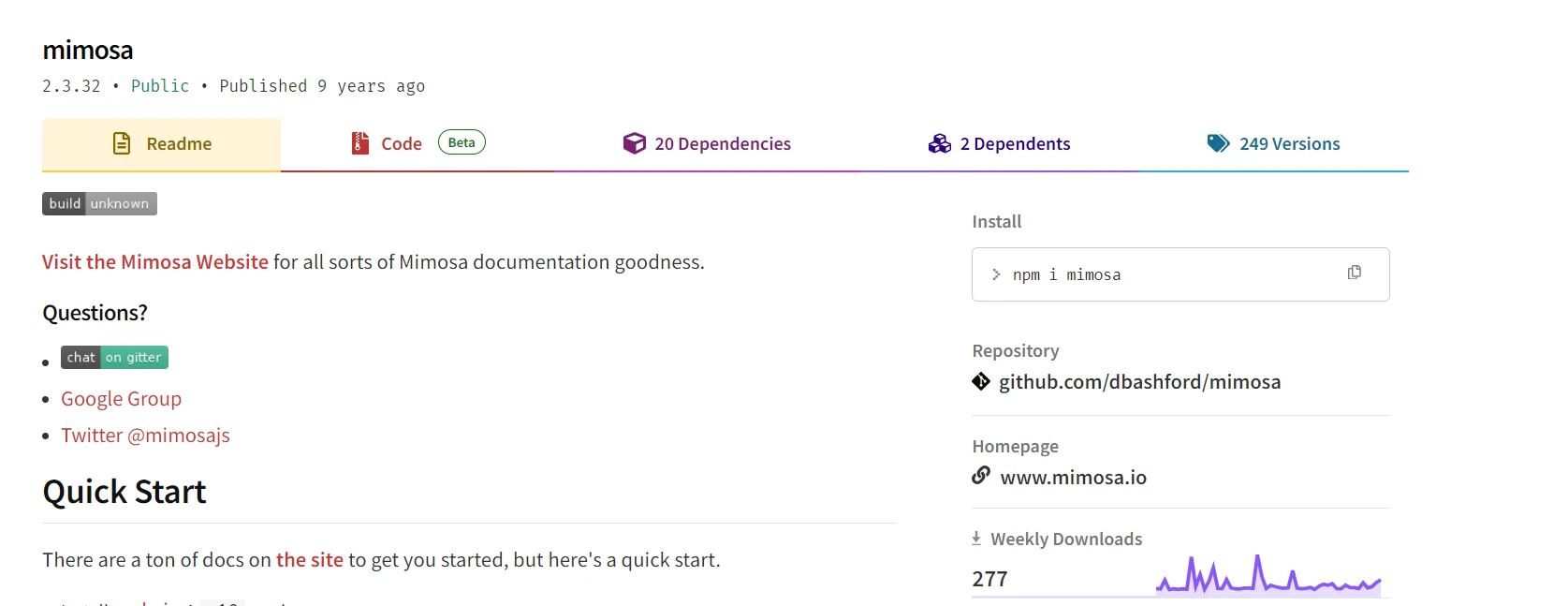
Ma architekturę modułową, dzięki czemu łatwo integruje się z szeroką gamą wtyczek i rozszerzeń, dostosowując się do różnych procesów pracy i technologii. Ponadto elastyczna konfiguracja Mimosa obsługuje różnorodność narzędzi i frameworków front-endowych, co stanowi prawdziwy atut w nowoczesnym tworzeniu stron internetowych. Ogólnie rzecz biorąc, Mimosa to kompleksowe rozwiązanie zwiększające produktywność i ułatwiające programowanie. Jest to możliwe dzięki silnej społeczności, która rozwija się wraz z ewolucją potrzeb programistów.
Najpierw upewnij się, że masz zainstalowane w systemie Node.js i NPM. Następnie zainstaluj Mimosa globalnie lub lokalnie w swoim projekcie:
# Install Mimosa globally
npm install -g mimosaAby utworzyć nowy projekt Mimosa, wprowadź poniższy kod w wierszu poleceń.
# Create a new Mimosa project named Demoproject
mimosa new Demoprojectexports.config = {
"modules": [
"copy",
"server",
"jshint",
"csslint",
"require",
"minify-js",
"minify-css",
"live-reload",
"bower"
],
"server": {
"views": {
"compileWith": "html",
"extension": "html"
}
}
}mimosa-config.js, plik konfiguracyjny dla systemu budowania Mimosa, konfiguruje kilka aspektów rozwoju front-endu. Zestaw modułów umożliwia copy, do zarządzania plikami; server, do ustawienia lokalnego serwera deweloperskiego; jshint i csslint, odpowiednio do lintingu plików JavaScript i CSS; minify-js i minify-css, do kompresji plików JavaScript i CSS w celu poprawy wydajności.
Ponadto oferuje funkcję automatycznego odświeżania strony w przeglądarce w przypadku zmian w kodzie oraz Bower do obsługi zależności front-endowych. Konfiguracja zapewnia również kompilację szablonów widoków jako pliki .html, aby widoki HTML mogły być prawidłowo obsługiwane w trakcie rozwoju. Wynikiem jest kompletna konfiguracja obejmująca zarządzanie zasobami, optymalizację kodu źródłowego oraz usprawnienie przepływu pracy.
Na koniec, po skonfigurowaniu ustawień Mimosa, uruchom proces monitorowania, a pliki będą automatycznie rekompilowane za każdym razem, gdy ulegną zmianie:
# Start the Mimosa watch process
mimosa watchMonitoruje pliki źródłowe, kompilując je ponownie w razie potrzeby, a następnie, dzięki funkcji LiveReload, szybko odświeża zmiany w przeglądarce.
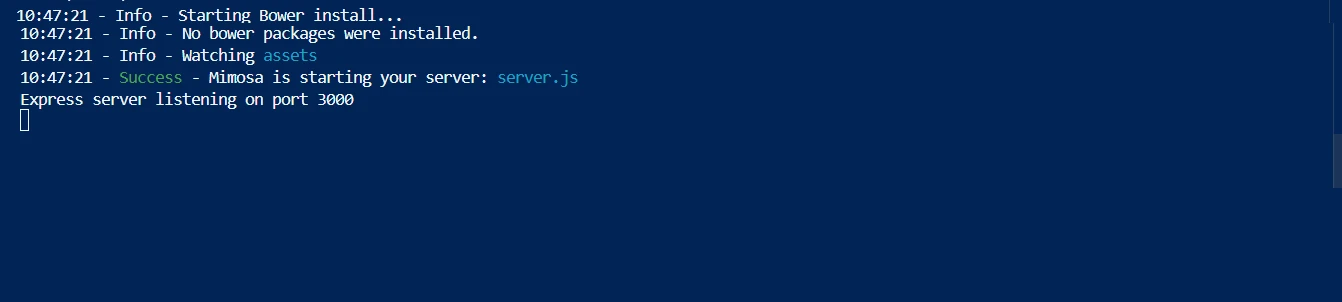
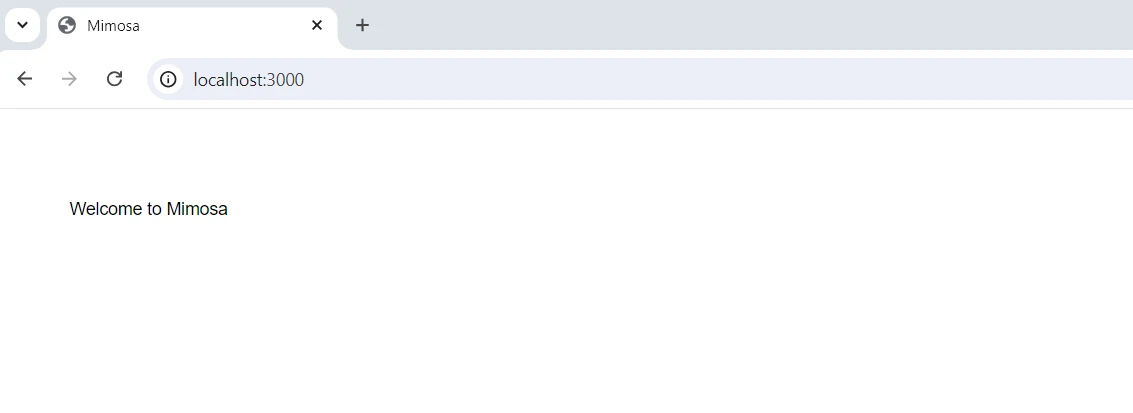
Poniżej znajduje się zrzut ekranu z wdrożonej strony Mimosa NPM.
IronPDF dla Node.js może rozwiązać wiele zadań związanych z programowaniem plików PDF, takich jak edycja istniejących plików PDF i konwersja HTML do PDF. IronPDF zapewnia elastyczność i łatwość tworzenia wysokiej jakości dokumentów PDF, co jest szczególnie przydatne w aplikacjach, które dynamicznie tworzą pliki PDF i zarządzają nimi.
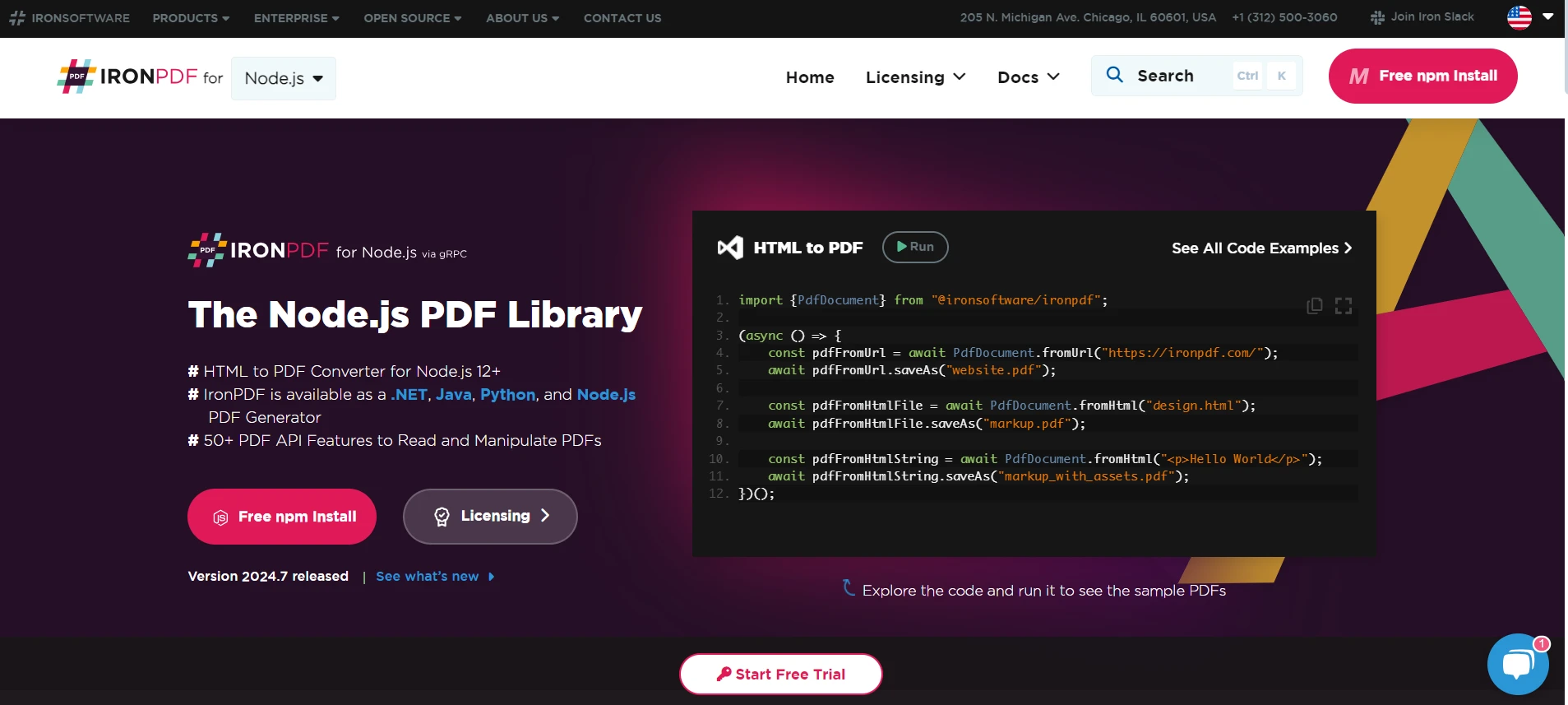
Zainstaluj najnowszą wersję pakietu, aby włączyć funkcje IronPDF w Node.js, używając poniższego polecenia w menedżerze pakietów Node.js.
# Install IronPDF for Node.js
npm install @ironsoftware/ironpdfPoniżej znajduje się skrypt Node.js do generowania plików PDF przy użyciu IronPDF. Na przykład, utwórz generatePdf.js:
const IronPdf = require('@ironsoftware/ironpdf');
const { PdfDocument } = IronPdf;

// Set IronPDF configuration
const config = IronPdf.IronPdfGlobalConfig;
config.setConfig({ licenseKey: 'YOUR_LICENSE_KEY' }); // Replace with your actual license key

async function generatePDF(title, content) {
  try {
    // Generate PDF from HTML content
    const pdf = await PdfDocument.fromHtml(`<html><body><h1>${title}</h1><p>${content}</p></body></html>`);
    return await pdf.saveAsBuffer();
  } catch (error) {
    console.error('Error generating PDF:', error);
    throw error;
  }
}

module.exports = generatePDF;Zastąp 'YOUR_LICENSE_KEY' swoim rzeczywistym kluczem licencyjnym IronPDF.
Zintegruj Mimosa do zarządzania zasobami oraz IronPDF do generowania plików PDF w aplikacji Express.js:
const express = require('express');
const bodyParser = require('body-parser');
const generatePDF = require('./generatePdf'); // Import the PDF generation script

const app = express();

app.use(bodyParser.json());

// Serve assets managed by Mimosa
app.use(express.static('public'));

// Route to generate PDF
app.post('/generate-pdf', async (req, res) => {
  const { title, content } = req.body;
  if (!title || !content) {
    return res.status(400).json({ error: 'Title and content are required' });
  }
  try {
    // Generate PDF
    const pdfBuffer = await generatePDF(title, content);
    // Respond with the PDF
    res.set({
      'Content-Type': 'application/pdf',
      'Content-Disposition': 'attachment; filename="generated.pdf"'
    });
    res.send(pdfBuffer);
  } catch (error) {
    console.error('Error generating PDF:', error);
    res.status(500).json({ error: 'Failed to generate PDF' });
  }
});

// Start listening
app.listen(3000, () => {
  console.log('Server running on http://localhost:3000');
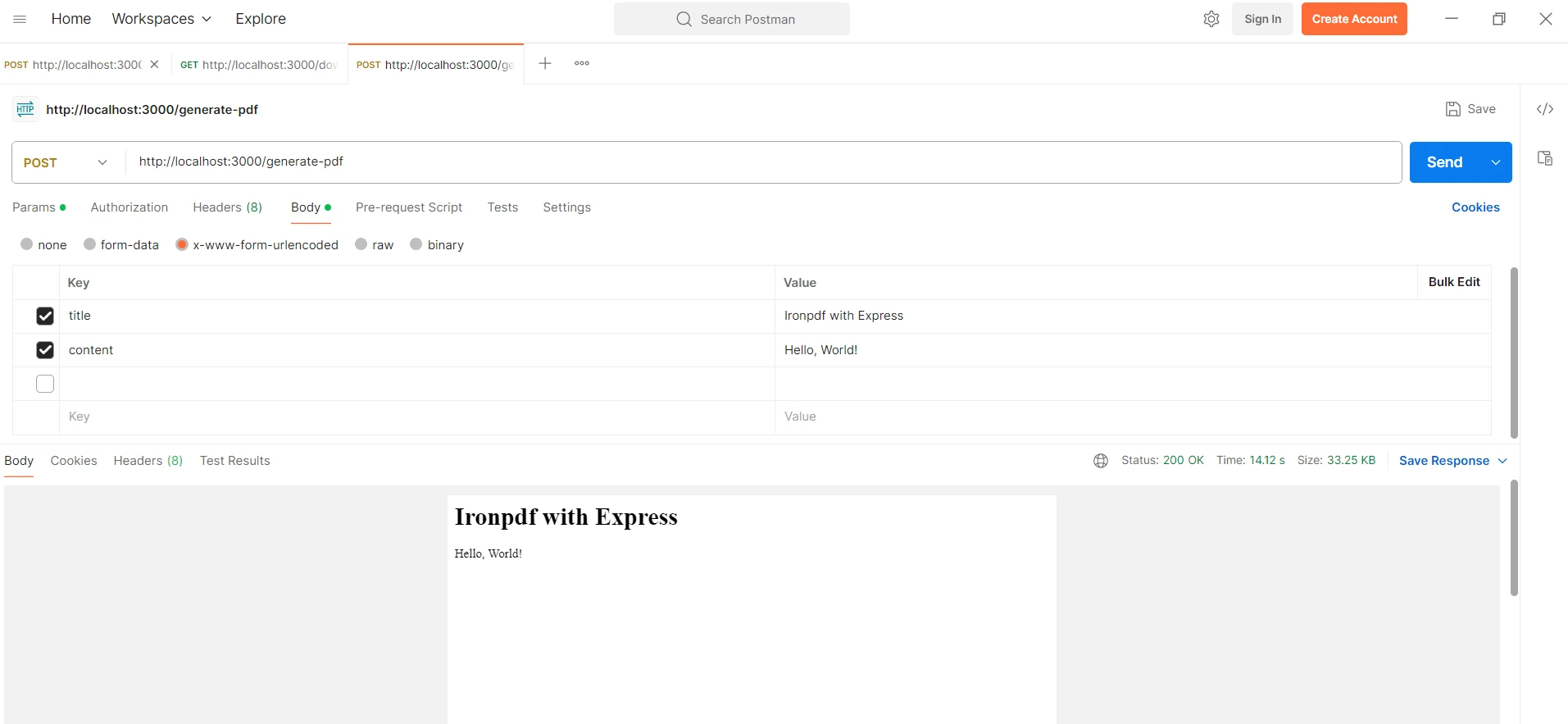
});Definiuje trasę z metodą POST, która jest obsługiwana dla żądania /generate-pdf. Wyodrębnia title i content z treści żądania i sprawdza, czy istnieją. W przeciwnym razie, jeśli którekolwiek z tych pól brakuje, zwróci status 400 z komunikatem o błędzie. W przeciwnym razie, spróbuje wygenerować PDF poprzez wywołanie generatePDF oraz dostarczenie danych do stworzenia PDF.
W przypadku powodzenia zostanie utworzony nagłówek odpowiedzi wskazujący, że treść odpowiedzi jest plikiem PDF, oraz dołączona zostanie nazwa pliku do pobrania. Następnie zwróci utworzony plik PDF jako odpowiedź. Jeśli generowanie pliku PDF nie powiedzie się, rejestruje błąd i zwraca status 500 wraz z komunikatem o błędzie.
Na koniec, będzie nasłuchiwać na porcie 3000 i zaloguje do konsoli z komunikatem mówiącym, że serwer działa i jest dostępny pod http://localhost:3000. Poniżej znajduje się zrzut ekranu pliku PDF wygenerowanego przez moduł Mimosa przy użyciu narzędzia Postman.
Powyższy kod wymaga klucza licencyjnego, aby działał bez znaku wodnego. Programiści, którzy zarejestrują się tutaj, otrzymują Licencję Trial. Możesz zarejestrować się na bezpłatną wersję próbną, podając swój adres e-mail.
Integracja z Mimosa i IronPDF zapewnia płynne rozwiązanie do zarządzania zasobami front-endowymi, z generowaniem plików PDF w środowisku Node.js. Mimosa skutecznie przejmuje kompilację, minifikację i ponowne ładowanie na żywo plików CSS, JavaScript i innych zasobów, zapewniając w ten sposób, że Twoja aplikacja internetowa jest zawsze aktualna i responsywna. Łączy się to z rozbudowanymi możliwościami tworzenia plików PDF, które oferuje IronPDF, umożliwiając łatwą transformację dowolnej dynamicznie generowanej treści HTML w profesjonalnie sformatowany plik PDF.
Połączenie tych narzędzi usprawnia proces tworzenia oprogramowania poprzez automatyzację zarządzania zasobami i generowania dokumentów, dając tym samym programistom możliwość tworzenia wysokiej jakości aplikacji. Jednocześnie Mimosa i IronPDF łączą siły, aby zapewnić nowoczesnym aplikacjom internetowym zarówno kompleksowe podejście do zarządzania zasobami internetowymi, jak i generowania dokumentów do druku, zwiększając wydajność i funkcjonalność. Aby stać się lepszym programistą i sprostać wymaganiom współczesnych aplikacji, warto również zapoznać się z innymi rozwiązaniami firmy Iron Software.

Curtis Chau posiada tytuł licencjata z informatyki (Uniwersytet Carleton) i specjalizuje się w front-endowym rozwoju, z ekspertką w Node.js, TypeScript, JavaScript i React. Pasjonuje się tworzeniem intuicyjnych i estetycznie przyjemnych interfejsów użytkownika, Curtis cieszy się pracą z nowoczesnymi frameworkami i tworzeniem dobrze zorganizowanych, atrakcyjnych wizualnie podręczników.



IronPDF jest częścią IRONSUITE
10 produktów API .NET dla twoich dokumentów biurowych

Kiedy potrzebujesz, aby twój PDF wyglądał jak HTML, szybko.

