from ironpdf import *

# Instantiate Renderer
renderer = ChromePdfRenderer()

# Create a PDF from a HTML string using Python
pdf = renderer.RenderHtmlAsPdf("<h1>Hello World</h1>")

# Export to a file or Stream
pdf.SaveAs("output.pdf")

# Advanced Example with HTML Assets
# Load external html assets: Images, CSS and JavaScript.
# An optional BasePath 'C:\site\assets\' is set as the file location to load assets from
myAdvancedPdf = renderer.RenderHtmlAsPdf("<img src='icons/iron.png'>", r"C:\site\assets")
myAdvancedPdf.SaveAs("html-with-assets.pdf")
from ironpdf import *# Instantiate Rendererrenderer = ChromePdfRenderer()# Create a PDF from a HTML string using Pythonpdf = renderer.RenderHtmlAsPdf("<h1>Hello World</h1>")# Export to a file or Streampdf.SaveAs("output.pdf")# Advanced Example with HTML Assets# Load external html assets: Images, CSS and JavaScript.# An optional BasePath 'C:\site\assets\' is set as the file location to load assets frommyAdvancedPdf = renderer.RenderHtmlAsPdf("<img src='icons/iron.png'>", r"C:\site\assets")myAdvancedPdf.SaveAs("html-with-assets.pdf")
KORZYSTANIE Z IRONPDF FOR PYTHON
Jak dodać numery stron do pliku PDF w języku Python
W nieustannie zmieniającym się świecie dokumentacji cyfrowej pliki PDF stały się podstawowym formatem służącym do udostępniania danych, przechowywania i prezentacji informacji pisemnych. Jednak wraz z rosnącym wykorzystaniem plików PDF programiści często spotykają się z sytuacjami, w których programowa obróbka tych plików staje się koniecznością. Jednym z typowych wymagań jest dodanie numeru strony na wszystkich stronach, co jest kluczowym elementem nawigacji i organizacji plików. Na pierwszej stronie tego obszernego przewodnika zagłębimy się w zawiłości dodawania numerów stron do plików PDF przy użyciu IronPDF.
## Zrozumienie IronPDF
IronPDF wyróżnia się jako przykład potężnej biblioteki Python, która upraszcza złożoność związaną z programowym przetwarzaniem plików PDF. Jego bogaty zestaw funkcji sprawia, że jest to wszechstronne narzędzie dla programistów pragnących płynnie manipulować plikami PDF w języku Python. W tym samouczku skupimy się przede wszystkim na wykorzystaniu możliwości IronPDF do ulepszania istniejących plików PDF poprzez dodanie numerów stron, czcionek i obrazów.
Więcej informacji i dokumentacji można znaleźć na stronie [Python IronPDF](/python/).
## Wymagania wstępne
Przed rozpoczęciem dodawania numerów stron do istniejących plików PDF i innych plików należy koniecznie upewnić się, że zainstalowana jest biblioteka IronPDF. Można to osiągnąć, wykonując poniższe polecenie w wierszu poleceń.
```bash
:ProductInstall
```
## Inicjalizacja renderera
Klasa `ChromePdfRenderer` jest kluczowym komponentem IronPDF, który ułatwia renderowanie HTML i CSS do generowania pliku PDF. W naszym skrypcie instancjujemy tę nową funkcję renderującą PDF, aby przygotować się do kolejnych kroków.
```python
# Import IronPDF module
from ironpdf import ChromePdfRenderer

# Instantiate the PDF renderer
renderer = ChromePdfRenderer()
```
## Ładowanie pliku PDF
Metoda `PdfDocument.FromFile` jest funkcją używaną do ładowania istniejącego formatu pliku dokumentu PDF, który zapisujemy i zamierzamy ulepszyć o numery stron.
```python
# Import PdfDocument from IronPDF
from ironpdf import PdfDocument
# Load the existing PDF document
document = PdfDocument.FromFile("example.pdf")
```
## Tworzenie stopki HTML w celu dodania numeru strony
IronPDF umożliwia tworzenie wybranych stron z zakresem stron oraz niestandardowymi nagłówkami i stopkami HTML, zapewniając elastyczny sposób tworzenia stron zawierających treści dynamiczne. W naszym przypadku tworzymy strony z stopką HTML zawierającą numery stron.
```python
# Import HtmlHeaderFooter from IronPDF
from ironpdf import HtmlHeaderFooter
# Create an HTML footer for page numbers
footer = HtmlHeaderFooter()
footer.MaxHeight = 15 # Set the maximum height of the footer
footer.DrawDividerLine = True # Draw a dividing line in the footer
footer.HtmlFragment = "<center><i>{page}</i></center>" # HTML for page number
```
## Dodawanie numerów stron do plików PDF
Metoda `AddHtmlFooters` jest kluczowym krokiem w procesie. Umożliwia czytelnikowi wstawienie niestandardowej stopki HTML do pliku wyjściowego PDF, skutecznie dodając numery stron do każdej strony wyjściowego pliku PDF.
```python
# Add the HTML footers to the PDF document
document.AddHtmlFooters(footer)
```
## Zapisywanie zmodyfikowanego pliku PDF
Na końcu metoda `SaveAs` służy do zapisania zmodyfikowanego wyjściowego pliku PDF, kompletnego ze wszystkimi nowo utworzonymi i dodanymi numerami stron.
```python
# Save the modified PDF document with page numbers
document.SaveAs("Modified_Output.pdf")
```
## Ogólna realizacja
Do tej pory omówiliśmy funkcje, których użyliśmy do dodania numerów stron w celu utworzenia i zaimportowania pliku PDF w powyższym formacie. Zapoznaj się z ogólną implementacją kodu w języku Python poniżej, w której numer strony jest dodawany do stopki strony pośrodku.
```python
from ironpdf import ChromePdfRenderer, PdfDocument, HtmlHeaderFooter
# Instantiate Renderer
renderer = ChromePdfRenderer()
# Load PDF document
document = PdfDocument.FromFile("example.pdf")
print(f"Number of pages in the document: {document.PageCount}")
# Create HTML footer for page numbers
footer = HtmlHeaderFooter()
footer.MaxHeight = 15
footer.DrawDividerLine = True
footer.HtmlFragment = "<center><i>{page} of {total-pages}</i></center>"
# Add page numbers to the PDF
document.AddHtmlFooters(footer)
# Save the modified PDF
document.SaveAs("Modified.pdf")
```
Poniższy obrazek przedstawia plik wyjściowy, w którym numer strony zostanie wyśrodkowany w pliku PDF.

## Numer strony po prawej stronie
Aby numer strony pojawił się po prawej stronie stopki, użyj następującego kodu:
```python
from ironpdf import ChromePdfRenderer, PdfDocument, HtmlHeaderFooter
# Instantiate Renderer
renderer = ChromePdfRenderer()
# Load PDF document
document = PdfDocument.FromFile("example.pdf")
print(f"Number of pages in the document: {document.PageCount}")
# Create HTML footer for page numbers
footer = HtmlHeaderFooter()
footer.MaxHeight = 15
footer.DrawDividerLine = True
footer.HtmlFragment = "<div style='text-align: right;'><i>{page} of {total-pages}</i></div>"
# Add page numbers to the PDF
document.AddHtmlFooters(footer)
# Save the modified PDF
document.SaveAs("Modified.pdf")
```
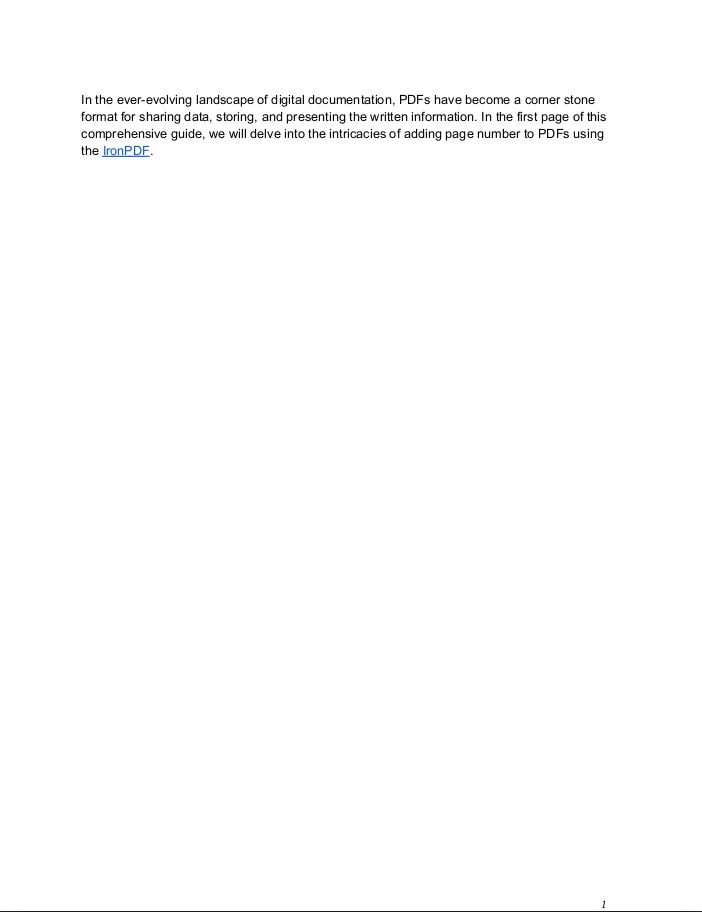
Poniższy obrazek przedstawia efekt umieszczenia numeru strony po prawej stronie stopki.
## Numer strony po lewej stronie
Podobnie, aby umieścić numer strony po lewej stronie stopki, użyj następującego kodu:
```python
from ironpdf import ChromePdfRenderer, PdfDocument, HtmlHeaderFooter
# Instantiate Renderer
renderer = ChromePdfRenderer()
# Load PDF document
document = PdfDocument.FromFile("example.pdf")
print(f"Number of pages in the document: {document.PageCount}")
# Create HTML footer for page numbers
footer = HtmlHeaderFooter()
footer.MaxHeight = 15
footer.DrawDividerLine = True
footer.HtmlFragment = "<div style='text-align: left;'><i>{page} of {total-pages}</i></div>"
# Add page numbers to the PDF
document.AddHtmlFooters(footer)
# Save the modified PDF
document.SaveAs("Modified.pdf")
```
Poniższy obrazek przedstawia efekt umieszczenia numeru strony po lewej stronie stopki.

## Praktyczne przykłady zastosowań
Przyjrzyjmy się wielu praktycznym przykładom i przypadkom użycia, w których programowe dodawanie numerów stron staje się nieocenione.
### Generowanie raportów
W aplikacjach biznesowych automatyczne generowanie plików raportów jest powszechnym wymaganiem. Dodanie numerów stron zapewnia, że raporty są dobrze zorganizowane i profesjonalne.
### Dokumenty akademickie
Na przykład w przypadku instytucji akademickich lub naukowców dynamiczne dodawanie numerów stron do prac badawczych lub dokumentów akademickich usprawnia proces czytania i cytowania.
### Dokumenty prawne
W dziedzinie prawnej kluczowe znaczenie ma zachowanie kontroli wersji oraz zapewnienie prawidłowej paginacji i nazewnictwa plików. Automatyzacja dodawania numerów stron upraszcza ten proces.
### E-booki i publikacje
W przypadku publikacji cyfrowych lub e-booków zapewnienie spójnego doświadczenia czytelniczego ma ogromne znaczenie. Numery stron i czcionki mają wpływ na ogólną czytelność i nawigację po stronach dokumentu.
### Wnioski
W tym szczegółowym artykułe zgłębiliśmy skomplikowany proces ulepszania dokumentów PDF poprzez płynne dodawanie numerów stron przy użyciu IronPDF w języku Python. Podany kod charakteryzuje się systematycznym podejściem do generowania wyników, zapewniając przejrzystość ścieżki, wyników oraz łatwość zrozumienia.
Należy pamiętać, że niniejszy przewodnik stanowi jedynie podstawę, a programiści powinni dostosować dostarczony kod do konkretnych wymagań. Ponadto IronPDF oferuje bezpłatną wersję próbną do celów programistycznych, którą można wypróbować przed dokonaniem zakupu. Więcej informacji na temat licencji, zaawansowanych funkcji i wsparcia technicznego można znaleźć na oficjalnej stronie internetowej IronPDF.
W miarę ewolucji narzędzi do obsługi plików PDF, IronPDF wyróżnia się jako cenny zasób dla programistów pragnących zautomatyzować i usprawnić swoje procesy związane z plikami PDF i obrazami. Jeśli chcesz dowiedzieć się więcej o IronPDF w Pythonie, kliknij [tutaj,](licensing) aby uzyskać szczegóły dotyczące licencji i dodatkowe informacje.
Jeśli chcesz dodać numery stron w kodzie HTML po podziale strony, przykład znajdziesz [tutaj](/python/examples/page-numbers-and-page-breaks/).
Miłego kodowania plików PDF!
W nieustannie zmieniającym się świecie dokumentacji cyfrowej pliki PDF stały się podstawowym formatem służącym do udostępniania danych, przechowywania i prezentacji informacji pisemnych. Jednak wraz z rosnącym wykorzystaniem plików PDF programiści często spotykają się z sytuacjami, w których programowa obróbka tych plików staje się koniecznością. Jednym z typowych wymagań jest dodanie numeru strony na wszystkich stronach, co jest kluczowym elementem nawigacji i organizacji plików. Na pierwszej stronie tego obszernego przewodnika zagłębimy się w zawiłości dodawania numerów stron do plików PDF przy użyciu IronPDF.
Zrozumienie IronPDF
IronPDF wyróżnia się jako przykład potężnej biblioteki Python, która upraszcza złożoność związaną z programowym przetwarzaniem plików PDF. Jego bogaty zestaw funkcji sprawia, że jest to wszechstronne narzędzie dla programistów pragnących płynnie manipulować plikami PDF w języku Python. W tym samouczku skupimy się przede wszystkim na wykorzystaniu możliwości IronPDF do ulepszania istniejących plików PDF poprzez dodanie numerów stron, czcionek i obrazów.
Więcej informacji i dokumentacji można znaleźć na stronie Python IronPDF.
Wymagania wstępne
Przed rozpoczęciem dodawania numerów stron do istniejących plików PDF i innych plików należy koniecznie upewnić się, że zainstalowana jest biblioteka IronPDF. Można to osiągnąć, wykonując poniższe polecenie w wierszu poleceń.
> pip install ironpdf
pip install ironpdf
Inicjalizacja renderera
Klasa ChromePdfRenderer jest kluczowym komponentem IronPDF, który ułatwia renderowanie HTML i CSS do generowania pliku PDF. W naszym skrypcie instancjujemy tę nową funkcję renderującą PDF, aby przygotować się do kolejnych kroków.
# Import IronPDF modulefrom ironpdf importChromePdfRenderer# Instantiate the PDF rendererrenderer = ChromePdfRenderer()
# Import IronPDF module
from ironpdf import ChromePdfRenderer

# Instantiate the PDF renderer
renderer = ChromePdfRenderer()
Python
Ładowanie pliku PDF
Metoda PdfDocument.FromFile jest funkcją używaną do ładowania istniejącego formatu pliku dokumentu PDF, który zapisujemy i zamierzamy ulepszyć o numery stron.
# Import PdfDocument from IronPDFfrom ironpdf importPdfDocument# Load the existing PDF documentdocument = PdfDocument.FromFile("example.pdf")
# Import PdfDocument from IronPDF
from ironpdf import PdfDocument

# Load the existing PDF document
document = PdfDocument.FromFile("example.pdf")
Python
Tworzenie stopki HTML w celu dodania numeru strony
IronPDF umożliwia tworzenie wybranych stron z zakresem stron oraz niestandardowymi nagłówkami i stopkami HTML, zapewniając elastyczny sposób tworzenia stron zawierających treści dynamiczne. W naszym przypadku tworzymy strony z stopką HTML zawierającą numery stron.
# Import HtmlHeaderFooter from IronPDFfrom ironpdf importHtmlHeaderFooter# Create an HTML footer for page numbersfooter = HtmlHeaderFooter()footer.MaxHeight = 15 # Set the maximum height of the footerfooter.DrawDividerLine = True # Draw a dividing line in the footerfooter.HtmlFragment = "<center><i>{page}</i></center>" # HTML for page number
# Import HtmlHeaderFooter from IronPDF
from ironpdf import HtmlHeaderFooter

# Create an HTML footer for page numbers
footer = HtmlHeaderFooter()
footer.MaxHeight = 15  # Set the maximum height of the footer
footer.DrawDividerLine = True  # Draw a dividing line in the footer
footer.HtmlFragment = "<center><i>{page}</i></center>"  # HTML for page number
Python
Dodawanie numerów stron do plików PDF
Metoda AddHtmlFooters jest kluczowym krokiem w procesie. Umożliwia czytelnikowi wstawienie niestandardowej stopki HTML do pliku wyjściowego PDF, skutecznie dodając numery stron do każdej strony wyjściowego pliku PDF.
# Add the HTML footers to the PDF documentdocument.AddHtmlFooters(footer)
# Add the HTML footers to the PDF document
document.AddHtmlFooters(footer)
Python
Zapisywanie zmodyfikowanego pliku PDF
Na końcu metoda SaveAs służy do zapisania zmodyfikowanego wyjściowego pliku PDF, kompletnego ze wszystkimi nowo utworzonymi i dodanymi numerami stron.
# Save the modified PDF document with page numbersdocument.SaveAs("Modified_Output.pdf")
# Save the modified PDF document with page numbers
document.SaveAs("Modified_Output.pdf")
Python
Ogólna realizacja
Do tej pory omówiliśmy funkcje, których użyliśmy do dodania numerów stron w celu utworzenia i zaimportowania pliku PDF w powyższym formacie. Zapoznaj się z ogólną implementacją kodu w języku Python poniżej, w której numer strony jest dodawany do stopki strony pośrodku.
from ironpdf importChromePdfRenderer, PdfDocument, HtmlHeaderFooter# Instantiate Rendererrenderer = ChromePdfRenderer()# Load PDF documentdocument = PdfDocument.FromFile("example.pdf")print(f"Number of pages in the document: {document.PageCount}")# Create HTML footer for page numbersfooter = HtmlHeaderFooter()footer.MaxHeight = 15footer.DrawDividerLine = Truefooter.HtmlFragment = "<center><i>{page} of {total-pages}</i></center>"# Add page numbers to the PDFdocument.AddHtmlFooters(footer)# Save the modified PDFdocument.SaveAs("Modified.pdf")
from ironpdf import ChromePdfRenderer, PdfDocument, HtmlHeaderFooter

# Instantiate Renderer
renderer = ChromePdfRenderer()

# Load PDF document
document = PdfDocument.FromFile("example.pdf")
print(f"Number of pages in the document: {document.PageCount}")

# Create HTML footer for page numbers
footer = HtmlHeaderFooter()
footer.MaxHeight = 15
footer.DrawDividerLine = True
footer.HtmlFragment = "<center><i>{page} of {total-pages}</i></center>"

# Add page numbers to the PDF
document.AddHtmlFooters(footer)

# Save the modified PDF
document.SaveAs("Modified.pdf")
Python
Poniższy obrazek przedstawia plik wyjściowy, w którym numer strony zostanie wyśrodkowany w pliku PDF.
Numer strony po prawej stronie
Aby numer strony pojawił się po prawej stronie stopki, użyj następującego kodu:
from ironpdf importChromePdfRenderer, PdfDocument, HtmlHeaderFooter# Instantiate Rendererrenderer = ChromePdfRenderer()# Load PDF documentdocument = PdfDocument.FromFile("example.pdf")print(f"Number of pages in the document: {document.PageCount}")# Create HTML footer for page numbersfooter = HtmlHeaderFooter()footer.MaxHeight = 15footer.DrawDividerLine = Truefooter.HtmlFragment = "<div style='text-align: right;'><i>{page} of {total-pages}</i></div>"# Add page numbers to the PDFdocument.AddHtmlFooters(footer)# Save the modified PDFdocument.SaveAs("Modified.pdf")
from ironpdf import ChromePdfRenderer, PdfDocument, HtmlHeaderFooter

# Instantiate Renderer
renderer = ChromePdfRenderer()

# Load PDF document
document = PdfDocument.FromFile("example.pdf")
print(f"Number of pages in the document: {document.PageCount}")

# Create HTML footer for page numbers
footer = HtmlHeaderFooter()
footer.MaxHeight = 15
footer.DrawDividerLine = True
footer.HtmlFragment = "<div style='text-align: right;'><i>{page} of {total-pages}</i></div>"

# Add page numbers to the PDF
document.AddHtmlFooters(footer)

# Save the modified PDF
document.SaveAs("Modified.pdf")
Python
Poniższy obrazek przedstawia efekt umieszczenia numeru strony po prawej stronie stopki.
Numer strony po lewej stronie
Podobnie, aby umieścić numer strony po lewej stronie stopki, użyj następującego kodu:
from ironpdf importChromePdfRenderer, PdfDocument, HtmlHeaderFooter# Instantiate Rendererrenderer = ChromePdfRenderer()# Load PDF documentdocument = PdfDocument.FromFile("example.pdf")print(f"Number of pages in the document: {document.PageCount}")# Create HTML footer for page numbersfooter = HtmlHeaderFooter()footer.MaxHeight = 15footer.DrawDividerLine = Truefooter.HtmlFragment = "<div style='text-align: left;'><i>{page} of {total-pages}</i></div>"# Add page numbers to the PDFdocument.AddHtmlFooters(footer)# Save the modified PDFdocument.SaveAs("Modified.pdf")
from ironpdf import ChromePdfRenderer, PdfDocument, HtmlHeaderFooter

# Instantiate Renderer
renderer = ChromePdfRenderer()

# Load PDF document
document = PdfDocument.FromFile("example.pdf")
print(f"Number of pages in the document: {document.PageCount}")

# Create HTML footer for page numbers
footer = HtmlHeaderFooter()
footer.MaxHeight = 15
footer.DrawDividerLine = True
footer.HtmlFragment = "<div style='text-align: left;'><i>{page} of {total-pages}</i></div>"

# Add page numbers to the PDF
document.AddHtmlFooters(footer)

# Save the modified PDF
document.SaveAs("Modified.pdf")
Python
Poniższy obrazek przedstawia efekt umieszczenia numeru strony po lewej stronie stopki.
Praktyczne przykłady zastosowań
Przyjrzyjmy się wielu praktycznym przykładom i przypadkom użycia, w których programowe dodawanie numerów stron staje się nieocenione.
Generowanie raportów
W aplikacjach biznesowych automatyczne generowanie plików raportów jest powszechnym wymaganiem. Dodanie numerów stron zapewnia, że raporty są dobrze zorganizowane i profesjonalne.
Dokumenty akademickie
Na przykład w przypadku instytucji akademickich lub naukowców dynamiczne dodawanie numerów stron do prac badawczych lub dokumentów akademickich usprawnia proces czytania i cytowania.
Dokumenty prawne
W dziedzinie prawnej kluczowe znaczenie ma zachowanie kontroli wersji oraz zapewnienie prawidłowej paginacji i nazewnictwa plików. Automatyzacja dodawania numerów stron upraszcza ten proces.
E-booki i publikacje
W przypadku publikacji cyfrowych lub e-booków zapewnienie spójnego doświadczenia czytelniczego ma ogromne znaczenie. Numery stron i czcionki mają wpływ na ogólną czytelność i nawigację po stronach dokumentu.
Wnioski
W tym szczegółowym artykułe zgłębiliśmy skomplikowany proces ulepszania dokumentów PDF poprzez płynne dodawanie numerów stron przy użyciu IronPDF w języku Python. Podany kod charakteryzuje się systematycznym podejściem do generowania wyników, zapewniając przejrzystość ścieżki, wyników oraz łatwość zrozumienia.
Należy pamiętać, że niniejszy przewodnik stanowi jedynie podstawę, a programiści powinni dostosować dostarczony kod do konkretnych wymagań. Ponadto IronPDF oferuje bezpłatną wersję próbną do celów programistycznych, którą można wypróbować przed dokonaniem zakupu. Więcej informacji na temat licencji, zaawansowanych funkcji i wsparcia technicznego można znaleźć na oficjalnej stronie internetowej IronPDF.
W miarę ewolucji narzędzi do obsługi plików PDF, IronPDF wyróżnia się jako cenny zasób dla programistów pragnących zautomatyzować i usprawnić swoje procesy związane z plikami PDF i obrazami. Jeśli chcesz dowiedzieć się więcej o IronPDF w Pythonie, kliknij tutaj, aby uzyskać szczegóły dotyczące licencji i dodatkowe informacje.
Jeśli chcesz dodać numery stron w kodzie HTML po podziale strony, przykład znajdziesz tutaj.
Curtis Chau posiada tytuł licencjata z informatyki (Uniwersytet Carleton) i specjalizuje się w front-endowym rozwoju, z ekspertką w Node.js, TypeScript, JavaScript i React. Pasjonuje się tworzeniem intuicyjnych i estetycznie przyjemnych interfejsów użytkownika, Curtis cieszy się pracą z nowoczesnymi frameworkami i tworzeniem dobrze zorganizowanych, atrakcyjnych wizualnie podręczników.














