In der weiten Welt der Webentwicklung ist das Erstellen von klickbaren Links oder Anker-Tags innerhalb von Text eine grundlegende Aufgabe. Ob Sie nun einen Blog, eine Social-Media-Plattform oder ein E-Mail-Client erstellen, die Fähigkeit, URLs, E-Mail-Adressen und andere Texte automatisch zu erkennen und in klickbare Links umzuwandeln, ist entscheidend für ein nahtloses Benutzererlebnis. Hier kommt Linkify React ins Spiel – ein leistungsstarkes npm-Paket, das diesen Prozess in React-Anwendungen optimiert. In diesem Artikel werden wir erkunden, wie Sie Linkify verwenden können, um die Linkerstellung in Ihren React-Projekten zu vereinfachen, begleitet von Codebeispielen zur Demonstration seiner Anwendung.
Darüber hinaus stellen wir Ihnen IronPDF vor, eine vielseitige Bibliothek, die es Ihnen ermöglicht, hochwertige PDF-Dokumente aus Ihren Webseiten zu erstellen. Wir zeigen Ihnen, dass Sie durch die Verwendung von IronPDF zusammen mit Linkify leicht PDF-Dateien erstellen können, die die von Linkify erkannten und umgewandelten klickbaren Links bewahren, sodass Ihre Dokumente die gleiche Interaktivität wie Ihre Webinhalte behalten.
Erste Schritte mit der Linkify React-Komponente
Linkify React ist ein leichtgewichtiges und einfach zu bedienendes npm-Paket, das die Umwandlung von einfachem Text, der URLs, E-Mail-Adressen und andere entdeckte Links innerhalb von Kindzeichenketten enthält, in klickbare Hyperlinks als verschachtelte Elemente automatisiert. Es eliminiert die Notwendigkeit der manuellen Link-Analyse und -Formatierung, was Entwicklern wertvolle Zeit und Mühe spart. Lassen Sie uns ergründen, wie Sie Linkify in Ihre React-Anwendungen integrieren können.
Installation
Um mit React Linkify zu beginnen, müssen Sie es zuerst als Abhängigkeit in Ihr Projekt installieren. Das können Sie mit npm oder yarn tun. Öffnen Sie Ihr Terminal und führen Sie folgenden Befehl aus:
npm install react-linkify
# or
yarn add react-linkify
npm install react-linkify
# or
yarn add react-linkify
SHELL
Nutzung
Sobald React Linkify installiert ist, können Sie es einfach in Ihre React-Komponenten integrieren. Hier ist ein einfaches Beispiel, das zeigt, wie man React Linkify verwendet, um klickbare Links innerhalb von Textinhalten zu rendern:
import React from 'react';
import Linkify from 'react-linkify';

// A React component to display clickable links
const MyComponent = () => {
  return (
    <div>
      <h1>Clickable Links with React Linkify</h1>
      <Linkify>
        <p>
          Check out this cool website: https://example.com
          <br />
          You can also reach me at hello@example.com
        </p>
      </Linkify>
    </div>
  );
};

export default MyComponent;
import React from 'react';
import Linkify from 'react-linkify';

// A React component to display clickable links
const MyComponent = () => {
  return (
    <div>
      <h1>Clickable Links with React Linkify</h1>
      <Linkify>
        <p>
          Check out this cool website: https://example.com
          <br />
          You can also reach me at hello@example.com
        </p>
      </Linkify>
    </div>
  );
};

export default MyComponent;
Text
In diesem Beispiel importieren wir die Linkify-Komponente aus dem react-linkify-Paket und umschließen unseren Textinhalt mit ihr. React Linkify erkennt automatisch URLs und E-Mail-Adressen innerhalb des Textes und wandelt sie in klickbare Hyperlinks um.
Anpassung
Linkify bietet verschiedene Props, Attribute und Optionen, um das Verhalten und das Erscheinungsbild der generierten Links anzupassen. Zum Beispiel können Sie target-Attribute angeben, um zu steuern, wie die Links geöffnet werden. So können Sie das Verhalten von React Linkify anpassen:
<Linkify properties={{target: '_blank'}}>
  <p>
    Clickable links will open in a new tab: https://example.com
  </p>
</Linkify>
<Linkify properties={{target: '_blank'}}>
  <p>
    Clickable links will open in a new tab: https://example.com
  </p>
</Linkify>
Text
Einführung in IronPDF
IronPDF ist ein leistungsstarkes NPM-Paket, das die PDF-Erstellung in Node.js-Anwendungen erleichtert. Es erlaubt Ihnen, PDF-Dokumente aus HTML-Inhalten, URLs oder vorhandenen PDF-Dateien zu erstellen. Egal, ob Sie Rechnungen, Berichte oder irgendeine andere Art von Dokument generieren, IronPDF vereinfacht den Prozess mit seiner intuitiven API und dem robusten Funktionsumfang.

Schlüsselfunktionen von IronPDF umfassen
1. HTML-zu-PDF-Umwandlung
HTML-Elemente mühelos in PDF-Dokumente umwandeln. Dieses Feature ist besonders nützlich zur Erzeugung dynamischer PDFs aus Webinhalten.
2. URL-zu-PDF-Umwandlung
PDFs direkt aus URLs generieren. Dies ermöglicht es Ihnen, den Inhalt von Webseiten zu erfassen und sie als PDF-Dateien programmatisch zu speichern.
3. PDF-Manipulation
Verschmelzen, teilen und manipulieren Sie vorhandene PDF-Dokumente mit Leichtigkeit. IronPDF bietet Funktionen zur Manipulation von PDF-Dateien, wie das Anhängen von Seiten, das Aufteilen von Dokumenten und vieles mehr.
4. PDF-Sicherheit
Sichern Sie Ihre PDF-Dokumente, indem Sie sie mit Passwörtern verschlüsseln oder digitale Signaturen anwenden. IronPDF bietet Optionen zum Schutz Ihrer sensiblen Dokumente vor unberechtigtem Zugriff.
5. Hochwertige Ausgabe
Erzeugen Sie hochwertige PDF-Dokumente mit präziser Wiedergabe von Text, Bildern und Formatierungen. IronPDF stellt sicher, dass Ihre generierten PDFs die Originalinhalte getreu wiedergeben.
IronPDF ist mit verschiedenen Plattformen kompatibel, einschließlich Windows, Linux und macOS, was es für eine Vielzahl von Entwicklungsumgebungen geeignet macht.
7. Einfache Integration
Integrieren Sie IronPDF mühelos in Ihre Node.js-Anwendungen mithilfe seines npm-Pakets. Die API ist gut dokumentiert, was es einfach macht, PDF-Erzeugungsfunktionen in Ihre Projekte einzubauen.
Ob Sie nun eine Webanwendung, ein serverseitiges Skript oder ein Befehlszeilenwerkzeug erstellen, IronPDF befähigt Sie dazu, professionelle PDF-Dokumente effizient und zuverlässig zu erstellen.
Erstellen von PDF-Dokumenten mit IronPDF und Linkify React
Abhängigkeiten installieren
Erstellen Sie zuerst ein neues Next.js-Projekt (falls Sie dies nicht bereits getan haben) mit folgendem Befehl:
npx create-next-app@latest linkify-ironpdf --use-npm --example "https://github.com/vercel/next-learn/tree/main/basics/learn-starter"
npx create-next-app@latest linkify-ironpdf --use-npm --example "https://github.com/vercel/next-learn/tree/main/basics/learn-starter"
SHELL
Navigieren Sie als Nächstes in Ihr Projektverzeichnis:
cd linkify-ironpdf
cd linkify-ironpdf
SHELL
Installieren Sie die erforderlichen Pakete:
yarn add @ironsoftware/ironpdf @ironsoftware/ironpdf-engine-windows-x64
yarn add react-linkify
yarn add @ironsoftware/ironpdf @ironsoftware/ironpdf-engine-windows-x64
yarn add react-linkify
SHELL
Erstellen eines PDFs
Nun erstellen wir ein einfaches Beispiel für die Erstellung eines PDFs mit IronPDF. Fügen Sie in Ihrer Next.js-Komponente (z.B. pages/index.tsx) den folgenden Code hinzu:
PDF-Generierungs-API: Der erste Schritt besteht darin, eine Backend-API zur Generierung des PDF-Dokuments zu erstellen. Da IronPDF nur serverseitig läuft, müssen wir eine API erstellen, die aufgerufen wird, wenn ein Benutzer ein PDF generieren möchte. Erstellen Sie eine Datei im Pfad pages/api/pdf.js und fügen Sie die unten stehenden Inhalte hinzu.
IronPDF erfordert auch einen Lizenzschlüssel, den können Sie von der Lizenzseite erhalten und in untenstehendem Code einfügen:
// pages/api/pdf.js

import { IronPdfGlobalConfig, PdfDocument } from "@ironsoftware/ironpdf";

// Apply your IronPDF license key
IronPdfGlobalConfig.getConfig().licenseKey = "Your license key goes here";

export default async function handler(req, res) {
  try {
    const url = req.query.url;
    const pdf = await PdfDocument.fromUrl(url);
    const data = await pdf.saveAsBuffer();
    console.error('data PDF:', data);
    res.setHeader('Content-Type', 'application/pdf');
    res.setHeader('Content-Disposition', 'attachment; filename=awesomeIron.pdf');
    res.send(data);
  } catch (error) {
    console.error('Error generating PDF:', error);
    res.status(500).end();
  }
}
// pages/api/pdf.js

import { IronPdfGlobalConfig, PdfDocument } from "@ironsoftware/ironpdf";

// Apply your IronPDF license key
IronPdfGlobalConfig.getConfig().licenseKey = "Your license key goes here";

export default async function handler(req, res) {
  try {
    const url = req.query.url;
    const pdf = await PdfDocument.fromUrl(url);
    const data = await pdf.saveAsBuffer();
    console.error('data PDF:', data);
    res.setHeader('Content-Type', 'application/pdf');
    res.setHeader('Content-Disposition', 'attachment; filename=awesomeIron.pdf');
    res.send(data);
  } catch (error) {
    console.error('Error generating PDF:', error);
    res.status(500).end();
  }
}
JavaScript
Unten ist der index.js-Code, der die PDF-Generierungsseite für den Benutzer einrichtet:
import Head from "next/head";
import styles from "../styles/Home.module.css";
import React, { useState } from "react";
import Linkify from 'react-linkify';

// Home component for link conversion and PDF generation
export default function Home() {
  const [text, setText] = useState("");

  // Function to generate PDF from entered URL
  const generatePdf = async () => {
    try {
      const response = await fetch("/api/pdf?url=" + text);
      const blob = await response.blob();
      const url = window.URL.createObjectURL(new Blob([blob]));
      const link = document.createElement("a");
      link.href = url;
      link.setAttribute("download", "awesomeIron.pdf");
      document.body.appendChild(link);
      link.click();
      link.parentNode.removeChild(link);
    } catch (error) {
      console.error("Error generating PDF:", error);
    }
  };

  // Handle changes in the input text field
  const handleChange = (event) => {
    setText(event.target.value);
  };

  return (
    <div className={styles.container}>
      <Head>
        <title>Generate PDF Using IronPDF</title>
        <link rel="icon" href="/favicon.ico" />
      </Head>
      <main>
        <h1>Demo Linkify and Generate PDF Using IronPDF</h1>
        <p>
          <span>Enter URL to Linkify and Convert to PDF:</span>{" "}
        </p>
        <input type="text" value={text} onChange={handleChange} />
        <Linkify properties={{target: '_blank'}}>
          <p>
            Clickable links from input text: {text}
          </p>
        </Linkify>
        <button style={{margin: 20, padding: 5}} onClick={generatePdf}>
          Generate PDF From Link
        </button>
      </main>
      <style jsx>{`
        main {
          padding: 5rem 0;
          flex: 1;
          display: flex;
          flex-direction: column;
          justify-content: center;
          align-items: center;
        }
        footer {
          width: 100%;
          height: 100px;
          border-top: 1px solid #eaeaea;
          display: flex;
          justify-content: center;
          align-items: center;
        }
        footer img {
          margin-left: 0.5rem;
        }
        footer a {
          display: flex;
          justify-content: center;
          align-items: center;
          text-decoration: none;
          color: inherit;
        }
        code {
          background: #fafafa;
          border-radius: 5px;
          padding: 0.75rem;
          font-size: 1.1rem;
          font-family:
            Menlo,
            Monaco,
            Lucida Console,
            Liberation Mono,
            DejaVu Sans Mono,
            Bitstream Vera Sans Mono,
            Courier New,
            monospace;
        }
      `}</style>
      <style jsx global>{`
        html,
        body {
          padding: 0;
          margin: 0;
          font-family:
            -apple-system,
            BlinkMacSystemFont,
            Segoe UI,
            Roboto,
            Oxygen,
            Ubuntu,
            Cantarell,
            Fira Sans,
            Droid Sans,
            Helvetica Neue,
            sans-serif;
        }
        * {
          box-sizing: border-box;
        }
      `}</style>
    </div>
  );
}
import Head from "next/head";
import styles from "../styles/Home.module.css";
import React, { useState } from "react";
import Linkify from 'react-linkify';

// Home component for link conversion and PDF generation
export default function Home() {
  const [text, setText] = useState("");

  // Function to generate PDF from entered URL
  const generatePdf = async () => {
    try {
      const response = await fetch("/api/pdf?url=" + text);
      const blob = await response.blob();
      const url = window.URL.createObjectURL(new Blob([blob]));
      const link = document.createElement("a");
      link.href = url;
      link.setAttribute("download", "awesomeIron.pdf");
      document.body.appendChild(link);
      link.click();
      link.parentNode.removeChild(link);
    } catch (error) {
      console.error("Error generating PDF:", error);
    }
  };

  // Handle changes in the input text field
  const handleChange = (event) => {
    setText(event.target.value);
  };

  return (
    <div className={styles.container}>
      <Head>
        <title>Generate PDF Using IronPDF</title>
        <link rel="icon" href="/favicon.ico" />
      </Head>
      <main>
        <h1>Demo Linkify and Generate PDF Using IronPDF</h1>
        <p>
          <span>Enter URL to Linkify and Convert to PDF:</span>{" "}
        </p>
        <input type="text" value={text} onChange={handleChange} />
        <Linkify properties={{target: '_blank'}}>
          <p>
            Clickable links from input text: {text}
          </p>
        </Linkify>
        <button style={{margin: 20, padding: 5}} onClick={generatePdf}>
          Generate PDF From Link
        </button>
      </main>
      <style jsx>{`
        main {
          padding: 5rem 0;
          flex: 1;
          display: flex;
          flex-direction: column;
          justify-content: center;
          align-items: center;
        }
        footer {
          width: 100%;
          height: 100px;
          border-top: 1px solid #eaeaea;
          display: flex;
          justify-content: center;
          align-items: center;
        }
        footer img {
          margin-left: 0.5rem;
        }
        footer a {
          display: flex;
          justify-content: center;
          align-items: center;
          text-decoration: none;
          color: inherit;
        }
        code {
          background: #fafafa;
          border-radius: 5px;
          padding: 0.75rem;
          font-size: 1.1rem;
          font-family:
            Menlo,
            Monaco,
            Lucida Console,
            Liberation Mono,
            DejaVu Sans Mono,
            Bitstream Vera Sans Mono,
            Courier New,
            monospace;
        }
      `}</style>
      <style jsx global>{`
        html,
        body {
          padding: 0;
          margin: 0;
          font-family:
            -apple-system,
            BlinkMacSystemFont,
            Segoe UI,
            Roboto,
            Oxygen,
            Ubuntu,
            Cantarell,
            Fira Sans,
            Droid Sans,
            Helvetica Neue,
            sans-serif;
        }
        * {
          box-sizing: border-box;
        }
      `}</style>
    </div>
  );
}
Text
Code-Erklärung
-
Linkify-Integration:
- Die
Linkify-Komponente umgibt das HTML-Tag, das den Linktext enthält.
- Konvertiert automatisch jede erkannte URL oder E-Mail im Text in einen klickbaren Link.
-
PDF-Generierung:
- Beim Klicken auf die Schaltfläche 'PDF erstellen' ruft die Anwendung die Backend-API auf, um ein PDF aus der URL zu erstellen.
- Diese API ruft die Webseite von der URL ab und wandelt sie in ein herunterladbares PDF-Dokument um.
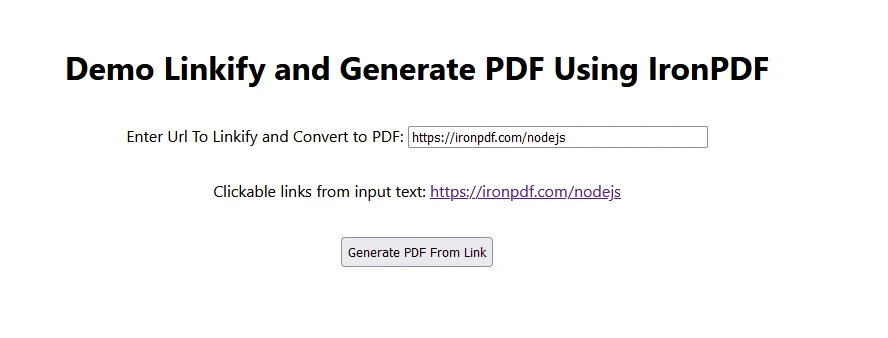
Ausgegebene PDF-Erstellungsseite
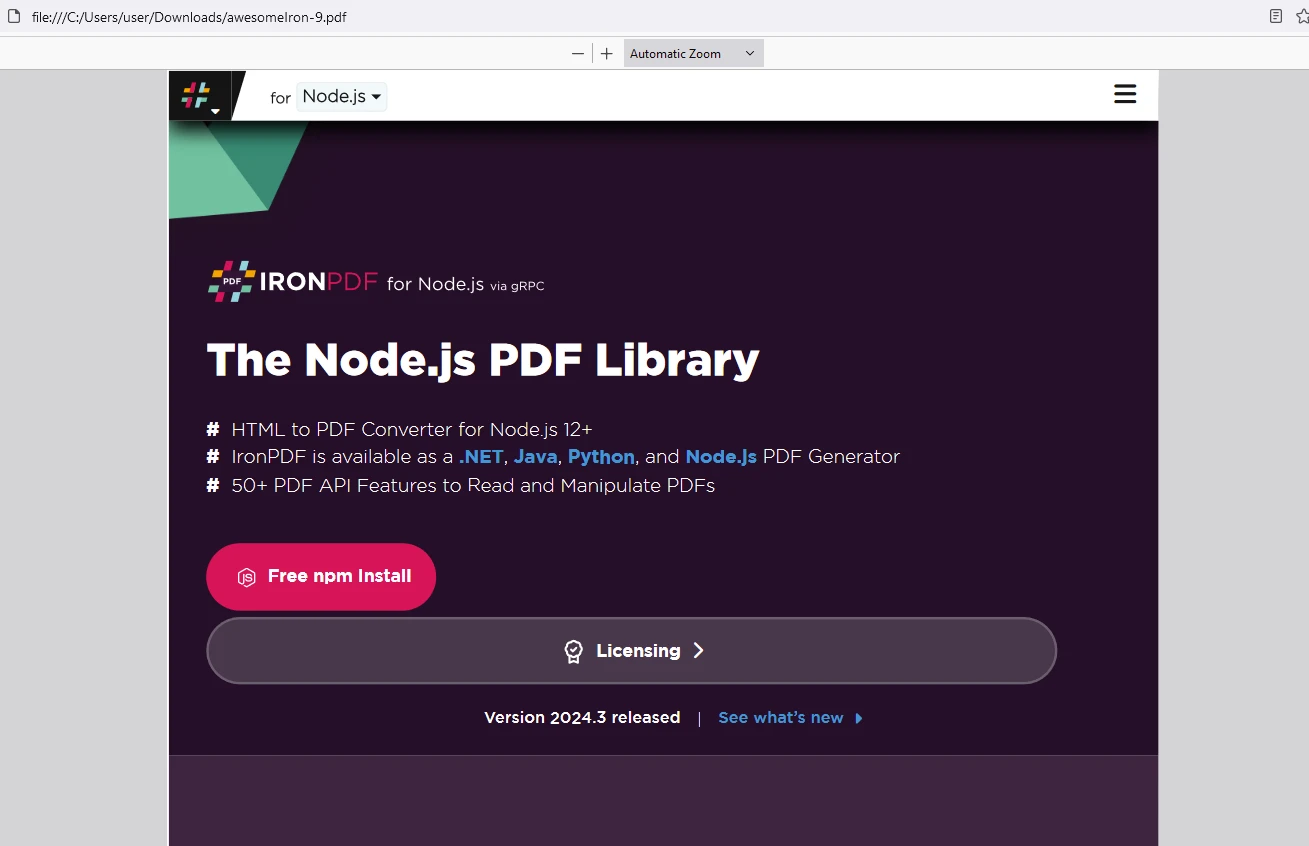
Erstelltes PDF
IronPDF-Lizenz
Platzieren Sie den Lizenzschlüssel hier:
import { IronPdfGlobalConfig, PdfDocument } from "@ironsoftware/ironpdf";

// Apply your IronPDF license key
IronPdfGlobalConfig.getConfig().licenseKey = "Add Your license key here";
import { IronPdfGlobalConfig, PdfDocument } from "@ironsoftware/ironpdf";

// Apply your IronPDF license key
IronPdfGlobalConfig.getConfig().licenseKey = "Add Your license key here";
JavaScript
Abschluss
React Linkify vereinfacht den Prozess der Erstellung von klickbaren Links innerhalb von Textinhalten in React-Anwendungen. Durch die Automatisierung der Erkennung und Umwandlung von URLs, E-Mail-Adressen und anderen Links in klickbare Hyperlinks optimiert Linkify den Entwicklungsworkflow und verbessert das Benutzererlebnis. Mit seiner einfachen Integration, Anpassungsoptionen und robuster Funktionalität ist React Linkify ein wertvolles Werkzeug für React-Entwickler, die ansprechende und benutzerfreundliche Schnittstellen erstellen möchten.
Darüber hinaus hat sich IronPDF als eine robuste Node.js-Bibliothek erwiesen, die auf Entwickler abzielt, die umfassende PDF-Generierungs-, Manipulations- und Bearbeitungsfunktionen in ihre Anwendungen integrieren möchten. Mit Unterstützung für die Konvertierung verschiedener Formate in PDF, die Bearbeitung bestehender PDF-Dokumente und die Verwaltung der PDF-Sicherheit bietet IronPDF ein vielseitiges Toolkit zur Erstellung und Anpassung von PDF-Dateien programmgesteuert in der Node.js-Umgebung. Seine Funktionen decken ein breites Spektrum an Bedürfnissen ab, von der einfachen Dokumentenerstellung bis hin zu komplexen Dokumentenmanagement-Aufgaben, was es zu einem wertvollen Werkzeug for Node.js-Entwickler macht, die mit PDFs arbeiten.