
Wie wandle ich ein PDF in eine Bilddatei in Node.js um

IronPDF for Node.js wandelt PDF-Seiten mit einem einzigen Methodenaufruf in Bilder um. Die rasterizeToImageFiles Methode erzeugt PNG-, JPG-, GIF-, BMP- und andere Formate aus einer beliebigen PDF -- einseitig oder mehrseitig -- mit direkter Kontrolle über Ausgaberesolution und Seitenauswahl.
Die Methode erkennt automatisch das Ausgabeformat aus der von Ihnen bereitgestellten Dateierweiterung, sodass ein Wechsel zwischen Formaten keine Konfigurationsänderungen erfordert. Für Umgebungen, in denen die Erweiterung nicht geändert werden kann, überschreibt ein expliziter ImageType Enum-Wert die erweiterungsbasierte Erkennung. Die IronPDF Node.js-Dokumentation behandelt das vollständige Spektrum unterstützter Eingabequellen, einschließlich Dateipfade, Byte-Puffer und HTML-Zeichenfolgen, die vor der Rasterung in PDF umgewandelt werden.
- Installieren Sie IronPDF:
npm install @ironsoftware/ironpdf - Importieren Sie
PdfDocumentaus dem Paket - Laden Sie Ihr PDF mit
PdfDocument.fromFile() - Rufen Sie
rasterizeToImageFiles()mit dem Ausgabepfad auf
import { PdfDocument } from "@ironsoftware/ironpdf";

PdfDocument.fromFile("./sample.pdf").then((pdf) => {
    pdf.rasterizeToImageFiles("./output.png");
});Minimaler Arbeitsablauf (5 Schritte)
- Installieren Sie IronPDF for Node.js über npm
- Importieren Sie die
PdfDocumentKlasse - Laden Sie eine PDF-Datei mit
PdfDocument.fromFile() - Rufen Sie
rasterizeToImageFiles()mit dem gewünschten Ausgabepfad und der Erweiterung auf - Bei mehrseitigen PDFs fügt die Methode automatisch Seitennummern zu jedem Ausgabedateinamen hinzu
Wie installiere ich IronPDF for Node.js?
Installieren Sie das Node.js-Paket von IronPDF über npm, um PDFs in PNG, JPG, GIF, BMP und andere Bildformate zu konvertieren.
Bevor Sie PDFs in der Produktion in Bilder umwandeln, konfigurieren Sie Ihren Lizenzschlüssel. Das Paket erfordert außerdem, dass die IronPDF-Engine auf Ihrem System installiert ist - dieses Binary führt alle PDF-Darstellungsoperationen durch und muss vorhanden sein, damit die Konvertierung funktioniert.
Was sind die Systemvoraussetzungen?
Node.js 12 oder neuer ist erforderlich. Das IronPDF-Engine-Binary wird beim ersten Laden des Pakets automatisch heruntergeladen, aber Sie können es auch manuell installieren, wenn Ihre Bereitstellungsumgebung ausgehenden Netzwerkzugriff einschränkt. Das @ironsoftware/ironpdf Paket ist im npm-Registry verfügbar und erfordert keinen nativen Modulerstellungsschritt, was CI-Pipelines einfach hält.
Wie konvertiere ich ein PDF in ein Bild?
Die rasterizeToImageFiles Methode liest ein PDF-Dokument und schreibt eine Bilddatei pro Seite an den von Ihnen angegebenen Ausgabepfad. Bei einseitigen PDFs erzeugt sie genau ein Bild. Bei mehrseitigen PDFs wird automatisch ein Seitenzahlensuffix an jeden Dateinamen angehängt.
Das untenstehende Beispiel lädt ein Beispiel-PDF von Learning Container und konvertiert es in eine PNG-Datei.
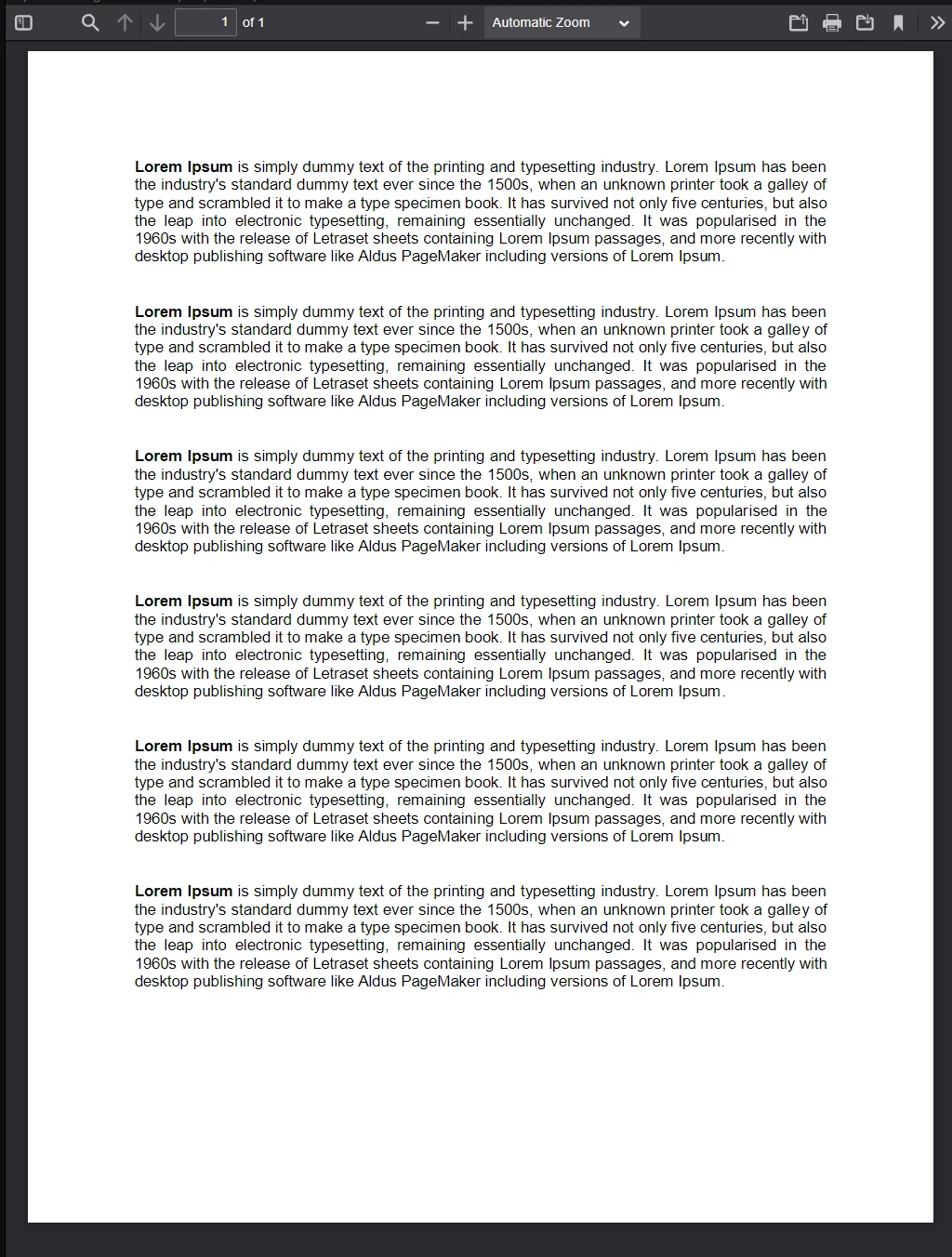 Die Beispiel-PDF-Datei in einem Betrachter geöffnet. Laden Sie diese Datei und andere Test-PDFs von Learning Container herunter.
import { PdfDocument } from "@ironsoftware/ironpdf";

// Load the PDF and convert it to a PNG image.
// The output path determines the format — change .png to .jpg for JPEG output.
PdfDocument.fromFile("./sample-pdf-file.pdf").then((pdf) => {
    pdf.rasterizeToImageFiles("./images/sample-pdf-file.png");
    return pdf;
}).catch((error) => {
    console.error("Error converting PDF to image:", error);
});PdfDocument.fromFile lädt das PDF und gibt ein Promise zurück, das zu einem PdfDocument Objekt auflöst. Der .then Rückruf erhält das aufgelöste Dokument und ruft rasterizeToImageFiles mit dem Zielpfad auf. Die Dateierweiterung im Pfad - .png hier - teilt IronPDF mit, welches Format erstellt werden soll. Der .catch Block behandelt alle Lese- oder Konvertierungsfehler.
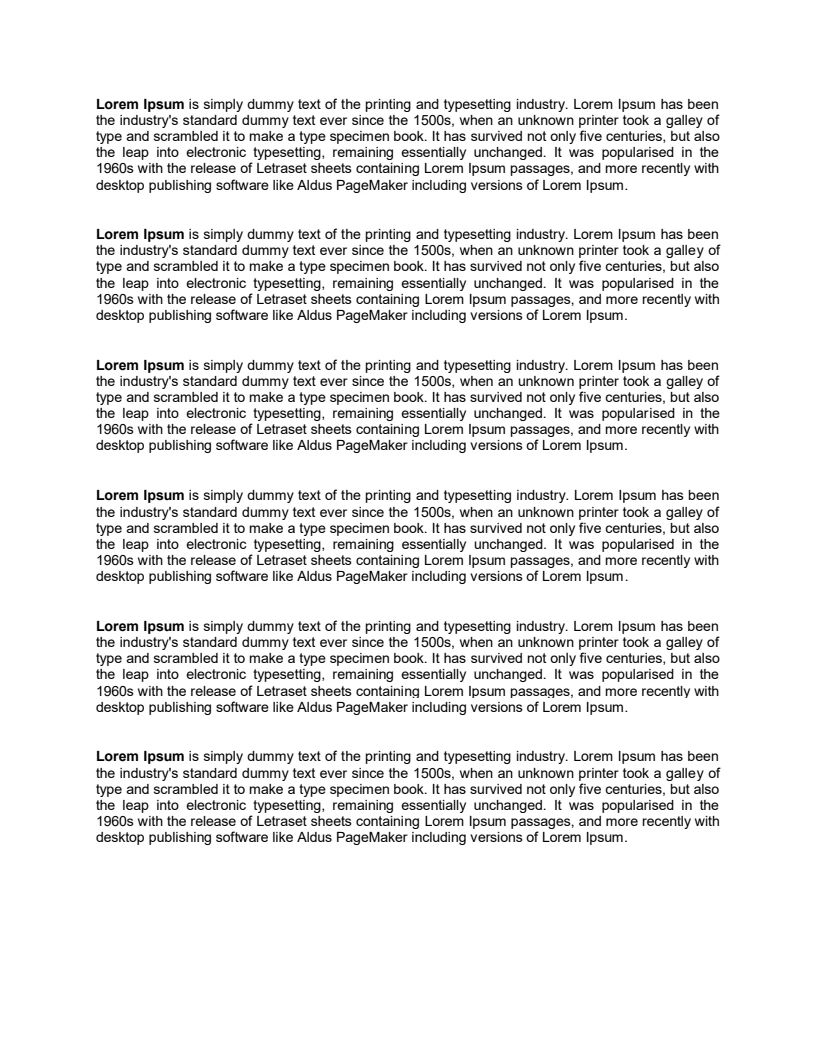 Das aus dem obigen Beispiel-PDF erstellte PNG. IronPDF konvertiert das Dokument mit drei Codezeilen.
Für detailliertere Beispiele zu den Optionen dieser Methode siehe die PDF zu Bildern Codebeispielseite.
Wie wandelt man ein PDF in das JPEG-Format um?
Die Formatauswahl ist automatisch: Welche Erweiterung Sie an rasterizeToImageFiles übergeben, bestimmt das Ausgabeformat. Um ein JPEG statt eines PNG zu erzeugen, ändern Sie die Erweiterung im Zielpfad:
//:path=/static-assets/pdf/content-code-examples/how-to/nodejs-pdf-to-image/convert-to-jpeg-extension.js
// Switch to JPEG by changing the file extension in the output path.
pdf.rasterizeToImageFiles("./images/pdf-to-jpeg.jpg");Wenn der Ausgabedateiname nicht kontrolliert werden kann - zum Beispiel in automatisierten Pipelines mit festen Namenskonventionen - übergeben Sie einen ImageType Wert im Optionsobjekt, um die erweiterungsbasierte Erkennung zu überschreiben:
import { PdfDocument, ImageType } from "@ironsoftware/ironpdf";

// ImageType.JPG forces JPEG output regardless of the file extension.
const options = {
    type: ImageType.JPG,
    dpi: 300
};
PdfDocument.fromFile("./sample-pdf-file.pdf").then((pdf) => {
    pdf.rasterizeToImageFiles("./images/output.png", options);
    return pdf;
});Die type Eigenschaft im Optionsobjekt hat Vorrang vor der Dateierweiterung. Im obigen Beispiel erzeugt rasterizeToImageFiles eine JPEG-Datei, obwohl der Zielpfad mit .png endet. Das gleiche Muster gilt für GIF- und BMP-Ausgaben.
Wie beeinflussen DPI-Einstellungen die Ausgabequalität?
Die dpi Eigenschaft im Optionsobjekt steuert die Pixeldichte der rasterisierten Ausgabe. Höhere Werte erzeugen größere Dateien mit mehr Details; niedrigere Werte reduzieren die Dateigröße auf Kosten der Schärfe.
dpi: 300 erzeugt Bilder in Druckqualität, die für hochauflösende Drucke oder Archivierung geeignet sind. Für Bildschirmanzeigen oder Thumbnail-Erzeugung reduziert dpi: 96 die Dateigröße, während ausreichende Klarheit für die Webnutzung beibehalten wird.Ein DPI von 150 ist ein vernünftiger Standard für die meisten Archivierungs- oder Vorschauszenarien – die Ausgabe ist ausreichend klar für das Lesen auf dem Bildschirm und die Dateigrößen bleiben handhabbar. Für Inhalte, die gedruckt oder nach der Konvertierung OCR-verarbeitet werden sollen, sind 300 DPI oder mehr vorzuziehen.
Wie wandelt man ein mehrseitiges PDF in Bilder um?
Für Dokumente mit mehr als einer Seite erstellt rasterizeToImageFiles ein Bild pro Seite. IronPDF hängt einen nullbasierten Seitenindex an jeden Ausgabedateinamen an, sodass die Ausgabe organisiert bleibt, ohne dass zusätzlicher Code erforderlich ist.
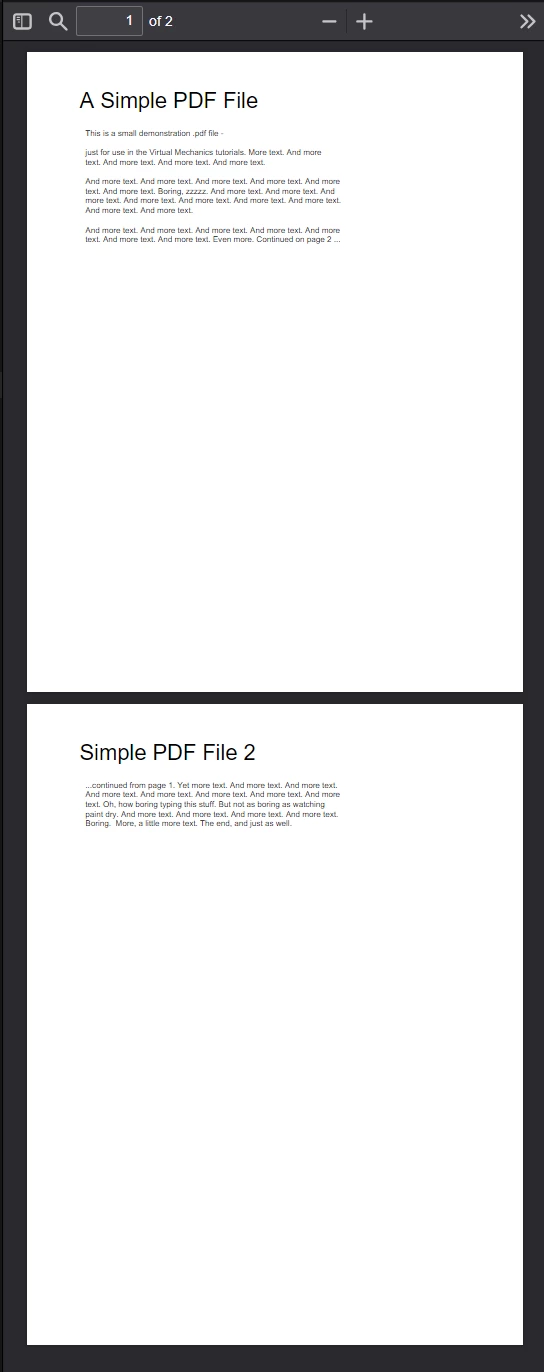 Ein zweiseitiges Beispiel-PDF. IronPDF erstellt während der Konvertierung eine Bilddatei pro Seite.
import { PdfDocument } from "@ironsoftware/ironpdf";

// Each page of the PDF becomes a separate image file.
// Output filenames: multipage-pdf-page_1.png, multipage-pdf-page_2.png, etc.
PdfDocument.fromFile("./multipage-pdf.pdf").then((pdf) => {
    pdf.rasterizeToImageFiles("./images/multipage-pdf/multipage-pdf-page.png");
}); Die zwei PNG-Dateien, die aus dem zweiseitigen PDF erstellt wurden. IronPDF benennt jede Ausgabedatei mit der Seitennummer.
Dieses automatische Seitenteilungsverhalten funktioniert mit allen unterstützten Bildformaten. Kombinieren Sie es mit der fromPages Option im nächsten Abschnitt, um nur bestimmte Seiten aus großen Dokumenten zu konvertieren. Um in die entgegengesetzte Richtung zu arbeiten, zeigt das Beispiel Bild zu PDF, wie mehrere Bilddateien zu einem einzigen PDF-Dokument zusammengefügt werden.
Wie sind Ausgabedateinamen strukturiert?
Das Dateimuster verwendet eine einsbasierte Seitennummer, die vor der Dateierweiterung angehängt wird. Wenn der Ausgabepfad ./images/report-page.png ist, erzeugt ein dreiseitiges PDF report-page_1.png, report-page_2.png und report-page_3.png. Das Ausgabeverzeichnis muss existieren, bevor rasterizeToImageFiles aufgerufen wird - die Methode erstellt fehlende Verzeichnisse nicht automatisch.
rasterizeToImageFiles aufrufen. Die Methode löst einen Fehler aus, wenn das Zielverzeichnis nicht existiert. Verwenden Sie Node.js's fs.mkdirSync('./images/output', { recursive: true }), um es im Voraus zu erstellen.Wie konvertiere ich nur bestimmte Seiten?
Die fromPages Eigenschaft im Optionsobjekt akzeptiert ein Array von nullbasierten Seitenindizes. Nur die angegebenen Seiten werden gerastert; alle anderen werden übersprungen. Dies ist nützlich beim Arbeiten mit großen PDFs, wo nur eine Teilmenge von Seiten benötigt wird - beispielsweise das Extrahieren von Titel- und Kapitelnanfangsseiten für eine Dokumentenvorschau. Wenn Sie mit einzelnen Seiten arbeiten müssen, bevor Sie sie konvertieren, dokumentiert die Node.js-API-Referenz für PdfDocument zusätzliche seitenbezogene Operationen.
import { PdfDocument, ImageType } from "@ironsoftware/ironpdf";

// Convert only pages 1, 4, 6, and 9 (zero-indexed: 0, 3, 5, 8) to BMP.
const options = {
    type: ImageType.BMP,
    fromPages: [0, 3, 5, 8],
    dpi: 150
};
PdfDocument.fromFile("./sample-pdf-with-images.pdf").then((pdf) => {
    pdf.rasterizeToImageFiles(
        "./images/multipage-selective-pdf/multipage-pdf-page.bmp",
        options
    );
}).catch((error) => {
    console.error("Failed to convert pages:", error);
});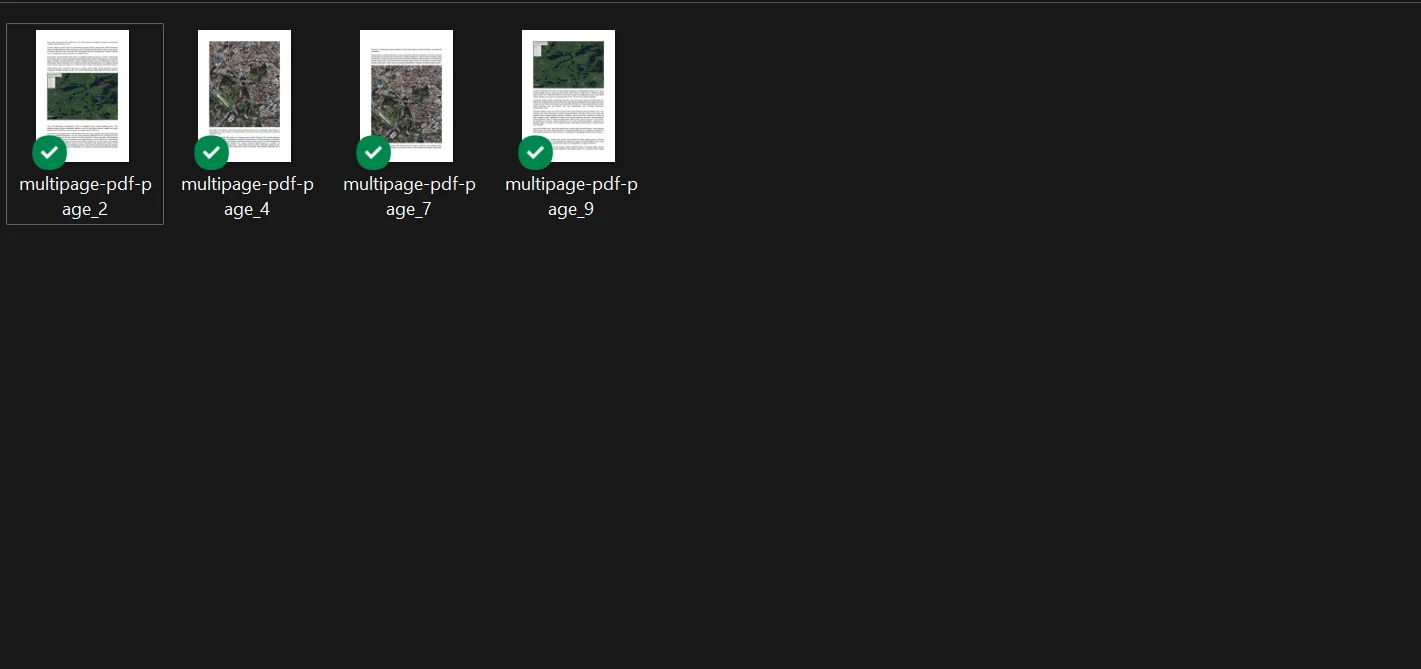 IronPDF rasterisierte nur die vier im
 fromPages Array angegebenen Seiten. Die anderen Seiten wurden nicht verarbeitet.
Seitenindizes in fromPages sind nullbasiert, daher zielt [0, 3, 5, 8] auf die erste, vierte, sechste und neunte Seite ab. Der DPI-Wert von 150 balanciert die Ausgabequalität gegenüber der Dateigröße – geeignet für Archivierungs- oder Vorschauanwendungsfälle. Selective Konvertierung ist kompatibel mit allen unterstützten Bildtypen.
Was ist der Unterschied zwischen null- und einsbasierten Seitennummern?
fromPages verwendet nullbasierte Indizierung, die dem Standard-Array-Konventionen von JavaScript entspricht. Seite 1 des Dokuments entspricht dem Index 0, Seite 2 dem Index 1 usw. Dies unterscheidet sich von den einsbasierten Seitennummern, die in PDF-Betrachtern angezeigt werden. Beim Übersetzen von Seitenzahlen des Viewers in fromPages Indizes, ziehen Sie von jeder Seitenzahl eins ab.
pdf.pageCount() aus der PdfDocument-API und verwenden Sie [pdf.pageCount() - 1] als fromPages Wert.Was sind die nächsten Schritte zur PDF-zu-Bild-Konvertierung?
Die rasterizeToImageFiles Methode von IronPDF behandelt die Formatauswahl, Aufteilung in mehrere Seiten und selektive Seitenkonvertierung in einer konsistenten API. Das Optionsobjekt ist der einzige Erweiterungspunkt für Formatüberschreibungen, DPI-Steuerung und Seitenfilterung.
Um weiterzugehen, dokumentiert die IronPDF Node.js API-Referenz alle verfügbaren Parameter für rasterizeToImageFiles und die PdfDocument Klasse. Das PDF zu Bilder Codebeispiel zeigt rasterizeToImageFiles, verwendet mit zusätzlicher Konfiguration. Um in die entgegengesetzte Richtung zu arbeiten, siehe Bilder zu PDF-Dateien konvertieren oder mehrseitige TIFF-Dateien zu PDF konvertieren.
Starten Sie Ihre kostenlose Testversion von IronPDF for Node.js, um die PDF-zu-Bild-Konvertierung in Ihrem eigenen Projekt zu testen. Sehen Sie sich die Lizenzierungsmöglichkeiten an, um den Plan zu finden, der zu Ihrem Team passt.
Bereit zu sehen, was IronPDF sonst noch kann? Sehen Sie sich das vollständige Node.js-Tutorial hier an: HTML zu PDF in Node.js
Häufig gestellte Fragen
Wie konvertiere ich in Node.js ein PDF in ein Bild?
Verwenden Sie die rasterizeToImageFiles-Methode von IronPDF. Installieren Sie das Paket mit npm install @ironsoftware/ironpdf, laden Sie Ihr PDF mit PdfDocument.fromFile() und rufen Sie dann rasterizeToImageFiles() mit dem Ausgabeweg auf. Die Dateiendung bestimmt das Ausgabeformat automatisch.
Welche Bildformate unterstützt rasterizeToImageFiles?
IronPDF unterstützt PNG, JPG, GIF und BMP als Ausgabeformate. Das Format wird aus der Dateiendung im Ausgabeweg erkannt. Um dies zu überschreiben, übergeben Sie einen ImageType-Enumwert im Optionsobjekt: Zum Beispiel erzwingt { type: ImageType.JPG } JPEG-Ausgabe, unabhängig von der Dateierweiterung.
Wie konvertiere ich nur bestimmte Seiten eines PDFs in Bilder?
Übergeben Sie ein fromPages-Array im Optionsobjekt. Das Array akzeptiert nullbasierte Seitenindizes, sodass fromPages: [0, 2, 4] die erste, dritte und fünfte Seite konvertiert. Seiten, die nicht im Array aufgeführt sind, werden übersprungen.
Welche DPI sollte ich für die Konvertierung von PDF zu Bild verwenden?
Setzen Sie die dpi-Eigenschaft im Optionsobjekt. Verwenden Sie dpi: 96 für Bildschirmdarstellung und Thumbnails, dpi: 150 für Archivierungs- und Vorschauzwecke und dpi: 300 für Druckausgabe in hoher Qualität oder Inhalte, die nach der Konvertierung von OCR verarbeitet werden.
Was sind die Installationsanforderungen für IronPDF in Node.js?
Node.js 12 oder neuer ist erforderlich. Installieren Sie das Paket mit npm install @ironsoftware/ironpdf. Die IronPDF-Engine-Binärdatei wird beim ersten Gebrauch automatisch heruntergeladen und verarbeitet alle PDF-Renderings. Für den Produktionseinsatz wird ein Lizenzschlüssel benötigt, um Wasserzeichen aus der Ausgabe zu entfernen.
Wie sind die Ausgabedateinamen für mehrseitige PDFs strukturiert?
IronPDF fügt eine einbasierte Seitennummer vor der Dateiendung hinzu. Wenn der Ausgabeweg report-page.png ist, produziert ein dreiseitiges PDF report-page_1.png, report-page_2.png, und report-page_3.png. Das Ausgabeverzeichnis muss vor dem Aufruf der Methode existieren.
Ist die Konvertierung von PDF zu Bild in Node.js asynchron?
Ja. Sowohl PdfDocument.fromFile() als auch rasterizeToImageFiles() geben Promises zurück. Ketten Sie .then() für den Erfolgsweg und .catch(), um Konvertierungsfehler zu behandeln. Sie können auch die async/await-Syntax mit diesen Methoden verwenden.
What are the system requirements for using IronPDF in a Node.js environment?
You need Node.js version 12 or later, and the IronPDF package will automatically download the IronPDF Engine binary necessary for rendering PDFs upon first run.
Can IronPDF handle converting images to PDF as well?
Yes, IronPDF supports converting images to PDF files. You can learn more from their [image to PDF example](https://ironpdf.com/nodejs/examples/image-to-pdf/), complementing the PDF to image conversion process.
How does IronPDF ensure output filename structure during PDF conversion?
IronPDF appends a one-based page number to the output filenames for multi-page PDFs, maintaining organization. Ensure the output directory exists before calling the `rasterizeToImageFiles` method.

Curtis Chau hat einen Bachelor-Abschluss in Informatik von der Carleton University und ist spezialisiert auf Frontend-Entwicklung mit Expertise in Node.js, TypeScript, JavaScript und React. Leidenschaftlich widmet er sich der Erstellung intuitiver und ästhetisch ansprechender Benutzerschnittstellen und arbeitet gerne mit modernen Frameworks sowie der Erstellung gut strukturierter, optisch ansprechender Handbücher.













