
Node.js'de PDF'yi Görüntü Dosyasına Dönüştürme

IronPDF for Node.js, PDF sayfalarını tek bir metod çağrısıyla görsellere dönüştürür. Mevcut çözünürlük ve sayfa seçimini doğrudan kontrol ederek, rasterizeToImageFiles metodu, tek sayfalı veya çok sayfalı herhangi bir PDF'den PNG, JPG, GIF, BMP ve diğer formatlar üretir.
Metod, sağladığınız dosya uzantısından çıktı formatını otomatik olarak algılar, bu yüzden format değiştirmek için yapılandırma değişiklikleri gerektirmez. Uzantının değiştirilemediği ortamlarda, belirgin bir ImageType enum değeri, uzantıya dayalı algılamayı geçersiz kılar. IronPDF Node.js belgeleri, dosya yolları, byte tamponları ve rasterizasyondan önce PDF'ye dönüştürülen HTML dizeleri gibi desteklenen giriş kaynaklarının tam yelpazesini kapsar.
- IronPDF'i Yükleyin:
npm install @ironsoftware/ironpdf - Paketten
PdfDocument'i içe aktarın - PDF'inizi
PdfDocument.fromFile()ile yükleyin - Çıktı yoluyla
rasterizeToImageFiles()çağırın
import { PdfDocument } from "@ironsoftware/ironpdf";

PdfDocument.fromFile("./sample.pdf").then((pdf) => {
    pdf.rasterizeToImageFiles("./output.png");
});Asgari İş Akışı (5 adım)
- IronPDF for Node.js'i npm aracılığıyla yükleyin
PdfDocumentsınıfını içe aktarınPdfDocument.fromFile()kullanarak bir PDF dosyası yükleyin- İstenilen çıktı yolu ve uzantısı ile
rasterizeToImageFiles()çağırın - Çok sayfalı PDF'ler için metod, her çıktının dosya adı sonuna otomatik olarak sayfa numaraları ekler
Node.js için IronPDF'yi Nasıl Yüklerim?
PDF'leri PNG, JPG, GIF, BMP ve diğer görsel formatlara dönüştürmek için npm'den IronPDF'in Node.js paketini yükleyin.
Üretimde PDF'leri görsele dönüştürmeden önce lisans anahtarınızı yapılandırın. Paket ayrıca, tüm PDF işleme işlemlerini yürüten ve dönüştürmenin çalışabilmesi için sistemde bulunması gereken IronPDF Motorunun yüklenmesini gerektirir.
Sistem Gereksinimleri Nelerdir?
Node.js 12 veya daha yeni bir sürüm gereklidir. IronPDF Motor binary'si, paket ilk yüklendiğinde otomatik olarak indirilmektedir, ancak çıkış ağ erişimini kısıtlayan bir dağıtım ortamınız varsa, manuel olarak yükleyebilirsiniz. @ironsoftware/ironpdf paketi npm kaydı üzerinde mevcuttur ve yerel modül derleme aşaması içermez, bu da CI hatlarını sade tutar.
PDF'yi Görüntüye Nasıl Dönüştürürüm?
rasterizeToImageFiles metodu bir PDF belgesini okur ve sağladığınız çıktı yoluna her sayfa için bir görüntü dosyası yazar. Tek sayfalı PDF'ler için, tam olarak bir görüntü üretir. Çok sayfalı PDF'ler için, her dosya adının sonuna sayfa numarası eki otomatik olarak eklenir.
Aşağıdaki örnek, Learning Container'dan bir örnek PDF indirir ve bunu bir PNG dosyasına dönüştürür.
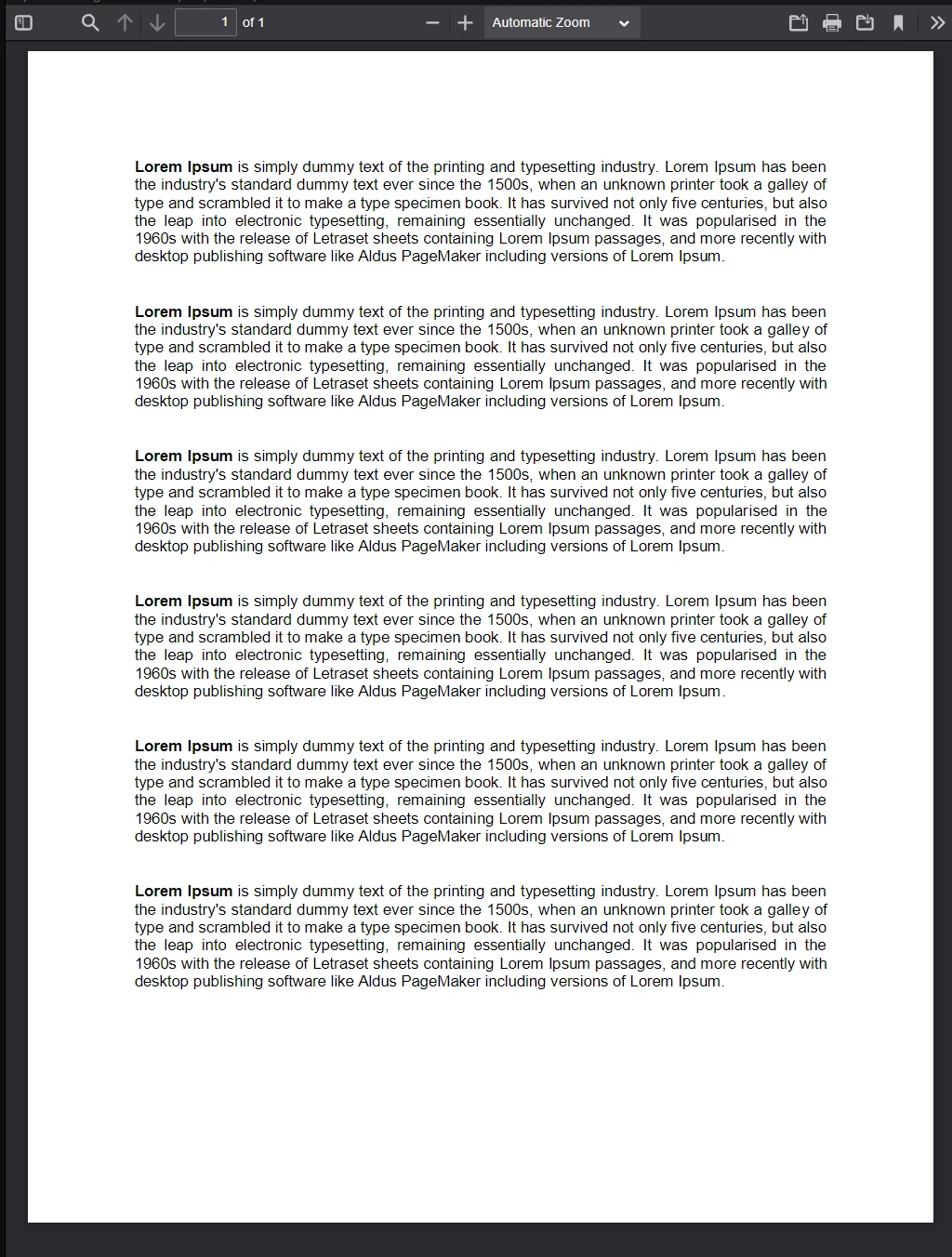 Örnek PDF dosyası bir görüntüleyicide açıldı. Bu dosyayı ve diğer test PDF'lerini Learning Containerdan indirin.
import { PdfDocument } from "@ironsoftware/ironpdf";

// Load the PDF and convert it to a PNG image.
// The output path determines the format — change .png to .jpg for JPEG output.
PdfDocument.fromFile("./sample-pdf-file.pdf").then((pdf) => {
    pdf.rasterizeToImageFiles("./images/sample-pdf-file.png");
    return pdf;
}).catch((error) => {
    console.error("Error converting PDF to image:", error);
});PdfDocument.fromFile PDF'i yükler ve bir PdfDocument nesnesine çözülen bir Promise döndürür. .then geri çağırma, çözülen belgeyi alır ve varış yolu ile rasterizeToImageFiles çağırır. Yoldaki dosya uzantısı - burada .png - IronPDF'e hangi formatı üretmesi gerektiğini söyler. .catch bloğu herhangi bir okuma veya dönüşüm hatasını ele alır.
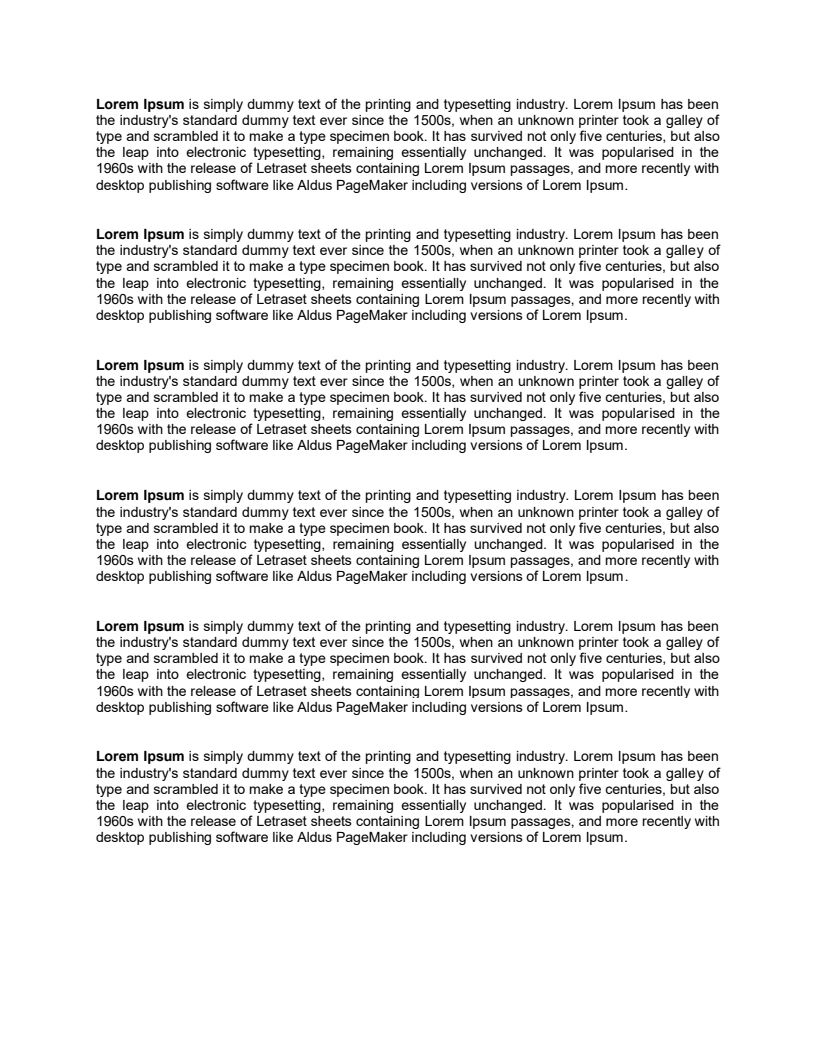 Yukarıdaki örnek PDF'den üretilen PNG. IronPDF belgeyi üç satır kodla dönüştürür.
Bu metodun seçenekleri hakkında daha ayrıntılı örnekler için PDF to Images kod örneği sayfasına bakın.
Bir PDF'yi JPEG Formatına Nasıl Dönüştürürüm?
Format seçimi otomatik: rasterizeToImageFiles'a geçirdiğiniz herhangi bir uzantı çıktı formatını belirler. Bir JPEG üretmek için, hedef yolundaki uzantıyı değiştirin:
//:path=/static-assets/pdf/content-code-examples/how-to/nodejs-pdf-to-image/convert-to-jpeg-extension.js
// Switch to JPEG by changing the file extension in the output path.
pdf.rasterizeToImageFiles("./images/pdf-to-jpeg.jpg");Çıktı dosya adının kontrol edilemediği durumlarda - örneğin, sabit adlandırma şemalarına sahip otomatik hatlarda - uzantıya dayalı algılamayı geçersiz kılmak için seçenekler nesnesinde bir ImageType değeri geçirin:
import { PdfDocument, ImageType } from "@ironsoftware/ironpdf";

// ImageType.JPG forces JPEG output regardless of the file extension.
const options = {
    type: ImageType.JPG,
    dpi: 300
};
PdfDocument.fromFile("./sample-pdf-file.pdf").then((pdf) => {
    pdf.rasterizeToImageFiles("./images/output.png", options);
    return pdf;
});Seçenekler nesnesindeki type özelliği dosya adı uzantısından önceliklidir. Yukarıdaki örnekte, rasterizeToImageFiles hedef yol .png ile bitmesine rağmen bir JPEG dosyası üretir. Aynı model GIF ve BMP çıktılarına da uygulanır.
DPI Ayarları Çıktı Kalitesini Nasıl Etkiler?
Seçenekler nesnesindeki dpi özelliği rasterize edilmiş çıktının piksel yoğunluğunu kontrol eder. Daha yüksek değerler daha fazla detay içeren daha büyük dosyalar üretir; daha düşük değerler netliği azaltma pahasına dosya boyutunu düşürür.
dpi: 300 ayarlanması yüksek çözünürlüklü baskı veya arşivleme için uygun baskı kalitesinde görüntüler üretir. Ekran görüntüsü veya küçük resim oluşturma için dpi: 96, web kullanımı için yeterli netliği korurken dosya boyutunu azaltır.150 DPI, çoğu arşiv veya önizleme senaryosu için makul bir varsayılan değerdir - çıktı, ekranda okumak için yeterince nettir ve dosya boyutları yönetilebilir kalır. Çevrildikten sonra yazdırılacak veya OCR işlemine tabi tutulacak içerikler için 300 DPI veya daha yüksek bir çözünürlük tercih edilir.
Çok Sayfalı Bir PDF'yi Görüntülere Nasıl Dönüştürürüm?
Birden fazla sayfaya sahip belgeler için, rasterizeToImageFiles her sayfa için bir görüntü oluşturur. IronPDF, çıktının organize edilmesi için her bir çıktı dosyasına sıfır tabanlı bir sayfa indeksini ekler - ek bir kod gerekmez.
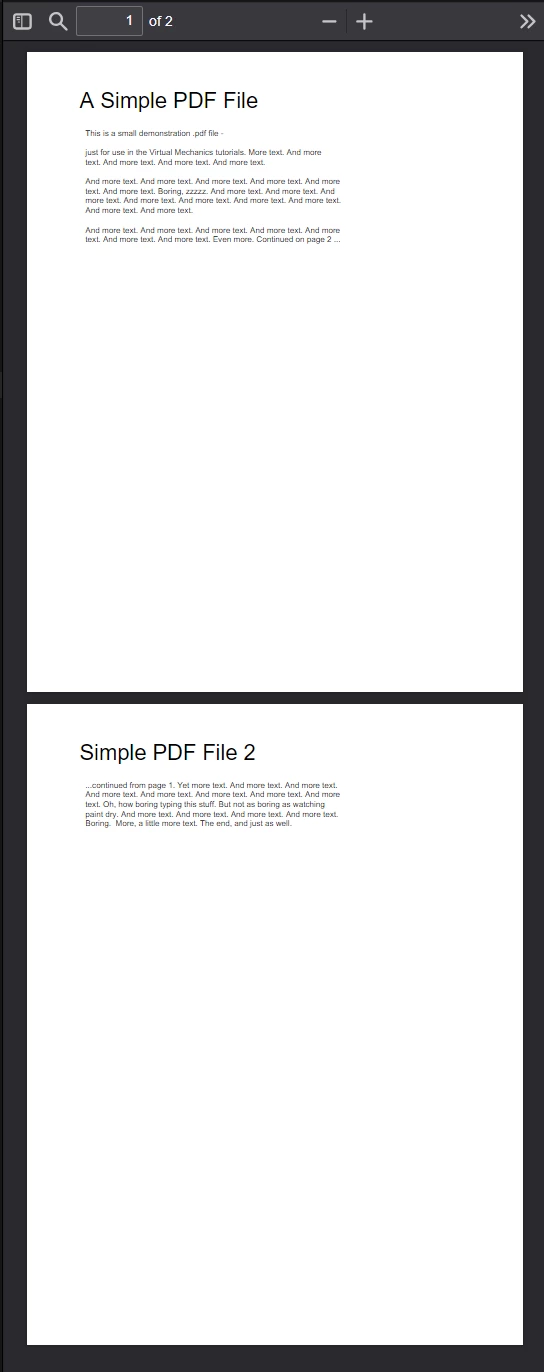 İki sayfalık örnek PDF. Dönüştürme sırasında IronPDF her sayfa için bir görüntü dosyası oluşturur.
import { PdfDocument } from "@ironsoftware/ironpdf";

// Each page of the PDF becomes a separate image file.
// Output filenames: multipage-pdf-page_1.png, multipage-pdf-page_2.png, etc.
PdfDocument.fromFile("./multipage-pdf.pdf").then((pdf) => {
    pdf.rasterizeToImageFiles("./images/multipage-pdf/multipage-pdf-page.png");
}); İki sayfalık PDF'den üretilen iki PNG dosyası. IronPDF her çıktı dosyasını sayfa numarası ile adlandırır.
Bu otomatik sayfa bölme özelliği desteklenen tüm görüntü formatlarıyla çalışır. Büyük belgelerden yalnızca belirli sayfaları dönüştürmek için bir sonraki bölümdeki fromPages seçeneği ile eşleştirin. Tersi yönde çalışmak için, birden fazla görüntü dosyasını tek bir PDF belgesinde birleştirmenin nasıl yapılacağını gösteren görüntüden PDF'ye örneği inceleyin.
Çıktı Dosya Adları Nasıl Yapılandırılır?
Dosya adı deseni, dosya uzantısından önce bir tabanlı sayfa numarası ekler. Çıktı yolu ./images/report-page.png ise, üç sayfalık bir PDF report-page_1.png, report-page_2.png ve report-page_3.png üretir. Çıktı dizini, rasterizeToImageFiles çağrılmadan önce mevcut olmalıdır - metot, eksik dizinleri otomatik olarak oluşturmaz.
rasterizeToImageFiles çağrılmadan önce çıktı dizinini oluşturun. Hedef dizin mevcut değilse metot bir hata fırlatır. Onu önceden oluşturmak için Node.js'in fs.mkdirSync('./images/output', { recursive: true }) metodunu kullanın.Sadece Belirli Sayfaları Nasıl Dönüştürürüm?
Seçenekler nesnesindeki fromPages özelliği, sıfır bazlı sayfa dizinlerinden oluşan bir dizi kabul eder. Sadece belirtilen sayfalar rasterleştirilecektir; diğerleri atlanacaktır. Bu, yalnızca bir sayfa alt kümesine ihtiyaç duyulduğunda büyük PDF'lerle çalışırken yararlıdır - örneğin, bir belge önizlemesi için kapak ve bölüm başlangıç sayfalarını çıkarmak için. Onları çevirmeden önce bireysel sayfalarla çalışmanız gerektiğinde, PdfDocument için Node.js API referansı ek sayfa düzeyindeki işlemleri belgeler.
import { PdfDocument, ImageType } from "@ironsoftware/ironpdf";

// Convert only pages 1, 4, 6, and 9 (zero-indexed: 0, 3, 5, 8) to BMP.
const options = {
    type: ImageType.BMP,
    fromPages: [0, 3, 5, 8],
    dpi: 150
};
PdfDocument.fromFile("./sample-pdf-with-images.pdf").then((pdf) => {
    pdf.rasterizeToImageFiles(
        "./images/multipage-selective-pdf/multipage-pdf-page.bmp",
        options
    );
}).catch((error) => {
    console.error("Failed to convert pages:", error);
});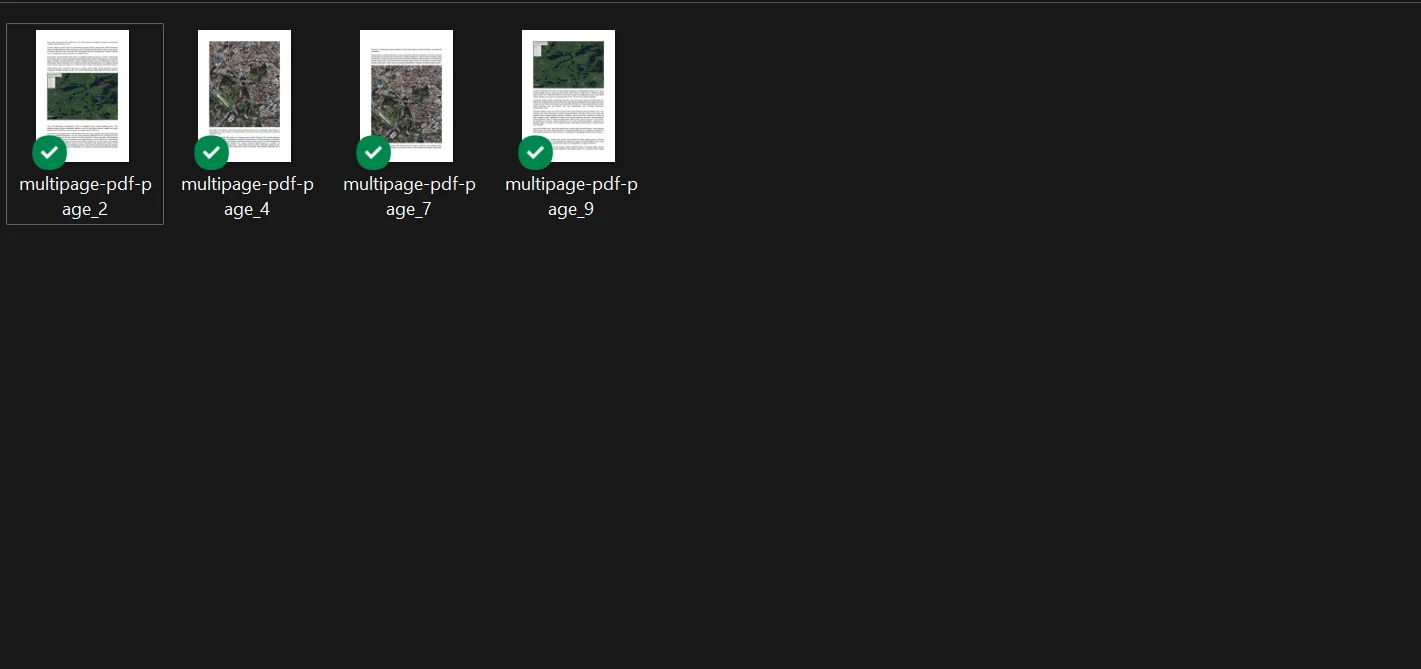 IronPDF,
 fromPages dizisinde belirtilen yalnızca dört sayfayı rasterize etti. Diğer sayfalar işlenmedi.
fromPages dizisindeki sayfa dizinleri sıfır bazlıdır, bu nedenle [0, 3, 5, 8] birinci, dördüncü, altıncı ve dokuzuncu sayfaları hedefler. 150 DPI değeri, arşiv veya önizleme kullanım durumları için uygun olan çıktı kalitesi ile dosya boyutu arasında bir denge sağlar. Seçimli dönüştürme, desteklenen tüm görüntü türleriyle uyumludur.
Sıfır Tabanlı ve Bir Tabanlı Sayfa Numaraları Arasındaki Fark Nedir?
fromPages sıfır bazlı dizini kullanır, bu da JavaScript'in standart dizi gelenekleriyle eşleşir. Belgedeki 1. sayfa 0 dizinine, 2. sayfa 1 dizinine karşılık gelir ve böyle devam eder. Bu, PDF görüntüleyicilerinde görünen bir tabanlı sayfa numaralarından farklıdır. Görüntüleyici sayfa numaralarını fromPages dizinlerine dönüştürürken, her sayfa numarasından bir çıkarın.
pdf.pageCount() okuyun ve [pdf.pageCount() - 1]'ı fromPages değeri olarak kullanın.PDF'den Görüntüye Dönüştürme İçin Bir Sonraki Adım Nedir?
IronPDF'in rasterizeToImageFiles metodu format seçimini, çok sayfalı ayırmayı ve seçici sayfa dönüştürmeyi tutarlı bir API içinde ele alır. Seçenekler nesnesi, format değişiklikleri, DPI kontrolü ve sayfa filtreleme için tek uzatma noktasıdır.
Daha ileri gitmek için IronPDF Node.js API referansı, rasterizeToImageFiles üzerinde mevcut tüm parametreleri ve PdfDocument sınıfını belgeler. PDF to Images kod örneği, ek yapılandırmayla birlikte kullanılan rasterizeToImageFiles'i gösterir. Tersi yönde çalışmak için, görüntüleri PDF dosyalarına dönüştürme veya çok çerçeveli TIFF dosyalarını PDF'ye dönüştürme konularına bakın.
IronPDF for Node.js'in ücretsiz denemesini başlatın ve kendi projenizde PDF'den görüntüye dönüştürme işlemini test edin. Lisans seçeneklerini görüntüle ve ekibinize uyan bir plan bulun.
IronPDF'nin başka neler yapabileceğini görmeye hazır mısınız? Tam Node.js eğitici içeriklerini burada inceleyin: Node.js'de HTML'den PDF'ye
Sıkça Sorulan Sorular
Node.js'te bir PDF'i bir görüntüye nasıl dönüştürürüm?
IronPDF'nin rasterizeToImageFiles yöntemini kullanın. Paket yüklemek için npm install @ironsoftware/ironpdf kullanın, PDF'inizi PdfDocument.fromFile() ile yükleyin, ardından rasterizeToImageFiles()'yi çıktı yoluyla çağırın. Dosya uzantısı, çıktı formatını otomatik olarak belirler.
rasterizeToImageFiles hangi görüntü formatlarını destekler?
IronPDF, PNG, JPG, GIF ve BMP çıktısını destekler. Format, çıktı yolundaki dosya uzantısından belirlenir. Bunu geçersiz kılmak için, seçenekler nesnesine bir ImageType enum değeri geçin: örneğin, { type: ImageType.JPG } dosya adı uzantısına bakılmaksızın JPEG çıktı almayı sağlar.
Bir PDF'nin yalnızca belirli sayfalarını nasıl görüntülere dönüştürebilirim?
Seçenekler nesnesine bir fromPages dizisi geçin. Dizi, sıfır tabanlı sayfa indekslerini kabul eder, bu nedenle fromPages: [0, 2, 4] birinci, üçüncü ve beşinci sayfaları dönüştürür. Dizede listelenmeyen sayfalar atlanır.
PDF'yi görüntüye dönüştürmek için hangi DPI kullanmalıyım?
Seçenekler nesnesinde dpi özelliğini ayarlayın. Ekran görüntüleme ve küçük resimler için dpi: 96 kullanın, arşiv ve önizleme durumları için dpi: 150 kullanın ve dönüşümden sonra OCR tarafından işlenecek içerikler veya baskı kalitesinde çıktı için dpi: 300 kullanın.
Node.js'de IronPDF kurulumu için gereksinimler nelerdir?
Node.js 12 veya daha yeni sürüm gereklidir. Paketi npm install @ironsoftware/ironpdf ile yükleyin. IronPDF Motoru ikili dosyası ilk kullanımda otomatik olarak indirilir ve tüm PDF işlemlerini yönetir. Üretim kullanımı için, çıktıdaki filigranları kaldırmak adına bir lisans anahtarı yapılandırın.
Çok sayfalı PDF'ler için çıktı dosya adları nasıl yapılandırılır?
IronPDF, dosya uzantısından önce bir tabanlı sayfa numarası ekler. Çıktı yolu report-page.png ise, üç sayfalık bir PDF report-page_1.png, report-page_2.png ve report-page_3.png üretir. Yöntemi çağırmadan önce çıktı dizini mevcut olmalıdır.
Node.js'de PDF'den görüntüye dönüştürme işlemi eşzamanlı mı?
Evet. Hem PdfDocument.fromFile() hem de rasterizeToImageFiles() Promises döndürür. Başarı yolunu .then() ile bağlayın ve dönüştürme hatalarını yönetmek için .catch() kullanın. Bu yöntemlerle async/await sözdizimini de kullanabilirsiniz.
What are the system requirements for using IronPDF in a Node.js environment?
You need Node.js version 12 or later, and the IronPDF package will automatically download the IronPDF Engine binary necessary for rendering PDFs upon first run.
Can IronPDF handle converting images to PDF as well?
Yes, IronPDF supports converting images to PDF files. You can learn more from their [image to PDF example](https://ironpdf.com/nodejs/examples/image-to-pdf/), complementing the PDF to image conversion process.
How does IronPDF ensure output filename structure during PDF conversion?
IronPDF appends a one-based page number to the output filenames for multi-page PDFs, maintaining organization. Ensure the output directory exists before calling the `rasterizeToImageFiles` method.

Curtis Chau, Bilgisayar Bilimleri alanında Lisans Derecesine (Carleton Üniversitesi) sahip ve Node.js, TypeScript, JavaScript ve React konularında uzmanlaşmış ön uç geliştirmeyle ilgileniyor. Sezgisel ve estetik açıdan hoş kullanıcı arayüzleri oluşturma tutkunu, Curtis modern çerçevelerle çalışmayı ve iyi yapılandırılmış, görsel olarak çekici kılavuzlar oluşturmayı seviyor.



