# Node.js'te HTML'yi PDF'ye Dönüştürün
IronPDF'nin en güçlü ve en popüler özelliği, ham HTML, CSS ve JavaScript'ten yüksek hassasiyetli PDF'ler oluşturma yeteneğidir. Bu öğretici, Node.js geliştiricilerini HTML içeriğini PDF'lere dönüştürmenin pratik yöntemleriyle yürütmektedir - tek satırlık bir dize dönüşümünden dinamik şablon tabanlı belge oluşturmaya kadar.
IronPDF, geliştiricilerin güçlü PDF işleme yeteneklerini yazılım uygulamalarına hızlı bir şekilde uygulamalarına yardımcı olan bir yüksek seviye API kütüphanesidir. IronPDF, [birden fazla programlama dilinde](/nodejs/licensing/) mevcuttur. PDF oluşturma hakkında ayrıntılı bilgi için [.NET](/tutorials/html-to-pdf/), [Java](/java/tutorials/html-to-pdf/) ve [Python](/python/tutorials/html-to-pdf/) ile resmi belgeler sayfalarını inceleyin. Bu öğretici, Node.js projelerine uygulandığı şekilde kullanımını kapsar.
*as-heading:2(Hızlı Başlangıç: Node.js'de HTML'yi PDF'ye dönüştürün)*
<div class="hsg-featured-snippet">
<h2>Node.js'de HTML'yi PDF'ye Dönüştürme</h2>
<ol>
<li><a class="js-modal-open" data-modal-id="download-modal" href="#download-modal">IronPDF Node.js kütüphanesini NPM ile kurun: <code>npm install @ironsoftware/ironpdf</code></a></li>
<li><code>@ironsoftware/ironpdf</code> paketinden <strong>PdfDocument</strong> sınıfını içe aktarın.</li>
<li>HTML kaynağınıza göre <code>PdfDocument.fromHtml</code>, <code>PdfDocument.fromUrl</code> veya <code>PdfDocument.fromZip</code> çağırın.</li>
<li>İsteğe bağlı olarak, işleme seçeneklerini yapılandırın: üstbilgiler, altbilgiler, sayfa boyutu, yönlendirme ve kenar boşlukları.</li>
<li>Oluşturulan PDF'yi diske kaydetmek için <code>PdfDocument.saveAs</code> çağırın.</li>
</ol>
</div>
~~İçindekiler~~
- [IronPDF for Node.js ile Nasıl Başlanır?](#getting-started)
- [Node.js'de HTML'yi PDF'ye Nasıl Dönüştürürsünüz?](#convert-html-to-pdf)
- [HTML Dizesinden PDF Nasıl Oluşturulur?](#create-pdf-from-html-string)
- [HTML Dosyasından PDF Nasıl Oluşturulur?](#create-pdf-from-html-file)
- [URL'den PDF Nasıl Oluşturulur?](#create-pdf-from-url)
- [Zip Arşivinden PDF Nasıl Oluşturulur?](#create-pdf-from-zip)
- [IronPDF Ne Tür Gelişmiş İşleme Seçeneklerini Destekler?](#advanced-rendering-options)
- [Üstbilgi ve Altbilgileri Nasıl Eklenir?](#add-headers-footers)
- [Sayfa Boyutunu, Yönünü ve Kenar Boşluklarını Nasıl Kontrol Edersiniz?](#page-size-orientation-margins)
- [Dinamik Web Sayfaları Nasıl Yönetilir?](#dynamic-web-pages)
- [HTML Şablonundan PDF Nasıl Üretilir?](#html-template-to-pdf)
- [Sonraki Adımlar Neler?](#next-steps)
## Node.js için IronPDF ile Nasıl Başlanır?
!!!--LIBRARY_START_TRIAL_BLOCK--!!!
### IronPDF Kütüphanesini Yükleme
!!!--LIBRARY_NUGET_INSTALL_BLOCK--!!!
IronPDF Node.js paketini, seçilen Node.js projenizde aşağıdaki NPM komutunu çalıştırarak kurun:
```shell
:ProductInstall
```
IronPDF paketini manuel olarak [indirip kurabilirsiniz](#download-modal).
### IronPDF Motoru Nasıl Kurulur?
Node.js için IronPDF, çalışması için bir [IronPDF Motor ikilisi](https://www.npmjs.com/package/@ironsoftware/ironpdf-engine-windows-x64) gerektirir.
IronPDF Motorunun kurulumu isteğe bağlıdır. `@ironsoftware/ironpdf` paketi, ilk yürütmede işletim sisteminiz için uygun olan ikili dosyayı otomatik olarak indirir ve yükler. İnternet erişiminin kısıtlı veya mevcut olmadığı ortamlarda açık kurulum önerilmektedir.
İşletim sisteminiz için uygun paketi [kurun](https://www.npmjs.com/package/@ironsoftware/ironpdf#for-windows-x64).
### Lisans Anahtarı Nasıl Uygulanır?
Varsayılan olarak, IronPDF tüm oluşturduğu veya değiştirdiği belgelere bir filigran uygular. Filigranı kaldırmak için, küresel `IronPdfGlobalConfig` nesnesinin `licenseKey` özelliğini geçerli bir lisans anahtarı ile ayarlayın:
```javascript
import { IronPdfGlobalConfig } from "@ironsoftware/ironpdf";

// Retrieve the global configuration object
var config = IronPdfGlobalConfig.getConfig();

// Set a valid license key to remove watermarks
config.licenseKey = "{YOUR-LICENSE-KEY-HERE}";
```
[Ücretsiz deneme lisans anahtarı edinin](#trial-license) veya lisans anahtarı [satın alın](/nodejs/licensing/).
[Lisans anahtarını ayarlayın ve diğer [global yapılandırma ayarlarını](/nodejs/object-reference/api/interfaces/IronPdfConfig.html) diğer kütüphane işlevlerini çağırmadan önce ayarlayın. Bu, uygulama genelinde optimum performans ve doğru davranışı sağlar.
Bu eğiticideki kalan kod örnekleri, bir lisans anahtarının ayrı bir `config.js` dosyasında uygulandığını varsayar, bu dosya her bir scriptin üst kısmında içe aktarılır:
```javascript
import { PdfDocument } from "@ironsoftware/ironpdf";
import './config.js'; // Import the configuration script
// ...
```
**Watermarksiz PDF belgeleri oluşturmak için ironpdf.com/nodejs/licensing/adresinden bir lisans anahtarı alın.**
## Node.js'de HTML'yi PDF'ye Nasıl Dönüştürürsünüz?
IronPDF Node.js kütüphanesi, HTML içerikten PDF dosyaları oluşturmak için dört yaklaşım sunar:
1. Bir HTML kod dizesinden
2. Yerel bir HTML dosyasından
3. Çevrimiçi bir URL'den
4. Sıkıştırılmış bir ZIP arşivinden
Her yaklaşım temeli olarak [`PdfDocument`](/nodejs/object-reference/api/classes/PdfDocument.html) sınıfını kullanır. Bir `PdfDocument`, bir kaynak içerikten üretilen bir PDF dosyasını temsil eder ve IronPDF'in temel oluşturma ve düzenleme özelliklerinin çoğunu yönetir.
### Bir HTML Dizesinden PDF Nasıl Oluşturulur?
`PdfDocument.fromHtml`, ham HTML işaretleme dizelerinden PDF'ler üretir. Bu yaklaşım, dört yöntem içinde en fazla esnekliği sunar çünkü HTML dizesi, hemen her yerden kaynaklanabilir - metin dosyaları, veri akışları, bir HTML şablon motoru veya dinamik olarak yapılandırılmış işaretleme.
```javascript
import { PdfDocument } from "@ironsoftware/ironpdf";
import './config.js'; // Import the configuration script
// Create a PDF from an HTML string
const pdf = await PdfDocument.fromHtml("<h1>Hello from IronPDF!</h1>");
// Save the PDF document to the file system
await pdf.saveAs("html-string-to-pdf.pdf");
```
`PdfDocument.fromHtml`, `PdfDocument` sınıfının bir örneğine çözümlenen bir Promise döndürür. Örneği elde ettikten sonra, PDF'yi diske yazmak için bir hedef dosya yolu ile `saveAs` çağırın. Kaydedilen PDF dosyası, HTML'yi standartlara uyan bir tarayıcının görüntüleyeceği şekilde render eder.
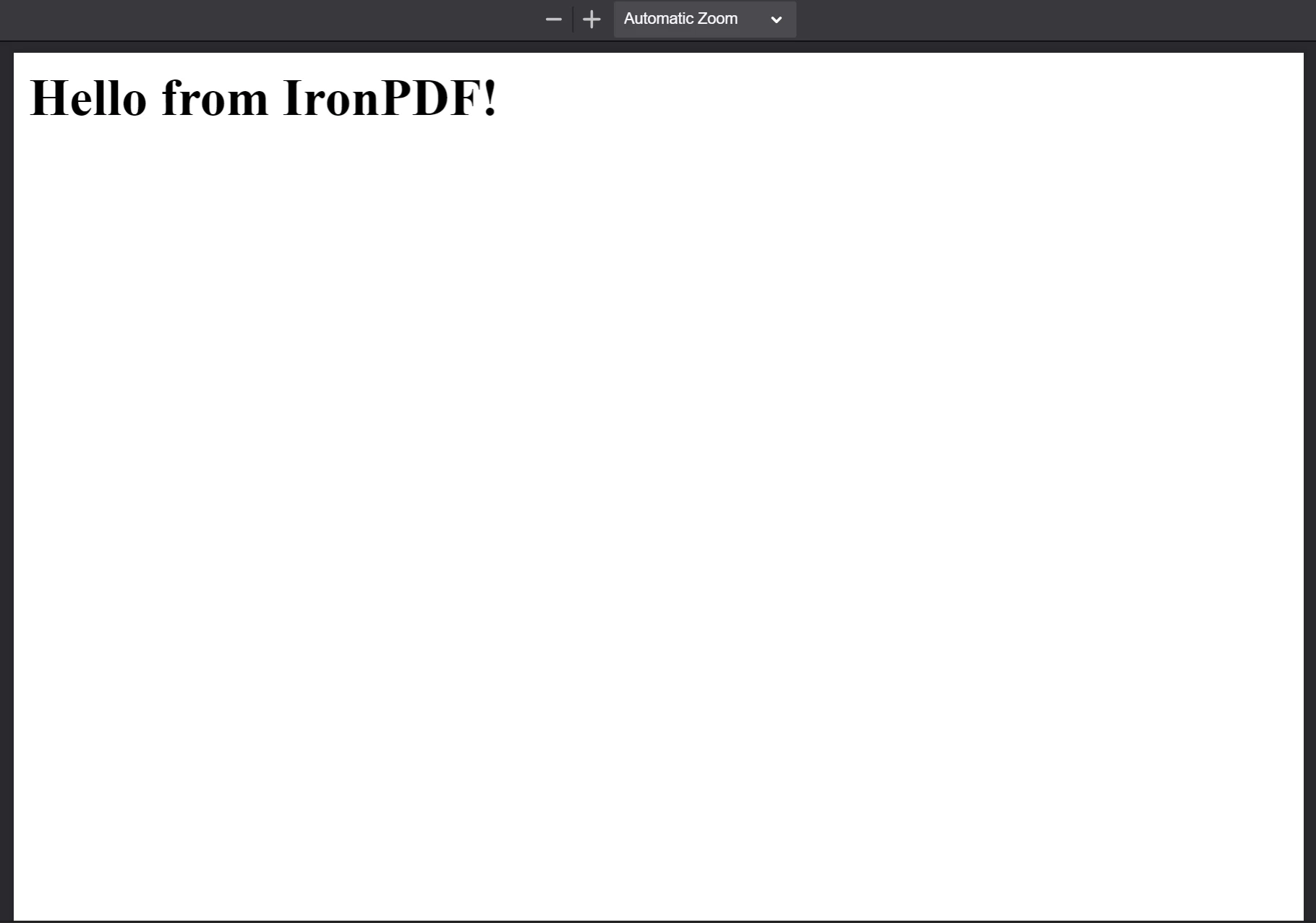
**The PDF generated from the HTML string `<h1>Hello from IronPDF!</h1>`. `PdfDocument.fromHtml` tarafından üretilen PDF dosyaları, web sayfası içeriği nasıl görünüyorsa öyle görünür.**
### Bir HTML Dosyasından PDF Nasıl Oluşturulur?
`PdfDocument.fromHtml`, yerel bir HTML belgeye giden bir yolu da kabul eder. Bir işaretleme dizesi yerine, ilk argüman olarak geçerli bir dosya yolunu geçirin. Yerel CSS, JavaScript ve resim varlıklarına referans veren kaydedilmiş web sayfaları ile çalışırken tercih edilen bir yaklaşımdır.
Aşağıdaki örnek, bir [örnek web sayfasını](https://filesamples.com/samples/code/html/sample2.html) bir PDF'ye dönüştürmektedir:
```javascript
import { PdfDocument } from "@ironsoftware/ironpdf";
import './config.js'; // Import the configuration script
// Render a PDF from a local HTML file
const pdf = await PdfDocument.fromHtml("./sample2.html");
// Save the PDF document to the project directory
await pdf.saveAs("html-file-to-pdf-1.pdf");
```
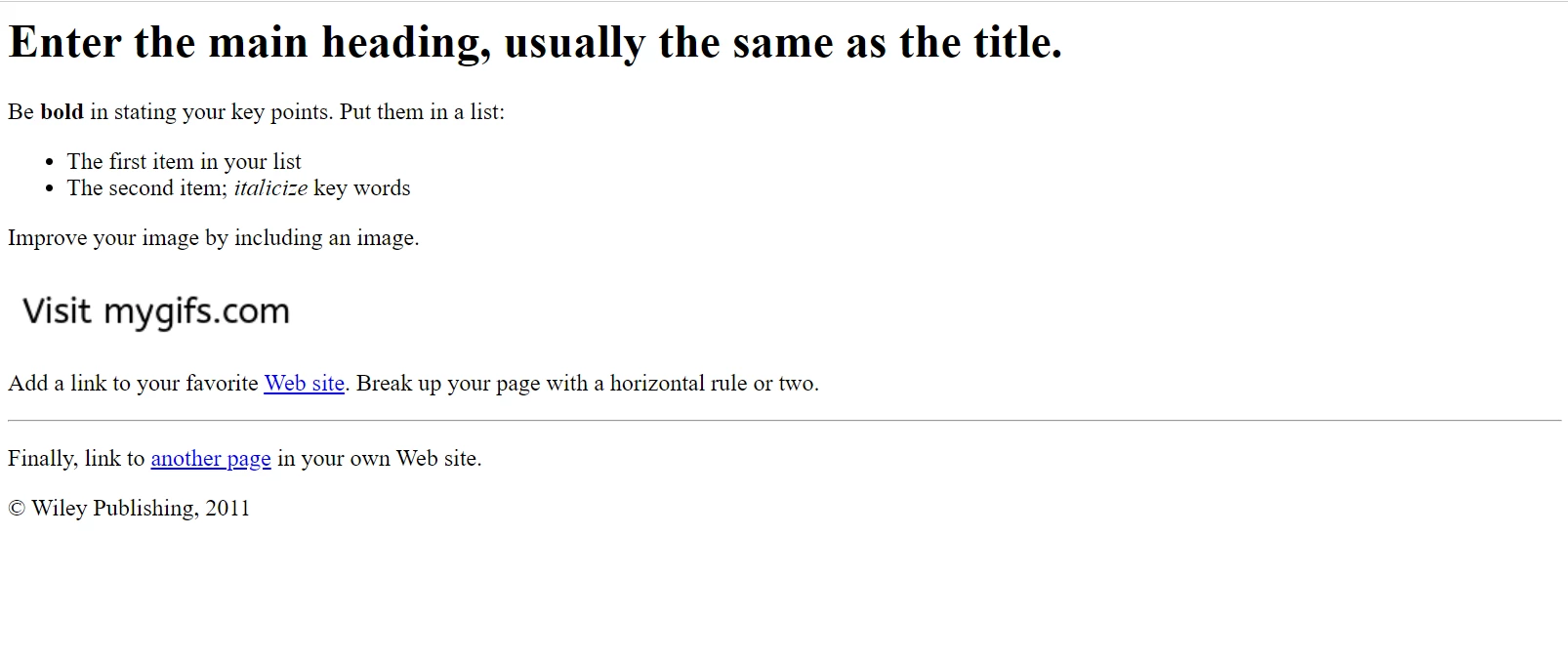
**Örnek HTML sayfası, Google Chrome'da göründüğü şekilde. Bu ve benzeri sayfaları, Dosya Örnekleri web sitesinden indirin: https://filesamples.com/samples/code/html/sample2.html**
IronPDF, orijinal HTML belgesinin görünümünü korur ve bağlantılar, formlar ve diğer etkileşimli öğelerin işlevselliğini sürdürür. Bu sadakat, paragraflar, listeler, resimler, köprüler ve istemci tarafı komut dosyalarını içeren karmaşık sayfalara kadar genişler.
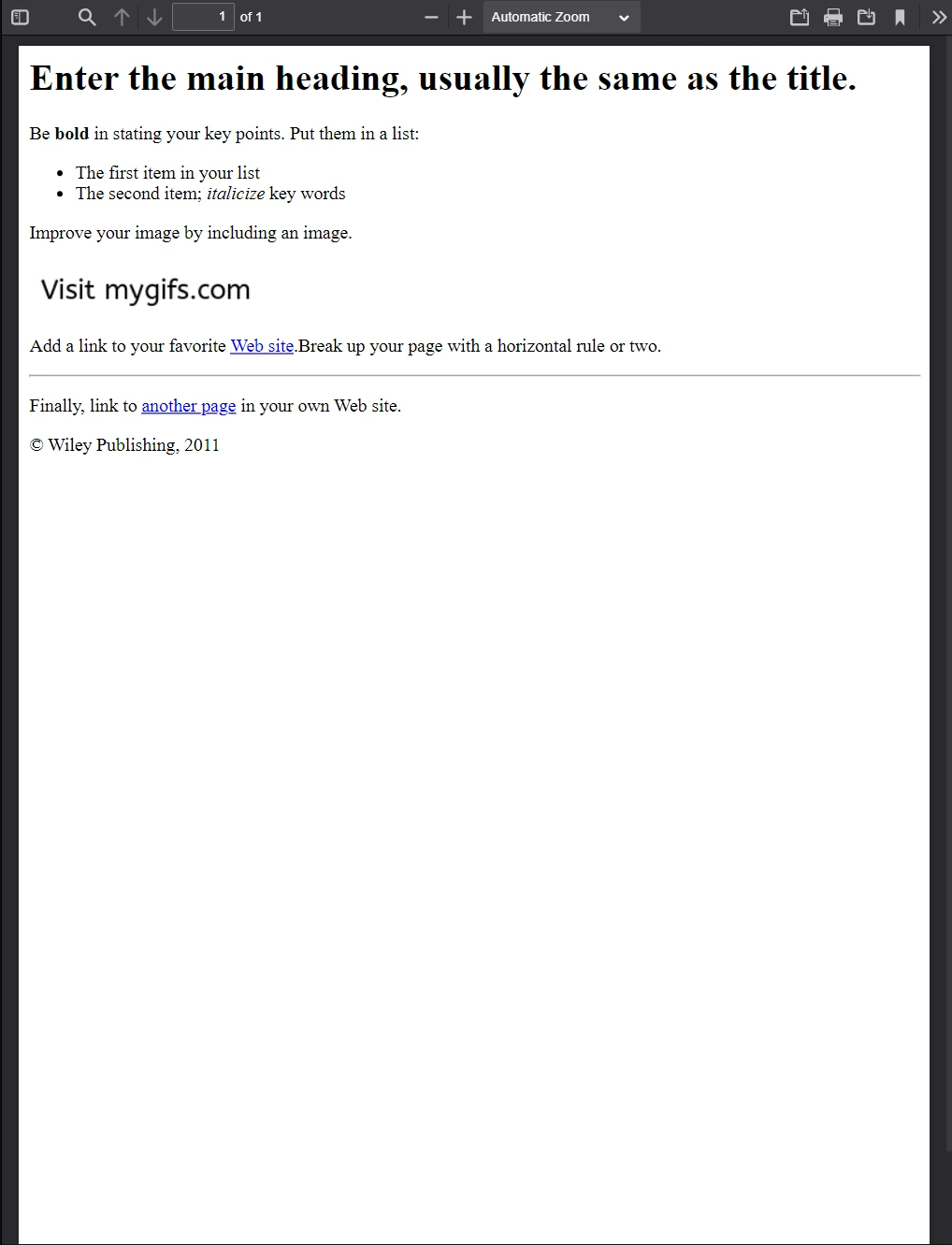
**Bu PDF yukarıdaki HTML dosyasından üretilmiştir. Görünümünü önceki görüntü ile karşılaştırın - IronPDF düzeni yüksek sadakat ile korur.
IronPDF, basit işaretlemenin çok ötesine geçen sayfaları işler. Aşağıdaki örnek, birçok harici CSS dosyası, görüntü ve komut dosyası varlığı içeren özellik açısından zengin bir sayfayı dönüştürmektedir:
```javascript
import { PdfDocument } from "@ironsoftware/ironpdf";
import './config.js'; // Import the configuration script
// Render a PDF from a complex HTML page with external assets
PdfDocument.fromHtml("./sample4.html").then(async (pdf) => {
return await pdf.saveAs("html-file-to-pdf-2.pdf");
});
```
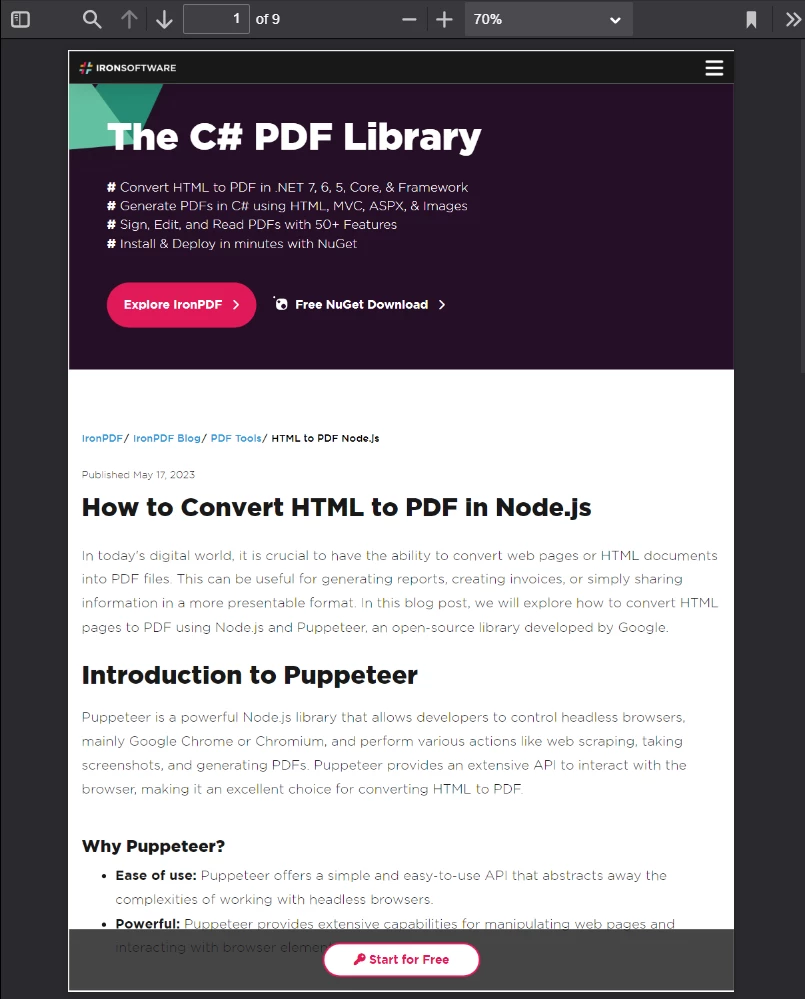
Google Chrome'da iyi görünüyorsa, PDF formatına dönüştürüldüğünde de iyi görünecektir. Bu, CSS-yoğun ve JavaScript ile oluşturulmuş sayfa tasarımlarını içerir.
[[t:(Bir sayfa yerel dosya yollarından varlıklar alıyorsa, tüm başvurulan CSS dosyalarının, görüntülerin ve komut dosyalarının, HTML dosyasının konumuna göre mevcut olduğundan emin olun. IronPDF'nin Chrome işleme motoru, bu yolları bir tarayıcının yapacağı gibi çözer.)]]
### Bir URL'den PDF Nasıl Oluşturulur?
`PdfDocument.fromUrl` canlı bir web sayfasını PDF olarak alır ve işler. Herhangi bir genel olarak erişilebilir URL'yi argüman olarak geçirin. IronPDF'nin Chrome işleme motoru, sayfayı alır, tüm varlıkları yükler ve manuel HTML indirmeye gerek kalmadan pikselle kusursuz bir PDF üretir.
```javascript
import { PdfDocument } from "@ironsoftware/ironpdf";
import './config.js'; // Import the configuration script
// Convert a live web page to a PDF
const pdf = await PdfDocument.fromUrl("https://en.wikipedia.org/wiki/PDF");
// Save the document
await pdf.saveAs("url-to-pdf.pdf");
```
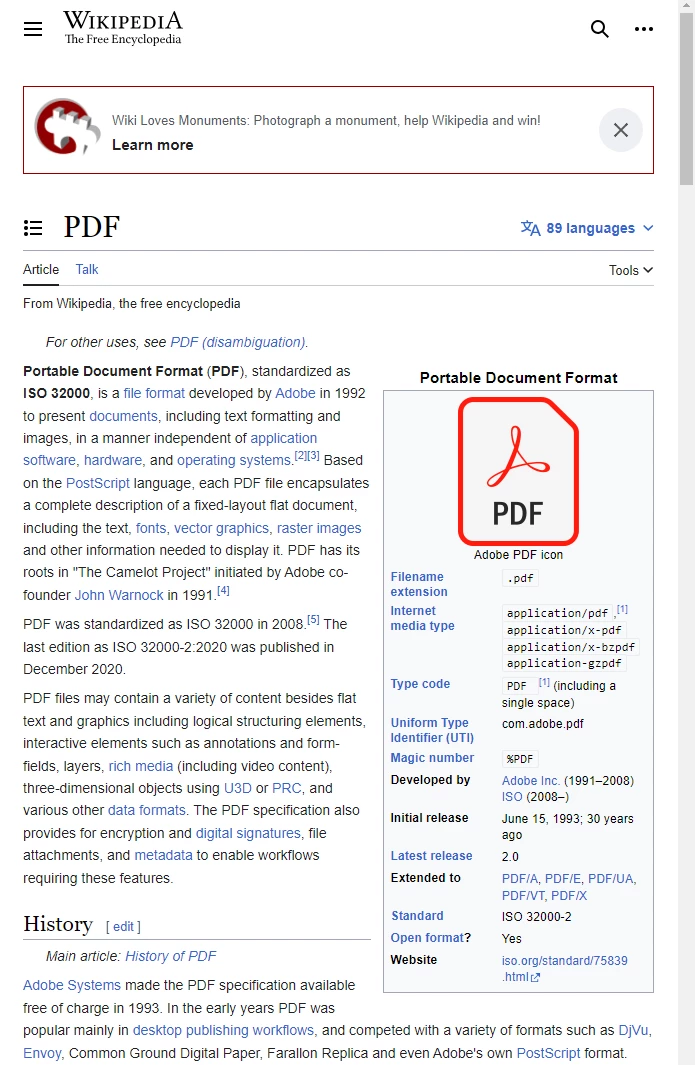
**Standartlara uyumlu bir web tarayıcısında görünen PDF formatı hakkındaki Wikipedia makalesi.**
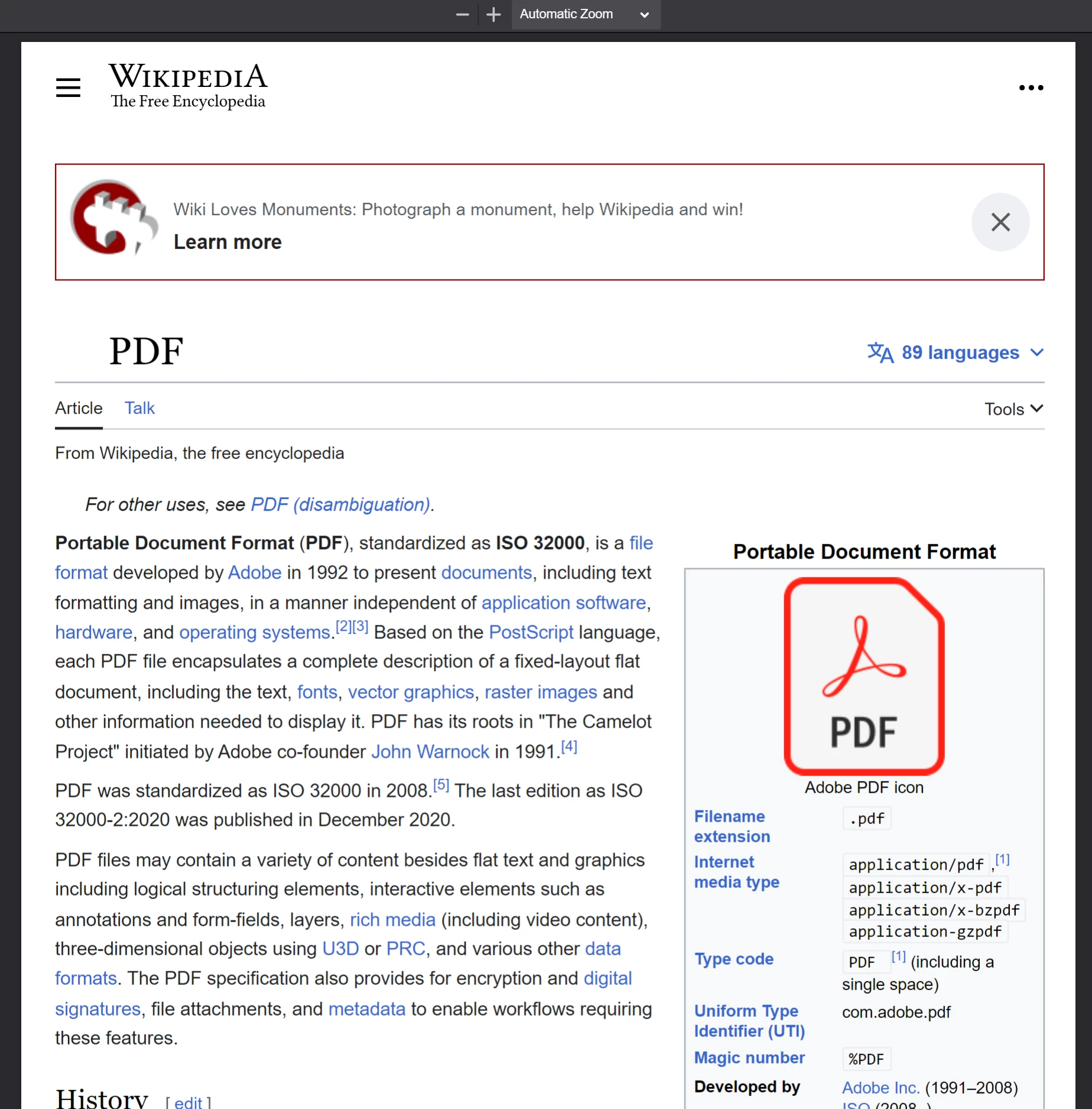
**Bir Wikipedia makalesinde `PdfDocument.fromUrl` çağrılarak üretilen PDF. Orijinal web sayfasına çok benzerliğini not edin.
[[n:(URL tabanlı dönüşümler hedef sunucunun IronPDF çalıştıran makineden erişilebilir olmasını gerektirir. Kimlik doğrulama, VPN'ler veya güvenlik duvarlarının arkasındaki sayfalar, `ChromePdfRenderOptions` aracılığıyla ek yapılandırma gerektirebilir.)]]
### Bir Zip Arşivinden PDF Nasıl Oluşturulur?
`PdfDocument.fromZip`, bir ZIP arşivinde bulunan belirli bir HTML dosyasını PDF'ye dönüştürür. Bu, HTML, CSS ve görüntü varlıklarını bir arada paketleyen kendi içerikli HTML projeleri dağıtırken özellikle kullanışlıdır.
Bu örnek için, proje dizininin şu yapıya sahip bir ZIP dosyası içerdiğini varsayın:
```plaintext
//:path=/static-assets/ironpdf-nodejs/content-code-examples/tutorials/html-to-pdf/zip-structure.txt
html-zip.zip
├─ index.html
├─ style.css
├─ logo.png
```
`index.html` dosyası şunları içerir:
```html
//:path=/static-assets/ironpdf-nodejs/content-code-examples/tutorials/html-to-pdf/index.html
<!DOCTYPE html>
<html lang="en">
<head>
<meta charset="UTF-8">
<meta name="viewport" content="width=device-width, initial-scale=1">
<title>Hello world!</title>
<link rel="stylesheet" href="style.css">
</head>
<body>
<h1>Hello from IronPDF!</h1>
<a href="https://ironpdf.com/nodejs/">
<img src="logo.png" alt="Node.js için IronPDF">
</a>
</body>
</html>
```
Ve `style.css` sayfa düzenini ve yazı tipi kurallarını beyan eder:
```css
//:path=/static-assets/ironpdf-nodejs/content-code-examples/tutorials/html-to-pdf/style.css
@font-face {
font-family: 'Gotham-Black';
src: url('gotham-black-webfont.eot?') format('embedded-opentype'),
url('gotham-black-webfont.woff2') format('woff2'),
url('gotham-black-webfont.woff') format('woff'),
url('gotham-black-webfont.ttf') format('truetype'),
url('gotham-black-webfont.svg') format('svg');
font-weight: normal;
font-style: normal;
font-display: swap;
}
body {
display: flex;
flex-direction: column;
justify-content: center;
margin-left: auto;
margin-right: auto;
margin-top: 200px;
margin-bottom: auto;
color: white;
background-color: black;
text-align: center;
font-family: "Helvetica"
}
h1 {
font-family: "Gotham-Black";
margin-bottom: 70px;
font-size: 32pt;
}
img {
width: 400px;
height: auto;
}
p {
text-decoration: underline;
font-size: smaller;
}
```

**Varsayımsal HTML ZIP dosyası içindeki örnek görüntü.**
`fromZip` çağrılırken ZIP dosyasının yolunu ilk argüman ve ikinci argüman olarak bir yapılandırma nesnesi belirtin. `mainHtmlFile` özelliğini, dönüştürülmesi gereken arşiv içindeki HTML dosyasının adını içerecek şekilde ayarlayın:
```javascript
import { PdfDocument } from "@ironsoftware/ironpdf";
import './config.js'; // Import the configuration script
// Convert an HTML file from a ZIP archive to PDF
PdfDocument.fromZip("./html-zip.zip", {
mainHtmlFile: "index.html"
}).then(async (pdf) => {
return await pdf.saveAs("html-zip-to-pdf.pdf");
});
```
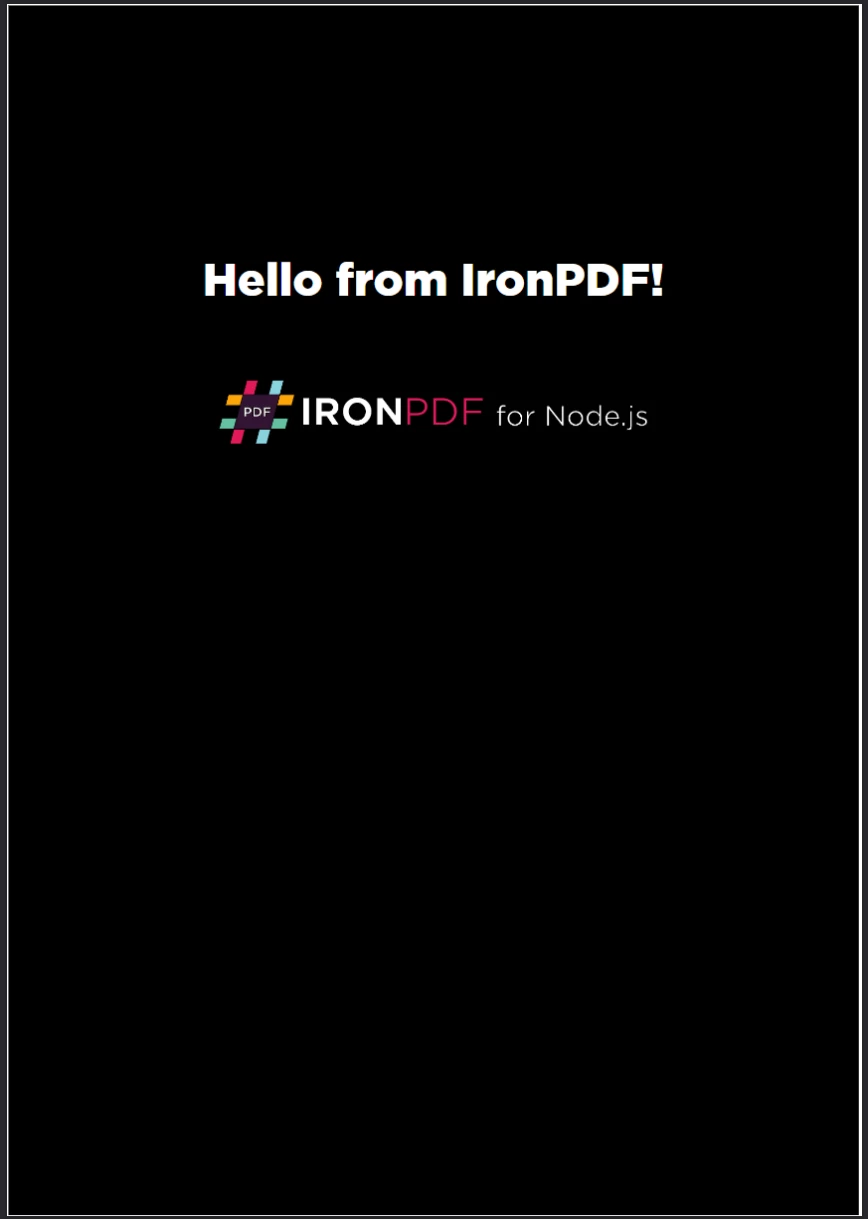
**`PdfDocument.fromZip` kullanarak PDF oluşturma. Fonksiyon, ZIP dosyasından HTML kodunu ve demetlenen varlıklarını başarıyla işler.
## IronPDF Hangi İleri Düzey İşleme Seçeneklerini Destekler?
[`ChromePdfRenderOptions`](/nodejs/object-reference/api/interfaces/ChromePdfRenderOptions.html) arayüzü, PDF oluşturma davranışının ayrıntılı özelleştirilmesi için özellikler sunar. Bu ayarlar PDF oluşturulmadan önce uygulanır ve düzen, görsel görünüm ve dinamik içerik için öngörülemeyen durumları kapsar.
IronPDF her dönüşüme varsayılan işleme ayarları uygular. Bu varsayılan değerleri `defaultChromePdfRenderOptions` fonksiyonu ile alın:
```javascript
import { defaultChromePdfRenderOptions } from "@ironsoftware/ironpdf";
// Retrieve a ChromePdfRenderOptions object with default settings
var options = defaultChromePdfRenderOptions();
```
Geri döndürülen nesnenin özelliklerini gerektiği gibi değiştirmeyapın ve herhangi bir dönüşüm yönteminin `renderOptions` parametresine iletin.
### Başlıklar ve Altbilgiler Nasıl Eklenir?
`textHeader` ve `textFooter` özellikleri, yeni oluşturulan bir PDF'nin her sayfasına özel metin tabanlı içerik ekler. Aşağıdaki örnek, Google ana sayfasından bir PDF oluşturur ve her biri farklı bir yazı tipi kullanan özel bir başlık ve alt bilgi ekler:
```javascript
import { PdfDocument, defaultChromePdfRenderOptions, AffixFonts } from "@ironsoftware/ironpdf";
import './config.js'; // Import the configuration script
// Start from default render options
var options = defaultChromePdfRenderOptions();
// Configure a text-based header
options.textHeader = {
centerText: "https://www.adobe.com",
dividerLine: true,
font: AffixFonts.CourierNew,
fontSize: 12,
leftText: "URL to PDF"
};
// Configure a text-based footer
options.textFooter = {
centerText: "IronPDF for Node.js",
dividerLine: true,
fontSize: 14,
font: AffixFonts.Helvetica,
rightText: "HTML to PDF in Node.js"
};
// Render the page with custom headers and footers applied
PdfDocument.fromUrl("https://www.google.com/", { renderOptions: options }).then(async (pdf) => {
return await pdf.saveAs("add-custom-headers-footers-1.pdf");
});
```
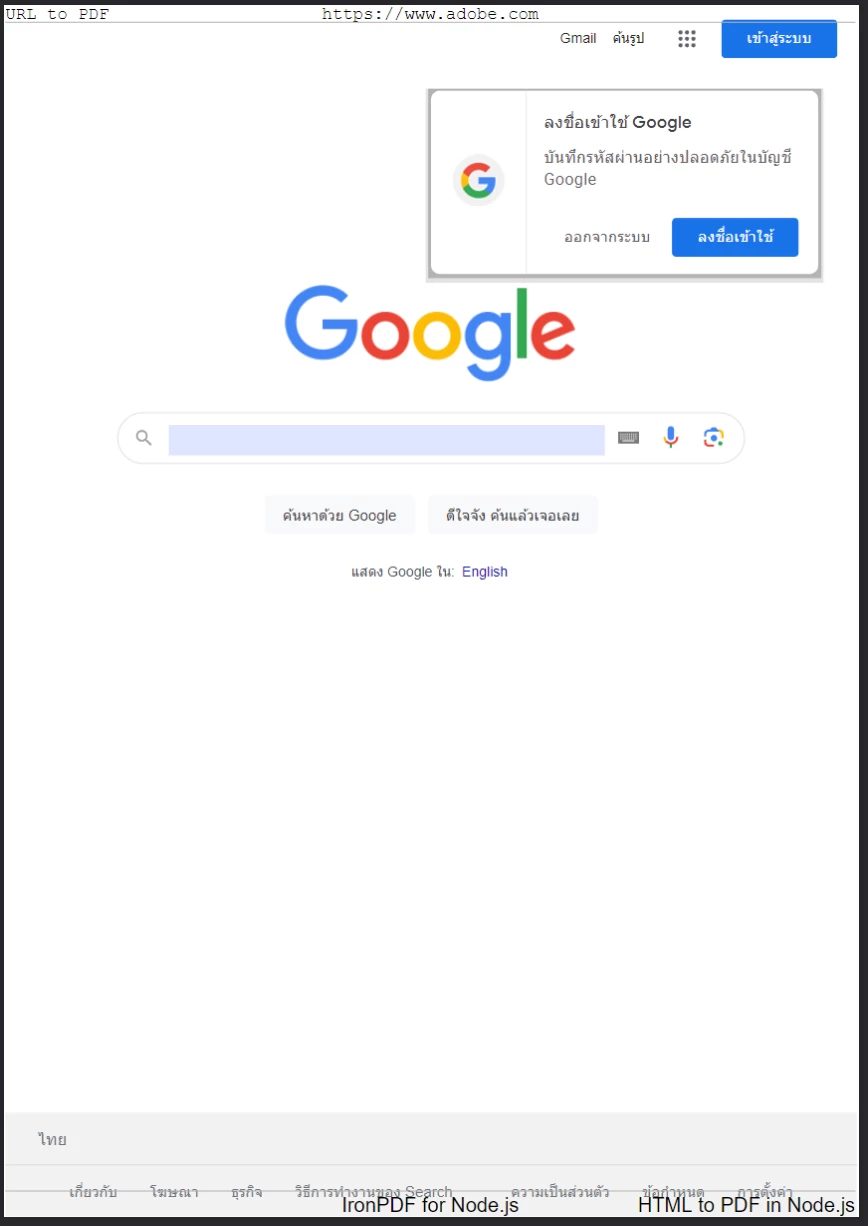
**Google ana sayfasından üretilen ve `textHeader` ile `textFooter` kullanılarak özel bir metin üstbilgi ve altbilgi uygulanmış PDF.**
Daha zengin üstbilgi ve altbilgi düzenleri için, bunun yerine `htmlHeader` ve `htmlFooter` özelliklerini kullanın. Bunlar, tipografi, görüntüler ve hizalama üzerinde tam kontrol sağlamak için ham HTML parçaları kabul eder. Aşağıdaki örnek, başlıkta sayfa URL'sini kalın olarak ortalar ve alt bilgiye bir logo resmi gömüyor:
```javascript
import { PdfDocument, defaultChromePdfRenderOptions } from "@ironsoftware/ironpdf";
import './config.js'; // Import the configuration script
// Start from default render options
var options = defaultChromePdfRenderOptions();
// Define a rich HTML header
options.htmlHeader = {
htmlFragment: "<strong>https://www.google.com/</strong>",
dividerLine: true,
dividerLineColor: "blue",
loadStylesAndCSSFromMainHtmlDocument: true,
};
// Define a rich HTML footer with a logo
options.htmlFooter = {
htmlFragment: "<img src='logo.png' alt='IronPDF for Node.js' style='display: block; width: 150px; height: auto; margin-left: auto; margin-right: auto;'>",
dividerLine: true,
loadStylesAndCSSFromMainHtmlDocument: true
};
// Apply custom HTML headers and footers during rendering
await PdfDocument.fromUrl("https://www.google.com/", { renderOptions: options }).then(async (pdf) => {
return await pdf.saveAs("add-html-headers-footers.pdf");
});
```
HTML tabanlı bir üst bilgi ile sayfa URL'sini kalın gösteren bir PDF ve IronPDF logosunu gösteren HTML tabanlı bir alt bilgisiyle üretilen PDF
**IronPDF, her sayfada markalaşma ve düzen üzerinde tam kontrol sağlayan HTML tabanlı başlıkları ve alt bilgileri destekler.**
### Sayfa Boyutu, Yönlendirme ve Kenar Boşluklarını Nasıl Kontrol Edersiniz?
`margin`, `paperSize`, `fitToPaperMode`, `paperOrientation` ve `grayScale` özellikleri `ChromePdfRenderOptions` üzerinde her oluşturulan sayfanın fiziksel düzenini kontrol eder. Aşağıdaki örnek, özel kenar boşlukları, A5 yatay yönlendirme ve gri tonlama çıktısı ile Google ana sayfasını dönüştürüyor:
```javascript
import { PdfDocument, defaultChromePdfRenderOptions, PaperSize, FitToPaperModes, PdfPaperOrientation } from "@ironsoftware/ironpdf";
import './config.js'; // Import the configuration script
// Start from default render options
var options = defaultChromePdfRenderOptions();
// Set page margins in millimeters
options.margin = {
top: 50,
bottom: 50,
left: 60,
right: 60
};
// Configure paper size, fit mode, orientation, and color mode
options.paperSize = PaperSize.A5;
options.fitToPaperMode = FitToPaperModes.FitToPage;
options.paperOrientation = PdfPaperOrientation.Landscape;
options.grayScale = true;
// Render with the customized layout settings
PdfDocument.fromUrl("https://www.google.com/", { renderOptions: options }).then(async (pdf) => {
return await pdf.saveAs("set-margins-and-page-size.pdf");
});
```
`PaperSize` numaralandırması, `A4`, `A5`, `Letter` ve `Legal` gibi standart kağıt boyutlarını içerir. `PdfPaperOrientation` numaralandırması `Portrait` ve `Landscape` destekler. Bu ayarlar, baskıya hazır belgeler için çıkış boyutları üzerinde hassas kontrol sağlar.
[[t:(Baskı iş akışları için PDF üretirken, daima kenar boşluklarını açıkça belirtilin. Varsayılan kenar boşlukları hedef yazıcınızın veya kağıt formatının gereksinimlerini karşılamayabilir.)]]
### Dinamik Web Sayfalarını Nasıl İşlersiniz?
İçeriği asenkron olarak yükleyen sayfalar - JavaScript zamanlayıcıları, tembel yükleme veya API çağrıları aracılığıyla - IronPDF'nin motoru tarafından yakalanana kadar tam olarak işlemiş olmayabilir. `WaitFor` mekanizması, `ChromePdfRenderOptions` üzerindeki `waitFor` özelliği aracılığıyla yapılandırılarak Chrome rendererına sayfanın yakalanmasından önce belirli koşulların gerçekleşmesini beklemesini söyler.
Aşağıdaki kod bloğu, IronPDF'yi sayfa içeriğini yakalamadan önce 20 saniye beklemeye ayarlıyor:
```javascript
import { PdfDocument, defaultChromePdfRenderOptions, WaitForType } from "@ironsoftware/ironpdf";
import './config.js'; // Import the configuration script
// Configure the renderer to wait 20 seconds before capturing
var options = defaultChromePdfRenderOptions();
options.waitFor = {
type: WaitForType.RenderDelay,
delay: 20000
};
PdfDocument.fromUrl("https://ironpdf.com/nodejs/", { renderOptions: options }).then(async (pdf) => {
return await pdf.saveAs("waitfor-renderdelay.pdf");
});
```
Alternatif olarak, belirli bir DOM öğesi görünene kadar IronPDF'yi beklemeye ayarlayın. Bu, içerik JavaScript çerçevesi monte edildikten sonra enjekte edilen sayfalar için yararlıdır:
```javascript
import { PdfDocument, defaultChromePdfRenderOptions, WaitForType } from "@ironsoftware/ironpdf";
import './config.js'; // Import the configuration script
// Configure the renderer to wait for a specific DOM element (up to 20 seconds)
var options = defaultChromePdfRenderOptions();
options.waitFor = {
type: WaitForType.HtmlElement,
htmlQueryStr: "div.ProseMirror",
maxWaitTime: 20000,
};
PdfDocument.fromUrl("https://app.surferseo.com/drafts/s/V7VkcdfgFz-dpkldsfHDGFFYf4jjSvvjsdf", { renderOptions: options }).then(async (pdf) => {
return await pdf.saveAs("waitfor-htmlelement.pdf");
});
```
`WaitForType.HtmlElement` stratejisi standart bir CSS sorgu seçici kullanır. Renderer, elementin varlığı için bekler. `maxWaitTime` milisaniye geçer veya element bulunur - hangisi önce gelirse.
[[w:(Aşırı uzun bekleme zamanları ayarlamak, yüksek verimli uygulamalarda PDF oluşturma süresini önemli ölçüde artırabilir. Kullanım durumunuzda gereken içeriği güvenilir bir şekilde yakalayan minimum gecikmeyi kullanın.)]]
## Bir HTML Şablonundan PDF Nasıl Oluşturulur?
Gerçek dünyadaki yaygın bir otomasyon model, bir veritabanı, API veya elektronik tablo gibi kaynaklardan verilerle, yer tutucu değerlerin yerine ortak bir HTML şablonundan bir grup PDF üretmek. IronPDF'in `replaceText` yöntemi `PdfDocument` üzerinde bunu doğrudan halleder.
Aşağıdaki örnek fatura şablonu (herkesin erişimine açık olan bir [CodePen fatura şablonundan](https://codepen.io/tjoen/pen/wvgvLX) uyarlanmıştır) `{COMPANY-NAME}`, `{FULL-NAME}` ve `{INVOICE-NUMBER}` gibi değiştirilebilir içerik için kıvırcık parantez yer tutucuları kullanır:
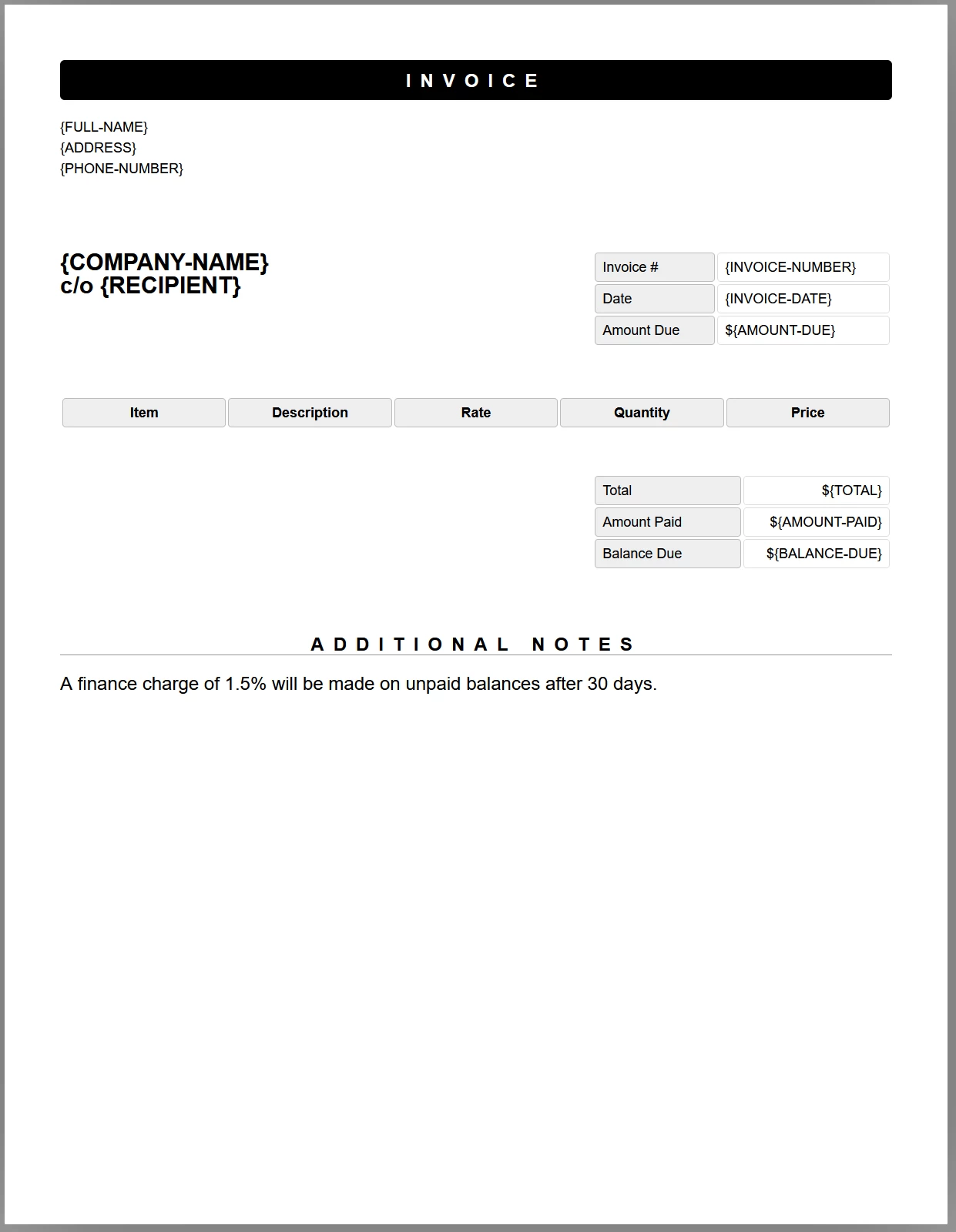
@@--CODE-52685--@@ ile kullanılacak bir örnek fatura şablonu, yer tutucu etiketleri ile. JavaScript kodu, her etiketi gerçek verilerle değiştirecek ve belge bir PDF olarak kaydedilmeden önce.
Aşağıdaki kod, şablonu yükler, her yer tutucuyu test verileri ile değiştirir ve sonucu PDF olarak kaydeder:
```javascript
//:path=/static-assets/ironpdf-nodejs/content-code-examples/tutorials/html-to-pdf/html-template-to-pdf.js
import { PdfDocument } from "@ironsoftware/ironpdf";
import './config.js'; // Import the configuration script
/**
* Loads an HTML template from the file system as a PdfDocument.
*/
async function getTemplateHtml(fileLocation) {
return PdfDocument.fromHtml(fileLocation);
}
/**
* Saves a PdfDocument to the specified file path.
*/
async function generatePdf(pdf, location) {
return pdf.saveAs(location);
}
/**
* Replaces a named placeholder in the PdfDocument with a data value.
*/
async function addTemplateData(pdf, key, value) {
return pdf.replaceText(key, value);
}
// Path to the HTML invoice template
const template = "./sample-invoice.html";
// Load the template, fill in all placeholder values, then save the PDF
getTemplateHtml(template).then(async (doc) => {
await addTemplateData(doc, "{FULL-NAME}", "Lizbeth Presland");
await addTemplateData(doc, "{ADDRESS}", "678 Manitowish Alley, Portland, OG");
await addTemplateData(doc, "{PHONE-NUMBER}", "(763) 894-4345");
await addTemplateData(doc, "{INVOICE-NUMBER}", "787");
await addTemplateData(doc, "{INVOICE-DATE}", "August 28, 2023");
await addTemplateData(doc, "{AMOUNT-DUE}", "13,760.13");
await addTemplateData(doc, "{RECIPIENT}", "Celestyna Farmar");
await addTemplateData(doc, "{COMPANY-NAME}", "BrainBook");
await addTemplateData(doc, "{TOTAL}", "13,760.13");
await addTemplateData(doc, "{AMOUNT-PAID}", "0.00");
await addTemplateData(doc, "{BALANCE-DUE}", "13,760.13");
await addTemplateData(doc, "{ITEM}", "Training Sessions");
await addTemplateData(doc, "{DESCRIPTION}", "60 Minute instruction");
await addTemplateData(doc, "{RATE}", "3,440.03");
await addTemplateData(doc, "{QUANTITY}", "4");
await addTemplateData(doc, "{PRICE}", "13,760.13");
return doc;
}).then(async (doc) => await generatePdf(doc, "html-template-to-pdf.pdf"));
```
Yukarıdaki kod üç asenkron yardımcı fonksiyonu tanımlar:
- `getTemplateHtml`: `PdfDocument.fromHtml` kullanarak bir HTML dosyasını bir `PdfDocument` nesnesine yükler.
- `addTemplateData`: Bir yer tutucu anahtarını gerçek veri değeriyle değiştirmek için `PdfDocument.replaceText` çağırır.
- `generatePdf`: Tamamlanan `PdfDocument`, hedef dosya yoluna yazar.
Her `replaceText` çağrısı, bellekteki PDF temsilinde doğrudan çalışır, böylece belgeyi diskten yeniden yüklemeden birden fazla değiştirme zincirlenebilir. Sonuç olarak, PDF tüm CSS stillerini, yazı tiplerini ve orijinal şablondan düzeni korur.
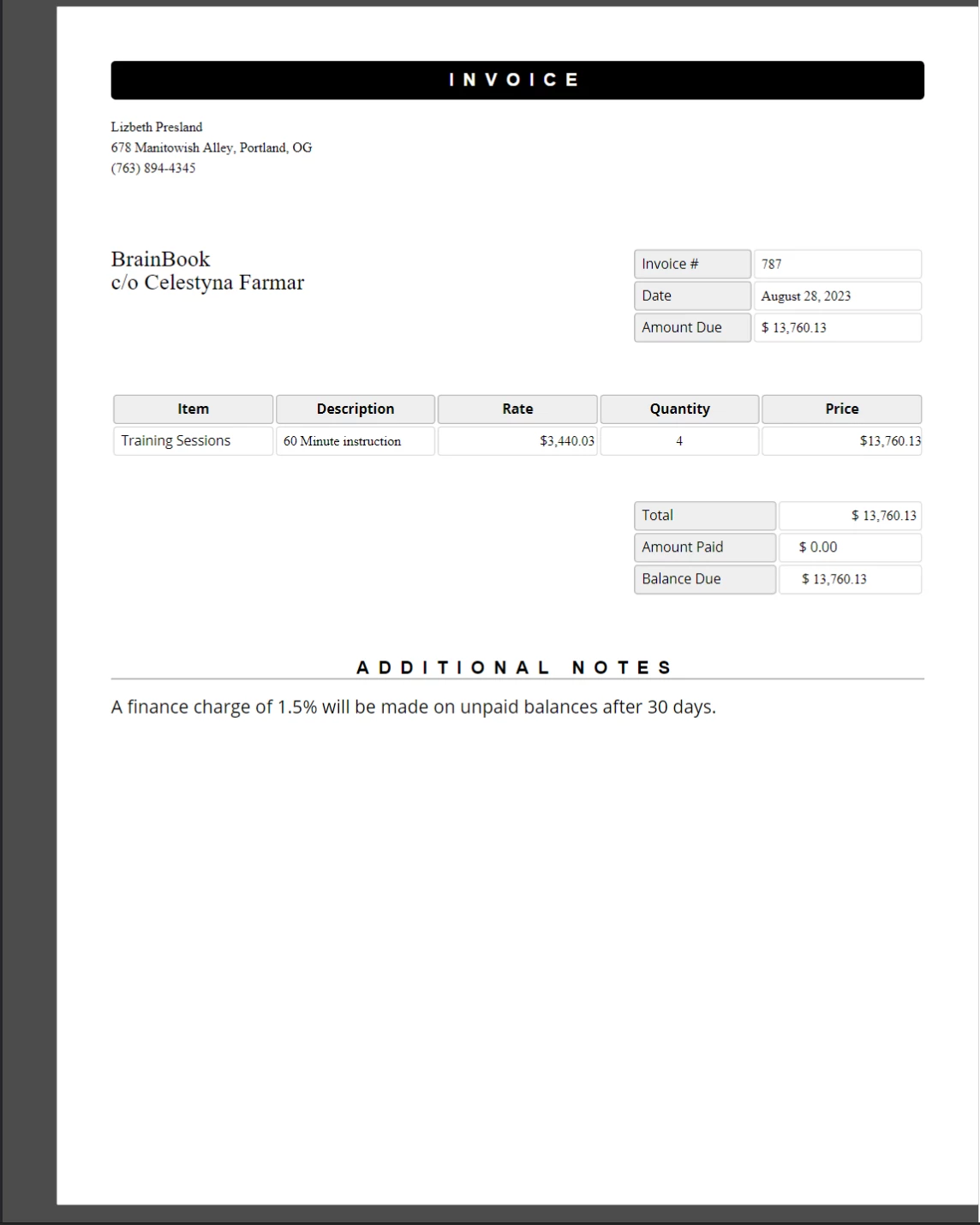
**Yer tutucu değerleri gerçek verilerle değiştirildiğindeki tamamlanmış PDF faturası.** Orijinal şablondan gelen CSS stilleri ve düzeni tam olarak korunur.
Bu yaklaşım, grup belge üretimi için iyi ölçeklenir. Her çıkış dosyası için yeni bir `PdfDocument` oluşturmak amacıyla kayıt başına `getTemplateHtml` çağrısı yapın, ardından `addTemplateData` çağrılarını bu kaydın verileri için zincirleyin, ardından `generatePdf` çağrısını yapın.
## Bir Sonraki Adımlar Nelerdir?
Bu eğitim, IronPDF for Node.js içindeki çekirdek HTML'den PDF'ye dönüşüm yöntemlerini ve en sık kullanılan işleme seçeneklerini kapsar. Aşağıdaki konular, burada öğrendiklerinizi daha özel alanlara genişletir.
- **[Node.js'de PDFleri Düzenleme ve Damgalama](/nodejs/examples/stamping-new-content/)** - Mevcut PDF belgelerine programlı olarak damgalar, açıklamalar ve metin düzenlemeleri uygulayın.
- **[Node.js'de PDFleri Birleştirme ve Bölme](/nodejs/how-to/nodejs-merge-pdf/)** - Birden fazla PDF'yi tek bir belgeye birleştirin veya bir PDF'yi ayrı sayfalara ayırın.
- **[Node.js'de PDFlere Filigran Eklemek](/nodejs/examples/stamping-new-content/)** - Bir PDF'nin her sayfasına metin veya resim filigranlar uygulayın, hassas konumlandırma kontrolü ile.
- **[IronPDF Node.js API Referansı](/nodejs/object-reference/api/)** - `PdfDocument`, `ChromePdfRenderOptions`, `WaitFor`, `AffixFonts` ve diğer tüm ihraç edilen sınıf ve arabirimler için tam API'yi inceleyin.
- **[Ücretsiz Deneme Lisans Anahtarı Alın](#trial-license)** - Ücretsiz 30 günlük deneme lisansını etkinleştirerek filigran olmadan üretim kalitesinde PDF'ler oluşturun.
IronPDF'nin en güçlü ve en popüler özelliği, ham HTML, CSS ve JavaScript'ten yüksek hassasiyetli PDF'ler oluşturma yeteneğidir. Bu öğretici, Node.js geliştiricilerini HTML içeriğini PDF'lere dönüştürmenin pratik yöntemleriyle yürütmektedir - tek satırlık bir dize dönüşümünden dinamik şablon tabanlı belge oluşturmaya kadar.
IronPDF, geliştiricilerin güçlü PDF işleme yeteneklerini yazılım uygulamalarına hızlı bir şekilde uygulamalarına yardımcı olan bir yüksek seviye API kütüphanesidir. IronPDF, birden fazla programlama dilinde mevcuttur. PDF oluşturma hakkında ayrıntılı bilgi için .NET, Java ve Python ile resmi belgeler sayfalarını inceleyin. Bu öğretici, Node.js projelerine uygulandığı şekilde kullanımını kapsar.
Hızlı Başlangıç: Node.js'de HTML'yi PDF'ye dönüştürün
IronPDF Motorunun kurulumu isteğe bağlıdır. @ironsoftware/ironpdf paketi, ilk yürütmede işletim sisteminiz için uygun olan ikili dosyayı otomatik olarak indirir ve yükler. İnternet erişiminin kısıtlı veya mevcut olmadığı ortamlarda açık kurulum önerilmektedir.
Varsayılan olarak, IronPDF tüm oluşturduğu veya değiştirdiği belgelere bir filigran uygular. Filigranı kaldırmak için, küresel IronPdfGlobalConfig nesnesinin licenseKey özelliğini geçerli bir lisans anahtarı ile ayarlayın:
import { IronPdfGlobalConfig } from "@ironsoftware/ironpdf";// Retrieve the global configuration objectvar config = IronPdfGlobalConfig.getConfig();// Set a valid license key to remove watermarksconfig.licenseKey = "{YOUR-LICENSE-KEY-HERE}";
import { IronPdfGlobalConfig } from "@ironsoftware/ironpdf";

// Retrieve the global configuration object
var config = IronPdfGlobalConfig.getConfig();

// Set a valid license key to remove watermarks
config.licenseKey = "{YOUR-LICENSE-KEY-HERE}";
[Lisans anahtarını ayarlayın ve diğer global yapılandırma ayarlarını diğer kütüphane işlevlerini çağırmadan önce ayarlayın. Bu, uygulama genelinde optimum performans ve doğru davranışı sağlar.
Bu eğiticideki kalan kod örnekleri, bir lisans anahtarının ayrı bir config.js dosyasında uygulandığını varsayar, bu dosya her bir scriptin üst kısmında içe aktarılır:
import { PdfDocument } from "@ironsoftware/ironpdf";import './config.js'; // Import the configuration script// ...
import { PdfDocument } from "@ironsoftware/ironpdf";
import './config.js'; // Import the configuration script
// ...
JavaScript
Watermarksiz PDF belgeleri oluşturmak için ironpdf.com/nodejs/licensing/adresinden bir lisans anahtarı alın.
Node.js'de HTML'yi PDF'ye Nasıl Dönüştürürsünüz?
IronPDF Node.js kütüphanesi, HTML içerikten PDF dosyaları oluşturmak için dört yaklaşım sunar:
Bir HTML kod dizesinden
Yerel bir HTML dosyasından
Çevrimiçi bir URL'den
Sıkıştırılmış bir ZIP arşivinden
Her yaklaşım temeli olarak PdfDocument sınıfını kullanır. Bir PdfDocument, bir kaynak içerikten üretilen bir PDF dosyasını temsil eder ve IronPDF'in temel oluşturma ve düzenleme özelliklerinin çoğunu yönetir.
Bir HTML Dizesinden PDF Nasıl Oluşturulur?
PdfDocument.fromHtml, ham HTML işaretleme dizelerinden PDF'ler üretir. Bu yaklaşım, dört yöntem içinde en fazla esnekliği sunar çünkü HTML dizesi, hemen her yerden kaynaklanabilir - metin dosyaları, veri akışları, bir HTML şablon motoru veya dinamik olarak yapılandırılmış işaretleme.
import { PdfDocument } from "@ironsoftware/ironpdf";import './config.js'; // Import the configuration script// Create a PDF from an HTML stringconst pdf = awaitPdfDocument.fromHtml("<h1>Hello from IronPDF!</h1>");// Save the PDF document to the file systemawait pdf.saveAs("html-string-to-pdf.pdf");
import { PdfDocument } from "@ironsoftware/ironpdf";
import './config.js'; // Import the configuration script

// Create a PDF from an HTML string
const pdf = await PdfDocument.fromHtml("<h1>Hello from IronPDF!</h1>");

// Save the PDF document to the file system
await pdf.saveAs("html-string-to-pdf.pdf");
JavaScript
PdfDocument.fromHtml, PdfDocument sınıfının bir örneğine çözümlenen bir Promise döndürür. Örneği elde ettikten sonra, PDF'yi diske yazmak için bir hedef dosya yolu ile saveAs çağırın. Kaydedilen PDF dosyası, HTML'yi standartlara uyan bir tarayıcının görüntüleyeceği şekilde render eder.
The PDF generated from the HTML string <h1>Hello from IronPDF!</h1>. PdfDocument.fromHtml tarafından üretilen PDF dosyaları, web sayfası içeriği nasıl görünüyorsa öyle görünür.
Bir HTML Dosyasından PDF Nasıl Oluşturulur?
PdfDocument.fromHtml, yerel bir HTML belgeye giden bir yolu da kabul eder. Bir işaretleme dizesi yerine, ilk argüman olarak geçerli bir dosya yolunu geçirin. Yerel CSS, JavaScript ve resim varlıklarına referans veren kaydedilmiş web sayfaları ile çalışırken tercih edilen bir yaklaşımdır.
import { PdfDocument } from "@ironsoftware/ironpdf";import './config.js'; // Import the configuration script// Render a PDF from a local HTML fileconst pdf = awaitPdfDocument.fromHtml("./sample2.html");// Save the PDF document to the project directoryawait pdf.saveAs("html-file-to-pdf-1.pdf");
import { PdfDocument } from "@ironsoftware/ironpdf";
import './config.js'; // Import the configuration script

// Render a PDF from a local HTML file
const pdf = await PdfDocument.fromHtml("./sample2.html");

// Save the PDF document to the project directory
await pdf.saveAs("html-file-to-pdf-1.pdf");
IronPDF, orijinal HTML belgesinin görünümünü korur ve bağlantılar, formlar ve diğer etkileşimli öğelerin işlevselliğini sürdürür. Bu sadakat, paragraflar, listeler, resimler, köprüler ve istemci tarafı komut dosyalarını içeren karmaşık sayfalara kadar genişler.
**Bu PDF yukarıdaki HTML dosyasından üretilmiştir. Görünümünü önceki görüntü ile karşılaştırın - IronPDF düzeni yüksek sadakat ile korur.
IronPDF, basit işaretlemenin çok ötesine geçen sayfaları işler. Aşağıdaki örnek, birçok harici CSS dosyası, görüntü ve komut dosyası varlığı içeren özellik açısından zengin bir sayfayı dönüştürmektedir:
import { PdfDocument } from "@ironsoftware/ironpdf";import './config.js'; // Import the configuration script// Render a PDF from a complex HTML page with external assetsPdfDocument.fromHtml("./sample4.html").then(async (pdf) => { return await pdf.saveAs("html-file-to-pdf-2.pdf");});
import { PdfDocument } from "@ironsoftware/ironpdf";
import './config.js'; // Import the configuration script

// Render a PDF from a complex HTML page with external assets
PdfDocument.fromHtml("./sample4.html").then(async (pdf) => {
    return await pdf.saveAs("html-file-to-pdf-2.pdf");
});
JavaScript
Google Chrome'da iyi görünüyorsa, PDF formatına dönüştürüldüğünde de iyi görünecektir. Bu, CSS-yoğun ve JavaScript ile oluşturulmuş sayfa tasarımlarını içerir.
İpuçları: Bir sayfa yerel dosya yollarından varlıklar alıyorsa, tüm başvurulan CSS dosyalarının, görüntülerin ve komut dosyalarının, HTML dosyasının konumuna göre mevcut olduğundan emin olun. IronPDF'nin Chrome işleme motoru, bu yolları bir tarayıcının yapacağı gibi çözer.
Bir URL'den PDF Nasıl Oluşturulur?
PdfDocument.fromUrl canlı bir web sayfasını PDF olarak alır ve işler. Herhangi bir genel olarak erişilebilir URL'yi argüman olarak geçirin. IronPDF'nin Chrome işleme motoru, sayfayı alır, tüm varlıkları yükler ve manuel HTML indirmeye gerek kalmadan pikselle kusursuz bir PDF üretir.
import { PdfDocument } from "@ironsoftware/ironpdf";import './config.js'; // Import the configuration script// Convert a live web page to a PDFconst pdf = awaitPdfDocument.fromUrl("https://en.wikipedia.org/wiki/PDF");// Save the documentawait pdf.saveAs("url-to-pdf.pdf");
import { PdfDocument } from "@ironsoftware/ironpdf";
import './config.js'; // Import the configuration script

// Convert a live web page to a PDF
const pdf = await PdfDocument.fromUrl("https://en.wikipedia.org/wiki/PDF");

// Save the document
await pdf.saveAs("url-to-pdf.pdf");
JavaScript
Standartlara uyumlu bir web tarayıcısında görünen PDF formatı hakkındaki Wikipedia makalesi.
**Bir Wikipedia makalesinde PdfDocument.fromUrl çağrılarak üretilen PDF. Orijinal web sayfasına çok benzerliğini not edin.
Önemli: URL tabanlı dönüşümler hedef sunucunun IronPDF çalıştıran makineden erişilebilir olmasını gerektirir. Kimlik doğrulama, VPN'ler veya güvenlik duvarlarının arkasındaki sayfalar, ChromePdfRenderOptions aracılığıyla ek yapılandırma gerektirebilir.
Bir Zip Arşivinden PDF Nasıl Oluşturulur?
PdfDocument.fromZip, bir ZIP arşivinde bulunan belirli bir HTML dosyasını PDF'ye dönüştürür. Bu, HTML, CSS ve görüntü varlıklarını bir arada paketleyen kendi içerikli HTML projeleri dağıtırken özellikle kullanışlıdır.
Bu örnek için, proje dizininin şu yapıya sahip bir ZIP dosyası içerdiğini varsayın:
Varsayımsal HTML ZIP dosyası içindeki örnek görüntü.
fromZip çağrılırken ZIP dosyasının yolunu ilk argüman ve ikinci argüman olarak bir yapılandırma nesnesi belirtin. mainHtmlFile özelliğini, dönüştürülmesi gereken arşiv içindeki HTML dosyasının adını içerecek şekilde ayarlayın:
import { PdfDocument } from "@ironsoftware/ironpdf";import './config.js'; // Import the configuration script// Convert an HTML file from a ZIP archive to PDFPdfDocument.fromZip("./html-zip.zip", { mainHtmlFile: "index.html"}).then(async (pdf) => { return await pdf.saveAs("html-zip-to-pdf.pdf");});
import { PdfDocument } from "@ironsoftware/ironpdf";
import './config.js'; // Import the configuration script

// Convert an HTML file from a ZIP archive to PDF
PdfDocument.fromZip("./html-zip.zip", {
  mainHtmlFile: "index.html"
}).then(async (pdf) => {
  return await pdf.saveAs("html-zip-to-pdf.pdf");
});
JavaScript
**PdfDocument.fromZip kullanarak PDF oluşturma. Fonksiyon, ZIP dosyasından HTML kodunu ve demetlenen varlıklarını başarıyla işler.
IronPDF Hangi İleri Düzey İşleme Seçeneklerini Destekler?
ChromePdfRenderOptions arayüzü, PDF oluşturma davranışının ayrıntılı özelleştirilmesi için özellikler sunar. Bu ayarlar PDF oluşturulmadan önce uygulanır ve düzen, görsel görünüm ve dinamik içerik için öngörülemeyen durumları kapsar.
IronPDF her dönüşüme varsayılan işleme ayarları uygular. Bu varsayılan değerleri defaultChromePdfRenderOptions fonksiyonu ile alın:
import { defaultChromePdfRenderOptions } from "@ironsoftware/ironpdf";// Retrieve a ChromePdfRenderOptions object with default settingsvar options = defaultChromePdfRenderOptions();
import { defaultChromePdfRenderOptions } from "@ironsoftware/ironpdf";

// Retrieve a ChromePdfRenderOptions object with default settings
var options = defaultChromePdfRenderOptions();
JavaScript
Geri döndürülen nesnenin özelliklerini gerektiği gibi değiştirmeyapın ve herhangi bir dönüşüm yönteminin renderOptions parametresine iletin.
Başlıklar ve Altbilgiler Nasıl Eklenir?
textHeader ve textFooter özellikleri, yeni oluşturulan bir PDF'nin her sayfasına özel metin tabanlı içerik ekler. Aşağıdaki örnek, Google ana sayfasından bir PDF oluşturur ve her biri farklı bir yazı tipi kullanan özel bir başlık ve alt bilgi ekler:
import { PdfDocument, defaultChromePdfRenderOptions, AffixFonts } from "@ironsoftware/ironpdf";import './config.js'; // Import the configuration script// Start from default render optionsvar options = defaultChromePdfRenderOptions();// Configure a text-based headeroptions.textHeader = { centerText: "https://www.adobe.com", dividerLine: true, font: AffixFonts.CourierNew, fontSize: 12, leftText: "URL to PDF"};// Configure a text-based footeroptions.textFooter = { centerText: "IronPDF for Node.js", dividerLine: true, fontSize: 14, font: AffixFonts.Helvetica, rightText: "HTML to PDF in Node.js"};// Render the page with custom headers and footers appliedPdfDocument.fromUrl("https://www.google.com/", { renderOptions: options }).then(async (pdf) => { return await pdf.saveAs("add-custom-headers-footers-1.pdf");});
import { PdfDocument, defaultChromePdfRenderOptions, AffixFonts } from "@ironsoftware/ironpdf";
import './config.js'; // Import the configuration script

// Start from default render options
var options = defaultChromePdfRenderOptions();

// Configure a text-based header
options.textHeader = {
  centerText: "https://www.adobe.com",
  dividerLine: true,
  font: AffixFonts.CourierNew,
  fontSize: 12,
  leftText: "URL to PDF"
};

// Configure a text-based footer
options.textFooter = {
  centerText: "IronPDF for Node.js",
  dividerLine: true,
  fontSize: 14,
  font: AffixFonts.Helvetica,
  rightText: "HTML to PDF in Node.js"
};

// Render the page with custom headers and footers applied
PdfDocument.fromUrl("https://www.google.com/", { renderOptions: options }).then(async (pdf) => {
  return await pdf.saveAs("add-custom-headers-footers-1.pdf");
});
JavaScript
Google ana sayfasından üretilen ve textHeader ile textFooter kullanılarak özel bir metin üstbilgi ve altbilgi uygulanmış PDF.
Daha zengin üstbilgi ve altbilgi düzenleri için, bunun yerine htmlHeader ve htmlFooter özelliklerini kullanın. Bunlar, tipografi, görüntüler ve hizalama üzerinde tam kontrol sağlamak için ham HTML parçaları kabul eder. Aşağıdaki örnek, başlıkta sayfa URL'sini kalın olarak ortalar ve alt bilgiye bir logo resmi gömüyor:
import { PdfDocument, defaultChromePdfRenderOptions } from "@ironsoftware/ironpdf";import './config.js'; // Import the configuration script// Start from default render optionsvar options = defaultChromePdfRenderOptions();// Define a rich HTML headeroptions.htmlHeader = { htmlFragment: "<strong>https://www.google.com/</strong>", dividerLine: true, dividerLineColor: "blue", loadStylesAndCSSFromMainHtmlDocument: true,};// Define a rich HTML footer with a logooptions.htmlFooter = { htmlFragment: "<img src='logo.png' alt='IronPDF for Node.js' style='display: block; width: 150px; height: auto; margin-left: auto; margin-right: auto;'>", dividerLine: true, loadStylesAndCSSFromMainHtmlDocument: true};// Apply custom HTML headers and footers during renderingawaitPdfDocument.fromUrl("https://www.google.com/", { renderOptions: options }).then(async (pdf) => { return await pdf.saveAs("add-html-headers-footers.pdf");});
import { PdfDocument, defaultChromePdfRenderOptions } from "@ironsoftware/ironpdf";
import './config.js'; // Import the configuration script

// Start from default render options
var options = defaultChromePdfRenderOptions();

// Define a rich HTML header
options.htmlHeader = {
  htmlFragment: "<strong>https://www.google.com/</strong>",
  dividerLine: true,
  dividerLineColor: "blue",
  loadStylesAndCSSFromMainHtmlDocument: true,
};

// Define a rich HTML footer with a logo
options.htmlFooter = {
  htmlFragment: "<img src='logo.png' alt='IronPDF for Node.js' style='display: block; width: 150px; height: auto; margin-left: auto; margin-right: auto;'>",
  dividerLine: true,
  loadStylesAndCSSFromMainHtmlDocument: true
};

// Apply custom HTML headers and footers during rendering
await PdfDocument.fromUrl("https://www.google.com/", { renderOptions: options }).then(async (pdf) => {
  return await pdf.saveAs("add-html-headers-footers.pdf");
});
JavaScript
HTML tabanlı bir üst bilgi ile sayfa URL'sini kalın gösteren bir PDF ve IronPDF logosunu gösteren HTML tabanlı bir alt bilgisiyle üretilen PDF
IronPDF, her sayfada markalaşma ve düzen üzerinde tam kontrol sağlayan HTML tabanlı başlıkları ve alt bilgileri destekler.
Sayfa Boyutu, Yönlendirme ve Kenar Boşluklarını Nasıl Kontrol Edersiniz?
margin, paperSize, fitToPaperMode, paperOrientation ve grayScale özellikleri ChromePdfRenderOptions üzerinde her oluşturulan sayfanın fiziksel düzenini kontrol eder. Aşağıdaki örnek, özel kenar boşlukları, A5 yatay yönlendirme ve gri tonlama çıktısı ile Google ana sayfasını dönüştürüyor:
import { PdfDocument, defaultChromePdfRenderOptions, PaperSize, FitToPaperModes, PdfPaperOrientation } from "@ironsoftware/ironpdf";import './config.js'; // Import the configuration script// Start from default render optionsvar options = defaultChromePdfRenderOptions();// Set page margins in millimetersoptions.margin = { top: 50, bottom: 50, left: 60, right: 60};// Configure paper size, fit mode, orientation, and color modeoptions.paperSize = PaperSize.A5;options.fitToPaperMode = FitToPaperModes.FitToPage;options.paperOrientation = PdfPaperOrientation.Landscape;options.grayScale = true;// Render with the customized layout settingsPdfDocument.fromUrl("https://www.google.com/", { renderOptions: options }).then(async (pdf) => { return await pdf.saveAs("set-margins-and-page-size.pdf");});
import { PdfDocument, defaultChromePdfRenderOptions, PaperSize, FitToPaperModes, PdfPaperOrientation } from "@ironsoftware/ironpdf";
import './config.js'; // Import the configuration script

// Start from default render options
var options = defaultChromePdfRenderOptions();

// Set page margins in millimeters
options.margin = {
  top: 50,
  bottom: 50,
  left: 60,
  right: 60
};

// Configure paper size, fit mode, orientation, and color mode
options.paperSize = PaperSize.A5;
options.fitToPaperMode = FitToPaperModes.FitToPage;
options.paperOrientation = PdfPaperOrientation.Landscape;
options.grayScale = true;

// Render with the customized layout settings
PdfDocument.fromUrl("https://www.google.com/", { renderOptions: options }).then(async (pdf) => {
  return await pdf.saveAs("set-margins-and-page-size.pdf");
});
JavaScript
PaperSize numaralandırması, A4, A5, Letter ve Legal gibi standart kağıt boyutlarını içerir. PdfPaperOrientation numaralandırması Portrait ve Landscape destekler. Bu ayarlar, baskıya hazır belgeler için çıkış boyutları üzerinde hassas kontrol sağlar.
İpuçları: Baskı iş akışları için PDF üretirken, daima kenar boşluklarını açıkça belirtilin. Varsayılan kenar boşlukları hedef yazıcınızın veya kağıt formatının gereksinimlerini karşılamayabilir.
Dinamik Web Sayfalarını Nasıl İşlersiniz?
İçeriği asenkron olarak yükleyen sayfalar - JavaScript zamanlayıcıları, tembel yükleme veya API çağrıları aracılığıyla - IronPDF'nin motoru tarafından yakalanana kadar tam olarak işlemiş olmayabilir. WaitFor mekanizması, ChromePdfRenderOptions üzerindeki waitFor özelliği aracılığıyla yapılandırılarak Chrome rendererına sayfanın yakalanmasından önce belirli koşulların gerçekleşmesini beklemesini söyler.
Aşağıdaki kod bloğu, IronPDF'yi sayfa içeriğini yakalamadan önce 20 saniye beklemeye ayarlıyor:
import { PdfDocument, defaultChromePdfRenderOptions, WaitForType } from "@ironsoftware/ironpdf";import './config.js'; // Import the configuration script// Configure the renderer to wait 20 seconds before capturingvar options = defaultChromePdfRenderOptions();options.waitFor = { type: WaitForType.RenderDelay, delay: 20000};PdfDocument.fromUrl("https://ironpdf.com/nodejs/", { renderOptions: options }).then(async (pdf) => { return await pdf.saveAs("waitfor-renderdelay.pdf");});
import { PdfDocument, defaultChromePdfRenderOptions, WaitForType } from "@ironsoftware/ironpdf";
import './config.js'; // Import the configuration script

// Configure the renderer to wait 20 seconds before capturing
var options = defaultChromePdfRenderOptions();
options.waitFor = {
  type: WaitForType.RenderDelay,
  delay: 20000
};

PdfDocument.fromUrl("https://ironpdf.com/nodejs/", { renderOptions: options }).then(async (pdf) => {
  return await pdf.saveAs("waitfor-renderdelay.pdf");
});
JavaScript
Alternatif olarak, belirli bir DOM öğesi görünene kadar IronPDF'yi beklemeye ayarlayın. Bu, içerik JavaScript çerçevesi monte edildikten sonra enjekte edilen sayfalar için yararlıdır:
import { PdfDocument, defaultChromePdfRenderOptions, WaitForType } from "@ironsoftware/ironpdf";import './config.js'; // Import the configuration script// Configure the renderer to wait for a specific DOM element (up to 20 seconds)var options = defaultChromePdfRenderOptions();options.waitFor = { type: WaitForType.HtmlElement, htmlQueryStr: "div.ProseMirror", maxWaitTime: 20000,};PdfDocument.fromUrl("https://app.surferseo.com/drafts/s/V7VkcdfgFz-dpkldsfHDGFFYf4jjSvvjsdf", { renderOptions: options }).then(async (pdf) => { return await pdf.saveAs("waitfor-htmlelement.pdf");});
import { PdfDocument, defaultChromePdfRenderOptions, WaitForType } from "@ironsoftware/ironpdf";
import './config.js'; // Import the configuration script

// Configure the renderer to wait for a specific DOM element (up to 20 seconds)
var options = defaultChromePdfRenderOptions();
options.waitFor = {
  type: WaitForType.HtmlElement,
  htmlQueryStr: "div.ProseMirror",
  maxWaitTime: 20000,
};

PdfDocument.fromUrl("https://app.surferseo.com/drafts/s/V7VkcdfgFz-dpkldsfHDGFFYf4jjSvvjsdf", { renderOptions: options }).then(async (pdf) => {
  return await pdf.saveAs("waitfor-htmlelement.pdf");
});
JavaScript
WaitForType.HtmlElement stratejisi standart bir CSS sorgu seçici kullanır. Renderer, elementin varlığı için bekler. maxWaitTime milisaniye geçer veya element bulunur - hangisi önce gelirse.
Uyarı: Aşırı uzun bekleme zamanları ayarlamak, yüksek verimli uygulamalarda PDF oluşturma süresini önemli ölçüde artırabilir. Kullanım durumunuzda gereken içeriği güvenilir bir şekilde yakalayan minimum gecikmeyi kullanın.
Bir HTML Şablonundan PDF Nasıl Oluşturulur?
Gerçek dünyadaki yaygın bir otomasyon model, bir veritabanı, API veya elektronik tablo gibi kaynaklardan verilerle, yer tutucu değerlerin yerine ortak bir HTML şablonundan bir grup PDF üretmek. IronPDF'in replaceText yöntemi PdfDocument üzerinde bunu doğrudan halleder.
Aşağıdaki örnek fatura şablonu (herkesin erişimine açık olan bir CodePen fatura şablonundan uyarlanmıştır) {COMPANY-NAME}, {FULL-NAME} ve {INVOICE-NUMBER} gibi değiştirilebilir içerik için kıvırcık parantez yer tutucuları kullanır:
@@--CODE-52685--@@ ile kullanılacak bir örnek fatura şablonu, yer tutucu etiketleri ile. JavaScript kodu, her etiketi gerçek verilerle değiştirecek ve belge bir PDF olarak kaydedilmeden önce.
Aşağıdaki kod, şablonu yükler, her yer tutucuyu test verileri ile değiştirir ve sonucu PDF olarak kaydeder:
//:path=/static-assets/ironpdf-nodejs/content-code-examples/tutorials/html-to-pdf/html-template-to-pdf.jsimport { PdfDocument } from "@ironsoftware/ironpdf";import './config.js'; // Import the configuration script/** * Loads an HTML template from the file system as a PdfDocument. */async function getTemplateHtml(fileLocation) { returnPdfDocument.fromHtml(fileLocation);}/** * Saves a PdfDocument to the specified file path. */async function generatePdf(pdf, location) { return pdf.saveAs(location);}/** * Replaces a named placeholder in the PdfDocument with a data value. */async function addTemplateData(pdf, key, value) { return pdf.replaceText(key, value);}// Path to the HTML invoice templateconst template = "./sample-invoice.html";// Load the template, fill in all placeholder values, then save the PDFgetTemplateHtml(template).then(async (doc) => { await addTemplateData(doc, "{FULL-NAME}", "Lizbeth Presland"); await addTemplateData(doc, "{ADDRESS}", "678 Manitowish Alley, Portland, OG"); await addTemplateData(doc, "{PHONE-NUMBER}", "(763) 894-4345"); await addTemplateData(doc, "{INVOICE-NUMBER}", "787"); await addTemplateData(doc, "{INVOICE-DATE}", "August 28, 2023"); await addTemplateData(doc, "{AMOUNT-DUE}", "13,760.13"); await addTemplateData(doc, "{RECIPIENT}", "Celestyna Farmar"); await addTemplateData(doc, "{COMPANY-NAME}", "BrainBook"); await addTemplateData(doc, "{TOTAL}", "13,760.13"); await addTemplateData(doc, "{AMOUNT-PAID}", "0.00"); await addTemplateData(doc, "{BALANCE-DUE}", "13,760.13"); await addTemplateData(doc, "{ITEM}", "Training Sessions"); await addTemplateData(doc, "{DESCRIPTION}", "60 Minute instruction"); await addTemplateData(doc, "{RATE}", "3,440.03"); await addTemplateData(doc, "{QUANTITY}", "4"); await addTemplateData(doc, "{PRICE}", "13,760.13"); return doc;}).then(async (doc) => await generatePdf(doc, "html-template-to-pdf.pdf"));
//:path=/static-assets/ironpdf-nodejs/content-code-examples/tutorials/html-to-pdf/html-template-to-pdf.js
import { PdfDocument } from "@ironsoftware/ironpdf";
import './config.js'; // Import the configuration script

/**
 * Loads an HTML template from the file system as a PdfDocument.
 */
async function getTemplateHtml(fileLocation) {
  return PdfDocument.fromHtml(fileLocation);
}

/**
 * Saves a PdfDocument to the specified file path.
 */
async function generatePdf(pdf, location) {
  return pdf.saveAs(location);
}

/**
 * Replaces a named placeholder in the PdfDocument with a data value.
 */
async function addTemplateData(pdf, key, value) {
  return pdf.replaceText(key, value);
}

// Path to the HTML invoice template
const template = "./sample-invoice.html";

// Load the template, fill in all placeholder values, then save the PDF
getTemplateHtml(template).then(async (doc) => {
    await addTemplateData(doc, "{FULL-NAME}", "Lizbeth Presland");
    await addTemplateData(doc, "{ADDRESS}", "678 Manitowish Alley, Portland, OG");
    await addTemplateData(doc, "{PHONE-NUMBER}", "(763) 894-4345");
    await addTemplateData(doc, "{INVOICE-NUMBER}", "787");
    await addTemplateData(doc, "{INVOICE-DATE}", "August 28, 2023");
    await addTemplateData(doc, "{AMOUNT-DUE}", "13,760.13");
    await addTemplateData(doc, "{RECIPIENT}", "Celestyna Farmar");
    await addTemplateData(doc, "{COMPANY-NAME}", "BrainBook");
    await addTemplateData(doc, "{TOTAL}", "13,760.13");
    await addTemplateData(doc, "{AMOUNT-PAID}", "0.00");
    await addTemplateData(doc, "{BALANCE-DUE}", "13,760.13");
    await addTemplateData(doc, "{ITEM}", "Training Sessions");
    await addTemplateData(doc, "{DESCRIPTION}", "60 Minute instruction");
    await addTemplateData(doc, "{RATE}", "3,440.03");
    await addTemplateData(doc, "{QUANTITY}", "4");
    await addTemplateData(doc, "{PRICE}", "13,760.13");
    return doc;
}).then(async (doc) => await generatePdf(doc, "html-template-to-pdf.pdf"));
JavaScript
Yukarıdaki kod üç asenkron yardımcı fonksiyonu tanımlar:
getTemplateHtml: PdfDocument.fromHtml kullanarak bir HTML dosyasını bir PdfDocument nesnesine yükler.
addTemplateData: Bir yer tutucu anahtarını gerçek veri değeriyle değiştirmek için PdfDocument.replaceText çağırır.
generatePdf: Tamamlanan PdfDocument, hedef dosya yoluna yazar.
Her replaceText çağrısı, bellekteki PDF temsilinde doğrudan çalışır, böylece belgeyi diskten yeniden yüklemeden birden fazla değiştirme zincirlenebilir. Sonuç olarak, PDF tüm CSS stillerini, yazı tiplerini ve orijinal şablondan düzeni korur.
Yer tutucu değerleri gerçek verilerle değiştirildiğindeki tamamlanmış PDF faturası. Orijinal şablondan gelen CSS stilleri ve düzeni tam olarak korunur.
Bu yaklaşım, grup belge üretimi için iyi ölçeklenir. Her çıkış dosyası için yeni bir PdfDocument oluşturmak amacıyla kayıt başına getTemplateHtml çağrısı yapın, ardından addTemplateData çağrılarını bu kaydın verileri için zincirleyin, ardından generatePdf çağrısını yapın.
Bir Sonraki Adımlar Nelerdir?
Bu eğitim, IronPDF for Node.js içindeki çekirdek HTML'den PDF'ye dönüşüm yöntemlerini ve en sık kullanılan işleme seçeneklerini kapsar. Aşağıdaki konular, burada öğrendiklerinizi daha özel alanlara genişletir.
IronPDF Node.js API Referansı - PdfDocument, ChromePdfRenderOptions, WaitFor, AffixFonts ve diğer tüm ihraç edilen sınıf ve arabirimler için tam API'yi inceleyin.
Ücretsiz Deneme Lisans Anahtarı Alın - Ücretsiz 30 günlük deneme lisansını etkinleştirerek filigran olmadan üretim kalitesinde PDF'ler oluşturun.
Sıkça Sorulan Sorular
Node.js'de HTML'yi PDF'ye nasıl dönüştürürsünüz?
IronPDF kütüphanesini kullanın. npm install @ironsoftware/ironpdf ile kurun, ardından bir HTML dizesi veya dosya yolu ile PdfDocument.fromHtml veya bir web adresi ile PdfDocument.fromUrl çağırın. Sonucu PdfDocument.saveAs ile kaydedin.
Node.js'de bir HTML dizisini PDF'ye nasıl dönüştürürsünüz?
PdfDocument.fromHtml'i HTML dizisi argüman olarak kullanarak çağırın. Bu yöntem, PdfDocument örneğine çözümlenen bir Promise döndürür. PDF'yi diske yazmak için sonuç üzerinde saveAs zincirini kullanın.
Node.js'de yerel bir HTML dosyasını PDF'ye nasıl dönüştürürsünüz?
Bir HTML dizisi yerine geçerli bir dosya sistemi yolunu PdfDocument.fromHtml'e aktarın. IronPDF, bir tarayıcının dosyayı yüklerken yapacağı gibi göreceli CSS, resim ve betik yollarını çözümler.
Node.js'de bir URL'yi PDF'ye nasıl dönüştürürsünüz?
Hedef URL ile PdfDocument.fromUrl'ü çağırın. IronPDF, sayfayı Chrome işleme motoru ile işler ve piksel mükemmel bir PDF üretir. Hedef URL, IronPDF'yi çalıştıran hosttan halka açık olarak erişilebilir olmalıdır.
Node.js'de bir PDF'ye başlıklar ve alt bilgiler nasıl eklenir?
Basit metin başlıkları ve alt bilgiler için ChromePdfRenderOptions nesnesinde textHeader ve textFooter özelliklerini ayarlayın. Daha zengin düzenler için htmlHeader ve htmlFooter'i ham HTML parçalarıyla kullanın. Seçenekler nesnesini herhangi bir dönüştürme yönteminin renderOptions parametresine aktarın.
IronPDF for Node.js'de sayfa boyutunu ve yönünü nasıl değiştirirsiniz?
options.paperSize'ı PaperSize enum'undan bir değere (örneğin PaperSize.A4 veya PaperSize.Letter) ve options.paperOrientation'ı PdfPaperOrientation.Portrait veya PdfPaperOrientation.Landscape olarak ayarlayın. Ayarlanan seçenekleri dönüştürme yöntemine aktarın.
PDF'ye dönüştürürken dinamik JavaScript içeriğini nasıl ele alırsınız?
ChromePdfRenderOptions üzerindeki waitFor özelliğini kullanın. type'ı WaitForType.RenderDelay olarak ayarlayın ve milisaniye cinsinden bir gecikme sağlayın veya type'ı WaitForType.HtmlElement olarak ayarlayın ve bir CSS sorgu seçici sağlayın. IronPDF, koşul karşılanıncaya kadar işlemi duraklatacaktır.
ZIP arşivindeki bir HTML dosyasını PDF'ye nasıl dönüştürürsünüz?
ZIP dosyasının yolunu ilk argüman ve ikinci olarak bir seçenekler nesnesi ile PdfDocument.fromZip'ü çağırın. Arşiv içindeki dönüştürülmesi gereken HTML dosyasının adını mainHtmlFile özelliğine ayarlayın.
Oluşturulan PDF'lerden IronPDF filigranı nasıl kaldırılır?
Herhangi bir dönüştürme yöntemini çağırmadan önce küresel yapılandırmaya geçerli bir lisans anahtarı uygulayın. IronPdfGlobalConfig.getConfig() ile yapılandırma nesnesini alın ve config.licenseKey'i anahtarınıza ayarlayın. Ücretsiz deneme lisansı ironpdf.com'da mevcuttur.
Node.js'de bir HTML şablonundan nasıl PDF oluşturabilirsiniz?
Şablonu PdfDocument.fromHtml ile yükleyin, ardından şablondaki her yer tutucu için PdfDocument.replaceText'i yer tutucu dizgesi ve onun yerine geçecek değerle çağırın. Tüm ikameler tamamlandıktan sonra sonuç PDF yazmak için saveAs'ı çağırın.
Curtis Chau, Bilgisayar Bilimleri alanında Lisans Derecesine (Carleton Üniversitesi) sahip ve Node.js, TypeScript, JavaScript ve React konularında uzmanlaşmış ön uç geliştirmeyle ilgileniyor. Sezgisel ve estetik açıdan hoş kullanıcı arayüzleri oluşturma tutkunu, Curtis modern çerçevelerle çalışmayı ve iyi yapılandırılmış, görsel olarak çekici kılavuzlar oluşturmayı seviyor.


 Watermarksiz PDF belgeleri oluşturmak için ironpdf.com/nodejs/licensing/adresinden bir lisans anahtarı alın.
 The PDF generated from the HTML string
  Örnek HTML sayfası, Google Chrome'da göründüğü şekilde. Bu ve benzeri sayfaları, Dosya Örnekleri web sitesinden indirin: https://filesamples.com/samples/code/html/sample2.html
 **Bu PDF yukarıdaki HTML dosyasından üretilmiştir. Görünümünü önceki görüntü ile karşılaştırın - IronPDF düzeni yüksek sadakat ile korur.
 Google Chrome'da iyi görünüyorsa, PDF formatına dönüştürüldüğünde de iyi görünecektir. Bu, CSS-yoğun ve JavaScript ile oluşturulmuş sayfa tasarımlarını içerir.
 Standartlara uyumlu bir web tarayıcısında görünen PDF formatı hakkındaki Wikipedia makalesi.
 **Bir Wikipedia makalesinde
  Varsayımsal HTML ZIP dosyası içindeki örnek görüntü.
 **
** Google ana sayfasından üretilen ve
  @@--CODE-52685--@@ ile kullanılacak bir örnek fatura şablonu, yer tutucu etiketleri ile. JavaScript kodu, her etiketi gerçek verilerle değiştirecek ve belge bir PDF olarak kaydedilmeden önce.
 Yer tutucu değerleri gerçek verilerle değiştirildiğindeki tamamlanmış PDF faturası. Orijinal şablondan gelen CSS stilleri ve düzeni tam olarak korunur.



