# HTML'i Python'da PDF'e Dönüştürme
IronPDF, Python geliştiricilerine HTML işaretinden üretim için hazır PDF dosyalarına doğrudan bir yol sunar - ara tasarım araçları, özel düzen motorları, ayrı işleme boru hatları yoktur. Kütüphanenin `ChromePdfRenderer` sınıfı, bir Chromium tabanlı motor kullanır, dolayısıyla Chrome'da doğru görüntülenen herhangi bir HTML, PDF'ye doğru bir şekilde dönüştürülecektir. Bu eğitim her desteklenen dönüşüm yöntemini - HTML dizgeleri, yerel HTML dosyaları ve canlı URL'ler - adım adım açıklar ve ardından sayfa boyutu, kenar boşlukları, üstbilgiler, altbilgiler ve daha fazlasını kontrol etmenizi sağlayan işleme seçeneklerini kapsar.
Eşlik eden bir eğitim, [.NET uygulamalarında HTML'yi PDF'ye dönüştürme](/tutorials/html-to-pdf/) ihtiyacınız varsa, C# veya VB.NET iş akışına sahiptir.
*as-heading:2(Hızlı Başlangıç: Python'da HTML'den PDF'ye Dönüştür)*
<div class="hsg-featured-snippet">
<h2>Python'da HTML'yi PDF'ye Nasıl Dönüştürebilirim</h2>
<img style="display: block;float:right;vertical-align:top;width: 250px;height: auto;" src="/static-assets/pdf/images/html-to-pdf-python.png" alt="Bir HTML sayfasını PDF dosyasına dönüştüren IronPDF Python kütüphanesi" />
<ol>
<li><a class="js-modal-open" data-modal-id="download-modal" href="#download-modal">IronPDF for Python'u pip ile yükleyin</a></li>
<li>Kütüphaneyi <code>from ironpdf import *</code> ile içe aktarın</li>
<li><code>ChromePdfRenderer</code> oluşturun</li>
<li><code>RenderHtmlAsPdf</code>, <code>RenderUrlAsPdf</code> veya <code>RenderHtmlFileAsPdf</code> çağırın</li>
<li>Sonucu <code>pdf.SaveAs("output.pdf")</code> ile kaydedin</li>
</ol>
</div>
<hr style="clear: both;" class="separator" />
~~İçindekiler~~
- [IronPDF for Python'u Nasıl Yükleriz?](#installing-ironpdf-pdf-library-for-python)
- [IronPDF'i Dönüştürmeden Önce Nasıl Yapılandırırsınız?](#how-do-you-configure-ironpdf-before-converting)
- [HTML Dizesini PDF'ye Nasıl Dönüştürürsünüz?](#how-do-you-convert-an-html-string-to-pdf)
- [Bir URL'yi PDF'ye Nasıl Dönüştürürsünüz?](#how-do-you-convert-a-url-to-pdf)
- [HTML Dosyasını PDF'ye Nasıl Dönüştürürsünüz?](#how-do-you-convert-an-html-file-to-pdf)
- [PDF İşleme Seçeneklerini Nasıl Kontrol Edebilirsiniz?](#how-do-you-control-pdf-rendering-options)
- [Özel Üstbilgiler ve Altbilgiler Nasıl Eklersiniz?](#how-do-you-add-custom-headers-and-footers)
- [Bir Sonraki Adımlar Nelerdir?](#what-are-the-next-steps)
<hr class="separator" />
<p class="main-content__segment-title">Başlarken</p>
## IronPDF'i Python İçin Nasıl Yükleyebilirsiniz?
!!!--LIBRARY_NUGET_INSTALL_BLOCK--!!!
IronPDF, Python'un standart paket yöneticisi olan pip aracılığıyla dağıtılır. En son sürümü yüklemek için bir terminalde aşağıdaki komutu çalıştırın:
```shell
:ProductInstall
```
Belirli bir sürümü sabitlemek için - CI hatları veya konteynerleştirilmiş ortamlar için kullanışlı - sürüm numarasını ekleyin:
```shell
:InstallCmd pip install ironpdf==2024.x.x
```
[[i:(IronPDF for Python, IronPDF .NET kütüphanesi üzerine inşa edilmiştir ve [en az] .NET 6.0 SDK gerektirir.](https://dotnet.microsoft.com/en-us/download/dotnet/6.0) üzerine kurulmuş ve daha sonrasını gerektirir. Herhangi bir IronPDF Python kodunu çalıştırmadan önce SDK'yı yükleyin.)]]
IronPDF ilk kez başlatıldığında, uyumlu bir Chromium ikili dosyası indirir. Bu indirme, yeni bir makinede bir an alır, ancak her ortam için yalnızca bir kez gerçekleşir. Sonraki çalıştırmalar çok daha hızlı başlar çünkü ikili dosya yerel olarak önbelleğe alınır.
<hr class="separator" />
<p class="main-content__segment-title">Kılavuz ve Kod Örnekleri</p>
## IronPDF'i Dönüştürmeden Önce Nasıl Yapılandırırsınız?
İlk dönüştürme çağrısından önce iki kurulum görevi tamamlanmaya değer: bir lisans anahtarı ayarlamak ve - isteğe bağlı olarak - bir günlük dosyası konumu yapılandırmak.
### Paketin İçe Aktarılması
IronPDF kullanan her Python dosyası, bu tek içe aktarma satırına ihtiyaç duyar. Dosyanın üstüne yerleştirin:
```python
from ironpdf import *
```
Tüm IronPDF sınıfları - `ChromePdfRenderer`, `PdfDocument`, `License`, `Logger` ve diğerleri - bu wildcard importu üzerinden kullanılabilir hale gelir.
### Lisans Anahtarının Ayarlanması
Bir lisans anahtarı olmadan, IronPDF her oluşturulan PDF'ye mozaik bir filigran ekler. Filigran, geliştirme ve test için uygundur, ancak üretim dağıtımları geçerli bir anahtar gerektirir.
<div class="content-img-align-center">
<div class="center-image-wrapper">
<iframe loading="lazy" src="/static-assets/ironpdf-python/tutorials/html-to-pdf/html-to-pdf-no-license.pdf" width="100%" height="500px">
</iframe>
<p class="content__image-caption">Lisans anahtarı olmadan oluşturulan PDF'ler, üzerlerinde karo filigran içerir. Bir anahtar almak için <a href="/python/licensing/">lisans sayfasını</a> ziyaret edin.</p>
</div>
</div>
Diğer IronPDF çağrılarından önce anahtarı ayarlayın:
```python
from ironpdf import *

# Set the license key before any PDF operations
License.LicenseKey = "IRONPDF-MYLICENSE-KEY-1EF01"
```
[Geçici bir anahtar almak için ücretsiz bir deneme başlatın](https://ironpdf.com/python/#trial-license) veya kısıtlamasız üretim kullanımı için [bir lisans satın alın](/python/licensing/).
### Günlük Çıkışını Yapılandırma
IronPDF, betiğin çalışma dizininde `Default.log` adlı bir dosyaya tanılama çıktısı yazar. Günlüğü başka bir yola yönlendirmek veya debug işlemleri için daha fazla detay yakalamak için, ilk dönüştürmeden önce `Logger` özelliklerini ayarlayın:
```python
from ironpdf import *
# Configure logging before running any conversions
Logger.EnableDebugging = True
Logger.LogFilePath = "ironpdf-debug.log"
Logger.LoggingMode = Logger.LoggingModes.All
```
[[i:(İlk PDF dönüştürme çağrısından önce `Logger.LogFilePath` ayarlanmalıdır. Sonradan yapılan değişikliklerin mevcut oturum üzerinde hiçbir etkisi yoktur.)]]
Ayrıntılı günlükler, belirli bir HTML sayfasının neden beklenildiği gibi render edilmediğini teşhis ederken en kullanışlı olanıdır - bunlar ağ talepleri, CSS yükleme olayları ve JavaScript çalıştırma sürelerini kaydeder.
## Bir HTML Dizgesini PDF'ye Nasıl Dönüştürürsünüz?
Bellekteki bir HTML dizesini dönüştürmek en doğrudan yaklaşımdır ve HTML'nin programatik olarak oluşturulduğu durumlarda iyi çalışır - örneğin, bir Jinja2 şablonundan veya veritabanı destekli bir rapordan.
### Temel HTML Dizesi Dönüşümü
`ChromePdfRenderer` örneğini oluşturun, HTML dizesini `RenderHtmlAsPdf`'e geçirip, döndürülen `PdfDocument` üzerinde `SaveAs`'ü çağırın:
```python
from ironpdf import *
renderer = ChromePdfRenderer()
# Convert an HTML string to a PDF document
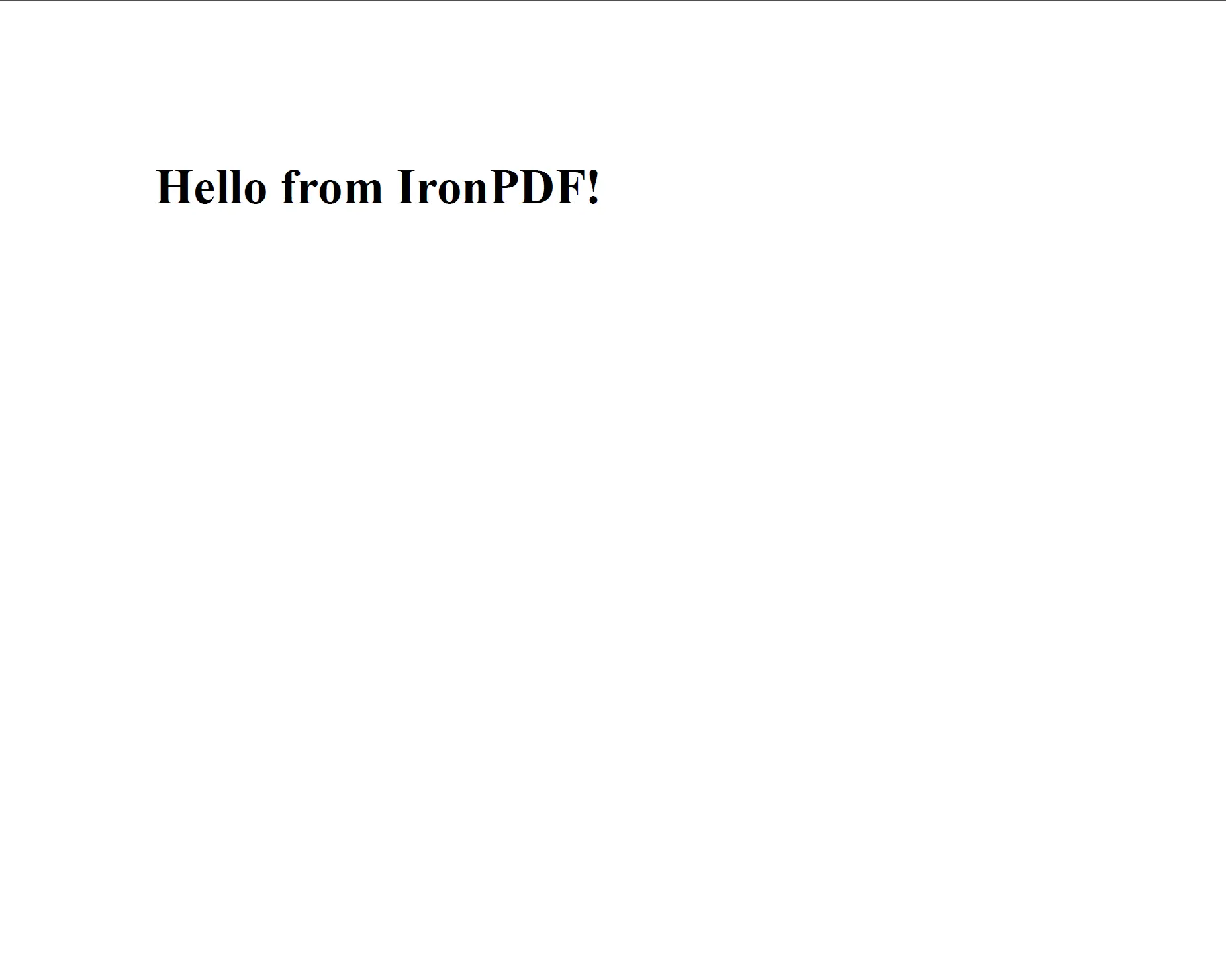
pdf = renderer.RenderHtmlAsPdf("<h1>Hello from IronPDF!</h1><p>Generated in Python.</p>")
pdf.SaveAs("hello.pdf")
```
<div class="content-img-align-center">
<div class="center-image-wrapper">
<a rel="nofollow" href="/static-assets/ironpdf-java/tutorials/html-to-pdf/html-to-pdf-5.webp" target="_blank"><img src="/static-assets/ironpdf-java/tutorials/html-to-pdf/html-to-pdf-5.webp" alt="Bir başlık ve paragraf gösteren basit bir HTML dizesinden işlenen PDF" class="img-responsive add-shadow" /></a>
<p class="content__image-caption"><code>RenderHtmlAsPdf</code>, Chrome'un yapacağı gibi HTML'yi CSS ve JavaScript dahil olmak üzere işler.</p>
</div>
</div>
`ChromePdfRenderer`, modern bir tarayıcı gibi HTML, CSS ve JavaScript işlemleri yapar. Chrome'da doğru şekilde işlenen her içerik, doğru bir PDF üretecektir.
### Dış Varlıklara Sahip HTML Dizesi
HTML dizesi yerel kaynaklara - stil dosyaları, resimler, betikler - başvurduğunda, dizin yolunu `RenderHtmlAsPdf`'ye ikinci argüman olarak geçirin. IronPDF, bu yolu göreceli referansları çözerken temel URL olarak kullanır:
```python
from ironpdf import *
html_content = """
<html>
<head>
<title>Styled Report</title>
<link rel='stylesheet' href='assets/style.css'>
</head>
<body>
<h1>Monthly Report</h1>
<img src='assets/logo.png' alt='Company logo'>
<p>Data as of Q1 2024.</p>
</body>
</html>
"""
renderer = ChromePdfRenderer()
# The second argument sets the base path for resolving relative asset URLs
pdf = renderer.RenderHtmlAsPdf(html_content, "./")
pdf.SaveAs("styled-report.pdf")
```
<div class="content-img-align-center">
<div class="center-image-wrapper">
<a rel="nofollow" href="/static-assets/ironpdf-python/tutorials/html-to-pdf/html-to-pdf-html-string-to-pdf.webp" target="_blank"><img src="/static-assets/ironpdf-python/tutorials/html-to-pdf/html-to-pdf-html-string-to-pdf.webp" alt="Harici CSS ve görsel varlıklara başvuran bir HTML dizesinden alınan PDF çıktısı" class="img-responsive add-shadow" /></a>
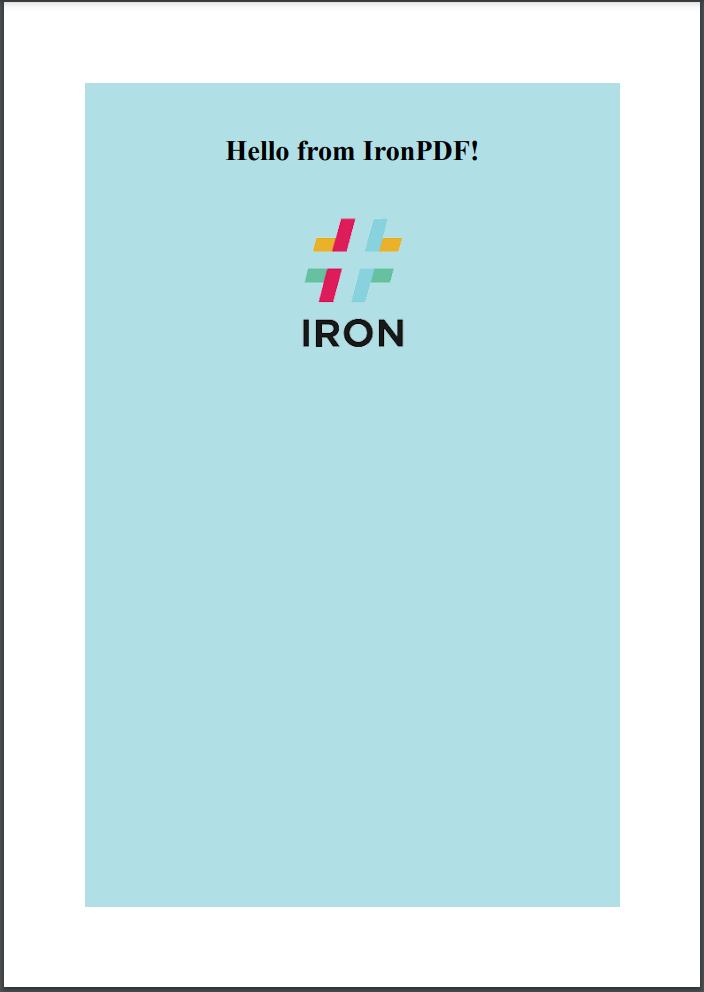
<p class="content__image-caption">Bir temel yolu <code>RenderHtmlAsPdf</code>'ye sağladığınızda dış CSS ve resimler doğru şekilde yüklenir.</p>
</div>
</div>
Temel yol, herhangi bir yerel dizine veya bir ağ paylaşımına işaret edebilir. Alt dizinlerdeki varlıklar buna göre göreceli olarak çözülür. Karmaşık HTML dizelerini içeren daha fazla desen için [HTML dizesini PDF'ye çevirme kodu örneği](/python/examples/using-html-to-create-a-pdf/)ne bakın.
## Bir URL'yi PDF'ye Nasıl Dönüştürürsünüz?
`RenderUrlAsPdf` yöntemi, bir canlı URL alır, sayfanın tamamen yüklenmesini bekler - tüm JavaScript yönlendirmesi içerik dahil - ve işlenmiş sonucu PDF'ye dönüştürür. Bu, son görsel durumun JavaScript çalıştırmasına bağlı olduğu gösterge panolarını, raporları veya herhangi bir sayfayı yakalamak için uygundur.
```python
from ironpdf import *
renderer = ChromePdfRenderer()
# Fetch and convert a live web page to PDF
pdf = renderer.RenderUrlAsPdf("https://en.wikipedia.org/wiki/Portable_Document_Format")
pdf.SaveAs("wikipedia-pdf.pdf")
```
<div class="content-img-align-center">
<div class="center-image-wrapper">
<a rel="nofollow" href="/static-assets/ironpdf-java/tutorials/html-to-pdf/html-to-pdf-7.webp" target="_blank"><img src="/static-assets/ironpdf-java/tutorials/html-to-pdf/html-to-pdf-7.webp" alt="IronPDF'in RenderUrlAsPdf metodu kullanılarak bir Wikipedia makale URL'sinden oluşturulan PDF" class="img-responsive add-shadow" /></a>
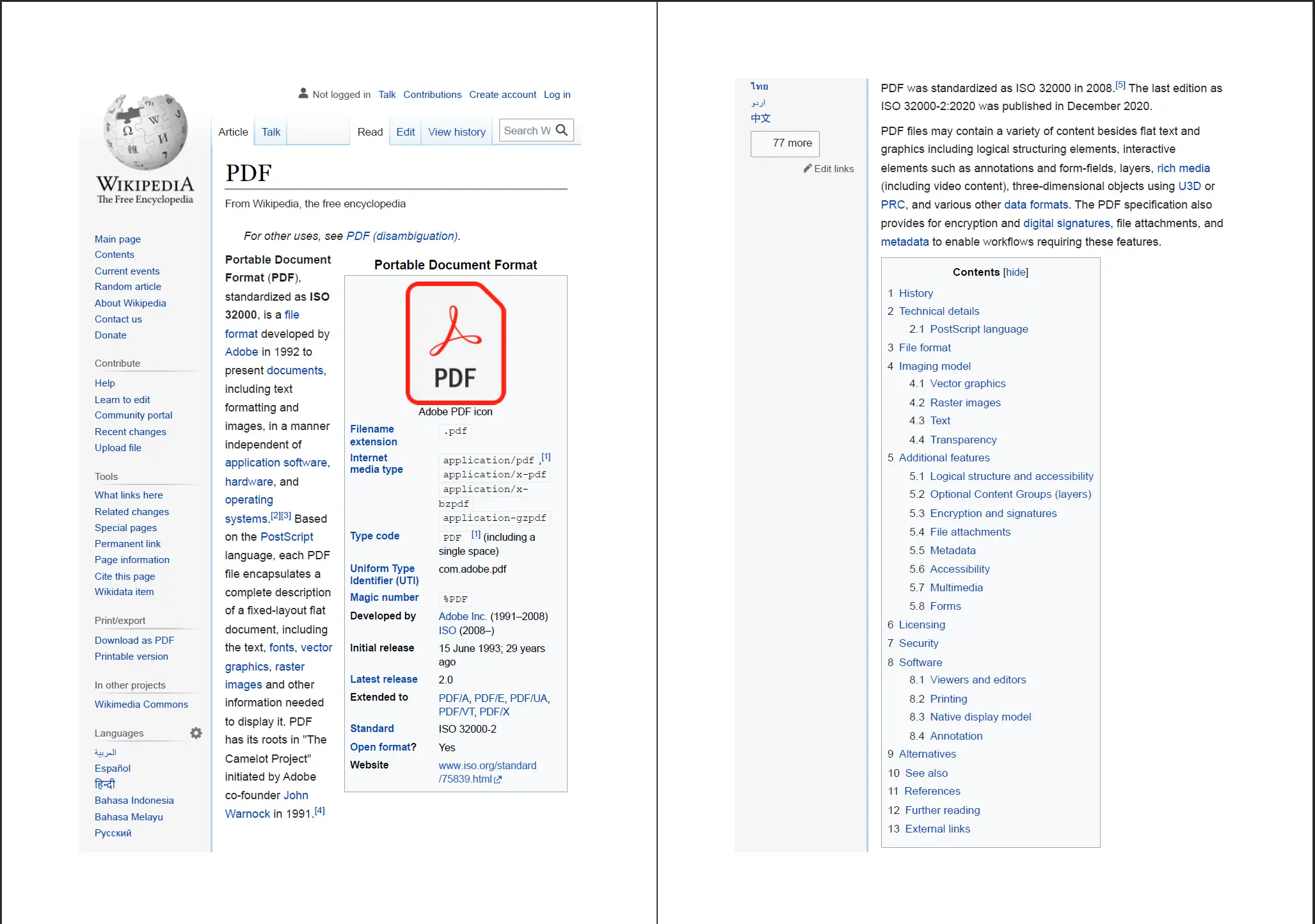
<p class="content__image-caption">IronPDF, canlı URL'yi çeker ve PDF oluşturmadan önce - JavaScript dahil - tüm sayfayı işler.</p>
</div>
</div>
[[t:(Kimlik doğrulaması gerektiren sayfalar için, `RenderUrlAsPdf`'yi çağırmadan önce `ChromePdfRenderer` örneği üzerinde çerezler veya HTTP istek başlıkları ayarlayın. Ayrıntılar için [HTTP giriş kimlik bilgileri kılavuzuna](/python/examples/pdf-generation-settings/) bakın.)]]
Hedef sayfa asenkron içerik yüklüyorsa, IronPDF, Chromium render motorunun belgenin tamamen boyandığını belirtmesi için bekler. Yoğun JavaScript veya gecikmeli ağ istekleri olan sayfalar için, `WaitFor` özelliklerini `ChromePdfRenderOptions`'da ayarlamayı düşünün (aşağıdaki işleme seçenekleri bölümünde açıklanmıştır). [URL'yi PDF'ye çevirme kodu örneği](/python/examples/converting-a-url-to-a-pdf/), ek yapılandırma desenlerini gösterir.
## Bir HTML Dosyasını PDF'ye Nasıl Dönüştürürsünüz?
`RenderHtmlFileAsPdf`, yerel bir HTML dosyasının yolunu kabul eder ve doğrudan dönüştürür. HTML içindeki göreceli yollar - CSS dosyaları, resimler veya JavaScript'e - otomatik olarak HTML dosyasının kendi dizinine göre çözülür, bu yüzden bir temel yol argümanına gerek yoktur.
```python
from ironpdf import *
renderer = ChromePdfRenderer()
# Convert a local HTML file (and its linked CSS/JS) to PDF
pdf = renderer.RenderHtmlFileAsPdf("invoices/TestInvoice1.html")
pdf.SaveAs("invoice.pdf")
```
Bu yöntem, bir HTML şablonunun diske yazılmış olduğu sunucu tarafı belge üretimi için özellikle kullanışlıdır - bu, Django veya Flask kullanarak Jinja2 şablonlarını dosyalara dönüştürüp indirmek için PDF'ye çevirirken yaygın bir desendir.
IronPDF, tüm `<link>`, `<script>` ve `<img>` etiketlerini HTML dosyasının konumuna göre çözümler, böylece bağlı stil dosyaları, gömülü yazı tipleri ve resimler PDF'de tarayıcıda göründüğü gibi görünür. Süreç, `RenderHtmlAsPdf`'nin yerleşik kaynakları nasıl ele aldığını aynalar, ancak burada açıkça bir temel yol sağlamak zorunda kalmazsınız.
## PDF Render Seçeneklerini Nasıl Kontrol Edersiniz?
`ChromePdfRenderOptions`, sayfa düzenini, marjları, kağıt boyutunu ve diğer çıktı özelliklerini kontrol etmek için `ChromePdfRenderer`'a (veya doğrudan render yöntemlerinden herhangi birine) geçirilmiş yapılandırma nesnesidir. Dönüştürmeden önce seçenekleri ayarlamak, PDF çıktısını istenildiği gibi özelleştirmenin standart yoludur.
### Kağıt Boyutu ve Yönlendirme
```python
from ironpdf import *
renderer = ChromePdfRenderer()
# Configure page layout before rendering
renderer.RenderingOptions.PaperSize = PdfPaperSize.A4
renderer.RenderingOptions.PaperOrientation = PdfPaperOrientation.Landscape
renderer.RenderingOptions.MarginTop = 20
renderer.RenderingOptions.MarginBottom = 20
renderer.RenderingOptions.MarginLeft = 15
renderer.RenderingOptions.MarginRight = 15
pdf = renderer.RenderHtmlAsPdf("<h1>Landscape Report</h1><p>Content here.</p>")
pdf.SaveAs("landscape-a4.pdf")
```
Kenar boşlukları milimetre cinsinden ifade edilir. `PdfPaperSize`, A0'dan A10'a kadar tüm standart ISO boyutlarını - Letter, Legal, Tabloid - ve `Custom` tarafından tanımlanan `CustomPaperWidth` ve `CustomPaperHeight` ile belirlenen keyfi boyutları destekler.
### Özel Kağıt Boyutları
Standart kağıt boyutları çıktı gereksinimini karşılamıyorsa - örneğin, bir fiş veya etiket yazıcı formatı - genişliği ve yüksekliği açıkça tanımlayın:
```python
from ironpdf import *
renderer = ChromePdfRenderer()
# Set a custom paper size (in millimetres)
renderer.RenderingOptions.PaperSize = PdfPaperSize.Custom
renderer.RenderingOptions.CustomPaperWidth = 80 # 80 mm receipt roll width
renderer.RenderingOptions.CustomPaperHeight = 200
pdf = renderer.RenderHtmlAsPdf("<h2>Receipt</h2><p>Total: $12.50</p>")
pdf.SaveAs("receipt.pdf")
```
[[n:(Özellikle termal fiş yazıcıları ve 4×6 inç nakliye etiketleri gibi etiket formatları için özel kağıt boyutları kullanışlıdır.)]]
### JavaScript Çalıştırmayı Etkinleştirme
Varsayılan olarak, IronPDF render sırasında JavaScript çalıştırır. Bir sayfa, görünen içeriği üretmek için JavaScript'e güveniyorsa - grafikler, veri tabloları, dinamik form değerleri - bu davranış, işlenen PDF'nin son DOM durumunu yansıtması anlamına gelir. JavaScript'in gereksiz olduğu sayfalar için JavaScript'i devre dışı bırakın:
```python
from ironpdf import *
renderer = ChromePdfRenderer()
# Disable JavaScript for static HTML pages
renderer.RenderingOptions.EnableJavaScript = False
pdf = renderer.RenderHtmlAsPdf("<p>Static content only.</p>")
pdf.SaveAs("static.pdf")
```
JavaScript'i devre dışı bırakmak, basit, statik HTML belgeleri için render süresini azaltır.
Daha fazla render yapılandırma detayı için bkz. [PDF üretim ayarları](/python/examples/pdf-generation-settings/) ve [özel kağıt boyutu örneği](/python/examples/custom-pdf-paper-size/).
## Özel Üstbilgiler ve Altbilgiler Nasıl Eklersiniz?
IronPDF'teki üstbilgi ve altbilgiler, render motoruna bağlı `HtmlHeaderFooter` veya `TextHeaderFooter` nesneleri aracılığıyla uygulanır. `HtmlHeaderFooter`, size tam HTML ve CSS kontrolü sağlar - logolar ile markalanmış başlıklar için idealdir. `TextHeaderFooter` daha basittir ve dinamik sayfa numaraları dahil çoğu metin tabanlı gereksinimi karşılar.
### Metin Tabanlı Üstbilgi ve Altbilgi
```python
from ironpdf import *
renderer = ChromePdfRenderer()
# Add a text header with the document title
renderer.RenderingOptions.TextHeader = TextHeaderFooter()
renderer.RenderingOptions.TextHeader.CenterText = "Quarterly Report — Q1 2024"
renderer.RenderingOptions.TextHeader.DrawDividerLine = True
renderer.RenderingOptions.TextHeader.FontSize = 10
# Add a footer with page numbers
renderer.RenderingOptions.TextFooter = TextHeaderFooter()
renderer.RenderingOptions.TextFooter.RightText = "Page {page} of {total-pages}"
renderer.RenderingOptions.TextFooter.FontSize = 9
renderer.RenderingOptions.TextFooter.DrawDividerLine = True
html = "<h1>Executive Summary</h1><p>Revenue increased 12% year-over-year.</p>"
pdf = renderer.RenderHtmlAsPdf(html)
pdf.SaveAs("report-with-footer.pdf")
```
`{page}` ve `{total-pages}` yer tutucuları, render zamanı geldiğinde doğru değerlerle değiştirilir. Mevcut diğer yer tutucular, `{date}`, `{time}` ve `{url}` içerir.
### Logolu HTML Tabanlı Üstbilgi
Bir marka başlığı gerektiğinde - şirket logosu, renk bandı veya biçimlendirilmiş bir adres bloğu - onun yerine `HtmlHeaderFooter` kullanın:
```python
from ironpdf import *
renderer = ChromePdfRenderer()
header_html = """
<div style="font-family: Arial, sans-serif; border-bottom: 2px solid #003366; padding: 8px 0;">
<img src='assets/logo.png' style='height: 40px; float: left;' alt='Company logo'>
<span style='float: right; font-size: 11px; color: #666;'>Confidential</span>
<div style='clear:both;'></div>
</div>
"""
renderer.RenderingOptions.HtmlHeader = HtmlHeaderFooter()
renderer.RenderingOptions.HtmlHeader.HtmlFragment = header_html
renderer.RenderingOptions.HtmlHeader.BaseUrl = "./"
html_body = "<h1>Project Status Update</h1><p>All milestones on track.</p>"
pdf = renderer.RenderHtmlAsPdf(html_body, "./")
pdf.SaveAs("branded-report.pdf")
```
[[i:(Belge gövdesi için kullanılan aynı temel yolunu `HtmlHeaderFooter` üzerinde `BaseUrl` ayarlayın. Bu, üstbilgi HTML'sinde başvurulan resimlerin ve stil sayfalarının doğru bir şekilde çözülmesini sağlar.)]]
Üstbilgi ve altbilgi, oluşturulan PDF'nin her sayfasında, çok sayfalı belgeler dahil olmak üzere görünür. Altbilgide sayfa düzeyinde meta verileri içeren çalışan bir örnek için bkz. [HTML üstbilgileri ve altbilgileri kod örneği](/python/examples/html-headers-and-footers/).
### Üstbilgi ve Altbilgi için Kenar Boşluku Ayarlamaları
Bir üstbilgi veya altbilgi eklerken, içeriğin sayfa gövdesiyle örtüşmemesi için ilgili kenar boşluğunu artırın:
```python
from ironpdf import *
renderer = ChromePdfRenderer()
renderer.RenderingOptions.MarginTop = 30 # Make room for header
renderer.RenderingOptions.MarginBottom = 20 # Make room for footer
renderer.RenderingOptions.TextHeader = TextHeaderFooter()
renderer.RenderingOptions.TextHeader.CenterText = "Internal Use Only"
renderer.RenderingOptions.TextFooter = TextHeaderFooter()
renderer.RenderingOptions.TextFooter.CenterText = "Page {page} of {total-pages}"
pdf = renderer.RenderHtmlAsPdf("<h1>Internal Document</h1><p>Body content.</p>")
pdf.SaveAs("margined-report.pdf")
```
Düzen açısından kritik belgeler için, çıktıyı tam olarak baskı spesifikasyonuna uyacak şekilde eşleştirmek için marj ayarlamalarını `PaperSize` ayarlarıyla birleştirin. Ek düzen kontrolleri - örneğin, `IronSoftwareSystemDrawingColor` arka plan doldurmaları ve CSS `@page` kuralları - burada ayrıntılarıyla açıklanmıştır: [özel marjlar örneği](/python/examples/ironpdf-set-custom-margins/).
<hr class="separator" />
## Bir Sonraki Adımlar Nelerdir?
Bu eğitici yazı, HTML'den PDF'ye üç temel dönüşüm yöntemini ve çıktısını kontrol eden render seçeneklerini kapsadı. Aşağıdaki kılavuzlar bu temeli genişletir ve daha özel görevleri kapsar:
- **[PDF Oluşturma Ayarları](/python/examples/pdf-generation-settings/)** - `ChromePdfRenderOptions` içine derinlemesine dalış: DPI, arka plan işleme, CSS medya türü, JavaScript bekleme stratejileri ve baskı ile ekran modu.
**[HTML Üstbilgileri ve Altbilgileri](/python/examples/html-headers-and-footers/)** - Logolar, sayfa numaraları, tarihler ve çok kolumlu düzenlerle markalı üstbilgi ve altbilgi şablonları.
**[Özel Kenar Boşlukları ve Kağıt Boyutu](/python/examples/ironpdf-set-custom-margins/)** - Baskı için hazır çıktı ve standart dışı formatlar için sayfa geometrisini ince ayarlayın.
**[PDF'lere Filigran Ekle](/python/examples/pdf-watermarking/)** - Mevcut veya yeni oluşturulan PDF'lere metin veya resim filigranları ekleyin.
**[PDF'lerden Metin Çıkar](/python/examples/extract-pdf-text/)** - Programatik olarak oluşturulan veya mevcut PDF'lerden metin içeriğini okuyun.
[30 günlük ücretsiz denemeyi başlatın](https://ironpdf.com/python/#trial-license) ve değerlendirme sırasında sınırsız ve filigransız PDF'ler oluşturun. Üretime hazır olduğunuzda, takımlar ve kurumsal dağıtımlar için [lisans seçeneklerini](/python/licensing/) inceleyin.
IronPDF, Python geliştiricilerine HTML işaretinden üretim için hazır PDF dosyalarına doğrudan bir yol sunar - ara tasarım araçları, özel düzen motorları, ayrı işleme boru hatları yoktur. Kütüphanenin ChromePdfRenderer sınıfı, bir Chromium tabanlı motor kullanır, dolayısıyla Chrome'da doğru görüntülenen herhangi bir HTML, PDF'ye doğru bir şekilde dönüştürülecektir. Bu eğitim her desteklenen dönüşüm yöntemini - HTML dizgeleri, yerel HTML dosyaları ve canlı URL'ler - adım adım açıklar ve ardından sayfa boyutu, kenar boşlukları, üstbilgiler, altbilgiler ve daha fazlasını kontrol etmenizi sağlayan işleme seçeneklerini kapsar.
IronPDF, Python'un standart paket yöneticisi olan pip aracılığıyla dağıtılır. En son sürümü yüklemek için bir terminalde aşağıdaki komutu çalıştırın:
> pip install ironpdf
pip install ironpdf
Belirli bir sürümü sabitlemek için - CI hatları veya konteynerleştirilmiş ortamlar için kullanışlı - sürüm numarasını ekleyin:
> pip install ironpdf==2024.x.x
pip install ironpdf==2024.x.x
Lütfen dikkate alın: IronPDF for Python, IronPDF .NET kütüphanesi üzerine inşa edilmiştir ve [en az] .NET 6.0 SDK gerektirir.](https://dotnet.microsoft.com/en-us/download/dotnet/6.0) üzerine kurulmuş ve daha sonrasını gerektirir. Herhangi bir IronPDF Python kodunu çalıştırmadan önce SDK'yı yükleyin.
IronPDF ilk kez başlatıldığında, uyumlu bir Chromium ikili dosyası indirir. Bu indirme, yeni bir makinede bir an alır, ancak her ortam için yalnızca bir kez gerçekleşir. Sonraki çalıştırmalar çok daha hızlı başlar çünkü ikili dosya yerel olarak önbelleğe alınır.
Kılavuz ve Kod Örnekleri
IronPDF'i Dönüştürmeden Önce Nasıl Yapılandırırsınız?
İlk dönüştürme çağrısından önce iki kurulum görevi tamamlanmaya değer: bir lisans anahtarı ayarlamak ve - isteğe bağlı olarak - bir günlük dosyası konumu yapılandırmak.
Paketin İçe Aktarılması
IronPDF kullanan her Python dosyası, bu tek içe aktarma satırına ihtiyaç duyar. Dosyanın üstüne yerleştirin:
from ironpdf import *
from ironpdf import *
Python
Tüm IronPDF sınıfları - ChromePdfRenderer, PdfDocument, License, Logger ve diğerleri - bu wildcard importu üzerinden kullanılabilir hale gelir.
Lisans Anahtarının Ayarlanması
Bir lisans anahtarı olmadan, IronPDF her oluşturulan PDF'ye mozaik bir filigran ekler. Filigran, geliştirme ve test için uygundur, ancak üretim dağıtımları geçerli bir anahtar gerektirir.
Lisans anahtarı olmadan oluşturulan PDF'ler, üzerlerinde karo filigran içerir. Bir anahtar almak için lisans sayfasını ziyaret edin.
Diğer IronPDF çağrılarından önce anahtarı ayarlayın:
from ironpdf import *# Set the license key before any PDF operationsLicense.LicenseKey = "IRONPDF-MYLICENSE-KEY-1EF01"
from ironpdf import *

# Set the license key before any PDF operations
License.LicenseKey = "IRONPDF-MYLICENSE-KEY-1EF01"
IronPDF, betiğin çalışma dizininde Default.log adlı bir dosyaya tanılama çıktısı yazar. Günlüğü başka bir yola yönlendirmek veya debug işlemleri için daha fazla detay yakalamak için, ilk dönüştürmeden önce Logger özelliklerini ayarlayın:
from ironpdf import *# Configure logging before running any conversionsLogger.EnableDebugging = TrueLogger.LogFilePath = "ironpdf-debug.log"Logger.LoggingMode = Logger.LoggingModes.All
from ironpdf import *

# Configure logging before running any conversions
Logger.EnableDebugging = True
Logger.LogFilePath = "ironpdf-debug.log"
Logger.LoggingMode = Logger.LoggingModes.All
Python
Lütfen dikkate alın: İlk PDF dönüştürme çağrısından önce Logger.LogFilePath ayarlanmalıdır. Sonradan yapılan değişikliklerin mevcut oturum üzerinde hiçbir etkisi yoktur.
Ayrıntılı günlükler, belirli bir HTML sayfasının neden beklenildiği gibi render edilmediğini teşhis ederken en kullanışlı olanıdır - bunlar ağ talepleri, CSS yükleme olayları ve JavaScript çalıştırma sürelerini kaydeder.
Bir HTML Dizgesini PDF'ye Nasıl Dönüştürürsünüz?
Bellekteki bir HTML dizesini dönüştürmek en doğrudan yaklaşımdır ve HTML'nin programatik olarak oluşturulduğu durumlarda iyi çalışır - örneğin, bir Jinja2 şablonundan veya veritabanı destekli bir rapordan.
Temel HTML Dizesi Dönüşümü
ChromePdfRenderer örneğini oluşturun, HTML dizesini RenderHtmlAsPdf'e geçirip, döndürülen PdfDocument üzerinde SaveAs'ü çağırın:
from ironpdf import *renderer = ChromePdfRenderer()# Convert an HTML string to a PDF documentpdf = renderer.RenderHtmlAsPdf("<h1>Hello from IronPDF!</h1><p>Generated in Python.</p>")pdf.SaveAs("hello.pdf")
from ironpdf import *

renderer = ChromePdfRenderer()

# Convert an HTML string to a PDF document
pdf = renderer.RenderHtmlAsPdf("<h1>Hello from IronPDF!</h1><p>Generated in Python.</p>")

pdf.SaveAs("hello.pdf")
Python
RenderHtmlAsPdf, Chrome'un yapacağı gibi HTML'yi CSS ve JavaScript dahil olmak üzere işler.
ChromePdfRenderer, modern bir tarayıcı gibi HTML, CSS ve JavaScript işlemleri yapar. Chrome'da doğru şekilde işlenen her içerik, doğru bir PDF üretecektir.
Dış Varlıklara Sahip HTML Dizesi
HTML dizesi yerel kaynaklara - stil dosyaları, resimler, betikler - başvurduğunda, dizin yolunu RenderHtmlAsPdf'ye ikinci argüman olarak geçirin. IronPDF, bu yolu göreceli referansları çözerken temel URL olarak kullanır:
from ironpdf import *html_content = """<html> <head> <title>Styled Report</title> <link rel='stylesheet' href='assets/style.css'> </head> <body> <h1>Monthly Report</h1> <img src='assets/logo.png' alt='Company logo'> <p>Data as of Q1 2024.</p> </body></html>"""renderer = ChromePdfRenderer()# The second argument sets the base path for resolving relative asset URLspdf = renderer.RenderHtmlAsPdf(html_content, "./")pdf.SaveAs("styled-report.pdf")
from ironpdf import *

html_content = """
<html>
  <head>
    <title>Styled Report</title>
    <link rel='stylesheet' href='assets/style.css'>
  </head>
  <body>
    <h1>Monthly Report</h1>
    <img src='assets/logo.png' alt='Company logo'>
    <p>Data as of Q1 2024.</p>
  </body>
</html>
"""

renderer = ChromePdfRenderer()

# The second argument sets the base path for resolving relative asset URLs
pdf = renderer.RenderHtmlAsPdf(html_content, "./")

pdf.SaveAs("styled-report.pdf")
Python
Bir temel yolu RenderHtmlAsPdf'ye sağladığınızda dış CSS ve resimler doğru şekilde yüklenir.
Temel yol, herhangi bir yerel dizine veya bir ağ paylaşımına işaret edebilir. Alt dizinlerdeki varlıklar buna göre göreceli olarak çözülür. Karmaşık HTML dizelerini içeren daha fazla desen için HTML dizesini PDF'ye çevirme kodu örneğine bakın.
Bir URL'yi PDF'ye Nasıl Dönüştürürsünüz?
RenderUrlAsPdf yöntemi, bir canlı URL alır, sayfanın tamamen yüklenmesini bekler - tüm JavaScript yönlendirmesi içerik dahil - ve işlenmiş sonucu PDF'ye dönüştürür. Bu, son görsel durumun JavaScript çalıştırmasına bağlı olduğu gösterge panolarını, raporları veya herhangi bir sayfayı yakalamak için uygundur.
from ironpdf import *renderer = ChromePdfRenderer()# Fetch and convert a live web page to PDFpdf = renderer.RenderUrlAsPdf("https://en.wikipedia.org/wiki/Portable_Document_Format")pdf.SaveAs("wikipedia-pdf.pdf")
from ironpdf import *

renderer = ChromePdfRenderer()

# Fetch and convert a live web page to PDF
pdf = renderer.RenderUrlAsPdf("https://en.wikipedia.org/wiki/Portable_Document_Format")

pdf.SaveAs("wikipedia-pdf.pdf")
Python
IronPDF, canlı URL'yi çeker ve PDF oluşturmadan önce - JavaScript dahil - tüm sayfayı işler.
İpuçları: Kimlik doğrulaması gerektiren sayfalar için, RenderUrlAsPdf'yi çağırmadan önce ChromePdfRenderer örneği üzerinde çerezler veya HTTP istek başlıkları ayarlayın. Ayrıntılar için HTTP giriş kimlik bilgileri kılavuzuna bakın.
Hedef sayfa asenkron içerik yüklüyorsa, IronPDF, Chromium render motorunun belgenin tamamen boyandığını belirtmesi için bekler. Yoğun JavaScript veya gecikmeli ağ istekleri olan sayfalar için, WaitFor özelliklerini ChromePdfRenderOptions'da ayarlamayı düşünün (aşağıdaki işleme seçenekleri bölümünde açıklanmıştır). URL'yi PDF'ye çevirme kodu örneği, ek yapılandırma desenlerini gösterir.
Bir HTML Dosyasını PDF'ye Nasıl Dönüştürürsünüz?
RenderHtmlFileAsPdf, yerel bir HTML dosyasının yolunu kabul eder ve doğrudan dönüştürür. HTML içindeki göreceli yollar - CSS dosyaları, resimler veya JavaScript'e - otomatik olarak HTML dosyasının kendi dizinine göre çözülür, bu yüzden bir temel yol argümanına gerek yoktur.
from ironpdf import *renderer = ChromePdfRenderer()# Convert a local HTML file (and its linked CSS/JS) to PDFpdf = renderer.RenderHtmlFileAsPdf("invoices/TestInvoice1.html")pdf.SaveAs("invoice.pdf")
from ironpdf import *

renderer = ChromePdfRenderer()

# Convert a local HTML file (and its linked CSS/JS) to PDF
pdf = renderer.RenderHtmlFileAsPdf("invoices/TestInvoice1.html")

pdf.SaveAs("invoice.pdf")
Python
Bu yöntem, bir HTML şablonunun diske yazılmış olduğu sunucu tarafı belge üretimi için özellikle kullanışlıdır - bu, Django veya Flask kullanarak Jinja2 şablonlarını dosyalara dönüştürüp indirmek için PDF'ye çevirirken yaygın bir desendir.
IronPDF, tüm <link>, <script> ve <img> etiketlerini HTML dosyasının konumuna göre çözümler, böylece bağlı stil dosyaları, gömülü yazı tipleri ve resimler PDF'de tarayıcıda göründüğü gibi görünür. Süreç, RenderHtmlAsPdf'nin yerleşik kaynakları nasıl ele aldığını aynalar, ancak burada açıkça bir temel yol sağlamak zorunda kalmazsınız.
PDF Render Seçeneklerini Nasıl Kontrol Edersiniz?
ChromePdfRenderOptions, sayfa düzenini, marjları, kağıt boyutunu ve diğer çıktı özelliklerini kontrol etmek için ChromePdfRenderer'a (veya doğrudan render yöntemlerinden herhangi birine) geçirilmiş yapılandırma nesnesidir. Dönüştürmeden önce seçenekleri ayarlamak, PDF çıktısını istenildiği gibi özelleştirmenin standart yoludur.
Kenar boşlukları milimetre cinsinden ifade edilir. PdfPaperSize, A0'dan A10'a kadar tüm standart ISO boyutlarını - Letter, Legal, Tabloid - ve Custom tarafından tanımlanan CustomPaperWidth ve CustomPaperHeight ile belirlenen keyfi boyutları destekler.
Özel Kağıt Boyutları
Standart kağıt boyutları çıktı gereksinimini karşılamıyorsa - örneğin, bir fiş veya etiket yazıcı formatı - genişliği ve yüksekliği açıkça tanımlayın:
from ironpdf import *renderer = ChromePdfRenderer()# Set a custom paper size (in millimetres)renderer.RenderingOptions.PaperSize = PdfPaperSize.Customrenderer.RenderingOptions.CustomPaperWidth = 80 # 80 mm receipt roll widthrenderer.RenderingOptions.CustomPaperHeight = 200pdf = renderer.RenderHtmlAsPdf("<h2>Receipt</h2><p>Total: $12.50</p>")pdf.SaveAs("receipt.pdf")
from ironpdf import *

renderer = ChromePdfRenderer()

# Set a custom paper size (in millimetres)
renderer.RenderingOptions.PaperSize = PdfPaperSize.Custom
renderer.RenderingOptions.CustomPaperWidth = 80   # 80 mm receipt roll width
renderer.RenderingOptions.CustomPaperHeight = 200

pdf = renderer.RenderHtmlAsPdf("<h2>Receipt</h2><p>Total: $12.50</p>")
pdf.SaveAs("receipt.pdf")
Python
Önemli: Özellikle termal fiş yazıcıları ve 4×6 inç nakliye etiketleri gibi etiket formatları için özel kağıt boyutları kullanışlıdır.
JavaScript Çalıştırmayı Etkinleştirme
Varsayılan olarak, IronPDF render sırasında JavaScript çalıştırır. Bir sayfa, görünen içeriği üretmek için JavaScript'e güveniyorsa - grafikler, veri tabloları, dinamik form değerleri - bu davranış, işlenen PDF'nin son DOM durumunu yansıtması anlamına gelir. JavaScript'in gereksiz olduğu sayfalar için JavaScript'i devre dışı bırakın:
from ironpdf import *renderer = ChromePdfRenderer()# Disable JavaScript for static HTML pagesrenderer.RenderingOptions.EnableJavaScript = Falsepdf = renderer.RenderHtmlAsPdf("<p>Static content only.</p>")pdf.SaveAs("static.pdf")
from ironpdf import *

renderer = ChromePdfRenderer()

# Disable JavaScript for static HTML pages
renderer.RenderingOptions.EnableJavaScript = False

pdf = renderer.RenderHtmlAsPdf("<p>Static content only.</p>")
pdf.SaveAs("static.pdf")
Python
JavaScript'i devre dışı bırakmak, basit, statik HTML belgeleri için render süresini azaltır.
IronPDF'teki üstbilgi ve altbilgiler, render motoruna bağlı HtmlHeaderFooter veya TextHeaderFooter nesneleri aracılığıyla uygulanır. HtmlHeaderFooter, size tam HTML ve CSS kontrolü sağlar - logolar ile markalanmış başlıklar için idealdir. TextHeaderFooter daha basittir ve dinamik sayfa numaraları dahil çoğu metin tabanlı gereksinimi karşılar.
Metin Tabanlı Üstbilgi ve Altbilgi
from ironpdf import *renderer = ChromePdfRenderer()# Add a text header with the document titlerenderer.RenderingOptions.TextHeader = TextHeaderFooter()renderer.RenderingOptions.TextHeader.CenterText = "Quarterly Report — Q1 2024"renderer.RenderingOptions.TextHeader.DrawDividerLine = Truerenderer.RenderingOptions.TextHeader.FontSize = 10# Add a footer with page numbersrenderer.RenderingOptions.TextFooter = TextHeaderFooter()renderer.RenderingOptions.TextFooter.RightText = "Page {page} of {total-pages}"renderer.RenderingOptions.TextFooter.FontSize = 9renderer.RenderingOptions.TextFooter.DrawDividerLine = Truehtml = "<h1>Executive Summary</h1><p>Revenue increased 12% year-over-year.</p>"pdf = renderer.RenderHtmlAsPdf(html)pdf.SaveAs("report-with-footer.pdf")
from ironpdf import *

renderer = ChromePdfRenderer()

# Add a text header with the document title
renderer.RenderingOptions.TextHeader = TextHeaderFooter()
renderer.RenderingOptions.TextHeader.CenterText = "Quarterly Report — Q1 2024"
renderer.RenderingOptions.TextHeader.DrawDividerLine = True
renderer.RenderingOptions.TextHeader.FontSize = 10

# Add a footer with page numbers
renderer.RenderingOptions.TextFooter = TextHeaderFooter()
renderer.RenderingOptions.TextFooter.RightText = "Page {page} of {total-pages}"
renderer.RenderingOptions.TextFooter.FontSize = 9
renderer.RenderingOptions.TextFooter.DrawDividerLine = True

html = "<h1>Executive Summary</h1><p>Revenue increased 12% year-over-year.</p>"
pdf = renderer.RenderHtmlAsPdf(html)
pdf.SaveAs("report-with-footer.pdf")
Python
{page} ve {total-pages} yer tutucuları, render zamanı geldiğinde doğru değerlerle değiştirilir. Mevcut diğer yer tutucular, {date}, {time} ve {url} içerir.
Logolu HTML Tabanlı Üstbilgi
Bir marka başlığı gerektiğinde - şirket logosu, renk bandı veya biçimlendirilmiş bir adres bloğu - onun yerine HtmlHeaderFooter kullanın:
Lütfen dikkate alın: Belge gövdesi için kullanılan aynı temel yolunu HtmlHeaderFooter üzerinde BaseUrl ayarlayın. Bu, üstbilgi HTML'sinde başvurulan resimlerin ve stil sayfalarının doğru bir şekilde çözülmesini sağlar.
Üstbilgi ve altbilgi, oluşturulan PDF'nin her sayfasında, çok sayfalı belgeler dahil olmak üzere görünür. Altbilgide sayfa düzeyinde meta verileri içeren çalışan bir örnek için bkz. HTML üstbilgileri ve altbilgileri kod örneği.
Üstbilgi ve Altbilgi için Kenar Boşluku Ayarlamaları
Bir üstbilgi veya altbilgi eklerken, içeriğin sayfa gövdesiyle örtüşmemesi için ilgili kenar boşluğunu artırın:
from ironpdf import *renderer = ChromePdfRenderer()renderer.RenderingOptions.MarginTop = 30 # Make room for headerrenderer.RenderingOptions.MarginBottom = 20 # Make room for footerrenderer.RenderingOptions.TextHeader = TextHeaderFooter()renderer.RenderingOptions.TextHeader.CenterText = "Internal Use Only"renderer.RenderingOptions.TextFooter = TextHeaderFooter()renderer.RenderingOptions.TextFooter.CenterText = "Page {page} of {total-pages}"pdf = renderer.RenderHtmlAsPdf("<h1>Internal Document</h1><p>Body content.</p>")pdf.SaveAs("margined-report.pdf")
from ironpdf import *

renderer = ChromePdfRenderer()

renderer.RenderingOptions.MarginTop = 30     # Make room for header
renderer.RenderingOptions.MarginBottom = 20  # Make room for footer

renderer.RenderingOptions.TextHeader = TextHeaderFooter()
renderer.RenderingOptions.TextHeader.CenterText = "Internal Use Only"

renderer.RenderingOptions.TextFooter = TextHeaderFooter()
renderer.RenderingOptions.TextFooter.CenterText = "Page {page} of {total-pages}"

pdf = renderer.RenderHtmlAsPdf("<h1>Internal Document</h1><p>Body content.</p>")
pdf.SaveAs("margined-report.pdf")
Python
Düzen açısından kritik belgeler için, çıktıyı tam olarak baskı spesifikasyonuna uyacak şekilde eşleştirmek için marj ayarlamalarını PaperSize ayarlarıyla birleştirin. Ek düzen kontrolleri - örneğin, IronSoftwareSystemDrawingColor arka plan doldurmaları ve CSS @page kuralları - burada ayrıntılarıyla açıklanmıştır: özel marjlar örneği.
Bir Sonraki Adımlar Nelerdir?
Bu eğitici yazı, HTML'den PDF'ye üç temel dönüşüm yöntemini ve çıktısını kontrol eden render seçeneklerini kapsadı. Aşağıdaki kılavuzlar bu temeli genişletir ve daha özel görevleri kapsar:
PDF Oluşturma Ayarları - ChromePdfRenderOptions içine derinlemesine dalış: DPI, arka plan işleme, CSS medya türü, JavaScript bekleme stratejileri ve baskı ile ekran modu.
HTML Üstbilgileri ve Altbilgileri - Logolar, sayfa numaraları, tarihler ve çok kolumlu düzenlerle markalı üstbilgi ve altbilgi şablonları.
Özel Kenar Boşlukları ve Kağıt Boyutu - Baskı için hazır çıktı ve standart dışı formatlar için sayfa geometrisini ince ayarlayın.
PDF'lere Filigran Ekle - Mevcut veya yeni oluşturulan PDF'lere metin veya resim filigranları ekleyin.
PDF'lerden Metin Çıkar - Programatik olarak oluşturulan veya mevcut PDF'lerden metin içeriğini okuyun.
Python'da bir HTML dizisini PDF'ye nasıl dönüştürebilirim?
Bir ChromePdfRenderer örneği oluşturun, ardından renderer.RenderHtmlAsPdf(html_string) çağrısını yapın. Yöntem, satır içi CSS ve JavaScript dahil olmak üzere herhangi bir geçerli HTML'yi kabul eder. Döndürülen PdfDocument'i pdf.SaveAs('output.pdf') ile kaydedin.
Python için IronPDF nasıl kurulur?
pip install ironpdf komutunu bir terminalden çalıştırın. IronPDF for Python, .NET 6.0 SDK veya daha yenisini gerektirir, bu ilk kullandıktan önce ayrı olarak yüklenmelidir.
IronPDF, canlı bir URL'yi Python'da PDF'ye dönüştürebilir mi?
Evet. renderer.RenderUrlAsPdf("https://example.com") kullanın. IronPDF, sayfayı Chromium motorunu kullanarak alır, JavaScript'in çalışmasını tamamlamasını bekler ve ardından tam işlenmiş DOM'dan PDF'yi üretir.
Bir yerel HTML dosyasını PDF'ye nasıl dönüştürebilirim?
renderer.RenderHtmlFileAsPdf("path/to/file.html") çağrısını yapın. IronPDF, CSS dosyaları, resimler ve betikler gibi tüm göreli varlık yollarını HTML dosyasının dizinine göre otomatik olarak çözer.
IronPDF tarafından üretilen PDF'lerden filigranı nasıl kaldırırım?
Geçerli bir lisans anahtarı ile License.LicenseKey = 'SİZİN-ANAHTARINIZ' ayarını gerçekleştirin. Bir anahtar olmadan, IronPDF geliştirme için uygun, ancak üretim kullanımı için uygun olmayan döşenmiş bir filigran ekler.
IronPDF, Python için hangi render seçeneklerini sunar?
renderer.RenderingOptions üzerindeki özellikler, kağıt boyutunu (PaperSize), yönlendirmeyi (PaperOrientation), kenar boşluklarını (MarginTop, MarginLeft, vs.), özel boyutları (CustomPaperWidth, CustomPaperHeight), JavaScript çalıştırmayı (EnableJavaScript) ve daha fazlasını kontrol eder.
Python'da IronPDF ile bir PDF'ye sayfa numaralarını nasıl ekleyebilirim?
renderer.RenderingOptions.TextFooter'a bir TextHeaderFooter atayın ve {page} veya {total-pages} yer tutucuyu RightText veya CenterText gibi metin özelliklerinden birine dahil edin.
Her sayfaya marka logosu olan bir üstbilgi ekleyebilir miyim?
Evet. Bir <img> etiketi içeren bir HTML parçası ile HtmlHeaderFooter kullanın. renderer.RenderingOptions.HtmlHeader'a atayın ve görüntü yolunun doğru çözülmesi için BaseUrl'yi ayarlayın.
IronPDF, Python'da özel kağıt boyutlarını destekliyor mu?
Evet. renderer.RenderingOptions.PaperSize plastik DepaperSize.Custom olarak ayarlayın ve ardından milimetre cinsinden herhangi bir keyfi sayfa boyutunu tanımlamak için CustomPaperWidth ve CustomPaperHeight değerlerini atayın.
IronPDF for Python hangi .NET sürümünü gerektirir?
IronPDF for Python, .NET 6.0 SDK veya daha üstü bir sürüm gerektirir. SDK, Microsoft .NET indirme sayfasında ücretsiz olarak mevcuttur ve IronPDF'i yüklemeden önce kurulmalıdır.
Curtis Chau, Bilgisayar Bilimleri alanında Lisans Derecesine (Carleton Üniversitesi) sahip ve Node.js, TypeScript, JavaScript ve React konularında uzmanlaşmış ön uç geliştirmeyle ilgileniyor. Sezgisel ve estetik açıdan hoş kullanıcı arayüzleri oluşturma tutkunu, Curtis modern çerçevelerle çalışmayı ve iyi yapılandırılmış, görsel olarak çekici kılavuzlar oluşturmayı seviyor.