# Python'da PDF Form Alanlarını Nasıl Doldururum?
IronPDF kullanarak Python'da PDF formları programlı olarak doldurun: mevcut bir PDF'yi yükleyin, her alanı ad olarak bulun, değerler atayın ve sonucu birkaç satırda kaydedin.
*as-heading:2(Hızlı başlangıç: PDF Form Alanlarını Doldurma)*
```python
1. Install IronPDF: `pip install ironpdf`
2. Load your PDF: `form_document = PdfDocument.FromFile("form.pdf")`
3. Find form field: `field = form_document.Form.FindFormField("fieldname")`
4. Set field value: `field.Value = "Your Value"`
5. Save filled PDF: `form_document.SaveAs("filled_form.pdf")`
```
<div class="hsg-featured-snippet">
<h2>PDF Form Alanlarını Python'da Nasıl Doldururum</h2>
<ol>
<li><a class="js-modal-open" data-modal-id="download-modal" href="#download-modal">IronPDF Python kütüphanesini kurun</a></li>
<li>Form alanları içeren mevcut bir PDF belgesini yükleyin</li>
<li><strong>Form</strong> özniteliğinin <code>FindFormField</code> yöntemini kullanarak bir form alanına ada göre erişin</li>
<li>Alanının <strong>Value</strong> özniteliğine yeni bir değer atayın</li>
<li><code>SaveAs</code> kullanarak değiştirilen belgeyi dışa aktarın</li>
</ol>
</div>
Bir web UI aracılığıyla veri toplamak ve ardından arşivleme veya aşağı akış işlem için doldurulmuş bir PDF oluşturmak, yaygın bir belge otomasyon desenidir. Verileri PDF formlarına elle geçmek yerine, Python betikleri bunu anında halledebilir: alan adlarını okumak, değerleri doldurmak ve depolama veya dağıtım için hazır bitmiş belgeler üretmek.
IronPDF bu iş akışını doğrudan yapar: HTML'den form oluşturmak için bir API, adıyla bir alanı bulmak için bir yöntem, değerini ayarlamak için bir özellik. Gerçek PDF formları yalnızca metin girişlerinden daha fazlasını içerir. Onay kutuları, radyo düğmeleri ve açılır menü alanları, aynı `FindFormField` ve `Value` yaklaşımı ile desteklenir. Bu rehberin geri kalanında ana senaryolar işlenecek: HTML işaretlemesinden form oluşturma, mevcut bir belgede alanları doldurma, tüm alan türlerini okuma ve bir veri kaynağından toplu doldurma çalıştırma.
## HTML Kullanarak Python'da PDF Formu Nasıl Oluşturur ve Doldururum?
IronPDF, HTML `<input>` öğelerini doğrudan düzenlenebilir PDF alanlarına dönüştürebilir, böylece bir web tarzı form tanımından doldurulabilir bir PDF belgesine doğrudan bir yol sunar. Formları tanıdık HTML ve CSS ile tasarlayabilir ve ardından ara bir manuel adım olmadan hemen doldurabilirsiniz.
Aşağıdaki örnek, bir HTML formunu PDF olarak oluşturur, ardından sonucu kaydetmeden önce `firstname` ve `lastname` alanlarını doldurur.
```python
from ironpdf import *
# Define HTML content for a simple form
form_html = """
<html>
<body>
<h2>Editable PDF Form</h2>
<form>
First name: <br> <input type='text' name='firstname' value=''> <br>
Last name: <br> <input type='text' name='lastname' value=''>
</form>
</body>
</html>
"""
# Instantiate a PDF renderer
renderer = ChromePdfRenderer()
# Enable HTML form-to-PDF-field conversion
renderer.RenderingOptions.CreatePdfFormsFromHtml = True
# Render the HTML content to a PDF file
renderer.RenderHtmlAsPdf(form_html).SaveAs("BasicForm.pdf")
# Load the created PDF document
form_document = PdfDocument.FromFile("BasicForm.pdf")
# Access the "firstname" field and set its value
first_name_field = form_document.Form.FindFormField("firstname")
first_name_field.Value = "Minnie"
print("FirstNameField value: {}".format(first_name_field.Value))
# Access the "lastname" field and set its value
last_name_field = form_document.Form.FindFormField("lastname")
last_name_field.Value = "Mouse"
print("LastNameField value: {}".format(last_name_field.Value))
# Save the filled form
form_document.SaveAs("FilledForm.pdf")
```
`CreatePdfFormsFromHtml` öğesini `True` olarak `RenderingOptions` özelliğinde ayarlamak, her bir HTML'deki `<input>` öğelerini karşılık gelen etkileşimli PDF alanlarına dönüştürmesi için görüntüleyiciye talimat verir. Bu bayrak olmadan, metin girişleri statik görsel öğeler olarak işlenir ve programlı olarak doldurulamaz.
Oluşturma işleminden sonra, `PdfDocument.FromFile` kaydedilen dosyayı belleğe geri yükler. `FindFormField` metodu, alanın `name` niteliğini bir dizge olarak kabul eder ve bir `FormField` nesnesi döndürür. `Value` öğesine atama yapılması veriyi alana yazar. `SaveAs` çağrısı, değiştirilmiş belgeyi diske yazar.
[[t:(PDF dönüştürme için HTML formları tasarlarken, alan `name` niteliklerini kısa ve URL güvenli tutun. Alan adlarında boşluklar ve özel karakterler çalışır ancak alt akış `FindFormField` aramalarını karmaşıklaştırabilir.)]]
### Boş Form Doldurmadan Önce Nasıl Görünür?
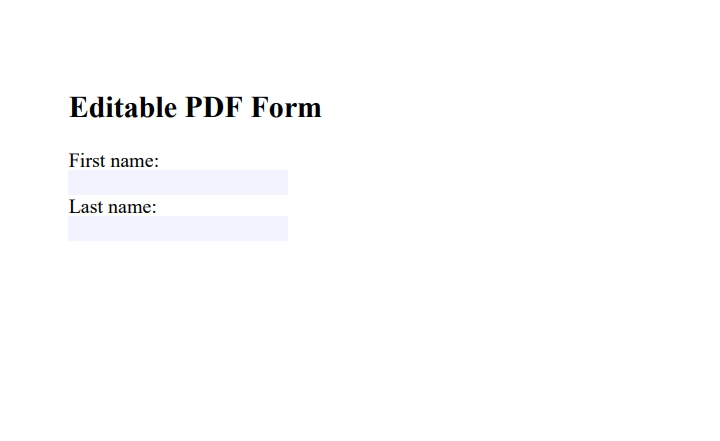
Oluşturulan PDF, HTML formunun görsel düzenini korur. Her metin girişi, tıklanabilir ve düzenlenebilir bir alan olarak görünür. Form bir PDF okuyucuda açıldığında kullanıcılar hala alanlara elle yazabilir veya yukarıda gösterildiği gibi API aracılığıyla alanlar doldurulabilir.
### Form Doldurulduktan Sonra Tamamlanmış Form Nasıl Görünür?
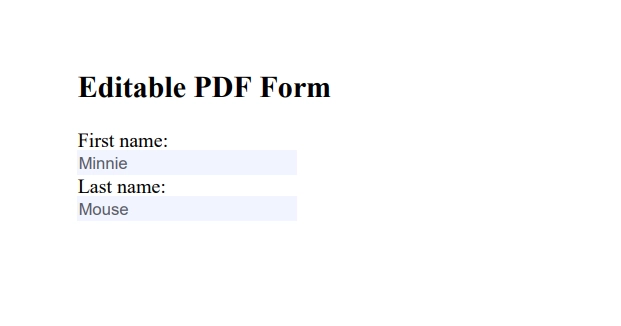
Doldurulmuş belge, her alana yazılan değerleri gösterir. Form yapısı ve alan etkileşimi tamamen sağlam: PDF, arşivleme için aynen kaydedilebilir veya dağıtım için değerleri sabitlemek üzere düzleştirilebilir.
## Mevcut Bir PDF Belgesindeki Alanları Nasıl Doldururum?
Birçok gerçek dünya iş akışı, Adobe Acrobat, Word veya diğer araçlarla oluşturulan PDF formlarını içerir. IronPDF, [AcroForm alanlarını](https://ironpdf.com/python/how-to/python-create-pdf/) içeren herhangi bir PDF'yi yükleyebilir ve onları HTML ile form oluştururken kullanılan aynı `FindFormField` ve `Value` API ile doldurabilir. AcroForm, PDF spesifikasyonunda tanımlanan [standart etkileşimli form formatıdır](https://opensource.adobe.com/dc-acrobat-sdk-docs/pdfstandards/PDF32000_2008.pdf) ve tüm büyük PDF okuyucular tarafından desteklenmektedir.
```python
from ironpdf import *
# Load a pre-existing PDF with form fields
form_document = PdfDocument.FromFile("existing_form.pdf")
# Enumerate available field names (helpful when exploring an unfamiliar form)
for field in form_document.Form.Fields:
print("Field name:", field.Name, "| Current value:", field.Value)
# Fill a specific field by name
applicant_name_field = form_document.Form.FindFormField("applicant_name")
applicant_name_field.Value = "Jane Smith"
# Fill a second field
date_field = form_document.Form.FindFormField("application_date")
date_field.Value = "2026-05-03"
# Save the filled document
form_document.SaveAs("submitted_application.pdf")
```
Doldurmadan önce `form_document.Form.Fields` yinelemesi, alan adlarının belgelenmediği formlarla çalışırken faydalıdır. Döngü, her alan adını ve mevcut değerini yazdırır, herhangi bir değerin yazılmasından önce formun ne beklediğine dair eksiksiz bir harita sunar.
[[i:(IronPDF, AcroForm alanlarını destekler, standart etkileşimli form formatı. Tarandıktan sonra oluşturulmuş PDF'ler ve yalnızca görüntü içeren belgeler alan verisi içermez; [IronOCR](https://ironsoftware.com/csharp/ocr/)'ü kullanarak bu belgelerden metinleri önce çıkarın.)]]
## Onay Kutuları ve Diğer Alan Türleri ile Nasıl Çalışırım?
Metin alanları, en yaygın form elemanıdır, ancak gerçek dünya formları onay kutuları, radyo düğmeleri ve açılır kutu seçim kutuları içerir. IronPDF bunların hepsini aynı `Form.Fields` koleksiyonu aracılığıyla sunar. `Value` özelliği, her tür için uygun dizgeyi kabul eder.
Aşağıdaki tablo, üç en yaygın metin dışı alan türü için kabul edilen değerleri gösterir:
<table class="content__data-table" data-content-table>
<caption>IronPDF PDF form alanı değer kuralları, metin dışı giriş türleri için</caption>
<thead>
<tr><th>Alan Türü</th><th>HTML Giriş Türü</th><th>Ayar Değeri</th><th>Açıklamalar</th></tr>
</thead>
<tbody>
<tr><td>Onay Kutusu</td><td><code>type="checkbox"</code></td><td><code>"true"</code> veya <code>"false"</code></td><td>Büyük/küçük harfe duyarsız; boolean yerine dize kullanın</td></tr>
<tr><td>Radyo düğmesi</td><td><code>type="radio"</code></td><td>Seçilecek seçeneğin <code>value</code> özniteliği</td><td>Aynı ad, seçenek başına farklı değerler</td></tr>
<tr><td>Açılır (seçim kutusu)</td><td><code><select></code></td><td>İstediğiniz seçeneğin görüntülenen metni</td><td>Mevcut bir seçenekle tam olarak eşleşmelidir</td></tr>
</tbody>
</table>
```python
from ironpdf import *
# Load a form with multiple field types
form_document = PdfDocument.FromFile("application_form.pdf")
# Fill a text field
form_document.Form.FindFormField("full_name").Value = "Alex Rivera"
# Check a checkbox (use string "true")
form_document.Form.FindFormField("agree_terms").Value = "true"
# Select a radio button option by its value attribute
form_document.Form.FindFormField("employment_status").Value = "full_time"
# Select a dropdown option by display text
form_document.Form.FindFormField("country").Value = "United States"
form_document.SaveAs("completed_application.pdf")
```
`form_document.Form.Fields` üzerinde yineleme yapıldığında, her `FormField` nesnesi bir `Name` özelliği ve bir `Value` özelliğini sunar. Radyo grupları ve açılır menüler için, yazmadan önce mevcut `Value` yazdırmak, o alan için geçerli seçimi ve beklenen formatı doğrular.
[[e:(`FindFormField` `None` döndürürse, alan adı belgede mevcut değildir. Yazımı doğrulamak ve alanın mevcut olduğunu onaylamak için tüm adları `form_document.Form.Fields` aracılığıyla yazdırın. Alan adları büyük/küçük harfe duyarlıdır.)]]
## Bir Veri Kaynağından Formları Toplu Olarak Nasıl Doldururum?
Bir e-tablo veya veritabanı sorgusundan her kayıt için bir doldurulmuş PDF oluşturmak, ekiplerin programlı form doldurma için ulaştığı en yaygın nedenlerden biridir. IronPDF, her doldurma işlemini durumsuz olarak ele alarak bunu yapar: şablonu yükleyin, alanları doldurun, benzersiz bir ad altında kaydedin ve tekrar edin.
```python
from ironpdf import *
# Sample data records (replace with database or CSV source)
applicants = [
{"name": "Alice Johnson", "id": "A001", "date": "2026-05-03"},
{"name": "Bob Williams", "id": "B002", "date": "2026-05-03"},
{"name": "Carol Davis", "id": "C003", "date": "2026-05-03"},
]
for applicant in applicants:
# Load template from disk on each iteration to avoid cross-contamination
form_document = PdfDocument.FromFile("application_template.pdf")
# Fill each field from the data record
form_document.Form.FindFormField("applicant_name").Value = applicant["name"]
form_document.Form.FindFormField("applicant_id").Value = applicant["id"]
form_document.Form.FindFormField("submission_date").Value = applicant["date"]
# Save each filled form with a unique filename
output_path = f"output/application_{applicant['id']}.pdf"
form_document.SaveAs(output_path)
print(f"Saved: {output_path}")
```
Her yinelemeden önce yüklemek yerine döngü içinde şablon yüklemek, alan değerlerinin tekrarlar arasında birikmesini önler. `PdfDocument.FromFile` yapılan her çağrı, şablonun yeni bir kopyasını üretir, bu nedenle bir kaydın doldurulması bir sonrakini etkileyemez.
[[n:(Yüksek hacimli toplu işlemler için, şablonu `PdfDocument.FromFile` ile bir kez yüklemeyi ve API desteği varsa bir kopya mekanizması kullanmayı düşünün. Dağıtmadan önce her iki yaklaşımı da hacim gereksinimlerinizle karşılaştırın.)]]
IronPDF, tek bir çalıştırmada bir skriptin kaç belge üretebileceğine yapay bir sınır koymaz. Verimlilik, mevcut bellek ve çıktı hedefinin I/O hızına bağlıdır. Çok büyük partiler için, yerel bir SSD'ye yazmak ve ardından ağ depolamasına aktarmak, doğrudan bir ağ paylaşımına yazmaktan daha hızlıdır.
## Doldurulmuş Bir PDF Formunu Nasıl Düzleştiririm?
Düzleştirme, etkileşimli form alanlarını statik sayfa içeriğine dönüştürerek, mevcut değerleri yerine kilitler. Düzleştirilmiş bir PDF, arşivleme, baskı veya alan değerlerini değiştirilmemesi gereken alıcılara göndermek için doğru tercihtir.
IronPDF, herhangi bir yüklenmiş `PdfDocument` üzerinde çalışan bir [form alanlarını düzleştirme metodu](https://ironpdf.com/how-to/pdf-image-flatten-csharp/) sağlar. Alanları doldurduktan sonra bunu çağırın, ardından sonucu kaydedin.
```python
from ironpdf import *
# Load and fill a form
form_document = PdfDocument.FromFile("application_template.pdf")
form_document.Form.FindFormField("full_name").Value = "Jordan Lee"
form_document.Form.FindFormField("application_date").Value = "2026-05-03"
# Flatten all form fields to lock values as static content
form_document.Form.Flatten()
# Save the flattened, non-editable PDF
form_document.SaveAs("archived_application.pdf")
```
`Flatten()` işleminden sonra, belge artık etkileşimli alan nesneleri içermez. Dosyayı alan aşağı akış sistemleri, form widgetları yerine sıradan metin içeriği görür. Bu, PDF/A arşiv uyumluluğu ve çok aşamalı gözden geçirme hatlarında istenmeyen düzenlemeleri önlemek için önemlidir.
[[t:(Düzleştirmeyi arşivleme için hedeflendiğinde hemen kaydetmeden önce yapın. Aynı belge önce gözden geçirilecek ve düzeltilecekse, son kayda kadar alanları etkileşimli tutun.)]]
## IronPDF'i Python'da Nasıl Kurarım?
IronPDF, [PyPI](https://pypi.org/project/ironpdf/) üzerinden temin edilebilir. Onu pip ile yükleyin:
```shell
:ProductInstall
```
Kurulumdan sonra, her bir betiğin en üstünde kütüphaneyi `from ironpdf import *` ile içe aktarın. Değerlendirme için bir [ücretsiz deneme lisansı](https://ironpdf.com/python/get-started/license-keys/) mevcuttur. Üretim dağıtımları herhangi bir PDF işlemi çalışmadan önce `License.LicenseKey` özelliği aracılığıyla ayarlanmış ticari bir lisans anahtarı gerektirir.
[[i:(IronPDF, Python 3.6 veya daha yeni bir sürümünü gerektirir. Paket, HTML-PDF rendering için kullanılan bir başsız Chromium motorunu paketler, bu yüzden ilk dışa aktarım, motorun başlatılması sırasında biraz zaman alabilir.)]]
## Python'da PDF Form Otomasyonu için Sonraki Adımlar Nelerdir?
Bu kılavuz, HTML ile PDF formları oluşturmayı, mevcut belgelerde alanları doldurmayı, onay kutuları ve açılır menü alanlarıyla çalışmayı, veri kayıtlarından doldurulmuş form partileri oluşturmayı ve arşivleme için doldurulmuş PDF'leri düzleştirme işlemlerini kapsadı. Her teknik aynı çekirdek API'yi kullanır: bir alanı adıyla bulmak için `FindFormField`, veriyi atamak için `Value` ve sonucu yazmak için `SaveAs`.
IronPDF for Python'da ilgili yetenekleri keşfetmek için:
- [HTML şablonlarından PDF formları oluşturma](https://ironpdf.com/python/how-to/python-create-pdf/): HTML ve CSS kullanarak tam form düzenleri tasarlayın
- [Mevcut PDF formlarını düzenleyin ve doldurun](https://ironpdf.com/how-to/edit-forms/): IronPDF dışında oluşturulan belgelerde AcroForm alanlarıyla çalışın
- [PDF form alanlarını düzleştirme](https://ironpdf.com/how-to/pdf-image-flatten-csharp/): alan değerlerini arşivlenebilir veya baskıya hazır dağıtım için yerine kilitleyin
- [PDF'lerden metin ve görüntü çıkarma](https://ironpdf.com/python/examples/extract-pdf-text/): doldurulmuş belgelerden verileri geri okuyun
- [HTML-PDF dönüşüm kılavuzu](https://ironpdf.com/python/tutorials/html-to-pdf/): IronPDF'in kullandığı işleme hattının derinlemesine kapsaması
- [IronPDF Python kaynak örneklerini GitHub'da inceleyin](https://github.com/iron-software/IronPdfPython.Examples/tree/main/how-to/python-fill-pdf-form): bu rehberdeki tüm senaryolar için çalıştırılabilir kod
[Ücretsiz deneyin](#trial-license) ve form doldurmayı kendi Python projenizde test edin. Dağıtmaya hazır olduğunuzda, kullanıcı ve kurumsal paketler için [lisanslama seçeneklerini görüntüleyin](#licensing).
IronPDF kullanarak Python'da PDF formları programlı olarak doldurun: mevcut bir PDF'yi yükleyin, her alanı ad olarak bulun, değerler atayın ve sonucu birkaç satırda kaydedin.
Hızlı başlangıç: PDF Form Alanlarını Doldurma
1. InstallIronPDF: `pip install ironpdf`2. Load your PDF: `form_document = PdfDocument.FromFile("form.pdf")`3. Find form field: `field = form_document.Form.FindFormField("fieldname")`4. Set field value: `field.Value = "Your Value"`5. Save filled PDF: `form_document.SaveAs("filled_form.pdf")`
1. Install IronPDF: `pip install ironpdf`
2. Load your PDF: `form_document = PdfDocument.FromFile("form.pdf")`
3. Find form field: `field = form_document.Form.FindFormField("fieldname")`
4. Set field value: `field.Value = "Your Value"`
5. Save filled PDF: `form_document.SaveAs("filled_form.pdf")`
Form alanları içeren mevcut bir PDF belgesini yükleyin
Form özniteliğinin FindFormField yöntemini kullanarak bir form alanına ada göre erişin
Alanının Value özniteliğine yeni bir değer atayın
SaveAs kullanarak değiştirilen belgeyi dışa aktarın
Bir web UI aracılığıyla veri toplamak ve ardından arşivleme veya aşağı akış işlem için doldurulmuş bir PDF oluşturmak, yaygın bir belge otomasyon desenidir. Verileri PDF formlarına elle geçmek yerine, Python betikleri bunu anında halledebilir: alan adlarını okumak, değerleri doldurmak ve depolama veya dağıtım için hazır bitmiş belgeler üretmek.
IronPDF bu iş akışını doğrudan yapar: HTML'den form oluşturmak için bir API, adıyla bir alanı bulmak için bir yöntem, değerini ayarlamak için bir özellik. Gerçek PDF formları yalnızca metin girişlerinden daha fazlasını içerir. Onay kutuları, radyo düğmeleri ve açılır menü alanları, aynı FindFormField ve Value yaklaşımı ile desteklenir. Bu rehberin geri kalanında ana senaryolar işlenecek: HTML işaretlemesinden form oluşturma, mevcut bir belgede alanları doldurma, tüm alan türlerini okuma ve bir veri kaynağından toplu doldurma çalıştırma.
HTML Kullanarak Python'da PDF Formu Nasıl Oluşturur ve Doldururum?
IronPDF, HTML <input> öğelerini doğrudan düzenlenebilir PDF alanlarına dönüştürebilir, böylece bir web tarzı form tanımından doldurulabilir bir PDF belgesine doğrudan bir yol sunar. Formları tanıdık HTML ve CSS ile tasarlayabilir ve ardından ara bir manuel adım olmadan hemen doldurabilirsiniz.
Aşağıdaki örnek, bir HTML formunu PDF olarak oluşturur, ardından sonucu kaydetmeden önce firstname ve lastname alanlarını doldurur.
from ironpdf import *# Define HTML content for a simple formform_html = """<html><body><h2>Editable PDF Form</h2><form>First name: <br> <input type='text' name='firstname' value=''> <br>Last name: <br> <input type='text' name='lastname' value=''></form></body></html>"""# Instantiate a PDF rendererrenderer = ChromePdfRenderer()# Enable HTML form-to-PDF-field conversionrenderer.RenderingOptions.CreatePdfFormsFromHtml = True# Render the HTML content to a PDF filerenderer.RenderHtmlAsPdf(form_html).SaveAs("BasicForm.pdf")# Load the created PDF documentform_document = PdfDocument.FromFile("BasicForm.pdf")# Access the "firstname" field and set its valuefirst_name_field = form_document.Form.FindFormField("firstname")first_name_field.Value = "Minnie"print("FirstNameField value: {}".format(first_name_field.Value))# Access the "lastname" field and set its valuelast_name_field = form_document.Form.FindFormField("lastname")last_name_field.Value = "Mouse"print("LastNameField value: {}".format(last_name_field.Value))# Save the filled formform_document.SaveAs("FilledForm.pdf")
from ironpdf import *

# Define HTML content for a simple form
form_html = """
<html>
<body>
<h2>Editable PDF Form</h2>
<form>
First name: <br> <input type='text' name='firstname' value=''> <br>
Last name: <br> <input type='text' name='lastname' value=''>
</form>
</body>
</html>
"""

# Instantiate a PDF renderer
renderer = ChromePdfRenderer()

# Enable HTML form-to-PDF-field conversion
renderer.RenderingOptions.CreatePdfFormsFromHtml = True

# Render the HTML content to a PDF file
renderer.RenderHtmlAsPdf(form_html).SaveAs("BasicForm.pdf")

# Load the created PDF document
form_document = PdfDocument.FromFile("BasicForm.pdf")

# Access the "firstname" field and set its value
first_name_field = form_document.Form.FindFormField("firstname")
first_name_field.Value = "Minnie"
print("FirstNameField value: {}".format(first_name_field.Value))

# Access the "lastname" field and set its value
last_name_field = form_document.Form.FindFormField("lastname")
last_name_field.Value = "Mouse"
print("LastNameField value: {}".format(last_name_field.Value))

# Save the filled form
form_document.SaveAs("FilledForm.pdf")
Python
CreatePdfFormsFromHtml öğesini True olarak RenderingOptions özelliğinde ayarlamak, her bir HTML'deki <input> öğelerini karşılık gelen etkileşimli PDF alanlarına dönüştürmesi için görüntüleyiciye talimat verir. Bu bayrak olmadan, metin girişleri statik görsel öğeler olarak işlenir ve programlı olarak doldurulamaz.
Oluşturma işleminden sonra, PdfDocument.FromFile kaydedilen dosyayı belleğe geri yükler. FindFormField metodu, alanın name niteliğini bir dizge olarak kabul eder ve bir FormField nesnesi döndürür. Value öğesine atama yapılması veriyi alana yazar. SaveAs çağrısı, değiştirilmiş belgeyi diske yazar.
İpuçları: PDF dönüştürme için HTML formları tasarlarken, alan name niteliklerini kısa ve URL güvenli tutun. Alan adlarında boşluklar ve özel karakterler çalışır ancak alt akış FindFormField aramalarını karmaşıklaştırabilir.
Boş Form Doldurmadan Önce Nasıl Görünür?
Oluşturulan PDF, HTML formunun görsel düzenini korur. Her metin girişi, tıklanabilir ve düzenlenebilir bir alan olarak görünür. Form bir PDF okuyucuda açıldığında kullanıcılar hala alanlara elle yazabilir veya yukarıda gösterildiği gibi API aracılığıyla alanlar doldurulabilir.
Form Doldurulduktan Sonra Tamamlanmış Form Nasıl Görünür?
Doldurulmuş belge, her alana yazılan değerleri gösterir. Form yapısı ve alan etkileşimi tamamen sağlam: PDF, arşivleme için aynen kaydedilebilir veya dağıtım için değerleri sabitlemek üzere düzleştirilebilir.
Mevcut Bir PDF Belgesindeki Alanları Nasıl Doldururum?
Birçok gerçek dünya iş akışı, Adobe Acrobat, Word veya diğer araçlarla oluşturulan PDF formlarını içerir. IronPDF, AcroForm alanlarını içeren herhangi bir PDF'yi yükleyebilir ve onları HTML ile form oluştururken kullanılan aynı FindFormField ve Value API ile doldurabilir. AcroForm, PDF spesifikasyonunda tanımlanan standart etkileşimli form formatıdır ve tüm büyük PDF okuyucular tarafından desteklenmektedir.
from ironpdf import *# Load a pre-existing PDF with form fieldsform_document = PdfDocument.FromFile("existing_form.pdf")# Enumerate available field names (helpful when exploring an unfamiliar form)for field in form_document.Form.Fields: print("Field name:", field.Name, "| Current value:", field.Value)# Fill a specific field by nameapplicant_name_field = form_document.Form.FindFormField("applicant_name")applicant_name_field.Value = "Jane Smith"# Fill a second fielddate_field = form_document.Form.FindFormField("application_date")date_field.Value = "2026-05-03"# Save the filled documentform_document.SaveAs("submitted_application.pdf")
from ironpdf import *

# Load a pre-existing PDF with form fields
form_document = PdfDocument.FromFile("existing_form.pdf")

# Enumerate available field names (helpful when exploring an unfamiliar form)
for field in form_document.Form.Fields:
    print("Field name:", field.Name, "| Current value:", field.Value)

# Fill a specific field by name
applicant_name_field = form_document.Form.FindFormField("applicant_name")
applicant_name_field.Value = "Jane Smith"

# Fill a second field
date_field = form_document.Form.FindFormField("application_date")
date_field.Value = "2026-05-03"

# Save the filled document
form_document.SaveAs("submitted_application.pdf")
Python
Doldurmadan önce form_document.Form.Fields yinelemesi, alan adlarının belgelenmediği formlarla çalışırken faydalıdır. Döngü, her alan adını ve mevcut değerini yazdırır, herhangi bir değerin yazılmasından önce formun ne beklediğine dair eksiksiz bir harita sunar.
Lütfen dikkate alın: IronPDF, AcroForm alanlarını destekler, standart etkileşimli form formatı. Tarandıktan sonra oluşturulmuş PDF'ler ve yalnızca görüntü içeren belgeler alan verisi içermez; IronOCR'ü kullanarak bu belgelerden metinleri önce çıkarın.
Onay Kutuları ve Diğer Alan Türleri ile Nasıl Çalışırım?
Metin alanları, en yaygın form elemanıdır, ancak gerçek dünya formları onay kutuları, radyo düğmeleri ve açılır kutu seçim kutuları içerir. IronPDF bunların hepsini aynı Form.Fields koleksiyonu aracılığıyla sunar. Value özelliği, her tür için uygun dizgeyi kabul eder.
Aşağıdaki tablo, üç en yaygın metin dışı alan türü için kabul edilen değerleri gösterir:
IronPDF PDF form alanı değer kuralları, metin dışı giriş türleri için
Alan Türü
HTML Giriş Türü
Ayar Değeri
Açıklamalar
Onay Kutusu
type="checkbox"
"true" veya "false"
Büyük/küçük harfe duyarsız; boolean yerine dize kullanın
Radyo düğmesi
type="radio"
Seçilecek seçeneğin value özniteliği
Aynı ad, seçenek başına farklı değerler
Açılır (seçim kutusu)
<select>
İstediğiniz seçeneğin görüntülenen metni
Mevcut bir seçenekle tam olarak eşleşmelidir
from ironpdf import *# Load a form with multiple field typesform_document = PdfDocument.FromFile("application_form.pdf")# Fill a text fieldform_document.Form.FindFormField("full_name").Value = "Alex Rivera"# Check a checkbox (use string "true")form_document.Form.FindFormField("agree_terms").Value = "true"# Select a radio button option by its value attributeform_document.Form.FindFormField("employment_status").Value = "full_time"# Select a dropdown option by display textform_document.Form.FindFormField("country").Value = "United States"form_document.SaveAs("completed_application.pdf")
from ironpdf import *

# Load a form with multiple field types
form_document = PdfDocument.FromFile("application_form.pdf")

# Fill a text field
form_document.Form.FindFormField("full_name").Value = "Alex Rivera"

# Check a checkbox (use string "true")
form_document.Form.FindFormField("agree_terms").Value = "true"

# Select a radio button option by its value attribute
form_document.Form.FindFormField("employment_status").Value = "full_time"

# Select a dropdown option by display text
form_document.Form.FindFormField("country").Value = "United States"

form_document.SaveAs("completed_application.pdf")
Python
form_document.Form.Fields üzerinde yineleme yapıldığında, her FormField nesnesi bir Name özelliği ve bir Value özelliğini sunar. Radyo grupları ve açılır menüler için, yazmadan önce mevcut Value yazdırmak, o alan için geçerli seçimi ve beklenen formatı doğrular.
Dikkat: FindFormFieldNone döndürürse, alan adı belgede mevcut değildir. Yazımı doğrulamak ve alanın mevcut olduğunu onaylamak için tüm adları form_document.Form.Fields aracılığıyla yazdırın. Alan adları büyük/küçük harfe duyarlıdır.
Bir Veri Kaynağından Formları Toplu Olarak Nasıl Doldururum?
Bir e-tablo veya veritabanı sorgusundan her kayıt için bir doldurulmuş PDF oluşturmak, ekiplerin programlı form doldurma için ulaştığı en yaygın nedenlerden biridir. IronPDF, her doldurma işlemini durumsuz olarak ele alarak bunu yapar: şablonu yükleyin, alanları doldurun, benzersiz bir ad altında kaydedin ve tekrar edin.
from ironpdf import *# Sample data records (replace with database or CSV source)applicants = [ {"name": "Alice Johnson", "id": "A001", "date": "2026-05-03"}, {"name": "Bob Williams", "id": "B002", "date": "2026-05-03"}, {"name": "Carol Davis", "id": "C003", "date": "2026-05-03"},]for applicant in applicants: # Load template from disk on each iteration to avoid cross-contamination form_document = PdfDocument.FromFile("application_template.pdf") # Fill each field from the data record form_document.Form.FindFormField("applicant_name").Value = applicant["name"] form_document.Form.FindFormField("applicant_id").Value = applicant["id"] form_document.Form.FindFormField("submission_date").Value = applicant["date"] # Save each filled form with a unique filename output_path = f"output/application_{applicant['id']}.pdf" form_document.SaveAs(output_path) print(f"Saved: {output_path}")
from ironpdf import *

# Sample data records (replace with database or CSV source)
applicants = [
    {"name": "Alice Johnson", "id": "A001", "date": "2026-05-03"},
    {"name": "Bob Williams", "id": "B002", "date": "2026-05-03"},
    {"name": "Carol Davis",  "id": "C003", "date": "2026-05-03"},
]

for applicant in applicants:
    # Load template from disk on each iteration to avoid cross-contamination
    form_document = PdfDocument.FromFile("application_template.pdf")

    # Fill each field from the data record
    form_document.Form.FindFormField("applicant_name").Value = applicant["name"]
    form_document.Form.FindFormField("applicant_id").Value   = applicant["id"]
    form_document.Form.FindFormField("submission_date").Value = applicant["date"]

    # Save each filled form with a unique filename
    output_path = f"output/application_{applicant['id']}.pdf"
    form_document.SaveAs(output_path)
    print(f"Saved: {output_path}")
Python
Her yinelemeden önce yüklemek yerine döngü içinde şablon yüklemek, alan değerlerinin tekrarlar arasında birikmesini önler. PdfDocument.FromFile yapılan her çağrı, şablonun yeni bir kopyasını üretir, bu nedenle bir kaydın doldurulması bir sonrakini etkileyemez.
Önemli: Yüksek hacimli toplu işlemler için, şablonu PdfDocument.FromFile ile bir kez yüklemeyi ve API desteği varsa bir kopya mekanizması kullanmayı düşünün. Dağıtmadan önce her iki yaklaşımı da hacim gereksinimlerinizle karşılaştırın.
IronPDF, tek bir çalıştırmada bir skriptin kaç belge üretebileceğine yapay bir sınır koymaz. Verimlilik, mevcut bellek ve çıktı hedefinin I/O hızına bağlıdır. Çok büyük partiler için, yerel bir SSD'ye yazmak ve ardından ağ depolamasına aktarmak, doğrudan bir ağ paylaşımına yazmaktan daha hızlıdır.
Doldurulmuş Bir PDF Formunu Nasıl Düzleştiririm?
Düzleştirme, etkileşimli form alanlarını statik sayfa içeriğine dönüştürerek, mevcut değerleri yerine kilitler. Düzleştirilmiş bir PDF, arşivleme, baskı veya alan değerlerini değiştirilmemesi gereken alıcılara göndermek için doğru tercihtir.
IronPDF, herhangi bir yüklenmiş PdfDocument üzerinde çalışan bir form alanlarını düzleştirme metodu sağlar. Alanları doldurduktan sonra bunu çağırın, ardından sonucu kaydedin.
from ironpdf import *# Load and fill a formform_document = PdfDocument.FromFile("application_template.pdf")form_document.Form.FindFormField("full_name").Value = "Jordan Lee"form_document.Form.FindFormField("application_date").Value = "2026-05-03"# Flatten all form fields to lock values as static contentform_document.Form.Flatten()# Save the flattened, non-editable PDFform_document.SaveAs("archived_application.pdf")
from ironpdf import *

# Load and fill a form
form_document = PdfDocument.FromFile("application_template.pdf")
form_document.Form.FindFormField("full_name").Value = "Jordan Lee"
form_document.Form.FindFormField("application_date").Value = "2026-05-03"

# Flatten all form fields to lock values as static content
form_document.Form.Flatten()

# Save the flattened, non-editable PDF
form_document.SaveAs("archived_application.pdf")
Python
Flatten() işleminden sonra, belge artık etkileşimli alan nesneleri içermez. Dosyayı alan aşağı akış sistemleri, form widgetları yerine sıradan metin içeriği görür. Bu, PDF/A arşiv uyumluluğu ve çok aşamalı gözden geçirme hatlarında istenmeyen düzenlemeleri önlemek için önemlidir.
İpuçları: Düzleştirmeyi arşivleme için hedeflendiğinde hemen kaydetmeden önce yapın. Aynı belge önce gözden geçirilecek ve düzeltilecekse, son kayda kadar alanları etkileşimli tutun.
IronPDF'i Python'da Nasıl Kurarım?
IronPDF, PyPI üzerinden temin edilebilir. Onu pip ile yükleyin:
> pip install ironpdf
pip install ironpdf
Kurulumdan sonra, her bir betiğin en üstünde kütüphaneyi from ironpdf import * ile içe aktarın. Değerlendirme için bir ücretsiz deneme lisansı mevcuttur. Üretim dağıtımları herhangi bir PDF işlemi çalışmadan önce License.LicenseKey özelliği aracılığıyla ayarlanmış ticari bir lisans anahtarı gerektirir.
Lütfen dikkate alın: IronPDF, Python 3.6 veya daha yeni bir sürümünü gerektirir. Paket, HTML-PDF rendering için kullanılan bir başsız Chromium motorunu paketler, bu yüzden ilk dışa aktarım, motorun başlatılması sırasında biraz zaman alabilir.
Python'da PDF Form Otomasyonu için Sonraki Adımlar Nelerdir?
Bu kılavuz, HTML ile PDF formları oluşturmayı, mevcut belgelerde alanları doldurmayı, onay kutuları ve açılır menü alanlarıyla çalışmayı, veri kayıtlarından doldurulmuş form partileri oluşturmayı ve arşivleme için doldurulmuş PDF'leri düzleştirme işlemlerini kapsadı. Her teknik aynı çekirdek API'yi kullanır: bir alanı adıyla bulmak için FindFormField, veriyi atamak için Value ve sonucu yazmak için SaveAs.
IronPDF for Python'da ilgili yetenekleri keşfetmek için:
Python'da bir PDF formunu programatik olarak doldurmanın temel adımları nelerdir?
pip install ironpdf ile IronPDF'i kurun, PdfDocument.FromFile() kullanarak PDF'inizi yükleyin, form_document.Form.FindFormField() ile hedef alanı bulun, field.Value değerine bir değer atayın, ardından SaveAs() ile kaydedin.
Bir PDF belgesinde belirli form alanlarına nasıl erişilir ve değişiklik yapılır?
PdfDocument öğesinin yüklü Form özniteliği üzerinde FindFormField metodunu kullanarak, alan adını dizgi olarak verin. Yöntem, okuma veya ayarlama yapabileceğiniz FormField nesnesini döndürür.
IronPDF ile onay kutuları ve açılır menü alanlarını nasıl doldururum?
Onay kutuları için, Value değerine "true" veya "false" metnini atayın. Radyo butonları için, Value değerini istenen seçeneğin değer özniteliğine ayarlayın. Açılır menüler için, Value değerini seçili olmasını istediğiniz seçeneğin tam ekran metnine ayarlayın.
Birden fazla belge için toplu PDF form doldurma otomasyonu yapabilir miyim?
Evet. Şablonu her döngüde PdfDocument.FromFile() ile yeni bir kopya edinmek için tazeleyin, veri kaynağınızdan alanları doldurun ve her sonucu SaveAs() ile benzersiz bir dosya adıyla kaydedin.
Form sabitleme nedir ve ne zaman kullanılmalıdır?
Düzleme, etkileşimli form alanlarını statik sayfa içeriğine dönüştürerek değerlerin yerine sabitlenmesini sağlar. Arşivleme, yazdırma veya alıcıların alan değerlerini düzenlememesi gerektiği durumlarda form_document.Form.Flatten() çağrısı ile kaydetmeden önce çağrılır.
FindFormField bir alan bulamazsa ne olur?
Belirtilen ad ile bir alan yoksa, FindFormFieldNone döndürür. İçeriği, form_document.Form.Fields üzerinde yineleyerek tüm mevcut alan adlarını yazdırın ve doğru yazımı onaylayın. Alan adları büyük/küçüktür ayrım yapar.
IronPDF hangi tür PDF formlarını destekler?
IronPDF, Adobe Acrobat ve çoğu PDF yazılım araçları tarafından kullanılan standart etkileşimli form formatı olan AcroForm alanlarını destekler. Tarama yoluyla oluşturulmuş PDF'ler ve sadece görüntüden oluşan belgeler metin çıkarmadan önce OCR işlemine ihtiyaç duyar.
What are the requirements to install IronPDF for Python?
IronPDF requires Python 3.6 or later and is available via PyPI. After installing with pip, import it in your script with `from ironpdf import *`. A free trial license is available for evaluation, with commercial options required for production use.
Does IronPDF support PDF forms with AcroForm fields?
Yes, IronPDF supports AcroForm fields, which are the standard interactive form format defined in the PDF specification. It can populate these fields using the same API as HTML-generated forms.
What is the recommended approach for filling forms with unclear field names?
When dealing with unclear field names, iterating through `form_document.Form.Fields` before filling them can provide a complete mapping of field names and their current values, aiding in filling the forms accurately.
Curtis Chau, Bilgisayar Bilimleri alanında Lisans Derecesine (Carleton Üniversitesi) sahip ve Node.js, TypeScript, JavaScript ve React konularında uzmanlaşmış ön uç geliştirmeyle ilgileniyor. Sezgisel ve estetik açıdan hoş kullanıcı arayüzleri oluşturma tutkunu, Curtis modern çerçevelerle çalışmayı ve iyi yapılandırılmış, görsel olarak çekici kılavuzlar oluşturmayı seviyor.








