# Python Kullanarak PDF Dosyalarını Tek Bir PDF'e Birleştirme
IronPDF for Python, birden fazla PDF belgesini `PdfDocument.Merge()` yöntemi kullanarak tek bir dosyada birleştirmek için doğrudan bir çözüm sunar ve hem iki dosya birleştirme hem de birçok PDF'yi birleştirmek için toplu işlemleri destekler.
PDF (Portable Document Format), platformlar ve uygulamalar arasında aynı görünmesi gereken belgeleri paylaşmak için standarttır. Raporları birleştiriyor veya taranmış belgeleri birleştiriyor olun, iş ve veri işleme iş akışlarında çeşitli kaynaklardan PDF içeriği birleştirmek sürekli bir gerekliliktir.
IronPDF, bu işlemi Python'da tek bir yöntem çağrısı ile ele alır. Bu kılavuz, kurulum, temel iki dosya birleştirme ve birden fazla belgeyi bir kerede birleştirmek için toplu işlemleri kapsar.
*as-heading:2(Hızlı Başlangıç: Python'da PDF Dosyalarını Birleştir)*
```python
#:path=/static-assets/pdf/content-code-examples/how-to/python-merge-pdf/quickstart.py
from ironpdf import *

renderer = ChromePdfRenderer()
pdf_a = renderer.RenderHtmlAsPdf("<p>Document A</p>")
pdf_b = renderer.RenderHtmlAsPdf("<p>Document B</p>")

merged = PdfDocument.Merge([pdf_a, pdf_b])
merged.SaveAs("merged.pdf")
```
<div class="hsg-featured-snippet">
<h3>Asgari İş Akışı (5 adım)</h3>
<ol>
<li><a class="js-modal-open" data-modal-id="download-modal" href="#download-modal">PDF dosyalarını birleştirmek için gerekli Python kütüphanesini yükleyin</a></li>
<li><code>RenderHtmlAsPdf</code> kullanarak bireysel PDF dosyaları üretin veya mevcut olanları <code>PdfDocument.FromFile</code> ile yükleyin</li>
<li>PDF dosyalarını tek bir <code>PdfDocument</code> içinde birleştirmek için <code>Merge</code> yöntemini uygulayın</li>
<li><code>SaveAs</code> ile birleşik belgeyi kaydedin</li>
<li>Birden fazla PDF için, <code>Merge</code>'a <code>PdfDocument</code> nesnelerinin listesini geçirin</li>
</ol>
</div>
## IronPDF for Python'u Nasıl Kurarım?
IronPDF, pip üzerinden bir Python paketi olarak temin edilebilir. Python 3.x gerektirir ve standart birleştirme işlemleri için herhangi bir ek sistem bağımlılığı olmadan Windows ve Linux üzerinde çalışır. Paket, HTML-PDF dönüşümünü dahili olarak yöneten Chromium tabanlı bir işleme motoruyla birlikte gelir.
`IronPdf` kütüphanesini pip kullanarak aşağıdaki komutla yükleyin:
```shell
:ProductInstall
```
["Modül Tanımlı Değil" hataları](https://ironpdf.com/python/troubleshooting/module-not-defined/) veya [izin sorunları](https://ironpdf.com/python/troubleshooting/could-not-install-package/) gibi yaygın sorunlarla ilgili ayrıntılı kurulum talimatları ve yardım için resmi belgelere bakın.
### Hangi İçe Aktarma İfadeleri Gereklidir?
Python betiğinizde, IronPDF'nin PDF oluşturma ve birleştirme özelliklerine erişmek için aşağıdaki ithalat ifadelerini dahil edin:
```python
#:path=/static-assets/pdf/content-code-examples/how-to/python-merge-pdf/imports.py
from ironpdf import *

# Set your license key for production use
License.LicenseKey = "YOUR-LICENSE-KEY-HERE"
```
Üretim uygulamaları için, IronPDF'nin tam özellik setini etkinleştirmek için [lisans anahtarınızı yapılandırın](https://ironpdf.com/python/get-started/license-keys/). Ücretsiz bir deneme mevcut - [ücretsiz deneme sürümünü başlatın](trial-license) satın almadan başlayın.
## Python'da İki PDF Dosyasını Nasıl Birleştiririm?
[Python'da PDF dosyalarını birleştirmek](/python/examples/merge-pdfs/) iki adımdan oluşur: kaynak PDF belgelerini oluşturmak ve ardından bunları `PdfDocument.Merge()` ile birleştirmek. Yöntem, bir `PdfDocument` nesneler listesini kabul eder ve listedeki öğelerin göründüğü sırayla yeni bir birleşik belge üretir.
Aşağıda eksiksiz bir çalışma örneği verilmiştir:
```python
#:path=/static-assets/pdf/content-code-examples/how-to/python-merge-pdf/merge-two-pdfs.py
from ironpdf import *
# HTML content for the first PDF
html_a = """<p> [PDF_A] </p>
<p> [PDF_A] 1st Page </p>
<div style='page-break-after: always;'></div>
<p> [PDF_A] 2nd Page</p>"""
# HTML content for the second PDF
html_b = """<p> [PDF_B] </p>
<p> [PDF_B] 1st Page </p>
<div style='page-break-after: always;'></div>
<p> [PDF_B] 2nd Page</p>"""
# Initialize renderer
renderer = ChromePdfRenderer()
# Convert each HTML string to a PDF document
pdfdoc_a = renderer.RenderHtmlAsPdf(html_a)
pdfdoc_b = renderer.RenderHtmlAsPdf(html_b)
# Merge the two documents into one
merged = PdfDocument.Merge([pdfdoc_a, pdfdoc_b])
# Save the merged result to disk
merged.SaveAs("Merged.pdf")
```
### PDF Oluşturma İçin RenderHtmlAsPdf Kullanmanın Avantajı Nedir?
Yukarıdaki örnek, her biri iki sayfalık bir belgeyi temsil eden iki HTML dizesi kullanır. `RenderHtmlAsPdf` her bir dizeyi IronPDF'nin Chrome tabanlı işleme motorunu kullanarak bir `PdfDocument` nesnesine dönüştürür, bu da HTML, CSS ve JavaScript içeriğinden doğru sonuçlar üretir. Bu yaklaşım, raporlar veya web şablonlarından veri odaklı belgeler üretmek için uygundur. Daha karmaşık işleme senaryoları için şu [HTML to PDF](https://ironpdf.com/python/tutorials/html-to-pdf/) öğreticiliğine bakın.
Var olan PDF dosyalarını diskteki `PdfDocument.FromFile("path/to/file.pdf")` kullanarak yükleyebilir ve doğrudan `Merge` metoduna aktarabilirsiniz. Bu, önceden oluşturulmuş raporları veya harici olarak üretilmiş belgeleri birleştirirken faydalıdır.)}]
### Birleştirme Yöntemi Nasıl Çalışır?
`PdfDocument.Merge` tek bir argüman olarak `PdfDocument` nesnelerinin bir Python listesini alır. Belgeleri liste sırasına göre birleştirir, ilk belgede bulunan tüm sayfaları ikinci belgedeki tüm sayfaların önüne yerleştirir, ve bu şekilde devam eder. Sonuç, daha fazla değiştirilebilecek veya kaydedilebilecek yeni bir `PdfDocument` olur. Her kaynak belgedeki sayfa sayısı, yer imleri ve gömülü içerik çıktıda korunur.
Metod, işlendiği haliyle ve dosyadan yüklenen belgeleri aynı listede kabul eder. Bu, bir raporun bir kısmı dinamik olarak oluşturulurken ve diğer kısmı statik bir şablon olduğunda, yeni işlenmiş HTML çıktısını diskten mevcut PDF'lerle tek bir çağrıda birleştirebileceğiniz anlamına gelir.
### Birleştirilen PDF'i Nasıl Kaydederim?
Birleştirilmiş belgeyi diske yazdırmak için `SaveAs`'e istenen çıkış yolunu verin:
```python
#:path=/static-assets/pdf/content-code-examples/how-to/python-merge-pdf/save-merged.py
# Save the merged document
merged.SaveAs("Merged.pdf")
# Optionally compress images before saving to reduce file size
merged.CompressImages(90)
merged.SaveAs("Merged_Compressed.pdf")
```
Kaydettikten sonra, büyük birleştirilmiş belgelerin dosya boyutunu küçültmek için [PDF sıkıştırma](https://ironpdf.com/python/examples/pdf-compression/) gibi ek işleme uygulayabilirsiniz.
<div class="content-img-align-center">
<div class="center-image-wrapper">
<a rel="nofollow" href="/static-assets/ironpdf-java/howto/java-merge-pdf/java-merge-pdf-2.webp" target="_blank"><img src="/static-assets/ironpdf-java/howto/java-merge-pdf/java-merge-pdf-2.webp" alt="Başarılı iki belge birleştirmesini doğrulayan küçük resim paneliyle 4 sayfalık birleştirilmiş PDF'i gösteren IronPDF çıktısı" class="img-responsive add-shadow" /></a>
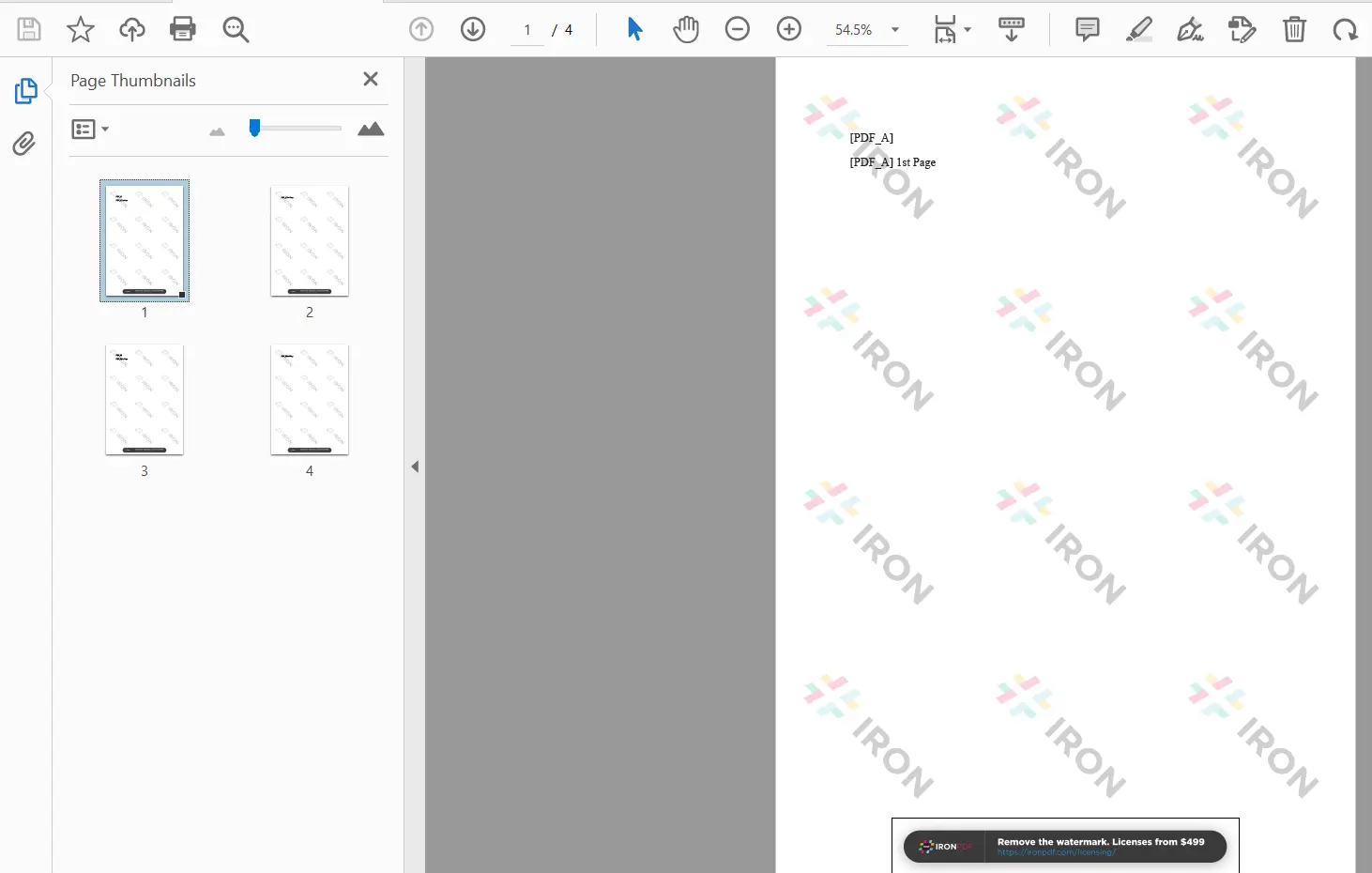
<p class="content__image-caption">Hem kaynak belgelerden sayfalar gösteren birleştirilmiş PDF çıktısı</p>
</div>
</div>
## Python'da İkiden Fazla PDF Dosyasını Nasıl Birleştiririm?
IronPDF'de toplu birleştirme, iki belgeyi birleştirme ile aynı modeli izler. Tek fark, `PdfDocument.Merge` aramadan önce listeye daha fazla `PdfDocument` nesnesi eklenmesidir. Metod, tek bir işlemde onlarca veya yüzlerce belgeyi işlemek üzere ölçeklenir.
Bu, ister 2 ister 200 belgeyi birleştiriyor olun, aynı API'dir. Gecelik rapor toplama veya belge montaj hattı gibi yüksek hacimli senaryolar için, IronPDF ayrıca birleştirme işleminden önce işleme aşamasını hızlandırmak için [paralel PDF üretimi](https://ironpdf.com/python/examples/parallel/) de destekler.
Süreç iki adımdan oluşur:
- Birleştirilecek `PdfDocument` nesnelerini içeren bir Python listesi oluşturun
- Listeyi `PdfDocument.Merge` argümanı olarak geçirin
### Bir Liste ile Birden Çok PDF'yi Nasıl Birleştiririm?
Aşağıdaki kod, tek bir çağrıda dört HTML işlenmiş belgeyi birleştirir:
```python
#:path=/static-assets/pdf/content-code-examples/how-to/python-merge-pdf/merge-multiple-pdfs.py
from ironpdf import *
# HTML content for each document
html_a = """<p> [PDF_A] 1st Page </p>
<div style='page-break-after: always;'></div>
<p> [PDF_A] 2nd Page</p>"""
html_b = """<p> [PDF_B] 1st Page </p>
<div style='page-break-after: always;'></div>
<p> [PDF_B] 2nd Page</p>"""
html_c = """<p> [PDF_C] 1st Page </p>
<div style='page-break-after: always;'></div>
<p> [PDF_C] 2nd Page</p>"""
html_d = """<p> [PDF_D] Content Page </p>
<div style='page-break-after: always;'></div>
<p> [PDF_D] Summary Page</p>"""
renderer = ChromePdfRenderer()
# Render all four documents
pdfdoc_a = renderer.RenderHtmlAsPdf(html_a)
pdfdoc_b = renderer.RenderHtmlAsPdf(html_b)
pdfdoc_c = renderer.RenderHtmlAsPdf(html_c)
pdfdoc_d = renderer.RenderHtmlAsPdf(html_d)
# Collect into a list and merge
pdfs = [pdfdoc_a, pdfdoc_b, pdfdoc_c, pdfdoc_d]
pdf = PdfDocument.Merge(pdfs)
# Save the combined document
pdf.SaveAs("merged_multiple.pdf")
```
`Merge`'a geçirilen liste, nihai belgedeki sayfa sırasını belirler. Listedeki öğelerin yeniden düzenlenmesi, ek kod olmadan çıkış sırasını değiştirir. Belge birleştirilmeden önce, örneğin tarih veya rapor numarasına göre sıralanması gerekiyorsa, Python listesini önce sıralayın ve ardından `Merge`'a geçirin.
### Diskten Mevcut PDF Dosyalarını Nasıl Birleştiririm?
Yeni oluşturulmuşlar yerine mevcut PDF dosyalarını birleştirirken, birleştirmeden önce her dosyayı `PdfDocument.FromFile` ile yükleyin. Bu, diğer sistemler tarafından üretilen dosyalarla çalışırken - taranmış belgeler, üçüncü taraf rapor dışa aktarımları veya farklı araçlarla üretilen PDF'ler - tipik modeldir. IronPDF dosyayı belleğe bir `PdfDocument` nesnesi olarak okur, bu da daha sonra birleştirilebilir, değiştirilebilir veya nihai kaydetmeden önce incelenebilir.
```python
#:path=/static-assets/pdf/content-code-examples/how-to/python-merge-pdf/merge-existing-pdfs.py
from ironpdf import *
# Load existing PDF files from disk
existing_pdf1 = PdfDocument.FromFile("report1.pdf")
existing_pdf2 = PdfDocument.FromFile("report2.pdf")
existing_pdf3 = PdfDocument.FromFile("report3.pdf")
# Merge all loaded documents
merged_existing = PdfDocument.Merge([existing_pdf1, existing_pdf2, existing_pdf3])
# Save the combined result
merged_existing.SaveAs("merged_reports.pdf")
```
[[i:(IronPDF, yazı tiplerini, resimleri, açıklamaları ve kaynak dosyaların sayfa düzenlerini birleştirme sırasında korur. Gömülü form alanlarına veya [dijital imzalara](https://ironpdf.com/python/examples/digitally-sign-a-pdf/) sahip belgeler de birleştirilebilir, ancak çıktıdaki etkileşimli form alanları kullanım durumunuza bağlı olarak yeniden düzeltme gerektirebilir.)]]
<div class="content-img-align-center">
<div class="center-image-wrapper">
<a rel="nofollow" href="/static-assets/ironpdf-java/howto/java-merge-pdf/java-merge-pdf-3.webp" target="_blank"><img src="/static-assets/ironpdf-java/howto/java-merge-pdf/java-merge-pdf-3.webp" alt="Dört kaynak belgeden sayfaları gösteren küçük resim gezinme paneliyle çok sayfalı birleştirilmiş PDF'i gösteren IronPDF çıktısı" class="img-responsive add-shadow" /></a>
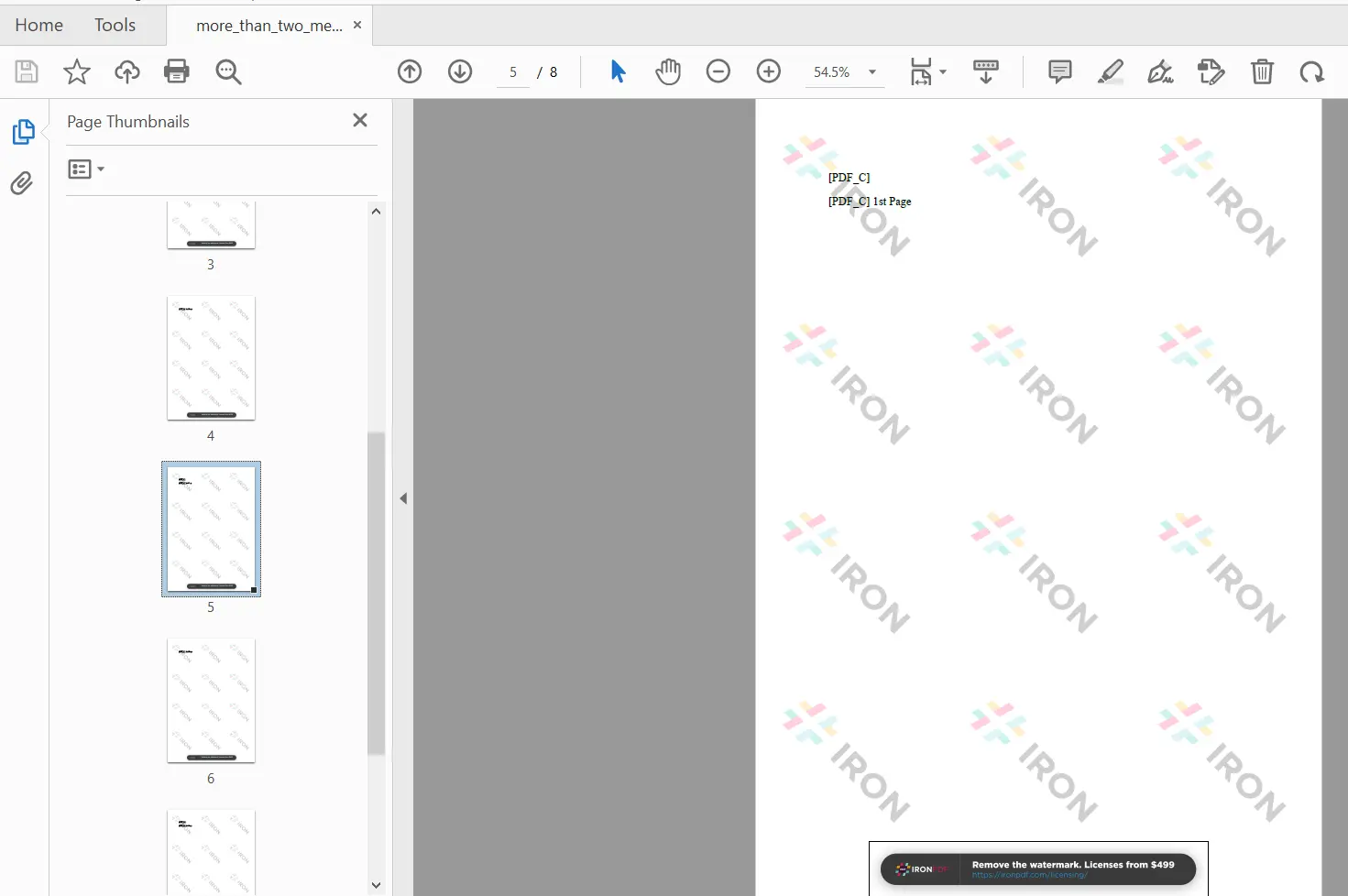
<p class="content__image-caption">Dört kaynak PDF'den tüm sayfaları gösteren çok belgeli birleştirme sonucu</p>
</div>
</div>
## Python'da PDF Birleştirme İçin Sonraki Adımlar Nelerdir?
Bu kılavuzda IronPDF ile PDF birleştirmede iki ana model ele alındı: HTML içeriğinin PDF belgelerine render edilmesi ve `PdfDocument.Merge` ile birleştirilmesi ile diskten mevcut dosyaların toplu kombinasyon için yüklenmesi. Hem HTML işleme hem de diskten yükleme yaklaşımları aynı API'yı kullanır ve basit iki dosyayı birleştirmeden büyük belge partilerine ölçeklenir.
IronPDF, ek olarak [başlık ve altbilgi ekleme](https://ironpdf.com/python/examples/headers-and-footers/), markalama için [filigran uygulama](https://ironpdf.com/python/examples/pdf-watermarking/), birleşik belgeden [metin çıkarma](https://ironpdf.com/python/examples/extract-pdf-text/) ve programatik olarak [PDF formlarını doldurma](https://ironpdf.com/python/how-to/python-fill-pdf-form/) gibi birleştirme sonrası işlemleri destekler.
Kütüphane, Windows ve Linux'ta Python 3.x'i destekler. Daha fazla Python PDF işlemi için, [PDF'leri ayırma](https://ironpdf.com/how-to/merge-or-split-pdfs/), [PDF'leri görüntülere dönüştürme](https://ironpdf.com/python/how-to/python-pdf-to-image/) ve [PDF'leri yazdırma](https://ironpdf.com/python/how-to/python-print-pdf/) konularını inceleyin. Tam Python kodu örnekleri listesi için, [IronPDF for Python örnek sayfasını](https://ironpdf.com/python/examples/using-html-to-create-a-pdf/) ziyaret edin.
[Ücretsiz deneme sürümünü başlatın](trial-license) ve ortamınızda PDF birleştirmenin nasıl çalıştığını deneyin veya [lisanslama seçeneklerini görüntüleyin](licensing) prodüksiyon dağıtımları için.
Başka neler yapabileceğinizi görmek için hazır mısınız? IronPDF Python eğitim sayfasını buradan inceleyin: [IronPDF for Python eğitimleri](https://ironpdf.com/python/tutorials/html-to-pdf/)
*[Yazılım ürününü indirin.](https://ironpdf.com/downloads/python-merge-pdf.zip)*
IronPDF for Python, birden fazla PDF belgesini PdfDocument.Merge() yöntemi kullanarak tek bir dosyada birleştirmek için doğrudan bir çözüm sunar ve hem iki dosya birleştirme hem de birçok PDF'yi birleştirmek için toplu işlemleri destekler.
PDF (Portable Document Format), platformlar ve uygulamalar arasında aynı görünmesi gereken belgeleri paylaşmak için standarttır. Raporları birleştiriyor veya taranmış belgeleri birleştiriyor olun, iş ve veri işleme iş akışlarında çeşitli kaynaklardan PDF içeriği birleştirmek sürekli bir gerekliliktir.
IronPDF, bu işlemi Python'da tek bir yöntem çağrısı ile ele alır. Bu kılavuz, kurulum, temel iki dosya birleştirme ve birden fazla belgeyi bir kerede birleştirmek için toplu işlemleri kapsar.
Hızlı Başlangıç: Python'da PDF Dosyalarını Birleştir
RenderHtmlAsPdf kullanarak bireysel PDF dosyaları üretin veya mevcut olanları PdfDocument.FromFile ile yükleyin
PDF dosyalarını tek bir PdfDocument içinde birleştirmek için Merge yöntemini uygulayın
SaveAs ile birleşik belgeyi kaydedin
Birden fazla PDF için, Merge'a PdfDocument nesnelerinin listesini geçirin
IronPDF for Python'u Nasıl Kurarım?
IronPDF, pip üzerinden bir Python paketi olarak temin edilebilir. Python 3.x gerektirir ve standart birleştirme işlemleri için herhangi bir ek sistem bağımlılığı olmadan Windows ve Linux üzerinde çalışır. Paket, HTML-PDF dönüşümünü dahili olarak yöneten Chromium tabanlı bir işleme motoruyla birlikte gelir.
IronPdf kütüphanesini pip kullanarak aşağıdaki komutla yükleyin:
Python betiğinizde, IronPDF'nin PDF oluşturma ve birleştirme özelliklerine erişmek için aşağıdaki ithalat ifadelerini dahil edin:
#:path=/static-assets/pdf/content-code-examples/how-to/python-merge-pdf/imports.pyfrom ironpdf import *# Set your license key for production useLicense.LicenseKey = "YOUR-LICENSE-KEY-HERE"
#:path=/static-assets/pdf/content-code-examples/how-to/python-merge-pdf/imports.py
from ironpdf import *

# Set your license key for production use
License.LicenseKey = "YOUR-LICENSE-KEY-HERE"
Python'da PDF dosyalarını birleştirmek iki adımdan oluşur: kaynak PDF belgelerini oluşturmak ve ardından bunları PdfDocument.Merge() ile birleştirmek. Yöntem, bir PdfDocument nesneler listesini kabul eder ve listedeki öğelerin göründüğü sırayla yeni bir birleşik belge üretir.
Aşağıda eksiksiz bir çalışma örneği verilmiştir:
#:path=/static-assets/pdf/content-code-examples/how-to/python-merge-pdf/merge-two-pdfs.pyfrom ironpdf import *# HTML content for the first PDFhtml_a = """<p> [PDF_A] </p> <p> [PDF_A] 1st Page </p> <div style='page-break-after: always;'></div> <p> [PDF_A] 2nd Page</p>"""# HTML content for the second PDFhtml_b = """<p> [PDF_B] </p> <p> [PDF_B] 1st Page </p> <div style='page-break-after: always;'></div> <p> [PDF_B] 2nd Page</p>"""# Initialize rendererrenderer = ChromePdfRenderer()# Convert each HTML string to a PDF documentpdfdoc_a = renderer.RenderHtmlAsPdf(html_a)pdfdoc_b = renderer.RenderHtmlAsPdf(html_b)# Merge the two documents into onemerged = PdfDocument.Merge([pdfdoc_a, pdfdoc_b])# Save the merged result to diskmerged.SaveAs("Merged.pdf")
#:path=/static-assets/pdf/content-code-examples/how-to/python-merge-pdf/merge-two-pdfs.py
from ironpdf import *

# HTML content for the first PDF
html_a = """<p> [PDF_A] </p>
            <p> [PDF_A] 1st Page </p>
            <div style='page-break-after: always;'></div>
            <p> [PDF_A] 2nd Page</p>"""

# HTML content for the second PDF
html_b = """<p> [PDF_B] </p>
            <p> [PDF_B] 1st Page </p>
            <div style='page-break-after: always;'></div>
            <p> [PDF_B] 2nd Page</p>"""

# Initialize renderer
renderer = ChromePdfRenderer()

# Convert each HTML string to a PDF document
pdfdoc_a = renderer.RenderHtmlAsPdf(html_a)
pdfdoc_b = renderer.RenderHtmlAsPdf(html_b)

# Merge the two documents into one
merged = PdfDocument.Merge([pdfdoc_a, pdfdoc_b])

# Save the merged result to disk
merged.SaveAs("Merged.pdf")
Python
PDF Oluşturma İçin RenderHtmlAsPdf Kullanmanın Avantajı Nedir?
Yukarıdaki örnek, her biri iki sayfalık bir belgeyi temsil eden iki HTML dizesi kullanır. RenderHtmlAsPdf her bir dizeyi IronPDF'nin Chrome tabanlı işleme motorunu kullanarak bir PdfDocument nesnesine dönüştürür, bu da HTML, CSS ve JavaScript içeriğinden doğru sonuçlar üretir. Bu yaklaşım, raporlar veya web şablonlarından veri odaklı belgeler üretmek için uygundur. Daha karmaşık işleme senaryoları için şu HTML to PDF öğreticiliğine bakın.
Var olan PDF dosyalarını diskteki PdfDocument.FromFile("path/to/file.pdf") kullanarak yükleyebilir ve doğrudan Merge metoduna aktarabilirsiniz. Bu, önceden oluşturulmuş raporları veya harici olarak üretilmiş belgeleri birleştirirken faydalıdır.)}]
Birleştirme Yöntemi Nasıl Çalışır?
PdfDocument.Merge tek bir argüman olarak PdfDocument nesnelerinin bir Python listesini alır. Belgeleri liste sırasına göre birleştirir, ilk belgede bulunan tüm sayfaları ikinci belgedeki tüm sayfaların önüne yerleştirir, ve bu şekilde devam eder. Sonuç, daha fazla değiştirilebilecek veya kaydedilebilecek yeni bir PdfDocument olur. Her kaynak belgedeki sayfa sayısı, yer imleri ve gömülü içerik çıktıda korunur.
Metod, işlendiği haliyle ve dosyadan yüklenen belgeleri aynı listede kabul eder. Bu, bir raporun bir kısmı dinamik olarak oluşturulurken ve diğer kısmı statik bir şablon olduğunda, yeni işlenmiş HTML çıktısını diskten mevcut PDF'lerle tek bir çağrıda birleştirebileceğiniz anlamına gelir.
Birleştirilen PDF'i Nasıl Kaydederim?
Birleştirilmiş belgeyi diske yazdırmak için SaveAs'e istenen çıkış yolunu verin:
#:path=/static-assets/pdf/content-code-examples/how-to/python-merge-pdf/save-merged.py# Save the merged documentmerged.SaveAs("Merged.pdf")# Optionally compress images before saving to reduce file sizemerged.CompressImages(90)merged.SaveAs("Merged_Compressed.pdf")
#:path=/static-assets/pdf/content-code-examples/how-to/python-merge-pdf/save-merged.py
# Save the merged document
merged.SaveAs("Merged.pdf")

# Optionally compress images before saving to reduce file size
merged.CompressImages(90)
merged.SaveAs("Merged_Compressed.pdf")
Python
Kaydettikten sonra, büyük birleştirilmiş belgelerin dosya boyutunu küçültmek için PDF sıkıştırma gibi ek işleme uygulayabilirsiniz.
Hem kaynak belgelerden sayfalar gösteren birleştirilmiş PDF çıktısı
Python'da İkiden Fazla PDF Dosyasını Nasıl Birleştiririm?
IronPDF'de toplu birleştirme, iki belgeyi birleştirme ile aynı modeli izler. Tek fark, PdfDocument.Merge aramadan önce listeye daha fazla PdfDocument nesnesi eklenmesidir. Metod, tek bir işlemde onlarca veya yüzlerce belgeyi işlemek üzere ölçeklenir.
Bu, ister 2 ister 200 belgeyi birleştiriyor olun, aynı API'dir. Gecelik rapor toplama veya belge montaj hattı gibi yüksek hacimli senaryolar için, IronPDF ayrıca birleştirme işleminden önce işleme aşamasını hızlandırmak için paralel PDF üretimi de destekler.
Süreç iki adımdan oluşur:
Birleştirilecek PdfDocument nesnelerini içeren bir Python listesi oluşturun
Listeyi PdfDocument.Merge argümanı olarak geçirin
Bir Liste ile Birden Çok PDF'yi Nasıl Birleştiririm?
Aşağıdaki kod, tek bir çağrıda dört HTML işlenmiş belgeyi birleştirir:
#:path=/static-assets/pdf/content-code-examples/how-to/python-merge-pdf/merge-multiple-pdfs.pyfrom ironpdf import *# HTML content for each documenthtml_a = """<p> [PDF_A] 1st Page </p> <div style='page-break-after: always;'></div> <p> [PDF_A] 2nd Page</p>"""html_b = """<p> [PDF_B] 1st Page </p> <div style='page-break-after: always;'></div> <p> [PDF_B] 2nd Page</p>"""html_c = """<p> [PDF_C] 1st Page </p> <div style='page-break-after: always;'></div> <p> [PDF_C] 2nd Page</p>"""html_d = """<p> [PDF_D] Content Page </p> <div style='page-break-after: always;'></div> <p> [PDF_D] Summary Page</p>"""renderer = ChromePdfRenderer()# Render all four documentspdfdoc_a = renderer.RenderHtmlAsPdf(html_a)pdfdoc_b = renderer.RenderHtmlAsPdf(html_b)pdfdoc_c = renderer.RenderHtmlAsPdf(html_c)pdfdoc_d = renderer.RenderHtmlAsPdf(html_d)# Collect into a list and mergepdfs = [pdfdoc_a, pdfdoc_b, pdfdoc_c, pdfdoc_d]pdf = PdfDocument.Merge(pdfs)# Save the combined documentpdf.SaveAs("merged_multiple.pdf")
#:path=/static-assets/pdf/content-code-examples/how-to/python-merge-pdf/merge-multiple-pdfs.py
from ironpdf import *

# HTML content for each document
html_a = """<p> [PDF_A] 1st Page </p>
            <div style='page-break-after: always;'></div>
            <p> [PDF_A] 2nd Page</p>"""

html_b = """<p> [PDF_B] 1st Page </p>
            <div style='page-break-after: always;'></div>
            <p> [PDF_B] 2nd Page</p>"""

html_c = """<p> [PDF_C] 1st Page </p>
            <div style='page-break-after: always;'></div>
            <p> [PDF_C] 2nd Page</p>"""

html_d = """<p> [PDF_D] Content Page </p>
            <div style='page-break-after: always;'></div>
            <p> [PDF_D] Summary Page</p>"""

renderer = ChromePdfRenderer()

# Render all four documents
pdfdoc_a = renderer.RenderHtmlAsPdf(html_a)
pdfdoc_b = renderer.RenderHtmlAsPdf(html_b)
pdfdoc_c = renderer.RenderHtmlAsPdf(html_c)
pdfdoc_d = renderer.RenderHtmlAsPdf(html_d)

# Collect into a list and merge
pdfs = [pdfdoc_a, pdfdoc_b, pdfdoc_c, pdfdoc_d]
pdf = PdfDocument.Merge(pdfs)

# Save the combined document
pdf.SaveAs("merged_multiple.pdf")
Python
Merge'a geçirilen liste, nihai belgedeki sayfa sırasını belirler. Listedeki öğelerin yeniden düzenlenmesi, ek kod olmadan çıkış sırasını değiştirir. Belge birleştirilmeden önce, örneğin tarih veya rapor numarasına göre sıralanması gerekiyorsa, Python listesini önce sıralayın ve ardından Merge'a geçirin.
Diskten Mevcut PDF Dosyalarını Nasıl Birleştiririm?
Yeni oluşturulmuşlar yerine mevcut PDF dosyalarını birleştirirken, birleştirmeden önce her dosyayı PdfDocument.FromFile ile yükleyin. Bu, diğer sistemler tarafından üretilen dosyalarla çalışırken - taranmış belgeler, üçüncü taraf rapor dışa aktarımları veya farklı araçlarla üretilen PDF'ler - tipik modeldir. IronPDF dosyayı belleğe bir PdfDocument nesnesi olarak okur, bu da daha sonra birleştirilebilir, değiştirilebilir veya nihai kaydetmeden önce incelenebilir.
#:path=/static-assets/pdf/content-code-examples/how-to/python-merge-pdf/merge-existing-pdfs.pyfrom ironpdf import *# Load existing PDF files from diskexisting_pdf1 = PdfDocument.FromFile("report1.pdf")existing_pdf2 = PdfDocument.FromFile("report2.pdf")existing_pdf3 = PdfDocument.FromFile("report3.pdf")# Merge all loaded documentsmerged_existing = PdfDocument.Merge([existing_pdf1, existing_pdf2, existing_pdf3])# Save the combined resultmerged_existing.SaveAs("merged_reports.pdf")
#:path=/static-assets/pdf/content-code-examples/how-to/python-merge-pdf/merge-existing-pdfs.py
from ironpdf import *

# Load existing PDF files from disk
existing_pdf1 = PdfDocument.FromFile("report1.pdf")
existing_pdf2 = PdfDocument.FromFile("report2.pdf")
existing_pdf3 = PdfDocument.FromFile("report3.pdf")

# Merge all loaded documents
merged_existing = PdfDocument.Merge([existing_pdf1, existing_pdf2, existing_pdf3])

# Save the combined result
merged_existing.SaveAs("merged_reports.pdf")
Python
Lütfen dikkate alın: IronPDF, yazı tiplerini, resimleri, açıklamaları ve kaynak dosyaların sayfa düzenlerini birleştirme sırasında korur. Gömülü form alanlarına veya dijital imzalara sahip belgeler de birleştirilebilir, ancak çıktıdaki etkileşimli form alanları kullanım durumunuza bağlı olarak yeniden düzeltme gerektirebilir.
Dört kaynak PDF'den tüm sayfaları gösteren çok belgeli birleştirme sonucu
Python'da PDF Birleştirme İçin Sonraki Adımlar Nelerdir?
Bu kılavuzda IronPDF ile PDF birleştirmede iki ana model ele alındı: HTML içeriğinin PDF belgelerine render edilmesi ve PdfDocument.Merge ile birleştirilmesi ile diskten mevcut dosyaların toplu kombinasyon için yüklenmesi. Hem HTML işleme hem de diskten yükleme yaklaşımları aynı API'yı kullanır ve basit iki dosyayı birleştirmeden büyük belge partilerine ölçeklenir.
Python kullanarak birden fazla PDF dosyasını nasıl birleştirebilirim?
pip install ironpdf ile IronPDF'i kurun, ardından PdfDocument.Merge() ile PdfDocument nesnelerinin bir Python listesi geçin. Metod, SaveAs ile kaydettiğiniz yeni bir birleşik belge döndürür.
Diske kaydedilmiş mevcut PDF dosyalarını render edilenler yerine birleştirebilir miyim?
Evet. Her mevcut PDF'i yüklemek için PdfDocument.FromFile('path/to/file.pdf') kullanın, ardından yüklenen nesneleri PdfDocument.Merge()'e geçin. Aynı liste içinde dosya yüklenmiş ve taze render edilmiş belgeleri karıştırabilirsiniz.
PdfDocument.Merge belge biçimlendirmesini ve yazı tiplerini korur mu?
Evet. IronPDF, tüm kaynak belgelerden yazı tiplerini, görüntüleri, açıklamaları ve sayfa düzenlerini birleştirme sırasında korur. Her kaynak belgenin özgün görünüşü, birleştirilmiş son PDF'te korunur.
Birleştirilmiş PDF'deki sayfa sırasını nasıl kontrol edebilirim?
Çıkış sıradaki sayfalar, Merge'e geçilen Python listesindeki PdfDocument nesnelerinin sırasına uyar. Sıralamayı kontrol etmek için elements listeyi Merge'den önce yeniden düzenleyin.
Birleştirilmiş PDF'in dosya boyutunu azaltmak için sıkıştırabilir miyim?
Evet. Birleştirdikten sonra, CompressImages(quality) çağrısını birleştirilmiş PdfDocument üzerinde, SaveAs'den önce yapın. 90 kalite değeri, sıkıştırma ve görsel sadakat arasında iyi bir denge sağlar.
Python için IronPDF platformlar arası mı?
Evet. Python için IronPDF, Windows ve Linux üzerinde Python 3.x'i destekler. Aynı PdfDocument.Merge() API, her iki platformda da yapılandırma değişiklikleri gerekmeden çalışır.
Birleştirilmiş PDF belgeye meta veri ekleyebilir miyim?
Evet. Birleştirdikten sonra, pdf.MetaData.Author ve pdf.MetaData.Title gibi meta veri özelliklerini, birleştirilmiş PdfDocument üzerinde kayıttan önce ayarlayın.
How does IronPDF handle HTML content for PDF generation?
IronPDF uses a Chrome-based rendering engine to convert HTML content into PdfDocument objects. This allows it to accurately render PDF documents from HTML, CSS, and JavaScript.
What are the next steps after merging PDFs with IronPDF?
After merging PDFs with IronPDF, you can perform additional operations such as adding headers and footers, applying watermarks, extracting text, or even filling out PDF forms programmatically.
Where can I find more examples of using IronPDF in Python?
For more examples of using IronPDF in Python, visit the IronPDF for Python examples page. It includes various tutorials and code snippets to help you perform different PDF operations.
Curtis Chau, Bilgisayar Bilimleri alanında Lisans Derecesine (Carleton Üniversitesi) sahip ve Node.js, TypeScript, JavaScript ve React konularında uzmanlaşmış ön uç geliştirmeyle ilgileniyor. Sezgisel ve estetik açıdan hoş kullanıcı arayüzleri oluşturma tutkunu, Curtis modern çerçevelerle çalışmayı ve iyi yapılandırılmış, görsel olarak çekici kılavuzlar oluşturmayı seviyor.