# Mesclar arquivos PDF em um único PDF usando Python
IronPDF for Python fornece uma solução direta para mesclar vários documentos PDF em um único arquivo usando o método `PdfDocument.Merge()`, suportando tanto a fusão de dois arquivos quanto operações em lote para combinar numerosos PDFs de forma eficiente.
PDF (Portable Document Format) é o padrão para compartilhar documentos que devem ter a mesma aparência em diferentes plataformas e aplicativos. Se você está consolidando relatórios, combinando documentos digitalizados ou montando formulários multipartes, mesclar conteúdo PDF de várias fontes é um requisito recorrente em fluxos de trabalho empresariais e de processamento de dados.
IronPDF lida com esta operação em Python com uma única chamada de método. Este guia cobre instalação, mesclagem básica de dois arquivos e operações em lote para combinar múltiplos documentos de uma vez.
*as-heading:2(Início Rápido: Mesclar Arquivos PDF em Python)*
```python
#:path=/static-assets/pdf/content-code-examples/how-to/python-merge-pdf/quickstart.py
from ironpdf import *

renderer = ChromePdfRenderer()
pdf_a = renderer.RenderHtmlAsPdf("<p>Document A</p>")
pdf_b = renderer.RenderHtmlAsPdf("<p>Document B</p>")

merged = PdfDocument.Merge([pdf_a, pdf_b])
merged.SaveAs("merged.pdf")
```
<div class="hsg-featured-snippet">
<h3>Fluxo de trabalho mínimo (5 etapas)</h3>
<ol>
<li><a class="js-modal-open" data-modal-id="download-modal" href="#download-modal">Instale a biblioteca Python para mesclar arquivos PDF.</a></li>
<li>Use <code>RenderHtmlAsPdf</code> para gerar arquivos PDF individuais ou carregue os existentes com <code>PdfDocument.FromFile</code></li>
<li>Aplique o método <code>Merge</code> para combinar arquivos PDF em um único <code>PdfDocument</code></li>
<li>Salve o documento mesclado com <code>SaveAs</code></li>
<li>Para múltiplos PDFs, passe uma lista de objetos <code>PdfDocument</code> para <code>Merge</code></li>
</ol>
</div>
## Como Eu Instalo o IronPDF for Python?
IronPDF está disponível como um pacote Python via pip. Ele requer Python 3.x e funciona no Windows e Linux sem dependências adicionais do sistema para operações de mesclagem padrão. O pacote vem com um mecanismo de renderização baseado no Chrome que lida com a conversão de HTML para PDF internamente.
Instale a biblioteca `IronPdf` usando pip com o seguinte comando:
```shell
:ProductInstall
```
Para instruções detalhadas de instalação e ajuda com problemas comuns, como [erros 'Módulo Não Definido'](https://ironpdf.com/python/troubleshooting/module-not-defined/) ou [problemas de permissão](https://ironpdf.com/python/troubleshooting/could-not-install-package/), consulte a documentação oficial.
### Quais Declarações de Importação São Necessárias?
Em seu script Python, inclua as seguintes declarações de importação para acessar os recursos de geração e mesclagem de PDF do IronPDF:
```python
#:path=/static-assets/pdf/content-code-examples/how-to/python-merge-pdf/imports.py
from ironpdf import *

# Set your license key for production use
License.LicenseKey = "YOUR-LICENSE-KEY-HERE"
```
Para aplicativos de produção, [configure sua chave de licença](https://ironpdf.com/python/get-started/license-keys/) para desbloquear o conjunto completo de recursos do IronPDF. Uma avaliação gratuita está disponível - [inicie sua avaliação gratuita](trial-license) para começar sem uma compra.
## Como faço para mesclar dois arquivos PDF em Python?
[Mesclar arquivos PDF em Python](/python/examples/merge-pdfs/) envolve duas etapas: criar os documentos PDF de origem e depois combiná-los com `PdfDocument.Merge()`. O método aceita uma lista de objetos `PdfDocument` e produz um novo documento combinado na ordem em que os itens aparecem na lista.
Abaixo está um exemplo completo funcionando:
```python
#:path=/static-assets/pdf/content-code-examples/how-to/python-merge-pdf/merge-two-pdfs.py
from ironpdf import *
# HTML content for the first PDF
html_a = """<p> [PDF_A] </p>
<p> [PDF_A] 1st Page </p>
<div style='page-break-after: always;'></div>
<p> [PDF_A] 2nd Page</p>"""
# HTML content for the second PDF
html_b = """<p> [PDF_B] </p>
<p> [PDF_B] 1st Page </p>
<div style='page-break-after: always;'></div>
<p> [PDF_B] 2nd Page</p>"""
# Initialize renderer
renderer = ChromePdfRenderer()
# Convert each HTML string to a PDF document
pdfdoc_a = renderer.RenderHtmlAsPdf(html_a)
pdfdoc_b = renderer.RenderHtmlAsPdf(html_b)
# Merge the two documents into one
merged = PdfDocument.Merge([pdfdoc_a, pdfdoc_b])
# Save the merged result to disk
merged.SaveAs("Merged.pdf")
```
### Por que usar o RenderHtmlAsPdf para gerar PDFs?
O exemplo acima usa duas strings HTML, cada uma representando um documento de duas páginas. `RenderHtmlAsPdf` converte cada string em um objeto `PdfDocument` usando o mecanismo de renderização baseado no Chrome do IronPDF, que produz resultados precisos a partir do conteúdo HTML, CSS e JavaScript. Esta abordagem é bem adequada para gerar relatórios ou documentos orientados por dados a partir de modelos web. Para cenários de renderização mais complexos, consulte o [tutorial de HTML para PDF](https://ironpdf.com/python/tutorials/html-to-pdf/).
[[t:(Você também pode carregar arquivos PDF existentes do disco usando `PdfDocument.FromFile("path/to/file.pdf")` e passá-los diretamente para o método `Merge`. Isso é útil ao combinar relatórios pré-existentes ou documentos gerados externamente.)]]
### Como funciona o método Merge?
`PdfDocument.Merge` aceita uma lista Python de objetos `PdfDocument` como seu único argumento. Ele combina os documentos na ordem da lista, colocando todas as páginas do primeiro documento antes de todas as páginas do segundo, e assim por diante. O resultado é um novo `PdfDocument` que pode ser ainda mais modificado ou salvo. Contagem de páginas, marcadores e conteúdo incorporado de cada documento de origem são todos preservados na saída.
O método aceita qualquer combinação de documentos renderizados e carregados de arquivos na mesma lista. Isso significa que você pode combinar saídas de HTML recém-renderizadas com PDFs existentes do disco em uma única chamada, o que é útil quando parte de um relatório é gerada dinamicamente e outra parte é um template estático.
### Como faço para salvar o PDF mesclado?
Passe o caminho de saída desejado para `SaveAs` para gravar o documento mesclado no disco:
```python
#:path=/static-assets/pdf/content-code-examples/how-to/python-merge-pdf/save-merged.py
# Save the merged document
merged.SaveAs("Merged.pdf")
# Optionally compress images before saving to reduce file size
merged.CompressImages(90)
merged.SaveAs("Merged_Compressed.pdf")
```
Após salvar, você pode aplicar pós-processamentos adicionais, como [compressão de PDF](https://ironpdf.com/python/examples/pdf-compression/) para reduzir o tamanho do arquivo de documentos mesclados grandes.
<div class="content-img-align-center">
<div class="center-image-wrapper">
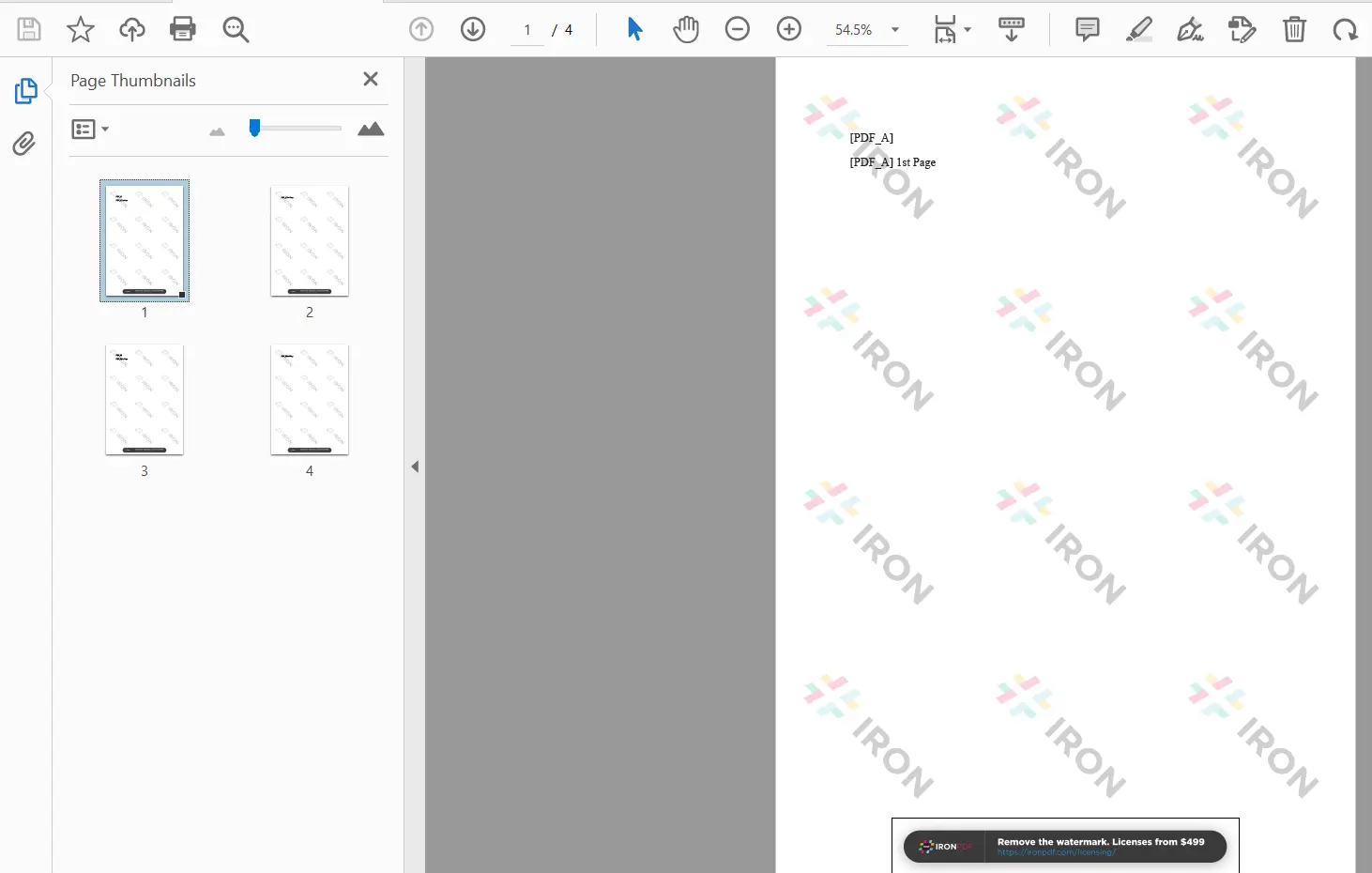
<a rel="nofollow" href="/static-assets/ironpdf-java/howto/java-merge-pdf/java-merge-pdf-2.webp" target="_blank"><img src="/static-assets/ironpdf-java/howto/java-merge-pdf/java-merge-pdf-2.webp" alt="Saída do IronPDF mostrando um PDF mesclado de 4 páginas com painel de miniaturas confirmando a mesclagem bem-sucedida de dois documentos" class="img-responsive add-shadow" /></a>
<p class="content__image-caption">Saída de PDF mesclada mostrando páginas de ambos os documentos de origem</p>
</div>
</div>
## Como faço para mesclar mais de dois arquivos PDF no Python?
A mesclagem em lote no IronPDF segue o mesmo padrão da mesclagem de dois documentos. A única diferença é que mais objetos `PdfDocument` são adicionados à lista antes da chamada para `PdfDocument.Merge`. O método escala para lidar com dezenas ou centenas de documentos em uma única operação.
Esta é a mesma API, independentemente de você estar mesclando 2 ou 200 documentos. Para cenários de alto volume, como agregação de relatórios noturnos ou pipelines de montagem de documentos, o IronPDF também suporta [geração paralela de PDF](https://ironpdf.com/python/examples/parallel/) para acelerar a fase de renderização antes da mesclagem.
O processo envolve duas etapas:
- Crie uma lista Python contendo os objetos `PdfDocument` a serem mesclados
- Passe a lista como argumento para `PdfDocument.Merge`
### Como faço para combinar vários PDFs com uma lista?
O código abaixo mescla quatro documentos renderizados em HTML em uma única chamada:
```python
#:path=/static-assets/pdf/content-code-examples/how-to/python-merge-pdf/merge-multiple-pdfs.py
from ironpdf import *
# HTML content for each document
html_a = """<p> [PDF_A] 1st Page </p>
<div style='page-break-after: always;'></div>
<p> [PDF_A] 2nd Page</p>"""
html_b = """<p> [PDF_B] 1st Page </p>
<div style='page-break-after: always;'></div>
<p> [PDF_B] 2nd Page</p>"""
html_c = """<p> [PDF_C] 1st Page </p>
<div style='page-break-after: always;'></div>
<p> [PDF_C] 2nd Page</p>"""
html_d = """<p> [PDF_D] Content Page </p>
<div style='page-break-after: always;'></div>
<p> [PDF_D] Summary Page</p>"""
renderer = ChromePdfRenderer()
# Render all four documents
pdfdoc_a = renderer.RenderHtmlAsPdf(html_a)
pdfdoc_b = renderer.RenderHtmlAsPdf(html_b)
pdfdoc_c = renderer.RenderHtmlAsPdf(html_c)
pdfdoc_d = renderer.RenderHtmlAsPdf(html_d)
# Collect into a list and merge
pdfs = [pdfdoc_a, pdfdoc_b, pdfdoc_c, pdfdoc_d]
pdf = PdfDocument.Merge(pdfs)
# Save the combined document
pdf.SaveAs("merged_multiple.pdf")
```
A lista passada para `Merge` determina a ordem das páginas no documento final. Reorganizar elementos na lista altera a ordem de saída sem código adicional. Se você precisa classificar documentos antes de mesclar - por exemplo, por data ou número de relatório - classifique a lista Python primeiro e depois passe-a para `Merge`.
### Como faço para mesclar arquivos PDF existentes do disco?
Ao combinar arquivos PDF pré-existentes em vez de recém-renderizados, carregue cada arquivo com `PdfDocument.FromFile` antes de mesclar. Este é o padrão típico ao trabalhar com arquivos produzidos por outros sistemas - documentos digitalizados, exportações de relatórios de terceiros ou PDFs gerados por diferentes ferramentas. IronPDF lê o arquivo na memória como um objeto `PdfDocument`, que então pode ser mesclado, modificado ou inspecionado antes da gravação final.
```python
#:path=/static-assets/pdf/content-code-examples/how-to/python-merge-pdf/merge-existing-pdfs.py
from ironpdf import *
# Load existing PDF files from disk
existing_pdf1 = PdfDocument.FromFile("report1.pdf")
existing_pdf2 = PdfDocument.FromFile("report2.pdf")
existing_pdf3 = PdfDocument.FromFile("report3.pdf")
# Merge all loaded documents
merged_existing = PdfDocument.Merge([existing_pdf1, existing_pdf2, existing_pdf3])
# Save the combined result
merged_existing.SaveAs("merged_reports.pdf")
```
[[i:(O IronPDF preserva fontes, imagens, anotações e layouts de página dos arquivos de origem durante a mesclagem. Documentos com campos de formulário incorporados ou [assinaturas digitais](https://ironpdf.com/python/examples/digitally-sign-a-pdf/) também podem ser mesclados, embora campos de formulário interativos na saída possam exigir replanificação, dependendo do seu caso de uso.)]]
<div class="content-img-align-center">
<div class="center-image-wrapper">
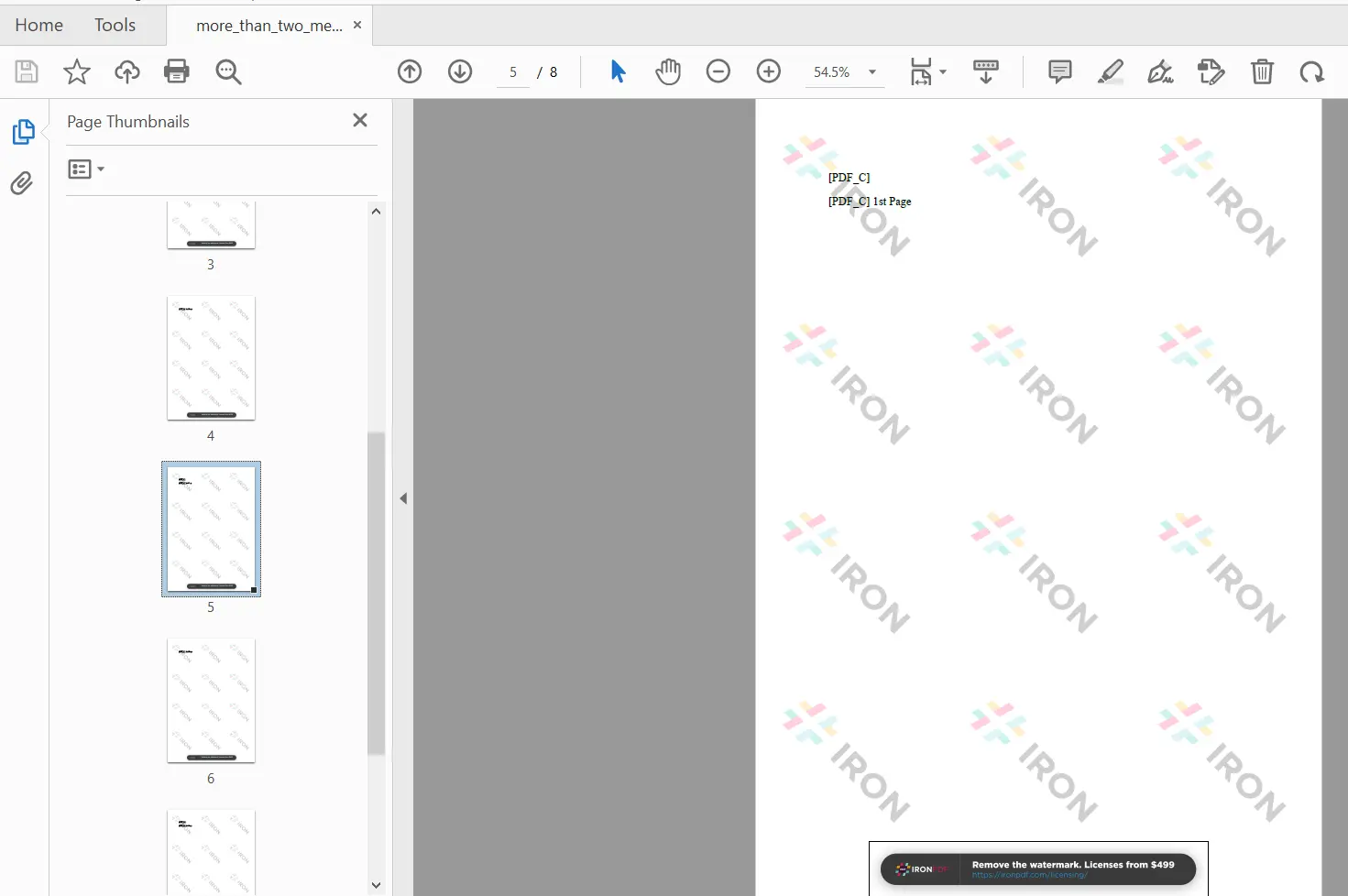
<a rel="nofollow" href="/static-assets/ironpdf-java/howto/java-merge-pdf/java-merge-pdf-3.webp" target="_blank"><img src="/static-assets/ironpdf-java/howto/java-merge-pdf/java-merge-pdf-3.webp" alt="Saída do IronPDF mostrando um PDF mesclado de várias páginas com painel de navegação por miniaturas exibindo páginas de quatro documentos de origem" class="img-responsive add-shadow" /></a>
<p class="content__image-caption">Resultado de mesclagem de vários documentos mostrando páginas de todos os quatro PDFs de origem</p>
</div>
</div>
## Quais são os próximos passos para mesclar PDFs no Python?
Este guia cobriu os dois principais padrões para fusão de PDFs com IronPDF: renderizar conteúdo HTML em documentos PDF e combiná-los com `PdfDocument.Merge`, e carregar arquivos existentes do disco para combinação em lote. Ambas as abordagens compartilham a mesma API e escalam de mesclas simples de dois arquivos para grandes lotes de documentos.
O IronPDF suporta operações adicionais após a mesclagem, como [adicionar cabeçalhos e rodapés](https://ironpdf.com/python/examples/headers-and-footers/), [aplicação de marcas d'água](https://ironpdf.com/python/examples/pdf-watermarking/) para branding, [extração de texto](https://ironpdf.com/python/examples/extract-pdf-text/) do documento combinado e [preenchimento de formulários PDF](https://ironpdf.com/python/how-to/python-fill-pdf-form/) programaticamente.
A biblioteca suporta Python 3.x no Windows e Linux. Para mais operações com PDF em Python, explore [divisão de PDFs](https://ironpdf.com/how-to/merge-or-split-pdfs/), [conversão de PDFs para imagens](https://ironpdf.com/python/how-to/python-pdf-to-image/), e [impressão de PDFs](https://ironpdf.com/python/how-to/python-print-pdf/). Para a lista completa de exemplos de código Python, visite a [página de exemplos do IronPDF for Python](https://ironpdf.com/python/examples/using-html-to-create-a-pdf/).
[Inicie sua avaliação gratuita](trial-license) para testar a mesclagem de PDFs em seu ambiente ou [veja opções de licenciamento](licensing) para implantações em produção.
Pronto para ver o que mais você pode fazer? Confira a página do tutorial do IronPDF for Python aqui: [Tutoriais do IronPDF for Python](https://ironpdf.com/python/tutorials/html-to-pdf/)
*[Faça o download](https://ironpdf.com/downloads/python-merge-pdf.zip) do software.*
IronPDF for Python fornece uma solução direta para mesclar vários documentos PDF em um único arquivo usando o método PdfDocument.Merge(), suportando tanto a fusão de dois arquivos quanto operações em lote para combinar numerosos PDFs de forma eficiente.
PDF (Portable Document Format) é o padrão para compartilhar documentos que devem ter a mesma aparência em diferentes plataformas e aplicativos. Se você está consolidando relatórios, combinando documentos digitalizados ou montando formulários multipartes, mesclar conteúdo PDF de várias fontes é um requisito recorrente em fluxos de trabalho empresariais e de processamento de dados.
IronPDF lida com esta operação em Python com uma única chamada de método. Este guia cobre instalação, mesclagem básica de dois arquivos e operações em lote para combinar múltiplos documentos de uma vez.
Use RenderHtmlAsPdf para gerar arquivos PDF individuais ou carregue os existentes com PdfDocument.FromFile
Aplique o método Merge para combinar arquivos PDF em um único PdfDocument
Salve o documento mesclado com SaveAs
Para múltiplos PDFs, passe uma lista de objetos PdfDocument para Merge
Como Eu Instalo o IronPDF for Python?
IronPDF está disponível como um pacote Python via pip. Ele requer Python 3.x e funciona no Windows e Linux sem dependências adicionais do sistema para operações de mesclagem padrão. O pacote vem com um mecanismo de renderização baseado no Chrome que lida com a conversão de HTML para PDF internamente.
Instale a biblioteca IronPdf usando pip com o seguinte comando:
Em seu script Python, inclua as seguintes declarações de importação para acessar os recursos de geração e mesclagem de PDF do IronPDF:
#:path=/static-assets/pdf/content-code-examples/how-to/python-merge-pdf/imports.pyfrom ironpdf import *# Set your license key for production useLicense.LicenseKey = "YOUR-LICENSE-KEY-HERE"
#:path=/static-assets/pdf/content-code-examples/how-to/python-merge-pdf/imports.py
from ironpdf import *

# Set your license key for production use
License.LicenseKey = "YOUR-LICENSE-KEY-HERE"
Como faço para mesclar dois arquivos PDF em Python?
Mesclar arquivos PDF em Python envolve duas etapas: criar os documentos PDF de origem e depois combiná-los com PdfDocument.Merge(). O método aceita uma lista de objetos PdfDocument e produz um novo documento combinado na ordem em que os itens aparecem na lista.
Abaixo está um exemplo completo funcionando:
#:path=/static-assets/pdf/content-code-examples/how-to/python-merge-pdf/merge-two-pdfs.pyfrom ironpdf import *# HTML content for the first PDFhtml_a = """<p> [PDF_A] </p> <p> [PDF_A] 1st Page </p> <div style='page-break-after: always;'></div> <p> [PDF_A] 2nd Page</p>"""# HTML content for the second PDFhtml_b = """<p> [PDF_B] </p> <p> [PDF_B] 1st Page </p> <div style='page-break-after: always;'></div> <p> [PDF_B] 2nd Page</p>"""# Initialize rendererrenderer = ChromePdfRenderer()# Convert each HTML string to a PDF documentpdfdoc_a = renderer.RenderHtmlAsPdf(html_a)pdfdoc_b = renderer.RenderHtmlAsPdf(html_b)# Merge the two documents into onemerged = PdfDocument.Merge([pdfdoc_a, pdfdoc_b])# Save the merged result to diskmerged.SaveAs("Merged.pdf")
#:path=/static-assets/pdf/content-code-examples/how-to/python-merge-pdf/merge-two-pdfs.py
from ironpdf import *

# HTML content for the first PDF
html_a = """<p> [PDF_A] </p>
            <p> [PDF_A] 1st Page </p>
            <div style='page-break-after: always;'></div>
            <p> [PDF_A] 2nd Page</p>"""

# HTML content for the second PDF
html_b = """<p> [PDF_B] </p>
            <p> [PDF_B] 1st Page </p>
            <div style='page-break-after: always;'></div>
            <p> [PDF_B] 2nd Page</p>"""

# Initialize renderer
renderer = ChromePdfRenderer()

# Convert each HTML string to a PDF document
pdfdoc_a = renderer.RenderHtmlAsPdf(html_a)
pdfdoc_b = renderer.RenderHtmlAsPdf(html_b)

# Merge the two documents into one
merged = PdfDocument.Merge([pdfdoc_a, pdfdoc_b])

# Save the merged result to disk
merged.SaveAs("Merged.pdf")
Python
Por que usar o RenderHtmlAsPdf para gerar PDFs?
O exemplo acima usa duas strings HTML, cada uma representando um documento de duas páginas. RenderHtmlAsPdf converte cada string em um objeto PdfDocument usando o mecanismo de renderização baseado no Chrome do IronPDF, que produz resultados precisos a partir do conteúdo HTML, CSS e JavaScript. Esta abordagem é bem adequada para gerar relatórios ou documentos orientados por dados a partir de modelos web. Para cenários de renderização mais complexos, consulte o tutorial de HTML para PDF.
Pontas: Você também pode carregar arquivos PDF existentes do disco usando PdfDocument.FromFile("path/to/file.pdf") e passá-los diretamente para o método Merge. Isso é útil ao combinar relatórios pré-existentes ou documentos gerados externamente.
Como funciona o método Merge?
PdfDocument.Merge aceita uma lista Python de objetos PdfDocument como seu único argumento. Ele combina os documentos na ordem da lista, colocando todas as páginas do primeiro documento antes de todas as páginas do segundo, e assim por diante. O resultado é um novo PdfDocument que pode ser ainda mais modificado ou salvo. Contagem de páginas, marcadores e conteúdo incorporado de cada documento de origem são todos preservados na saída.
O método aceita qualquer combinação de documentos renderizados e carregados de arquivos na mesma lista. Isso significa que você pode combinar saídas de HTML recém-renderizadas com PDFs existentes do disco em uma única chamada, o que é útil quando parte de um relatório é gerada dinamicamente e outra parte é um template estático.
Como faço para salvar o PDF mesclado?
Passe o caminho de saída desejado para SaveAs para gravar o documento mesclado no disco:
#:path=/static-assets/pdf/content-code-examples/how-to/python-merge-pdf/save-merged.py# Save the merged documentmerged.SaveAs("Merged.pdf")# Optionally compress images before saving to reduce file sizemerged.CompressImages(90)merged.SaveAs("Merged_Compressed.pdf")
#:path=/static-assets/pdf/content-code-examples/how-to/python-merge-pdf/save-merged.py
# Save the merged document
merged.SaveAs("Merged.pdf")

# Optionally compress images before saving to reduce file size
merged.CompressImages(90)
merged.SaveAs("Merged_Compressed.pdf")
Python
Após salvar, você pode aplicar pós-processamentos adicionais, como compressão de PDF para reduzir o tamanho do arquivo de documentos mesclados grandes.
Saída de PDF mesclada mostrando páginas de ambos os documentos de origem
Como faço para mesclar mais de dois arquivos PDF no Python?
A mesclagem em lote no IronPDF segue o mesmo padrão da mesclagem de dois documentos. A única diferença é que mais objetos PdfDocument são adicionados à lista antes da chamada para PdfDocument.Merge. O método escala para lidar com dezenas ou centenas de documentos em uma única operação.
Esta é a mesma API, independentemente de você estar mesclando 2 ou 200 documentos. Para cenários de alto volume, como agregação de relatórios noturnos ou pipelines de montagem de documentos, o IronPDF também suporta geração paralela de PDF para acelerar a fase de renderização antes da mesclagem.
O processo envolve duas etapas:
Crie uma lista Python contendo os objetos PdfDocument a serem mesclados
Passe a lista como argumento para PdfDocument.Merge
Como faço para combinar vários PDFs com uma lista?
O código abaixo mescla quatro documentos renderizados em HTML em uma única chamada:
#:path=/static-assets/pdf/content-code-examples/how-to/python-merge-pdf/merge-multiple-pdfs.pyfrom ironpdf import *# HTML content for each documenthtml_a = """<p> [PDF_A] 1st Page </p> <div style='page-break-after: always;'></div> <p> [PDF_A] 2nd Page</p>"""html_b = """<p> [PDF_B] 1st Page </p> <div style='page-break-after: always;'></div> <p> [PDF_B] 2nd Page</p>"""html_c = """<p> [PDF_C] 1st Page </p> <div style='page-break-after: always;'></div> <p> [PDF_C] 2nd Page</p>"""html_d = """<p> [PDF_D] Content Page </p> <div style='page-break-after: always;'></div> <p> [PDF_D] Summary Page</p>"""renderer = ChromePdfRenderer()# Render all four documentspdfdoc_a = renderer.RenderHtmlAsPdf(html_a)pdfdoc_b = renderer.RenderHtmlAsPdf(html_b)pdfdoc_c = renderer.RenderHtmlAsPdf(html_c)pdfdoc_d = renderer.RenderHtmlAsPdf(html_d)# Collect into a list and mergepdfs = [pdfdoc_a, pdfdoc_b, pdfdoc_c, pdfdoc_d]pdf = PdfDocument.Merge(pdfs)# Save the combined documentpdf.SaveAs("merged_multiple.pdf")
#:path=/static-assets/pdf/content-code-examples/how-to/python-merge-pdf/merge-multiple-pdfs.py
from ironpdf import *

# HTML content for each document
html_a = """<p> [PDF_A] 1st Page </p>
            <div style='page-break-after: always;'></div>
            <p> [PDF_A] 2nd Page</p>"""

html_b = """<p> [PDF_B] 1st Page </p>
            <div style='page-break-after: always;'></div>
            <p> [PDF_B] 2nd Page</p>"""

html_c = """<p> [PDF_C] 1st Page </p>
            <div style='page-break-after: always;'></div>
            <p> [PDF_C] 2nd Page</p>"""

html_d = """<p> [PDF_D] Content Page </p>
            <div style='page-break-after: always;'></div>
            <p> [PDF_D] Summary Page</p>"""

renderer = ChromePdfRenderer()

# Render all four documents
pdfdoc_a = renderer.RenderHtmlAsPdf(html_a)
pdfdoc_b = renderer.RenderHtmlAsPdf(html_b)
pdfdoc_c = renderer.RenderHtmlAsPdf(html_c)
pdfdoc_d = renderer.RenderHtmlAsPdf(html_d)

# Collect into a list and merge
pdfs = [pdfdoc_a, pdfdoc_b, pdfdoc_c, pdfdoc_d]
pdf = PdfDocument.Merge(pdfs)

# Save the combined document
pdf.SaveAs("merged_multiple.pdf")
Python
A lista passada para Merge determina a ordem das páginas no documento final. Reorganizar elementos na lista altera a ordem de saída sem código adicional. Se você precisa classificar documentos antes de mesclar - por exemplo, por data ou número de relatório - classifique a lista Python primeiro e depois passe-a para Merge.
Como faço para mesclar arquivos PDF existentes do disco?
Ao combinar arquivos PDF pré-existentes em vez de recém-renderizados, carregue cada arquivo com PdfDocument.FromFile antes de mesclar. Este é o padrão típico ao trabalhar com arquivos produzidos por outros sistemas - documentos digitalizados, exportações de relatórios de terceiros ou PDFs gerados por diferentes ferramentas. IronPDF lê o arquivo na memória como um objeto PdfDocument, que então pode ser mesclado, modificado ou inspecionado antes da gravação final.
#:path=/static-assets/pdf/content-code-examples/how-to/python-merge-pdf/merge-existing-pdfs.pyfrom ironpdf import *# Load existing PDF files from diskexisting_pdf1 = PdfDocument.FromFile("report1.pdf")existing_pdf2 = PdfDocument.FromFile("report2.pdf")existing_pdf3 = PdfDocument.FromFile("report3.pdf")# Merge all loaded documentsmerged_existing = PdfDocument.Merge([existing_pdf1, existing_pdf2, existing_pdf3])# Save the combined resultmerged_existing.SaveAs("merged_reports.pdf")
#:path=/static-assets/pdf/content-code-examples/how-to/python-merge-pdf/merge-existing-pdfs.py
from ironpdf import *

# Load existing PDF files from disk
existing_pdf1 = PdfDocument.FromFile("report1.pdf")
existing_pdf2 = PdfDocument.FromFile("report2.pdf")
existing_pdf3 = PdfDocument.FromFile("report3.pdf")

# Merge all loaded documents
merged_existing = PdfDocument.Merge([existing_pdf1, existing_pdf2, existing_pdf3])

# Save the combined result
merged_existing.SaveAs("merged_reports.pdf")
Python
Observe: O IronPDF preserva fontes, imagens, anotações e layouts de página dos arquivos de origem durante a mesclagem. Documentos com campos de formulário incorporados ou assinaturas digitais também podem ser mesclados, embora campos de formulário interativos na saída possam exigir replanificação, dependendo do seu caso de uso.
Resultado de mesclagem de vários documentos mostrando páginas de todos os quatro PDFs de origem
Quais são os próximos passos para mesclar PDFs no Python?
Este guia cobriu os dois principais padrões para fusão de PDFs com IronPDF: renderizar conteúdo HTML em documentos PDF e combiná-los com PdfDocument.Merge, e carregar arquivos existentes do disco para combinação em lote. Ambas as abordagens compartilham a mesma API e escalam de mesclas simples de dois arquivos para grandes lotes de documentos.
Como faço para mesclar vários arquivos PDF em um só usando Python?
Instale o IronPDF com pip install ironpdf, então chame PdfDocument.Merge() com uma lista Python de objetos PdfDocument. O método retorna um novo documento combinado que você salva com SaveAs.
Posso mesclar arquivos PDF existentes do disco em vez de renderizados?
Sim. Use PdfDocument.FromFile('caminho/para/arquivo.pdf') para carregar cada PDF existente, em seguida, passe os objetos carregados para PdfDocument.Merge(). Você pode misturar documentos carregados de arquivos e recém-renderizados na mesma lista.
O PdfDocument.Merge preserva a formatação e as fontes do documento?
Sim. O IronPDF preserva fontes, imagens, anotações e layouts de página de todos os documentos de origem durante a mesclagem. A aparência original de cada documento de origem é mantida no PDF final mesclado.
Como controlo a ordem das páginas no PDF mesclado?
A ordem das páginas na saída corresponde à ordem dos objetos PdfDocument na lista Python passada para Merge. Reorganize os elementos da lista antes de chamar Merge para controlar a sequência.
Posso comprimir o PDF mesclado para reduzir o tamanho do arquivo?
Sim. Após a mesclagem, chame CompressImages(qualidade) no PdfDocument mesclado antes de chamar SaveAs. Um valor de qualidade de 90 oferece um bom equilíbrio entre compressão e fidelidade visual.
O IronPDF for Python é multiplataforma?
Sim. O IronPDF for Python suporta Python 3.x no Windows e Linux. A mesma API PdfDocument.Merge() funciona em ambas as plataformas sem quaisquer mudanças de configuração.
Posso adicionar metadados ao documento PDF mesclado?
Sim. Após a mesclagem, defina propriedades de metadados como pdf.MetaData.Author e pdf.MetaData.Title no PdfDocument mesclado antes de salvar.
How does IronPDF handle HTML content for PDF generation?
IronPDF uses a Chrome-based rendering engine to convert HTML content into PdfDocument objects. This allows it to accurately render PDF documents from HTML, CSS, and JavaScript.
What are the next steps after merging PDFs with IronPDF?
After merging PDFs with IronPDF, you can perform additional operations such as adding headers and footers, applying watermarks, extracting text, or even filling out PDF forms programmatically.
Where can I find more examples of using IronPDF in Python?
For more examples of using IronPDF in Python, visit the IronPDF for Python examples page. It includes various tutorials and code snippets to help you perform different PDF operations.
Curtis Chau é bacharel em Ciência da Computação (Universidade Carleton) e se especializa em desenvolvimento front-end, com experiência em Node.js, TypeScript, JavaScript e React. Apaixonado por criar interfaces de usuário intuitivas e esteticamente agradáveis, Curtis gosta de trabalhar com frameworks modernos e criar manuais bem estruturados e visualmente atraentes.