Pythonを使ってPDFファイルを1つのPDFにマージする Copy for LLMs Copy page as Markdown for LLMs
# Pythonを使ってPDFファイルを1つのPDFにマージする
IronPDF for Pythonは`PdfDocument.Merge()`メソッドを使用して複数のPDFドキュメントを単一ファイルにマージするための直接的な解決策を提供し、2ファイルのマージ双方とバッチ操作の両方をサポートして多くのPDFを効率的に組み合わせます。
PDF(Portable Document Format)は、プラットフォームやアプリケーションに関係なく同一に見えるべきドキュメントの共有に標準です。 レポートを統合したり、スキャンされたドキュメントを結合したり、複数の部品からなるフォームを組み立てたり、さまざまなソースからPDFコンテンツを結合することは、ビジネスやデータ処理のワークフローで繰り返される必要があります。
IronPDFはこの操作をPythonで1つのメソッド呼び出しで処理します。 このガイドは、インストール、基本的な2つのファイルのマージ、および一度に複数のドキュメントを結合するためのバッチ操作をカバーします。
*as-heading:2(クイックスタート: Python で PDF ファイルを結合する)*
```python
#:path=/static-assets/pdf/content-code-examples/how-to/python-merge-pdf/quickstart.py
from ironpdf import *

renderer = ChromePdfRenderer()
pdf_a = renderer.RenderHtmlAsPdf("<p>Document A</p>")
pdf_b = renderer.RenderHtmlAsPdf("<p>Document B</p>")

merged = PdfDocument.Merge([pdf_a, pdf_b])
merged.SaveAs("merged.pdf")
```
<div class="hsg-featured-snippet">
<h3>最小限のワークフロー(5ステップ)</h3>
<ol>
<li><a class="js-modal-open" data-modal-id="download-modal" href="#download-modal">PDFファイルをマージするため for Pythonライブラリをインストールする</a>。</li>
<li><code>RenderHtmlAsPdf</code>を使用して個々のPDFファイルを生成するか、<code>PdfDocument.FromFile</code>を使用して既存のPDFをロードします</li>
<li><code>Merge</code>メソッドを適用して、PDFファイルを1つの<code>PdfDocument</code>に結合します</li>
<li>マージしたドキュメントを<code>SaveAs</code>で保存します。</li>
<li>複数のPDFの場合、<code>PdfDocument</code>オブジェクトのリストを<code>Merge</code>に渡します</li>
</ol>
</div>
## Python用IronPDFはどのようにインストールしますか?
IronPDFはpipを介してPythonパッケージとして利用可能です。Python 3.xが必要で、WindowsおよびLinuxで動作し、標準のマージ操作に必要な追加のシステム依存関係はありません。 パッケージには、HTMLからPDFへの変換を内部的に処理するChromeベースのレンダリングエンジンが付属しています。
次のコマンドを使用して、pipで`IronPdf`ライブラリをインストールします:
```shell
:ProductInstall
```
["モジュールが定義されていない"エラー](https://ironpdf.com/python/troubleshooting/module-not-defined/)や[権限の問題](https://ironpdf.com/python/troubleshooting/could-not-install-package/)などの一般的な問題に関する詳細なインストール手順とサポートについては、公式ドキュメントを参照してください。
### 必要なインポートステートメントは何ですか?
Pythonスクリプトで、IronPDFのPDF生成およびマージ機能にアクセスするために次のインポートステートメントを含めてください:
```python
#:path=/static-assets/pdf/content-code-examples/how-to/python-merge-pdf/imports.py
from ironpdf import *

# Set your license key for production use
License.LicenseKey = "YOUR-LICENSE-KEY-HERE"
```
本番アプリケーションでは、[ライセンスキーを設定](https://ironpdf.com/python/get-started/license-keys/)して、IronPDFのフル機能セットのロックを解除してください。 無料トライアルが利用可能です - [無料トライアルを開始](trial-license)して購入せずに始めましょう。
## Pythonで2つのPDFファイルをマージするにはどうすればよいですか?
[PythonでのPDFファイルのマージ](/python/examples/merge-pdfs/)は二つのステップを含みます:ソースPDFドキュメントを作成し`PdfDocument.Merge()`で結合します。 このメソッドは`PdfDocument`オブジェクトのリストを受け入れ、そのリスト内の項目が現れる順に新しい合成ドキュメントを作成します。
以下は完全に動作する例です:
```python
#:path=/static-assets/pdf/content-code-examples/how-to/python-merge-pdf/merge-two-pdfs.py
from ironpdf import *

# HTML content for the first PDF
html_a = """<p> [PDF_A] </p>
            <p> [PDF_A] 1st Page </p>
            <div style='page-break-after: always;'></div>
            <p> [PDF_A] 2nd Page</p>"""

# HTML content for the second PDF
html_b = """<p> [PDF_B] </p>
            <p> [PDF_B] 1st Page </p>
            <div style='page-break-after: always;'></div>
            <p> [PDF_B] 2nd Page</p>"""

# Initialize renderer
renderer = ChromePdfRenderer()

# Convert each HTML string to a PDF document
pdfdoc_a = renderer.RenderHtmlAsPdf(html_a)
pdfdoc_b = renderer.RenderHtmlAsPdf(html_b)

# Merge the two documents into one
merged = PdfDocument.Merge([pdfdoc_a, pdfdoc_b])

# Save the merged result to disk
merged.SaveAs("Merged.pdf")
```
### なぜPDF生成にRenderHtmlAsPdfを使うのですか
上記の例は、2つのHTML文字列を使用し、それぞれが2ページの文書を表しています。 `PdfDocument`オブジェクト用のIronPDFのChromeベースレンダリングエンジンを使用して正確な結果をHTML、CSS、およびJavaScriptコンテンツから製造します。 このアプローチは、ウェブテンプレートからのレポートやデータ駆動型ドキュメントの生成に最適です。 より複雑なレンダリングシナリオについては、[HTMLからPDFへのチュートリアル](https://ironpdf.com/python/tutorials/html-to-pdf/)を参照してください。
[[t:(`Merge`メソッドに直接渡すことができます。 これは既存のレポートや外部で生成されたドキュメントを結合する場合に便利です。)]]
### マージ メソッドはどのように機能しますか?
`PdfDocument`オブジェクトを単一の引数として受け入れます。 リスト順でドキュメントを結合し、最初のドキュメントのすべてのページを2番目のドキュメントのすべてのページの前に配置します。 結果はさらに変更保存が可能な新しい`PdfDocument`です。 ページ数、ブックマーク、および各ソースドキュメントからの埋め込みコンテンツは、出力で全て保持されます。
メソッドは同じリストでレンダリングされたドキュメントとファイルロードされたドキュメントの任意の組み合わせを受け入れます。これはレポートの一部が動的に生成され、もう一部が静的テンプレートであるときに有用です。
### PDFマージ結果をどのように保存しますか?
マージされたドキュメントをディスクに書き込むため、`SaveAs`に希望する出力パスを渡します:
```python
#:path=/static-assets/pdf/content-code-examples/how-to/python-merge-pdf/save-merged.py
# Save the merged document
merged.SaveAs("Merged.pdf")

# Optionally compress images before saving to reduce file size
merged.CompressImages(90)
merged.SaveAs("Merged_Compressed.pdf")
```
保存後、大きな結合ドキュメントのファイルサイズを削減するための[PDF圧縮](https://ironpdf.com/python/examples/pdf-compression/)などの追加の後処理を適用できます。
<div class="content-img-align-center">
<div class="center-image-wrapper">
<a rel="nofollow" href="/static-assets/ironpdf-java/howto/java-merge-pdf/java-merge-pdf-2.webp" target="_blank"><img src="/static-assets/ironpdf-java/howto/java-merge-pdf/java-merge-pdf-2.webp" alt="2 つのドキュメントの結合が成功したことをサムネイルパネルで確認できる、4 ページに結合された PDF を示す IronPDF の出力" class="img-responsive add-shadow" /></a>
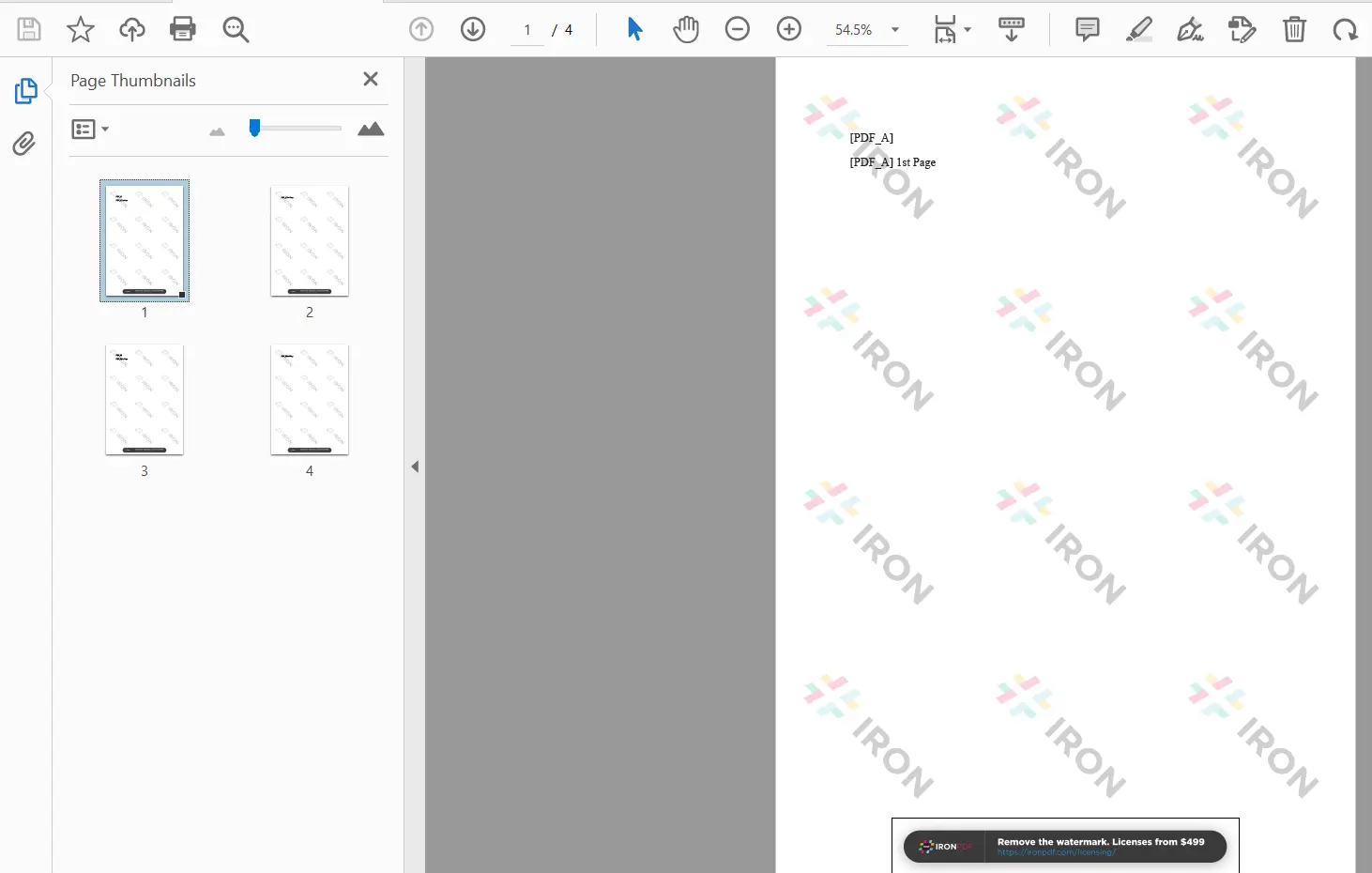
<p class="content__image-caption">結合PDF出力は、元の両方のドキュメントのページを示します</p>
</div>
</div>
## Pythonで2つ以上のPDFファイルを結合する方法は?
IronPDFでのバッチ結合は、2つのドキュメントを結合する場合と同じパターンに従います。 唯一の違いは、`PdfDocument`オブジェクトがリストに追加されることです。 このメソッドは、一度の操作で数十または数百のドキュメントを処理するようにスケーリングします。
結合するドキュメント数にかかわらず、2つまたは200のドキュメントを結合する場合でも、同じAPIです。 高ボリュームのシナリオ、たとえば夜間のレポート集約やドキュメントアセンブリパイプラインなどでは、IronPDFは結合前にレンダリングフェーズを高速化するために[並列PDF生成](https://ironpdf.com/python/examples/parallel/)もサポートしています。
プロセスには2つのステップがあります:
- マージするための`PdfDocument`オブジェクトを含むPythonリストを作成する
- リストを`PdfDocument.Merge`の引数として渡す
### リストで複数のPDFを結合する方法
以下のコードは、4つのHTMLレンダリングされたドキュメントを一度に結合します:
```python
#:path=/static-assets/pdf/content-code-examples/how-to/python-merge-pdf/merge-multiple-pdfs.py
from ironpdf import *

# HTML content for each document
html_a = """<p> [PDF_A] 1st Page </p>
            <div style='page-break-after: always;'></div>
            <p> [PDF_A] 2nd Page</p>"""

html_b = """<p> [PDF_B] 1st Page </p>
            <div style='page-break-after: always;'></div>
            <p> [PDF_B] 2nd Page</p>"""

html_c = """<p> [PDF_C] 1st Page </p>
            <div style='page-break-after: always;'></div>
            <p> [PDF_C] 2nd Page</p>"""

html_d = """<p> [PDF_D] Content Page </p>
            <div style='page-break-after: always;'></div>
            <p> [PDF_D] Summary Page</p>"""

renderer = ChromePdfRenderer()

# Render all four documents
pdfdoc_a = renderer.RenderHtmlAsPdf(html_a)
pdfdoc_b = renderer.RenderHtmlAsPdf(html_b)
pdfdoc_c = renderer.RenderHtmlAsPdf(html_c)
pdfdoc_d = renderer.RenderHtmlAsPdf(html_d)

# Collect into a list and merge
pdfs = [pdfdoc_a, pdfdoc_b, pdfdoc_c, pdfdoc_d]
pdf = PdfDocument.Merge(pdfs)

# Save the combined document
pdf.SaveAs("merged_multiple.pdf")
```
最終ドキュメントのページ順序は`Merge`に渡されたリストによって決定されます。 リスト内の要素を並べ替えることで、追加のコードなしで出力順序を変更できます。 マージする前にドキュメントを並べ替える必要があるなら、たとえば日付やレポート番号で、Pythonリストを最初に並べ替えそれを`Merge`に渡します。
### ディスクにある既存のPDFファイルを結合する方法
新しくレンダリングされたものではなく既存のPDFファイルを組み合わせる場合、`PdfDocument.FromFile`を使用して各ファイルを読み込みマージする前に。 これは他のシステムによって生成されたファイルを扱うときの典型的なパターンです - スキャンされたドキュメント、サードパーティのレポートエクスポート、または異なるツールによって生成されたPDFなど。 IronPDFはファイルをメモリ内の`PdfDocument`オブジェクトとして読み込んでそれをマージ、変更、または最終保存前に検査できます。
```python
#:path=/static-assets/pdf/content-code-examples/how-to/python-merge-pdf/merge-existing-pdfs.py
from ironpdf import *

# Load existing PDF files from disk
existing_pdf1 = PdfDocument.FromFile("report1.pdf")
existing_pdf2 = PdfDocument.FromFile("report2.pdf")
existing_pdf3 = PdfDocument.FromFile("report3.pdf")

# Merge all loaded documents
merged_existing = PdfDocument.Merge([existing_pdf1, existing_pdf2, existing_pdf3])

# Save the combined result
merged_existing.SaveAs("merged_reports.pdf")
```
[[i:(IronPDFは結合時にソースファイルからフォント、画像、注釈、ページレイアウトを保持します。 埋め込まれたフォームフィールドや[デジタル署名](https://ironpdf.com/python/examples/digitally-sign-a-pdf/)を持つドキュメントも結合できますが、出力のインタラクティブなフォームフィールドは、使用ケースに応じてリフラットニングが必要になる場合があります。)]]
<div class="content-img-align-center">
<div class="center-image-wrapper">
<a rel="nofollow" href="/static-assets/ironpdf-java/howto/java-merge-pdf/java-merge-pdf-3.webp" target="_blank"><img src="/static-assets/ironpdf-java/howto/java-merge-pdf/java-merge-pdf-3.webp" alt="4 つのソースドキュメントのページを表示するサムネイルナビゲーションパネル付きで、複数ページに結合された PDF を示す IronPDF の出力" class="img-responsive add-shadow" /></a>
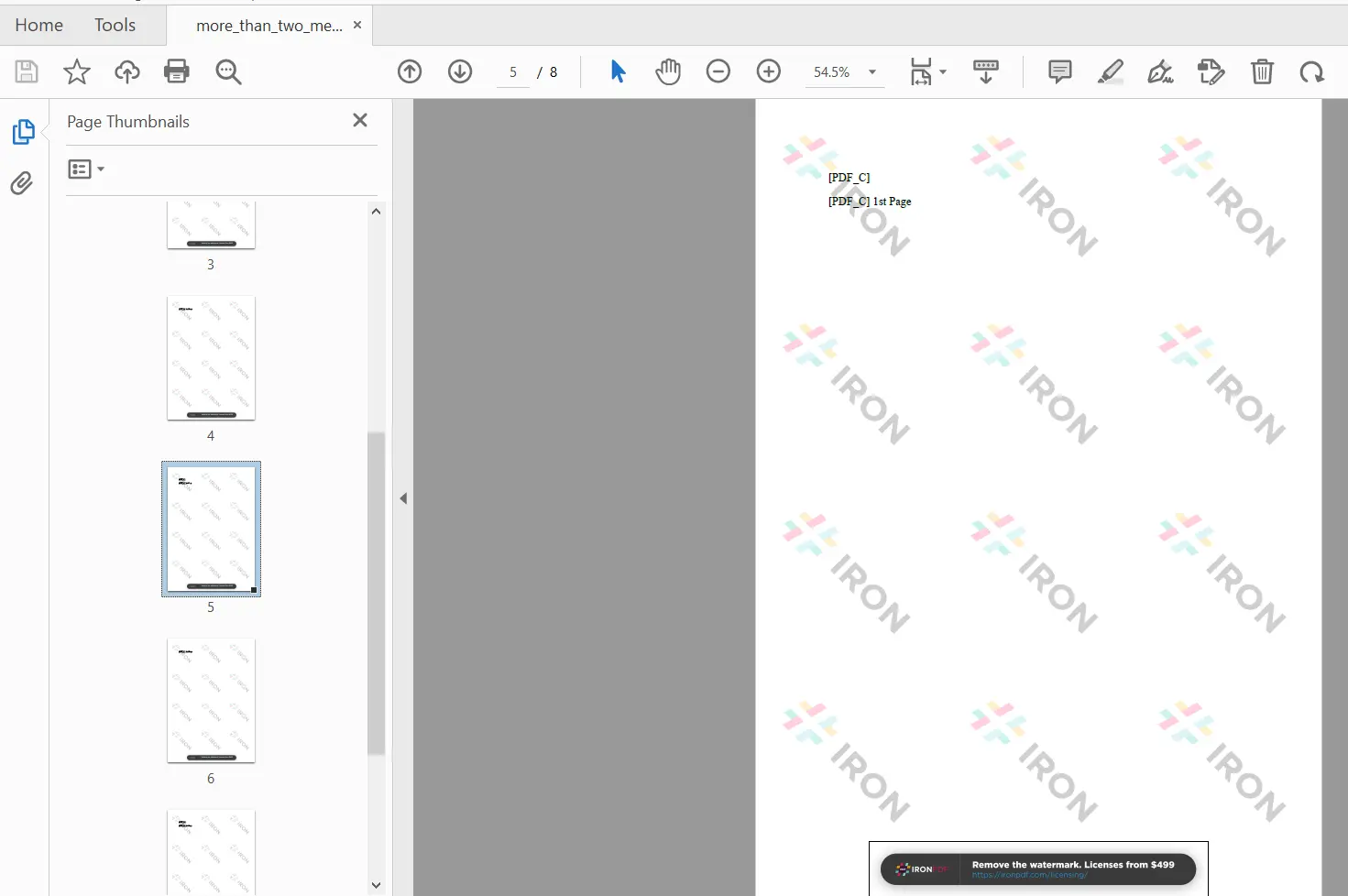
<p class="content__image-caption">すべてのソースPDFからのページを表示するマルチドキュメント結合結果</p>
</div>
</div>
## PythonでPDFを結合する次のステップは何ですか?
このガイドは、IronPDFを使用したPDFマージのための2つの主要なパターンをカバーしました:HTMLコンテンツをPDFドキュメントにレンダリングしてから`PdfDocument.Merge`で結合すること、およびディスクから既存ファイルを読み込みバッチ組み合わせること。 どちらのアプローチも同じAPIを共有しており、シンプルな2ファイル結合から大規模なドキュメントバッチにスケーリングします。
IronPDFは結合後の操作もサポートしています。[ヘッダーとフッターの追加](https://ironpdf.com/python/examples/headers-and-footers/)、ブランディングのための水印の適用、結合ドキュメントからの[テキスト抽出](https://ironpdf.com/python/examples/extract-pdf-text/)、プログラムによる[PDFフォームの記入](https://ironpdf.com/python/how-to/python-fill-pdf-form/)などが含まれます。
ライブラリはWindowsおよびLinux上 for Python 3.xをサポートしています。 より多く for Python PDF操作については、[PDFの分割](https://ironpdf.com/how-to/merge-or-split-pdfs/)、[画像へのPDF変換](https://ironpdf.com/python/how-to/python-pdf-to-image/)、および[PDFの印刷](https://ironpdf.com/python/how-to/python-print-pdf/)をご覧ください。 Pythonコードのすべての例については[IronPDF for Pythonの例のページ](https://ironpdf.com/python/examples/using-html-to-create-a-pdf/)をご覧ください。
[無料トライアルを開始](trial-license)して自分の環境でのPDFマージをテストするか、[ライセンスオプションを表示](licensing)して本番展開のための選択を行ってください。
次に何ができるのかを見てみましょうか? IronPDF Pythonのチュートリアルページはこちらをご覧ください:[IronPDF for Python tutorials](https://ironpdf.com/python/tutorials/html-to-pdf/)
*[ソフトウェア製品をダウンロード](https://ironpdf.com/downloads/python-merge-pdf.zip)。*
Ask ChatGPT about this page
Ask Gemini about this page
Ask Perplexity about this page
IronPDF for PythonはPdfDocument.Merge()メソッドを使用して複数のPDFドキュメントを単一ファイルにマージするための直接的な解決策を提供し、2ファイルのマージ双方とバッチ操作の両方をサポートして多くのPDFを効率的に組み合わせます。
PDF(Portable Document Format)は、プラットフォームやアプリケーションに関係なく同一に見えるべきドキュメントの共有に標準です。 レポートを統合したり、スキャンされたドキュメントを結合したり、複数の部品からなるフォームを組み立てたり、さまざまなソースからPDFコンテンツを結合することは、ビジネスやデータ処理のワークフローで繰り返される必要があります。
IronPDFはこの操作をPythonで1つのメソッド呼び出しで処理します。 このガイドは、インストール、基本的な2つのファイルのマージ、および一度に複数のドキュメントを結合するためのバッチ操作をカバーします。
#:path=/static-assets/pdf/content-code-examples/how-to/python-merge-pdf/quickstart.py from ironpdf import * renderer = ChromePdfRenderer () pdf_a = renderer. RenderHtmlAsPdf ( "<p>Document A</p>" ) pdf_b = renderer. RenderHtmlAsPdf ( "<p>Document B</p>" ) merged = PdfDocument . Merge ([pdf_a, pdf_b]) merged. SaveAs ( "merged.pdf" ) #:path=/static-assets/pdf/content-code-examples/how-to/python-merge-pdf/quickstart.py
from ironpdf import *
renderer = ChromePdfRenderer()
pdf_a = renderer.RenderHtmlAsPdf("<p>Document A</p>")
pdf_b = renderer.RenderHtmlAsPdf("<p>Document B</p>")
merged = PdfDocument.Merge([pdf_a, pdf_b])
merged.SaveAs("merged.pdf")
Python
最小限のワークフロー(5ステップ) PDFファイルをマージするため for Pythonライブラリをインストールする 。RenderHtmlAsPdfを使用して個々のPDFファイルを生成するか、PdfDocument.FromFileを使用して既存のPDFをロードしますMergeメソッドを適用して、PDFファイルを1つのPdfDocumentに結合しますマージしたドキュメントをSaveAsで保存します。 複数のPDFの場合、PdfDocumentオブジェクトのリストをMergeに渡します Python用IronPDFはどのようにインストールしますか?
IronPDFはpipを介してPythonパッケージとして利用可能です。Python 3.xが必要で、WindowsおよびLinuxで動作し、標準のマージ操作に必要な追加のシステム依存関係はありません。 パッケージには、HTMLからPDFへの変換を内部的に処理するChromeベースのレンダリングエンジンが付属しています。
次のコマンドを使用して、pipでIronPdfライブラリをインストールします:
> pip install ironpdf
pip install ironpdf
"モジュールが定義されていない"エラー や権限の問題 などの一般的な問題に関する詳細なインストール手順とサポートについては、公式ドキュメントを参照してください。
必要なインポートステートメントは何ですか?
Pythonスクリプトで、IronPDFのPDF生成およびマージ機能にアクセスするために次のインポートステートメントを含めてください:
#:path=/static-assets/pdf/content-code-examples/how-to/python-merge-pdf/imports.py from ironpdf import * # Set your license key for production use License . LicenseKey = "YOUR-LICENSE-KEY-HERE" #:path=/static-assets/pdf/content-code-examples/how-to/python-merge-pdf/imports.py
from ironpdf import *
# Set your license key for production use
License.LicenseKey = "YOUR-LICENSE-KEY-HERE"
Python
本番アプリケーションでは、ライセンスキーを設定 して、IronPDFのフル機能セットのロックを解除してください。 無料トライアルが利用可能です - 無料トライアルを開始 して購入せずに始めましょう。
Pythonで2つのPDFファイルをマージするにはどうすればよいですか?
PythonでのPDFファイルのマージ は二つのステップを含みます:ソースPDFドキュメントを作成しPdfDocument.Merge()で結合します。 このメソッドはPdfDocumentオブジェクトのリストを受け入れ、そのリスト内の項目が現れる順に新しい合成ドキュメントを作成します。
以下は完全に動作する例です:
#:path=/static-assets/pdf/content-code-examples/how-to/python-merge-pdf/merge-two-pdfs.py from ironpdf import * # HTML content for the first PDF html_a = """<p> [PDF_A] </p> <p> [PDF_A] 1st Page </p> <div style='page-break-after: always;'></div> <p> [PDF_A] 2nd Page</p>""" # HTML content for the second PDF html_b = """<p> [PDF_B] </p> <p> [PDF_B] 1st Page </p> <div style='page-break-after: always;'></div> <p> [PDF_B] 2nd Page</p>""" # Initialize renderer renderer = ChromePdfRenderer () # Convert each HTML string to a PDF document pdfdoc_a = renderer. RenderHtmlAsPdf (html_a) pdfdoc_b = renderer. RenderHtmlAsPdf (html_b) # Merge the two documents into one merged = PdfDocument . Merge ([pdfdoc_a, pdfdoc_b]) # Save the merged result to disk merged. SaveAs ( "Merged.pdf" ) #:path=/static-assets/pdf/content-code-examples/how-to/python-merge-pdf/merge-two-pdfs.py
from ironpdf import *
# HTML content for the first PDF
html_a = """<p> [PDF_A] </p>
<p> [PDF_A] 1st Page </p>
<div style='page-break-after: always;'></div>
<p> [PDF_A] 2nd Page</p>"""
# HTML content for the second PDF
html_b = """<p> [PDF_B] </p>
<p> [PDF_B] 1st Page </p>
<div style='page-break-after: always;'></div>
<p> [PDF_B] 2nd Page</p>"""
# Initialize renderer
renderer = ChromePdfRenderer()
# Convert each HTML string to a PDF document
pdfdoc_a = renderer.RenderHtmlAsPdf(html_a)
pdfdoc_b = renderer.RenderHtmlAsPdf(html_b)
# Merge the two documents into one
merged = PdfDocument.Merge([pdfdoc_a, pdfdoc_b])
# Save the merged result to disk
merged.SaveAs("Merged.pdf")
Python
なぜPDF生成にRenderHtmlAsPdfを使うのですか
上記の例は、2つのHTML文字列を使用し、それぞれが2ページの文書を表しています。 PdfDocumentオブジェクト用のIronPDFのChromeベースレンダリングエンジンを使用して正確な結果をHTML、CSS、およびJavaScriptコンテンツから製造します。 このアプローチは、ウェブテンプレートからのレポートやデータ駆動型ドキュメントの生成に最適です。 より複雑なレンダリングシナリオについては、HTMLからPDFへのチュートリアル を参照してください。
Mergeメソッドに直接渡すことができます。 これは既存のレポートや外部で生成されたドキュメントを結合する場合に便利です。
マージ メソッドはどのように機能しますか?
PdfDocumentオブジェクトを単一の引数として受け入れます。 リスト順でドキュメントを結合し、最初のドキュメントのすべてのページを2番目のドキュメントのすべてのページの前に配置します。 結果はさらに変更保存が可能な新しいPdfDocumentです。 ページ数、ブックマーク、および各ソースドキュメントからの埋め込みコンテンツは、出力で全て保持されます。
メソッドは同じリストでレンダリングされたドキュメントとファイルロードされたドキュメントの任意の組み合わせを受け入れます。これはレポートの一部が動的に生成され、もう一部が静的テンプレートであるときに有用です。
PDFマージ結果をどのように保存しますか?
マージされたドキュメントをディスクに書き込むため、SaveAsに希望する出力パスを渡します:
#:path=/static-assets/pdf/content-code-examples/how-to/python-merge-pdf/save-merged.py # Save the merged document merged. SaveAs ( "Merged.pdf" ) # Optionally compress images before saving to reduce file size merged. CompressImages ( 90 ) merged. SaveAs ( "Merged_Compressed.pdf" ) #:path=/static-assets/pdf/content-code-examples/how-to/python-merge-pdf/save-merged.py
# Save the merged document
merged.SaveAs("Merged.pdf")
# Optionally compress images before saving to reduce file size
merged.CompressImages(90)
merged.SaveAs("Merged_Compressed.pdf")
Python
保存後、大きな結合ドキュメントのファイルサイズを削減するためのPDF圧縮 などの追加の後処理を適用できます。
結合PDF出力は、元の両方のドキュメントのページを示します
Pythonで2つ以上のPDFファイルを結合する方法は?
IronPDFでのバッチ結合は、2つのドキュメントを結合する場合と同じパターンに従います。 唯一の違いは、PdfDocumentオブジェクトがリストに追加されることです。 このメソッドは、一度の操作で数十または数百のドキュメントを処理するようにスケーリングします。
結合するドキュメント数にかかわらず、2つまたは200のドキュメントを結合する場合でも、同じAPIです。 高ボリュームのシナリオ、たとえば夜間のレポート集約やドキュメントアセンブリパイプラインなどでは、IronPDFは結合前にレンダリングフェーズを高速化するために並列PDF生成 もサポートしています。
プロセスには2つのステップがあります:
マージするためのPdfDocumentオブジェクトを含むPythonリストを作成する
リストをPdfDocument.Mergeの引数として渡す
リストで複数のPDFを結合する方法
以下のコードは、4つのHTMLレンダリングされたドキュメントを一度に結合します:
#:path=/static-assets/pdf/content-code-examples/how-to/python-merge-pdf/merge-multiple-pdfs.py from ironpdf import * # HTML content for each document html_a = """<p> [PDF_A] 1st Page </p> <div style='page-break-after: always;'></div> <p> [PDF_A] 2nd Page</p>""" html_b = """<p> [PDF_B] 1st Page </p> <div style='page-break-after: always;'></div> <p> [PDF_B] 2nd Page</p>""" html_c = """<p> [PDF_C] 1st Page </p> <div style='page-break-after: always;'></div> <p> [PDF_C] 2nd Page</p>""" html_d = """<p> [PDF_D] Content Page </p> <div style='page-break-after: always;'></div> <p> [PDF_D] Summary Page</p>""" renderer = ChromePdfRenderer () # Render all four documents pdfdoc_a = renderer. RenderHtmlAsPdf (html_a) pdfdoc_b = renderer. RenderHtmlAsPdf (html_b) pdfdoc_c = renderer. RenderHtmlAsPdf (html_c) pdfdoc_d = renderer. RenderHtmlAsPdf (html_d) # Collect into a list and merge pdfs = [pdfdoc_a, pdfdoc_b, pdfdoc_c, pdfdoc_d] pdf = PdfDocument . Merge (pdfs) # Save the combined document pdf. SaveAs ( "merged_multiple.pdf" ) #:path=/static-assets/pdf/content-code-examples/how-to/python-merge-pdf/merge-multiple-pdfs.py
from ironpdf import *
# HTML content for each document
html_a = """<p> [PDF_A] 1st Page </p>
<div style='page-break-after: always;'></div>
<p> [PDF_A] 2nd Page</p>"""
html_b = """<p> [PDF_B] 1st Page </p>
<div style='page-break-after: always;'></div>
<p> [PDF_B] 2nd Page</p>"""
html_c = """<p> [PDF_C] 1st Page </p>
<div style='page-break-after: always;'></div>
<p> [PDF_C] 2nd Page</p>"""
html_d = """<p> [PDF_D] Content Page </p>
<div style='page-break-after: always;'></div>
<p> [PDF_D] Summary Page</p>"""
renderer = ChromePdfRenderer()
# Render all four documents
pdfdoc_a = renderer.RenderHtmlAsPdf(html_a)
pdfdoc_b = renderer.RenderHtmlAsPdf(html_b)
pdfdoc_c = renderer.RenderHtmlAsPdf(html_c)
pdfdoc_d = renderer.RenderHtmlAsPdf(html_d)
# Collect into a list and merge
pdfs = [pdfdoc_a, pdfdoc_b, pdfdoc_c, pdfdoc_d]
pdf = PdfDocument.Merge(pdfs)
# Save the combined document
pdf.SaveAs("merged_multiple.pdf")
Python
最終ドキュメントのページ順序はMergeに渡されたリストによって決定されます。 リスト内の要素を並べ替えることで、追加のコードなしで出力順序を変更できます。 マージする前にドキュメントを並べ替える必要があるなら、たとえば日付やレポート番号で、Pythonリストを最初に並べ替えそれをMergeに渡します。
ディスクにある既存のPDFファイルを結合する方法
新しくレンダリングされたものではなく既存のPDFファイルを組み合わせる場合、PdfDocument.FromFileを使用して各ファイルを読み込みマージする前に。 これは他のシステムによって生成されたファイルを扱うときの典型的なパターンです - スキャンされたドキュメント、サードパーティのレポートエクスポート、または異なるツールによって生成されたPDFなど。 IronPDFはファイルをメモリ内のPdfDocumentオブジェクトとして読み込んでそれをマージ、変更、または最終保存前に検査できます。
#:path=/static-assets/pdf/content-code-examples/how-to/python-merge-pdf/merge-existing-pdfs.py from ironpdf import * # Load existing PDF files from disk existing_pdf1 = PdfDocument . FromFile ( "report1.pdf" ) existing_pdf2 = PdfDocument . FromFile ( "report2.pdf" ) existing_pdf3 = PdfDocument . FromFile ( "report3.pdf" ) # Merge all loaded documents merged_existing = PdfDocument . Merge ([existing_pdf1, existing_pdf2, existing_pdf3]) # Save the combined result merged_existing. SaveAs ( "merged_reports.pdf" ) #:path=/static-assets/pdf/content-code-examples/how-to/python-merge-pdf/merge-existing-pdfs.py
from ironpdf import *
# Load existing PDF files from disk
existing_pdf1 = PdfDocument.FromFile("report1.pdf")
existing_pdf2 = PdfDocument.FromFile("report2.pdf")
existing_pdf3 = PdfDocument.FromFile("report3.pdf")
# Merge all loaded documents
merged_existing = PdfDocument.Merge([existing_pdf1, existing_pdf2, existing_pdf3])
# Save the combined result
merged_existing.SaveAs("merged_reports.pdf")
Python
IronPDFは結合時にソースファイルからフォント、画像、注釈、ページレイアウトを保持します。 埋め込まれたフォームフィールドやデジタル署名 を持つドキュメントも結合できますが、出力のインタラクティブなフォームフィールドは、使用ケースに応じてリフラットニングが必要になる場合があります。 すべてのソースPDFからのページを表示するマルチドキュメント結合結果
PythonでPDFを結合する次のステップは何ですか?
このガイドは、IronPDFを使用したPDFマージのための2つの主要なパターンをカバーしました:HTMLコンテンツをPDFドキュメントにレンダリングしてからPdfDocument.Mergeで結合すること、およびディスクから既存ファイルを読み込みバッチ組み合わせること。 どちらのアプローチも同じAPIを共有しており、シンプルな2ファイル結合から大規模なドキュメントバッチにスケーリングします。
IronPDFは結合後の操作もサポートしています。ヘッダーとフッターの追加 、ブランディングのための水印の適用、結合ドキュメントからのテキスト抽出 、プログラムによるPDFフォームの記入 などが含まれます。
ライブラリはWindowsおよびLinux上 for Python 3.xをサポートしています。 より多く for Python PDF操作については、PDFの分割 、画像へのPDF変換 、およびPDFの印刷 をご覧ください。 Pythonコードのすべての例についてはIronPDF for Pythonの例のページ をご覧ください。
無料トライアルを開始 して自分の環境でのPDFマージをテストするか、ライセンスオプションを表示 して本番展開のための選択を行ってください。
次に何ができるのかを見てみましょうか? IronPDF Pythonのチュートリアルページはこちらをご覧ください:IronPDF for Python tutorials
ソフトウェア製品をダウンロード 。
よくある質問 pip install ironpdfでIronPDFをインストールし、その後でPdfDocument.Merge()をPythonのPdfDocumentオブジェクトのリストで呼び出します。このメソッドは新しい統合ドキュメントを返し、SaveAsで保存します。
はい。PdfDocument.FromFile('path/to/file.pdf')を使用して各既存PDFをロードし、ロードされたオブジェクトをPdfDocument.Merge()に渡します。ファイルでロードされたドキュメントと新たにレンダリングされたドキュメントを同じリストで混在させることができます。
はい。IronPDFは、マージ中にすべてのソースドキュメントからフォント、画像、注釈、ページレイアウトを保持します。各ソースドキュメントの元の外観は最終的なマージされたPDFで維持されます。
出力のページ順序は、Mergeに渡されたPythonリストのPdfDocumentオブジェクトの順序に一致します。順序を制御するには、Mergeを呼び出す前にリスト要素を並び替えます。
はい。マージ後に、CompressImages(quality)をマージされたPdfDocumentで呼び出し、SaveAsを呼び出す前に実行してください。品質値90は、圧縮と視覚的な忠実度のバランスにおいて良い選択です。
はい。IronPDF for PythonはWindowsおよびLinux上でPython 3.xをサポートしています。PdfDocument.Merge()の同じAPIが、どちらのプラットフォームでも設定変更なしで動作します。
はい。マージ後、保存する前にマージされたPdfDocumentのpdf.MetaData.Authorやpdf.MetaData.Titleなどのメタデータプロパティを設定してください。
IronPDF uses a Chrome-based rendering engine to convert HTML content into PdfDocument objects. This allows it to accurately render PDF documents from HTML, CSS, and JavaScript.
After merging PDFs with IronPDF, you can perform additional operations such as adding headers and footers, applying watermarks, extracting text, or even filling out PDF forms programmatically.
For more examples of using IronPDF in Python, visit the IronPDF for Python examples page. It includes various tutorials and code snippets to help you perform different PDF operations.
テクニカルライター
Curtis Chauは、カールトン大学でコンピュータサイエンスの学士号を取得し、Node.js、TypeScript、JavaScript、およびReactに精通したフロントエンド開発を専門としています。直感的で美しいユーザーインターフェースを作成することに情熱を持ち、Curtisは現代のフレームワークを用いた開発や、構造の良い視覚的に魅力的なマニュアルの作成を楽しんでいます。
...
詳しく読む