# Python을 사용하여 여러 PDF 파일을 하나의 PDF로 병합하기
IronPDF for Python은 `PdfDocument.Merge()` 메서드를 사용하여 여러 PDF 문서를 단일 파일로 병합하는 직접적인 솔루션을 제공하며, 두 개의 파일 병합과 여러 개의 PDF를 효율적으로 결합하는 배치 작업을 지원합니다.
PDF (휴대용 문서 형식)는 플랫폼 및 애플리케이션에 관계없이 동일하게 보이는 문서를 공유하기 위한 표준입니다. 보고서를 통합하든, 스캔된 문서를 결합하든, 다중 파트 양식을 조립하든, 다양한 소스에서 PDF 콘텐츠를 병합하는 것은 비즈니스 및 데이터 처리 워크플로에서 반복적으로 요구됩니다.
IronPDF는 이를 Python에서 단일 메서드 호출로 처리합니다. 이 가이드는 설치, 기본 2파일 병합 및 여러 문서를 한 번에 결합하기 위한 배치 작업을 다룹니다.
*as-heading:2(빠른 시작: Python에서 PDF 파일 병합)*
```python
#:path=/static-assets/pdf/content-code-examples/how-to/python-merge-pdf/quickstart.py
from ironpdf import *

renderer = ChromePdfRenderer()
pdf_a = renderer.RenderHtmlAsPdf("<p>Document A</p>")
pdf_b = renderer.RenderHtmlAsPdf("<p>Document B</p>")

merged = PdfDocument.Merge([pdf_a, pdf_b])
merged.SaveAs("merged.pdf")
```
<div class="hsg-featured-snippet">
<h3>최소 워크플로우(5단계)</h3>
<ol>
<li><a class="js-modal-open" data-modal-id="download-modal" href="#download-modal">PDF 파일 병합을 위한 Python 라이브러리를 설치하세요.</a></li>
<li><code>RenderHtmlAsPdf</code>를 사용하여 개별 PDF 파일을 생성하거나, <code>PdfDocument.FromFile</code>로 기존 파일을 로드하세요.</li>
<li><code>Merge</code> 메서드를 적용하여 PDF 파일을 하나의 <code>PdfDocument</code>로 결합하세요.</li>
<li>병합된 문서를 <code>SaveAs</code> 으로 저장'을 사용하여 저장하세요.</li>
<li>여러 PDF의 경우, <code>Merge</code>에 <code>PdfDocument</code> 객체의 목록을 전달하세요.</li>
</ol>
</div>
## Python용 IronPDF를 설치하는 방법은?
IronPDF는 pip를 통해 Python 패키지로 제공되며, Python 3.x가 필요하고 Windows 및 Linux에서 표준 병합 작업에 대해 추가 시스템 종속성 없이 작동합니다. 패키지는 HTML-to-PDF 변환을 내부적으로 처리하는 Chrome 기반 렌더링 엔진을 포함하고 있습니다.
다음 명령을 사용하여 pip로 `IronPdf` 라이브러리를 설치하세요:
```shell
:ProductInstall
```
["Module Not Defined" 에러](https://ironpdf.com/python/troubleshooting/module-not-defined/) 또는 [권한 문제](https://ironpdf.com/python/troubleshooting/could-not-install-package/) 같은 일반적인 문제 및 설치 방법에 대한 자세한 지침은 공식 문서를 참조하세요.
### 필요한 가져오기 선언은 무엇인가요?
Python 스크립트에서 IronPDF의 PDF 생성 및 병합 기능에 접근하기 위해 다음 import 선언을 포함하세요:
```python
#:path=/static-assets/pdf/content-code-examples/how-to/python-merge-pdf/imports.py
from ironpdf import *

# Set your license key for production use
License.LicenseKey = "YOUR-LICENSE-KEY-HERE"
```
프로덕션 애플리케이션의 경우, [라이선스 키를 구성](https://ironpdf.com/python/get-started/license-keys/)하여 IronPDF의 모든 기능을 잠금 해제 하세요. 무료 체험이 가능합니다 - [무료 체험을 시작하](trial-license)여 구매 없이 시작하세요.
## Python에서 두 개의 PDF 파일을 병합하는 방법은 무엇인가요?
[Python에서 PDF 파일 병합](/python/examples/merge-pdfs/)은 두 단계로 이루어집니다: 소스 PDF 문서를 생성한 후 `PdfDocument.Merge()`와 병합합니다. 이 메서드는 `PdfDocument` 객체 목록을 받아 리스트에 나타난 순서대로 새 병합된 문서를 생성합니다.
아래는 완전한 작동 예제입니다:
```python
#:path=/static-assets/pdf/content-code-examples/how-to/python-merge-pdf/merge-two-pdfs.py
from ironpdf import *
# HTML content for the first PDF
html_a = """<p> [PDF_A] </p>
<p> [PDF_A] 1st Page </p>
<div style='page-break-after: always;'></div>
<p> [PDF_A] 2nd Page</p>"""
# HTML content for the second PDF
html_b = """<p> [PDF_B] </p>
<p> [PDF_B] 1st Page </p>
<div style='page-break-after: always;'></div>
<p> [PDF_B] 2nd Page</p>"""
# Initialize renderer
renderer = ChromePdfRenderer()
# Convert each HTML string to a PDF document
pdfdoc_a = renderer.RenderHtmlAsPdf(html_a)
pdfdoc_b = renderer.RenderHtmlAsPdf(html_b)
# Merge the two documents into one
merged = PdfDocument.Merge([pdfdoc_a, pdfdoc_b])
# Save the merged result to disk
merged.SaveAs("Merged.pdf")
```
### PDF 생성에 RenderHtmlAsPdf를 사용하는 이유는 무엇일까요?
위 예제는 두 페이지 문서를 각각 나타내는 두 HTML 문자열을 사용합니다. `RenderHtmlAsPdf`는 IronPDF의 Chrome 기반 렌더링 엔진을 사용하여 각 문자열을 `PdfDocument` 객체로 변환하며, HTML, CSS, JavaScript 콘텐츠에서 정확한 결과를 생성합니다. 이 접근 방식은 보고서 또는 웹 템플릿에서 데이터 기반 문서를 생성하는 데 적합합니다. 더 복잡한 렌더링 시나리오에 대해서는 [HTML to PDF 튜토리얼](https://ironpdf.com/python/tutorials/html-to-pdf/)을 참조하세요.
디스크에서 기존의 PDF 파일을 로드하고 `PdfDocument.FromFile("path/to/file.pdf")`를 사용하여 `Merge` 메서드에 직접 전달할 수도 있습니다. 이는 사전 생성된 보고서나 외부에서 생성된 문서를 결합할 때 유용합니다.)}]
### Merge 메서드는 어떻게 작동하나요?
`PdfDocument.Merge`은 Python `PdfDocument` 객체 리스트를 단일 인수로 사용합니다. 문서들을 목록 순서대로 결합하여 첫 번째 문서의 모든 페이지를 두 번째 문서의 모든 페이지 앞에 배치하고, 이와 같이 결합합니다. 결과는 새 `PdfDocument`이며, 이를 추가적으로 수정하거나 저장할 수 있습니다. 각 소스 문서의 페이지 수, 북마크 및 내장 콘텐츠는 모두 출력에 보존됩니다.
메서드는 동일한 목록에 렌더링된 문서와 파일로 읽어들인 문서를 혼합하여 수락합니다. 이는 한 번의 호출로 새로 렌더링된 HTML 출력과 디스크에서 가져온 기존 PDF를 결합할 수 있음을 의미하며, 보고서의 한 부분은 동적으로 생성되고 다른 부분은 정적 템플릿일 때 유용합니다.
### 병합된 PDF를 어떻게 저장합니까?
병합된 문서를 디스크에 기록하려면 `SaveAs`에 원하는 출력 경로를 전달하세요:
```python
#:path=/static-assets/pdf/content-code-examples/how-to/python-merge-pdf/save-merged.py
# Save the merged document
merged.SaveAs("Merged.pdf")
# Optionally compress images before saving to reduce file size
merged.CompressImages(90)
merged.SaveAs("Merged_Compressed.pdf")
```
저장 후, 대용량 병합 문서의 파일 크기를 줄이기 위해 [PDF 압축](https://ironpdf.com/python/examples/pdf-compression/)과 같은 추가 후처리를 적용할 수 있습니다.
<div class="content-img-align-center">
<div class="center-image-wrapper">
<a rel="nofollow" href="/static-assets/ironpdf-java/howto/java-merge-pdf/java-merge-pdf-2.webp" target="_blank"><img src="/static-assets/ironpdf-java/howto/java-merge-pdf/java-merge-pdf-2.webp" alt="두 문서의 성공적인 병합을 확인하는 썸네일 패널과 함께 4페이지 병합 PDF를 보여주는 IronPDF 출력" class="img-responsive add-shadow" /></a>
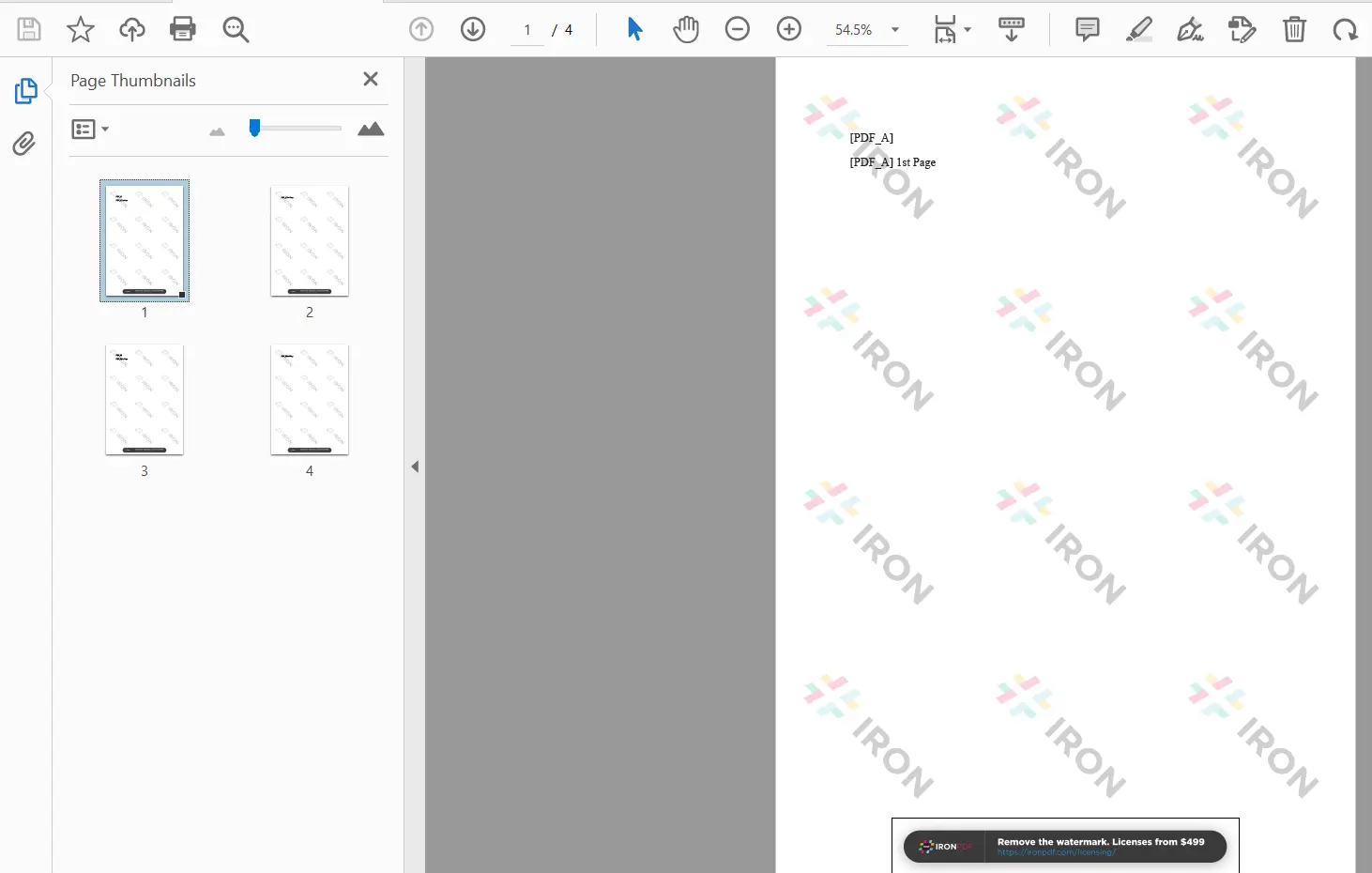
<p class="content__image-caption">병합된 PDF 출력은 두 원본 문서의 페이지를 보여줍니다.</p>
</div>
</div>
## Python에서 두 개 이상의 PDF 파일을 어떻게 병합합니까?
IronPDF에서의 일괄 병합은 두 문서를 병합하는 것과 동일한 패턴을 따릅니다. 유일한 차이점은 `PdfDocument.Merge` 호출 전에 더 많은 `PdfDocument` 객체가 리스트에 추가된다는 것입니다. 이 방법은 수십 개 또는 수백 개의 문서를 한 번의 작업으로 처리할 수 있도록 확장됩니다.
두 개 또는 200개의 문서를 병합하든 동일한 API를 사용합니다. 야간 보고서 집계나 문서 조립 파이프라인과 같은 대용량 시나리오에 대해, IronPDF는 병합 전 렌더링 단계를 가속화하기 위해 [병렬 PDF 생성](https://ironpdf.com/python/examples/parallel/)도 지원합니다.
과정은 두 단계로 구성됩니다:
- 병합할 `PdfDocument` 객체로 구성된 Python 리스트 생성
- 리스트를 `PdfDocument.Merge`의 인수로 전달
### 목록을 사용해 여러 PDF를 어떻게 결합합니까?
아래 코드는 한 번의 호출로 네 개의 HTML-렌더링된 문서를 병합합니다:
```python
#:path=/static-assets/pdf/content-code-examples/how-to/python-merge-pdf/merge-multiple-pdfs.py
from ironpdf import *
# HTML content for each document
html_a = """<p> [PDF_A] 1st Page </p>
<div style='page-break-after: always;'></div>
<p> [PDF_A] 2nd Page</p>"""
html_b = """<p> [PDF_B] 1st Page </p>
<div style='page-break-after: always;'></div>
<p> [PDF_B] 2nd Page</p>"""
html_c = """<p> [PDF_C] 1st Page </p>
<div style='page-break-after: always;'></div>
<p> [PDF_C] 2nd Page</p>"""
html_d = """<p> [PDF_D] Content Page </p>
<div style='page-break-after: always;'></div>
<p> [PDF_D] Summary Page</p>"""
renderer = ChromePdfRenderer()
# Render all four documents
pdfdoc_a = renderer.RenderHtmlAsPdf(html_a)
pdfdoc_b = renderer.RenderHtmlAsPdf(html_b)
pdfdoc_c = renderer.RenderHtmlAsPdf(html_c)
pdfdoc_d = renderer.RenderHtmlAsPdf(html_d)
# Collect into a list and merge
pdfs = [pdfdoc_a, pdfdoc_b, pdfdoc_c, pdfdoc_d]
pdf = PdfDocument.Merge(pdfs)
# Save the combined document
pdf.SaveAs("merged_multiple.pdf")
```
`Merge`에 전달되는 리스트는 최종 문서의 페이지 순서를 결정합니다. 목록의 요소를 재배열하면 추가 코드 없이 출력 순서를 변경할 수 있습니다. 문서를 병합하기 전에 예를 들어 날짜나 보고서 번호로 정렬이 필요하다면 Python 리스트를 먼저 정렬한 후 `Merge`에 전달하세요.
### 디스크에서 기존 PDF 파일을 어떻게 병합합니까?
다시 렌더링한 PDF 파일이 아닌 기존의 PDF 파일을 병합할 때는 병합 전에 각 파일을 `PdfDocument.FromFile`로 로드하세요. 이는 다른 시스템에서 생성된 파일 - 스캔된 문서, 서드파티 보고서 내보내기, 또는 다른 도구로 생성된 PDF - 를 처리할 때의 일반적인 패턴입니다. IronPDF는 파일을 메모리에 `PdfDocument` 객체로 읽어들이며, 이를 병합, 수정, 검사한 후 최종 저장 전에 사용할 수 있습니다.
```python
#:path=/static-assets/pdf/content-code-examples/how-to/python-merge-pdf/merge-existing-pdfs.py
from ironpdf import *
# Load existing PDF files from disk
existing_pdf1 = PdfDocument.FromFile("report1.pdf")
existing_pdf2 = PdfDocument.FromFile("report2.pdf")
existing_pdf3 = PdfDocument.FromFile("report3.pdf")
# Merge all loaded documents
merged_existing = PdfDocument.Merge([existing_pdf1, existing_pdf2, existing_pdf3])
# Save the combined result
merged_existing.SaveAs("merged_reports.pdf")
```
[[i:(IronPDF는 병합 시 소스 파일의 글꼴, 이미지, 주석, 페이지 레이아웃을 유지합니다. 내장된 양식 필드나 [디지털 서명](https://ironpdf.com/python/examples/digitally-sign-a-pdf/)이 있는 문서도 병합할 수 있으며, 출력의 대화형 양식 필드는 사용 사례에 따라 다시 평면화가 필요할 수 있습니다.)]]
<div class="content-img-align-center">
<div class="center-image-wrapper">
<a rel="nofollow" href="/static-assets/ironpdf-java/howto/java-merge-pdf/java-merge-pdf-3.webp" target="_blank"><img src="/static-assets/ironpdf-java/howto/java-merge-pdf/java-merge-pdf-3.webp" alt="네 개의 원본 문서 페이지를 표시하는 썸네일 탐색 패널과 함께 여러 페이지의 병합 PDF를 보여주는 IronPDF 출력" class="img-responsive add-shadow" /></a>
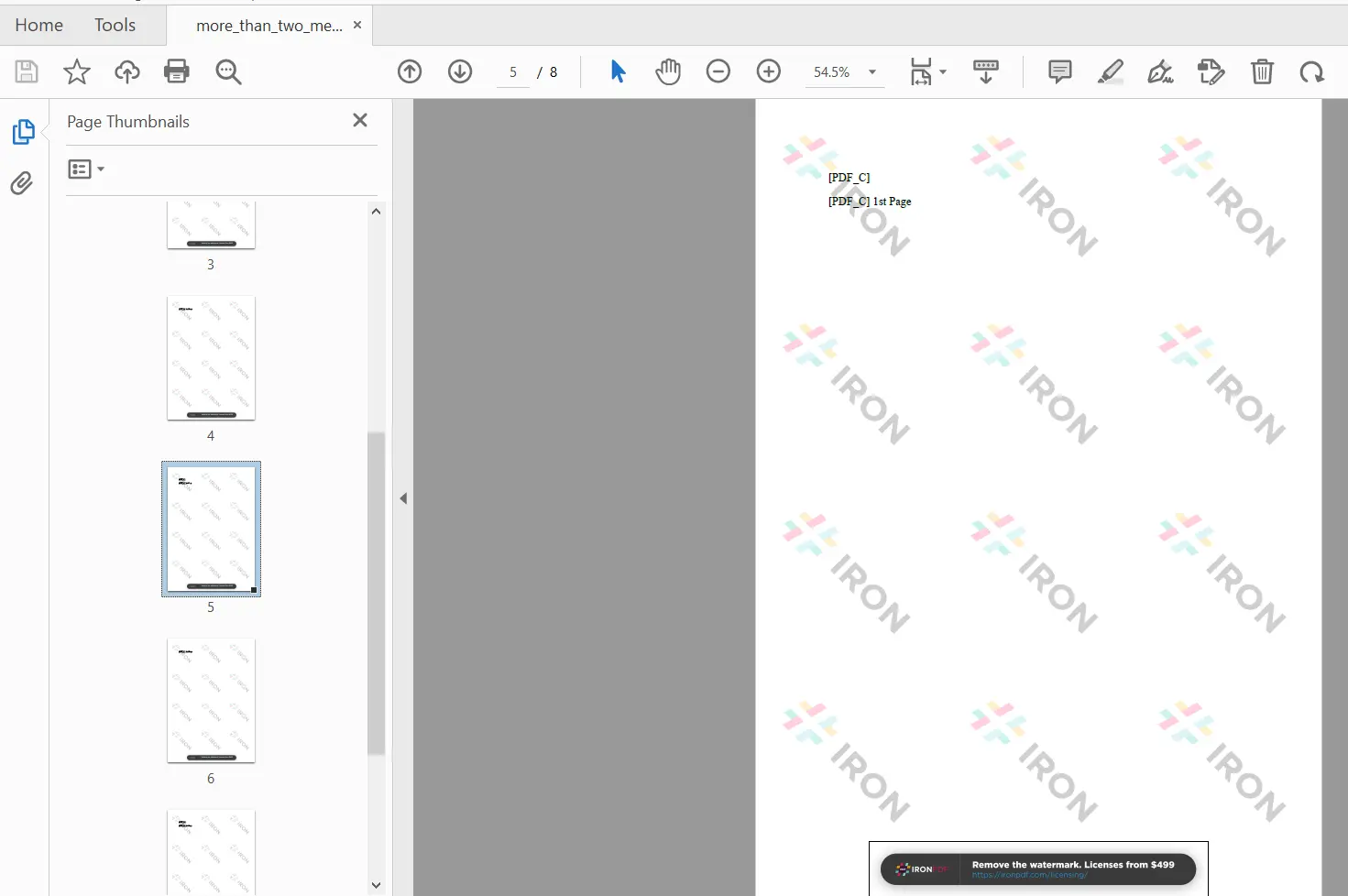
<p class="content__image-caption">모든 네 개의 소스 PDF에서 페이지를 보여주는 다중 문서 병합 결과</p>
</div>
</div>
## Python에서 PDF를 병합하기 위한 다음 단계는 무엇입니까?
이 가이드는 IronPDF를 사용한 PDF 병합의 두 가지 주요 패턴을 다루었습니다: HTML 콘텐츠를 PDF 문서로 렌더링하고 `PdfDocument.Merge`와 병합하여 배치 결합을 위한 기존 파일을 디스크에서 로드합니다. 두 접근 방식은 동일한 API를 공유하며 간단한 두 파일 병합에서 대형 문서 배치까지 확장됩니다.
IronPDF는 [헤더와 푸터 추가](https://ironpdf.com/python/examples/headers-and-footers/), 브랜딩을 위한 [워터마크 적용](https://ironpdf.com/python/examples/pdf-watermarking/), 병합된 문서에서 [텍스트 추출](https://ironpdf.com/python/examples/extract-pdf-text/), 및 PDF 양식 [폼 채우기](https://ironpdf.com/python/how-to/python-fill-pdf-form/)와 같은 추가 병합 후 작업을 지원합니다.
라이브러리는 Windows 및 Linux에서 Python 3.x를 지원합니다. 더 많은 Python PDF 작업을 위해 [PDF 분할](https://ironpdf.com/how-to/merge-or-split-pdfs/), [PDF를 이미지로 변환](https://ironpdf.com/python/how-to/python-pdf-to-image/), 및 [PDF 인쇄](https://ironpdf.com/python/how-to/python-print-pdf/)를 탐색하세요. 전체 Python 코드 예제 목록은 [IronPDF for Python 예제 페이지](https://ironpdf.com/python/examples/using-html-to-create-a-pdf/)를 방문하세요.
[무료 체험을 시작하](trial-license)여 환경에서 PDF 병합을 테스트하거나, [라이선스 옵션 보기](licensing)를 클릭하여 프로덕션 배포를 위한 옵션을 확인하세요.
당신이 할 수 있는 다른 일들을 알아볼 준비가 되셨나요? IronPDF Python 튜토리얼 페이지를 여기에서 확인하세요: [IronPDF for Python tutorials](https://ironpdf.com/python/tutorials/html-to-pdf/)
*소프트웨어 제품을 [다운로드하세요](https://ironpdf.com/downloads/python-merge-pdf.zip) .*
IronPDF for Python은 PdfDocument.Merge() 메서드를 사용하여 여러 PDF 문서를 단일 파일로 병합하는 직접적인 솔루션을 제공하며, 두 개의 파일 병합과 여러 개의 PDF를 효율적으로 결합하는 배치 작업을 지원합니다.
PDF (휴대용 문서 형식)는 플랫폼 및 애플리케이션에 관계없이 동일하게 보이는 문서를 공유하기 위한 표준입니다. 보고서를 통합하든, 스캔된 문서를 결합하든, 다중 파트 양식을 조립하든, 다양한 소스에서 PDF 콘텐츠를 병합하는 것은 비즈니스 및 데이터 처리 워크플로에서 반복적으로 요구됩니다.
IronPDF는 이를 Python에서 단일 메서드 호출로 처리합니다. 이 가이드는 설치, 기본 2파일 병합 및 여러 문서를 한 번에 결합하기 위한 배치 작업을 다룹니다.
RenderHtmlAsPdf를 사용하여 개별 PDF 파일을 생성하거나, PdfDocument.FromFile로 기존 파일을 로드하세요.
Merge 메서드를 적용하여 PDF 파일을 하나의 PdfDocument로 결합하세요.
병합된 문서를 SaveAs 으로 저장'을 사용하여 저장하세요.
여러 PDF의 경우, Merge에 PdfDocument 객체의 목록을 전달하세요.
Python용 IronPDF를 설치하는 방법은?
IronPDF는 pip를 통해 Python 패키지로 제공되며, Python 3.x가 필요하고 Windows 및 Linux에서 표준 병합 작업에 대해 추가 시스템 종속성 없이 작동합니다. 패키지는 HTML-to-PDF 변환을 내부적으로 처리하는 Chrome 기반 렌더링 엔진을 포함하고 있습니다.
Python 스크립트에서 IronPDF의 PDF 생성 및 병합 기능에 접근하기 위해 다음 import 선언을 포함하세요:
#:path=/static-assets/pdf/content-code-examples/how-to/python-merge-pdf/imports.pyfrom ironpdf import *# Set your license key for production useLicense.LicenseKey = "YOUR-LICENSE-KEY-HERE"
#:path=/static-assets/pdf/content-code-examples/how-to/python-merge-pdf/imports.py
from ironpdf import *

# Set your license key for production use
License.LicenseKey = "YOUR-LICENSE-KEY-HERE"
Python
프로덕션 애플리케이션의 경우, 라이선스 키를 구성하여 IronPDF의 모든 기능을 잠금 해제 하세요. 무료 체험이 가능합니다 - 무료 체험을 시작하여 구매 없이 시작하세요.
Python에서 두 개의 PDF 파일을 병합하는 방법은 무엇인가요?
Python에서 PDF 파일 병합은 두 단계로 이루어집니다: 소스 PDF 문서를 생성한 후 PdfDocument.Merge()와 병합합니다. 이 메서드는 PdfDocument 객체 목록을 받아 리스트에 나타난 순서대로 새 병합된 문서를 생성합니다.
아래는 완전한 작동 예제입니다:
#:path=/static-assets/pdf/content-code-examples/how-to/python-merge-pdf/merge-two-pdfs.pyfrom ironpdf import *# HTML content for the first PDFhtml_a = """<p> [PDF_A] </p> <p> [PDF_A] 1st Page </p> <div style='page-break-after: always;'></div> <p> [PDF_A] 2nd Page</p>"""# HTML content for the second PDFhtml_b = """<p> [PDF_B] </p> <p> [PDF_B] 1st Page </p> <div style='page-break-after: always;'></div> <p> [PDF_B] 2nd Page</p>"""# Initialize rendererrenderer = ChromePdfRenderer()# Convert each HTML string to a PDF documentpdfdoc_a = renderer.RenderHtmlAsPdf(html_a)pdfdoc_b = renderer.RenderHtmlAsPdf(html_b)# Merge the two documents into onemerged = PdfDocument.Merge([pdfdoc_a, pdfdoc_b])# Save the merged result to diskmerged.SaveAs("Merged.pdf")
#:path=/static-assets/pdf/content-code-examples/how-to/python-merge-pdf/merge-two-pdfs.py
from ironpdf import *

# HTML content for the first PDF
html_a = """<p> [PDF_A] </p>
            <p> [PDF_A] 1st Page </p>
            <div style='page-break-after: always;'></div>
            <p> [PDF_A] 2nd Page</p>"""

# HTML content for the second PDF
html_b = """<p> [PDF_B] </p>
            <p> [PDF_B] 1st Page </p>
            <div style='page-break-after: always;'></div>
            <p> [PDF_B] 2nd Page</p>"""

# Initialize renderer
renderer = ChromePdfRenderer()

# Convert each HTML string to a PDF document
pdfdoc_a = renderer.RenderHtmlAsPdf(html_a)
pdfdoc_b = renderer.RenderHtmlAsPdf(html_b)

# Merge the two documents into one
merged = PdfDocument.Merge([pdfdoc_a, pdfdoc_b])

# Save the merged result to disk
merged.SaveAs("Merged.pdf")
Python
PDF 생성에 RenderHtmlAsPdf를 사용하는 이유는 무엇일까요?
위 예제는 두 페이지 문서를 각각 나타내는 두 HTML 문자열을 사용합니다. RenderHtmlAsPdf는 IronPDF의 Chrome 기반 렌더링 엔진을 사용하여 각 문자열을 PdfDocument 객체로 변환하며, HTML, CSS, JavaScript 콘텐츠에서 정확한 결과를 생성합니다. 이 접근 방식은 보고서 또는 웹 템플릿에서 데이터 기반 문서를 생성하는 데 적합합니다. 더 복잡한 렌더링 시나리오에 대해서는 HTML to PDF 튜토리얼을 참조하세요.
디스크에서 기존의 PDF 파일을 로드하고 PdfDocument.FromFile("path/to/file.pdf")를 사용하여 Merge 메서드에 직접 전달할 수도 있습니다. 이는 사전 생성된 보고서나 외부에서 생성된 문서를 결합할 때 유용합니다.)}]
Merge 메서드는 어떻게 작동하나요?
PdfDocument.Merge은 Python PdfDocument 객체 리스트를 단일 인수로 사용합니다. 문서들을 목록 순서대로 결합하여 첫 번째 문서의 모든 페이지를 두 번째 문서의 모든 페이지 앞에 배치하고, 이와 같이 결합합니다. 결과는 새 PdfDocument이며, 이를 추가적으로 수정하거나 저장할 수 있습니다. 각 소스 문서의 페이지 수, 북마크 및 내장 콘텐츠는 모두 출력에 보존됩니다.
메서드는 동일한 목록에 렌더링된 문서와 파일로 읽어들인 문서를 혼합하여 수락합니다. 이는 한 번의 호출로 새로 렌더링된 HTML 출력과 디스크에서 가져온 기존 PDF를 결합할 수 있음을 의미하며, 보고서의 한 부분은 동적으로 생성되고 다른 부분은 정적 템플릿일 때 유용합니다.
병합된 PDF를 어떻게 저장합니까?
병합된 문서를 디스크에 기록하려면 SaveAs에 원하는 출력 경로를 전달하세요:
#:path=/static-assets/pdf/content-code-examples/how-to/python-merge-pdf/save-merged.py# Save the merged documentmerged.SaveAs("Merged.pdf")# Optionally compress images before saving to reduce file sizemerged.CompressImages(90)merged.SaveAs("Merged_Compressed.pdf")
#:path=/static-assets/pdf/content-code-examples/how-to/python-merge-pdf/save-merged.py
# Save the merged document
merged.SaveAs("Merged.pdf")

# Optionally compress images before saving to reduce file size
merged.CompressImages(90)
merged.SaveAs("Merged_Compressed.pdf")
Python
저장 후, 대용량 병합 문서의 파일 크기를 줄이기 위해 PDF 압축과 같은 추가 후처리를 적용할 수 있습니다.
병합된 PDF 출력은 두 원본 문서의 페이지를 보여줍니다.
Python에서 두 개 이상의 PDF 파일을 어떻게 병합합니까?
IronPDF에서의 일괄 병합은 두 문서를 병합하는 것과 동일한 패턴을 따릅니다. 유일한 차이점은 PdfDocument.Merge 호출 전에 더 많은 PdfDocument 객체가 리스트에 추가된다는 것입니다. 이 방법은 수십 개 또는 수백 개의 문서를 한 번의 작업으로 처리할 수 있도록 확장됩니다.
두 개 또는 200개의 문서를 병합하든 동일한 API를 사용합니다. 야간 보고서 집계나 문서 조립 파이프라인과 같은 대용량 시나리오에 대해, IronPDF는 병합 전 렌더링 단계를 가속화하기 위해 병렬 PDF 생성도 지원합니다.
과정은 두 단계로 구성됩니다:
병합할 PdfDocument 객체로 구성된 Python 리스트 생성
리스트를 PdfDocument.Merge의 인수로 전달
목록을 사용해 여러 PDF를 어떻게 결합합니까?
아래 코드는 한 번의 호출로 네 개의 HTML-렌더링된 문서를 병합합니다:
#:path=/static-assets/pdf/content-code-examples/how-to/python-merge-pdf/merge-multiple-pdfs.pyfrom ironpdf import *# HTML content for each documenthtml_a = """<p> [PDF_A] 1st Page </p> <div style='page-break-after: always;'></div> <p> [PDF_A] 2nd Page</p>"""html_b = """<p> [PDF_B] 1st Page </p> <div style='page-break-after: always;'></div> <p> [PDF_B] 2nd Page</p>"""html_c = """<p> [PDF_C] 1st Page </p> <div style='page-break-after: always;'></div> <p> [PDF_C] 2nd Page</p>"""html_d = """<p> [PDF_D] Content Page </p> <div style='page-break-after: always;'></div> <p> [PDF_D] Summary Page</p>"""renderer = ChromePdfRenderer()# Render all four documentspdfdoc_a = renderer.RenderHtmlAsPdf(html_a)pdfdoc_b = renderer.RenderHtmlAsPdf(html_b)pdfdoc_c = renderer.RenderHtmlAsPdf(html_c)pdfdoc_d = renderer.RenderHtmlAsPdf(html_d)# Collect into a list and mergepdfs = [pdfdoc_a, pdfdoc_b, pdfdoc_c, pdfdoc_d]pdf = PdfDocument.Merge(pdfs)# Save the combined documentpdf.SaveAs("merged_multiple.pdf")
#:path=/static-assets/pdf/content-code-examples/how-to/python-merge-pdf/merge-multiple-pdfs.py
from ironpdf import *

# HTML content for each document
html_a = """<p> [PDF_A] 1st Page </p>
            <div style='page-break-after: always;'></div>
            <p> [PDF_A] 2nd Page</p>"""

html_b = """<p> [PDF_B] 1st Page </p>
            <div style='page-break-after: always;'></div>
            <p> [PDF_B] 2nd Page</p>"""

html_c = """<p> [PDF_C] 1st Page </p>
            <div style='page-break-after: always;'></div>
            <p> [PDF_C] 2nd Page</p>"""

html_d = """<p> [PDF_D] Content Page </p>
            <div style='page-break-after: always;'></div>
            <p> [PDF_D] Summary Page</p>"""

renderer = ChromePdfRenderer()

# Render all four documents
pdfdoc_a = renderer.RenderHtmlAsPdf(html_a)
pdfdoc_b = renderer.RenderHtmlAsPdf(html_b)
pdfdoc_c = renderer.RenderHtmlAsPdf(html_c)
pdfdoc_d = renderer.RenderHtmlAsPdf(html_d)

# Collect into a list and merge
pdfs = [pdfdoc_a, pdfdoc_b, pdfdoc_c, pdfdoc_d]
pdf = PdfDocument.Merge(pdfs)

# Save the combined document
pdf.SaveAs("merged_multiple.pdf")
Python
Merge에 전달되는 리스트는 최종 문서의 페이지 순서를 결정합니다. 목록의 요소를 재배열하면 추가 코드 없이 출력 순서를 변경할 수 있습니다. 문서를 병합하기 전에 예를 들어 날짜나 보고서 번호로 정렬이 필요하다면 Python 리스트를 먼저 정렬한 후 Merge에 전달하세요.
디스크에서 기존 PDF 파일을 어떻게 병합합니까?
다시 렌더링한 PDF 파일이 아닌 기존의 PDF 파일을 병합할 때는 병합 전에 각 파일을 PdfDocument.FromFile로 로드하세요. 이는 다른 시스템에서 생성된 파일 - 스캔된 문서, 서드파티 보고서 내보내기, 또는 다른 도구로 생성된 PDF - 를 처리할 때의 일반적인 패턴입니다. IronPDF는 파일을 메모리에 PdfDocument 객체로 읽어들이며, 이를 병합, 수정, 검사한 후 최종 저장 전에 사용할 수 있습니다.
#:path=/static-assets/pdf/content-code-examples/how-to/python-merge-pdf/merge-existing-pdfs.pyfrom ironpdf import *# Load existing PDF files from diskexisting_pdf1 = PdfDocument.FromFile("report1.pdf")existing_pdf2 = PdfDocument.FromFile("report2.pdf")existing_pdf3 = PdfDocument.FromFile("report3.pdf")# Merge all loaded documentsmerged_existing = PdfDocument.Merge([existing_pdf1, existing_pdf2, existing_pdf3])# Save the combined resultmerged_existing.SaveAs("merged_reports.pdf")
#:path=/static-assets/pdf/content-code-examples/how-to/python-merge-pdf/merge-existing-pdfs.py
from ironpdf import *

# Load existing PDF files from disk
existing_pdf1 = PdfDocument.FromFile("report1.pdf")
existing_pdf2 = PdfDocument.FromFile("report2.pdf")
existing_pdf3 = PdfDocument.FromFile("report3.pdf")

# Merge all loaded documents
merged_existing = PdfDocument.Merge([existing_pdf1, existing_pdf2, existing_pdf3])

# Save the combined result
merged_existing.SaveAs("merged_reports.pdf")
Python
참고해 주세요: IronPDF는 병합 시 소스 파일의 글꼴, 이미지, 주석, 페이지 레이아웃을 유지합니다. 내장된 양식 필드나 디지털 서명이 있는 문서도 병합할 수 있으며, 출력의 대화형 양식 필드는 사용 사례에 따라 다시 평면화가 필요할 수 있습니다.
모든 네 개의 소스 PDF에서 페이지를 보여주는 다중 문서 병합 결과
Python에서 PDF를 병합하기 위한 다음 단계는 무엇입니까?
이 가이드는 IronPDF를 사용한 PDF 병합의 두 가지 주요 패턴을 다루었습니다: HTML 콘텐츠를 PDF 문서로 렌더링하고 PdfDocument.Merge와 병합하여 배치 결합을 위한 기존 파일을 디스크에서 로드합니다. 두 접근 방식은 동일한 API를 공유하며 간단한 두 파일 병합에서 대형 문서 배치까지 확장됩니다.
pip install ironpdf로 IronPDF를 설치하고 PdfDocument 객체의 Python 목록을 PdfDocument.Merge()에 전달하세요. 이 메서드는 새로 결합된 문서를 반환하며, SaveAs로 저장합니다.
디스크에서 생성된 PDF 파일 대신 기존 PDF 파일을 병합할 수 있습니까?
예. PdfDocument.FromFile('path/to/file.pdf')을 사용하여 기존 PDF를 로드한 다음 로드된 개체를 PdfDocument.Merge()에 전달하세요. 파일 로드된 문서와 새로 렌더링된 문서를 동일한 목록에 혼합할 수 있습니다.
PdfDocument.Merge는 문서 서식과 폰트를 유지합니까?
네. IronPDF는 병합 중 모든 소스 문서의 폰트, 이미지, 주석 및 페이지 레이아웃을 보존합니다. 각 소스 문서의 원래 외형이 최종 병합 PDF에 유지됩니다.
병합한 PDF의 페이지 순서를 어떻게 제어하나요?
출력의 페이지 순서는 Merge에 전달된 Python 목록의 PdfDocument 객체 순서와 일치합니다. Merge를 호출하기 전에 목록 요소를 재배치하여 순서를 제어하세요.
병합된 PDF의 파일 크기를 줄이기 위해 압축할 수 있습니까?
예. 병합 후 SaveAs를 호출하기 전에 병합된 PdfDocument에서 CompressImages(quality)를 호출하세요. 90의 품질 값은 압축과 시각적 충실도를 잘 균형 잡아줍니다.
IronPDF for Python은 크로스 플랫폼인가요?
네. IronPDF for Python은 Windows 및 Linux에서 Python 3.x를 지원합니다. 동일한 PdfDocument.Merge() API가 두 플랫폼 모두에서 구성 변경 없이 작동합니다.
병합된 PDF 문서에 메타데이터를 추가할 수 있습니까?
예. 병합 후 pdf.MetaData.Author 및 pdf.MetaData.Title와 같은 메타데이터 속성을 병합된 PdfDocument에서 설정한 다음 저장하세요.
How does IronPDF handle HTML content for PDF generation?
IronPDF uses a Chrome-based rendering engine to convert HTML content into PdfDocument objects. This allows it to accurately render PDF documents from HTML, CSS, and JavaScript.
What are the next steps after merging PDFs with IronPDF?
After merging PDFs with IronPDF, you can perform additional operations such as adding headers and footers, applying watermarks, extracting text, or even filling out PDF forms programmatically.
Where can I find more examples of using IronPDF in Python?
For more examples of using IronPDF in Python, visit the IronPDF for Python examples page. It includes various tutorials and code snippets to help you perform different PDF operations.
커티스 차우는 칼턴 대학교에서 컴퓨터 과학 학사 학위를 취득했으며, Node.js, TypeScript, JavaScript, React를 전문으로 하는 프론트엔드 개발자입니다. 직관적이고 미적으로 뛰어난 사용자 인터페이스를 만드는 데 열정을 가진 그는 최신 프레임워크를 활용하고, 잘 구성되고 시각적으로 매력적인 매뉴얼을 제작하는 것을 즐깁니다.