# PDF-Dateien mit Python zu einer einzigen PDF-Datei zusammenführen
IronPDF for Python bietet eine direkte Lösung zum Zusammenführen mehrerer PDF-Dokumente in eine einzelne Datei mit der Methode `PdfDocument.Merge()`, die sowohl das Zusammenführen zweier Dateien als auch Batch-Operationen für das effiziente Kombinieren zahlreicher PDFs unterstützt.
PDF (Portable Document Format) ist der Standard für den Austausch von Dokumenten, die auf allen Plattformen und Anwendungen identisch aussehen müssen. Ob Sie Berichte konsolidieren, gescannte Dokumente zusammenführen oder mehrteilige Formulare erstellen, das Zusammenführen von PDF-Inhalten aus verschiedenen Quellen ist ein wiederkehrender Anspruch in Geschäfts- und Datenverarbeitungsabläufen.
IronPDF bewältigt diese Operation in Python mit einem einzigen Methodenaufruf. Diese Anleitung behandelt die Installation, die grundlegende Zwei-Dateien-Zusammenführung und Batch-Operationen zum gleichzeitigen Kombinieren mehrerer Dokumente.
*as-heading:2(Schnellstart: PDF-Dateien in Python zusammenführen)*
```python
#:path=/static-assets/pdf/content-code-examples/how-to/python-merge-pdf/quickstart.py
from ironpdf import *

renderer = ChromePdfRenderer()
pdf_a = renderer.RenderHtmlAsPdf("<p>Document A</p>")
pdf_b = renderer.RenderHtmlAsPdf("<p>Document B</p>")

merged = PdfDocument.Merge([pdf_a, pdf_b])
merged.SaveAs("merged.pdf")
```
<div class="hsg-featured-snippet">
<h3>Minimaler Arbeitsablauf (5 Schritte)</h3>
<ol>
<li><a class="js-modal-open" data-modal-id="download-modal" href="#download-modal">Installieren Sie die Python-Bibliothek zum Zusammenführen von PDF-Dateien</a></li>
<li>Verwenden Sie <code>RenderHtmlAsPdf</code>, um einzelne PDF-Dateien zu erzeugen, oder laden Sie bestehende mit <code>PdfDocument.FromFile</code></li>
<li>Wenden Sie die <code>Merge</code>-Methode an, um PDF-Dateien zu einem einzigen <code>PdfDocument</code> zu kombinieren</li>
<li>Speichern Sie das zusammengeführte Dokument mit <code>SaveAs</code></li>
<li>Für mehrere PDFs übergeben Sie eine Liste von <code>PdfDocument</code>-Objekten an <code>Merge</code></li>
</ol>
</div>
## Wie installiere ich IronPDF for Python?
IronPDF ist als Python-Paket über pip verfügbar. Es erfordert Python 3.x und funktioniert auf Windows und Linux ohne zusätzliche Systemabhängigkeiten für Standard-Zusammenführungsoperationen. Das Paket wird mit einer Chrome-basierten Rendering-Engine geliefert, die die HTML-zu-PDF-Konvertierung intern durchführt.
Installieren Sie die Bibliothek `IronPdf` mit pip mit dem folgenden Befehl:
```shell
:ProductInstall
```
Für detaillierte Installationsanweisungen und Hilfe bei häufigen Problemen wie ["Modul nicht definiert" Fehlern](https://ironpdf.com/python/troubleshooting/module-not-defined/) oder [Berechtigungsproblemen](https://ironpdf.com/python/troubleshooting/could-not-install-package/), siehe die offizielle Dokumentation.
### Welche Importanweisungen sind erforderlich?
In Ihrem Python-Skript fügen Sie die folgenden Importanweisungen hinzu, um auf die PDF-Erzeugungs- und Zusammenführungsfunktionen von IronPDF zuzugreifen:
```python
#:path=/static-assets/pdf/content-code-examples/how-to/python-merge-pdf/imports.py
from ironpdf import *

# Set your license key for production use
License.LicenseKey = "YOUR-LICENSE-KEY-HERE"
```
Für Produktionsanwendungen [konfigurieren Sie Ihren Lizenzschlüssel](https://ironpdf.com/python/get-started/license-keys/), um das vollständige Funktionsspektrum von IronPDF freizuschalten. Eine kostenlose Testversion ist verfügbar - [starten Sie Ihre kostenlose Testversion](trial-license), um ohne Kauf zu beginnen.
## Wie führe ich zwei PDF-Dateien in Python zusammen?
[Das Zusammenführen von PDF-Dateien in Python](/python/examples/merge-pdfs/) umfasst zwei Schritte: Das Erstellen der Quell-PDF-Dokumente und dann das Kombinieren mit `PdfDocument.Merge()`. Die Methode akzeptiert eine Liste von `PdfDocument`-Objekten und produziert ein neues kombiniertes Dokument in der Reihenfolge, in der die Elemente in der Liste erscheinen.
Nachfolgend ein vollständiges Arbeitsbeispiel:
```python
#:path=/static-assets/pdf/content-code-examples/how-to/python-merge-pdf/merge-two-pdfs.py
from ironpdf import *
# HTML content for the first PDF
html_a = """<p> [PDF_A] </p>
<p> [PDF_A] 1st Page </p>
<div style='page-break-after: always;'></div>
<p> [PDF_A] 2nd Page</p>"""
# HTML content for the second PDF
html_b = """<p> [PDF_B] </p>
<p> [PDF_B] 1st Page </p>
<div style='page-break-after: always;'></div>
<p> [PDF_B] 2nd Page</p>"""
# Initialize renderer
renderer = ChromePdfRenderer()
# Convert each HTML string to a PDF document
pdfdoc_a = renderer.RenderHtmlAsPdf(html_a)
pdfdoc_b = renderer.RenderHtmlAsPdf(html_b)
# Merge the two documents into one
merged = PdfDocument.Merge([pdfdoc_a, pdfdoc_b])
# Save the merged result to disk
merged.SaveAs("Merged.pdf")
```
### Warum RenderHtmlAsPdf für die PDF-Erzeugung verwenden?
Das obige Beispiel verwendet zwei HTML-Strings, die jeweils ein zweiseitiges Dokument darstellen. `RenderHtmlAsPdf` konvertiert jede Zeichenkette in ein `PdfDocument`-Objekt unter Verwendung von IronPDFs Chrome-basiertem Rendering-Engine, die genaue Ergebnisse aus HTML-, CSS- und JavaScript-Inhalten liefert. Dieser Ansatz eignet sich gut zum Erzeugen von Berichten oder datengetriebenen Dokumenten aus Web-Vorlagen. Für komplexere Rendering-Szenarien siehe das [HTML-zu-PDF-Tutorial](https://ironpdf.com/python/tutorials/html-to-pdf/).
[[t:(Sie können auch bestehende PDF-Dateien von der Festplatte mit `PdfDocument.FromFile("path/to/file.pdf")` laden und sie direkt an die Methode `Merge` übergeben. Dies ist nützlich, wenn man vorbestehende Berichte oder extern erzeugte Dokumente kombiniert.)]]
### Wie funktioniert die Merge-Methode?
`PdfDocument.Merge` nimmt eine Python-Liste von `PdfDocument`-Objekten als einziges Argument an. Es kombiniert die Dokumente in Listensortierung und platziert alle Seiten des ersten Dokuments vor allen Seiten des zweiten und so weiter. Das Ergebnis ist ein neues `PdfDocument`, das weiter modifiziert oder gespeichert werden kann. Seitenanzahl, Lesezeichen und eingebettete Inhalte aus jedem Quelldokument werden alle im Output erhalten.
Die Methode akzeptiert jede Mischung aus gerenderten und dateigeladenen Dokumenten in derselben Liste. Dies bedeutet, dass Sie frisch gerendertes HTML-Output mit vorhandenen PDFs von der Festplatte in einem einzigen Aufruf kombinieren können, was nützlich ist, wenn ein Teil eines Berichts dynamisch generiert wird und ein anderer Teil eine statische Vorlage ist.
### Wie speichere ich das zusammengeführte PDF?
Übergeben Sie den gewünschten Ausgabeweg an `SaveAs`, um das zusammengeführte Dokument auf die Festplatte zu schreiben:
```python
#:path=/static-assets/pdf/content-code-examples/how-to/python-merge-pdf/save-merged.py
# Save the merged document
merged.SaveAs("Merged.pdf")
# Optionally compress images before saving to reduce file size
merged.CompressImages(90)
merged.SaveAs("Merged_Compressed.pdf")
```
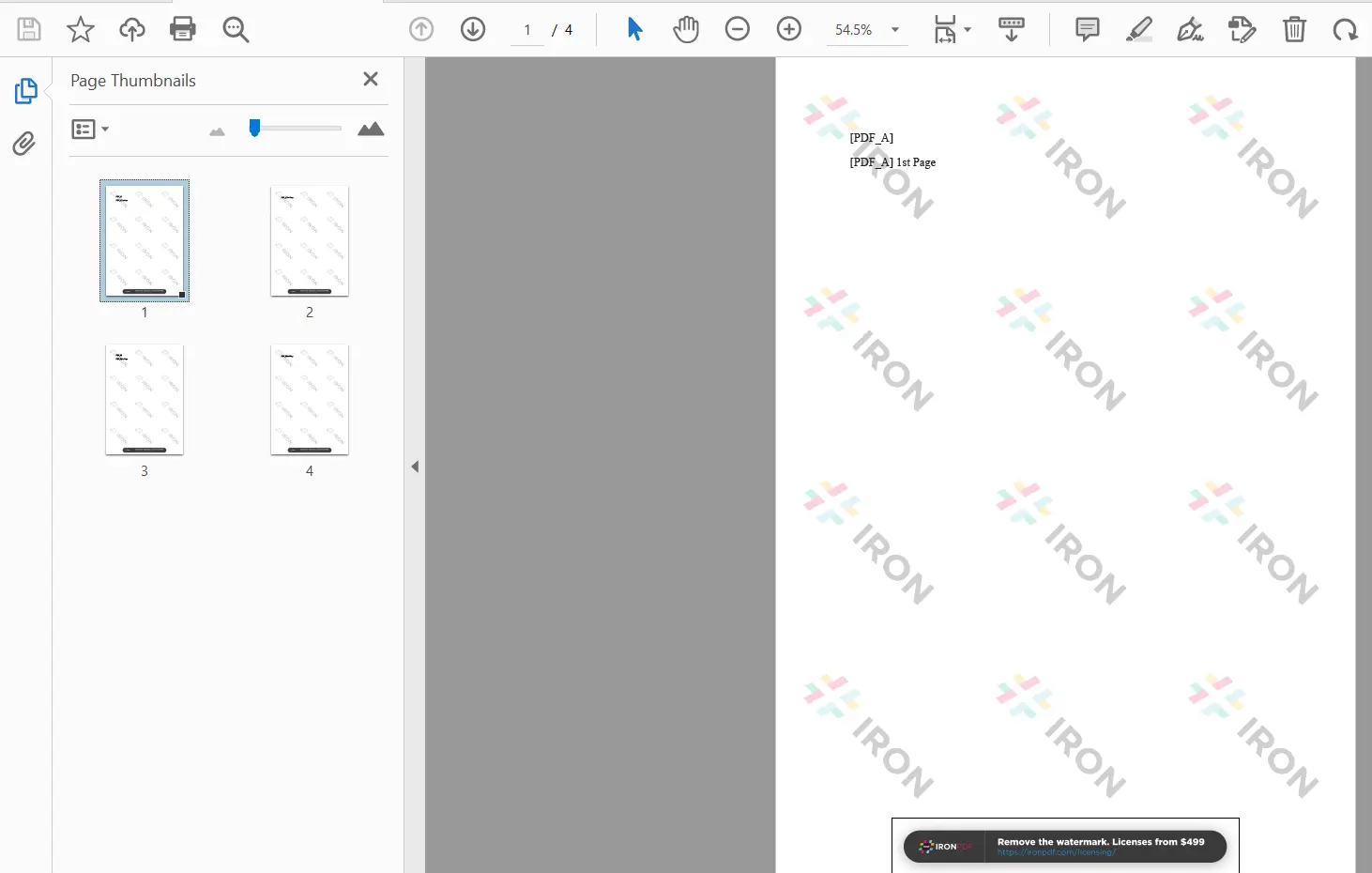
Nach dem Speichern können Sie zusätzliche Nachbearbeitungen wie [PDF-Komprimierung](https://ironpdf.com/python/examples/pdf-compression/) anwenden, um die Dateigröße großer zusammengeführter Dokumente zu reduzieren.
<div class="content-img-align-center">
<div class="center-image-wrapper">
<a rel="nofollow" href="/static-assets/ironpdf-java/howto/java-merge-pdf/java-merge-pdf-2.webp" target="_blank"><img src="/static-assets/ironpdf-java/howto/java-merge-pdf/java-merge-pdf-2.webp" alt="IronPDF-Ausgabe, die ein 4-seitiges zusammengeführtes PDF mit Miniaturansichtsleiste zeigt, die die erfolgreiche Zusammenführung zweier Dokumente bestätigt" class="img-responsive add-shadow" /></a>
<p class="content__image-caption">Zusammengeführte PDF-Ausgabe zeigt Seiten aus beiden Quelldokumenten</p>
</div>
</div>
## Wie füge ich mehr als zwei PDF-Dateien in Python zusammen?
Das Batch-Zusammenführen in IronPDF folgt demselben Muster wie das Zusammenführen von zwei Dokumenten. Der einzige Unterschied besteht darin, dass vor dem Aufruf von `PdfDocument.Merge` mehr `PdfDocument`-Objekte zur Liste hinzugefügt werden. Die Methode skaliert, um Dutzende oder Hunderte von Dokumenten in einem einzigen Vorgang zu bearbeiten.
Dies ist dieselbe API, unabhängig davon, ob Sie 2 oder 200 Dokumente zusammenfügen. Für Szenarien mit hohem Volumen, wie nächtliche Berichtszusammenführungen oder Dokumentenzusammenstellungspipelines, unterstützt IronPDF auch die [parallele PDF-Erstellung](https://ironpdf.com/python/examples/parallel/), um die Rendering-Phase vor dem Zusammenführen zu beschleunigen.
Der Prozess umfasst zwei Schritte:
- Erstellen Sie eine Python-Liste, die die zu kombinierenden `PdfDocument`-Objekte enthält
- Geben Sie die Liste als Argument an `PdfDocument.Merge` weiter
### Wie kombiniere ich mehrere PDFs mit einer Liste?
Der untenstehende Code fügt vier HTML-gerenderte Dokumente in einem einzigen Aufruf zusammen:
```python
#:path=/static-assets/pdf/content-code-examples/how-to/python-merge-pdf/merge-multiple-pdfs.py
from ironpdf import *
# HTML content for each document
html_a = """<p> [PDF_A] 1st Page </p>
<div style='page-break-after: always;'></div>
<p> [PDF_A] 2nd Page</p>"""
html_b = """<p> [PDF_B] 1st Page </p>
<div style='page-break-after: always;'></div>
<p> [PDF_B] 2nd Page</p>"""
html_c = """<p> [PDF_C] 1st Page </p>
<div style='page-break-after: always;'></div>
<p> [PDF_C] 2nd Page</p>"""
html_d = """<p> [PDF_D] Content Page </p>
<div style='page-break-after: always;'></div>
<p> [PDF_D] Summary Page</p>"""
renderer = ChromePdfRenderer()
# Render all four documents
pdfdoc_a = renderer.RenderHtmlAsPdf(html_a)
pdfdoc_b = renderer.RenderHtmlAsPdf(html_b)
pdfdoc_c = renderer.RenderHtmlAsPdf(html_c)
pdfdoc_d = renderer.RenderHtmlAsPdf(html_d)
# Collect into a list and merge
pdfs = [pdfdoc_a, pdfdoc_b, pdfdoc_c, pdfdoc_d]
pdf = PdfDocument.Merge(pdfs)
# Save the combined document
pdf.SaveAs("merged_multiple.pdf")
```
Die an `Merge` übergebene Liste bestimmt die Seitenreihenfolge im endgültigen Dokument. Das Umordnen von Elementen in der Liste ändert die Ausgabereihenfolge ohne zusätzlichen Code. Wenn Sie Dokumente vor dem Zusammenführen sortieren müssen - zum Beispiel nach Datum oder Berichtnummer - sortieren Sie zunächst die Python-Liste und übergeben Sie sie dann an `Merge`.
### Wie füge ich vorhandene PDF-Dateien von der Festplatte zusammen?
Beim Zusammenführen von vorhandenen PDF-Dateien, anstatt von neu gerenderten, laden Sie jede Datei mit `PdfDocument.FromFile`, bevor Sie sie zusammenführen. Dies ist das typische Muster, wenn man mit von anderen Systemen produzierten Dateien arbeitet - gescannte Dokumente, Exporte von Drittberichten oder PDFs, die mit unterschiedlichen Tools erstellt wurden. IronPDF liest die Datei als `PdfDocument`-Objekt in den Speicher, welches anschließend zusammengeführt, modifiziert oder überprüft werden kann, bevor die endgültige Speicherung erfolgt.
```python
#:path=/static-assets/pdf/content-code-examples/how-to/python-merge-pdf/merge-existing-pdfs.py
from ironpdf import *
# Load existing PDF files from disk
existing_pdf1 = PdfDocument.FromFile("report1.pdf")
existing_pdf2 = PdfDocument.FromFile("report2.pdf")
existing_pdf3 = PdfDocument.FromFile("report3.pdf")
# Merge all loaded documents
merged_existing = PdfDocument.Merge([existing_pdf1, existing_pdf2, existing_pdf3])
# Save the combined result
merged_existing.SaveAs("merged_reports.pdf")
```
[[i:(IronPDF bewahrt Schriftarten, Bilder, Anmerkungen und Seitenlayouts aus den Quelldateien während der Zusammenführung. Dokumente mit eingebetteten Formularfeldern oder [digitalen Signaturen](https://ironpdf.com/python/examples/digitally-sign-a-pdf/) können ebenfalls zusammengeführt werden, obwohl interaktive Formularfelder im Ausgangsmaterial möglicherweise je nach Anwendungsfall erneut abgeflacht werden müssen.)]]
<div class="content-img-align-center">
<div class="center-image-wrapper">
<a rel="nofollow" href="/static-assets/ironpdf-java/howto/java-merge-pdf/java-merge-pdf-3.webp" target="_blank"><img src="/static-assets/ironpdf-java/howto/java-merge-pdf/java-merge-pdf-3.webp" alt="IronPDF-Ausgabe, die ein mehrseitiges zusammengeführtes PDF mit Miniaturansicht-Navigationsleiste zeigt, die Seiten aus vier Quelldokumenten anzeigt" class="img-responsive add-shadow" /></a>
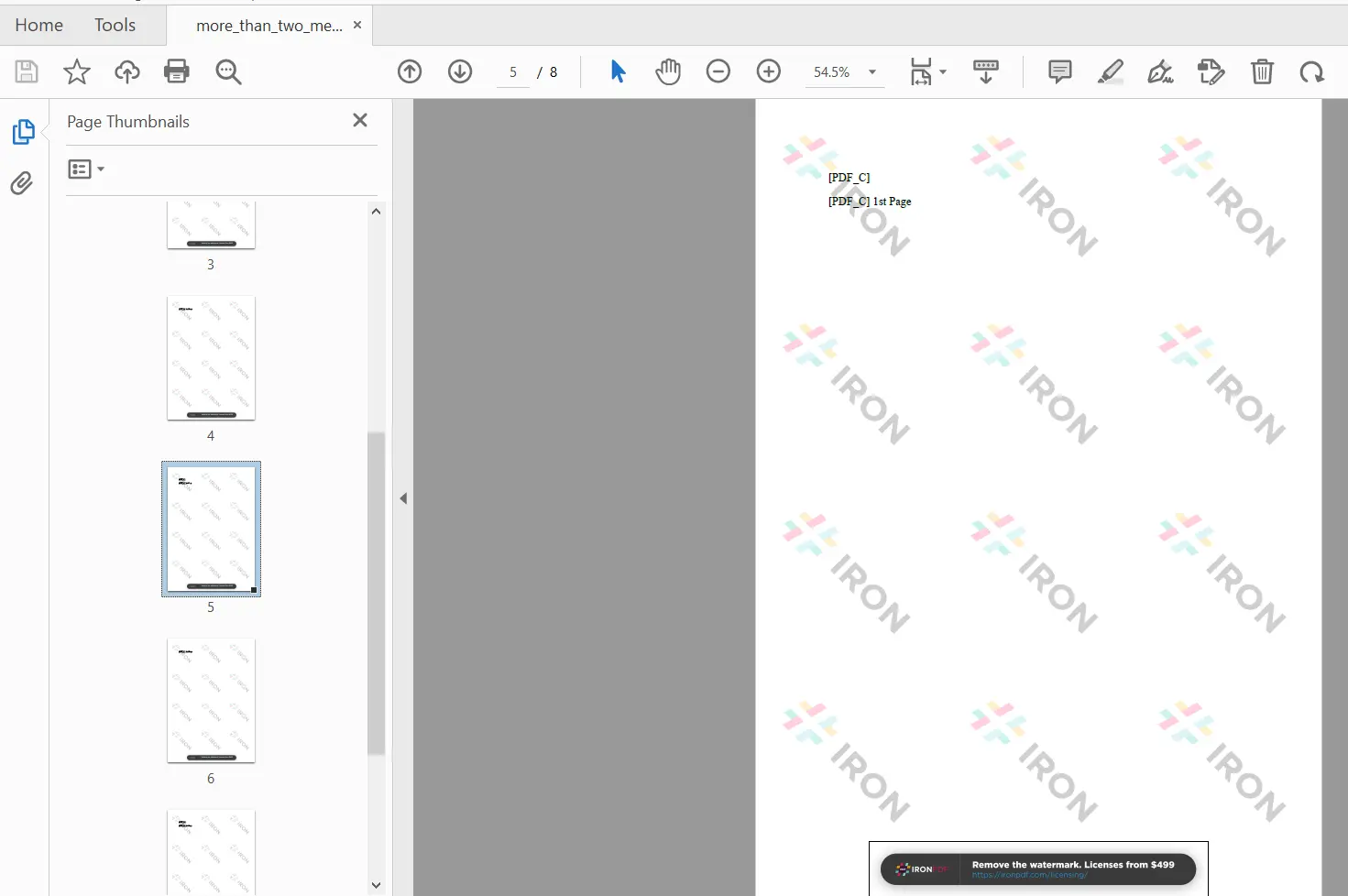
<p class="content__image-caption">Mehrdokument-Zusammenführungsergebnis zeigt Seiten aus allen vier Quelldateien</p>
</div>
</div>
## Was sind die nächsten Schritte beim Zusammenführen von PDFs in Python?
Dieser Leitfaden hat die beiden Hauptmuster für das PDF-Zusammenführen mit IronPDF behandelt: Das Rendern von HTML-Inhalten zu PDF-Dokumenten und das Kombinieren dieser mit `PdfDocument.Merge` sowie das Laden bestehender Dateien von der Festplatte für Batch-Kombinationen. Beide Ansätze nutzen dieselbe API und skalieren von einfachen Zwei-Datei-Zusammenführungen bis hin zu großen Dokumentenchargen.
IronPDF unterstützt zusätzliche Nachbearbeitungsvorgänge wie das [Hinzufügen von Kopf- und Fußzeilen](https://ironpdf.com/python/examples/headers-and-footers/), [Wasserzeichen anwenden](https://ironpdf.com/python/examples/pdf-watermarking/) zur Markenbildung, [Text extrahieren](https://ironpdf.com/python/examples/extract-pdf-text/) aus dem kombinierten Dokument und [PDF-Formulare programmgesteuert ausfüllen](https://ironpdf.com/python/how-to/python-fill-pdf-form/).
Die Bibliothek unterstützt Python 3.x auf Windows und Linux. Für weitere Python-PDF-Operationen, erkunden Sie das [Aufteilen von PDFs](https://ironpdf.com/how-to/merge-or-split-pdfs/), [Konvertieren von PDFs in Bilder](https://ironpdf.com/python/how-to/python-pdf-to-image/) und [Drucken von PDFs](https://ironpdf.com/python/how-to/python-print-pdf/). Für die vollständige Liste der Python-Codebeispiele besuchen Sie die [IronPDF for Python Beispiele-Seite](https://ironpdf.com/python/examples/using-html-to-create-a-pdf/).
[Starten Sie Ihre kostenlose Testversion](trial-license), um das Zusammenführen von PDFs in Ihrer Umgebung zu testen, oder [sehen Sie sich die Lizenzierungsmöglichkeiten](licensing) für produktive Implementierungen an.
Bereit zu sehen, was Sie sonst noch tun können? Sehen Sie sich die IronPDF Python-Tutorialseite hier an: [IronPDF for Python Tutorials](https://ironpdf.com/python/tutorials/html-to-pdf/)
*[Laden Sie](https://ironpdf.com/downloads/python-merge-pdf.zip) das Softwareprodukt herunter.*
IronPDF for Python bietet eine direkte Lösung zum Zusammenführen mehrerer PDF-Dokumente in eine einzelne Datei mit der Methode PdfDocument.Merge(), die sowohl das Zusammenführen zweier Dateien als auch Batch-Operationen für das effiziente Kombinieren zahlreicher PDFs unterstützt.
PDF (Portable Document Format) ist der Standard für den Austausch von Dokumenten, die auf allen Plattformen und Anwendungen identisch aussehen müssen. Ob Sie Berichte konsolidieren, gescannte Dokumente zusammenführen oder mehrteilige Formulare erstellen, das Zusammenführen von PDF-Inhalten aus verschiedenen Quellen ist ein wiederkehrender Anspruch in Geschäfts- und Datenverarbeitungsabläufen.
IronPDF bewältigt diese Operation in Python mit einem einzigen Methodenaufruf. Diese Anleitung behandelt die Installation, die grundlegende Zwei-Dateien-Zusammenführung und Batch-Operationen zum gleichzeitigen Kombinieren mehrerer Dokumente.
Schnellstart: PDF-Dateien in Python zusammenführen
Verwenden Sie RenderHtmlAsPdf, um einzelne PDF-Dateien zu erzeugen, oder laden Sie bestehende mit PdfDocument.FromFile
Wenden Sie die Merge-Methode an, um PDF-Dateien zu einem einzigen PdfDocument zu kombinieren
Speichern Sie das zusammengeführte Dokument mit SaveAs
Für mehrere PDFs übergeben Sie eine Liste von PdfDocument-Objekten an Merge
Wie installiere ich IronPDF for Python?
IronPDF ist als Python-Paket über pip verfügbar. Es erfordert Python 3.x und funktioniert auf Windows und Linux ohne zusätzliche Systemabhängigkeiten für Standard-Zusammenführungsoperationen. Das Paket wird mit einer Chrome-basierten Rendering-Engine geliefert, die die HTML-zu-PDF-Konvertierung intern durchführt.
Installieren Sie die Bibliothek IronPdf mit pip mit dem folgenden Befehl:
In Ihrem Python-Skript fügen Sie die folgenden Importanweisungen hinzu, um auf die PDF-Erzeugungs- und Zusammenführungsfunktionen von IronPDF zuzugreifen:
#:path=/static-assets/pdf/content-code-examples/how-to/python-merge-pdf/imports.pyfrom ironpdf import *# Set your license key for production useLicense.LicenseKey = "YOUR-LICENSE-KEY-HERE"
#:path=/static-assets/pdf/content-code-examples/how-to/python-merge-pdf/imports.py
from ironpdf import *

# Set your license key for production use
License.LicenseKey = "YOUR-LICENSE-KEY-HERE"
Wie führe ich zwei PDF-Dateien in Python zusammen?
Das Zusammenführen von PDF-Dateien in Python umfasst zwei Schritte: Das Erstellen der Quell-PDF-Dokumente und dann das Kombinieren mit PdfDocument.Merge(). Die Methode akzeptiert eine Liste von PdfDocument-Objekten und produziert ein neues kombiniertes Dokument in der Reihenfolge, in der die Elemente in der Liste erscheinen.
Nachfolgend ein vollständiges Arbeitsbeispiel:
#:path=/static-assets/pdf/content-code-examples/how-to/python-merge-pdf/merge-two-pdfs.pyfrom ironpdf import *# HTML content for the first PDFhtml_a = """<p> [PDF_A] </p> <p> [PDF_A] 1st Page </p> <div style='page-break-after: always;'></div> <p> [PDF_A] 2nd Page</p>"""# HTML content for the second PDFhtml_b = """<p> [PDF_B] </p> <p> [PDF_B] 1st Page </p> <div style='page-break-after: always;'></div> <p> [PDF_B] 2nd Page</p>"""# Initialize rendererrenderer = ChromePdfRenderer()# Convert each HTML string to a PDF documentpdfdoc_a = renderer.RenderHtmlAsPdf(html_a)pdfdoc_b = renderer.RenderHtmlAsPdf(html_b)# Merge the two documents into onemerged = PdfDocument.Merge([pdfdoc_a, pdfdoc_b])# Save the merged result to diskmerged.SaveAs("Merged.pdf")
#:path=/static-assets/pdf/content-code-examples/how-to/python-merge-pdf/merge-two-pdfs.py
from ironpdf import *

# HTML content for the first PDF
html_a = """<p> [PDF_A] </p>
            <p> [PDF_A] 1st Page </p>
            <div style='page-break-after: always;'></div>
            <p> [PDF_A] 2nd Page</p>"""

# HTML content for the second PDF
html_b = """<p> [PDF_B] </p>
            <p> [PDF_B] 1st Page </p>
            <div style='page-break-after: always;'></div>
            <p> [PDF_B] 2nd Page</p>"""

# Initialize renderer
renderer = ChromePdfRenderer()

# Convert each HTML string to a PDF document
pdfdoc_a = renderer.RenderHtmlAsPdf(html_a)
pdfdoc_b = renderer.RenderHtmlAsPdf(html_b)

# Merge the two documents into one
merged = PdfDocument.Merge([pdfdoc_a, pdfdoc_b])

# Save the merged result to disk
merged.SaveAs("Merged.pdf")
Python
Warum RenderHtmlAsPdf für die PDF-Erzeugung verwenden?
Das obige Beispiel verwendet zwei HTML-Strings, die jeweils ein zweiseitiges Dokument darstellen. RenderHtmlAsPdf konvertiert jede Zeichenkette in ein PdfDocument-Objekt unter Verwendung von IronPDFs Chrome-basiertem Rendering-Engine, die genaue Ergebnisse aus HTML-, CSS- und JavaScript-Inhalten liefert. Dieser Ansatz eignet sich gut zum Erzeugen von Berichten oder datengetriebenen Dokumenten aus Web-Vorlagen. Für komplexere Rendering-Szenarien siehe das HTML-zu-PDF-Tutorial.
Tipps: Sie können auch bestehende PDF-Dateien von der Festplatte mit PdfDocument.FromFile("path/to/file.pdf") laden und sie direkt an die Methode Merge übergeben. Dies ist nützlich, wenn man vorbestehende Berichte oder extern erzeugte Dokumente kombiniert.
Wie funktioniert die Merge-Methode?
PdfDocument.Merge nimmt eine Python-Liste von PdfDocument-Objekten als einziges Argument an. Es kombiniert die Dokumente in Listensortierung und platziert alle Seiten des ersten Dokuments vor allen Seiten des zweiten und so weiter. Das Ergebnis ist ein neues PdfDocument, das weiter modifiziert oder gespeichert werden kann. Seitenanzahl, Lesezeichen und eingebettete Inhalte aus jedem Quelldokument werden alle im Output erhalten.
Die Methode akzeptiert jede Mischung aus gerenderten und dateigeladenen Dokumenten in derselben Liste. Dies bedeutet, dass Sie frisch gerendertes HTML-Output mit vorhandenen PDFs von der Festplatte in einem einzigen Aufruf kombinieren können, was nützlich ist, wenn ein Teil eines Berichts dynamisch generiert wird und ein anderer Teil eine statische Vorlage ist.
Wie speichere ich das zusammengeführte PDF?
Übergeben Sie den gewünschten Ausgabeweg an SaveAs, um das zusammengeführte Dokument auf die Festplatte zu schreiben:
#:path=/static-assets/pdf/content-code-examples/how-to/python-merge-pdf/save-merged.py# Save the merged documentmerged.SaveAs("Merged.pdf")# Optionally compress images before saving to reduce file sizemerged.CompressImages(90)merged.SaveAs("Merged_Compressed.pdf")
#:path=/static-assets/pdf/content-code-examples/how-to/python-merge-pdf/save-merged.py
# Save the merged document
merged.SaveAs("Merged.pdf")

# Optionally compress images before saving to reduce file size
merged.CompressImages(90)
merged.SaveAs("Merged_Compressed.pdf")
Python
Nach dem Speichern können Sie zusätzliche Nachbearbeitungen wie PDF-Komprimierung anwenden, um die Dateigröße großer zusammengeführter Dokumente zu reduzieren.
Zusammengeführte PDF-Ausgabe zeigt Seiten aus beiden Quelldokumenten
Wie füge ich mehr als zwei PDF-Dateien in Python zusammen?
Das Batch-Zusammenführen in IronPDF folgt demselben Muster wie das Zusammenführen von zwei Dokumenten. Der einzige Unterschied besteht darin, dass vor dem Aufruf von PdfDocument.Merge mehr PdfDocument-Objekte zur Liste hinzugefügt werden. Die Methode skaliert, um Dutzende oder Hunderte von Dokumenten in einem einzigen Vorgang zu bearbeiten.
Dies ist dieselbe API, unabhängig davon, ob Sie 2 oder 200 Dokumente zusammenfügen. Für Szenarien mit hohem Volumen, wie nächtliche Berichtszusammenführungen oder Dokumentenzusammenstellungspipelines, unterstützt IronPDF auch die parallele PDF-Erstellung, um die Rendering-Phase vor dem Zusammenführen zu beschleunigen.
Der Prozess umfasst zwei Schritte:
Erstellen Sie eine Python-Liste, die die zu kombinierenden PdfDocument-Objekte enthält
Geben Sie die Liste als Argument an PdfDocument.Merge weiter
Wie kombiniere ich mehrere PDFs mit einer Liste?
Der untenstehende Code fügt vier HTML-gerenderte Dokumente in einem einzigen Aufruf zusammen:
#:path=/static-assets/pdf/content-code-examples/how-to/python-merge-pdf/merge-multiple-pdfs.pyfrom ironpdf import *# HTML content for each documenthtml_a = """<p> [PDF_A] 1st Page </p> <div style='page-break-after: always;'></div> <p> [PDF_A] 2nd Page</p>"""html_b = """<p> [PDF_B] 1st Page </p> <div style='page-break-after: always;'></div> <p> [PDF_B] 2nd Page</p>"""html_c = """<p> [PDF_C] 1st Page </p> <div style='page-break-after: always;'></div> <p> [PDF_C] 2nd Page</p>"""html_d = """<p> [PDF_D] Content Page </p> <div style='page-break-after: always;'></div> <p> [PDF_D] Summary Page</p>"""renderer = ChromePdfRenderer()# Render all four documentspdfdoc_a = renderer.RenderHtmlAsPdf(html_a)pdfdoc_b = renderer.RenderHtmlAsPdf(html_b)pdfdoc_c = renderer.RenderHtmlAsPdf(html_c)pdfdoc_d = renderer.RenderHtmlAsPdf(html_d)# Collect into a list and mergepdfs = [pdfdoc_a, pdfdoc_b, pdfdoc_c, pdfdoc_d]pdf = PdfDocument.Merge(pdfs)# Save the combined documentpdf.SaveAs("merged_multiple.pdf")
#:path=/static-assets/pdf/content-code-examples/how-to/python-merge-pdf/merge-multiple-pdfs.py
from ironpdf import *

# HTML content for each document
html_a = """<p> [PDF_A] 1st Page </p>
            <div style='page-break-after: always;'></div>
            <p> [PDF_A] 2nd Page</p>"""

html_b = """<p> [PDF_B] 1st Page </p>
            <div style='page-break-after: always;'></div>
            <p> [PDF_B] 2nd Page</p>"""

html_c = """<p> [PDF_C] 1st Page </p>
            <div style='page-break-after: always;'></div>
            <p> [PDF_C] 2nd Page</p>"""

html_d = """<p> [PDF_D] Content Page </p>
            <div style='page-break-after: always;'></div>
            <p> [PDF_D] Summary Page</p>"""

renderer = ChromePdfRenderer()

# Render all four documents
pdfdoc_a = renderer.RenderHtmlAsPdf(html_a)
pdfdoc_b = renderer.RenderHtmlAsPdf(html_b)
pdfdoc_c = renderer.RenderHtmlAsPdf(html_c)
pdfdoc_d = renderer.RenderHtmlAsPdf(html_d)

# Collect into a list and merge
pdfs = [pdfdoc_a, pdfdoc_b, pdfdoc_c, pdfdoc_d]
pdf = PdfDocument.Merge(pdfs)

# Save the combined document
pdf.SaveAs("merged_multiple.pdf")
Python
Die an Merge übergebene Liste bestimmt die Seitenreihenfolge im endgültigen Dokument. Das Umordnen von Elementen in der Liste ändert die Ausgabereihenfolge ohne zusätzlichen Code. Wenn Sie Dokumente vor dem Zusammenführen sortieren müssen - zum Beispiel nach Datum oder Berichtnummer - sortieren Sie zunächst die Python-Liste und übergeben Sie sie dann an Merge.
Wie füge ich vorhandene PDF-Dateien von der Festplatte zusammen?
Beim Zusammenführen von vorhandenen PDF-Dateien, anstatt von neu gerenderten, laden Sie jede Datei mit PdfDocument.FromFile, bevor Sie sie zusammenführen. Dies ist das typische Muster, wenn man mit von anderen Systemen produzierten Dateien arbeitet - gescannte Dokumente, Exporte von Drittberichten oder PDFs, die mit unterschiedlichen Tools erstellt wurden. IronPDF liest die Datei als PdfDocument-Objekt in den Speicher, welches anschließend zusammengeführt, modifiziert oder überprüft werden kann, bevor die endgültige Speicherung erfolgt.
#:path=/static-assets/pdf/content-code-examples/how-to/python-merge-pdf/merge-existing-pdfs.pyfrom ironpdf import *# Load existing PDF files from diskexisting_pdf1 = PdfDocument.FromFile("report1.pdf")existing_pdf2 = PdfDocument.FromFile("report2.pdf")existing_pdf3 = PdfDocument.FromFile("report3.pdf")# Merge all loaded documentsmerged_existing = PdfDocument.Merge([existing_pdf1, existing_pdf2, existing_pdf3])# Save the combined resultmerged_existing.SaveAs("merged_reports.pdf")
#:path=/static-assets/pdf/content-code-examples/how-to/python-merge-pdf/merge-existing-pdfs.py
from ironpdf import *

# Load existing PDF files from disk
existing_pdf1 = PdfDocument.FromFile("report1.pdf")
existing_pdf2 = PdfDocument.FromFile("report2.pdf")
existing_pdf3 = PdfDocument.FromFile("report3.pdf")

# Merge all loaded documents
merged_existing = PdfDocument.Merge([existing_pdf1, existing_pdf2, existing_pdf3])

# Save the combined result
merged_existing.SaveAs("merged_reports.pdf")
Python
Hinweis:: IronPDF bewahrt Schriftarten, Bilder, Anmerkungen und Seitenlayouts aus den Quelldateien während der Zusammenführung. Dokumente mit eingebetteten Formularfeldern oder digitalen Signaturen können ebenfalls zusammengeführt werden, obwohl interaktive Formularfelder im Ausgangsmaterial möglicherweise je nach Anwendungsfall erneut abgeflacht werden müssen.
Mehrdokument-Zusammenführungsergebnis zeigt Seiten aus allen vier Quelldateien
Was sind die nächsten Schritte beim Zusammenführen von PDFs in Python?
Dieser Leitfaden hat die beiden Hauptmuster für das PDF-Zusammenführen mit IronPDF behandelt: Das Rendern von HTML-Inhalten zu PDF-Dokumenten und das Kombinieren dieser mit PdfDocument.Merge sowie das Laden bestehender Dateien von der Festplatte für Batch-Kombinationen. Beide Ansätze nutzen dieselbe API und skalieren von einfachen Zwei-Datei-Zusammenführungen bis hin zu großen Dokumentenchargen.
Wie kann ich mehrere PDF-Dateien mit Python zu einer einzigen zusammenführen?
Installieren Sie IronPDF mit ‹code›pip install ironpdf‹/code›, dann rufen Sie ‹code›PdfDocument.Merge()‹/code› mit einer Python-Liste von ‹code›PdfDocument‹/code›-Objekten auf. Die Methode gibt ein neues kombiniertes Dokument zurück, das Sie mit ‹code›SaveAs‹/code› speichern.
Kann ich bestehende PDF-Dateien von der Festplatte anstelle von gerenderten Dateien zusammenführen?
Ja. Verwenden Sie ‹code›PdfDocument.FromFile('path/to/file.pdf')‹/code›, um jede vorhandene PDF-Datei zu laden, dann übergeben Sie die geladenen Objekte an ‹code›PdfDocument.Merge()‹/code›. Sie können in derselben Liste sowohl dateigeladene als auch frisch gerenderte Dokumente mischen.
Erhält PdfDocument.Merge die Dokumentformatierung und -schriften bei?
Ja. IronPDF bewahrt Schriftarten, Bilder, Anmerkungen und Seitenlayouts aus allen Quelldokumenten während der Zusammenführung. Das ursprüngliche Erscheinungsbild jedes Quelldokuments wird im endgültigen zusammengeführten PDF beibehalten.
Wie steuere ich die Seitenreihenfolge im zusammengeführten PDF?
Die Seitenreihenfolge in der Ausgabe entspricht der Reihenfolge der ‹code›PdfDocument‹/code›-Objekte in der an Merge übergebenen Python-Liste. Ordnen Sie die Listenelemente neu an, bevor Sie ‹code›Merge‹/code› aufrufen, um die Sequenz zu steuern.
Kann ich das zusammengeführte PDF komprimieren, um die Dateigröße zu reduzieren?
Ja. Nach dem Zusammenführen rufen Sie ‹code›CompressImages(quality)‹/code› am zusammengeführten ‹code›PdfDocument‹/code› auf, bevor Sie ‹code›SaveAs‹/code› aufrufen. Ein Qualitätswert von 90 bietet ein gutes Gleichgewicht zwischen Komprimierung und visueller Wiedergabetreue.
Ist IronPDF for Python plattformunabhängig?
Ja. IronPDF for Python unterstützt Python 3.x auf Windows und Linux. Die gleiche ‹code›PdfDocument.Merge()‹/code›-API funktioniert auf beiden Plattformen ohne Konfigurationsänderungen.
Kann ich dem zusammengeführten PDF-Dokument Metadaten hinzufügen?
Ja. Nach dem Zusammenführen setzen Sie Metadaten-Eigenschaften wie ‹code›pdf.MetaData.Author‹/code› und ‹code›pdf.MetaData.Title‹/code› am zusammengeführten ‹code›PdfDocument‹/code›, bevor Sie speichern.
How does IronPDF handle HTML content for PDF generation?
IronPDF uses a Chrome-based rendering engine to convert HTML content into PdfDocument objects. This allows it to accurately render PDF documents from HTML, CSS, and JavaScript.
What are the next steps after merging PDFs with IronPDF?
After merging PDFs with IronPDF, you can perform additional operations such as adding headers and footers, applying watermarks, extracting text, or even filling out PDF forms programmatically.
Where can I find more examples of using IronPDF in Python?
For more examples of using IronPDF in Python, visit the IronPDF for Python examples page. It includes various tutorials and code snippets to help you perform different PDF operations.
Curtis Chau hat einen Bachelor-Abschluss in Informatik von der Carleton University und ist spezialisiert auf Frontend-Entwicklung mit Expertise in Node.js, TypeScript, JavaScript und React. Leidenschaftlich widmet er sich der Erstellung intuitiver und ästhetisch ansprechender Benutzerschnittstellen und arbeitet gerne mit modernen Frameworks sowie der Erstellung gut strukturierter, optisch ansprechender Handbücher.