# HTML zu PDF in Python konvertieren
IronPDF bietet Python-Entwicklern einen direkten Weg vom HTML-Markup zu produktionstauglichen PDF-Dateien - ohne Zwischendesign-Tools, ohne proprietäre Layout-Engines, ohne getrennte Rendering-Pipeline. Die Klasse `ChromePdfRenderer` der Bibliothek verwendet eine Chromium-basierte Engine im Hintergrund, sodass jedes HTML, das korrekt in Chrome angezeigt wird, genau in PDF konvertiert wird. Dieses Tutorial führt durch jede unterstützte Konvertierungsmethode - HTML-Strings, lokale HTML-Dateien und Live-URLs - und behandelt dann die Rendering-Optionen, die Ihnen ermöglichen, Seitengröße, Ränder, Kopfzeilen, Fußzeilen und mehr zu steuern.
Ein Begleittutorial ist verfügbar für [die Konvertierung von HTML zu PDF in .NET-Anwendungen](/tutorials/html-to-pdf/), wenn Sie den C#- oder VB.NET-Workflow benötigen.
*as-heading:2(Schnellstart: HTML zu PDF in Python konvertieren)*
<div class="hsg-featured-snippet">
<h2>Wie man mit Python HTML in PDF konvertiert</h2>
<img style="display: block;float:right;vertical-align:top;width: 250px;height: auto;" src="/static-assets/pdf/images/html-to-pdf-python.png" alt="IronPDF-Python-Bibliothek, die eine HTML-Seite in eine PDF-Datei konvertiert" />
<ol>
<li><a class="js-modal-open" data-modal-id="download-modal" href="#download-modal">Installieren Sie IronPDF for Python über pip</a></li>
<li>Importieren Sie die Bibliothek mit <code>from ironpdf import *</code></li>
<li><code>ChromePdfRenderer</code> instanziieren</li>
<li>Rufen Sie <code>RenderHtmlAsPdf</code>, <code>RenderUrlAsPdf</code> oder <code>RenderHtmlFileAsPdf</code> auf</li>
<li>Speichern Sie das Ergebnis mit <code>pdf.SaveAs("output.pdf")</code></li>
</ol>
</div>
<hr style="clear: both;" class="separator" />
*as-heading:2(Inhaltsverzeichnis)*
- [Wie installiert man IronPDF for Python?](#installing-ironpdf-pdf-library-for-python)
- [Wie konfiguriert man IronPDF vor der Konvertierung?](#how-do-you-configure-ironpdf-before-converting)
- [Wie konvertiert man einen HTML-String zu PDF?](#how-do-you-convert-an-html-string-to-pdf)
- [Wie konvertiert man eine URL zu PDF?](#how-do-you-convert-a-url-to-pdf)
- [Wie konvertiert man eine HTML-Datei zu PDF?](#how-do-you-convert-an-html-file-to-pdf)
- [Wie steuert man die PDF-Rendering-Optionen?](#how-do-you-control-pdf-rendering-options)
- [Wie fügt man benutzerdefinierte Kopf- und Fußzeilen hinzu?](#how-do-you-add-custom-headers-and-footers)
- [Was sind die nächsten Schritte?](#what-are-the-next-steps)
<hr class="separator" />
<p class="main-content__segment-title">Erste Schritte</p>
## Wie installiert man IronPDF for Python?
!!!--LIBRARY_NUGET_INSTALL_BLOCK--!!!
IronPDF wird über pip, den Standard-Paketmanager von Python, verteilt. Führen Sie den folgenden Befehl in einem Terminal aus, um die neueste Version zu installieren:
```shell
:ProductInstall
```
Um eine bestimmte Version festzulegen - nützlich in CI-Pipelines oder containerisierten Umgebungen - hängen Sie die Versionsnummer an:
```shell
:InstallCmd pip install ironpdf==2024.x.x
```
[[i:(IronPDF for Python baut auf der IronPDF .NET-Bibliothek auf und erfordert das [.NET 6.0 SDK](https://dotnet.microsoft.com/en-us/download/dotnet/6.0) oder neuer. Installieren Sie das SDK, bevor Sie IronPDF-Python-Code ausführen.)]]
Beim ersten Aufruf initialisiert IronPDF einen kompatiblen Chromium-Binary. Dieser Download dauert einen Moment auf einem frischen Rechner, erfolgt aber nur einmal pro Umgebung. Folgende Durchläufe starten viel schneller, da der Binary lokal zwischengespeichert wird.
<hr class="separator" />
<p class="main-content__segment-title">Anleitungen und Code-Beispiele</p>
## Wie konfiguriert man IronPDF vor der Konvertierung?
Zwei Setup-Aufgaben lohnen sich vor dem ersten Konvertierungsaufruf: Setzen eines Lizenzschlüssels und - optional - Konfigurieren eines Protokolldateipfads.
### Paketimportieren
Jede Python-Datei, die IronPDF verwendet, benötigt diese eine Importzeile. Platzieren Sie sie am Anfang der Datei:
```python
from ironpdf import *
```
Alle IronPDF-Klassen - `ChromePdfRenderer`, `PdfDocument`, `License`, `Logger` und der Rest - werden durch dieses Wildcard-Import verfügbar.
### Lizenzschlüssel setzen
Ohne Lizenzschlüssel fügt IronPDF jedem generierten PDF ein gekacheltes Wasserzeichen hinzu. Das Wasserzeichen eignet sich für Entwicklung und Tests, aber produktive Bereitstellungen erfordern einen gültigen Schlüssel.
<div class="content-img-align-center">
<div class="center-image-wrapper">
<iframe loading="lazy" src="/static-assets/ironpdf-python/tutorials/html-to-pdf/html-to-pdf-no-license.pdf" width="100%" height="500px">
</iframe>
<p class="content__image-caption">Ohne Lizenzschlüssel generierte PDFs beinhalten ein gekacheltes Wasserzeichen. Besuchen Sie die <a href="/python/licensing/">Lizenzierungsseite</a>, um einen Schlüssel zu erhalten.</p>
</div>
</div>
Setzen Sie den Schlüssel vor allen anderen IronPDF-Aufrufen:
```python
from ironpdf import *

# Set the license key before any PDF operations
License.LicenseKey = "IRONPDF-MYLICENSE-KEY-1EF01"
```
[Starten Sie eine kostenlose Testversion](https://ironpdf.com/python/#trial-license), um einen temporären Schlüssel zu erhalten, oder [kaufen Sie eine Lizenz](/python/licensing/) für uneingeschränkten produktiven Einsatz.
### Protokollausgabe konfigurieren
IronPDF schreibt diagnostische Ausgaben in eine Datei namens `Default.log` im Arbeitsverzeichnis des Skripts. Um das Logging auf einen anderen Pfad umzuleiten oder detailliertere Informationen für das Debuggen zu erfassen, setzen Sie die Eigenschaften `Logger` vor der ersten Konvertierung:
```python
from ironpdf import *
# Configure logging before running any conversions
Logger.EnableDebugging = True
Logger.LogFilePath = "ironpdf-debug.log"
Logger.LoggingMode = Logger.LoggingModes.All
```
[[i:(`Logger.LogFilePath` muss vor dem ersten Aufruf der PDF-Konvertierung gesetzt werden. Änderungen, die danach vorgenommen werden, haben keine Auswirkungen auf die aktuelle Sitzung.)]]
Detaillierte Protokolle sind am nützlichsten, wenn es darum geht, herauszufinden, warum eine bestimmte HTML-Seite nicht wie erwartet gerendert wird - sie erfassen Netzwerk-Anfragen, CSS-Ladeereignisse und die Zeitplanung der JavaScript-Ausführung.
## Wie konvertiert man einen HTML-String in ein PDF?
Die Konvertierung eines HTML-Strings im Speicher ist der direkteste Ansatz und funktioniert gut, wenn das HTML programmatisch generiert wird - etwa aus einer Jinja2-Vorlage oder einem datenbankgesteuerten Bericht.
### Grundlegende HTML-String-Konvertierung
Instanziieren Sie `ChromePdfRenderer`, übergeben Sie das HTML-String an `RenderHtmlAsPdf` und rufen Sie `SaveAs` auf dem zurückgegebenen `PdfDocument` auf:
```python
from ironpdf import *
renderer = ChromePdfRenderer()
# Convert an HTML string to a PDF document
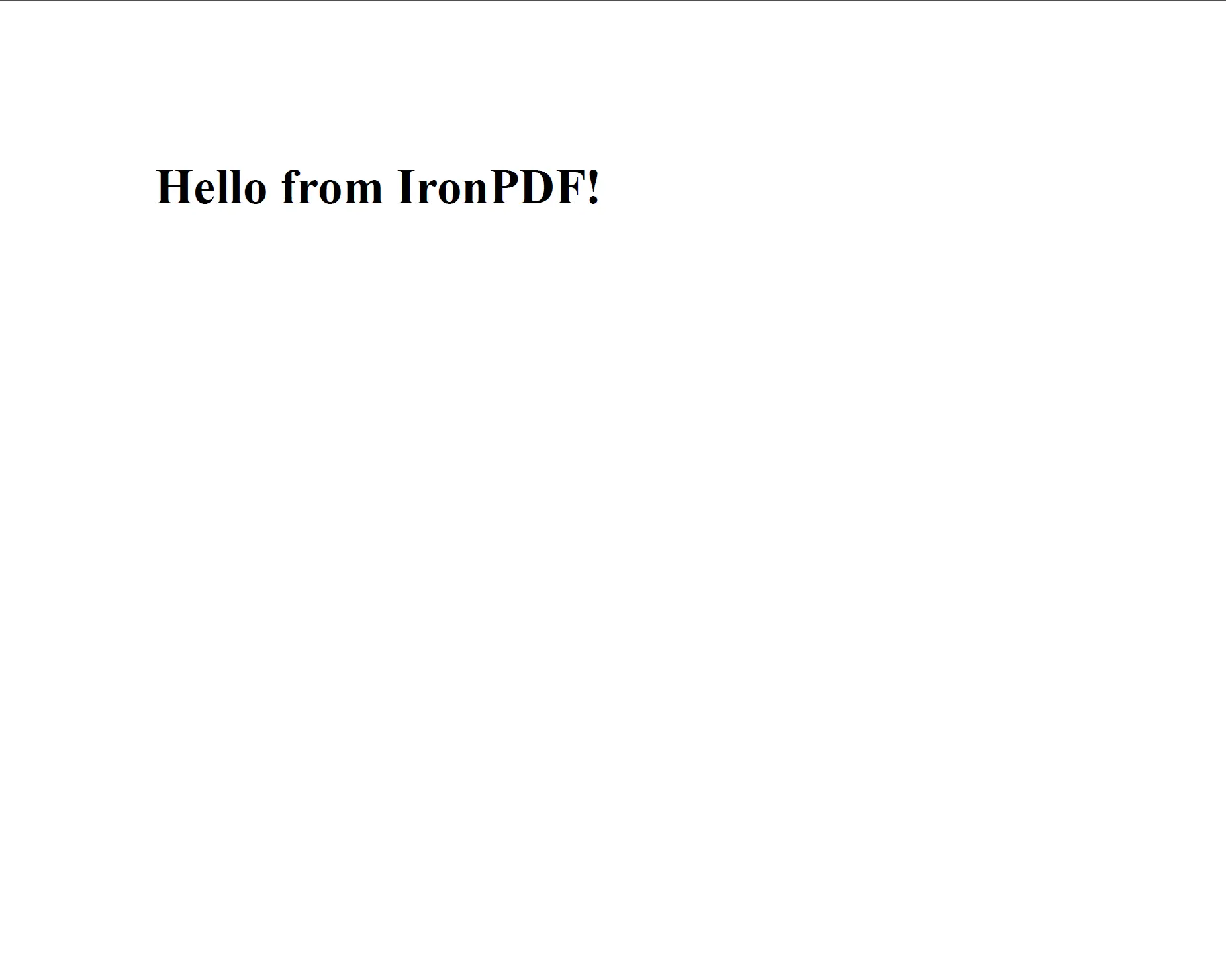
pdf = renderer.RenderHtmlAsPdf("<h1>Hello from IronPDF!</h1><p>Generated in Python.</p>")
pdf.SaveAs("hello.pdf")
```
<div class="content-img-align-center">
<div class="center-image-wrapper">
<a rel="nofollow" href="/static-assets/ironpdf-java/tutorials/html-to-pdf/html-to-pdf-5.webp" target="_blank"><img src="/static-assets/ironpdf-java/tutorials/html-to-pdf/html-to-pdf-5.webp" alt="PDF, das aus einer einfachen HTML-Zeichenkette gerendert wurde und eine Überschrift und einen Absatz zeigt" class="img-responsive add-shadow" /></a>
<p class="content__image-caption"><code>RenderHtmlAsPdf</code> verarbeitet HTML genau so, wie es Chrome tun würde, einschließlich CSS und JavaScript.</p>
</div>
</div>
Die `ChromePdfRenderer` verarbeitet HTML, CSS und JavaScript genauso wie ein moderner Browser. Jeder Inhalt, der in Chrome korrekt gerendert wird, erzeugt ein genaues PDF.
### HTML-String mit externen Ressourcen
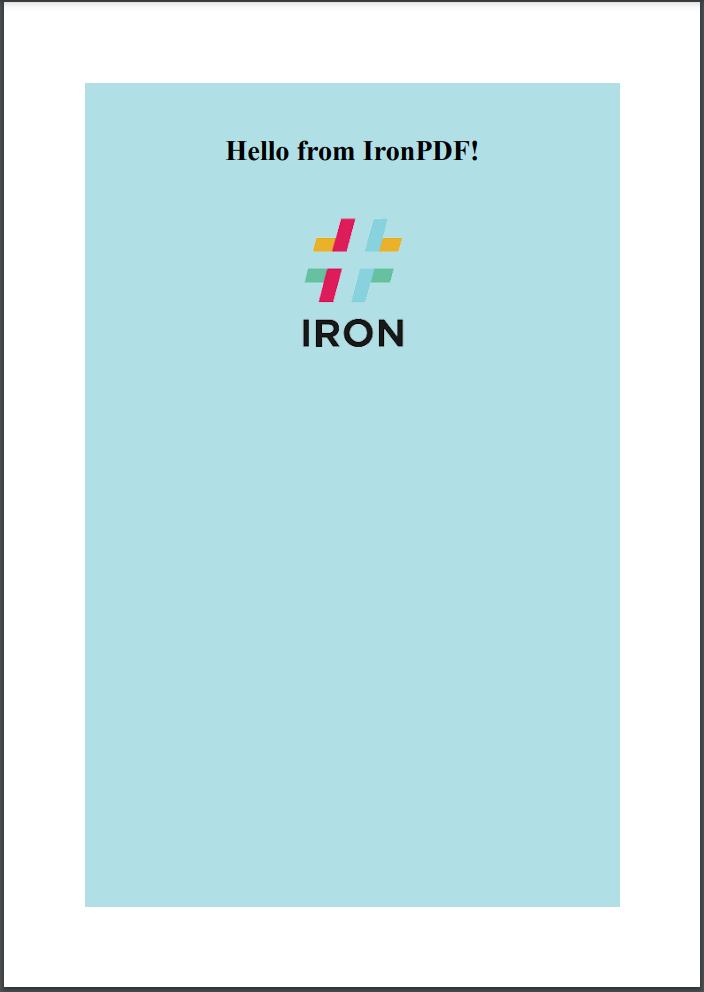
Wenn der HTML-String lokale Ressourcen - Stylesheets, Bilder, Skripte - referenziert, übergeben Sie den Verzeichnispfad als zweites Argument an `RenderHtmlAsPdf`. IronPDF verwendet diesen Pfad als Basis-URL beim Auflösen von relativen Referenzen:
```python
from ironpdf import *
html_content = """
<html>
<head>
<title>Styled Report</title>
<link rel='stylesheet' href='assets/style.css'>
</head>
<body>
<h1>Monthly Report</h1>
<img src='assets/logo.png' alt='Company logo'>
<p>Data as of Q1 2024.</p>
</body>
</html>
"""
renderer = ChromePdfRenderer()
# The second argument sets the base path for resolving relative asset URLs
pdf = renderer.RenderHtmlAsPdf(html_content, "./")
pdf.SaveAs("styled-report.pdf")
```
<div class="content-img-align-center">
<div class="center-image-wrapper">
<a rel="nofollow" href="/static-assets/ironpdf-python/tutorials/html-to-pdf/html-to-pdf-html-string-to-pdf.webp" target="_blank"><img src="/static-assets/ironpdf-python/tutorials/html-to-pdf/html-to-pdf-html-string-to-pdf.webp" alt="PDF-Ausgabe aus einer HTML-Zeichenkette, die auf externe CSS- und Bild-Assets verweist" class="img-responsive add-shadow" /></a>
<p class="content__image-caption">Externe CSS und Bilder werden korrekt geladen, wenn Sie einen Basis-Pfad zu <code>RenderHtmlAsPdf</code> angeben.</p>
</div>
</div>
Der Basis-Pfad kann auf ein beliebiges lokales Verzeichnis oder einen Netzwerkordner zeigen. Ressourcen in Unterverzeichnissen werden relativ dazu aufgelöst. Für weitere Muster bei komplexen HTML-Strings siehe das [HTML-String zu PDF-Code-Beispiel](/python/examples/using-html-to-create-a-pdf/).
## Wie wandelt man eine URL in ein PDF um?
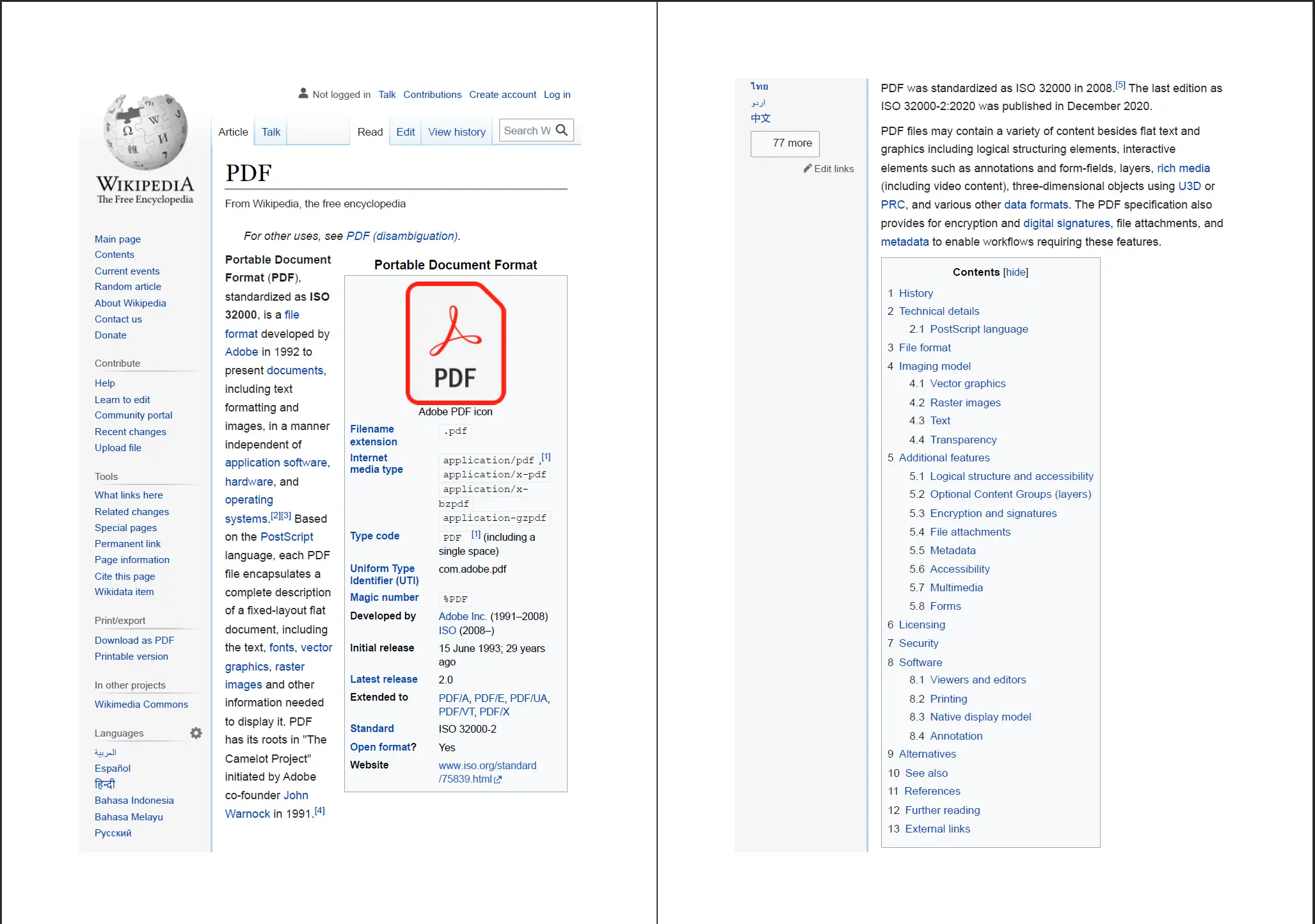
Die Methode `RenderUrlAsPdf` ruft eine Live-URL ab, wartet darauf, dass die Seite vollständig geladen wird - einschließlich jeglicher JavaScript-gesteuerter Inhalte - und konvertiert das gerenderte Ergebnis in eine PDF. Dies macht es geeignet für das Erfassen von Dashboards, Berichten oder jede Seite, bei der der endgültige visuelle Zustand von der JavaScript-Ausführung abhängt.
```python
from ironpdf import *
renderer = ChromePdfRenderer()
# Fetch and convert a live web page to PDF
pdf = renderer.RenderUrlAsPdf("https://en.wikipedia.org/wiki/Portable_Document_Format")
pdf.SaveAs("wikipedia-pdf.pdf")
```
<div class="content-img-align-center">
<div class="center-image-wrapper">
<a rel="nofollow" href="/static-assets/ironpdf-java/tutorials/html-to-pdf/html-to-pdf-7.webp" target="_blank"><img src="/static-assets/ironpdf-java/tutorials/html-to-pdf/html-to-pdf-7.webp" alt="PDF, das aus einer Wikipedia-Artikel-URL mit der RenderUrlAsPdf-Methode von IronPDF erzeugt wurde" class="img-responsive add-shadow" /></a>
<p class="content__image-caption">IronPDF ruft die Live-URL ab und rendert die gesamte Seite - einschließlich JavaScript - vor der PDF-Erzeugung.</p>
</div>
</div>
[[t:(Für Seiten, die eine Authentifizierung erfordern, setzen Sie Cookies oder HTTP-Anforderungsheader auf der Instanz `ChromePdfRenderer`, bevor Sie `RenderUrlAsPdf` aufrufen. Siehe den [HTTP-Login-Credentials-Leitfaden](/python/examples/pdf-generation-settings/) für weitere Details.)]]
Wenn die Zielseite asynchrone Inhalte lädt, wartet IronPDF darauf, dass die Chromium-Rendering-Engine signalisiert, dass das Dokument vollständig gerendert ist. Für Seiten mit umfangreichem JavaScript oder verzögerten Netzwerkanforderungen erwägen Sie die Anpassung der Eigenschaften `WaitFor` auf `ChromePdfRenderOptions` (im Abschnitt über Rendering-Optionen unten beschrieben). Das [URL zu PDF-Code-Beispiel](/python/examples/converting-a-url-to-a-pdf/) zeigt weitere Konfigurationsmuster.
## Wie konvertiert man eine HTML-Datei zu PDF?
`RenderHtmlFileAsPdf` akzeptiert einen Pfad zu einer lokalen HTML-Datei und konvertiert diese direkt. Relative Pfade innerhalb des HTML - zu CSS-Dateien, Bildern oder JavaScript - werden automatisch relativ zum Verzeichnis der HTML-Datei aufgelöst, sodass kein Basis-Pfad-Argument benötigt wird.
```python
from ironpdf import *
renderer = ChromePdfRenderer()
# Convert a local HTML file (and its linked CSS/JS) to PDF
pdf = renderer.RenderHtmlFileAsPdf("invoices/TestInvoice1.html")
pdf.SaveAs("invoice.pdf")
```
Diese Methode ist besonders nützlich für die serverseitige Dokumentenerstellung, bei der eine HTML-Vorlage bereits auf die Festplatte geschrieben wurde - ein verbreitetes Muster, wenn Django oder Flask verwendet werden, um Jinja2-Vorlagen zu Dateien zu rendern, bevor sie für den Download in PDF konvertiert werden.
IronPDF löst alle `<link>`, `<script>` und `<img>` Tags relativ zum HTML-Dateispeicherort auf, sodass verknüpfte Stylesheets, eingebettete Schriften und Bilder im PDF genau so erscheinen, wie sie im Browser dargestellt werden. Der Prozess spiegelt wider, wie `RenderHtmlAsPdf` Inline-Ressourcen behandelt, mit dem Unterschied, dass kein expliziter Basis-Pfad angegeben werden muss.
## Wie kontrollieren Sie die PDF-Rendering-Optionen?
`ChromePdfRenderOptions` ist das Konfigurationsobjekt, das an `ChromePdfRenderer` (oder direkt an eine der Render-Methoden) übergeben wird, um das Seitenlayout, Ränder, Papierformat und andere Ausgabecharakteristika zu steuern. Das Festlegen von Optionen vor der Konvertierung ist die Standardmethode, um die PDF-Ausgabe anzupassen.
### Papiergröße und Ausrichtung
```python
from ironpdf import *
renderer = ChromePdfRenderer()
# Configure page layout before rendering
renderer.RenderingOptions.PaperSize = PdfPaperSize.A4
renderer.RenderingOptions.PaperOrientation = PdfPaperOrientation.Landscape
renderer.RenderingOptions.MarginTop = 20
renderer.RenderingOptions.MarginBottom = 20
renderer.RenderingOptions.MarginLeft = 15
renderer.RenderingOptions.MarginRight = 15
pdf = renderer.RenderHtmlAsPdf("<h1>Landscape Report</h1><p>Content here.</p>")
pdf.SaveAs("landscape-a4.pdf")
```
Ränder werden in Millimetern angegeben. `PdfPaperSize` unterstützt alle standardmäßigen ISO-Größen - A0 bis A10, Letter, Legal, Tabloid - sowie `Custom` für beliebige Dimensionen, die durch `CustomPaperWidth` und `CustomPaperHeight` definiert sind.
### Benutzerdefinierte Papierabmessungen
Wenn Standard-Papiergrößen nicht den Anforderungen entsprechen - z.B. bei einem Quittungs- oder Etikettendruckerformat - definieren Sie Breite und Höhe explizit:
```python
from ironpdf import *
renderer = ChromePdfRenderer()
# Set a custom paper size (in millimetres)
renderer.RenderingOptions.PaperSize = PdfPaperSize.Custom
renderer.RenderingOptions.CustomPaperWidth = 80 # 80 mm receipt roll width
renderer.RenderingOptions.CustomPaperHeight = 200
pdf = renderer.RenderHtmlAsPdf("<h2>Receipt</h2><p>Total: $12.50</p>")
pdf.SaveAs("receipt.pdf")
```
[[n:(Benutzerdefinierte Papiergrößen sind besonders nützlich für Thermodrucker und Etikettenformate wie 4×6-Zoll-Versandetiketten.)]]
### Ausführung von JavaScript aktivieren
Standardmäßig führt IronPDF JavaScript während des Renderings aus. Wenn eine Seite von JavaScript abhängt, um sichtbare Inhalte – Diagramme, Datentabellen, dynamische Formularwerte – zu generieren, bedeutet dieses Verhalten, dass das gerenderte PDF den endgültigen DOM-Zustand widerspiegelt. Um JavaScript für Seiten zu deaktivieren, auf denen dies nicht erforderlich ist:
```python
from ironpdf import *
renderer = ChromePdfRenderer()
# Disable JavaScript for static HTML pages
renderer.RenderingOptions.EnableJavaScript = False
pdf = renderer.RenderHtmlAsPdf("<p>Static content only.</p>")
pdf.SaveAs("static.pdf")
```
Das Deaktivieren von JavaScript verkürzt die Renderzeit für einfache, statische HTML-Dokumente.
Weitere Details zu den Rendering-Konfigurationen finden Sie unter [PDF-Erstellungseinstellungen](/python/examples/pdf-generation-settings/) und dem [Beispiel für benutzerdefinierte Papiergrößen](/python/examples/custom-pdf-paper-size/).
## Wie fügen Sie benutzerdefinierte Kopf- und Fußzeilen hinzu?
Kopf- und Fußzeilen in IronPDF werden über `HtmlHeaderFooter` oder `TextHeaderFooter` Objekte angewendet, die an das Renderer-`RenderingOptions` angehängt sind. `HtmlHeaderFooter` bietet Ihnen volle HTML- und CSS-Kontrolle - ideal für gebrandete Briefköpfe mit Logos. `TextHeaderFooter` ist einfacher und deckt die meisten textbasierten Anforderungen ab, einschließlich dynamischer Seitennummern.
### Textbasierte Kopf- und Fußzeile
```python
from ironpdf import *
renderer = ChromePdfRenderer()
# Add a text header with the document title
renderer.RenderingOptions.TextHeader = TextHeaderFooter()
renderer.RenderingOptions.TextHeader.CenterText = "Quarterly Report — Q1 2024"
renderer.RenderingOptions.TextHeader.DrawDividerLine = True
renderer.RenderingOptions.TextHeader.FontSize = 10
# Add a footer with page numbers
renderer.RenderingOptions.TextFooter = TextHeaderFooter()
renderer.RenderingOptions.TextFooter.RightText = "Page {page} of {total-pages}"
renderer.RenderingOptions.TextFooter.FontSize = 9
renderer.RenderingOptions.TextFooter.DrawDividerLine = True
html = "<h1>Executive Summary</h1><p>Revenue increased 12% year-over-year.</p>"
pdf = renderer.RenderHtmlAsPdf(html)
pdf.SaveAs("report-with-footer.pdf")
```
Die Platzhalter `{page}` und `{total-pages}` werden zur Rendering-Zeit durch die richtigen Werte ersetzt. Andere verfügbare Platzhalter umfassen `{date}`, `{time}` und `{url}`.
### HTML-basierte Kopfzeile mit Logo
Wenn ein gebrandeter Header erforderlich ist - ein Firmenlogo, ein Farbband oder ein formatierter Adressblock - verwenden Sie stattdessen `HtmlHeaderFooter`:
```python
from ironpdf import *
renderer = ChromePdfRenderer()
header_html = """
<div style="font-family: Arial, sans-serif; border-bottom: 2px solid #003366; padding: 8px 0;">
<img src='assets/logo.png' style='height: 40px; float: left;' alt='Company logo'>
<span style='float: right; font-size: 11px; color: #666;'>Confidential</span>
<div style='clear:both;'></div>
</div>
"""
renderer.RenderingOptions.HtmlHeader = HtmlHeaderFooter()
renderer.RenderingOptions.HtmlHeader.HtmlFragment = header_html
renderer.RenderingOptions.HtmlHeader.BaseUrl = "./"
html_body = "<h1>Project Status Update</h1><p>All milestones on track.</p>"
pdf = renderer.RenderHtmlAsPdf(html_body, "./")
pdf.SaveAs("branded-report.pdf")
```
[[i:(Setzen Sie `BaseUrl` auf `HtmlHeaderFooter` auf dasselbe Basisverzeichnis wie für den Dokumentenkörper. Dies stellt sicher, dass Bilder und Stylesheets, die im Kopf-HTML referenziert werden, korrekt aufgelöst werden.)]]
Die Kopf- und Fußzeile erscheint auf jeder Seite des generierten PDFs, einschließlich mehrseitiger Dokumente. Für ein funktionierendes Beispiel mit metadatengestützten Seitenzahlen in der Fußzeile siehe das [HTML Kopf- und Fußzeilen Beispiel](/python/examples/html-headers-and-footers/).
### Randanpassungen für Kopf- und Fußzeilen
Beim Hinzufügen einer Kopf- oder Fußzeile erhöhen Sie den entsprechenden Rand, damit der Inhalt nicht mit dem Seitenkörper überlappt:
```python
from ironpdf import *
renderer = ChromePdfRenderer()
renderer.RenderingOptions.MarginTop = 30 # Make room for header
renderer.RenderingOptions.MarginBottom = 20 # Make room for footer
renderer.RenderingOptions.TextHeader = TextHeaderFooter()
renderer.RenderingOptions.TextHeader.CenterText = "Internal Use Only"
renderer.RenderingOptions.TextFooter = TextHeaderFooter()
renderer.RenderingOptions.TextFooter.CenterText = "Page {page} of {total-pages}"
pdf = renderer.RenderHtmlAsPdf("<h1>Internal Document</h1><p>Body content.</p>")
pdf.SaveAs("margined-report.pdf")
```
Für layoutkritische Dokumente kombinieren Sie Margenanpassungen mit `PaperSize`-Einstellungen, um die Ausgabe genau auf die Druckspezifikation abzustimmen. Zusätzliche Layoutkontrollen - wie Hintergrundfüllungen `IronSoftwareSystemDrawingColor` und CSS-Regeln aus `@page` - sind im [Beispiel für benutzerdefinierte Ränder](/python/examples/ironpdf-set-custom-margins/) detailliert beschrieben.
<hr class="separator" />
## Was sind die nächsten Schritte?
Dieses Tutorial behandelte die drei zentralen HTML-zu-PDF-Konvertierungsmethoden und die Rendering-Optionen, die deren Ausgabe steuern. Die folgenden Anleitungen bauen auf dieser Grundlage auf und behandeln spezialisiertere Aufgaben:
- **[PDF-Erstellungseinstellungen](/python/examples/pdf-generation-settings/)** - Ein tiefer gehender Blick auf `ChromePdfRenderOptions`: DPI, Hintergrund-Rendering, CSS-Mediatyp, JavaScript-Wartestrategien und Druck- vs. Bildschirmmodus.
- **[HTML Kopf- und Fußzeilen](/python/examples/html-headers-and-footers/)** - Gebrandete Kopf- und Fußzeilen-Vorlagen mit Logos, Seitenzahlen, Daten und mehrspaltigen Layouts.
- **[Benutzerdefinierte Ränder und Papiergrößen](/python/examples/ironpdf-set-custom-margins/)** - Feinabstimmung der Seitengeometrie für druckfertige Ausgaben und nicht standardisierte Formate.
- **[Fügen Sie PDFs Wasserzeichen hinzu](/python/examples/pdf-watermarking/)** - Stempeln Sie Text- oder Bildwasserzeichen auf vorhandene oder neu generierte PDFs.
- **[Text aus PDFs extrahieren](/python/examples/extract-pdf-text/)** - Lesen Sie den Textinhalt aus generierten oder bestehenden PDFs programmatisch.
[Starten Sie eine kostenlose 30-Tage-Testversion](https://ironpdf.com/python/#trial-license), um unbegrenzte, wasserzeichenfreie PDFs während der Bewertung zu erstellen. Wenn Sie bereit für die Produktion sind, sehen Sie sich die [Lizenzierungsoptionen](/python/licensing/) für Teams und Enterprise-Bereitstellungen an.
IronPDF bietet Python-Entwicklern einen direkten Weg vom HTML-Markup zu produktionstauglichen PDF-Dateien - ohne Zwischendesign-Tools, ohne proprietäre Layout-Engines, ohne getrennte Rendering-Pipeline. Die Klasse ChromePdfRenderer der Bibliothek verwendet eine Chromium-basierte Engine im Hintergrund, sodass jedes HTML, das korrekt in Chrome angezeigt wird, genau in PDF konvertiert wird. Dieses Tutorial führt durch jede unterstützte Konvertierungsmethode - HTML-Strings, lokale HTML-Dateien und Live-URLs - und behandelt dann die Rendering-Optionen, die Ihnen ermöglichen, Seitengröße, Ränder, Kopfzeilen, Fußzeilen und mehr zu steuern.
IronPDF wird über pip, den Standard-Paketmanager von Python, verteilt. Führen Sie den folgenden Befehl in einem Terminal aus, um die neueste Version zu installieren:
> pip install ironpdf
pip install ironpdf
Um eine bestimmte Version festzulegen - nützlich in CI-Pipelines oder containerisierten Umgebungen - hängen Sie die Versionsnummer an:
> pip install ironpdf==2024.x.x
pip install ironpdf==2024.x.x
Hinweis:: IronPDF for Python baut auf der IronPDF .NET-Bibliothek auf und erfordert das .NET 6.0 SDK oder neuer. Installieren Sie das SDK, bevor Sie IronPDF-Python-Code ausführen.
Beim ersten Aufruf initialisiert IronPDF einen kompatiblen Chromium-Binary. Dieser Download dauert einen Moment auf einem frischen Rechner, erfolgt aber nur einmal pro Umgebung. Folgende Durchläufe starten viel schneller, da der Binary lokal zwischengespeichert wird.
Anleitungen und Code-Beispiele
Wie konfiguriert man IronPDF vor der Konvertierung?
Zwei Setup-Aufgaben lohnen sich vor dem ersten Konvertierungsaufruf: Setzen eines Lizenzschlüssels und - optional - Konfigurieren eines Protokolldateipfads.
Paketimportieren
Jede Python-Datei, die IronPDF verwendet, benötigt diese eine Importzeile. Platzieren Sie sie am Anfang der Datei:
from ironpdf import *
from ironpdf import *
Python
Alle IronPDF-Klassen - ChromePdfRenderer, PdfDocument, License, Logger und der Rest - werden durch dieses Wildcard-Import verfügbar.
Lizenzschlüssel setzen
Ohne Lizenzschlüssel fügt IronPDF jedem generierten PDF ein gekacheltes Wasserzeichen hinzu. Das Wasserzeichen eignet sich für Entwicklung und Tests, aber produktive Bereitstellungen erfordern einen gültigen Schlüssel.
Ohne Lizenzschlüssel generierte PDFs beinhalten ein gekacheltes Wasserzeichen. Besuchen Sie die Lizenzierungsseite, um einen Schlüssel zu erhalten.
Setzen Sie den Schlüssel vor allen anderen IronPDF-Aufrufen:
from ironpdf import *# Set the license key before any PDF operationsLicense.LicenseKey = "IRONPDF-MYLICENSE-KEY-1EF01"
from ironpdf import *

# Set the license key before any PDF operations
License.LicenseKey = "IRONPDF-MYLICENSE-KEY-1EF01"
IronPDF schreibt diagnostische Ausgaben in eine Datei namens Default.log im Arbeitsverzeichnis des Skripts. Um das Logging auf einen anderen Pfad umzuleiten oder detailliertere Informationen für das Debuggen zu erfassen, setzen Sie die Eigenschaften Logger vor der ersten Konvertierung:
from ironpdf import *# Configure logging before running any conversionsLogger.EnableDebugging = TrueLogger.LogFilePath = "ironpdf-debug.log"Logger.LoggingMode = Logger.LoggingModes.All
from ironpdf import *

# Configure logging before running any conversions
Logger.EnableDebugging = True
Logger.LogFilePath = "ironpdf-debug.log"
Logger.LoggingMode = Logger.LoggingModes.All
Python
Hinweis:: Logger.LogFilePath muss vor dem ersten Aufruf der PDF-Konvertierung gesetzt werden. Änderungen, die danach vorgenommen werden, haben keine Auswirkungen auf die aktuelle Sitzung.
Detaillierte Protokolle sind am nützlichsten, wenn es darum geht, herauszufinden, warum eine bestimmte HTML-Seite nicht wie erwartet gerendert wird - sie erfassen Netzwerk-Anfragen, CSS-Ladeereignisse und die Zeitplanung der JavaScript-Ausführung.
Wie konvertiert man einen HTML-String in ein PDF?
Die Konvertierung eines HTML-Strings im Speicher ist der direkteste Ansatz und funktioniert gut, wenn das HTML programmatisch generiert wird - etwa aus einer Jinja2-Vorlage oder einem datenbankgesteuerten Bericht.
Grundlegende HTML-String-Konvertierung
Instanziieren Sie ChromePdfRenderer, übergeben Sie das HTML-String an RenderHtmlAsPdf und rufen Sie SaveAs auf dem zurückgegebenen PdfDocument auf:
from ironpdf import *renderer = ChromePdfRenderer()# Convert an HTML string to a PDF documentpdf = renderer.RenderHtmlAsPdf("<h1>Hello from IronPDF!</h1><p>Generated in Python.</p>")pdf.SaveAs("hello.pdf")
from ironpdf import *

renderer = ChromePdfRenderer()

# Convert an HTML string to a PDF document
pdf = renderer.RenderHtmlAsPdf("<h1>Hello from IronPDF!</h1><p>Generated in Python.</p>")

pdf.SaveAs("hello.pdf")
Python
RenderHtmlAsPdf verarbeitet HTML genau so, wie es Chrome tun würde, einschließlich CSS und JavaScript.
Die ChromePdfRenderer verarbeitet HTML, CSS und JavaScript genauso wie ein moderner Browser. Jeder Inhalt, der in Chrome korrekt gerendert wird, erzeugt ein genaues PDF.
HTML-String mit externen Ressourcen
Wenn der HTML-String lokale Ressourcen - Stylesheets, Bilder, Skripte - referenziert, übergeben Sie den Verzeichnispfad als zweites Argument an RenderHtmlAsPdf. IronPDF verwendet diesen Pfad als Basis-URL beim Auflösen von relativen Referenzen:
from ironpdf import *html_content = """<html> <head> <title>Styled Report</title> <link rel='stylesheet' href='assets/style.css'> </head> <body> <h1>Monthly Report</h1> <img src='assets/logo.png' alt='Company logo'> <p>Data as of Q1 2024.</p> </body></html>"""renderer = ChromePdfRenderer()# The second argument sets the base path for resolving relative asset URLspdf = renderer.RenderHtmlAsPdf(html_content, "./")pdf.SaveAs("styled-report.pdf")
from ironpdf import *

html_content = """
<html>
  <head>
    <title>Styled Report</title>
    <link rel='stylesheet' href='assets/style.css'>
  </head>
  <body>
    <h1>Monthly Report</h1>
    <img src='assets/logo.png' alt='Company logo'>
    <p>Data as of Q1 2024.</p>
  </body>
</html>
"""

renderer = ChromePdfRenderer()

# The second argument sets the base path for resolving relative asset URLs
pdf = renderer.RenderHtmlAsPdf(html_content, "./")

pdf.SaveAs("styled-report.pdf")
Python
Externe CSS und Bilder werden korrekt geladen, wenn Sie einen Basis-Pfad zu RenderHtmlAsPdf angeben.
Der Basis-Pfad kann auf ein beliebiges lokales Verzeichnis oder einen Netzwerkordner zeigen. Ressourcen in Unterverzeichnissen werden relativ dazu aufgelöst. Für weitere Muster bei komplexen HTML-Strings siehe das HTML-String zu PDF-Code-Beispiel.
Wie wandelt man eine URL in ein PDF um?
Die Methode RenderUrlAsPdf ruft eine Live-URL ab, wartet darauf, dass die Seite vollständig geladen wird - einschließlich jeglicher JavaScript-gesteuerter Inhalte - und konvertiert das gerenderte Ergebnis in eine PDF. Dies macht es geeignet für das Erfassen von Dashboards, Berichten oder jede Seite, bei der der endgültige visuelle Zustand von der JavaScript-Ausführung abhängt.
from ironpdf import *renderer = ChromePdfRenderer()# Fetch and convert a live web page to PDFpdf = renderer.RenderUrlAsPdf("https://en.wikipedia.org/wiki/Portable_Document_Format")pdf.SaveAs("wikipedia-pdf.pdf")
from ironpdf import *

renderer = ChromePdfRenderer()

# Fetch and convert a live web page to PDF
pdf = renderer.RenderUrlAsPdf("https://en.wikipedia.org/wiki/Portable_Document_Format")

pdf.SaveAs("wikipedia-pdf.pdf")
Python
IronPDF ruft die Live-URL ab und rendert die gesamte Seite - einschließlich JavaScript - vor der PDF-Erzeugung.
Tipps: Für Seiten, die eine Authentifizierung erfordern, setzen Sie Cookies oder HTTP-Anforderungsheader auf der Instanz ChromePdfRenderer, bevor Sie RenderUrlAsPdf aufrufen. Siehe den HTTP-Login-Credentials-Leitfaden für weitere Details.
Wenn die Zielseite asynchrone Inhalte lädt, wartet IronPDF darauf, dass die Chromium-Rendering-Engine signalisiert, dass das Dokument vollständig gerendert ist. Für Seiten mit umfangreichem JavaScript oder verzögerten Netzwerkanforderungen erwägen Sie die Anpassung der Eigenschaften WaitFor auf ChromePdfRenderOptions (im Abschnitt über Rendering-Optionen unten beschrieben). Das URL zu PDF-Code-Beispiel zeigt weitere Konfigurationsmuster.
Wie konvertiert man eine HTML-Datei zu PDF?
RenderHtmlFileAsPdf akzeptiert einen Pfad zu einer lokalen HTML-Datei und konvertiert diese direkt. Relative Pfade innerhalb des HTML - zu CSS-Dateien, Bildern oder JavaScript - werden automatisch relativ zum Verzeichnis der HTML-Datei aufgelöst, sodass kein Basis-Pfad-Argument benötigt wird.
from ironpdf import *renderer = ChromePdfRenderer()# Convert a local HTML file (and its linked CSS/JS) to PDFpdf = renderer.RenderHtmlFileAsPdf("invoices/TestInvoice1.html")pdf.SaveAs("invoice.pdf")
from ironpdf import *

renderer = ChromePdfRenderer()

# Convert a local HTML file (and its linked CSS/JS) to PDF
pdf = renderer.RenderHtmlFileAsPdf("invoices/TestInvoice1.html")

pdf.SaveAs("invoice.pdf")
Python
Diese Methode ist besonders nützlich für die serverseitige Dokumentenerstellung, bei der eine HTML-Vorlage bereits auf die Festplatte geschrieben wurde - ein verbreitetes Muster, wenn Django oder Flask verwendet werden, um Jinja2-Vorlagen zu Dateien zu rendern, bevor sie für den Download in PDF konvertiert werden.
IronPDF löst alle <link>, <script> und <img> Tags relativ zum HTML-Dateispeicherort auf, sodass verknüpfte Stylesheets, eingebettete Schriften und Bilder im PDF genau so erscheinen, wie sie im Browser dargestellt werden. Der Prozess spiegelt wider, wie RenderHtmlAsPdf Inline-Ressourcen behandelt, mit dem Unterschied, dass kein expliziter Basis-Pfad angegeben werden muss.
Wie kontrollieren Sie die PDF-Rendering-Optionen?
ChromePdfRenderOptions ist das Konfigurationsobjekt, das an ChromePdfRenderer (oder direkt an eine der Render-Methoden) übergeben wird, um das Seitenlayout, Ränder, Papierformat und andere Ausgabecharakteristika zu steuern. Das Festlegen von Optionen vor der Konvertierung ist die Standardmethode, um die PDF-Ausgabe anzupassen.
Ränder werden in Millimetern angegeben. PdfPaperSize unterstützt alle standardmäßigen ISO-Größen - A0 bis A10, Letter, Legal, Tabloid - sowie Custom für beliebige Dimensionen, die durch CustomPaperWidth und CustomPaperHeight definiert sind.
Benutzerdefinierte Papierabmessungen
Wenn Standard-Papiergrößen nicht den Anforderungen entsprechen - z.B. bei einem Quittungs- oder Etikettendruckerformat - definieren Sie Breite und Höhe explizit:
from ironpdf import *renderer = ChromePdfRenderer()# Set a custom paper size (in millimetres)renderer.RenderingOptions.PaperSize = PdfPaperSize.Customrenderer.RenderingOptions.CustomPaperWidth = 80 # 80 mm receipt roll widthrenderer.RenderingOptions.CustomPaperHeight = 200pdf = renderer.RenderHtmlAsPdf("<h2>Receipt</h2><p>Total: $12.50</p>")pdf.SaveAs("receipt.pdf")
from ironpdf import *

renderer = ChromePdfRenderer()

# Set a custom paper size (in millimetres)
renderer.RenderingOptions.PaperSize = PdfPaperSize.Custom
renderer.RenderingOptions.CustomPaperWidth = 80   # 80 mm receipt roll width
renderer.RenderingOptions.CustomPaperHeight = 200

pdf = renderer.RenderHtmlAsPdf("<h2>Receipt</h2><p>Total: $12.50</p>")
pdf.SaveAs("receipt.pdf")
Python
Wichtig: Benutzerdefinierte Papiergrößen sind besonders nützlich für Thermodrucker und Etikettenformate wie 4×6-Zoll-Versandetiketten.
Ausführung von JavaScript aktivieren
Standardmäßig führt IronPDF JavaScript während des Renderings aus. Wenn eine Seite von JavaScript abhängt, um sichtbare Inhalte – Diagramme, Datentabellen, dynamische Formularwerte – zu generieren, bedeutet dieses Verhalten, dass das gerenderte PDF den endgültigen DOM-Zustand widerspiegelt. Um JavaScript für Seiten zu deaktivieren, auf denen dies nicht erforderlich ist:
from ironpdf import *renderer = ChromePdfRenderer()# Disable JavaScript for static HTML pagesrenderer.RenderingOptions.EnableJavaScript = Falsepdf = renderer.RenderHtmlAsPdf("<p>Static content only.</p>")pdf.SaveAs("static.pdf")
from ironpdf import *

renderer = ChromePdfRenderer()

# Disable JavaScript for static HTML pages
renderer.RenderingOptions.EnableJavaScript = False

pdf = renderer.RenderHtmlAsPdf("<p>Static content only.</p>")
pdf.SaveAs("static.pdf")
Python
Das Deaktivieren von JavaScript verkürzt die Renderzeit für einfache, statische HTML-Dokumente.
Wie fügen Sie benutzerdefinierte Kopf- und Fußzeilen hinzu?
Kopf- und Fußzeilen in IronPDF werden über HtmlHeaderFooter oder TextHeaderFooter Objekte angewendet, die an das Renderer-RenderingOptions angehängt sind. HtmlHeaderFooter bietet Ihnen volle HTML- und CSS-Kontrolle - ideal für gebrandete Briefköpfe mit Logos. TextHeaderFooter ist einfacher und deckt die meisten textbasierten Anforderungen ab, einschließlich dynamischer Seitennummern.
Textbasierte Kopf- und Fußzeile
from ironpdf import *renderer = ChromePdfRenderer()# Add a text header with the document titlerenderer.RenderingOptions.TextHeader = TextHeaderFooter()renderer.RenderingOptions.TextHeader.CenterText = "Quarterly Report — Q1 2024"renderer.RenderingOptions.TextHeader.DrawDividerLine = Truerenderer.RenderingOptions.TextHeader.FontSize = 10# Add a footer with page numbersrenderer.RenderingOptions.TextFooter = TextHeaderFooter()renderer.RenderingOptions.TextFooter.RightText = "Page {page} of {total-pages}"renderer.RenderingOptions.TextFooter.FontSize = 9renderer.RenderingOptions.TextFooter.DrawDividerLine = Truehtml = "<h1>Executive Summary</h1><p>Revenue increased 12% year-over-year.</p>"pdf = renderer.RenderHtmlAsPdf(html)pdf.SaveAs("report-with-footer.pdf")
from ironpdf import *

renderer = ChromePdfRenderer()

# Add a text header with the document title
renderer.RenderingOptions.TextHeader = TextHeaderFooter()
renderer.RenderingOptions.TextHeader.CenterText = "Quarterly Report — Q1 2024"
renderer.RenderingOptions.TextHeader.DrawDividerLine = True
renderer.RenderingOptions.TextHeader.FontSize = 10

# Add a footer with page numbers
renderer.RenderingOptions.TextFooter = TextHeaderFooter()
renderer.RenderingOptions.TextFooter.RightText = "Page {page} of {total-pages}"
renderer.RenderingOptions.TextFooter.FontSize = 9
renderer.RenderingOptions.TextFooter.DrawDividerLine = True

html = "<h1>Executive Summary</h1><p>Revenue increased 12% year-over-year.</p>"
pdf = renderer.RenderHtmlAsPdf(html)
pdf.SaveAs("report-with-footer.pdf")
Python
Die Platzhalter {page} und {total-pages} werden zur Rendering-Zeit durch die richtigen Werte ersetzt. Andere verfügbare Platzhalter umfassen {date}, {time} und {url}.
HTML-basierte Kopfzeile mit Logo
Wenn ein gebrandeter Header erforderlich ist - ein Firmenlogo, ein Farbband oder ein formatierter Adressblock - verwenden Sie stattdessen HtmlHeaderFooter:
Hinweis:: Setzen Sie BaseUrl auf HtmlHeaderFooter auf dasselbe Basisverzeichnis wie für den Dokumentenkörper. Dies stellt sicher, dass Bilder und Stylesheets, die im Kopf-HTML referenziert werden, korrekt aufgelöst werden.
Die Kopf- und Fußzeile erscheint auf jeder Seite des generierten PDFs, einschließlich mehrseitiger Dokumente. Für ein funktionierendes Beispiel mit metadatengestützten Seitenzahlen in der Fußzeile siehe das HTML Kopf- und Fußzeilen Beispiel.
Randanpassungen für Kopf- und Fußzeilen
Beim Hinzufügen einer Kopf- oder Fußzeile erhöhen Sie den entsprechenden Rand, damit der Inhalt nicht mit dem Seitenkörper überlappt:
from ironpdf import *renderer = ChromePdfRenderer()renderer.RenderingOptions.MarginTop = 30 # Make room for headerrenderer.RenderingOptions.MarginBottom = 20 # Make room for footerrenderer.RenderingOptions.TextHeader = TextHeaderFooter()renderer.RenderingOptions.TextHeader.CenterText = "Internal Use Only"renderer.RenderingOptions.TextFooter = TextHeaderFooter()renderer.RenderingOptions.TextFooter.CenterText = "Page {page} of {total-pages}"pdf = renderer.RenderHtmlAsPdf("<h1>Internal Document</h1><p>Body content.</p>")pdf.SaveAs("margined-report.pdf")
from ironpdf import *

renderer = ChromePdfRenderer()

renderer.RenderingOptions.MarginTop = 30     # Make room for header
renderer.RenderingOptions.MarginBottom = 20  # Make room for footer

renderer.RenderingOptions.TextHeader = TextHeaderFooter()
renderer.RenderingOptions.TextHeader.CenterText = "Internal Use Only"

renderer.RenderingOptions.TextFooter = TextHeaderFooter()
renderer.RenderingOptions.TextFooter.CenterText = "Page {page} of {total-pages}"

pdf = renderer.RenderHtmlAsPdf("<h1>Internal Document</h1><p>Body content.</p>")
pdf.SaveAs("margined-report.pdf")
Python
Für layoutkritische Dokumente kombinieren Sie Margenanpassungen mit PaperSize-Einstellungen, um die Ausgabe genau auf die Druckspezifikation abzustimmen. Zusätzliche Layoutkontrollen - wie Hintergrundfüllungen IronSoftwareSystemDrawingColor und CSS-Regeln aus @page - sind im Beispiel für benutzerdefinierte Ränder detailliert beschrieben.
Was sind die nächsten Schritte?
Dieses Tutorial behandelte die drei zentralen HTML-zu-PDF-Konvertierungsmethoden und die Rendering-Optionen, die deren Ausgabe steuern. Die folgenden Anleitungen bauen auf dieser Grundlage auf und behandeln spezialisiertere Aufgaben:
PDF-Erstellungseinstellungen - Ein tiefer gehender Blick auf ChromePdfRenderOptions: DPI, Hintergrund-Rendering, CSS-Mediatyp, JavaScript-Wartestrategien und Druck- vs. Bildschirmmodus.
HTML Kopf- und Fußzeilen - Gebrandete Kopf- und Fußzeilen-Vorlagen mit Logos, Seitenzahlen, Daten und mehrspaltigen Layouts.
Wie konvertiere ich einen HTML-String in PDF in Python?
Instanziieren Sie ChromePdfRenderer, dann rufen Sie renderer.RenderHtmlAsPdf(html_string) auf. Die Methode akzeptiert beliebiges gültiges HTML, einschließlich Inline-CSS und JavaScript. Speichern Sie das zurückgegebene PdfDocument mit pdf.SaveAs("output.pdf").
Wie installiere ich IronPDF for Python?
Führen Sie pip install ironpdf von einem Terminal aus. IronPDF for Python erfordert das .NET 6.0 SDK oder höher, das vor der ersten Verwendung separat installiert werden muss.
Kann IronPDF eine Live-URL in PDF in Python konvertieren?
Ja. Verwenden Sie renderer.RenderUrlAsPdf("https://example.com"). IronPDF ruft die Seite mit einer Chromium-Engine ab, wartet darauf, dass JavaScript die Ausführung beendet, und generiert dann das PDF aus dem vollständig gerenderten DOM.
Wie konvertiere ich eine lokale HTML-Datei in PDF?
Rufen Sie renderer.RenderHtmlFileAsPdf("path/to/file.html") auf. IronPDF löst alle relativen Asset-Pfade - Stylesheets, Bilder, Skripte - automatisch relativ zum Verzeichnis der HTML-Datei auf.
Wie entferne ich das Wasserzeichen aus von IronPDF generierten PDFs?
Setzen Sie einen gültigen Lizenzschlüssel mit License.LicenseKey = "IHR-SCHLÜSSEL" vor jeder PDF-Operation. Ohne Schlüssel fügt IronPDF ein gekacheltes Wasserzeichen hinzu, das für die Entwicklung, aber nicht für die Produktion geeignet ist.
Welche Rendering-Optionen bietet IronPDF for Python?
Eigenschaften in renderer.RenderingOptions steuern Papiergröße (PaperSize), Ausrichtung (PaperOrientation), Ränder (MarginTop, MarginLeft, etc.), benutzerdefinierte Abmessungen (CustomPaperWidth, CustomPaperHeight), JavaScript-Ausführung (EnableJavaScript) und mehr.
Wie füge ich Seitenzahlen zu einem PDF mit IronPDF in Python hinzu?
Weisen Sie ein TextHeaderFooterrenderer.RenderingOptions.TextFooter zu und fügen Sie den Platzhalter {page} oder {total-pages} in einer der Texteigenschaften wie RightText oder CenterText ein.
Kann ich jedem Seite eines generierten PDFs ein gebrandetes Logo-Header hinzufügen?
Ja. Verwenden Sie HtmlHeaderFooter mit einem HTML-Fragment, das ein <img>-Tag enthält. Weisen Sie es renderer.RenderingOptions.HtmlHeader zu und setzen Sie BaseUrl, damit der Bildpfad korrekt aufgelöst wird.
Unterstützt IronPDF benutzerdefinierte Papiergrößen in Python?
Ja. Setzen Sie renderer.RenderingOptions.PaperSize auf PdfPaperSize.Custom und dann CustomPaperWidth und CustomPaperHeight in Millimetern, um beliebige Seitenabmessungen zu definieren.
Welche .NET-Version erfordert IronPDF for Python?
IronPDF for Python erfordert das .NET 6.0 SDK oder höher. Das SDK ist kostenfrei auf der Microsoft .NET-Downloadseite verfügbar und muss installiert sein, bevor Sie IronPDF pip-installieren oder ausführen.
Curtis Chau hat einen Bachelor-Abschluss in Informatik von der Carleton University und ist spezialisiert auf Frontend-Entwicklung mit Expertise in Node.js, TypeScript, JavaScript und React. Leidenschaftlich widmet er sich der Erstellung intuitiver und ästhetisch ansprechender Benutzerschnittstellen und arbeitet gerne mit modernen Frameworks sowie der Erstellung gut strukturierter, optisch ansprechender Handbücher.