
Python PDF zu Bild Konvertierung

PDF-zu-Bild Konvertierung ist eine häufige Anforderung in Python-Anwendungen. Entwickler nutzen sie, um Dokumentminiaturen, Webvorschauen zu erstellen und PDF-Inhalte in Bildverarbeitungspipelines einzuspeisen. IronPDF for Python bietet die Methode RasterizeToImageFiles, welche jedes PDF-Dokument (oder jede URL) in JPEG-, PNG- oder TIFF-Bilddateien mit konfigurierbarer DPI und Dimensionen konvertiert.
Diese Anleitung zeigt, wie man PDF-Dateien zu Bildern in Python konvertiert, wie man die Ausgabequalität kontrolliert und wie man die resultierenden Bilder so dimensioniert, dass sie Layoutbeschränkungen entsprechen.
Schnellstart: Konvertieren Sie ein PDF in Bilder- Installieren Sie IronPDF:
pip install ironpdf - Laden Sie ein PDF-Dokument:
pdf = PdfDocument.FromFile("document.pdf") - Konvertieren Sie jede Seite in ein PNG:
pdf.RasterizeToImageFiles("output/*.png", DPI=96)
#:path=/static-assets/pdf/content-code-examples/how-to/python-pdf-to-image/quickstart.py
from ironpdf import PdfDocument

pdf = PdfDocument.FromFile("document.pdf")
pdf.RasterizeToImageFiles("output/*.png", DPI=96)Wie man PDF zu Bild in Python konvertiert
- Installieren Sie die IronPDF Python-Bibliothek
- Laden Sie ein PDF mit
PdfDocument.FromFileoder rendern Sie es von einer URL mitChromePdfRenderer - Rufen Sie
RasterizeToImageFilesmit einem Ausgabe-Pfad-Muster (z.B.output/*.png) auf - Setzen Sie
DPIzur Steuerung der Bildqualität -- höhere Werte ergeben ein schärferes Ergebnis - Verwenden Sie
ImageMaxWidthundImageMaxHeight, um die Ausgabedimensionen einzuschränken
Warum konvertieren Entwickler PDFs in Bilder?
Die Konvertierung von PDF zu Bild löst mehrere praktische Probleme in der Softwareentwicklung. Die häufigste Anforderung ist die Vorschaugenerierung - die Anzeige eines Miniaturbildes eines PDF-Dokuments in einer Webschnittstelle oder einer mobilen Anwendung, ohne dass Benutzer die vollständige Datei herunterladen und öffnen müssen.
Weitere häufige Anwendungsfälle umfassen:
- Machine-Learning-Pipelines: OCR-Modelle, Layout-Analysetools und Systeme zur maschinellen Bildverarbeitung akzeptieren Bild-Inputs, keine PDFs
- Archivierung und Compliance: Das Speichern eines visuellen Schnappschusses zusammen mit dem originalen PDF gewährleistet die langfristige Lesbarkeit, selbst wenn sich die PDF-Viewer ändern
- Berichtseinbettung: Einbinden spezifischer PDF-Seiten als Bilder in andere Dokumente oder E-Mail-Vorlagen
- Automatisierte Tests: Vergleichen gerenderter Seitenschnappschüsse, um visuelle Regressionen in der PDF-Ausgabe zu erkennen
Python enthält keine native PDF-zu-Bild-Funktionalität in seiner Standardbibliothek. Werkzeuge wie pdf2image erfordern die Installation von Poppler als externen Binärdatei, was die Bereitstellungskomplexität erhöht. IronPDF verwaltet das Rendering intern, sodass die PDF-zu-Bild-Konvertierung zu jedem Python-Projekt hinzuzufügen nur einen einzigen pip install erfordert.
Wie konvertiere ich eine PDF-Datei in Bilder?
Um ein PDF in Bilder zu konvertieren, rufen Sie RasterizeToImageFiles auf einer PdfDocument-Instanz auf. Die Methode schreibt eine Bilddatei pro Seite in das angegebene Verzeichnis. Das Sternchen (*) im Ausgabeweg wird durch die Seitennummer beginnend mit 1 ersetzt, sodass assets/images/*.png assets/images/1.png, assets/images/2.png und so weiter erzeugt.
Erstellen Sie das Ausgabeverzeichnis, bevor Sie die Methode aufrufen. IronPDF wird es nicht automatisch erstellen, wenn es nicht existiert.
#:path=/static-assets/pdf/content-code-examples/how-to/python-pdf-to-image/convert-pdf-to-images.py
from ironpdf import PdfDocument

# Load a PDF from disk
pdf = PdfDocument.FromFile("my-content.pdf")

# Write each page to a PNG file in the "assets/images" folder
# The folder must exist before calling this method
pdf.RasterizeToImageFiles("assets/images/*.png", DPI=96)Der Parameter DPI steuert die Bildauflösung. Ein höherer DPI-Wert erzeugt ein schärferes Bild, allerdings auf Kosten einer größeren Dateigröße und längerer Bearbeitungszeit. Standardwerte:
| DPI | Typische Verwendung |
|---|---|
| 72 | Bildschirmauflösung, schnelle Verarbeitung |
| 96 | Standard-Webqualität |
| 150 | Gute Druckqualität |
| 300 | Hochwertige Druckausgabe |
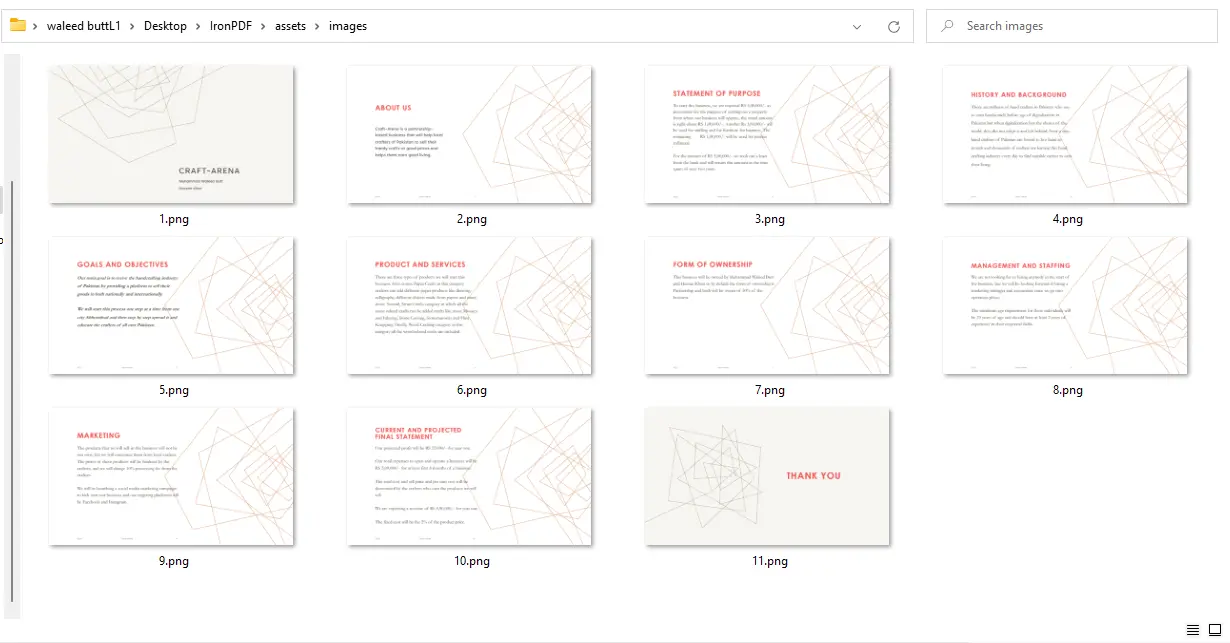
Ausgabeverzeichnis mit einer PNG-Datei pro PDF-Seite
Wenn die Ausgabebilder verschwommen erscheinen, erhöhen Sie den DPI-Wert. Die Verarbeitung von 300 DPI in einem 50-seitigen Dokument dauert merklich länger als 96 DPI - wählen Sie basierend auf den tatsächlichen Qualitätsanforderungen für den Anwendungsfall.
Wie konvertiere ich einen bestimmten Seitenbereich in Bilder?
Um nur einen Teil der Seiten zu konvertieren, geben Sie die Seitenindizes als zweites Argument an RasterizeToImageFiles weiter. Seitenindizes sind bei Null beginnende Ganzzahlen.
#:path=/static-assets/pdf/content-code-examples/how-to/python-pdf-to-image/convert-page-range.py
from ironpdf import PdfDocument

pdf = PdfDocument.FromFile("my-content.pdf")

# Convert only pages 1, 2, and 3 (zero-based indices: 0, 1, 2)
pdf.RasterizeToImageFiles("assets/images/*.png", [0, 1, 2], DPI=96)Selektive Seitenauswahl ist nützlich für Dokumente, bei denen nur die ersten Seiten vorzusehen sind, um unnötige Verarbeitung der gesamten Datei zu vermeiden. Für Workflows die Bilder extrahieren, die bereits in einem PDF eingebettet sind, bietet IronPDF separate Extraktionsmethoden.
Wie konvertiere ich eine URL in Bilder?
IronPDF kann eine Webseite zu einem PDF rendern und dieses PDF dann in einem einzigen Workflow in Bilder umwandeln. Verwenden Sie ChromePdfRenderer, um die URL abzurufen und zu rendern, und rufen Sie dann RasterizeToImageFiles auf dem resultierenden PdfDocument auf. Dieser Ansatz erstellt visuelle Archive von Webseiten oder generiert Vorschaubilder für webbasierte Inhalte, ohne dass ein separates Screenshot-Tool erforderlich ist.
#:path=/static-assets/pdf/content-code-examples/how-to/python-pdf-to-image/url-to-images.py
from ironpdf import ChromePdfRenderer

# Render a web page to PDF
renderer = ChromePdfRenderer()
pdf = renderer.RenderUrlAsPdf("https://www.example.com")

# Convert each rendered page to a PNG image
pdf.RasterizeToImageFiles("assets/images/*.png", DPI=96)Die gerenderten Bilder spiegeln wider, wie die Seite in einem Chromium-Browser erscheint, einschließlich CSS-Stile und JavaScript-gerenderten Inhalts. Für Seiten hinter einer Authentifizierung oder die Interaktion erfordern, sollten Sie erwägen, das IronPDF HTML zu PDF Tutorial zu verwenden, um die vorgerenderte Markup direkt bereitzustellen. Das resultierende PDF kann dann mit demselben Ansatz wie oben gezeigt rasterisiert werden.
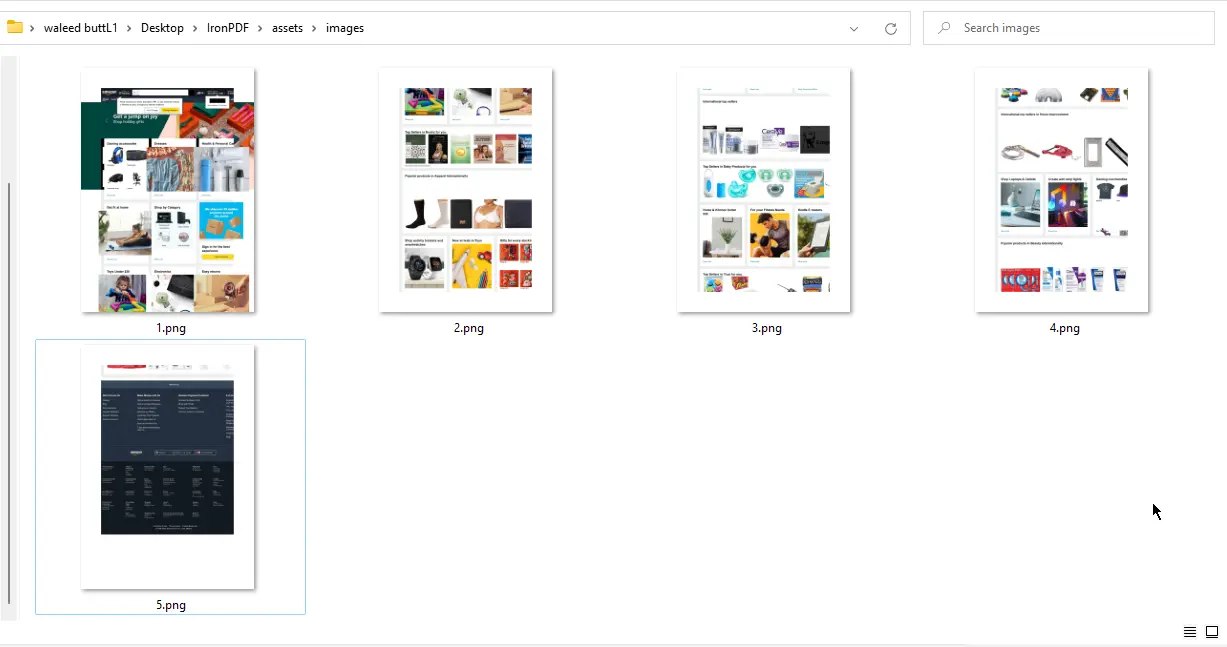
Bilder, die aus einer URL generiert wurden, die über IronPDF gerendert wurde
Wie steuere ich die Ausgabebildgröße?
Standardmäßig generiert RasterizeToImageFiles Bilder mit den nativen Seitengrößen, die durch den DPI-Faktor skaliert sind. Um die Ausgabegröße einzuschränken, setzen Sie ImageMaxWidth und ImageMaxHeight, beide in Pixel gemessen.
IronPDF bewahrt das ursprüngliche Seitenverhältnis basierend auf dem ImageMaxHeight-Wert. Die Ausgabe wird nicht gestreckt oder verzerrt, selbst wenn die angegebene Breite und Höhe ein anderes Verhältnis als die Quellseite haben.
#:path=/static-assets/pdf/content-code-examples/how-to/python-pdf-to-image/constrained-dimensions.py
from ironpdf import PdfDocument

pdf = PdfDocument.FromFile("my-content.pdf")

# Generate thumbnail images constrained to 500x500 pixels
pdf.RasterizeToImageFiles(
    "assets/images/*.png",
    ImageMaxWidth=500,
    ImageMaxHeight=500,
    DPI=200
)Das Setzen von ImageMaxWidth=500, ImageMaxHeight=500 auf 200 DPI erzeugt Bilder, die sich für Miniaturanzeigen oder kartenbasierte Benutzeroberflächenlayouts eignen. Passen Sie diese Werte an, um den Anforderungen des Anwendungsdesigns gerecht zu werden. Um den PDF-Inhalt zu generieren, der gerastert wird, unterstützt IronPDF auch das Erstellen von PDFs aus Python und das Zusammenfügen mehrerer PDFs vor der Konversion.
ImageMaxWidth sein. Gestalten Sie Layouts so, dass sie Miniaturansichten variabler Breiten verarbeiten können.Was sind die nächsten Schritte bei der Konvertierung von PDF zu Bild?
Dieser Leitfaden behandelte drei Kernabläufe: eine PDF-Datei in Bilder umwandeln, eine URL in Bilder umwandeln und Bilddimensionen und -qualität steuern. IronPDF unterstützt JPEG, JPG, PNG, TIFF und zusätzliche Formate durch die gleiche Methode RasterizeToImageFiles. Ändern Sie die Dateierweiterung im Ausgabemuster, um das Format zu wechseln.
Für weitere Automatisierung, erwägen Sie diese nächsten Schritte:
- Batch-Verarbeitung: Durchlaufen Sie ein Verzeichnis von PDFs und konvertieren Sie jedes der Reihe nach, oder verwenden Sie das
concurrent.futures-Modul von Python für parallele Verarbeitung - Selektive Extraktion: Verwenden Sie den Seitenindex-Parameter, um nur die für den Anwendungsfall relevanten Seiten zu extrahieren
- Integration der Bildpipeline: Geben Sie die Ausgabedateien in PIL/Pillow oder OpenCV ein, um weitere Verarbeitung wie Zuschneiden, Anmerkungen oder Formatanpassung vorzunehmen
- Komprimierung vor Konvertierung: Verwenden Sie IronPDFs PDF-Komprimierung, um die Dateigröße zu reduzieren, bevor Sie große Dokumente rasterisieren
- Formular-Workflows: PDF-Formulare programmgesteuert ausfüllen und dann die fertiggestellten Formblätter für die Überprüfung oder Archivierung in Bilder umwandeln
Um weiter mit IronPDF zu arbeiten, erkunden Sie die IronPDF for Python Dokumentation und das Rasterize PDF to Images Beispiel.
Starten Sie eine kostenlose 30-Tage-Testversion von IronPDF for Python, um diese Funktionen in der Produktion zu nutzen. Wenn Sie bereit sind zu implementieren, sehen Sie sich die Lizenzierungsoptionen für den Plan, der zum Umfang Ihres Projekts passt.
Häufig gestellte Fragen
Wie konvertiere ich ein PDF in ein Bild in Python?
Installieren Sie IronPDF mit ‹code›pip install ironpdf‹/code›, laden Sie dann das PDF mit ‹code›PdfDocument.FromFile("file.pdf")‹/code› und rufen Sie ‹code›RasterizeToImageFiles("output/*.png", DPI=96)‹/code› auf. Dies schreibt pro Seite eine Bilddatei in das angegebene Verzeichnis.
Welche Bildformate unterstützt IronPDF für die PDF-Konvertierung?
IronPDF unterstützt PNG-, JPEG-, JPG- und TIFF-Ausgabeformate. Geben Sie das Format an, indem Sie die Dateierweiterung im Ausgabe-Pfadmuster ändern, das an ‹code›RasterizeToImageFiles‹/code› übergeben wird, z.B. ‹code›*.jpg‹/code› für JPEG oder ‹code›*.tiff‹/code› für TIFF.
Wie steuere ich die Bildqualität bei der Konvertierung eines PDFs?
Verwenden Sie den ‹code›DPI‹/code›-Parameter in ‹code›RasterizeToImageFiles‹/code›. Ein Wert von 96 ist die Standard-Webqualität. 150 eignet sich für Druckvorschauen. 300 erzeugt hochwertige Druckausgaben. Höhere DPI-Werte erhöhen die Dateigröße und die Bearbeitungszeit.
Kann ich eine maximale Breite oder Höhe für die Ausgabebilder festlegen?
Ja. Übergeben Sie ‹code›ImageMaxWidth‹/code› und ‹code›ImageMaxHeight‹/code› in Pixeln an ‹code›RasterizeToImageFiles‹/code›. IronPDF behält das Seitenverhältnis basierend auf dem Höhenwert bei, sodass das Bild nicht verzerrt wird.
Wie konvertiere ich nur bestimmte Seiten aus einem PDF in Bilder?
Übergeben Sie eine Liste von nullbasierten Seitenindizes als zweites Argument an ‹code›RasterizeToImageFiles‹/code›. Zum Beispiel konvertiert ‹code›[0, 1, 2]‹/code› nur die ersten drei Seiten.
Kann ich mit IronPDF eine Webseite-URL in Bilder konvertieren?
Ja. Verwenden Sie ‹code›ChromePdfRenderer‹/code›, um ‹code›RenderUrlAsPdf‹/code› mit der URL aufzurufen, was ein ‹code›PdfDocument‹/code› zurückgibt. Rufen Sie dann ‹code›RasterizeToImageFiles‹/code› an diesem Dokument auf, um Bilddateien von jeder gerenderten Seite zu erzeugen.
Erfordert IronPDF externe Binärdateien für die PDF-zu-Bild-Konvertierung?
Nein. IronPDF enthält seine eigene auf Chromium basierende Rendering-Engine und erfordert kein Poppler, Ghostscript oder irgendeine externe Binärinstallation. Ein ‹code›pip install ironpdf‹/code› reicht aus, um loszulegen.
Warum erscheinen meine konvertierten Bilder unscharf?
Ein unscharfes Ergebnis wird durch einen niedrigen ‹code›DPI‹/code›-Wert verursacht. Erhöhen Sie ihn von der Standardvorgabe 96 auf 150 oder 300 für schärfere Ergebnisse. Beachten Sie, dass höhere DPI größere Dateigrößen erzeugen und länger zu verarbeiten sind.
What are typical DPI values used with IronPDF for different use cases?
Common DPI values are 72 for fast processing and screen resolution, 96 for standard web quality, 150 for good print quality, and 300 for high-quality print output.
Can IronPDF handle converting embedded images within PDFs to separate image files?
Yes, IronPDF provides separate extraction methods to work with images already embedded in PDFs, which can be useful for specific workflows focusing on image content.

Curtis Chau hat einen Bachelor-Abschluss in Informatik von der Carleton University und ist spezialisiert auf Frontend-Entwicklung mit Expertise in Node.js, TypeScript, JavaScript und React. Leidenschaftlich widmet er sich der Erstellung intuitiver und ästhetisch ansprechender Benutzerschnittstellen und arbeitet gerne mit modernen Frameworks sowie der Erstellung gut strukturierter, optisch ansprechender Handbücher.













