
Conversion de PDF en images en Python

La conversion de PDF en image est une exigence courante dans les applications Python. Les développeurs l'utilisent pour générer des vignettes de documents, des aperçus web, et pour alimenter les contenus PDF dans des pipelines de traitement d'images. IronPDF for Python fournit la méthode RasterizeToImageFiles, qui convertit tout document PDF (ou URL) en fichiers image JPEG, PNG ou TIFF avec des PPP et des dimensions configurables.
Ce guide montre comment convertir des fichiers PDF en images en Python, comment contrôler la qualité de sortie, et comment dimensionner les images résultantes pour s'adapter aux contraintes de mise en page.
Démarrage rapide : Convertir un PDF en images- Installez IronPDF :
pip install ironpdf - Chargez un document PDF :
pdf = PdfDocument.FromFile("document.pdf") - Convertissez chaque page en PNG :
pdf.RasterizeToImageFiles("output/*.png", PPP=96)
#:path=/static-assets/pdf/content-code-examples/how-to/python-pdf-to-image/quickstart.py
from ironpdf import PdfDocument

pdf = PdfDocument.FromFile("document.pdf")
pdf.RasterizeToImageFiles("output/*.png", DPI=96)Comment convertir un PDF en image en Python
- Installez la bibliothèque IronPDF for Python
- Chargez un PDF avec
PdfDocument.FromFileou rendez à partir d'une URL avecChromePdfRenderer - Appelez
RasterizeToImageFilesavec un modèle de chemin de sortie (par exemple,output/*.png) - Réglez
PPPpour contrôler la qualité de l'image - des valeurs plus élevées produisent une sortie plus nette - Utilisez
ImageMaxWidthetImageMaxHeightpour limiter les dimensions de sortie
Pourquoi les développeurs convertissent-ils des PDFs en images ?
La conversion de PDF en image résout plusieurs problèmes pratiques en développement logiciel. L'exigence la plus courante est la génération d'aperçus - afficher une vignette d'un document PDF dans une interface web ou une application mobile sans forcer les utilisateurs à télécharger et ouvrir le fichier complet.
D'autres cas d'utilisation fréquents incluent :
- Pipelines de machine learning : Les modèles OCR, les outils d'analyse de mise en page et les systèmes de vision par ordinateur acceptent les entrées d'images, pas les PDFs
- Archivage et conformité : Stocker une capture visuelle aux côtés du PDF original assure une lisibilité à long terme même lorsque les visionneuses PDF changent
- Intégration de rapports : Inclure des pages PDF spécifiques comme images à l'intérieur d'autres documents ou modèles d'e-mails
- Tests automatisés : Comparer les captures d'écran de pages rendues pour détecter les régressions visuelles dans la sortie PDF
Python n'inclut pas de fonctionnalité native de conversion PDF en image dans sa bibliothèque standard. Des outils comme pdf2image nécessitent l'installation de Poppler en tant que binaire externe, ce qui ajoute de la complexité au déploiement. IronPDF gère le rendu en interne, donc l'ajout de la conversion PDF-en-image à tout projet Python ne nécessite qu'un seul pip install.
Comment convertir un fichier PDF en images ?
Pour convertir un PDF en images, appelez RasterizeToImageFiles sur une instance PdfDocument. La méthode écrit un fichier image par page dans le répertoire spécifié. L'astérisque (*) dans le chemin de sortie est remplacé par le numéro de page commençant à 1, donc assets/images/*.png produit assets/images/1.png, assets/images/2.png, et ainsi de suite.
Créez le répertoire de sortie avant d'appeler la méthode. IronPDF ne le créera pas automatiquement s'il n'existe pas.
#:path=/static-assets/pdf/content-code-examples/how-to/python-pdf-to-image/convert-pdf-to-images.py
from ironpdf import PdfDocument

# Load a PDF from disk
pdf = PdfDocument.FromFile("my-content.pdf")

# Write each page to a PNG file in the "assets/images" folder
# The folder must exist before calling this method
pdf.RasterizeToImageFiles("assets/images/*.png", DPI=96)Le paramètre PPP contrôle la résolution de l'image. Un PPP plus élevé produit une image plus nette au prix d'une taille de fichier plus grande et d'un temps de traitement plus long. Valeurs standard :
| PPP | Utilisation typique |
|---|---|
| 72 | Résolution d'écran, traitement rapide |
| 96 | Qualité web standard |
| 150 | Bonne qualité d'impression |
| 300 | Sortie d'impression de haute qualité |
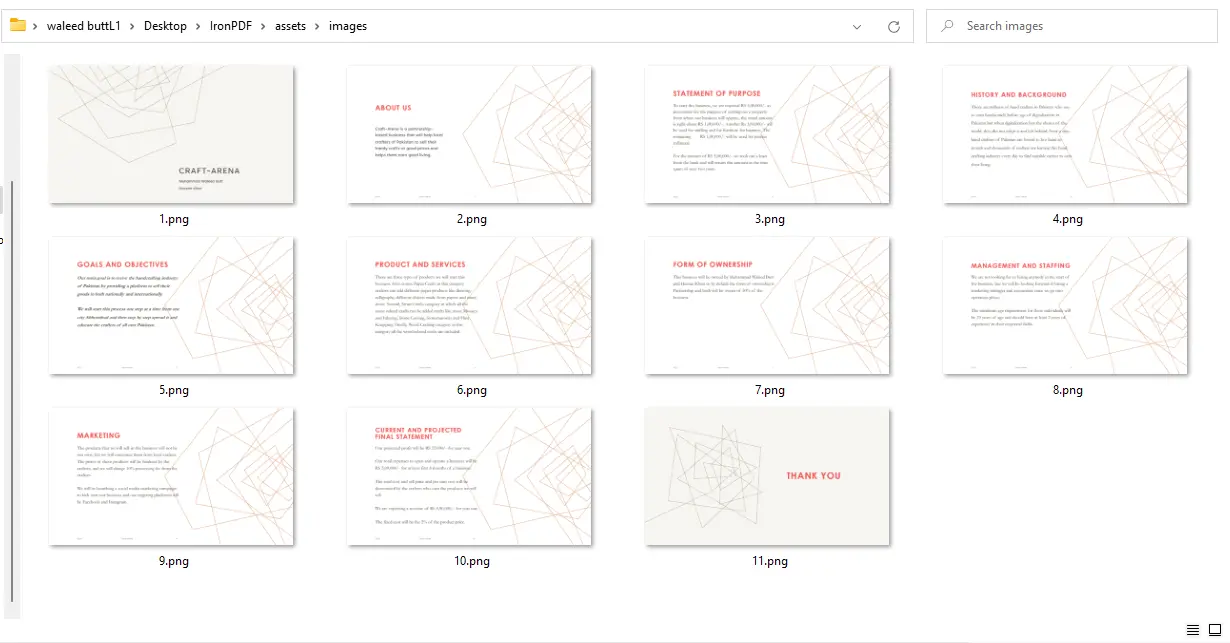
Répertoire de sortie avec un fichier PNG par page PDF
Si les images de sortie apparaissent floues, augmentez la valeur PPP. Le traitement à 300 PPP sur un document de 50 pages prend sensiblement plus de temps que 96 PPP - choisissez en fonction des exigences de qualité réelle pour le cas d'utilisation.
Comment convertir une plage de pages spécifique en images ?
Pour convertir uniquement un sous-ensemble de pages, passez les indices de page en second argument à RasterizeToImageFiles. Les indices de pages sont des entiers basés sur zéro.
#:path=/static-assets/pdf/content-code-examples/how-to/python-pdf-to-image/convert-page-range.py
from ironpdf import PdfDocument

pdf = PdfDocument.FromFile("my-content.pdf")

# Convert only pages 1, 2, and 3 (zero-based indices: 0, 1, 2)
pdf.RasterizeToImageFiles("assets/images/*.png", [0, 1, 2], DPI=96)L'extraction sélective de pages est utile pour les documents où seules les premières pages doivent être prévisualisées, évitant ainsi un traitement inutile de l'intégralité du fichier. Pour les flux de travail qui extraient des images déjà intégrées dans un PDF, IronPDF fournit des méthodes d'extraction séparées.
Comment convertir une URL en images ?
IronPDF peut rendre une page web en PDF, puis convertir ce PDF en images dans un flux de travail unique. Utilisez ChromePdfRenderer pour récupérer et rendre l'URL, puis appelez RasterizeToImageFiles sur le PdfDocument résultant. Cette approche crée des archives visuelles de pages web ou génère des aperçus d'images pour des contenus basés sur le web sans nécessiter un outil de capture d'écran séparé.
#:path=/static-assets/pdf/content-code-examples/how-to/python-pdf-to-image/url-to-images.py
from ironpdf import ChromePdfRenderer

# Render a web page to PDF
renderer = ChromePdfRenderer()
pdf = renderer.RenderUrlAsPdf("https://www.example.com")

# Convert each rendered page to a PNG image
pdf.RasterizeToImageFiles("assets/images/*.png", DPI=96)Les images rendues reflètent l'apparence de la page dans un navigateur Chromium, y compris les styles CSS et le contenu rendu par JavaScript. Pour les pages nécessitant une authentification ou une interaction, envisagez d'utiliser le tutoriel HTML to PDF de IronPDF pour fournir directement le balisage pré-rendu. Le PDF résultant peut ensuite être rasterisé en utilisant la même approche que celle montrée ci-dessus.
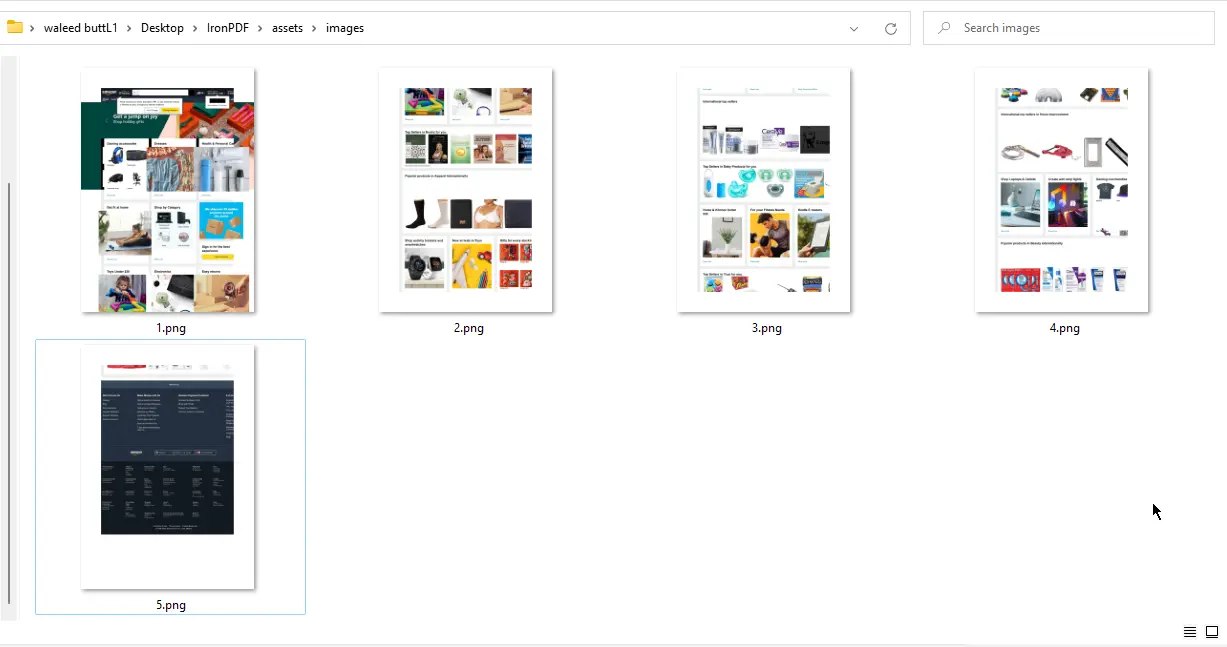
Images générées à partir d'une URL rendue par IronPDF
Comment contrôler les dimensions des images de sortie ?
Par défaut, RasterizeToImageFiles génère des images aux dimensions natives des pages mises à l'échelle par le facteur PPP. Pour contraindre la taille de sortie, définissez ImageMaxWidth et ImageMaxHeight, tous deux mesurés en pixels.
IronPDF préserve le ratio d'aspect original basé sur la valeur ImageMaxHeight. La sortie ne sera pas étirée ou déformée même si la largeur et la hauteur spécifiées ont un rapport différent de celui de la page source.
#:path=/static-assets/pdf/content-code-examples/how-to/python-pdf-to-image/constrained-dimensions.py
from ironpdf import PdfDocument

pdf = PdfDocument.FromFile("my-content.pdf")

# Generate thumbnail images constrained to 500x500 pixels
pdf.RasterizeToImageFiles(
    "assets/images/*.png",
    ImageMaxWidth=500,
    ImageMaxHeight=500,
    DPI=200
)Définir ImageMaxWidth=500, ImageMaxHeight=500 à 200 PPP produit des images adaptées pour les affichages de miniatures ou les mises en page basées sur des cartes. Ajustez ces valeurs pour correspondre aux dimensions requises par la conception de l'application. Pour générer le contenu PDF en cours de rasterisation, IronPDF prend également en charge la création de PDFs à partir de Python et la fusion de plusieurs PDFs avant la conversion.
ImageMaxWidth. Concevez des mises en page pour gérer des vignettes de largeur variable.Quelles sont les prochaines étapes pour la conversion de PDF en image ?
Ce guide a couvert trois flux de travail principaux : convertir un fichier PDF en images, convertir une URL en images et contrôler les dimensions et la qualité des images. IronPDF prend en charge les formats JPEG, JPG, PNG, TIFF, et des formats supplémentaires via la même méthode RasterizeToImageFiles. Changez l'extension de fichier dans le modèle de chemin de sortie pour changer de formats.
Pour une automatisation supplémentaire, envisagez ces prochaines étapes :
- Traitement par lots : Bouclez sur un répertoire de PDFs et convertissez chacun d'eux en séquence, ou utilisez le module
concurrent.futuresde Python pour un traitement parallèle - Extraction sélective : Utilisez le paramètre d'index de page pour extraire uniquement les pages pertinentes pour le cas d'utilisation
- Intégration au pipeline d'images : Alimentez les fichiers de sortie dans PIL/Pillow ou OpenCV pour un traitement complémentaire tel que le recadrage, l'annotation ou la normalisation de format
- Compression avant conversion : Utilisez la compression PDF de IronPDF pour réduire la taille des fichiers avant de rasteriser de grands documents
- Flux de travail des formulaires : Remplir les formulaires PDF de manière programmatique puis convertir les pages de formulaire complétées en images pour examen ou archivage
Pour continuer à construire avec IronPDF, explorez la documentation IronPDF for Python et l'exemple de rasterisation de PDF en images.
Commencez un essai gratuit de 30 jours d'IronPDF for Python pour utiliser ces fonctionnalités en production. Quand vous êtes prêt à déployer, consultez les options de licence pour le plan qui s'adapte à l'échelle du projet.
Questions Fréquemment Posées
Comment convertir un PDF en image en Python ?
Installez IronPDF avec pip install ironpdf, puis chargez le PDF en utilisant PdfDocument.FromFile("file.pdf") et appelez RasterizeToImageFiles("output/*.png", DPI=96). Cela écrit une image par page dans le répertoire spécifié.
Quels formats d'image IronPDF prend-il en charge pour la conversion de PDF ?
IronPDF prend en charge les formats de sortie PNG, JPEG, JPG et TIFF. Spécifiez le format en changeant l'extension de fichier dans le modèle de chemin de sortie passé à RasterizeToImageFiles, tel que *.jpg pour JPEG ou *.tiff pour TIFF.
Comment contrôler la qualité de l'image lors de la conversion d'un PDF ?
Utilisez le paramètre DPI dans RasterizeToImageFiles. Une valeur de 96 est standard pour la qualité web. 150 convient aux aperçus d'impression. 300 produit une sortie d'impression de haute qualité. Des valeurs de DPI plus élevées augmentent la taille du fichier et le temps de traitement.
Puis-je définir une largeur ou une hauteur maximale pour les images de sortie ?
Oui. Passez ImageMaxWidth et ImageMaxHeight en pixels à RasterizeToImageFiles. IronPDF préserve le rapport d'aspect basé sur la valeur de hauteur, donc l'image ne sera pas déformée.
Comment convertir uniquement des pages spécifiques d'un PDF en images ?
Passez une liste d'indices de pages à base zéro comme deuxième argument à RasterizeToImageFiles. Par exemple, [0, 1, 2] convertit uniquement les trois premières pages.
Puis-je convertir une URL de page web en images en utilisant IronPDF ?
Oui. Utilisez ChromePdfRenderer pour appeler RenderUrlAsPdf avec l'URL, qui renvoie un PdfDocument. Ensuite, appelez RasterizeToImageFiles sur ce document pour produire des fichiers image à partir de chaque page rendue.
IronPDF nécessite-t-il des binaires externes pour la conversion de PDF en image ?
Non. IronPDF inclut son propre moteur de rendu basé sur Chromium et ne nécessite pas Poppler, Ghostscript, ou quelque installation binaire externe. Un pip install ironpdf est suffisant pour commencer.
Pourquoi mes images converties apparaissent floues ?
Une sortie floue est causée par une valeur DPI faible. Augmentez-la par défaut de 96 à 150 ou 300 pour des résultats plus nets. Notez qu'un DPI plus élevé produit des fichiers de plus grande taille et prend plus de temps à traiter.
What are typical DPI values used with IronPDF for different use cases?
Common DPI values are 72 for fast processing and screen resolution, 96 for standard web quality, 150 for good print quality, and 300 for high-quality print output.
Can IronPDF handle converting embedded images within PDFs to separate image files?
Yes, IronPDF provides separate extraction methods to work with images already embedded in PDFs, which can be useful for specific workflows focusing on image content.

Curtis Chau détient un baccalauréat en informatique (Université de Carleton) et se spécialise dans le développement front-end avec expertise en Node.js, TypeScript, JavaScript et React. Passionné par la création d'interfaces utilisateur intuitives et esthétiquement plaisantes, Curtis aime travailler avec des frameworks modernes et créer des manuels bien structurés et visuellement attrayants.













