# Conversion de HTML en PDF en Python
IronPDF offre aux développeurs Python un chemin direct du balisage HTML à des fichiers PDF prêts pour la production - pas d'outils de conception intermédiaires, pas de moteurs de mise en page propriétaires, pas de pipeline de rendu séparé. La classe `ChromePdfRenderer` de la bibliothèque utilise un moteur basé sur Chromium, ce qui signifie que tout HTML affiché correctement dans Chrome se convertira avec précision en PDF. Ce tutoriel explique chaque méthode de conversion prise en charge - chaînes de HTML, fichiers HTML locaux et URL en direct - puis couvre les options de rendu qui vous permettent de contrôler la taille des pages, les marges, les en-têtes, les pieds de page, et plus.
Un tutoriel complémentaire est disponible pour [convertir HTML en PDF dans des applications .NET](/tutorials/html-to-pdf/) si vous avez besoin du flux de travail C# ou VB.NET.
*as-heading:2(Démarrage rapide : convertir HTML en PDF en Python)*
<div class="hsg-featured-snippet">
<h2>Comment convertir du HTML en PDF en Python</h2>
<img style="display: block;float:right;vertical-align:top;width: 250px;height: auto;" src="/static-assets/pdf/images/html-to-pdf-python.png" alt="Bibliothèque Python IronPDF convertissant une page HTML en fichier PDF" />
<ol>
<li><a class="js-modal-open" data-modal-id="download-modal" href="#download-modal">Installer IronPDF for Python via pip</a></li>
<li>Importez la bibliothèque avec <code>from ironpdf import *</code></li>
<li>Instancier <code>ChromePdfRenderer</code></li>
<li>Appelez <code>RenderHtmlAsPdf</code>, <code>RenderUrlAsPdf</code>, ou <code>RenderHtmlFileAsPdf</code></li>
<li>Enregistrez le résultat avec <code>pdf.SaveAs("output.pdf")</code></li>
</ol>
</div>
<hr style="clear: both;" class="separator" />
*as-heading:2(Table des matières)*
- [Comment installer IronPDF for Python ?](#installing-ironpdf-pdf-library-for-python)
- [Comment configurer IronPDF avant de convertir ?](#how-do-you-configure-ironpdf-before-converting)
- [Comment convertir une chaîne HTML en PDF ?](#how-do-you-convert-an-html-string-to-pdf)
- [Comment convertir une URL en PDF ?](#how-do-you-convert-a-url-to-pdf)
- [Comment convertir un fichier HTML en PDF ?](#how-do-you-convert-an-html-file-to-pdf)
- [Comment contrôler les options de rendu PDF ?](#how-do-you-control-pdf-rendering-options)
- [Comment ajouter des en-têtes et pieds de page personnalisés ?](#how-do-you-add-custom-headers-and-footers)
- [Quelles sont les prochaines étapes ?](#what-are-the-next-steps)
<hr class="separator" />
<p class="main-content__segment-title">Commencer</p>
## Comment installer IronPDF en Python ?
!!!--LIBRARY_NUGET_INSTALL_BLOCK--!!!
IronPDF est distribué via pip, le gestionnaire de packages standard de Python. Exécutez la commande suivante dans un terminal pour installer la dernière version :
```shell
:ProductInstall
```
Pour ancrer une version spécifique - utile dans les pipelines CI ou les environnements conteneurisés - ajoutez le numéro de version :
```shell
:InstallCmd pip install ironpdf==2024.x.x
```
[[i:(IronPDF for Python est construit sur la bibliothèque IronPDF .NET et nécessite le [.NET 6.0 SDK](https://dotnet.microsoft.com/en-us/download/dotnet/6.0) ou plus récent. Installez le SDK avant d'exécuter tout code Python IronPDF.)]]
La première fois qu'IronPDF s'initialise, il télécharge un binaire Chromium compatible. Ce téléchargement prend un moment sur une machine neuve mais ne se produit qu'une fois par environnement. Les exécutions suivantes démarrent beaucoup plus rapidement car le binaire est mis en cache localement.
<hr class="separator" />
<p class="main-content__segment-title">Guide pratique et exemples de code</p>
## Comment configurer IronPDF avant de convertir ?
Deux tâches de configuration valent la peine d'être complétées avant le premier appel de conversion : définir une clé de licence et - optionnellement - configurer un emplacement de fichier journal.
### Importer le package
Chaque fichier Python qui utilise IronPDF nécessite cette ligne unique d'importation. Placez-la en haut du fichier :
```python
from ironpdf import *
```
Toutes les classes IronPDF - `ChromePdfRenderer`, `PdfDocument`, `License`, `Logger`, et le reste - deviennent disponibles par cette importation générique.
### Définir une clé de licence
Sans clé de licence, IronPDF ajoute un filigrane en mosaïque à chaque PDF généré. Le filigrane convient au développement et aux tests, mais les déploiements en production nécessitent une clé valide.
<div class="content-img-align-center">
<div class="center-image-wrapper">
<iframe loading="lazy" src="/static-assets/ironpdf-python/tutorials/html-to-pdf/html-to-pdf-no-license.pdf" width="100%" height="500px">
</iframe>
<p class="content__image-caption">Les PDF générés sans clé de licence incluent un filigrane en mosaïque. Visitez la <a href="/python/licensing/">page de licence</a> pour obtenir une clé.</p>
</div>
</div>
Définissez la clé avant tout autre appel IronPDF :
```python
from ironpdf import *

# Set the license key before any PDF operations
License.LicenseKey = "IRONPDF-MYLICENSE-KEY-1EF01"
```
[Commencez un essai gratuit](https://ironpdf.com/python/#trial-license) pour recevoir une clé temporaire, ou [achetez une licence](/python/licensing/) pour une utilisation en production sans restriction.
### Configuration de la sortie des journaux
IronPDF écrit la sortie de diagnostic dans un fichier nommé `Default.log` dans le répertoire de travail du script. Pour rediriger le journal à un chemin différent ou capturer plus de détails pour le débogage, définissez les propriétés `Logger` avant la première conversion :
```python
from ironpdf import *
# Configure logging before running any conversions
Logger.EnableDebugging = True
Logger.LogFilePath = "ironpdf-debug.log"
Logger.LoggingMode = Logger.LoggingModes.All
```
[[i:(`Logger.LogFilePath` doit être défini avant le premier appel de conversion PDF. Les modifications faites après n'ont aucun effet sur la session en cours.)]]
Les journaux détaillés sont les plus utiles pour diagnostiquer pourquoi une page HTML particulière ne se rend pas comme prévu - ils capturent les requêtes réseau, les événements de chargement CSS et le timing d'exécution JavaScript.
## Comment convertir une chaîne HTML en PDF ?
Convertir une chaîne HTML en mémoire est l'approche la plus directe et fonctionne bien lorsque le HTML est généré de manière programmatique - par exemple, à partir d'un modèle Jinja2 ou d'un rapport piloté par une base de données.
### Conversion de chaîne HTML de base
Instanciez `ChromePdfRenderer`, passez la chaîne HTML à `RenderHtmlAsPdf` et appelez `SaveAs` sur le `PdfDocument` retourné :
```python
from ironpdf import *
renderer = ChromePdfRenderer()
# Convert an HTML string to a PDF document
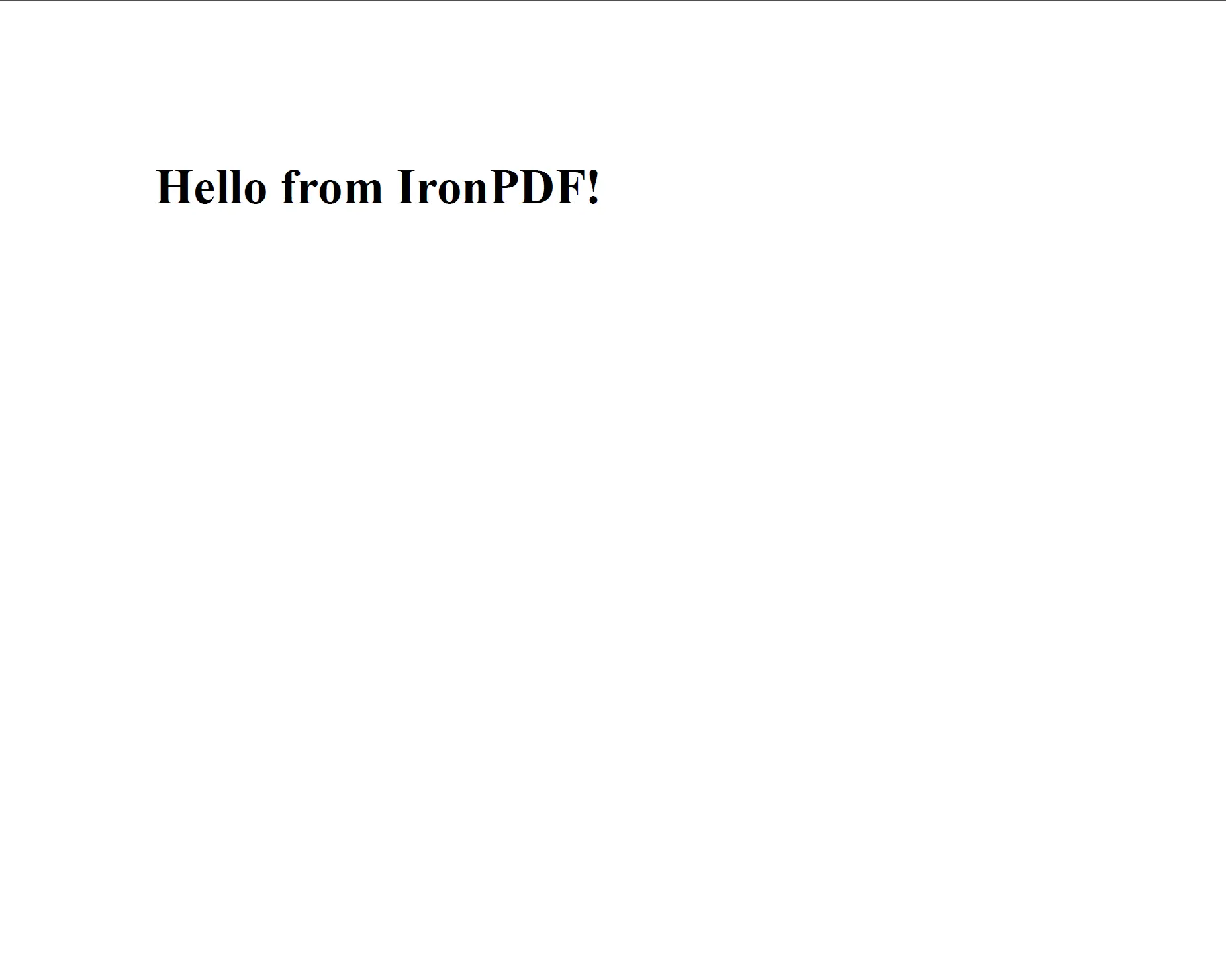
pdf = renderer.RenderHtmlAsPdf("<h1>Hello from IronPDF!</h1><p>Generated in Python.</p>")
pdf.SaveAs("hello.pdf")
```
<div class="content-img-align-center">
<div class="center-image-wrapper">
<a rel="nofollow" href="/static-assets/ironpdf-java/tutorials/html-to-pdf/html-to-pdf-5.webp" target="_blank"><img src="/static-assets/ironpdf-java/tutorials/html-to-pdf/html-to-pdf-5.webp" alt="PDF rendu à partir d'une simple chaîne HTML montrant un titre et un paragraphe" class="img-responsive add-shadow" /></a>
<p class="content__image-caption"><code>RenderHtmlAsPdf</code> traite le HTML exactement comme le ferait Chrome, y compris le CSS et JavaScript.</p>
</div>
</div>
Le `ChromePdfRenderer` traite le HTML, le CSS, et le JavaScript de la même manière qu'un navigateur moderne. Tout contenu qui s'affiche correctement dans Chrome produira un PDF précis.
### Chaîne HTML avec actifs externes
Lorsque la chaîne HTML se réfère à des actifs locaux - feuilles de style, images, scripts - passez le chemin du répertoire comme second argument à `RenderHtmlAsPdf`. IronPDF utilise ce chemin comme URL de base lors de la résolution des références relatives :
```python
from ironpdf import *
html_content = """
<html>
<head>
<title>Styled Report</title>
<link rel='stylesheet' href='assets/style.css'>
</head>
<body>
<h1>Monthly Report</h1>
<img src='assets/logo.png' alt='Company logo'>
<p>Data as of Q1 2024.</p>
</body>
</html>
"""
renderer = ChromePdfRenderer()
# The second argument sets the base path for resolving relative asset URLs
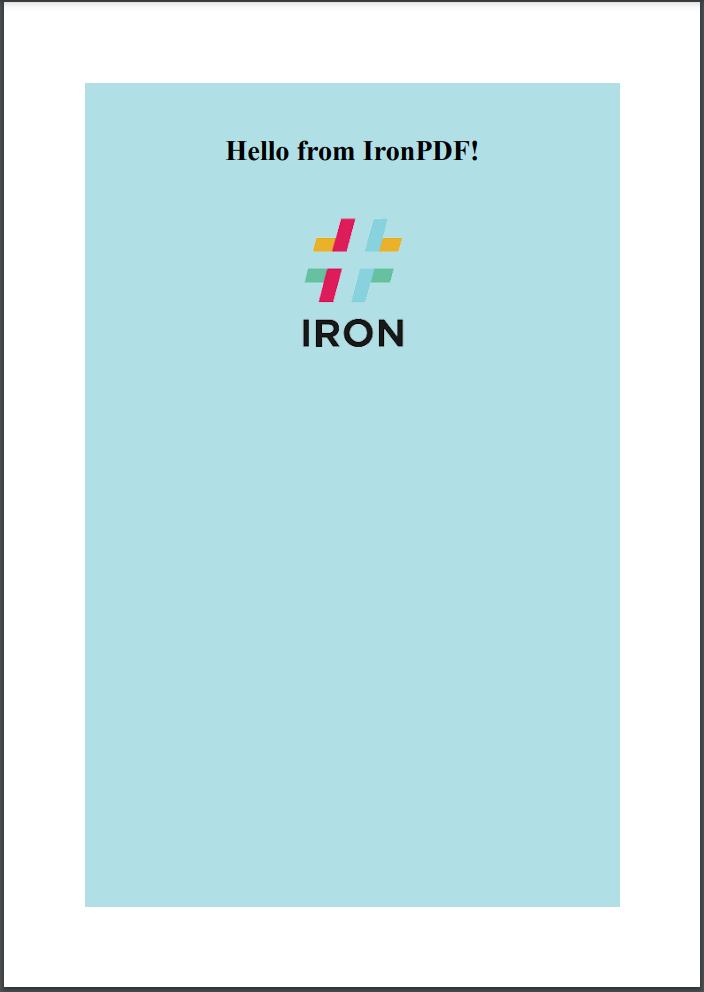
pdf = renderer.RenderHtmlAsPdf(html_content, "./")
pdf.SaveAs("styled-report.pdf")
```
<div class="content-img-align-center">
<div class="center-image-wrapper">
<a rel="nofollow" href="/static-assets/ironpdf-python/tutorials/html-to-pdf/html-to-pdf-html-string-to-pdf.webp" target="_blank"><img src="/static-assets/ironpdf-python/tutorials/html-to-pdf/html-to-pdf-html-string-to-pdf.webp" alt="Sortie PDF à partir d'une chaîne HTML qui référence des ressources CSS et images externes" class="img-responsive add-shadow" /></a>
<p class="content__image-caption">Les CSS externes et les images se chargent correctement lorsque vous fournissez un chemin de base à <code>RenderHtmlAsPdf</code>.</p>
</div>
</div>
Le chemin de base peut pointer vers n'importe quel répertoire local ou un partage réseau. Les actifs dans les sous-répertoires sont résolus par rapport à celui-ci. Pour plus de modèles impliquant des chaînes HTML complexes, voir l'exemple de code [HTML string to PDF](/python/examples/using-html-to-create-a-pdf/).
## Comment convertir une URL en PDF ?
La méthode `RenderUrlAsPdf` récupère une URL en direct, attend le chargement complet de la page - y compris tout contenu piloté par JavaScript - et convertit le résultat rendu en PDF. Cela le rend adapté pour capturer des tableaux de bord, des rapports ou toute page où l'état visuel final dépend de l'exécution JavaScript.
```python
from ironpdf import *
renderer = ChromePdfRenderer()
# Fetch and convert a live web page to PDF
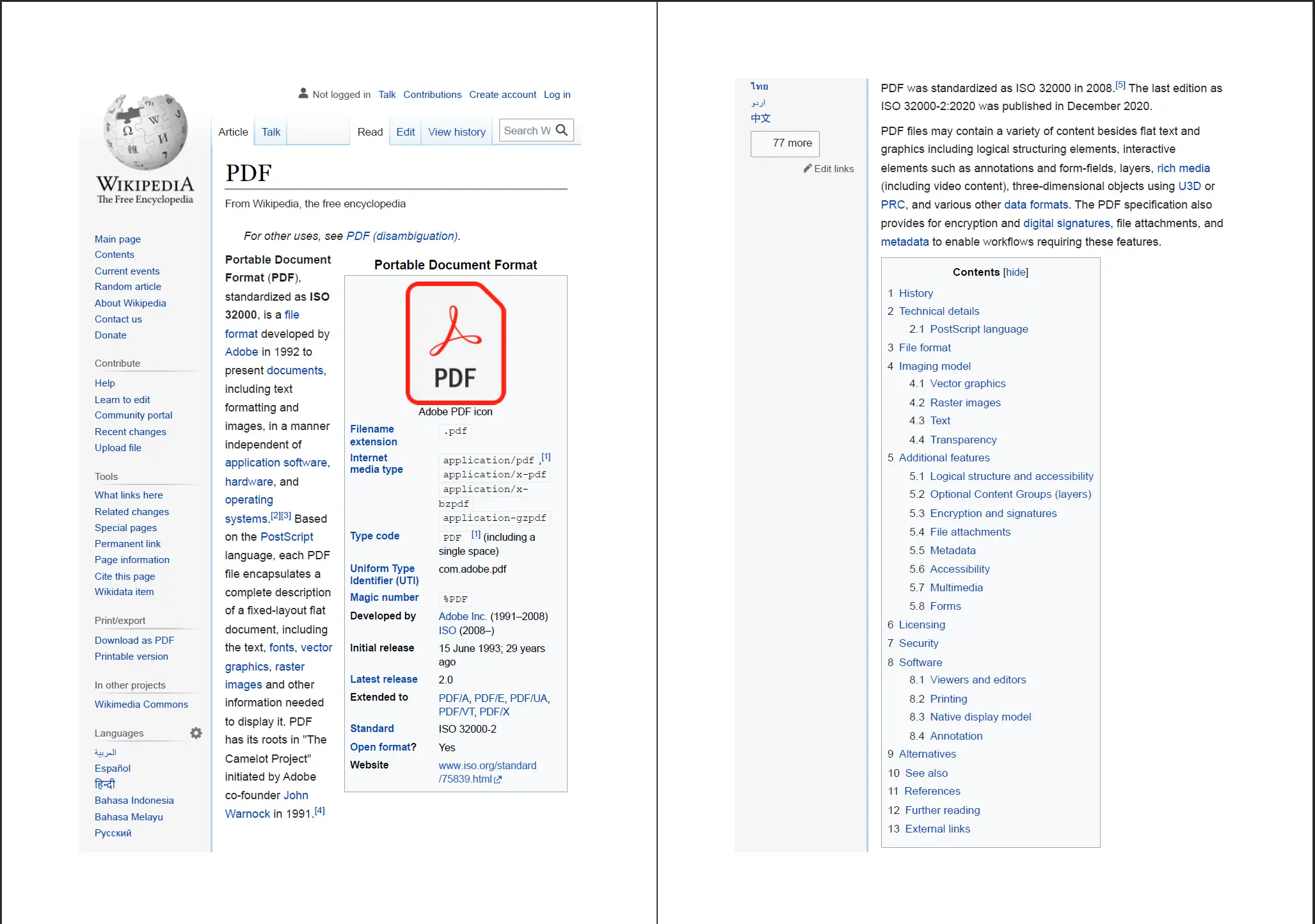
pdf = renderer.RenderUrlAsPdf("https://en.wikipedia.org/wiki/Portable_Document_Format")
pdf.SaveAs("wikipedia-pdf.pdf")
```
<div class="content-img-align-center">
<div class="center-image-wrapper">
<a rel="nofollow" href="/static-assets/ironpdf-java/tutorials/html-to-pdf/html-to-pdf-7.webp" target="_blank"><img src="/static-assets/ironpdf-java/tutorials/html-to-pdf/html-to-pdf-7.webp" alt="PDF généré à partir de l'URL d'un article Wikipedia à l'aide de la méthode RenderUrlAsPdf d'IronPDF" class="img-responsive add-shadow" /></a>
<p class="content__image-caption">IronPDF récupère l'URL en direct et rend la page complète - JavaScript inclus - avant de générer le PDF.</p>
</div>
</div>
[[t:(Pour les pages nécessitant une authentification, définissez des cookies ou des en-têtes de requête HTTP sur l'instance `ChromePdfRenderer` avant d'appeler `RenderUrlAsPdf`. Voir le guide [HTTP login credentials guide](/python/examples/pdf-generation-settings/) pour plus de détails.)]]
Lorsque la page cible charge du contenu asynchrone, IronPDF attend que le moteur de rendu Chromium signale que le document est complètement peint. Pour les pages avec beaucoup de JavaScript ou des requêtes réseau retardées, envisagez d'ajuster les propriétés `WaitFor` sur `ChromePdfRenderOptions` (couvert dans la section des options de rendu ci-dessous). L'exemple de code [URL to PDF](/python/examples/converting-a-url-to-a-pdf/) montre des modèles de configuration supplémentaires.
## Comment convertir un fichier HTML en PDF ?
`RenderHtmlFileAsPdf` accepte un chemin vers un fichier HTML local et le convertit directement. Les chemins relatifs à l'intérieur du HTML - vers les fichiers CSS, images, ou JavaScript - sont résolus automatiquement par rapport au propre répertoire du fichier HTML, il n'est donc pas nécessaire d'argumenter un chemin de base.
```python
from ironpdf import *
renderer = ChromePdfRenderer()
# Convert a local HTML file (and its linked CSS/JS) to PDF
pdf = renderer.RenderHtmlFileAsPdf("invoices/TestInvoice1.html")
pdf.SaveAs("invoice.pdf")
```
Cette méthode est particulièrement utile pour la génération de documents côté serveur où un modèle HTML a déjà été enregistré sur le disque - un modèle courant lors de l'utilisation de Django ou Flask pour rendre des modèles Jinja2 sur les fichiers avant de les convertir en PDF pour le téléchargement.
IronPDF résout toutes les balises `<link>`, `<script>`, et `<img>` par rapport à l'emplacement du fichier HTML, ainsi les feuilles de style liées, les polices incorporées et les images apparaissent dans le PDF exactement comme elles le font dans un navigateur. Le processus reflète comment `RenderHtmlAsPdf` gère les actifs en ligne, avec la différence qu'aucun chemin de base explicite n'a besoin d'être fourni.
## Comment contrôlez-vous les options de rendu PDF ?
`ChromePdfRenderOptions` est l'objet de configuration passé à `ChromePdfRenderer` (ou directement à n'importe laquelle des méthodes de rendu) pour contrôler la mise en page, les marges, la taille du papier et d'autres caractéristiques de sortie. Définir les options avant la conversion est la méthode standard pour adapter la sortie PDF.
### Taille et orientation du papier
```python
from ironpdf import *
renderer = ChromePdfRenderer()
# Configure page layout before rendering
renderer.RenderingOptions.PaperSize = PdfPaperSize.A4
renderer.RenderingOptions.PaperOrientation = PdfPaperOrientation.Landscape
renderer.RenderingOptions.MarginTop = 20
renderer.RenderingOptions.MarginBottom = 20
renderer.RenderingOptions.MarginLeft = 15
renderer.RenderingOptions.MarginRight = 15
pdf = renderer.RenderHtmlAsPdf("<h1>Landscape Report</h1><p>Content here.</p>")
pdf.SaveAs("landscape-a4.pdf")
```
Les marges sont exprimées en millimètres. `PdfPaperSize` prend en charge toutes les tailles standard ISO - de A0 à A10, Letter, Legal, Tabloid - ainsi que `Custom` pour des dimensions arbitraires définies par `CustomPaperWidth` et `CustomPaperHeight`.
### Dimensions de papier personnalisées
Lorsque les tailles de papier standard ne correspondent pas à l'exigence de sortie - par exemple, un format d'imprimante de reçu ou d'étiquette - définissez explicitement la largeur et la hauteur :
```python
from ironpdf import *
renderer = ChromePdfRenderer()
# Set a custom paper size (in millimetres)
renderer.RenderingOptions.PaperSize = PdfPaperSize.Custom
renderer.RenderingOptions.CustomPaperWidth = 80 # 80 mm receipt roll width
renderer.RenderingOptions.CustomPaperHeight = 200
pdf = renderer.RenderHtmlAsPdf("<h2>Receipt</h2><p>Total: $12.50</p>")
pdf.SaveAs("receipt.pdf")
```
[[n:(Les tailles de papier personnalisées sont particulièrement utiles pour les imprimantes de reçus thermiques et les formats d'étiquettes tels que les étiquettes d'expédition 4×6 pouces.)]]
### Activer l'exécution JavaScript
Par défaut, IronPDF exécute JavaScript lors du rendu. Si une page dépend de JavaScript pour générer un contenu visible - graphiques, tableaux de données, valeurs de formulaire dynamiques - ce comportement signifie que le PDF rendu reflète l'état final du DOM. Pour désactiver JavaScript sur les pages où il n'est pas nécessaire :
```python
from ironpdf import *
renderer = ChromePdfRenderer()
# Disable JavaScript for static HTML pages
renderer.RenderingOptions.EnableJavaScript = False
pdf = renderer.RenderHtmlAsPdf("<p>Static content only.</p>")
pdf.SaveAs("static.pdf")
```
Désactiver JavaScript réduit le temps de rendu pour les documents HTML simples et statiques.
Pour plus de détails sur la configuration du rendu, voir [les paramètres de génération de PDF](/python/examples/pdf-generation-settings/) et [l'exemple de taille de papier personnalisée](/python/examples/custom-pdf-paper-size/).
## Comment ajoutez-vous des en-têtes et pieds de page personnalisés ?
Les en-têtes et pieds de page dans IronPDF sont appliqués via des objets `HtmlHeaderFooter` ou `TextHeaderFooter` attachés au `RenderingOptions` du renderer. `HtmlHeaderFooter` vous donne un contrôle complet sur le HTML et le CSS - idéal pour les en-têtes de lettres de marque avec logos. `TextHeaderFooter` est plus simple et couvre la plupart des besoins basés sur du texte, y compris les numéros de page dynamiques.
### En-tête et pied de page basés sur le texte
```python
from ironpdf import *
renderer = ChromePdfRenderer()
# Add a text header with the document title
renderer.RenderingOptions.TextHeader = TextHeaderFooter()
renderer.RenderingOptions.TextHeader.CenterText = "Quarterly Report — Q1 2024"
renderer.RenderingOptions.TextHeader.DrawDividerLine = True
renderer.RenderingOptions.TextHeader.FontSize = 10
# Add a footer with page numbers
renderer.RenderingOptions.TextFooter = TextHeaderFooter()
renderer.RenderingOptions.TextFooter.RightText = "Page {page} of {total-pages}"
renderer.RenderingOptions.TextFooter.FontSize = 9
renderer.RenderingOptions.TextFooter.DrawDividerLine = True
html = "<h1>Executive Summary</h1><p>Revenue increased 12% year-over-year.</p>"
pdf = renderer.RenderHtmlAsPdf(html)
pdf.SaveAs("report-with-footer.pdf")
```
Les espaces réservés `{page}` et `{total-pages}` sont remplacés au moment du rendu par les valeurs correctes. D'autres espaces réservés disponibles incluent `{date}`, `{time}`, et `{url}`.
### En-tête basé sur le HTML avec logo
Lorsqu'un en-tête de marque est requis - un logo de société, une bande de couleur, ou un bloc d'adresse formaté - utilisez `HtmlHeaderFooter` à la place :
```python
from ironpdf import *
renderer = ChromePdfRenderer()
header_html = """
<div style="font-family: Arial, sans-serif; border-bottom: 2px solid #003366; padding: 8px 0;">
<img src='assets/logo.png' style='height: 40px; float: left;' alt='Company logo'>
<span style='float: right; font-size: 11px; color: #666;'>Confidential</span>
<div style='clear:both;'></div>
</div>
"""
renderer.RenderingOptions.HtmlHeader = HtmlHeaderFooter()
renderer.RenderingOptions.HtmlHeader.HtmlFragment = header_html
renderer.RenderingOptions.HtmlHeader.BaseUrl = "./"
html_body = "<h1>Project Status Update</h1><p>All milestones on track.</p>"
pdf = renderer.RenderHtmlAsPdf(html_body, "./")
pdf.SaveAs("branded-report.pdf")
```
[[i:(Définissez `BaseUrl` sur `HtmlHeaderFooter` sur le même chemin de base utilisé pour le corps du document. Cela garantit que les images et les feuilles de style référencées dans le HTML de l'en-tête se résolvent correctement.)]]
L'en-tête et le pied de page apparaissent sur chaque page du PDF généré, y compris les documents multipages. Pour un exemple pratique avec des métadonnées au niveau de la page dans le pied de page, voir l'[exemple de code des en-têtes et pieds de page HTML](/python/examples/html-headers-and-footers/).
### Ajustements de marge pour les en-têtes et pieds de page
Lors de l'ajout d'un en-tête ou d'un pied de page, augmentez la marge correspondante pour que le contenu ne se chevauche pas avec le corps de la page :
```python
from ironpdf import *
renderer = ChromePdfRenderer()
renderer.RenderingOptions.MarginTop = 30 # Make room for header
renderer.RenderingOptions.MarginBottom = 20 # Make room for footer
renderer.RenderingOptions.TextHeader = TextHeaderFooter()
renderer.RenderingOptions.TextHeader.CenterText = "Internal Use Only"
renderer.RenderingOptions.TextFooter = TextHeaderFooter()
renderer.RenderingOptions.TextFooter.CenterText = "Page {page} of {total-pages}"
pdf = renderer.RenderHtmlAsPdf("<h1>Internal Document</h1><p>Body content.</p>")
pdf.SaveAs("margined-report.pdf")
```
Pour les documents critiques en termes de mise en page, combinez les ajustements de marge avec les paramètres `PaperSize` pour faire correspondre la sortie exactement à une spécification d'impression. Des contrôles de mise en page supplémentaires - tels que des remplissages d'arrière-plan `IronSoftwareSystemDrawingColor` et des règles CSS `@page` - sont détaillés dans l'exemple des [marges personnalisées](/python/examples/ironpdf-set-custom-margins/).
<hr class="separator" />
## Quelles sont les prochaines étapes?
Ce didacticiel a couvert les trois méthodes de conversion HTML en PDF de base et les options de rendu qui contrôlent leur sortie. Les guides suivants s'appuient sur cette base et couvrent des tâches plus spécialisées :
- **[Paramètres de génération de PDF](/python/examples/pdf-generation-settings/)** - Apprenez en profondeur `ChromePdfRenderOptions` : DPI, rendu de fond, type de média CSS, stratégies d'attente JavaScript, et mode impression vs. écran.
- **[En-têtes et pieds de page HTML](/python/examples/html-headers-and-footers/)** - Modèles d'en-tête et pied de page de marque avec logos, numéros de page, dates, et mises en page multicolonnes.
- **[Marges personnalisées et taille de papier](/python/examples/ironpdf-set-custom-margins/)** - Réglez finement la géométrie de la page pour une sortie prête à l'impression et des formats non standard.
- **[Ajouter des filigranes aux PDF](/python/examples/pdf-watermarking/)** - Apposez des filigranes de texte ou d'image sur des PDF existants ou nouvellement générés.
- **[Extraire du texte des PDF](/python/examples/extract-pdf-text/)** - Lisez le contenu textuel de PDF générés ou existants de manière programmatique.
[Commencez un essai gratuit de 30 jours](https://ironpdf.com/python/#trial-license) pour générer des PDF illimités et sans filigrane pendant l'évaluation. Lorsque vous êtes prêt pour la production, consultez les [options de licence](/python/licensing/) pour les équipes et les déploiements en entreprise.
IronPDF offre aux développeurs Python un chemin direct du balisage HTML à des fichiers PDF prêts pour la production - pas d'outils de conception intermédiaires, pas de moteurs de mise en page propriétaires, pas de pipeline de rendu séparé. La classe ChromePdfRenderer de la bibliothèque utilise un moteur basé sur Chromium, ce qui signifie que tout HTML affiché correctement dans Chrome se convertira avec précision en PDF. Ce tutoriel explique chaque méthode de conversion prise en charge - chaînes de HTML, fichiers HTML locaux et URL en direct - puis couvre les options de rendu qui vous permettent de contrôler la taille des pages, les marges, les en-têtes, les pieds de page, et plus.
IronPDF est distribué via pip, le gestionnaire de packages standard de Python. Exécutez la commande suivante dans un terminal pour installer la dernière version :
> pip install ironpdf
pip install ironpdf
Pour ancrer une version spécifique - utile dans les pipelines CI ou les environnements conteneurisés - ajoutez le numéro de version :
> pip install ironpdf==2024.x.x
pip install ironpdf==2024.x.x
Veuillez noter: IronPDF for Python est construit sur la bibliothèque IronPDF .NET et nécessite le .NET 6.0 SDK ou plus récent. Installez le SDK avant d'exécuter tout code Python IronPDF.
La première fois qu'IronPDF s'initialise, il télécharge un binaire Chromium compatible. Ce téléchargement prend un moment sur une machine neuve mais ne se produit qu'une fois par environnement. Les exécutions suivantes démarrent beaucoup plus rapidement car le binaire est mis en cache localement.
Guide pratique et exemples de code
Comment configurer IronPDF avant de convertir ?
Deux tâches de configuration valent la peine d'être complétées avant le premier appel de conversion : définir une clé de licence et - optionnellement - configurer un emplacement de fichier journal.
Importer le package
Chaque fichier Python qui utilise IronPDF nécessite cette ligne unique d'importation. Placez-la en haut du fichier :
from ironpdf import *
from ironpdf import *
Python
Toutes les classes IronPDF - ChromePdfRenderer, PdfDocument, License, Logger, et le reste - deviennent disponibles par cette importation générique.
Définir une clé de licence
Sans clé de licence, IronPDF ajoute un filigrane en mosaïque à chaque PDF généré. Le filigrane convient au développement et aux tests, mais les déploiements en production nécessitent une clé valide.
Les PDF générés sans clé de licence incluent un filigrane en mosaïque. Visitez la page de licence pour obtenir une clé.
Définissez la clé avant tout autre appel IronPDF :
from ironpdf import *# Set the license key before any PDF operationsLicense.LicenseKey = "IRONPDF-MYLICENSE-KEY-1EF01"
from ironpdf import *

# Set the license key before any PDF operations
License.LicenseKey = "IRONPDF-MYLICENSE-KEY-1EF01"
IronPDF écrit la sortie de diagnostic dans un fichier nommé Default.log dans le répertoire de travail du script. Pour rediriger le journal à un chemin différent ou capturer plus de détails pour le débogage, définissez les propriétés Logger avant la première conversion :
from ironpdf import *# Configure logging before running any conversionsLogger.EnableDebugging = TrueLogger.LogFilePath = "ironpdf-debug.log"Logger.LoggingMode = Logger.LoggingModes.All
from ironpdf import *

# Configure logging before running any conversions
Logger.EnableDebugging = True
Logger.LogFilePath = "ironpdf-debug.log"
Logger.LoggingMode = Logger.LoggingModes.All
Python
Veuillez noter: Logger.LogFilePath doit être défini avant le premier appel de conversion PDF. Les modifications faites après n'ont aucun effet sur la session en cours.
Les journaux détaillés sont les plus utiles pour diagnostiquer pourquoi une page HTML particulière ne se rend pas comme prévu - ils capturent les requêtes réseau, les événements de chargement CSS et le timing d'exécution JavaScript.
Comment convertir une chaîne HTML en PDF ?
Convertir une chaîne HTML en mémoire est l'approche la plus directe et fonctionne bien lorsque le HTML est généré de manière programmatique - par exemple, à partir d'un modèle Jinja2 ou d'un rapport piloté par une base de données.
Conversion de chaîne HTML de base
Instanciez ChromePdfRenderer, passez la chaîne HTML à RenderHtmlAsPdf et appelez SaveAs sur le PdfDocument retourné :
from ironpdf import *renderer = ChromePdfRenderer()# Convert an HTML string to a PDF documentpdf = renderer.RenderHtmlAsPdf("<h1>Hello from IronPDF!</h1><p>Generated in Python.</p>")pdf.SaveAs("hello.pdf")
from ironpdf import *

renderer = ChromePdfRenderer()

# Convert an HTML string to a PDF document
pdf = renderer.RenderHtmlAsPdf("<h1>Hello from IronPDF!</h1><p>Generated in Python.</p>")

pdf.SaveAs("hello.pdf")
Python
RenderHtmlAsPdf traite le HTML exactement comme le ferait Chrome, y compris le CSS et JavaScript.
Le ChromePdfRenderer traite le HTML, le CSS, et le JavaScript de la même manière qu'un navigateur moderne. Tout contenu qui s'affiche correctement dans Chrome produira un PDF précis.
Chaîne HTML avec actifs externes
Lorsque la chaîne HTML se réfère à des actifs locaux - feuilles de style, images, scripts - passez le chemin du répertoire comme second argument à RenderHtmlAsPdf. IronPDF utilise ce chemin comme URL de base lors de la résolution des références relatives :
from ironpdf import *html_content = """<html> <head> <title>Styled Report</title> <link rel='stylesheet' href='assets/style.css'> </head> <body> <h1>Monthly Report</h1> <img src='assets/logo.png' alt='Company logo'> <p>Data as of Q1 2024.</p> </body></html>"""renderer = ChromePdfRenderer()# The second argument sets the base path for resolving relative asset URLspdf = renderer.RenderHtmlAsPdf(html_content, "./")pdf.SaveAs("styled-report.pdf")
from ironpdf import *

html_content = """
<html>
  <head>
    <title>Styled Report</title>
    <link rel='stylesheet' href='assets/style.css'>
  </head>
  <body>
    <h1>Monthly Report</h1>
    <img src='assets/logo.png' alt='Company logo'>
    <p>Data as of Q1 2024.</p>
  </body>
</html>
"""

renderer = ChromePdfRenderer()

# The second argument sets the base path for resolving relative asset URLs
pdf = renderer.RenderHtmlAsPdf(html_content, "./")

pdf.SaveAs("styled-report.pdf")
Python
Les CSS externes et les images se chargent correctement lorsque vous fournissez un chemin de base à RenderHtmlAsPdf.
Le chemin de base peut pointer vers n'importe quel répertoire local ou un partage réseau. Les actifs dans les sous-répertoires sont résolus par rapport à celui-ci. Pour plus de modèles impliquant des chaînes HTML complexes, voir l'exemple de code HTML string to PDF.
Comment convertir une URL en PDF ?
La méthode RenderUrlAsPdf récupère une URL en direct, attend le chargement complet de la page - y compris tout contenu piloté par JavaScript - et convertit le résultat rendu en PDF. Cela le rend adapté pour capturer des tableaux de bord, des rapports ou toute page où l'état visuel final dépend de l'exécution JavaScript.
from ironpdf import *renderer = ChromePdfRenderer()# Fetch and convert a live web page to PDFpdf = renderer.RenderUrlAsPdf("https://en.wikipedia.org/wiki/Portable_Document_Format")pdf.SaveAs("wikipedia-pdf.pdf")
from ironpdf import *

renderer = ChromePdfRenderer()

# Fetch and convert a live web page to PDF
pdf = renderer.RenderUrlAsPdf("https://en.wikipedia.org/wiki/Portable_Document_Format")

pdf.SaveAs("wikipedia-pdf.pdf")
Python
IronPDF récupère l'URL en direct et rend la page complète - JavaScript inclus - avant de générer le PDF.
Conseils: Pour les pages nécessitant une authentification, définissez des cookies ou des en-têtes de requête HTTP sur l'instance ChromePdfRenderer avant d'appeler RenderUrlAsPdf. Voir le guide HTTP login credentials guide pour plus de détails.
Lorsque la page cible charge du contenu asynchrone, IronPDF attend que le moteur de rendu Chromium signale que le document est complètement peint. Pour les pages avec beaucoup de JavaScript ou des requêtes réseau retardées, envisagez d'ajuster les propriétés WaitFor sur ChromePdfRenderOptions (couvert dans la section des options de rendu ci-dessous). L'exemple de code URL to PDF montre des modèles de configuration supplémentaires.
Comment convertir un fichier HTML en PDF ?
RenderHtmlFileAsPdf accepte un chemin vers un fichier HTML local et le convertit directement. Les chemins relatifs à l'intérieur du HTML - vers les fichiers CSS, images, ou JavaScript - sont résolus automatiquement par rapport au propre répertoire du fichier HTML, il n'est donc pas nécessaire d'argumenter un chemin de base.
from ironpdf import *renderer = ChromePdfRenderer()# Convert a local HTML file (and its linked CSS/JS) to PDFpdf = renderer.RenderHtmlFileAsPdf("invoices/TestInvoice1.html")pdf.SaveAs("invoice.pdf")
from ironpdf import *

renderer = ChromePdfRenderer()

# Convert a local HTML file (and its linked CSS/JS) to PDF
pdf = renderer.RenderHtmlFileAsPdf("invoices/TestInvoice1.html")

pdf.SaveAs("invoice.pdf")
Python
Cette méthode est particulièrement utile pour la génération de documents côté serveur où un modèle HTML a déjà été enregistré sur le disque - un modèle courant lors de l'utilisation de Django ou Flask pour rendre des modèles Jinja2 sur les fichiers avant de les convertir en PDF pour le téléchargement.
IronPDF résout toutes les balises <link>, <script>, et <img> par rapport à l'emplacement du fichier HTML, ainsi les feuilles de style liées, les polices incorporées et les images apparaissent dans le PDF exactement comme elles le font dans un navigateur. Le processus reflète comment RenderHtmlAsPdf gère les actifs en ligne, avec la différence qu'aucun chemin de base explicite n'a besoin d'être fourni.
Comment contrôlez-vous les options de rendu PDF ?
ChromePdfRenderOptions est l'objet de configuration passé à ChromePdfRenderer (ou directement à n'importe laquelle des méthodes de rendu) pour contrôler la mise en page, les marges, la taille du papier et d'autres caractéristiques de sortie. Définir les options avant la conversion est la méthode standard pour adapter la sortie PDF.
Les marges sont exprimées en millimètres. PdfPaperSize prend en charge toutes les tailles standard ISO - de A0 à A10, Letter, Legal, Tabloid - ainsi que Custom pour des dimensions arbitraires définies par CustomPaperWidth et CustomPaperHeight.
Dimensions de papier personnalisées
Lorsque les tailles de papier standard ne correspondent pas à l'exigence de sortie - par exemple, un format d'imprimante de reçu ou d'étiquette - définissez explicitement la largeur et la hauteur :
from ironpdf import *renderer = ChromePdfRenderer()# Set a custom paper size (in millimetres)renderer.RenderingOptions.PaperSize = PdfPaperSize.Customrenderer.RenderingOptions.CustomPaperWidth = 80 # 80 mm receipt roll widthrenderer.RenderingOptions.CustomPaperHeight = 200pdf = renderer.RenderHtmlAsPdf("<h2>Receipt</h2><p>Total: $12.50</p>")pdf.SaveAs("receipt.pdf")
from ironpdf import *

renderer = ChromePdfRenderer()

# Set a custom paper size (in millimetres)
renderer.RenderingOptions.PaperSize = PdfPaperSize.Custom
renderer.RenderingOptions.CustomPaperWidth = 80   # 80 mm receipt roll width
renderer.RenderingOptions.CustomPaperHeight = 200

pdf = renderer.RenderHtmlAsPdf("<h2>Receipt</h2><p>Total: $12.50</p>")
pdf.SaveAs("receipt.pdf")
Python
Important: Les tailles de papier personnalisées sont particulièrement utiles pour les imprimantes de reçus thermiques et les formats d'étiquettes tels que les étiquettes d'expédition 4×6 pouces.
Activer l'exécution JavaScript
Par défaut, IronPDF exécute JavaScript lors du rendu. Si une page dépend de JavaScript pour générer un contenu visible - graphiques, tableaux de données, valeurs de formulaire dynamiques - ce comportement signifie que le PDF rendu reflète l'état final du DOM. Pour désactiver JavaScript sur les pages où il n'est pas nécessaire :
from ironpdf import *renderer = ChromePdfRenderer()# Disable JavaScript for static HTML pagesrenderer.RenderingOptions.EnableJavaScript = Falsepdf = renderer.RenderHtmlAsPdf("<p>Static content only.</p>")pdf.SaveAs("static.pdf")
from ironpdf import *

renderer = ChromePdfRenderer()

# Disable JavaScript for static HTML pages
renderer.RenderingOptions.EnableJavaScript = False

pdf = renderer.RenderHtmlAsPdf("<p>Static content only.</p>")
pdf.SaveAs("static.pdf")
Python
Désactiver JavaScript réduit le temps de rendu pour les documents HTML simples et statiques.
Comment ajoutez-vous des en-têtes et pieds de page personnalisés ?
Les en-têtes et pieds de page dans IronPDF sont appliqués via des objets HtmlHeaderFooter ou TextHeaderFooter attachés au RenderingOptions du renderer. HtmlHeaderFooter vous donne un contrôle complet sur le HTML et le CSS - idéal pour les en-têtes de lettres de marque avec logos. TextHeaderFooter est plus simple et couvre la plupart des besoins basés sur du texte, y compris les numéros de page dynamiques.
En-tête et pied de page basés sur le texte
from ironpdf import *renderer = ChromePdfRenderer()# Add a text header with the document titlerenderer.RenderingOptions.TextHeader = TextHeaderFooter()renderer.RenderingOptions.TextHeader.CenterText = "Quarterly Report — Q1 2024"renderer.RenderingOptions.TextHeader.DrawDividerLine = Truerenderer.RenderingOptions.TextHeader.FontSize = 10# Add a footer with page numbersrenderer.RenderingOptions.TextFooter = TextHeaderFooter()renderer.RenderingOptions.TextFooter.RightText = "Page {page} of {total-pages}"renderer.RenderingOptions.TextFooter.FontSize = 9renderer.RenderingOptions.TextFooter.DrawDividerLine = Truehtml = "<h1>Executive Summary</h1><p>Revenue increased 12% year-over-year.</p>"pdf = renderer.RenderHtmlAsPdf(html)pdf.SaveAs("report-with-footer.pdf")
from ironpdf import *

renderer = ChromePdfRenderer()

# Add a text header with the document title
renderer.RenderingOptions.TextHeader = TextHeaderFooter()
renderer.RenderingOptions.TextHeader.CenterText = "Quarterly Report — Q1 2024"
renderer.RenderingOptions.TextHeader.DrawDividerLine = True
renderer.RenderingOptions.TextHeader.FontSize = 10

# Add a footer with page numbers
renderer.RenderingOptions.TextFooter = TextHeaderFooter()
renderer.RenderingOptions.TextFooter.RightText = "Page {page} of {total-pages}"
renderer.RenderingOptions.TextFooter.FontSize = 9
renderer.RenderingOptions.TextFooter.DrawDividerLine = True

html = "<h1>Executive Summary</h1><p>Revenue increased 12% year-over-year.</p>"
pdf = renderer.RenderHtmlAsPdf(html)
pdf.SaveAs("report-with-footer.pdf")
Python
Les espaces réservés {page} et {total-pages} sont remplacés au moment du rendu par les valeurs correctes. D'autres espaces réservés disponibles incluent {date}, {time}, et {url}.
En-tête basé sur le HTML avec logo
Lorsqu'un en-tête de marque est requis - un logo de société, une bande de couleur, ou un bloc d'adresse formaté - utilisez HtmlHeaderFooter à la place :
Veuillez noter: Définissez BaseUrl sur HtmlHeaderFooter sur le même chemin de base utilisé pour le corps du document. Cela garantit que les images et les feuilles de style référencées dans le HTML de l'en-tête se résolvent correctement.
L'en-tête et le pied de page apparaissent sur chaque page du PDF généré, y compris les documents multipages. Pour un exemple pratique avec des métadonnées au niveau de la page dans le pied de page, voir l'exemple de code des en-têtes et pieds de page HTML.
Ajustements de marge pour les en-têtes et pieds de page
Lors de l'ajout d'un en-tête ou d'un pied de page, augmentez la marge correspondante pour que le contenu ne se chevauche pas avec le corps de la page :
from ironpdf import *renderer = ChromePdfRenderer()renderer.RenderingOptions.MarginTop = 30 # Make room for headerrenderer.RenderingOptions.MarginBottom = 20 # Make room for footerrenderer.RenderingOptions.TextHeader = TextHeaderFooter()renderer.RenderingOptions.TextHeader.CenterText = "Internal Use Only"renderer.RenderingOptions.TextFooter = TextHeaderFooter()renderer.RenderingOptions.TextFooter.CenterText = "Page {page} of {total-pages}"pdf = renderer.RenderHtmlAsPdf("<h1>Internal Document</h1><p>Body content.</p>")pdf.SaveAs("margined-report.pdf")
from ironpdf import *

renderer = ChromePdfRenderer()

renderer.RenderingOptions.MarginTop = 30     # Make room for header
renderer.RenderingOptions.MarginBottom = 20  # Make room for footer

renderer.RenderingOptions.TextHeader = TextHeaderFooter()
renderer.RenderingOptions.TextHeader.CenterText = "Internal Use Only"

renderer.RenderingOptions.TextFooter = TextHeaderFooter()
renderer.RenderingOptions.TextFooter.CenterText = "Page {page} of {total-pages}"

pdf = renderer.RenderHtmlAsPdf("<h1>Internal Document</h1><p>Body content.</p>")
pdf.SaveAs("margined-report.pdf")
Python
Pour les documents critiques en termes de mise en page, combinez les ajustements de marge avec les paramètres PaperSize pour faire correspondre la sortie exactement à une spécification d'impression. Des contrôles de mise en page supplémentaires - tels que des remplissages d'arrière-plan IronSoftwareSystemDrawingColor et des règles CSS @page - sont détaillés dans l'exemple des marges personnalisées.
Quelles sont les prochaines étapes?
Ce didacticiel a couvert les trois méthodes de conversion HTML en PDF de base et les options de rendu qui contrôlent leur sortie. Les guides suivants s'appuient sur cette base et couvrent des tâches plus spécialisées :
Paramètres de génération de PDF - Apprenez en profondeur ChromePdfRenderOptions : DPI, rendu de fond, type de média CSS, stratégies d'attente JavaScript, et mode impression vs. écran.
En-têtes et pieds de page HTML - Modèles d'en-tête et pied de page de marque avec logos, numéros de page, dates, et mises en page multicolonnes.
Ajouter des filigranes aux PDF - Apposez des filigranes de texte ou d'image sur des PDF existants ou nouvellement générés.
Extraire du texte des PDF - Lisez le contenu textuel de PDF générés ou existants de manière programmatique.
Commencez un essai gratuit de 30 jours pour générer des PDF illimités et sans filigrane pendant l'évaluation. Lorsque vous êtes prêt pour la production, consultez les options de licence pour les équipes et les déploiements en entreprise.
Questions Fréquemment Posées
Comment convertir une chaîne HTML en PDF en Python ?
Instanciez ChromePdfRenderer, puis appelez renderer.RenderHtmlAsPdf(html_string). La méthode accepte tout HTML valide, y compris CSS et JavaScript en ligne. Enregistrez le PdfDocument retourné avec pdf.SaveAs("output.pdf").
Comment installer IronPDF for Python ?
Exécutez pip install ironpdf depuis un terminal. IronPDF for Python nécessite le .NET 6.0 SDK ou une version ultérieure, qui doit être installée séparément avant la première utilisation.
IronPDF peut-il convertir une URL en direct en PDF en Python ?
Oui. Utilisez renderer.RenderUrlAsPdf("https://example.com"). IronPDF récupère la page en utilisant un moteur Chromium, attend que JavaScript ait terminé son exécution, puis génère le PDF à partir du DOM entièrement rendu.
Comment convertir un fichier HTML local en PDF ?
Appelez renderer.RenderHtmlFileAsPdf("path/to/file.html"). IronPDF résout automatiquement tous les chemins de ressources relatifs - feuilles de style, images, scripts - relatifs au répertoire du fichier HTML.
Comment supprimer le filigrane des PDF générés par IronPDF ?
Définissez une clé de licence valide avec License.LicenseKey = "YOUR-KEY" avant toute opération PDF. Sans clé, IronPDF ajoute un filigrane en mosaïque adapté au développement mais pas pour l'utilisation en production.
Quelles options de rendu IronPDF expose-t-il pour Python ?
Les propriétés sur renderer.RenderingOptions contrôlent la taille du papier (PaperSize), l'orientation (PaperOrientation), les marges (MarginTop, MarginLeft, etc.), les dimensions personnalisées (CustomPaperWidth, CustomPaperHeight), l'exécution de JavaScript (EnableJavaScript), et plus encore.
Comment ajouter des numéros de page à un PDF avec IronPDF en Python ?
Attribuez un TextHeaderFooter à renderer.RenderingOptions.TextFooter et incluez l'espace réservé {page} ou {total-pages} dans l'une des propriétés de texte comme RightText ou CenterText.
Puis-je ajouter un en-tête de logo de marque à chaque page d'un PDF généré ?
Oui. Utilisez HtmlHeaderFooter avec un fragment HTML qui inclut une balise <img>. Attribuez-le à renderer.RenderingOptions.HtmlHeader et définissez BaseUrl pour que le chemin de l'image soit résolu correctement.
IronPDF prend-il en charge les tailles de papier personnalisées en Python ?
Oui. Définissez renderer.RenderingOptions.PaperSize sur PdfPaperSize.Custom, puis attribuez CustomPaperWidth et CustomPaperHeight en millimètres pour définir toute dimension de page arbitraire.
Quelle version de .NET IronPDF for Python nécessite-t-il ?
IronPDF for Python nécessite le SDK .NET 6.0 ou une version ultérieure. Le SDK est disponible gratuitement à partir de la page de téléchargement Microsoft .NET et doit être installé avant d'installer ou d'exécuter IronPDF avec pip.
Curtis Chau détient un baccalauréat en informatique (Université de Carleton) et se spécialise dans le développement front-end avec expertise en Node.js, TypeScript, JavaScript et React. Passionné par la création d'interfaces utilisateur intuitives et esthétiquement plaisantes, Curtis aime travailler avec des frameworks modernes et créer des manuels bien structurés et visuellement attrayants.