PythonによるPDFから画像への変換 Copy for LLMs Copy page as Markdown for LLMs
# PythonによるPDFから画像への変換
PDFから画像への変換は、Pythonアプリケーションで一般的な要件です。 開発者はこれを使用してドキュメントのサムネイル、ウェブプレビューを生成し、PDFコンテンツを画像処理パイプラインにフィードします。 [IronPDF for Python](https://ironpdf.com/python/docs/) は、任意のPDFドキュメント(またはURL)をJPEG、PNG、またはTIFFイメージファイルに変換する`RasterizeToImageFiles`メソッドを提供し、DPIと寸法を設定可能です。
このガイドでは、PythonでPDFファイルを画像に変換する方法、出力品質を制御する方法、レイアウト制約に合わせて画像サイズを設定する方法を示します。
*as-heading:2(Quickstart: PDFを画像に変換)*
1. IronPDFをインストールする: `pip install ironpdf`
2. PDFドキュメントをロードする: `pdf = PdfDocument.FromFile("document.pdf")`
3.すべてのページをPNGに変換する: `pdf.RasterizeToImageFiles("output/*.png", DPI=96)`
```python
#:path=/static-assets/pdf/content-code-examples/how-to/python-pdf-to-image/quickstart.py
from ironpdf import PdfDocument

pdf = PdfDocument.FromFile("document.pdf")
pdf.RasterizeToImageFiles("output/*.png", DPI=96)
```
<div class="hsg-featured-snippet">
<h3>PythonでPDFを画像に変換する方法</h3>
<ol>
<li><a class="js-modal-open" data-modal-id="download-modal" href="#download-modal">IronPDF Pythonライブラリをインストール</a></li>
<li><code>PdfDocument.FromFile</code>を使用してPDFをロードするか、<code>ChromePdfRenderer</code>を使用してURLからレンダリングします</li>
<li><code>RasterizeToImageFiles</code>を呼び出して出力パスパターン(例:<code>output/*.png</code>)を指定します</li>
<li><code>DPI</code>を設定して画像品質を制御します。高い値はよりシャープな出力を生成します</li>
<li><code>ImageMaxWidth</code>と<code>ImageMaxHeight</code>を使用して出力寸法を制約します</li>
</ol>
</div>
## 開発者がPDFを画像に変換する理由は?
PDFから画像への変換は、ソフトウェア開発におけるいくつかの実用的な問題を解決します。 最も一般的な要件はプレビュージェネレーションです。ウェブインターフェースやモバイルアプリケーションでPDFドキュメントのサムネイルを表示し、ユーザーにファイル全体をダウンロードさせたり開かせたりしません。
他の頻繁な使用例には以下が含まれます:
- **機械学習パイプライン**:OCRモデル、レイアウト解析ツール、コンピュータービジョンシステムは、PDFではなく画像入力を受け付けます
- **アーカイブとコンプライアンス**:元のPDFとともに視覚的なスナップショットを保存することで、PDFビューアが変更されても長期間の読取り可能性を確保します
- **レポート埋め込み**:他のドキュメントやメールテンプレート内に特定のPDFページを画像として含めます
- **自動テスト**:レンダリングされたページスナップショットを比較し、PDF出力におけるビジュアルリグレッションを検出します
Pythonには標準ライブラリにネイティブなPDFから画像への機能は含まれていません。 [`pdf2image`](https://pypi.org/project/pdf2image/)のようなツールではPopplerを外部バイナリとしてインストールすることを要求しており、これはデプロイの複雑さを増します。 IronPDFは内部的にレンダリングを処理するため、PythonプロジェクトにPDFから画像への変換を追加するには、単一の`pip install`のみが必要です。
[[i:(IronPDFはChromiumベースのレンダリングエンジンを使用します。HTMLレンダリングされたPDFは、ブラウザで表示されるものと同じ見栄えの画像を生成します。これは、PDFがHTMLあるいはURLソースから由来する場合に便利です。)]]
## PDFファイルを画像に変換する方法は?
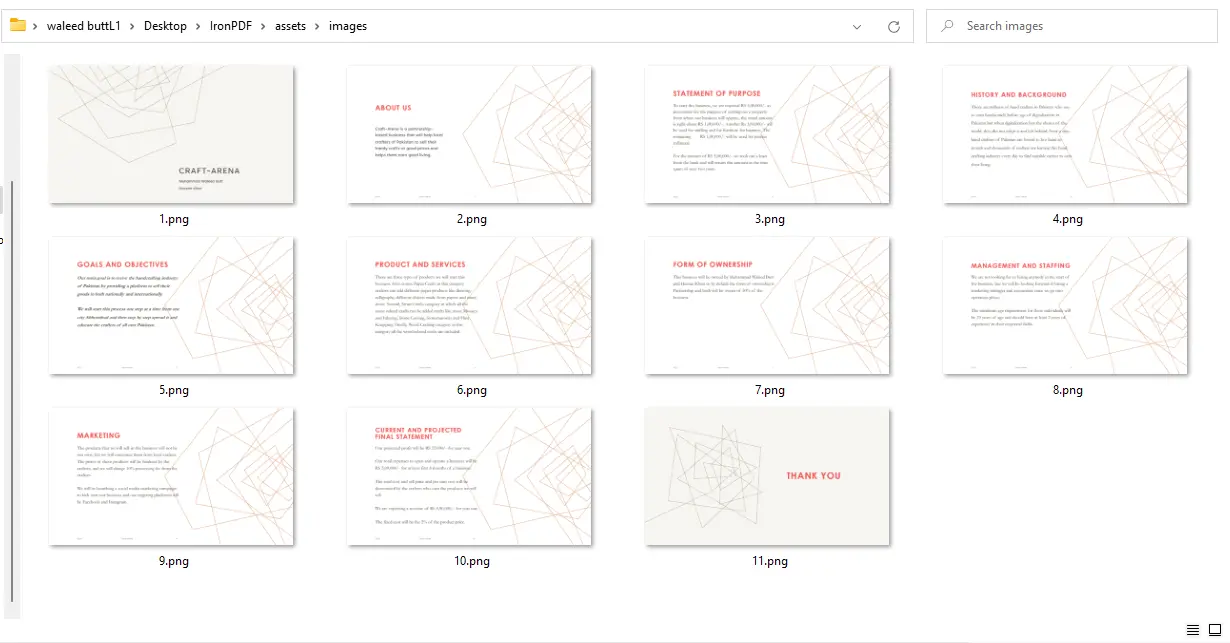
PDFを画像に変換するには、`PdfDocument`インスタンスに呼び出してください。 このメソッドはページごとに1つの画像ファイルを書き込み、指定されたディレクトリに保存します。 出力パス内のアスタリスク(`assets/images/2.png`などを生成します。
メソッドを呼び出す前に出力ディレクトリを作成します。 存在しない場合、IronPDFは自動的にそれを作成しません。
```python
#:path=/static-assets/pdf/content-code-examples/how-to/python-pdf-to-image/convert-pdf-to-images.py
from ironpdf import PdfDocument

# Load a PDF from disk
pdf = PdfDocument.FromFile("my-content.pdf")

# Write each page to a PNG file in the "assets/images" folder
# The folder must exist before calling this method
pdf.RasterizeToImageFiles("assets/images/*.png", DPI=96)
```
`DPI`パラメータは画像の解像度を制御します。 高いDPIはよりシャープな画像を生成しますが、ファイルサイズが大きくなり、処理時間も長くなります。標準的な値:
<table class="content__data-table" data-content-table>
<caption>DPI値と典型的な使用ケース</caption>
<thead>
<tr><th>DPI</th><th>一般的な用途</th></tr>
</thead>
<tbody>
<tr><td>72</td><td>画面解像度、迅速な処理</td></tr>
<tr><td>96</td><td>標準的なウェブ品質</td></tr>
<tr><td>150</td><td>良好な印刷品質</td></tr>
<tr><td>300</td><td>高品質印刷出力</td></tr>
</tbody>
</table>
<div class="content-img-align-center">
<div class="center-image-wrapper">
<img src="/static-assets/ironpdf-java/howto/java-pdf-to-image/java-pdf-to-image-5.webp" alt="11 ページの PDF から RasterizeToImageFiles によって生成された番号付き PNG 出力ファイル(1.png から 11.png)を示すファイルエクスプローラー" class="img-responsive add-shadow" />
<p class="content__image-caption">各PDFページにつき1つのPNGファイルを含む出力ディレクトリ</p>
</div>
</div>
出力画像がぼやけて見える場合は、`DPI`の値を増やしてください。 50ページのドキュメントにわたる300 DPIの処理は96 DPIよりも明らかに時間がかかります。使用ケースに必要な実際の品質要件に基づいて選択します。
[[t:(ウェブサムネイルの生成には96 DPIで十分であり、ファイルサイズを小さく保ちます。 150-300 DPIは、画像がフルサイズで印刷または表示される場合に備えて予約します。)]}
)]]
### 特定のページ範囲を画像に変換する方法は?
特定のページのみを変換するには、ページインデックスを第2引数として`RasterizeToImageFiles`に渡してください。 ページインデックスはゼロベースの整数です。
```python
#:path=/static-assets/pdf/content-code-examples/how-to/python-pdf-to-image/convert-page-range.py
from ironpdf import PdfDocument

pdf = PdfDocument.FromFile("my-content.pdf")

# Convert only pages 1, 2, and 3 (zero-based indices: 0, 1, 2)
pdf.RasterizeToImageFiles("assets/images/*.png", [0, 1, 2], DPI=96)
```
選択ページ抽出は、ファイル全体を不要に処理することを避けながら、プレビューが必要な最初の数ページだけで有用です。[PDFにすでに埋め込まれた画像を抽出する](https://ironpdf.com/how-to/extract-text-and-images/)ワークフローでは、IronPDFは個別の抽出メソッドを提供しています。
## URLを画像に変換する方法は?
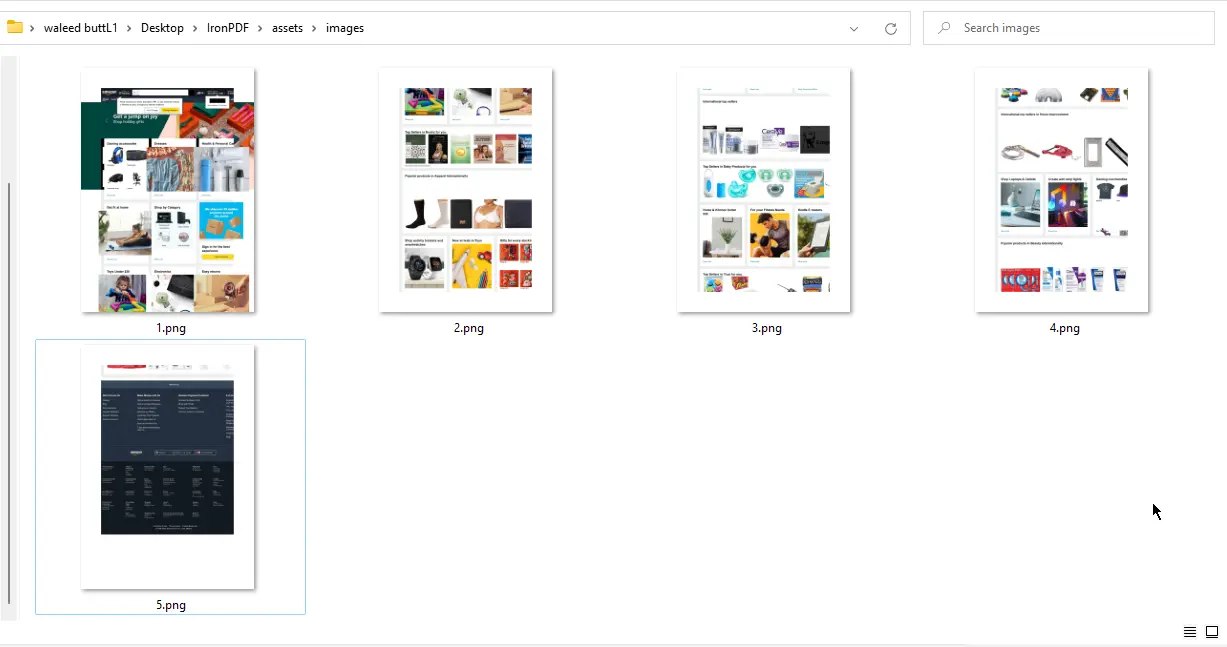
IronPDFは、ウェブページをPDFにレンダリングし、そのPDFを単一のワークフローで画像に変換することができます。 `RasterizeToImageFiles`を呼び出してください。 このアプローチは、別のスクリーンショットツールを必要とせずに、ウェブページの視覚的アーカイブを作成したり、ウェブベースのコンテンツのプレビュー画像を生成したりします。
```python
#:path=/static-assets/pdf/content-code-examples/how-to/python-pdf-to-image/url-to-images.py
from ironpdf import ChromePdfRenderer

# Render a web page to PDF
renderer = ChromePdfRenderer()
pdf = renderer.RenderUrlAsPdf("https://www.example.com")

# Convert each rendered page to a PNG image
pdf.RasterizeToImageFiles("assets/images/*.png", DPI=96)
```
レンダリングされた画像は、Chromiumブラウザーにおけるページの外観を反映し、CSSスタイルやJavaScriptレンダリングされたコンテンツを含めます。 認証の背後にあるページや相互作用が必要なページの場合、IronPDFの[HTMLからPDFのチュートリアル](https://ironpdf.com/python/tutorials/html-to-pdf/)を使用して、事前レンダリングされたマークアップを直接供給することを検討してください。 その結果生成されたPDFは、上記の方法と同様にラスタライズできます。
<div class="content-img-align-center">
<div class="center-image-wrapper">
<img src="/static-assets/ironpdf-java/howto/java-pdf-to-image/java-pdf-to-image-6.webp" alt="IronPDF によって URL から PDF にレンダリングされて生成された 5 つの PNG ファイル(1.png から 5.png)を示すファイルエクスプローラー" class="img-responsive add-shadow" />
<p class="content__image-caption">IronPDFを通じてレンダリングされたURLから生成された画像</p>
</div>
</div>
## 出力画像の寸法を制御する方法は?
デフォルトでは、`RasterizeToImageFiles`はDPI係数によってスケーリングされたネイティブなページ寸法で画像を生成します。 出力サイズを制限するには、`ImageMaxHeight`をピクセル単位で設定してください。
IronPDFは`ImageMaxHeight`値に基づいて元のアスペクト比を保持します。 指定された幅と高さがソースページとは異なる比率でも、出力は引き延ばされることなく保持されます。
```python
#:path=/static-assets/pdf/content-code-examples/how-to/python-pdf-to-image/constrained-dimensions.py
from ironpdf import PdfDocument

pdf = PdfDocument.FromFile("my-content.pdf")

# Generate thumbnail images constrained to 500x500 pixels
pdf.RasterizeToImageFiles(
    "assets/images/*.png",
    ImageMaxWidth=500,
    ImageMaxHeight=500,
    DPI=200
)
```
200 DPIで`ImageMaxWidth=500, ImageMaxHeight=500`を設定すると、サムネイル表示またはカードベースのUIレイアウトに適した画像が生成されます。 これらの値をアプリケーションデザインが要求する寸法に合わせて調整します。 IronPDFは、ラスタライズされるPDFコンテンツを生成するために[PythonからのPDF作成](https://ironpdf.com/python/how-to/python-create-pdf/)や変換前に[複数PDFの結合](https://ironpdf.com/python/how-to/python-merge-pdf/)をサポートしています。
[[n:(アスペクト比は高さに基づいて保持されます。 ソースページが横長の場合、結果の画像は`ImageMaxWidth`よりも狭くなることがあります。 可変幅のサムネイルを処理するようにレイアウトを設計します。)]]
## PDFから画像への変換の次のステップは?
このガイドでは、PDFファイルを画像に変換する、URLを画像に変換する、画像の寸法と品質を制御するという3つの主要なワークフローをカバーしました。 IronPDFはJPEG、JPG、PNG、TIFF、および同じ`RasterizeToImageFiles`メソッドを介した追加のフォーマットをサポートします。 出力パスパターンのファイル拡張子を変更してフォーマットを切り替えます。
さらなる自動化について、次のステップを考慮してください:
- **バッチ処理**: PDFディレクトリをループして各PDFを順番に変換するか、Pythonの`concurrent.futures`モジュールを使用して並列処理を行います。
- **選択抽出**:ページインデックスパラメータを使用して、使用ケースに関連するページのみを抽出します
- **画像パイプライン統合**:出力ファイルを[PIL/Pillow](https://pypi.org/project/Pillow/)や[OpenCV](https://pypi.org/project/opencv-python/)にフィードし、クロップ、注釈付け、またはフォーマットの標準化などのさらなる処理を行います
- **変換前の圧縮**:大きなドキュメントをラスタライズする前に、IronPDFの[PDF圧縮](https://ironpdf.com/python/how-to/python-compress-pdf/)を使用してファイルサイズを減少させます
- **フォームワークフロー**:[プログラム的にPDFフォームを記入し](https://ironpdf.com/python/how-to/python-fill-pdf-form/)、レビューやアーカイブ用に完成したフォームページを画像に変換します
IronPDFでの開発を続けるには、[IronPDF for Pythonドキュメント](https://ironpdf.com/python/docs/)と[PDFを画像にラスタライズする例](https://ironpdf.com/python/examples/rasterize-a-pdf-to-images/)を探索してください。
[IronPDF for Pythonの30日間の無料トライアル](#trial-license)でこれらの機能を本番で使用を始めてください。 展開の準備ができたら、プロジェクト規模に適したプランについて[ライセンスオプションを確認](#licensing)してください。
[[i:(さらに読む: [PDF を画像に変換する](https://ironpdf.com/python/examples/rasterize-a-pdf-to-images/))]]
Ask ChatGPT about this page
Ask Gemini about this page
Ask Perplexity about this page
PDFから画像への変換は、Pythonアプリケーションで一般的な要件です。 開発者はこれを使用してドキュメントのサムネイル、ウェブプレビューを生成し、PDFコンテンツを画像処理パイプラインにフィードします。 IronPDF for Python は、任意のPDFドキュメント(またはURL)をJPEG、PNG、またはTIFFイメージファイルに変換するRasterizeToImageFilesメソッドを提供し、DPIと寸法を設定可能です。
このガイドでは、PythonでPDFファイルを画像に変換する方法、出力品質を制御する方法、レイアウト制約に合わせて画像サイズを設定する方法を示します。
IronPDFをインストールする: pip install ironpdf
PDFドキュメントをロードする: pdf = PdfDocument.FromFile("document.pdf")
3.すべてのページをPNGに変換する: pdf.RasterizeToImageFiles("output/*.png", DPI=96)
#:path=/static-assets/pdf/content-code-examples/how-to/python-pdf-to-image/quickstart.py from ironpdf import PdfDocument pdf = PdfDocument . FromFile ( "document.pdf" ) pdf. RasterizeToImageFiles ( "output/*.png" , DPI = 96 ) #:path=/static-assets/pdf/content-code-examples/how-to/python-pdf-to-image/quickstart.py
from ironpdf import PdfDocument
pdf = PdfDocument.FromFile("document.pdf")
pdf.RasterizeToImageFiles("output/*.png", DPI=96)
Python
PythonでPDFを画像に変換する方法
IronPDF Pythonライブラリをインストール PdfDocument.FromFileを使用してPDFをロードするか、ChromePdfRendererを使用してURLからレンダリングしますRasterizeToImageFilesを呼び出して出力パスパターン(例:output/*.png)を指定しますDPIを設定して画像品質を制御します。高い値はよりシャープな出力を生成しますImageMaxWidthとImageMaxHeightを使用して出力寸法を制約します開発者がPDFを画像に変換する理由は?
PDFから画像への変換は、ソフトウェア開発におけるいくつかの実用的な問題を解決します。 最も一般的な要件はプレビュージェネレーションです。ウェブインターフェースやモバイルアプリケーションでPDFドキュメントのサムネイルを表示し、ユーザーにファイル全体をダウンロードさせたり開かせたりしません。
他の頻繁な使用例には以下が含まれます:
機械学習パイプライン :OCRモデル、レイアウト解析ツール、コンピュータービジョンシステムは、PDFではなく画像入力を受け付けますアーカイブとコンプライアンス :元のPDFとともに視覚的なスナップショットを保存することで、PDFビューアが変更されても長期間の読取り可能性を確保しますレポート埋め込み :他のドキュメントやメールテンプレート内に特定のPDFページを画像として含めます自動テスト :レンダリングされたページスナップショットを比較し、PDF出力におけるビジュアルリグレッションを検出します
Pythonには標準ライブラリにネイティブなPDFから画像への機能は含まれていません。 pdf2imagepip installのみが必要です。
IronPDFはChromiumベースのレンダリングエンジンを使用します。HTMLレンダリングされたPDFは、ブラウザで表示されるものと同じ見栄えの画像を生成します。これは、PDFがHTMLあるいはURLソースから由来する場合に便利です。
PDFファイルを画像に変換する方法は?
PDFを画像に変換するには、PdfDocumentインスタンスに呼び出してください。 このメソッドはページごとに1つの画像ファイルを書き込み、指定されたディレクトリに保存します。 出力パス内のアスタリスク(assets/images/2.pngなどを生成します。
メソッドを呼び出す前に出力ディレクトリを作成します。 存在しない場合、IronPDFは自動的にそれを作成しません。
#:path=/static-assets/pdf/content-code-examples/how-to/python-pdf-to-image/convert-pdf-to-images.py from ironpdf import PdfDocument # Load a PDF from disk pdf = PdfDocument . FromFile ( "my-content.pdf" ) # Write each page to a PNG file in the "assets/images" folder # The folder must exist before calling this method pdf. RasterizeToImageFiles ( "assets/images/*.png" , DPI = 96 ) #:path=/static-assets/pdf/content-code-examples/how-to/python-pdf-to-image/convert-pdf-to-images.py
from ironpdf import PdfDocument
# Load a PDF from disk
pdf = PdfDocument.FromFile("my-content.pdf")
# Write each page to a PNG file in the "assets/images" folder
# The folder must exist before calling this method
pdf.RasterizeToImageFiles("assets/images/*.png", DPI=96)
Python
DPIパラメータは画像の解像度を制御します。 高いDPIはよりシャープな画像を生成しますが、ファイルサイズが大きくなり、処理時間も長くなります。標準的な値:
各PDFページにつき1つのPNGファイルを含む出力ディレクトリ
出力画像がぼやけて見える場合は、DPIの値を増やしてください。 50ページのドキュメントにわたる300 DPIの処理は96 DPIよりも明らかに時間がかかります。使用ケースに必要な実際の品質要件に基づいて選択します。
ウェブサムネイルの生成には96 DPIで十分であり、ファイルサイズを小さく保ちます。 150-300 DPIは、画像がフルサイズで印刷または表示される場合に備えて予約します。)]}
特定のページ範囲を画像に変換する方法は?
特定のページのみを変換するには、ページインデックスを第2引数としてRasterizeToImageFilesに渡してください。 ページインデックスはゼロベースの整数です。
#:path=/static-assets/pdf/content-code-examples/how-to/python-pdf-to-image/convert-page-range.py from ironpdf import PdfDocument pdf = PdfDocument . FromFile ( "my-content.pdf" ) # Convert only pages 1, 2, and 3 (zero-based indices: 0, 1, 2) pdf. RasterizeToImageFiles ( "assets/images/*.png" , [ 0 , 1 , 2 ], DPI = 96 ) #:path=/static-assets/pdf/content-code-examples/how-to/python-pdf-to-image/convert-page-range.py
from ironpdf import PdfDocument
pdf = PdfDocument.FromFile("my-content.pdf")
# Convert only pages 1, 2, and 3 (zero-based indices: 0, 1, 2)
pdf.RasterizeToImageFiles("assets/images/*.png", [0, 1, 2], DPI=96)
Python
選択ページ抽出は、ファイル全体を不要に処理することを避けながら、プレビューが必要な最初の数ページだけで有用です。PDFにすでに埋め込まれた画像を抽出する ワークフローでは、IronPDFは個別の抽出メソッドを提供しています。
URLを画像に変換する方法は?
IronPDFは、ウェブページをPDFにレンダリングし、そのPDFを単一のワークフローで画像に変換することができます。 RasterizeToImageFilesを呼び出してください。 このアプローチは、別のスクリーンショットツールを必要とせずに、ウェブページの視覚的アーカイブを作成したり、ウェブベースのコンテンツのプレビュー画像を生成したりします。
#:path=/static-assets/pdf/content-code-examples/how-to/python-pdf-to-image/url-to-images.py from ironpdf import ChromePdfRenderer # Render a web page to PDF renderer = ChromePdfRenderer () pdf = renderer. RenderUrlAsPdf ( "https://www.example.com" ) # Convert each rendered page to a PNG image pdf. RasterizeToImageFiles ( "assets/images/*.png" , DPI = 96 ) #:path=/static-assets/pdf/content-code-examples/how-to/python-pdf-to-image/url-to-images.py
from ironpdf import ChromePdfRenderer
# Render a web page to PDF
renderer = ChromePdfRenderer()
pdf = renderer.RenderUrlAsPdf("https://www.example.com")
# Convert each rendered page to a PNG image
pdf.RasterizeToImageFiles("assets/images/*.png", DPI=96)
Python
レンダリングされた画像は、Chromiumブラウザーにおけるページの外観を反映し、CSSスタイルやJavaScriptレンダリングされたコンテンツを含めます。 認証の背後にあるページや相互作用が必要なページの場合、IronPDFのHTMLからPDFのチュートリアル を使用して、事前レンダリングされたマークアップを直接供給することを検討してください。 その結果生成されたPDFは、上記の方法と同様にラスタライズできます。
IronPDFを通じてレンダリングされたURLから生成された画像
出力画像の寸法を制御する方法は?
デフォルトでは、RasterizeToImageFilesはDPI係数によってスケーリングされたネイティブなページ寸法で画像を生成します。 出力サイズを制限するには、ImageMaxHeightをピクセル単位で設定してください。
IronPDFはImageMaxHeight値に基づいて元のアスペクト比を保持します。 指定された幅と高さがソースページとは異なる比率でも、出力は引き延ばされることなく保持されます。
#:path=/static-assets/pdf/content-code-examples/how-to/python-pdf-to-image/constrained-dimensions.py from ironpdf import PdfDocument pdf = PdfDocument . FromFile ( "my-content.pdf" ) # Generate thumbnail images constrained to 500x500 pixels pdf. RasterizeToImageFiles ( "assets/images/*.png" , ImageMaxWidth = 500 , ImageMaxHeight = 500 , DPI = 200 ) #:path=/static-assets/pdf/content-code-examples/how-to/python-pdf-to-image/constrained-dimensions.py
from ironpdf import PdfDocument
pdf = PdfDocument.FromFile("my-content.pdf")
# Generate thumbnail images constrained to 500x500 pixels
pdf.RasterizeToImageFiles(
"assets/images/*.png",
ImageMaxWidth=500,
ImageMaxHeight=500,
DPI=200
)
Python
200 DPIでImageMaxWidth=500, ImageMaxHeight=500を設定すると、サムネイル表示またはカードベースのUIレイアウトに適した画像が生成されます。 これらの値をアプリケーションデザインが要求する寸法に合わせて調整します。 IronPDFは、ラスタライズされるPDFコンテンツを生成するためにPythonからのPDF作成 や変換前に複数PDFの結合 をサポートしています。
アスペクト比は高さに基づいて保持されます。 ソースページが横長の場合、結果の画像はImageMaxWidthよりも狭くなることがあります。 可変幅のサムネイルを処理するようにレイアウトを設計します。
PDFから画像への変換の次のステップは?
このガイドでは、PDFファイルを画像に変換する、URLを画像に変換する、画像の寸法と品質を制御するという3つの主要なワークフローをカバーしました。 IronPDFはJPEG、JPG、PNG、TIFF、および同じRasterizeToImageFilesメソッドを介した追加のフォーマットをサポートします。 出力パスパターンのファイル拡張子を変更してフォーマットを切り替えます。
さらなる自動化について、次のステップを考慮してください:
バッチ処理 : PDFディレクトリをループして各PDFを順番に変換するか、Pythonのconcurrent.futuresモジュールを使用して並列処理を行います。選択抽出 :ページインデックスパラメータを使用して、使用ケースに関連するページのみを抽出します画像パイプライン統合 :出力ファイルをPIL/Pillow やOpenCV にフィードし、クロップ、注釈付け、またはフォーマットの標準化などのさらなる処理を行います変換前の圧縮 :大きなドキュメントをラスタライズする前に、IronPDFのPDF圧縮 を使用してファイルサイズを減少させますフォームワークフロー :プログラム的にPDFフォームを記入し 、レビューやアーカイブ用に完成したフォームページを画像に変換します
IronPDFでの開発を続けるには、IronPDF for Pythonドキュメント とPDFを画像にラスタライズする例 を探索してください。
IronPDF for Pythonの30日間の無料トライアル でこれらの機能を本番で使用を始めてください。 展開の準備ができたら、プロジェクト規模に適したプランについてライセンスオプションを確認 してください。
よくある質問 pip install ironpdfでIronPDFをインストールし、その後PdfDocument.FromFile("file.pdf")でPDFをロードし、RasterizeToImageFiles("output/*.png", DPI=96)を呼び出します。これにより指定されたディレクトリにページごとの画像が書き込まれます。
IronPDFはPNG、JPEG、JPG、およびTIFF出力フォーマットをサポートしています。RasterizeToImageFilesに渡す出力パスパターンでファイル拡張子を変更することでフォーマットを指定します。例えば*.jpgはJPEG、*.tiffはTIFFを意味します。
RasterizeToImageFilesでDPIパラメータを使用します。96の値は標準のWeb品質です。150は印刷プレビューに適しています。300は高品質印刷出力を生成します。DPI値が高いほど、ファイルサイズと処理時間が増加します。
はい。RasterizeToImageFilesにピクセル単位でImageMaxWidthおよびImageMaxHeightを渡します。IronPDFは高さ値に基づいてアスペクト比を保持しますので、画像が歪むことはありません。
RasterizeToImageFilesの第2引数としてゼロベースのページインデックスリストを渡します。例えば[0, 1, 2]は最初の3ページのみを変換します。
はい。ChromePdfRendererを使用してURLでRenderUrlAsPdfを呼び出し、それがPdfDocumentを返します。そのドキュメントでRasterizeToImageFilesを呼び出して、各レンダリングされたページから画像ファイルを生成します。
いいえ。IronPDFは独自のChromiumベースのレンダリングエンジンを含んでおり、PopplerやGhostscript、外部バイナリのインストールを必要としません。pip install ironpdfで始めるのに十分です。
ぼやけた出力は低いDPI値が原因です。デフォルトの96から150または300に増やしてシャープな結果を得ます。高DPIはファイルサイズを増大させ、処理に時間がかかることに注意してください。
Common DPI values are 72 for fast processing and screen resolution, 96 for standard web quality, 150 for good print quality, and 300 for high-quality print output.
Yes, IronPDF provides separate extraction methods to work with images already embedded in PDFs, which can be useful for specific workflows focusing on image content.
テクニカルライター
Curtis Chauは、カールトン大学でコンピュータサイエンスの学士号を取得し、Node.js、TypeScript、JavaScript、およびReactに精通したフロントエンド開発を専門としています。直感的で美しいユーザーインターフェースを作成することに情熱を持ち、Curtisは現代のフレームワークを用いた開発や、構造の良い視覚的に魅力的なマニュアルの作成を楽しんでいます。
...
詳しく読む