
Python'da PDF'yi Görüntüye Dönüştürme

PDF görüntüye dönüştürme, Python uygulamalarında yaygın bir gerekliliktir. Geliştiriciler bunu belge küçük resimleri oluşturmak, web önizlemeleri sağlamak ve PDF içeriğini görüntü işleme hatlarına beslemek için kullanır. IronPDF for Python, her türlü PDF belgesini (veya URL'yi) JPEG, PNG veya TIFF görüntü dosyalarına dönüştüren ve yapılandırılabilir DPI ve boyutlara sahip RasterizeToImageFiles yöntemini sağlar.
Bu kılavuz, Python'da PDF dosyalarını görüntülere nasıl dönüştüreceğinizi, çıktı kalitesini nasıl kontrol edeceğinizi ve boyutları düzen kısıtlamalarına uyacak şekilde boyutlandırmayı gösterir.
Başlangıç: Bir PDF'i Görüntülere Dönüştür- IronPDF'i yükleyin:
pip install ironpdf - Bir PDF belgesi yükleyin:
pdf = PdfDocument.FromFile("document.pdf") - Her sayfayı bir PNG'ye dönüştürün:
pdf.RasterizeToImageFiles("output/*.png", DPI=96)
#:path=/static-assets/pdf/content-code-examples/how-to/python-pdf-to-image/quickstart.py
from ironpdf import PdfDocument

pdf = PdfDocument.FromFile("document.pdf")
pdf.RasterizeToImageFiles("output/*.png", DPI=96)Python'da PDF'yi Görüntüye Dönüştürme
- IronPDF Python kütüphanesini kurun
PdfDocument.FromFileile bir PDF yükleyin veyaChromePdfRendererile bir URL'den işleyinRasterizeToImageFilesile bir çıkış yol deseni (örneğin,output/*.png) çağırın- Görüntü kalitesini kontrol etmek için
DPIayarlayın - daha yüksek değerler daha keskin çıkış üretir - Çıkış boyutlarını sınırlamak için
ImageMaxWidthveImageMaxHeightkullanın
Geliştiriciler Neden PDF'leri Görüntülere Dönüştürür?
PDF-görüntü dönüşümü yazılım geliştirmede birkaç pratik problemi çözer. En yaygın gereksinim önizleme üretimidir - kullanıcıları tam dosyayı indirmeye ve açmaya zorlamadan bir web arabiriminde veya mobil uygulamada bir PDF belgesinin küçük resmini göstermektir.
Diğer sık kullanılan durumlar şunlardır:
- Makine öğrenme hatları: OCR modelleri, düzen analizi araçları ve bilgisayar görme sistemleri görüntü girdilerini kabul eder, PDF'leri değil
- Arşivleme ve uyumluluk: Orijinal PDF'nin yanında bir görsel anlık görüntü saklamak, PDF görüntüleyiciler değişse bile uzun vadeli okunabilirlik sağlar
- Rapor gömme: Diğer belgeler veya e-posta şablonları içine belirli PDF sayfalarını görüntü olarak dahil etme
- Otomatik test: PDF çıktısındaki görsel regresyonları tespit etmek için işlenmiş sayfa anlık görüntülerini karşılaştırma
Python, standart kütüphanesinde yerel PDF-görüntü işlevselliği içermez. Poppler gibi araçlar pdf2image harici bir ikili dosya olarak yüklemeyi gerektirir, bu da dağıtım karmaşıklığı ekler. IronPDF, işleme işlemini dahili olarak yönetir, böylece herhangi bir Python projesine PDF'den görüntüye dönüştürme eklemek yalnızca tek bir pip install gerektirir.
Bir PDF Dosyasını Görüntülere Nasıl Dönüştürürüm?
Bir PDF'yi görüntülere dönüştürmek için, bir PdfDocument örneğinde RasterizeToImageFiles çağırın. Metod, her sayfa için belirtilen dizine bir görüntü dosyası yazar. Çıkış yolunda (*) bulunan yıldız işareti, 1'den başlayan sayfa numarası ile değiştirilir, böylece assets/images/*.png, assets/images/1.png, assets/images/2.png ve benzeri üretir.
Metodu çağırmadan önce çıkış dizinini oluşturun. IronPDF, otomatik olarak oluşturulmazsa bu dizini oluşturmaz.
#:path=/static-assets/pdf/content-code-examples/how-to/python-pdf-to-image/convert-pdf-to-images.py
from ironpdf import PdfDocument

# Load a PDF from disk
pdf = PdfDocument.FromFile("my-content.pdf")

# Write each page to a PNG file in the "assets/images" folder
# The folder must exist before calling this method
pdf.RasterizeToImageFiles("assets/images/*.png", DPI=96)DPI parametresi, görüntü çözünürlüğünü kontrol eder. Daha yüksek DPI, daha büyük dosya boyutu ve daha uzun işleme süresi maliyeti karşılığında daha keskin bir görüntü üretir. Standart değerler:
| DPI | Tipik Kullanım |
|---|---|
| 72 | Ekran çözünürlüğü, hızlı işleme |
| 96 | Standart web kalitesi |
| 150 | İyi baskı kalitesi |
| 300 | Yüksek kaliteli baskı çıktısı |
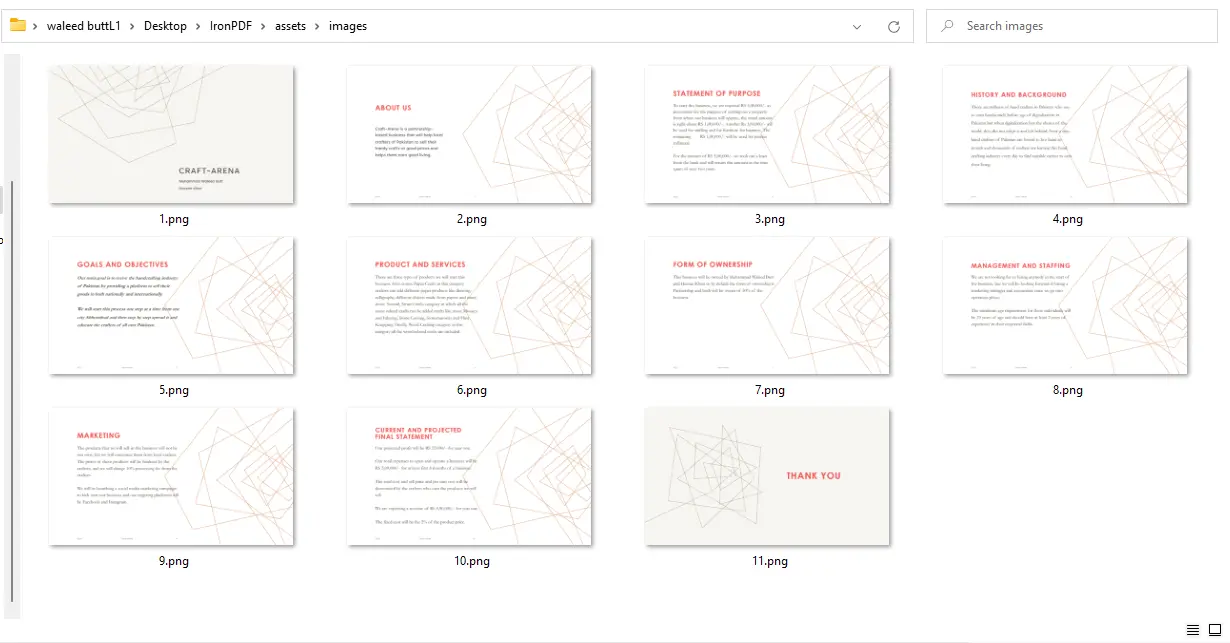
PDF sayfa başına bir PNG dosyasına sahip çıkış dizini
Çıkış görüntüleri bulanık görünüyorsa, DPI değerini artırın. 50 sayfalık bir belge üzerinde 300 DPI işlemek, 96 DPI'dan belirgin şekilde daha uzun sürer -- kullanım durumu için gerçek kalite gereksinimlerine göre seçim yapın.
Belirli Sayfa Aralığını Görüntülere Nasıl Dönüştürürüm?
Yalnızca belirli bir sayfa alt kümesini dönüştürmek için, sayfa indekslerini ikinci argüman olarak RasterizeToImageFiles'a iletin. Sayfa indisleri sıfır bazlı tam sayılardır.
#:path=/static-assets/pdf/content-code-examples/how-to/python-pdf-to-image/convert-page-range.py
from ironpdf import PdfDocument

pdf = PdfDocument.FromFile("my-content.pdf")

# Convert only pages 1, 2, and 3 (zero-based indices: 0, 1, 2)
pdf.RasterizeToImageFiles("assets/images/*.png", [0, 1, 2], DPI=96)Belgenin yalnızca ilk birkaç sayfasının önizlenmesi gerektiği durumlarda, seçici sayfa çıkarımı faydalıdır ve tüm dosyanın gereksiz işlemden kaçınılır. PDF'de zaten gömülü olan görüntüleri çıkarmak için IronPDF ayrı çıkarım yöntemleri sağlar.
Bir URL'yi Görüntülere Nasıl Dönüştürürüm?
IronPDF, bir URL'yi bir PDF'ye işleyebilir ve ardından o PDF'yi görüntülere dönüştürebilir. URL'yi almak ve işlemek için ChromePdfRenderer kullanın, ardından ortaya çıkan PdfDocument üzerinde RasterizeToImageFiles çağırın. Bu yaklaşım, ekran görüntüsü aracına gerek kalmadan web sayfalarının veya web tabanlı içeriğin önizleme görüntülerini oluşturur.
#:path=/static-assets/pdf/content-code-examples/how-to/python-pdf-to-image/url-to-images.py
from ironpdf import ChromePdfRenderer

# Render a web page to PDF
renderer = ChromePdfRenderer()
pdf = renderer.RenderUrlAsPdf("https://www.example.com")

# Convert each rendered page to a PNG image
pdf.RasterizeToImageFiles("assets/images/*.png", DPI=96)İşlenmiş görüntüler, sayfanın bir Chromium tarayıcısında nasıl göründüğünü, CSS stillerini ve JavaScript ile işlenmiş içeriği yansıtır. Kimlik doğrulama arkasındaki sayfalar veya etkileşim gerektiren durumlar için, doğrudan önceden işlenmiş işaretlemeyi sağlamak için IronPDF'nin HTML to PDF eğitimini kullanmayı düşünün. Sonrasında sonuç PDF'yi yukarıda gösterilen aynı yaklaşımla rasterize edebilirsiniz.
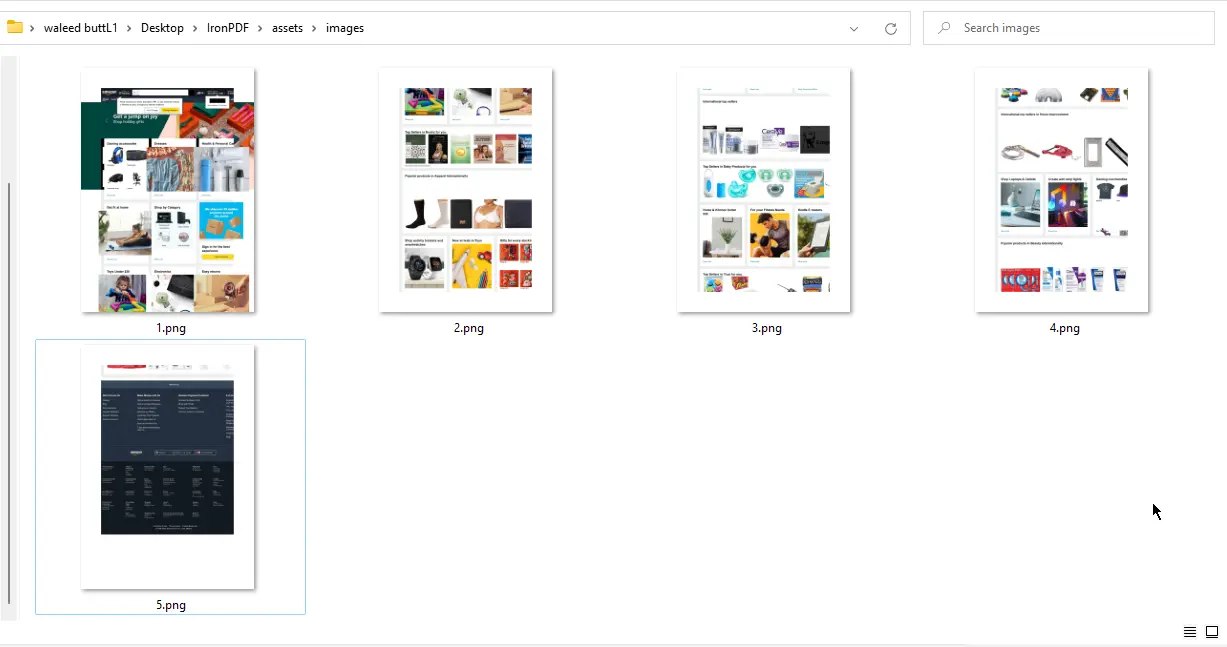
IronPDF kullanılarak işlenmiş URL'den üretilen görüntüler
Çıkış Görüntü Boyutlarını Nasıl Kontrol Ederim?
Varsayılan olarak, RasterizeToImageFiles, yerel sayfa boyutlarında ve DPI faktörüyle ölçeklendirilen görüntüler üretir. Çıkış boyutunu sınırlamak için, her ikisi de piksel olarak ölçülen ImageMaxWidth ve ImageMaxHeight ayarlayın.
IronPDF, ImageMaxHeight değerine bağlı olarak orijinal en-boy oranını korur. Belirtilen genişlik ve yükseklik, kaynak sayfanın oranından farklı olsa bile çıkış gerilmez veya bozulmaz.
#:path=/static-assets/pdf/content-code-examples/how-to/python-pdf-to-image/constrained-dimensions.py
from ironpdf import PdfDocument

pdf = PdfDocument.FromFile("my-content.pdf")

# Generate thumbnail images constrained to 500x500 pixels
pdf.RasterizeToImageFiles(
    "assets/images/*.png",
    ImageMaxWidth=500,
    ImageMaxHeight=500,
    DPI=200
)200 DPI'de ImageMaxWidth=500, ImageMaxHeight=500 ayarlanması, küçük resim ekranları veya kart tabanlı UI düzenleri için uygun görüntüler üretir. Bu değerleri, uygulama tasarımının gerektirdiği boyutlarla eşleşecek şekilde ayarlayın. Klavyenin rasterize edilen PDF içeriğini üretmek için, IronPDF ayrıca Python'dan PDF oluşturmayı ve çoklu PDF'leri birleştirmeyi destekler.
ImageMaxWidth değerinden daha dar olabilir. Değişken genişlikte küçük resimleri işlemek için tasarım düzenleri oluşturun.PDF Görüntü Dönüşümü İçin Sonraki Adımlar Nelerdir?
Bu kılavuz, üç temel iş akışını ele aldı: bir PDF dosyasını görüntülere dönüştürme, bir URL'yi görüntülere dönüştürme, ve görüntü boyutlarını ve kalitesini kontrol etme. IronPDF, aynı RasterizeToImageFiles yöntemi ile JPEG, JPG, PNG, TIFF ve ek formatları destekler. Formatı değiştirmek için, çıkış yol desenindeki dosya uzantısını değiştirin.
Daha fazla otomasyon için, şu sonraki adımları dikkate alın:
- Toplu işlem: PDF'ler dizininde döngü oluşturun ve her biri sırayla dönüştürün veya paralel işlem için Python'un
concurrent.futuresmodülünü kullanın. - Seçici çıkarım: Yalnızca kullanım durumuna uygun sayfaları çıkarmak için sayfa indeksi parametresini kullanın
- Görüntü hattı entegrasyonu: Çıkış dosyalarını PIL/Pillow veya OpenCV'ye aktararak ek işlemler yapın, örneğin, kırpma, açıklama ekleme veya format normalleştirme
- Dönüşümden önce sıkıştırma: Büyük belgelerin rasterize edilmesinden önce dosya boyutunu küçültmek için IronPDF'nin PDF sıkıştırma özelliğini kullanın
- Form iş akışları: Programatik olarak PDF formlarını doldurun ve ardından tamamlanmış form sayfalarını gözden geçirme veya arşivleme için görüntülere dönüştürün
IronPDF ile inşa etmeye devam etmek için IronPDF for Python belgelerini ve PDF'yi görüntülere rasterize etme örneğini inceleyin.
Bu özellikleri üretimde kullanmak için IronPDF for Python'un 30 günlük ücretsiz denemesine başlayın. Dağıtıma hazır olduğunuzda, proje ölçeğine uygun plana ait lisanslama seçeneklerini görüntüleyin.
Sıkça Sorulan Sorular
Python'da bir PDF'yi nasıl görüntüye dönüştürebilirim?
IronPDF'i pip install ironpdf ile yükleyin, ardından PDF dosyasını PdfDocument.FromFile("file.pdf") ile yükleyin ve RasterizeToImageFiles("output/*.png", DPI=96) çağrısını yapın. Bu, belirtilen dizine her sayfa için bir görüntü yazar.
IronPDF, PDF dönüştürme işlemi için hangi görüntü formatlarını destekler?
IronPDF, PNG, JPEG, JPG ve TIFF çıktı formatlarını destekler. Formatı RasterizeToImageFiles ile iletilen çıktı yol deseninde dosya uzantısını değiştirerek belirtin, örneğin JPEG için *.jpg veya TIFF için *.tiff gibi.
Bir PDF'yi dönüştürürken görüntü kalitesini nasıl kontrol edebilirim?
RasterizeToImageFiles parametresindeki DPI parametresini kullanın. 96, standart web kalitesidir. 150, baskı önizlemeleri için uygundur. 300, yüksek kaliteli baskı çıktısı üretir. Daha yüksek DPI değerleri dosya boyutunu ve işleme süresini artırır.
Çıktı görüntüleri için maksimum genişlik veya yükseklik belirleyebilir miyim?
Evet. Piksel olarak ImageMaxWidth ve ImageMaxHeight değerlerini RasterizeToImageFiles'a iletin. IronPDF, görüntünün bozulmaması için en boy oranını yükseklik değerine göre korur.
Belirli sayfaları PDF'den görüntülere nasıl dönüştürebilirim?
RasterizeToImageFiles'a sıfır tabanlı sayfa indekslerinden oluşan bir listeyi ikinci argüman olarak iletin. Örneğin, [0, 1, 2] yalnızca ilk üç sayfayı dönüştürür.
IronPDF kullanarak bir web sayfası URL'sini görüntülere dönüştürebilir miyim?
Evet. Bir URL ile RenderUrlAsPdf çağrısını yapmak için ChromePdfRenderer'ı kullanın, bu bir PdfDocument döndürecektir. Ardından, görünümden her sayfa için görüntü dosyaları üretmek üzere bu dokümanda RasterizeToImageFiles çağrısını yapın.
IronPDF, PDF'den görüntüye dönüştürme için herhangi bir harici süreç gerektiriyor mu?
Hayır. IronPDF, kendi Chromium tabanlı render motorunu içerir ve Poppler, Ghostscript veya herhangi bir harici ikili kurulum gerektirmez. Başlamak için pip install ironpdf yeterlidir.
Dönüştürülen görüntüler neden bulanık görünüyor?
Bulanık çıkış, düşük DPI değerinden kaynaklanır. Daha keskin sonuçlar için varsayılan 96 değerini 150 veya 300'e yükseltin. Unutmayın ki, daha yüksek DPI daha büyük dosya boyutları üretir ve işleme süresi uzar.
What are typical DPI values used with IronPDF for different use cases?
Common DPI values are 72 for fast processing and screen resolution, 96 for standard web quality, 150 for good print quality, and 300 for high-quality print output.
Can IronPDF handle converting embedded images within PDFs to separate image files?
Yes, IronPDF provides separate extraction methods to work with images already embedded in PDFs, which can be useful for specific workflows focusing on image content.

Curtis Chau, Bilgisayar Bilimleri alanında Lisans Derecesine (Carleton Üniversitesi) sahip ve Node.js, TypeScript, JavaScript ve React konularında uzmanlaşmış ön uç geliştirmeyle ilgileniyor. Sezgisel ve estetik açıdan hoş kullanıcı arayüzleri oluşturma tutkunu, Curtis modern çerçevelerle çalışmayı ve iyi yapılandırılmış, görsel olarak çekici kılavuzlar oluşturmayı seviyor.



