# Python에서 PDF 폼 필드를 채우는 방법
IronPDF를 사용하여 Python에서 PDF 양식을 프로그래밍 방식으로 채우세요: 기존 PDF를 로드하고, 이름으로 각 필드를 찾고, 값을 할당하며, 몇 줄의 코드로 결과를 저장합니다.
*as-heading:2(빠른 시작: PDF 폼 필드 채우기)*
```python
1. Install IronPDF: `pip install ironpdf`
2. Load your PDF: `form_document = PdfDocument.FromFile("form.pdf")`
3. Find form field: `field = form_document.Form.FindFormField("fieldname")`
4. Set field value: `field.Value = "Your Value"`
5. Save filled PDF: `form_document.SaveAs("filled_form.pdf")`
```
<div class="hsg-featured-snippet">
<h2>Python에서 PDF 폼 필드를 채우는 방법</h2>
<ol>
<li><a class="js-modal-open" data-modal-id="download-modal" href="#download-modal">IronPDF Python 라이브러리 설치</a></li>
<li>폼 필드가 포함된 기존 PDF 문서를 불러오세요.</li>
<li><strong>Form</strong> 속성의 <code>FindFormField</code> 메서드를 사용하여 이름으로 폼 필드에 접근</li>
<li>필드의 <strong>Value</strong> 속성에 새 값을 할당합니다</li>
<li><code>SaveAs</code>을 사용하여 수정된 문서를 내보냅니다</li>
</ol>
</div>
웹 UI를 통해 데이터를 수집한 다음 아카이빙 또는 다운스트림 처리를 위해 채워진 PDF를 생성하는 것은 일반적인 문서 자동화 패턴입니다. 데이터를 PDF 양식에 수동으로 베껴 넣는 대신, Python 스크립트는 즉시 이를 처리하여 필드 이름을 읽고, 값을 채우고, 저장 또는 배포를 준비하는 완료된 문서를 생성할 수 있습니다.
IronPDF는 이 워크플로를 간단하게 만듭니다: HTML에서 양식을 생성하는 한 API, 이름으로 필드를 찾는 한 방법, 값을 설정하는 한 속성. 일반적인 PDF 양식은 텍스트 입력만이 아닙니다. 체크박스, 라디오 버튼, 드롭다운 필드는 모두 동일한 `FindFormField` 및 `Value` 접근 방식을 통해 지원됩니다. 이 가이드의 나머지 부분은 HTML 마크업에서 양식 생성, 기존 문서의 필드 채우기, 모든 필드 유형 읽기 및 데이터 소스에서 대량 필드 실행과 같은 주요 시나리오를 설명합니다.
## Python에서 HTML을 사용하여 PDF 양식을 생성하고 채우는 방법은?
IronPDF는 HTML `<input>` 요소를 직접 편집 가능한 PDF 필드로 변환하여, 웹 스타일 양식 정의에서 작성 가능한 PDF 문서로 바로 전환할 수 있도록 합니다. 익숙한 HTML 및 CSS로 양식을 설계한 다음, 중간 수동 단계 없이 즉시 채울 수 있습니다.
아래의 예시에서는 HTML 폼을 PDF로 렌더링한 다음 `firstname` 및 `lastname` 필드를 채우고 결과를 저장합니다.
```python
from ironpdf import *

# Define HTML content for a simple form
form_html = """
<html>
<body>
<h2>Editable PDF Form</h2>
<form>
First name: <br> <input type='text' name='firstname' value=''> <br>
Last name: <br> <input type='text' name='lastname' value=''>
</form>
</body>
</html>
"""

# Instantiate a PDF renderer
renderer = ChromePdfRenderer()

# Enable HTML form-to-PDF-field conversion
renderer.RenderingOptions.CreatePdfFormsFromHtml = True

# Render the HTML content to a PDF file
renderer.RenderHtmlAsPdf(form_html).SaveAs("BasicForm.pdf")

# Load the created PDF document
form_document = PdfDocument.FromFile("BasicForm.pdf")

# Access the "firstname" field and set its value
first_name_field = form_document.Form.FindFormField("firstname")
first_name_field.Value = "Minnie"
print("FirstNameField value: {}".format(first_name_field.Value))

# Access the "lastname" field and set its value
last_name_field = form_document.Form.FindFormField("lastname")
last_name_field.Value = "Mouse"
print("LastNameField value: {}".format(last_name_field.Value))

# Save the filled form
form_document.SaveAs("FilledForm.pdf")
```
`CreatePdfFormsFromHtml`를 `True`으로 `RenderingOptions` 속성에 설정하면, 렌더러가 HTML의 각 `<input>` 요소를 대응하는 대화형 PDF 필드로 변환하도록 지시합니다. 이 플래그 없이 텍스트 입력은 정적 비주얼 요소로 렌더링되며 프로그램 방식으로 채울 수 없습니다.
렌더링 후, `PdfDocument.FromFile`가 저장된 파일을 메모리에 다시 로드합니다. `FindFormField` 메서드는 필드의 `name` 속성을 문자열로 받아서 `FormField` 객체를 반환합니다. `Value`에 할당하면 필드에 데이터를 기록합니다. `SaveAs` 호출은 수정된 문서를 디스크에 기록합니다.
PDF 변환을 위한 HTML 폼을 설계할 때, 필드 `name` 속성은 URL 안전하고 짧게 유지하세요. 필드 이름 내의 공백 및 특수 문자는 작동하지만, 하위 `FindFormField` 조회를 복잡하게 만들 수 있습니다.)
### 채우기 전 빈 양식은 무엇처럼 보이나요?
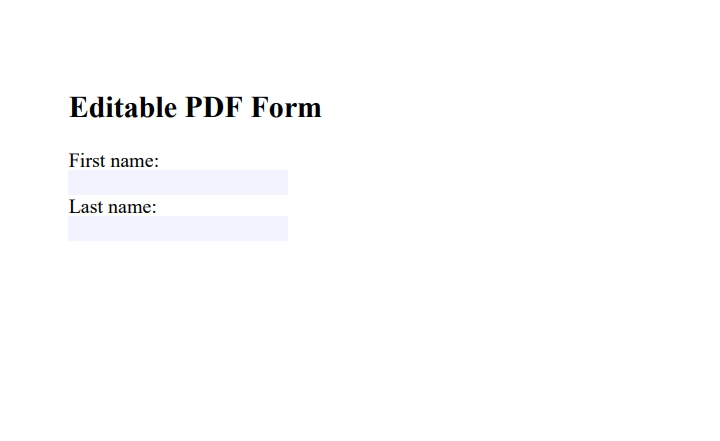
렌더링된 PDF는 HTML 양식의 시각적 레이아웃을 보존합니다. 각 텍스트 입력은 클릭 가능하고 편집 가능한 필드로 나타납니다. 양식이 PDF 리더에서 열리면 사용자는 여전히 필드에 수동으로 입력할 수 있으며, 위에서 보여준 API를 통해 필드를 채울 수도 있습니다.
### 채우기 후 완성된 양식은 무엇처럼 보이나요?
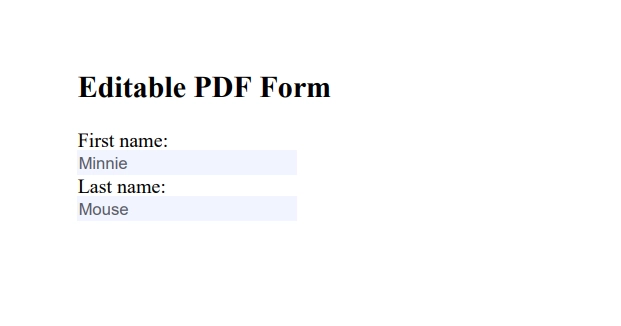
채운 문서는 각 필드에 기록된 값을 보여줍니다. 양식 구조와 필드 상호작용성은 완전히 유지됩니다: PDF는 아카이브용으로 그대로 저장될 수 있으며, 배포를 위해 값을 고정하여 평면화할 수 있습니다.
## 기존 PDF 문서의 필드를 채우는 방법은?
많은 실제 워크플로는 Adobe Acrobat, Word 또는 기타 도구에서 생성된 PDF 양식을 포함합니다. IronPDF는 [AcroForm 필드](https://ironpdf.com/python/how-to/python-create-pdf/)가 포함된 PDF를 로드하고, HTML에서 양식을 생성할 때 사용한 것과 동일한 `FindFormField` 및 `Value` API로 이를 채울 수 있습니다. AcroForm은 PDF 사양에서 정의된 [표준 상호작용 양식 형식](https://opensource.adobe.com/dc-acrobat-sdk-docs/pdfstandards/PDF32000_2008.pdf)으로, 모든 주요 PDF 리더에서 지원됩니다.
```python
from ironpdf import *
# Load a pre-existing PDF with form fields
form_document = PdfDocument.FromFile("existing_form.pdf")
# Enumerate available field names (helpful when exploring an unfamiliar form)
for field in form_document.Form.Fields:
print("Field name:", field.Name, "| Current value:", field.Value)
# Fill a specific field by name
applicant_name_field = form_document.Form.FindFormField("applicant_name")
applicant_name_field.Value = "Jane Smith"
# Fill a second field
date_field = form_document.Form.FindFormField("application_date")
date_field.Value = "2026-05-03"
# Save the filled document
form_document.SaveAs("submitted_application.pdf")
```
필드 이름이 문서화되지 않은 양식 작업 시, 채우기 전에 `form_document.Form.Fields`를 반복하는 것이 유용합니다. 이 루프는 작성되기 전에 양식이 기대하는 내용을 완전히 보여주는 각 필드 이름과 현재 값을 출력합니다.
[[i:(IronPDF는 표준 상호작용 양식 형식인 AcroForm 필드를 지원합니다. 스캔된 PDF 및 이미지 전용 문서는 필드 데이터를 포함하지 않습니다; [IronOCR](https://ironsoftware.com/csharp/ocr/)를 사용하여 먼저 해당 문서에서 텍스트를 추출하세요.)]]
## 체크박스 및 기타 필드 유형을 사용하는 방법은?
텍스트 필드는 가장 일반적인 양식 요소이지만, 실제 양식에는 체크박스, 라디오 버튼 및 콤보 박스 드롭다운이 포함되어 있습니다. IronPDF는 모두 동일한 `Form.Fields` 컬렉션을 통해 이를 노출합니다. `Value` 속성은 각 유형에 맞는 적절한 문자열을 허용합니다.
아래 표는 세 가지 가장 일반적인 비텍스트 필드 유형에 대해 허용되는 값을 보여줍니다:
<table class="content__data-table" data-content-table>
<caption>IronPDF PDF 양식 필드 값 비텍스트 입력 유형에 대한 규칙</caption>
<thead>
<tr><th>필드 유형</th><th>HTML 입력 유형</th><th>설정할 값</th><th>노트</th></tr>
</thead>
<tbody>
<tr><td>체크박스</td><td><code>type="checkbox"</code></td><td><code>"true"</code> 또는 <code>"false"</code></td><td>대소문자 구분 없음; 문자열 사용, 불리언 아님</td></tr>
<tr><td>라디오 버튼</td><td><code>type="radio"</code></td><td>선택할 옵션의 <code>value</code> 속성</td><td>동일한 이름, 옵션별 다른 값</td></tr>
<tr><td>드롭다운 (콤보 박스)</td><td><code><select></code></td><td>원하는 옵션의 표시 텍스트</td><td>기존 옵션과 정확히 일치해야 함</td></tr>
</tbody>
</table>
```python
from ironpdf import *
# Load a form with multiple field types
form_document = PdfDocument.FromFile("application_form.pdf")
# Fill a text field
form_document.Form.FindFormField("full_name").Value = "Alex Rivera"
# Check a checkbox (use string "true")
form_document.Form.FindFormField("agree_terms").Value = "true"
# Select a radio button option by its value attribute
form_document.Form.FindFormField("employment_status").Value = "full_time"
# Select a dropdown option by display text
form_document.Form.FindFormField("country").Value = "United States"
form_document.SaveAs("completed_application.pdf")
```
`form_document.Form.Fields`를 반복할 때, 각 `FormField` 객체는 `Name` 속성과 `Value` 속성을 제공합니다. 라디오 그룹 및 드롭다운의 경우, 기존의 `Value`을(를) 작성하기 전에 출력하면 해당 필드의 현재 선택 상태를 보여주고 예상 형식을 확인할 수 있습니다.
(`FindFormField`이(가) `None`을(를) 반환할 경우, 문서에 필드 이름이 존재하지 않습니다. 모든 이름을 `form_document.Form.Fields`를 통해 출력하여 철자를 확인하고 필드가 있는지 확인하세요. 필드 이름은 대소문자를 구분합니다.)}]
## 데이터 소스에서 대량으로 양식을 채우는 방법은?
스프레드시트나 데이터베이스 쿼리에서 한 레코드당 채워진 PDF 하나를 생성하는 것은 프로그래밍 방식의 양식 채우기를 팀이 활용하는 가장 일반적인 이유 중 하나입니다. IronPDF는 각 채우기 작업을 무상태로 처리하여 템플릿을 로드하고, 필드를 채우고, 고유한 이름으로 저장한 다음 반복합니다.
```python
from ironpdf import *
# Sample data records (replace with database or CSV source)
applicants = [
{"name": "Alice Johnson", "id": "A001", "date": "2026-05-03"},
{"name": "Bob Williams", "id": "B002", "date": "2026-05-03"},
{"name": "Carol Davis", "id": "C003", "date": "2026-05-03"},
]
for applicant in applicants:
# Load template from disk on each iteration to avoid cross-contamination
form_document = PdfDocument.FromFile("application_template.pdf")
# Fill each field from the data record
form_document.Form.FindFormField("applicant_name").Value = applicant["name"]
form_document.Form.FindFormField("applicant_id").Value = applicant["id"]
form_document.Form.FindFormField("submission_date").Value = applicant["date"]
# Save each filled form with a unique filename
output_path = f"output/application_{applicant['id']}.pdf"
form_document.SaveAs(output_path)
print(f"Saved: {output_path}")
```
루프 내부에 탬플릿을 로드하면, 한 번 로드한 다음에는 반복이 일어나는 동안 필드 값이 누적되지 않게 됩니다. 각 `PdfDocument.FromFile` 호출은 템플릿의 새 복사본을 생성하므로, 하나의 기록을 채우는 것이 다음에 영향을 줄 수 없습니다.
대량 배치 실행을 위해 `PdfDocument.FromFile`와 템플릿을 한 번 로드하고, API가 이를 지원한다면 복사 메커니즘을 고려하세요. 배포 전에 볼륨 요구 사항에 맞추어 두 접근 방식을 벤치마킹 하세요.)}]
IronPDF는 한 번의 실행에서 스크립트가 생성할 수 있는 문서의 인위적인 제한을 두지 않습니다. 처리량은 사용 가능한 메모리와 출력 대상의 I/O 속도에 따라 결정됩니다. 매우 큰 배치를 위해, 네트워크 저장소에 직접 쓰기보다 로컬 SSD에 쓰고, 네트워크 저장소로 전송하는 것이 더 빠릅니다.
## 채워진 PDF 양식을 평면화하는 방법은?
평면화는 상호 작용 필드를 정적 페이지 콘텐츠로 변환하여 현재 값을 고정합니다. 평면화된 PDF는 아카이브, 인쇄 또는 수신자가 필드 값을 변경해서는 안 되는 경우에 적합한 선택입니다.
IronPDF는 [양식 필드 평면화 메서드](https://ironpdf.com/how-to/pdf-image-flatten-csharp/)를 제공하며, 이는 로드된 모든 `PdfDocument`에 작동합니다. 필드를 채운 후 그것을 호출하고, 그 결과를 저장하세요.
```python
from ironpdf import *
# Load and fill a form
form_document = PdfDocument.FromFile("application_template.pdf")
form_document.Form.FindFormField("full_name").Value = "Jordan Lee"
form_document.Form.FindFormField("application_date").Value = "2026-05-03"
# Flatten all form fields to lock values as static content
form_document.Form.Flatten()
# Save the flattened, non-editable PDF
form_document.SaveAs("archived_application.pdf")
```
`Flatten()` 이후, 문서에는 더 이상 대화형 필드 객체가 남아있지 않습니다. 파일을 받는 다운스트림 시스템은 위젯 대신 일반 텍스트 콘텐츠를 보게 됩니다. 이는 PDF/A 아카이브 규정 준수와 다단계 검토 파이프라인에서 의도하지 않은 수정을 방지하기 위해 중요합니다.
[[t:(문서가 아카이브를 위해 예정된 경우 최종 저장 직전에 평면화 하세요. 동일한 문서가 먼저 검토 및 수정된 후, 최종 저장까지 필드를 상호 작용 가능하게 유지하세요.)]]
## Python에 IronPDF 설치하는 방법은 무엇인가요?
IronPDF는 [PyPI](https://pypi.org/project/ironpdf/)에서 사용할 수 있습니다. pip으로 설치합니다:
```shell
:ProductInstall
```
설치 후, 각 스크립트 상단에 `from ironpdf import *`로 라이브러리를 임포트하세요. 평가를 위한 [무료 체험 라이선스](https://ironpdf.com/python/get-started/license-keys/)가 제공됩니다. 프로덕션 배포는 PDF 작업이 실행되기 전에 `License.LicenseKey` 속성을 통해 설정된 상업용 라이선스 키가 필요합니다.
[[i:(IronPDF는 Python 3.6 또는 그 이상의 버전이 필요합니다. 패키지는 HTML-to-PDF 렌더링을 위해 사용되는 헤드리스 Chromium 엔진을 포함하므로, 첫 번째 가져오기 시 엔진 초기화 동안 잠깐 기다려야 할 수 있습니다.)]]
## Python에서 PDF 양식 자동화를 위한 다음 단계는 무엇입니까?
이 가이드는 HTML에서 PDF 양식 생성, 기존 문서의 필드 채우기, 체크박스 및 드롭다운 필드 작업, 데이터 레코드에서 여러 개의 채워진 양식 생성, 아카이브를 위한 채워진 PDF 평면화를 다루었습니다. 각 기법은 동일한 핵심 API를 사용합니다: 이름으로 필드를 찾기 위한 `FindFormField`, 데이터를 할당하기 위한 `Value`, 결과를 기록하기 위한 `SaveAs`.
Python용 IronPDF의 관련 기능을 탐색하려면:
- [HTML 템플릿에서 PDF 양식을 생성](https://ironpdf.com/python/how-to/python-create-pdf/): HTML 및 CSS를 사용하여 전체 양식 레이아웃을 설계합니다
- [기존 PDF 양식 편집 및 채우기](https://ironpdf.com/how-to/edit-forms/): IronPDF 외부에서 생성된 문서의 AcroForm 필드 작업
- [PDF 양식 필드 평면화](https://ironpdf.com/how-to/pdf-image-flatten-csharp/): 아카이브 또는 인쇄 준비 배포를 위해 필드 값을 고정합니다
- [PDF에서 텍스트 및 이미지 추출](https://ironpdf.com/python/examples/extract-pdf-text/): 채워진 문서로부터 데이터를 다시 읽어들입니다
- [HTML to PDF 변환 가이드](https://ironpdf.com/python/tutorials/html-to-pdf/): IronPDF가 사용하는 렌더링 파이프라인에 대한 심층적인 설명
- [GitHub에서 IronPDF Python 소스 예제 탐색](https://github.com/iron-software/IronPdfPython.Examples/tree/main/how-to/python-fill-pdf-form): 이 가이드의 모든 시나리오에 대한 실행 가능한 코드
[무료 트라이얼을 시작](#trial-license)하여 직접 Python 프로젝트에서 폼 채우기를 테스트하세요. 배포할 준비가 되면, 단일 개발자 및 Enterprise 패키지에 대한 [라이선스 옵션 보기](#licensing)를 확인하세요.
웹 UI를 통해 데이터를 수집한 다음 아카이빙 또는 다운스트림 처리를 위해 채워진 PDF를 생성하는 것은 일반적인 문서 자동화 패턴입니다. 데이터를 PDF 양식에 수동으로 베껴 넣는 대신, Python 스크립트는 즉시 이를 처리하여 필드 이름을 읽고, 값을 채우고, 저장 또는 배포를 준비하는 완료된 문서를 생성할 수 있습니다.
IronPDF는 이 워크플로를 간단하게 만듭니다: HTML에서 양식을 생성하는 한 API, 이름으로 필드를 찾는 한 방법, 값을 설정하는 한 속성. 일반적인 PDF 양식은 텍스트 입력만이 아닙니다. 체크박스, 라디오 버튼, 드롭다운 필드는 모두 동일한 FindFormField 및 Value 접근 방식을 통해 지원됩니다. 이 가이드의 나머지 부분은 HTML 마크업에서 양식 생성, 기존 문서의 필드 채우기, 모든 필드 유형 읽기 및 데이터 소스에서 대량 필드 실행과 같은 주요 시나리오를 설명합니다.
Python에서 HTML을 사용하여 PDF 양식을 생성하고 채우는 방법은?
IronPDF는 HTML <input> 요소를 직접 편집 가능한 PDF 필드로 변환하여, 웹 스타일 양식 정의에서 작성 가능한 PDF 문서로 바로 전환할 수 있도록 합니다. 익숙한 HTML 및 CSS로 양식을 설계한 다음, 중간 수동 단계 없이 즉시 채울 수 있습니다.
아래의 예시에서는 HTML 폼을 PDF로 렌더링한 다음 firstname 및 lastname 필드를 채우고 결과를 저장합니다.
from ironpdf import *# Define HTML content for a simple formform_html = """<html><body><h2>Editable PDF Form</h2><form>First name: <br> <input type='text' name='firstname' value=''> <br>Last name: <br> <input type='text' name='lastname' value=''></form></body></html>"""# Instantiate a PDF rendererrenderer = ChromePdfRenderer()# Enable HTML form-to-PDF-field conversionrenderer.RenderingOptions.CreatePdfFormsFromHtml = True# Render the HTML content to a PDF filerenderer.RenderHtmlAsPdf(form_html).SaveAs("BasicForm.pdf")# Load the created PDF documentform_document = PdfDocument.FromFile("BasicForm.pdf")# Access the "firstname" field and set its valuefirst_name_field = form_document.Form.FindFormField("firstname")first_name_field.Value = "Minnie"print("FirstNameField value: {}".format(first_name_field.Value))# Access the "lastname" field and set its valuelast_name_field = form_document.Form.FindFormField("lastname")last_name_field.Value = "Mouse"print("LastNameField value: {}".format(last_name_field.Value))# Save the filled formform_document.SaveAs("FilledForm.pdf")
from ironpdf import *

# Define HTML content for a simple form
form_html = """
<html>
<body>
<h2>Editable PDF Form</h2>
<form>
First name: <br> <input type='text' name='firstname' value=''> <br>
Last name: <br> <input type='text' name='lastname' value=''>
</form>
</body>
</html>
"""

# Instantiate a PDF renderer
renderer = ChromePdfRenderer()

# Enable HTML form-to-PDF-field conversion
renderer.RenderingOptions.CreatePdfFormsFromHtml = True

# Render the HTML content to a PDF file
renderer.RenderHtmlAsPdf(form_html).SaveAs("BasicForm.pdf")

# Load the created PDF document
form_document = PdfDocument.FromFile("BasicForm.pdf")

# Access the "firstname" field and set its value
first_name_field = form_document.Form.FindFormField("firstname")
first_name_field.Value = "Minnie"
print("FirstNameField value: {}".format(first_name_field.Value))

# Access the "lastname" field and set its value
last_name_field = form_document.Form.FindFormField("lastname")
last_name_field.Value = "Mouse"
print("LastNameField value: {}".format(last_name_field.Value))

# Save the filled form
form_document.SaveAs("FilledForm.pdf")
Python
CreatePdfFormsFromHtml를 True으로 RenderingOptions 속성에 설정하면, 렌더러가 HTML의 각 <input> 요소를 대응하는 대화형 PDF 필드로 변환하도록 지시합니다. 이 플래그 없이 텍스트 입력은 정적 비주얼 요소로 렌더링되며 프로그램 방식으로 채울 수 없습니다.
렌더링 후, PdfDocument.FromFile가 저장된 파일을 메모리에 다시 로드합니다. FindFormField 메서드는 필드의 name 속성을 문자열로 받아서 FormField 객체를 반환합니다. Value에 할당하면 필드에 데이터를 기록합니다. SaveAs 호출은 수정된 문서를 디스크에 기록합니다.
PDF 변환을 위한 HTML 폼을 설계할 때, 필드 name 속성은 URL 안전하고 짧게 유지하세요. 필드 이름 내의 공백 및 특수 문자는 작동하지만, 하위 FindFormField 조회를 복잡하게 만들 수 있습니다.)
채우기 전 빈 양식은 무엇처럼 보이나요?
렌더링된 PDF는 HTML 양식의 시각적 레이아웃을 보존합니다. 각 텍스트 입력은 클릭 가능하고 편집 가능한 필드로 나타납니다. 양식이 PDF 리더에서 열리면 사용자는 여전히 필드에 수동으로 입력할 수 있으며, 위에서 보여준 API를 통해 필드를 채울 수도 있습니다.
채우기 후 완성된 양식은 무엇처럼 보이나요?
채운 문서는 각 필드에 기록된 값을 보여줍니다. 양식 구조와 필드 상호작용성은 완전히 유지됩니다: PDF는 아카이브용으로 그대로 저장될 수 있으며, 배포를 위해 값을 고정하여 평면화할 수 있습니다.
기존 PDF 문서의 필드를 채우는 방법은?
많은 실제 워크플로는 Adobe Acrobat, Word 또는 기타 도구에서 생성된 PDF 양식을 포함합니다. IronPDF는 AcroForm 필드가 포함된 PDF를 로드하고, HTML에서 양식을 생성할 때 사용한 것과 동일한 FindFormField 및 Value API로 이를 채울 수 있습니다. AcroForm은 PDF 사양에서 정의된 표준 상호작용 양식 형식으로, 모든 주요 PDF 리더에서 지원됩니다.
from ironpdf import *# Load a pre-existing PDF with form fieldsform_document = PdfDocument.FromFile("existing_form.pdf")# Enumerate available field names (helpful when exploring an unfamiliar form)for field in form_document.Form.Fields: print("Field name:", field.Name, "| Current value:", field.Value)# Fill a specific field by nameapplicant_name_field = form_document.Form.FindFormField("applicant_name")applicant_name_field.Value = "Jane Smith"# Fill a second fielddate_field = form_document.Form.FindFormField("application_date")date_field.Value = "2026-05-03"# Save the filled documentform_document.SaveAs("submitted_application.pdf")
from ironpdf import *

# Load a pre-existing PDF with form fields
form_document = PdfDocument.FromFile("existing_form.pdf")

# Enumerate available field names (helpful when exploring an unfamiliar form)
for field in form_document.Form.Fields:
    print("Field name:", field.Name, "| Current value:", field.Value)

# Fill a specific field by name
applicant_name_field = form_document.Form.FindFormField("applicant_name")
applicant_name_field.Value = "Jane Smith"

# Fill a second field
date_field = form_document.Form.FindFormField("application_date")
date_field.Value = "2026-05-03"

# Save the filled document
form_document.SaveAs("submitted_application.pdf")
Python
필드 이름이 문서화되지 않은 양식 작업 시, 채우기 전에 form_document.Form.Fields를 반복하는 것이 유용합니다. 이 루프는 작성되기 전에 양식이 기대하는 내용을 완전히 보여주는 각 필드 이름과 현재 값을 출력합니다.
참고해 주세요: IronPDF는 표준 상호작용 양식 형식인 AcroForm 필드를 지원합니다. 스캔된 PDF 및 이미지 전용 문서는 필드 데이터를 포함하지 않습니다; IronOCR를 사용하여 먼저 해당 문서에서 텍스트를 추출하세요.
체크박스 및 기타 필드 유형을 사용하는 방법은?
텍스트 필드는 가장 일반적인 양식 요소이지만, 실제 양식에는 체크박스, 라디오 버튼 및 콤보 박스 드롭다운이 포함되어 있습니다. IronPDF는 모두 동일한 Form.Fields 컬렉션을 통해 이를 노출합니다. Value 속성은 각 유형에 맞는 적절한 문자열을 허용합니다.
아래 표는 세 가지 가장 일반적인 비텍스트 필드 유형에 대해 허용되는 값을 보여줍니다:
IronPDF PDF 양식 필드 값 비텍스트 입력 유형에 대한 규칙
필드 유형
HTML 입력 유형
설정할 값
노트
체크박스
type="checkbox"
"true" 또는 "false"
대소문자 구분 없음; 문자열 사용, 불리언 아님
라디오 버튼
type="radio"
선택할 옵션의 value 속성
동일한 이름, 옵션별 다른 값
드롭다운 (콤보 박스)
<select>
원하는 옵션의 표시 텍스트
기존 옵션과 정확히 일치해야 함
from ironpdf import *# Load a form with multiple field typesform_document = PdfDocument.FromFile("application_form.pdf")# Fill a text fieldform_document.Form.FindFormField("full_name").Value = "Alex Rivera"# Check a checkbox (use string "true")form_document.Form.FindFormField("agree_terms").Value = "true"# Select a radio button option by its value attributeform_document.Form.FindFormField("employment_status").Value = "full_time"# Select a dropdown option by display textform_document.Form.FindFormField("country").Value = "United States"form_document.SaveAs("completed_application.pdf")
from ironpdf import *

# Load a form with multiple field types
form_document = PdfDocument.FromFile("application_form.pdf")

# Fill a text field
form_document.Form.FindFormField("full_name").Value = "Alex Rivera"

# Check a checkbox (use string "true")
form_document.Form.FindFormField("agree_terms").Value = "true"

# Select a radio button option by its value attribute
form_document.Form.FindFormField("employment_status").Value = "full_time"

# Select a dropdown option by display text
form_document.Form.FindFormField("country").Value = "United States"

form_document.SaveAs("completed_application.pdf")
Python
form_document.Form.Fields를 반복할 때, 각 FormField 객체는 Name 속성과 Value 속성을 제공합니다. 라디오 그룹 및 드롭다운의 경우, 기존의 Value을(를) 작성하기 전에 출력하면 해당 필드의 현재 선택 상태를 보여주고 예상 형식을 확인할 수 있습니다.
(FindFormField이(가) None을(를) 반환할 경우, 문서에 필드 이름이 존재하지 않습니다. 모든 이름을 form_document.Form.Fields를 통해 출력하여 철자를 확인하고 필드가 있는지 확인하세요. 필드 이름은 대소문자를 구분합니다.)}]
데이터 소스에서 대량으로 양식을 채우는 방법은?
스프레드시트나 데이터베이스 쿼리에서 한 레코드당 채워진 PDF 하나를 생성하는 것은 프로그래밍 방식의 양식 채우기를 팀이 활용하는 가장 일반적인 이유 중 하나입니다. IronPDF는 각 채우기 작업을 무상태로 처리하여 템플릿을 로드하고, 필드를 채우고, 고유한 이름으로 저장한 다음 반복합니다.
from ironpdf import *# Sample data records (replace with database or CSV source)applicants = [ {"name": "Alice Johnson", "id": "A001", "date": "2026-05-03"}, {"name": "Bob Williams", "id": "B002", "date": "2026-05-03"}, {"name": "Carol Davis", "id": "C003", "date": "2026-05-03"},]for applicant in applicants: # Load template from disk on each iteration to avoid cross-contamination form_document = PdfDocument.FromFile("application_template.pdf") # Fill each field from the data record form_document.Form.FindFormField("applicant_name").Value = applicant["name"] form_document.Form.FindFormField("applicant_id").Value = applicant["id"] form_document.Form.FindFormField("submission_date").Value = applicant["date"] # Save each filled form with a unique filename output_path = f"output/application_{applicant['id']}.pdf" form_document.SaveAs(output_path) print(f"Saved: {output_path}")
from ironpdf import *

# Sample data records (replace with database or CSV source)
applicants = [
    {"name": "Alice Johnson", "id": "A001", "date": "2026-05-03"},
    {"name": "Bob Williams", "id": "B002", "date": "2026-05-03"},
    {"name": "Carol Davis",  "id": "C003", "date": "2026-05-03"},
]

for applicant in applicants:
    # Load template from disk on each iteration to avoid cross-contamination
    form_document = PdfDocument.FromFile("application_template.pdf")

    # Fill each field from the data record
    form_document.Form.FindFormField("applicant_name").Value = applicant["name"]
    form_document.Form.FindFormField("applicant_id").Value   = applicant["id"]
    form_document.Form.FindFormField("submission_date").Value = applicant["date"]

    # Save each filled form with a unique filename
    output_path = f"output/application_{applicant['id']}.pdf"
    form_document.SaveAs(output_path)
    print(f"Saved: {output_path}")
Python
루프 내부에 탬플릿을 로드하면, 한 번 로드한 다음에는 반복이 일어나는 동안 필드 값이 누적되지 않게 됩니다. 각 PdfDocument.FromFile 호출은 템플릿의 새 복사본을 생성하므로, 하나의 기록을 채우는 것이 다음에 영향을 줄 수 없습니다.
대량 배치 실행을 위해 PdfDocument.FromFile와 템플릿을 한 번 로드하고, API가 이를 지원한다면 복사 메커니즘을 고려하세요. 배포 전에 볼륨 요구 사항에 맞추어 두 접근 방식을 벤치마킹 하세요.)}]
IronPDF는 한 번의 실행에서 스크립트가 생성할 수 있는 문서의 인위적인 제한을 두지 않습니다. 처리량은 사용 가능한 메모리와 출력 대상의 I/O 속도에 따라 결정됩니다. 매우 큰 배치를 위해, 네트워크 저장소에 직접 쓰기보다 로컬 SSD에 쓰고, 네트워크 저장소로 전송하는 것이 더 빠릅니다.
채워진 PDF 양식을 평면화하는 방법은?
평면화는 상호 작용 필드를 정적 페이지 콘텐츠로 변환하여 현재 값을 고정합니다. 평면화된 PDF는 아카이브, 인쇄 또는 수신자가 필드 값을 변경해서는 안 되는 경우에 적합한 선택입니다.
IronPDF는 양식 필드 평면화 메서드를 제공하며, 이는 로드된 모든 PdfDocument에 작동합니다. 필드를 채운 후 그것을 호출하고, 그 결과를 저장하세요.
from ironpdf import *# Load and fill a formform_document = PdfDocument.FromFile("application_template.pdf")form_document.Form.FindFormField("full_name").Value = "Jordan Lee"form_document.Form.FindFormField("application_date").Value = "2026-05-03"# Flatten all form fields to lock values as static contentform_document.Form.Flatten()# Save the flattened, non-editable PDFform_document.SaveAs("archived_application.pdf")
from ironpdf import *

# Load and fill a form
form_document = PdfDocument.FromFile("application_template.pdf")
form_document.Form.FindFormField("full_name").Value = "Jordan Lee"
form_document.Form.FindFormField("application_date").Value = "2026-05-03"

# Flatten all form fields to lock values as static content
form_document.Form.Flatten()

# Save the flattened, non-editable PDF
form_document.SaveAs("archived_application.pdf")
Python
Flatten() 이후, 문서에는 더 이상 대화형 필드 객체가 남아있지 않습니다. 파일을 받는 다운스트림 시스템은 위젯 대신 일반 텍스트 콘텐츠를 보게 됩니다. 이는 PDF/A 아카이브 규정 준수와 다단계 검토 파이프라인에서 의도하지 않은 수정을 방지하기 위해 중요합니다.
팁: 문서가 아카이브를 위해 예정된 경우 최종 저장 직전에 평면화 하세요. 동일한 문서가 먼저 검토 및 수정된 후, 최종 저장까지 필드를 상호 작용 가능하게 유지하세요.
설치 후, 각 스크립트 상단에 from ironpdf import *로 라이브러리를 임포트하세요. 평가를 위한 무료 체험 라이선스가 제공됩니다. 프로덕션 배포는 PDF 작업이 실행되기 전에 License.LicenseKey 속성을 통해 설정된 상업용 라이선스 키가 필요합니다.
참고해 주세요: IronPDF는 Python 3.6 또는 그 이상의 버전이 필요합니다. 패키지는 HTML-to-PDF 렌더링을 위해 사용되는 헤드리스 Chromium 엔진을 포함하므로, 첫 번째 가져오기 시 엔진 초기화 동안 잠깐 기다려야 할 수 있습니다.
Python에서 PDF 양식 자동화를 위한 다음 단계는 무엇입니까?
이 가이드는 HTML에서 PDF 양식 생성, 기존 문서의 필드 채우기, 체크박스 및 드롭다운 필드 작업, 데이터 레코드에서 여러 개의 채워진 양식 생성, 아카이브를 위한 채워진 PDF 평면화를 다루었습니다. 각 기법은 동일한 핵심 API를 사용합니다: 이름으로 필드를 찾기 위한 FindFormField, 데이터를 할당하기 위한 Value, 결과를 기록하기 위한 SaveAs.
무료 트라이얼을 시작하여 직접 Python 프로젝트에서 폼 채우기를 테스트하세요. 배포할 준비가 되면, 단일 개발자 및 Enterprise 패키지에 대한 라이선스 옵션 보기를 확인하세요.
자주 묻는 질문
Python을 사용하여 PDF 양식을 프로그래밍 방식으로 채우는 기본적인 단계는 무엇입니까?
pip install ironpdf로 IronPDF를 설치하고 PdfDocument.FromFile()로 PDF를 로드하고 form_document.Form.FindFormField()로 대상 필드를 찾아 field.Value에 값을 할당한 다음 SaveAs()로 저장하세요.
PDF 문서에서 특정 양식 필드에 접근하고 수정하는 방법은 무엇인가요?
PdfDocument 객체에서 Form 속성의 FindFormField 메서드를 사용하여 필드 이름을 문자열로 전달합니다. 이 메서드는 값을 읽거나 설정할 수 있는 FormField 객체를 반환합니다.
IronPDF로 체크박스와 드롭다운 필드를 어떻게 채울 수 있나요?
체크박스의 경우, 값을 "true" 또는 "false" 문자열로 설정합니다. 라디오 버튼의 경우, 원하는 값으로 설정합니다. 드롭다운의 경우, 선택하고자 하는 옵션의 디스플레이 텍스트와 일치하도록 값을 설정합니다.
여러 문서에 대해 PDF 양식을 일괄적으로 자동 작성할 수 있나요?
예. 각 반복마다 PdfDocument.FromFile()을 사용하여 새 복사본을 가져와 데이터를 템플릿에 채우고 각 결과를 SaveAs()를 사용하여 고유한 파일명으로 저장하세요.
양식 평면화가 무엇이며 언제 사용해야 하나요?
평면화는 대화형 양식 필드를 정적 페이지 콘텐츠로 변환하여 값을 고정합니다. 문서가 아카이브, 인쇄 또는 값 편집 권한이 없는 수신자에게 배포될 때 저장하기 전에 form_document.Form.Flatten()을 호출하세요.
FindFormField가 필드를 찾을 수 없으면 어떻게 되나요?
주어진 이름으로 필드가 없으면 FindFormField는 None을 반환합니다. form_document.Form.Fields를 반복하여 사용 가능한 모든 필드 이름을 출력하고 잘못된 철자가 없는지 확인하세요. 필드 이름은 대소문자를 구분합니다.
IronPDF는 어떤 유형의 PDF 양식을 지원합니까?
IronPDF는 Adobe Acrobat 및 대부분의 PDF 생성 도구에서 사용하는 표준 대화형 양식 형식인 AcroForm 필드를 지원합니다. 스캔된 PDF 및 이미지 전용 문서는 AcroForm 필드를 포함하고 있지 않으며 텍스트 추출이 가능해지기 전 OCR 처리가 필요합니다.
What are the requirements to install IronPDF for Python?
IronPDF requires Python 3.6 or later and is available via PyPI. After installing with pip, import it in your script with `from ironpdf import *`. A free trial license is available for evaluation, with commercial options required for production use.
Does IronPDF support PDF forms with AcroForm fields?
Yes, IronPDF supports AcroForm fields, which are the standard interactive form format defined in the PDF specification. It can populate these fields using the same API as HTML-generated forms.
What is the recommended approach for filling forms with unclear field names?
When dealing with unclear field names, iterating through `form_document.Form.Fields` before filling them can provide a complete mapping of field names and their current values, aiding in filling the forms accurately.
커티스 차우는 칼턴 대학교에서 컴퓨터 과학 학사 학위를 취득했으며, Node.js, TypeScript, JavaScript, React를 전문으로 하는 프론트엔드 개발자입니다. 직관적이고 미적으로 뛰어난 사용자 인터페이스를 만드는 데 열정을 가진 그는 최신 프레임워크를 활용하고, 잘 구성되고 시각적으로 매력적인 매뉴얼을 제작하는 것을 즐깁니다.








