# Jak wypełniać pola formularzy PDF w Pythonie
Wypełniaj formularze PDF programowo w Pythonie używając IronPDF: załaduj istniejący PDF, zlokalizuj każde pole po nazwie, przypisz wartości i zapisz wynik w kilku liniach kodu.
*as-heading:2(Szybki start: Wypełnianie pól formularzy PDF)*
```python
1. Install IronPDF: `pip install ironpdf`
2. Load your PDF: `form_document = PdfDocument.FromFile("form.pdf")`
3. Find form field: `field = form_document.Form.FindFormField("fieldname")`
4. Set field value: `field.Value = "Your Value"`
5. Save filled PDF: `form_document.SaveAs("filled_form.pdf")`
```
<div class="hsg-featured-snippet">
<h2>Jak wypełniać pola formularzy PDF w Pythonie</h2>
<ol>
<li><a class="js-modal-open" data-modal-id="download-modal" href="#download-modal">Zainstaluj bibliotekę IronPDF dla Pythona</a></li>
<li>Załaduj istniejący dokument PDF zawierający pola formularza</li>
<li>Uzyskaj dostęp do pola formularza po nazwie przy użyciu metody <code>FindFormField</code> atrybutu <strong>Form</strong></li>
<li>Przypisz nową wartość do atrybutu <strong>Value</strong> pola</li>
<li>Eksportuj zmodyfikowany dokument przy użyciu <code>SaveAs</code></li>
</ol>
</div>
Zbieranie danych za pomocą interfejsu webowego, a następnie generowanie wypełnionego PDF do archiwizacji lub dalszego przetwarzania, jest powszechnym wzorcem automatyzacji dokumentów. Zamiast ręcznie przepisywać dane do formularzy PDF, skrypty Python mogą to obsłużyć natychmiast: odczytać nazwy pól, wypełniać wartości i tworzyć gotowe dokumenty do przechowywania lub dystrybucji.
IronPDF sprawia, że ten przepływ pracy jest bezpośredni: jedno API do tworzenia formularzy z HTML, jedna metoda do lokalizowania pola po nazwie, jedna właściwość do ustawienia jego wartości. PDF-formularze w naturze zawierają więcej niż tylko pola tekstowe. Obsługiwane są pola wyboru, przyciski radiowe i pola rozwijane poprzez podejście `FindFormField` i `Value`. Reszta tego przewodnika omawia kluczowe scenariusze: generowanie formularza z oznaczeń HTML, wypełnianie pól w istniejącym dokumencie, czytanie wszystkich typów pól oraz wykonywanie masowych wypełnień z zasobu danych.
## Jak tworzę i wypełniam formularz PDF używając HTML w Pythonie?
IronPDF może konwertować elementy HTML `<input>` bezpośrednio w edytowalne pola PDF, dając bezpośrednią ścieżkę od webowego definicji formularza do wypełnialnego dokumentu PDF. Możesz projektować formularze przy użyciu znajomego HTML i CSS, a następnie natychmiast je wypełniać, bez pośrednich kroków manualnych.
Przykład poniżej renderuje formularz HTML jako PDF, następnie wypełnia pola `firstname` i `lastname` przed zapisaniem wyniku.
```python
from ironpdf import *
# Define HTML content for a simple form
form_html = """
<html>
<body>
<h2>Editable PDF Form</h2>
<form>
First name: <br> <input type='text' name='firstname' value=''> <br>
Last name: <br> <input type='text' name='lastname' value=''>
</form>
</body>
</html>
"""
# Instantiate a PDF renderer
renderer = ChromePdfRenderer()
# Enable HTML form-to-PDF-field conversion
renderer.RenderingOptions.CreatePdfFormsFromHtml = True
# Render the HTML content to a PDF file
renderer.RenderHtmlAsPdf(form_html).SaveAs("BasicForm.pdf")
# Load the created PDF document
form_document = PdfDocument.FromFile("BasicForm.pdf")
# Access the "firstname" field and set its value
first_name_field = form_document.Form.FindFormField("firstname")
first_name_field.Value = "Minnie"
print("FirstNameField value: {}".format(first_name_field.Value))
# Access the "lastname" field and set its value
last_name_field = form_document.Form.FindFormField("lastname")
last_name_field.Value = "Mouse"
print("LastNameField value: {}".format(last_name_field.Value))
# Save the filled form
form_document.SaveAs("FilledForm.pdf")
```
Ustawienie `CreatePdfFormsFromHtml` do `True` w atrybucie `RenderingOptions` informuje renderer o przetłumaczeniu każdego elementu `<input>` w HTML na odpowiadające mu interaktywne pole PDF. Bez tej flagi, pola tekstowe renderują się jako statyczne elementy wizualne i nie mogą być programowo wypełniane.
Po renderowaniu, `PdfDocument.FromFile` ładuje zapisany plik z powrotem do pamięci. Metoda `FindFormField` akceptuje jako ciąg atrybut pola `name` i zwraca obiekt `FormField`. Przypisanie do `Value` zapisuje dane w polu. Wywołanie `SaveAs` zapisuje zmodyfikowany dokument na dysk.
[[t:(Podczas projektowania formularzy HTML do konwersji na PDF trzymaj atrybuty `name` krótko i bezpiecznie dla URL. Spacje i specjalne znaki w nazwach pól działają, ale mogą komplikować dalsze wyszukiwania `FindFormField`.)]]
### Jak wygląda pusty formularz przed wypełnieniem?
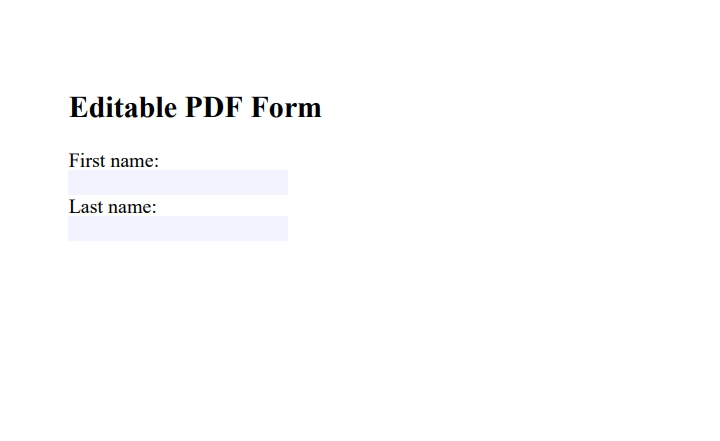
Wygenerowany PDF zachowuje wizualny układ formularza HTML. Każde pole tekstowe pojawia się jako klikalne, edytowalne pole. Gdy formularz jest otwierany w czytniku PDF, użytkownicy nadal mogą wpisywać dane ręcznie, lub pola można wypełnić przez API, jak pokazano powyżej.
### Jak wygląda wypełniony formularz po wypełnieniu?
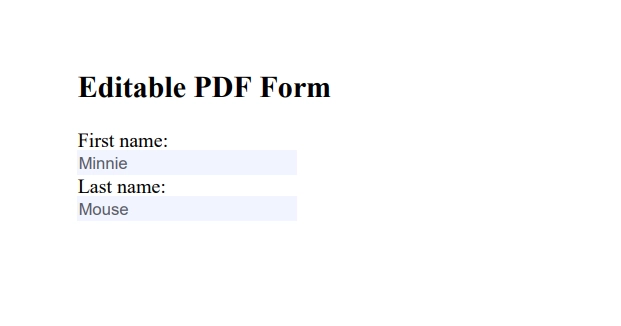
Wypełniony dokument pokazuje wartości zapisane do każdego pola. Struktura formularza i interaktywność pól są w pełni zachowane: PDF można zapisać w tej formie do archiwizacji, lub spłaszczyć, aby zablokować wartości w miejscu do dystrybucji.
## Jak wypełniać pola w istniejącym dokumencie PDF?
Wiele rzeczywistych przepływów pracy obejmuje formularze PDF stworzone w Adobe Acrobat, Wordzie lub innych narzędziach. IronPDF może załadować każdy PDF zawierający [pola AcroForm](https://ironpdf.com/python/how-to/python-create-pdf/) i wypełnić je tym samym API `FindFormField` i `Value` używanym do tworzenia formularzy z HTML. AcroForm to [standardowy interaktywny format formularza zdefiniowany w specyfikacji PDF](https://opensource.adobe.com/dc-acrobat-sdk-docs/pdfstandards/PDF32000_2008.pdf) i jest obsługiwany przez wszystkie główne czytniki PDF.
```python
from ironpdf import *
# Load a pre-existing PDF with form fields
form_document = PdfDocument.FromFile("existing_form.pdf")
# Enumerate available field names (helpful when exploring an unfamiliar form)
for field in form_document.Form.Fields:
print("Field name:", field.Name, "| Current value:", field.Value)
# Fill a specific field by name
applicant_name_field = form_document.Form.FindFormField("applicant_name")
applicant_name_field.Value = "Jane Smith"
# Fill a second field
date_field = form_document.Form.FindFormField("application_date")
date_field.Value = "2026-05-03"
# Save the filled document
form_document.SaveAs("submitted_application.pdf")
```
Iterowanie `form_document.Form.Fields` przed wypełnianiem jest przydatne w przypadku pracy z formularzami o nieudokumentowanych nazwach pól. Pętla drukuje każdą nazwę pola i jego bieżącą wartość, dając pełną mapę tego, co formularz wymaga, zanim jakiekolwiek wartości zostaną zapisane.
[[i:(IronPDF obsługuje pola AcroForm, standardowy interaktywny format formularza. Skanowane PDF-y i dokumenty tylko z obrazami nie zawierają danych pól; użyj [IronOCR](https://ironsoftware.com/csharp/ocr/), aby najpierw wyodrębnić tekst z tych dokumentów.)]]
## Jak pracować z polami wyboru i innymi typami pól?
Pola tekstowe są najczęstszym elementem formularza, ale rzeczywiste formularze zawierają pola wyboru, przyciski radiowe i pola rozwijane (combo box). IronPDF udostępnia to wszystko poprzez zbiór `Form.Fields`. Właściwość `Value` akceptuje odpowiedni ciąg dla każdego typu.
Tabela poniżej pokazuje akceptowane wartości dla trzech najczęściej spotykanych typów pól innych niż tekstowe:
<table class="content__data-table" data-content-table>
<caption>Konwencje wartości pól formularzy PDF IronPDF dla wpisów innych niż tekstowe</caption>
<thead>
<tr><th>Typ pola</th><th>Typ wejścia HTML</th><th>Wartość do ustawienia</th><th>Uwagi</th></tr>
</thead>
<tbody>
<tr><td>Pole wyboru</td><td><code>type="checkbox"</code></td><td><code>"true"</code> lub <code>"false"</code></td><td>Bez rozróżnienia wielkości liter; używaj ciągu znaków, a nie typu logicznego</td></tr>
<tr><td>Przycisk radiowy</td><td><code>type="radio"</code></td><td>Atrybut <code>value</code> opcji do wyboru</td><td>Ta sama nazwa, różne wartości dla każdej opcji</td></tr>
<tr><td>Rozwijane (combo box)</td><td><code><select></code></td><td>Tekst wyświetlany dla wybranej opcji</td><td>Musi dokładnie odpowiadać istniejącej opcji</td></tr>
</tbody>
</table>
```python
from ironpdf import *
# Load a form with multiple field types
form_document = PdfDocument.FromFile("application_form.pdf")
# Fill a text field
form_document.Form.FindFormField("full_name").Value = "Alex Rivera"
# Check a checkbox (use string "true")
form_document.Form.FindFormField("agree_terms").Value = "true"
# Select a radio button option by its value attribute
form_document.Form.FindFormField("employment_status").Value = "full_time"
# Select a dropdown option by display text
form_document.Form.FindFormField("country").Value = "United States"
form_document.SaveAs("completed_application.pdf")
```
Podczas iteracji `form_document.Form.Fields` każdy obiekt `FormField` udostępnia właściwość `Name` oraz właściwość `Value`. Dla grup radiowych i list rozwijanych, wydruk dotychczasowego `Value` przed zapisaniem pokaże Ci obecny wybór i potwierdzi oczekiwany format dla tego pola.
[[e:(Jeśli `FindFormField` zwraca `None`, to nazwa pola nie istnieje w dokumencie. Wydrukuj wszystkie nazwy przez `form_document.Form.Fields`, aby zweryfikować pisownię i potwierdzić obecność pola. Nazwy pól są rozróżniane pod względem wielkości liter.)]]
## Jak wypełniać formularze masowo z zasobu danych?
Tworzenie jednego wypełnionego PDF dla każdego rekordu z arkusza kalkulacyjnego lub zapytania do bazy danych to jeden z najczęstszych powodów, dla których zespoły sięgają po programowe wypełnianie formularzy. IronPDF obsługuje to, traktując każdą operację wypełniania jako pozbawioną stanu: załaduj szablon, wypełnij pola, zapisz pod unikalną nazwą i powtórz.
```python
from ironpdf import *
# Sample data records (replace with database or CSV source)
applicants = [
{"name": "Alice Johnson", "id": "A001", "date": "2026-05-03"},
{"name": "Bob Williams", "id": "B002", "date": "2026-05-03"},
{"name": "Carol Davis", "id": "C003", "date": "2026-05-03"},
]
for applicant in applicants:
# Load template from disk on each iteration to avoid cross-contamination
form_document = PdfDocument.FromFile("application_template.pdf")
# Fill each field from the data record
form_document.Form.FindFormField("applicant_name").Value = applicant["name"]
form_document.Form.FindFormField("applicant_id").Value = applicant["id"]
form_document.Form.FindFormField("submission_date").Value = applicant["date"]
# Save each filled form with a unique filename
output_path = f"output/application_{applicant['id']}.pdf"
form_document.SaveAs(output_path)
print(f"Saved: {output_path}")
```
Ładowanie szablonu wewnątrz pętli, a nie raz przed nią, zapobiega kumulacji wartości pól przez iteracje. Każde wywołanie `PdfDocument.FromFile` generuje nową kopię szablonu, więc wypełnienie jednego rekordu nie wpływa na następny.
[[n:(Dla operacji batch o dużej objętości, warto załadować szablon raz przez `PdfDocument.FromFile` i używać mechanizmu kopiowania, jeśli API to obsługuje. Zbenchmarkować oba podejścia w odniesieniu do wymagań dotyczących ilości przed wdrożeniem.)]]
IronPDF nie narzuca sztucznego limitu na liczbę dokumentów, jakie skrypt może wygenerować w jednym uruchomieniu. Przepustowość jest determinowana przez dostępny RAM i prędkość I/O docelowego miejsca zapisu. Dla bardzo dużych partii zapisywanie na lokalnym SSD, a następnie przenoszenie do przechowywania sieciowego jest szybsze niż bezpośrednie zapisywanie na udziale sieciowym.
## Jak spłaszczyć wypełniony formularz PDF?
Spłaszczanie przekształca interaktywne pola formularza w statyczną zawartość strony, blokując obecne wartości w miejscu. Spłaszczony PDF jest właściwym wyborem do archiwizacji, drukowania lub wysyłania do odbiorców, którzy nie powinni modyfikować wartości pól.
IronPDF zapewnia [metodę płaszczenia pól formularzy](https://ironpdf.com/how-to/pdf-image-flatten-csharp/), która działa na każdym załadowanym `PdfDocument`. Wywołaj ją po wypełnieniu pól, a następnie zapisz wynik.
```python
from ironpdf import *
# Load and fill a form
form_document = PdfDocument.FromFile("application_template.pdf")
form_document.Form.FindFormField("full_name").Value = "Jordan Lee"
form_document.Form.FindFormField("application_date").Value = "2026-05-03"
# Flatten all form fields to lock values as static content
form_document.Form.Flatten()
# Save the flattened, non-editable PDF
form_document.SaveAs("archived_application.pdf")
```
Po `Flatten()` dokument nie zawiera już interaktywnych obiektów polowych. Systemy odbierające plik widzą zwykłą zawartość tekstową, a nie widgety formularzy. Jest to ważne dla zgodności archiwizacyjnej PDF/A i zapobiegania niezamierzonym edytom w wieloetapowych szeregach recenzji.
[[t:(Spłaszcz w momencie zapisywania, kiedy dokument jest przeznaczony do archiwizacji. Jeżeli ten sam dokument będzie najpierw przeglądany i poprawiany, pozostaw pola interaktywne do momentu ostatecznego zapisania.)]]
## Jak zainstalować IronPDF w Pythonie?
IronPDF jest dostępny z [PyPI](https://pypi.org/project/ironpdf/). Zainstaluj go przy pomocy pip:
```shell
:ProductInstall
```
Po instalacji, zaimportuj bibliotekę na górze każdego skryptu za pomocą `from ironpdf import *`. [Bezpłatna licencja próbna](https://ironpdf.com/python/get-started/license-keys/) jest dostępna do oceny. Produkcja wymaga komercyjnego klucza licencyjnego ustawionego przez właściwość `License.LicenseKey` przed uruchomieniem jakichkolwiek operacji PDF.
[[i:(IronPDF wymaga Pythona 3.6 lub nowszego. Pakiet zawiera niewidzialny silnik Chromium używany do renderowania HTML na PDF, więc pierwszy import może zająć moment, podczas gdy silnik się inicjuje.)]]
## Jakie są następne kroki dla automatyzacji formularzy PDF w Pythonie?
Ten przewodnik obejmował tworzenie formularzy PDF z HTML, wypełnianie pól w istniejących dokumentach, pracowanie z polami wyboru i rozwijanymi, generowanie partii wypełnionych formularzy z zapisów danych, i spłaszczanie wypełnionych PDF-ów do archiwizacji. Każda technika używa tego samego podstawowego API: `FindFormField` do zlokalizowania pola po nazwie, `Value` do przypisania danych oraz `SaveAs` do zapisania wyniku.
Aby poznać powiązane możliwości w IronPDF for Python:
- [Tworzenie formularzy PDF z szablonów HTML](https://ironpdf.com/python/how-to/python-create-pdf/): projektowanie pełnych układów formularzy przy użyciu HTML i CSS
- [Edytowanie i wypełnianie istniejących formularzy PDF](https://ironpdf.com/how-to/edit-forms/): praca z polami AcroForm w dokumentach stworzonych poza IronPDF
- [Spłaszczanie pól formularzy PDF](https://ironpdf.com/how-to/pdf-image-flatten-csharp/): blokowanie wartości pól w miejscu dla archiwizacji lub gotowych do druku
- [Wyodrębnianie tekstu i obrazów z PDF-ów](https://ironpdf.com/python/examples/extract-pdf-text/): odczytywanie danych z wypełnionych dokumentów
- [Przewodnik konwersji HTML na PDF](https://ironpdf.com/python/tutorials/html-to-pdf/): szczegółowe omówienie potoku renderowania, jaki używa IronPDF
- [Odkryj przykłady źródłowe IronPDF Python na GitHub](https://github.com/iron-software/IronPdfPython.Examples/tree/main/how-to/python-fill-pdf-form): kod do uruchomienia dla wszystkich scenariuszy w tym przewodniku
[Rozpocznij bezpłatny okres próbny](#trial-license), aby przetestować wypełnianie formularzy w swoim własnym projekcie Pythona. Gdy będziesz gotów do wdrożenia, [zobacz opcje licencji](#licensing) dla indywidualnych deweloperów i pakietów Enterprise.
Wypełniaj formularze PDF programowo w Pythonie używając IronPDF: załaduj istniejący PDF, zlokalizuj każde pole po nazwie, przypisz wartości i zapisz wynik w kilku liniach kodu.
Szybki start: Wypełnianie pól formularzy PDF
1. InstallIronPDF: `pip install ironpdf`2. Load your PDF: `form_document = PdfDocument.FromFile("form.pdf")`3. Find form field: `field = form_document.Form.FindFormField("fieldname")`4. Set field value: `field.Value = "Your Value"`5. Save filled PDF: `form_document.SaveAs("filled_form.pdf")`
1. Install IronPDF: `pip install ironpdf`
2. Load your PDF: `form_document = PdfDocument.FromFile("form.pdf")`
3. Find form field: `field = form_document.Form.FindFormField("fieldname")`
4. Set field value: `field.Value = "Your Value"`
5. Save filled PDF: `form_document.SaveAs("filled_form.pdf")`
Załaduj istniejący dokument PDF zawierający pola formularza
Uzyskaj dostęp do pola formularza po nazwie przy użyciu metody FindFormField atrybutu Form
Przypisz nową wartość do atrybutu Value pola
Eksportuj zmodyfikowany dokument przy użyciu SaveAs
Zbieranie danych za pomocą interfejsu webowego, a następnie generowanie wypełnionego PDF do archiwizacji lub dalszego przetwarzania, jest powszechnym wzorcem automatyzacji dokumentów. Zamiast ręcznie przepisywać dane do formularzy PDF, skrypty Python mogą to obsłużyć natychmiast: odczytać nazwy pól, wypełniać wartości i tworzyć gotowe dokumenty do przechowywania lub dystrybucji.
IronPDF sprawia, że ten przepływ pracy jest bezpośredni: jedno API do tworzenia formularzy z HTML, jedna metoda do lokalizowania pola po nazwie, jedna właściwość do ustawienia jego wartości. PDF-formularze w naturze zawierają więcej niż tylko pola tekstowe. Obsługiwane są pola wyboru, przyciski radiowe i pola rozwijane poprzez podejście FindFormField i Value. Reszta tego przewodnika omawia kluczowe scenariusze: generowanie formularza z oznaczeń HTML, wypełnianie pól w istniejącym dokumencie, czytanie wszystkich typów pól oraz wykonywanie masowych wypełnień z zasobu danych.
Jak tworzę i wypełniam formularz PDF używając HTML w Pythonie?
IronPDF może konwertować elementy HTML <input> bezpośrednio w edytowalne pola PDF, dając bezpośrednią ścieżkę od webowego definicji formularza do wypełnialnego dokumentu PDF. Możesz projektować formularze przy użyciu znajomego HTML i CSS, a następnie natychmiast je wypełniać, bez pośrednich kroków manualnych.
Przykład poniżej renderuje formularz HTML jako PDF, następnie wypełnia pola firstname i lastname przed zapisaniem wyniku.
from ironpdf import *# Define HTML content for a simple formform_html = """<html><body><h2>Editable PDF Form</h2><form>First name: <br> <input type='text' name='firstname' value=''> <br>Last name: <br> <input type='text' name='lastname' value=''></form></body></html>"""# Instantiate a PDF rendererrenderer = ChromePdfRenderer()# Enable HTML form-to-PDF-field conversionrenderer.RenderingOptions.CreatePdfFormsFromHtml = True# Render the HTML content to a PDF filerenderer.RenderHtmlAsPdf(form_html).SaveAs("BasicForm.pdf")# Load the created PDF documentform_document = PdfDocument.FromFile("BasicForm.pdf")# Access the "firstname" field and set its valuefirst_name_field = form_document.Form.FindFormField("firstname")first_name_field.Value = "Minnie"print("FirstNameField value: {}".format(first_name_field.Value))# Access the "lastname" field and set its valuelast_name_field = form_document.Form.FindFormField("lastname")last_name_field.Value = "Mouse"print("LastNameField value: {}".format(last_name_field.Value))# Save the filled formform_document.SaveAs("FilledForm.pdf")
from ironpdf import *

# Define HTML content for a simple form
form_html = """
<html>
<body>
<h2>Editable PDF Form</h2>
<form>
First name: <br> <input type='text' name='firstname' value=''> <br>
Last name: <br> <input type='text' name='lastname' value=''>
</form>
</body>
</html>
"""

# Instantiate a PDF renderer
renderer = ChromePdfRenderer()

# Enable HTML form-to-PDF-field conversion
renderer.RenderingOptions.CreatePdfFormsFromHtml = True

# Render the HTML content to a PDF file
renderer.RenderHtmlAsPdf(form_html).SaveAs("BasicForm.pdf")

# Load the created PDF document
form_document = PdfDocument.FromFile("BasicForm.pdf")

# Access the "firstname" field and set its value
first_name_field = form_document.Form.FindFormField("firstname")
first_name_field.Value = "Minnie"
print("FirstNameField value: {}".format(first_name_field.Value))

# Access the "lastname" field and set its value
last_name_field = form_document.Form.FindFormField("lastname")
last_name_field.Value = "Mouse"
print("LastNameField value: {}".format(last_name_field.Value))

# Save the filled form
form_document.SaveAs("FilledForm.pdf")
Python
Ustawienie CreatePdfFormsFromHtml do True w atrybucie RenderingOptions informuje renderer o przetłumaczeniu każdego elementu <input> w HTML na odpowiadające mu interaktywne pole PDF. Bez tej flagi, pola tekstowe renderują się jako statyczne elementy wizualne i nie mogą być programowo wypełniane.
Po renderowaniu, PdfDocument.FromFile ładuje zapisany plik z powrotem do pamięci. Metoda FindFormField akceptuje jako ciąg atrybut pola name i zwraca obiekt FormField. Przypisanie do Value zapisuje dane w polu. Wywołanie SaveAs zapisuje zmodyfikowany dokument na dysk.
Porady: Podczas projektowania formularzy HTML do konwersji na PDF trzymaj atrybuty name krótko i bezpiecznie dla URL. Spacje i specjalne znaki w nazwach pól działają, ale mogą komplikować dalsze wyszukiwania FindFormField.
Jak wygląda pusty formularz przed wypełnieniem?
Wygenerowany PDF zachowuje wizualny układ formularza HTML. Każde pole tekstowe pojawia się jako klikalne, edytowalne pole. Gdy formularz jest otwierany w czytniku PDF, użytkownicy nadal mogą wpisywać dane ręcznie, lub pola można wypełnić przez API, jak pokazano powyżej.
Jak wygląda wypełniony formularz po wypełnieniu?
Wypełniony dokument pokazuje wartości zapisane do każdego pola. Struktura formularza i interaktywność pól są w pełni zachowane: PDF można zapisać w tej formie do archiwizacji, lub spłaszczyć, aby zablokować wartości w miejscu do dystrybucji.
Jak wypełniać pola w istniejącym dokumencie PDF?
Wiele rzeczywistych przepływów pracy obejmuje formularze PDF stworzone w Adobe Acrobat, Wordzie lub innych narzędziach. IronPDF może załadować każdy PDF zawierający pola AcroForm i wypełnić je tym samym API FindFormField i Value używanym do tworzenia formularzy z HTML. AcroForm to standardowy interaktywny format formularza zdefiniowany w specyfikacji PDF i jest obsługiwany przez wszystkie główne czytniki PDF.
from ironpdf import *# Load a pre-existing PDF with form fieldsform_document = PdfDocument.FromFile("existing_form.pdf")# Enumerate available field names (helpful when exploring an unfamiliar form)for field in form_document.Form.Fields: print("Field name:", field.Name, "| Current value:", field.Value)# Fill a specific field by nameapplicant_name_field = form_document.Form.FindFormField("applicant_name")applicant_name_field.Value = "Jane Smith"# Fill a second fielddate_field = form_document.Form.FindFormField("application_date")date_field.Value = "2026-05-03"# Save the filled documentform_document.SaveAs("submitted_application.pdf")
from ironpdf import *

# Load a pre-existing PDF with form fields
form_document = PdfDocument.FromFile("existing_form.pdf")

# Enumerate available field names (helpful when exploring an unfamiliar form)
for field in form_document.Form.Fields:
    print("Field name:", field.Name, "| Current value:", field.Value)

# Fill a specific field by name
applicant_name_field = form_document.Form.FindFormField("applicant_name")
applicant_name_field.Value = "Jane Smith"

# Fill a second field
date_field = form_document.Form.FindFormField("application_date")
date_field.Value = "2026-05-03"

# Save the filled document
form_document.SaveAs("submitted_application.pdf")
Python
Iterowanie form_document.Form.Fields przed wypełnianiem jest przydatne w przypadku pracy z formularzami o nieudokumentowanych nazwach pól. Pętla drukuje każdą nazwę pola i jego bieżącą wartość, dając pełną mapę tego, co formularz wymaga, zanim jakiekolwiek wartości zostaną zapisane.
Zwróć uwagę: IronPDF obsługuje pola AcroForm, standardowy interaktywny format formularza. Skanowane PDF-y i dokumenty tylko z obrazami nie zawierają danych pól; użyj IronOCR, aby najpierw wyodrębnić tekst z tych dokumentów.
Jak pracować z polami wyboru i innymi typami pól?
Pola tekstowe są najczęstszym elementem formularza, ale rzeczywiste formularze zawierają pola wyboru, przyciski radiowe i pola rozwijane (combo box). IronPDF udostępnia to wszystko poprzez zbiór Form.Fields. Właściwość Value akceptuje odpowiedni ciąg dla każdego typu.
Tabela poniżej pokazuje akceptowane wartości dla trzech najczęściej spotykanych typów pól innych niż tekstowe:
Konwencje wartości pól formularzy PDF IronPDF dla wpisów innych niż tekstowe
Typ pola
Typ wejścia HTML
Wartość do ustawienia
Uwagi
Pole wyboru
type="checkbox"
"true" lub "false"
Bez rozróżnienia wielkości liter; używaj ciągu znaków, a nie typu logicznego
Przycisk radiowy
type="radio"
Atrybut value opcji do wyboru
Ta sama nazwa, różne wartości dla każdej opcji
Rozwijane (combo box)
<select>
Tekst wyświetlany dla wybranej opcji
Musi dokładnie odpowiadać istniejącej opcji
from ironpdf import *# Load a form with multiple field typesform_document = PdfDocument.FromFile("application_form.pdf")# Fill a text fieldform_document.Form.FindFormField("full_name").Value = "Alex Rivera"# Check a checkbox (use string "true")form_document.Form.FindFormField("agree_terms").Value = "true"# Select a radio button option by its value attributeform_document.Form.FindFormField("employment_status").Value = "full_time"# Select a dropdown option by display textform_document.Form.FindFormField("country").Value = "United States"form_document.SaveAs("completed_application.pdf")
from ironpdf import *

# Load a form with multiple field types
form_document = PdfDocument.FromFile("application_form.pdf")

# Fill a text field
form_document.Form.FindFormField("full_name").Value = "Alex Rivera"

# Check a checkbox (use string "true")
form_document.Form.FindFormField("agree_terms").Value = "true"

# Select a radio button option by its value attribute
form_document.Form.FindFormField("employment_status").Value = "full_time"

# Select a dropdown option by display text
form_document.Form.FindFormField("country").Value = "United States"

form_document.SaveAs("completed_application.pdf")
Python
Podczas iteracji form_document.Form.Fields każdy obiekt FormField udostępnia właściwość Name oraz właściwość Value. Dla grup radiowych i list rozwijanych, wydruk dotychczasowego Value przed zapisaniem pokaże Ci obecny wybór i potwierdzi oczekiwany format dla tego pola.
Uwaga: Jeśli FindFormField zwraca None, to nazwa pola nie istnieje w dokumencie. Wydrukuj wszystkie nazwy przez form_document.Form.Fields, aby zweryfikować pisownię i potwierdzić obecność pola. Nazwy pól są rozróżniane pod względem wielkości liter.
Jak wypełniać formularze masowo z zasobu danych?
Tworzenie jednego wypełnionego PDF dla każdego rekordu z arkusza kalkulacyjnego lub zapytania do bazy danych to jeden z najczęstszych powodów, dla których zespoły sięgają po programowe wypełnianie formularzy. IronPDF obsługuje to, traktując każdą operację wypełniania jako pozbawioną stanu: załaduj szablon, wypełnij pola, zapisz pod unikalną nazwą i powtórz.
from ironpdf import *# Sample data records (replace with database or CSV source)applicants = [ {"name": "Alice Johnson", "id": "A001", "date": "2026-05-03"}, {"name": "Bob Williams", "id": "B002", "date": "2026-05-03"}, {"name": "Carol Davis", "id": "C003", "date": "2026-05-03"},]for applicant in applicants: # Load template from disk on each iteration to avoid cross-contamination form_document = PdfDocument.FromFile("application_template.pdf") # Fill each field from the data record form_document.Form.FindFormField("applicant_name").Value = applicant["name"] form_document.Form.FindFormField("applicant_id").Value = applicant["id"] form_document.Form.FindFormField("submission_date").Value = applicant["date"] # Save each filled form with a unique filename output_path = f"output/application_{applicant['id']}.pdf" form_document.SaveAs(output_path) print(f"Saved: {output_path}")
from ironpdf import *

# Sample data records (replace with database or CSV source)
applicants = [
    {"name": "Alice Johnson", "id": "A001", "date": "2026-05-03"},
    {"name": "Bob Williams", "id": "B002", "date": "2026-05-03"},
    {"name": "Carol Davis",  "id": "C003", "date": "2026-05-03"},
]

for applicant in applicants:
    # Load template from disk on each iteration to avoid cross-contamination
    form_document = PdfDocument.FromFile("application_template.pdf")

    # Fill each field from the data record
    form_document.Form.FindFormField("applicant_name").Value = applicant["name"]
    form_document.Form.FindFormField("applicant_id").Value   = applicant["id"]
    form_document.Form.FindFormField("submission_date").Value = applicant["date"]

    # Save each filled form with a unique filename
    output_path = f"output/application_{applicant['id']}.pdf"
    form_document.SaveAs(output_path)
    print(f"Saved: {output_path}")
Python
Ładowanie szablonu wewnątrz pętli, a nie raz przed nią, zapobiega kumulacji wartości pól przez iteracje. Każde wywołanie PdfDocument.FromFile generuje nową kopię szablonu, więc wypełnienie jednego rekordu nie wpływa na następny.
Ważne: Dla operacji batch o dużej objętości, warto załadować szablon raz przez PdfDocument.FromFile i używać mechanizmu kopiowania, jeśli API to obsługuje. Zbenchmarkować oba podejścia w odniesieniu do wymagań dotyczących ilości przed wdrożeniem.
IronPDF nie narzuca sztucznego limitu na liczbę dokumentów, jakie skrypt może wygenerować w jednym uruchomieniu. Przepustowość jest determinowana przez dostępny RAM i prędkość I/O docelowego miejsca zapisu. Dla bardzo dużych partii zapisywanie na lokalnym SSD, a następnie przenoszenie do przechowywania sieciowego jest szybsze niż bezpośrednie zapisywanie na udziale sieciowym.
Jak spłaszczyć wypełniony formularz PDF?
Spłaszczanie przekształca interaktywne pola formularza w statyczną zawartość strony, blokując obecne wartości w miejscu. Spłaszczony PDF jest właściwym wyborem do archiwizacji, drukowania lub wysyłania do odbiorców, którzy nie powinni modyfikować wartości pól.
IronPDF zapewnia metodę płaszczenia pól formularzy, która działa na każdym załadowanym PdfDocument. Wywołaj ją po wypełnieniu pól, a następnie zapisz wynik.
from ironpdf import *# Load and fill a formform_document = PdfDocument.FromFile("application_template.pdf")form_document.Form.FindFormField("full_name").Value = "Jordan Lee"form_document.Form.FindFormField("application_date").Value = "2026-05-03"# Flatten all form fields to lock values as static contentform_document.Form.Flatten()# Save the flattened, non-editable PDFform_document.SaveAs("archived_application.pdf")
from ironpdf import *

# Load and fill a form
form_document = PdfDocument.FromFile("application_template.pdf")
form_document.Form.FindFormField("full_name").Value = "Jordan Lee"
form_document.Form.FindFormField("application_date").Value = "2026-05-03"

# Flatten all form fields to lock values as static content
form_document.Form.Flatten()

# Save the flattened, non-editable PDF
form_document.SaveAs("archived_application.pdf")
Python
Po Flatten() dokument nie zawiera już interaktywnych obiektów polowych. Systemy odbierające plik widzą zwykłą zawartość tekstową, a nie widgety formularzy. Jest to ważne dla zgodności archiwizacyjnej PDF/A i zapobiegania niezamierzonym edytom w wieloetapowych szeregach recenzji.
Porady: Spłaszcz w momencie zapisywania, kiedy dokument jest przeznaczony do archiwizacji. Jeżeli ten sam dokument będzie najpierw przeglądany i poprawiany, pozostaw pola interaktywne do momentu ostatecznego zapisania.
Jak zainstalować IronPDF w Pythonie?
IronPDF jest dostępny z PyPI. Zainstaluj go przy pomocy pip:
> pip install ironpdf
pip install ironpdf
Po instalacji, zaimportuj bibliotekę na górze każdego skryptu za pomocą from ironpdf import *. Bezpłatna licencja próbna jest dostępna do oceny. Produkcja wymaga komercyjnego klucza licencyjnego ustawionego przez właściwość License.LicenseKey przed uruchomieniem jakichkolwiek operacji PDF.
Zwróć uwagę: IronPDF wymaga Pythona 3.6 lub nowszego. Pakiet zawiera niewidzialny silnik Chromium używany do renderowania HTML na PDF, więc pierwszy import może zająć moment, podczas gdy silnik się inicjuje.
Jakie są następne kroki dla automatyzacji formularzy PDF w Pythonie?
Ten przewodnik obejmował tworzenie formularzy PDF z HTML, wypełnianie pól w istniejących dokumentach, pracowanie z polami wyboru i rozwijanymi, generowanie partii wypełnionych formularzy z zapisów danych, i spłaszczanie wypełnionych PDF-ów do archiwizacji. Każda technika używa tego samego podstawowego API: FindFormField do zlokalizowania pola po nazwie, Value do przypisania danych oraz SaveAs do zapisania wyniku.
Aby poznać powiązane możliwości w IronPDF for Python:
Rozpocznij bezpłatny okres próbny, aby przetestować wypełnianie formularzy w swoim własnym projekcie Pythona. Gdy będziesz gotów do wdrożenia, zobacz opcje licencji dla indywidualnych deweloperów i pakietów Enterprise.
Często Zadawane Pytania
Jakie są podstawowe kroki, aby wypełnić formularz PDF programowo w języku Python?
Zainstaluj IronPDF za pomocą pip install ironpdf, ładuj swój PDF używając PdfDocument.FromFile(), znajdź docelowe pole za pomocą form_document.Form.FindFormField(), przypisz wartość do field.Value, a następnie zapisz za pomocą SaveAs().
Jak uzyskać dostęp do określonych pól formularza w dokumencie PDF i je modyfikować?
Użyj metody FindFormField na atrybucie Form załadowanego PdfDocument, przekazując nazwę pola jako ciąg znaków. Metoda zwraca obiekt FormField, którego własność Value można odczytać lub ustawić.
Jak wypełnić pola wyboru i pola rozwijane za pomocą IronPDF?
Dla pól wyboru ustaw Value na ciąg "true" lub "false". Dla przycisków radiowych ustaw Value na wartość atrybutu wybranej opcji. Dla pól rozwijanych ustaw Value na dokładny tekst wyświetlany opcji, którą chcesz wybrać.
Czy mogę zautomatyzować masowe wypełnianie formularzy PDF dla wielu dokumentów?
Tak. Ładuj szablon wewnątrz pętli z PdfDocument.FromFile() przy każdej iteracji, aby uzyskać świeżą kopię, wypełniaj pola z wiązanego źródła danych i zapisuj każdy wynik z unikalną nazwą pliku używając SaveAs().
Czym jest spłaszczanie formularzy i kiedy powinienem go używać?
Spłaszczanie konwertuje interaktywne pola formularzy do statycznej zawartości strony, blokując wartość na swoim miejscu. Wywołaj form_document.Form.Flatten() przed zapisaniem, gdy dokument jest przeznaczony do archiwizacji, drukowania lub dystrybucji do odbiorców, którzy nie powinni edytować wartości pól.
Co się stanie, jeśli FindFormField nie znajdzie pola?
Jeśli pole o podanej nazwie nie istnieje, FindFormField zwraca None. Iteruj przez form_document.Form.Fields, aby wydrukować wszystkie dostępne nazwy pól i potwierdzić poprawną pisownię. Nazwy pól są czułe na wielkość liter.
Jakie typy formularzy PDF obsługuje IronPDF?
IronPDF obsługuje pola AcroForm, standardowy format interaktywnego formularza używany przez Adobe Acrobat i większość narzędzi do tworzenia PDF. Skanowane PDF-y i dokumenty tylko z obrazami nie zawierają pól AcroForm i wymagają przetwarzania OCR przed możliwym wydobywaniem tekstu.
What are the requirements to install IronPDF for Python?
IronPDF requires Python 3.6 or later and is available via PyPI. After installing with pip, import it in your script with `from ironpdf import *`. A free trial license is available for evaluation, with commercial options required for production use.
Does IronPDF support PDF forms with AcroForm fields?
Yes, IronPDF supports AcroForm fields, which are the standard interactive form format defined in the PDF specification. It can populate these fields using the same API as HTML-generated forms.
What is the recommended approach for filling forms with unclear field names?
When dealing with unclear field names, iterating through `form_document.Form.Fields` before filling them can provide a complete mapping of field names and their current values, aiding in filling the forms accurately.
Curtis Chau posiada tytuł licencjata z informatyki (Uniwersytet Carleton) i specjalizuje się w front-endowym rozwoju, z ekspertką w Node.js, TypeScript, JavaScript i React. Pasjonuje się tworzeniem intuicyjnych i estetycznie przyjemnych interfejsów użytkownika, Curtis cieszy się pracą z nowoczesnymi frameworkami i tworzeniem dobrze zorganizowanych, atrakcyjnych wizualnie podręczników.








