Node.jsでPDFを画像ファイルに変換する方法 Copy for LLMs Copy page as Markdown for LLMs
# Node.jsでPDFを画像ファイルに変換する方法
IronPDF for Node.jsは単一のメソッドコールでPDFページを画像に変換します。 `rasterizeToImageFiles`メソッドは、ページ選択と出力解像度を直に制御して、任意のPDF(単一ページまたは複数ページ)からPNG、JPG、GIF、BMPなどの形式を生成します。
このメソッドは、指定されたファイル拡張子から出力形式を自動的に検出するため、形式を切り替える際に設定変更は必要ありません。 拡張機能を変更できない環境では、明示的な`ImageType`列挙値が拡張ベースの検出をオーバーライドします。 [IronPDF Node.jsドキュメント](https://ironpdf.com/nodejs/docs/)には、ファイルパス、バイトバッファ、ラスタライズ前の[PDFに変換されたHTML文字列](https://ironpdf.com/nodejs/examples/using-html-to-create-a-pdf/)を含む、サポートされている入力ソースの全範囲が記載されています。
Quickstart: PDFをPNGに変換*as-heading:2()*
1. IronPDFをインストールする: `npm install @ironsoftware/ironpdf`
2. パッケージから`PdfDocument`をインポートする
3. `PdfDocument.fromFile()`を使用してPDFを読み込む
4. 出力パスで`rasterizeToImageFiles()`を呼び出す
```nodejs
import { PdfDocument } from "@ironsoftware/ironpdf";

PdfDocument.fromFile("./sample.pdf").then((pdf) => {
    pdf.rasterizeToImageFiles("./output.png");
});
```
<div class="hsg-featured-snippet">
<h3>最小限のワークフロー(5ステップ)</h3>
1. npmを経由してNode.js向けのIronPDFをインストールします
2. `PdfDocument`クラスをインポートする
3. `PdfDocument.fromFile()`を使用してPDFファイルを読み込む
4. 希望する出力パスと拡張子を指定して`rasterizeToImageFiles()`を呼び出す
5. 複数ページのPDFの場合、メソッドは自動的に各出力ファイル名にページ番号を追加します
</div>
## どのようにIronPDF for Node.jsをインストールしますか?
```shell
:ProductInstall
```
**IronPDF for Node.jsパッケージをnpmからインストールして、PDFをPNG、JPG、GIF、BMP、その他の画像形式に変換します。**
本番環境でPDFを画像に変換する前に、[ライセンスキーを構成](https://ironpdf.com/nodejs/get-started/license-keys/)してください。 このパッケージには、システムに[IronPDFエンジンをインストール](https://ironpdf.com/nodejs/get-started/use-ironpdfengine/)する必要もあります。このバイナリはすべてのPDFレンダリング操作を処理し、変換が機能するためには存在している必要があります。
### システム要件は何ですか?
Node.js 12以上が必要です。 IronPDF Engineバイナリは、パッケージが初めて読み込まれる際に自動的にダウンロードされますが、展開環境で外部ネットワークアクセスが制限されている場合は、手動で[インストール](https://ironpdf.com/nodejs/get-started/use-ironpdfengine/)することも可能です。 `@ironsoftware/ironpdf`パッケージは[npmレジストリ](https://www.npmjs.com/package/@ironsoftware/ironpdf)で利用可能で、ネイティブモジュールのコンパイルステップがないため、CIパイプラインがシンプルに保たれます。
[[i:(開発中はライセンスキーは必要ありません。 未認証モードで透かし付き出力が生成されます。 有効なキーが設定されると、透かしが削除されます。)]]
## PDFを画像に変換するには?
`rasterizeToImageFiles`メソッドはPDFドキュメントを読み込み、指定した出力パスにページごとの画像ファイルを書き込みます。単ページのPDFの場合、正確に1つの画像が生成されます。 複数ページのPDFの場合、各ファイル名にページ番号の接尾辞が自動的に追加されます。
以下の例では、[Learning ContainerのサンプルPDF](https://www.learningcontainer.com/wp-content/uploads/2019/09/sample-pdf-file.pdf)を読み込み、PNGファイルに変換します。
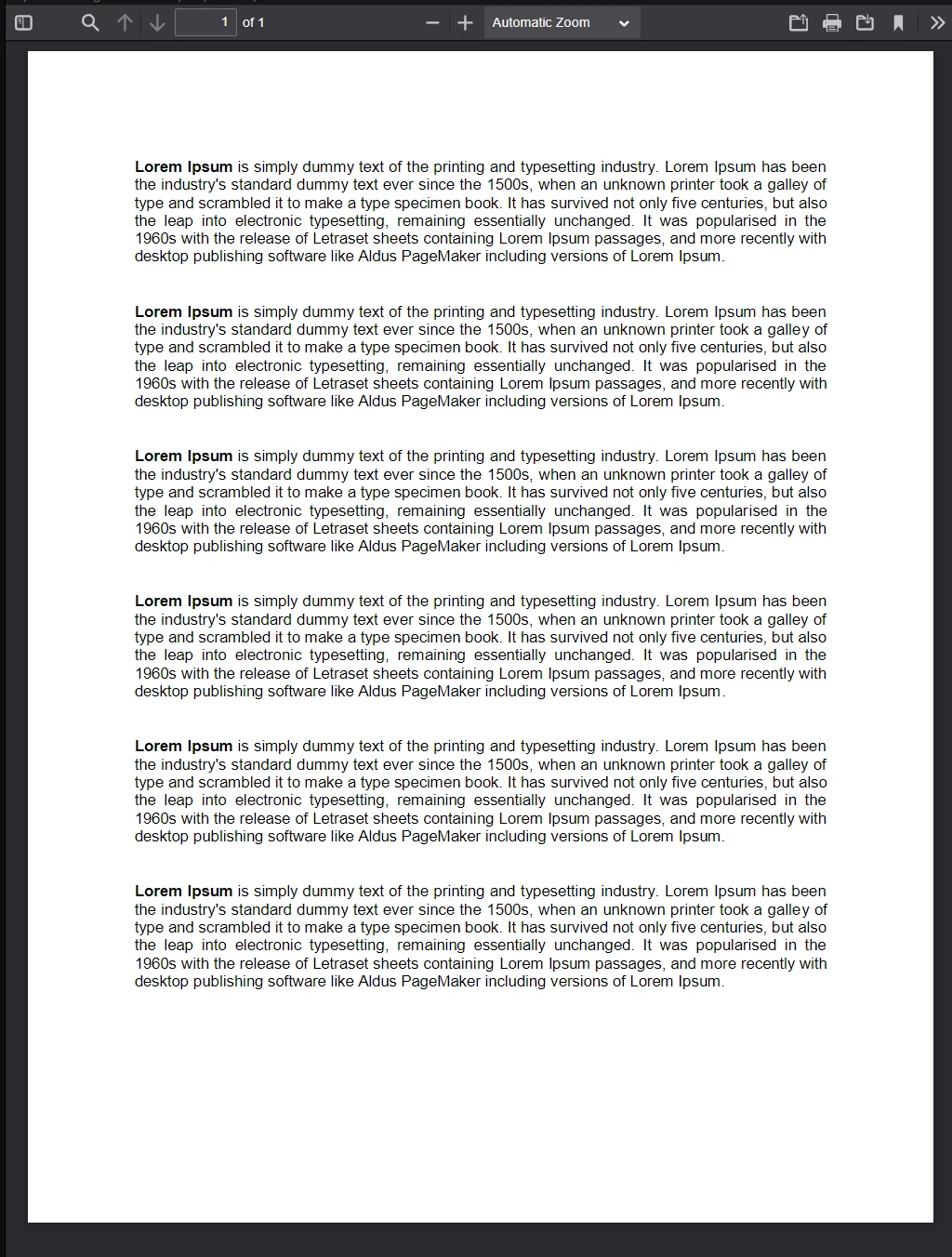
ビューアで開かれたサンプルPDFファイル** [Learning Container](https://www.learningcontainer.com/)からこのファイルおよび他のテストPDFをダウンロードしてください。**
```nodejs
import { PdfDocument } from "@ironsoftware/ironpdf";

// Load the PDF and convert it to a PNG image.
// The output path determines the format — change .png to .jpg for JPEG output.
PdfDocument.fromFile("./sample-pdf-file.pdf").then((pdf) => {
    pdf.rasterizeToImageFiles("./images/sample-pdf-file.png");
    return pdf;
}).catch((error) => {
    console.error("Error converting PDF to image:", error);
});
```
`PdfDocument`オブジェクトに解決するPromiseを返します。 `rasterizeToImageFiles`を呼び出して出力先パスを指定します。 ここでのパスのファイル拡張子 - `.png` - はIronPDFにどのフォーマットを生成するかを伝えます。 `.catch`ブロックは読み取りまたは変換エラーを処理します。
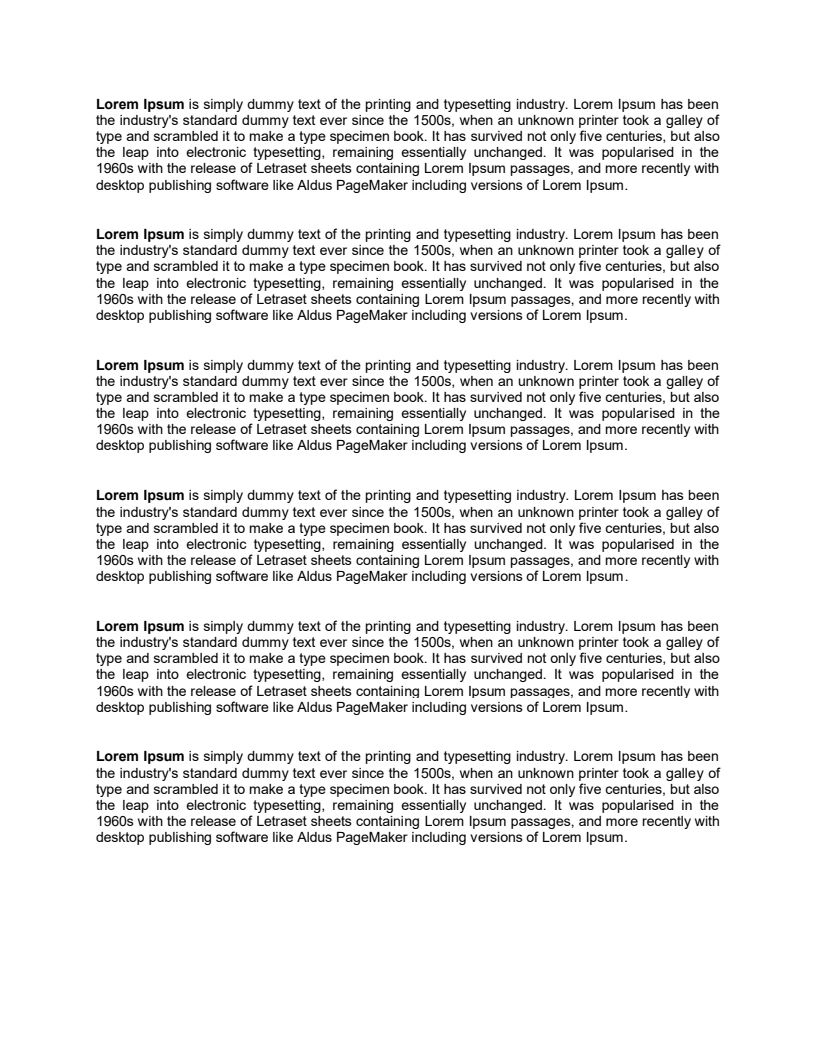
上記のサンプルPDFから生成されたPNG** IronPDFは3行のコードでドキュメントを変換します。**
このメソッドのオプションをより詳しく示す例については、[PDFから画像へのコード例ページ](https://ironpdf.com/nodejs/examples/rasterize-a-pdf-to-images/)を参照してください。
## PDFをJPEG形式に変換する方法
フォーマットの選択は自動的に行われます。`rasterizeToImageFiles`に渡す拡張子が出力フォーマットを決定します。 PNGの代わりにJPEGを生成するには、宛先パスの拡張子を変更します:
```nodejs
//:path=/static-assets/pdf/content-code-examples/how-to/nodejs-pdf-to-image/convert-to-jpeg-extension.js
// Switch to JPEG by changing the file extension in the output path.
pdf.rasterizeToImageFiles("./images/pdf-to-jpeg.jpg");
```
出力ファイル名が固定された命名規則の自動化パイプラインなどで制御できない場合、オプションオブジェクトで拡張子ベースの検出を上書きする`ImageType`値を渡します。
```nodejs
import { PdfDocument, ImageType } from "@ironsoftware/ironpdf";

// ImageType.JPG forces JPEG output regardless of the file extension.
const options = {
    type: ImageType.JPG,
    dpi: 300
};
PdfDocument.fromFile("./sample-pdf-file.pdf").then((pdf) => {
    pdf.rasterizeToImageFiles("./images/output.png", options);
    return pdf;
});
```
オプションオブジェクト内の`type`プロパティがファイル名の拡張子よりも優先されます。 上記の例では、`.png`で終わるにもかかわらず、JPEGファイルを生成します。 このパターンはGIFやBMPの出力にも適用されます。
### DPI設定は出力品質にどのように影響しますか?
オプションオブジェクト内の`dpi`プロパティはラスター化された出力のピクセル密度を制御します。 値が高いほど、詳細が多くファイルが大きくなります; 値が低いとシャープネスが犠牲になりますが、ファイルサイズが小さくなります。
[[t:(`dpi: 300`を設定すると、高解像度印刷やアーカイブに適した印刷品質の画像が生成されます。 スクリーン表示やサムネイル生成には、`dpi: 96`がファイルサイズを削減しながら、ウェブ用に十分な明瞭性を保ちます。)]]
150 DPIはほとんどのアーカイブやプレビューシナリオに適したデフォルトで、出力は十分に鮮明であり、ファイルサイズも扱いやすい範囲です。 変換後に印刷する、またはOCR処理の対象となるコンテンツは、300 DPI以上が推奨されます。
## 複数ページのPDFを画像に変換するにはどうすればよいですか?
複数ページの文書の場合、`rasterizeToImageFiles`はページごとに1つの画像を生成します。 IronPDFは、ゼロベースのページインデックスを各出力ファイル名に追加し、追加のコードなしで出力を整理します。
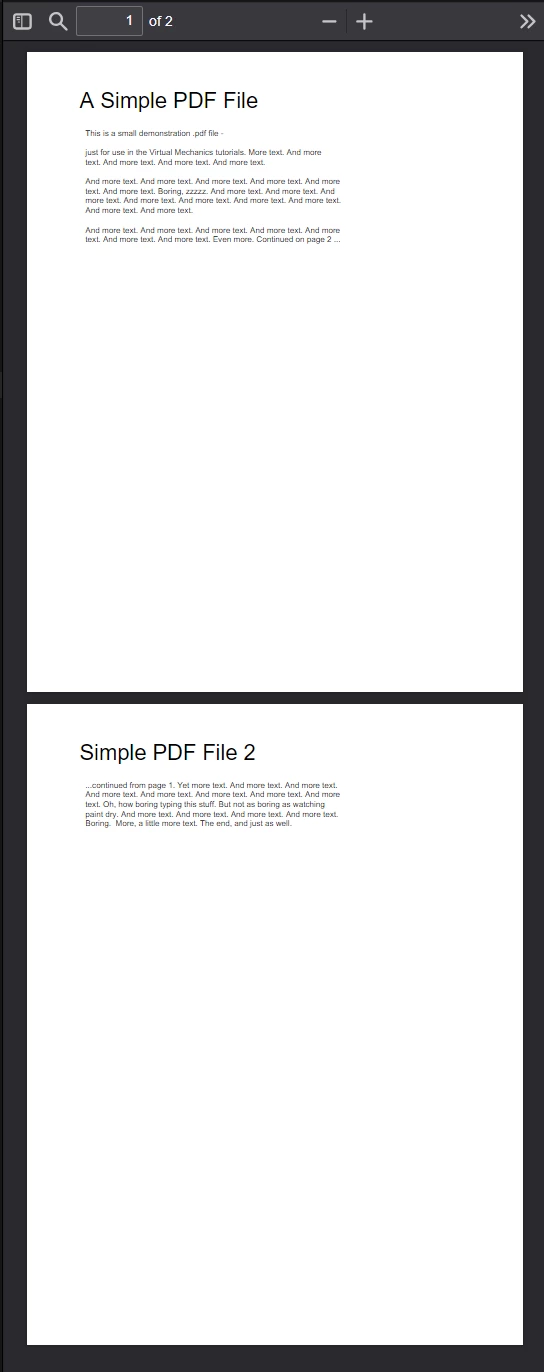
**2ページのサンプルPDF。 IronPDFは、変換中にページごとに1つの画像ファイルを作成します。**
```nodejs
import { PdfDocument } from "@ironsoftware/ironpdf";

// Each page of the PDF becomes a separate image file.
// Output filenames: multipage-pdf-page_1.png, multipage-pdf-page_2.png, etc.
PdfDocument.fromFile("./multipage-pdf.pdf").then((pdf) => {
    pdf.rasterizeToImageFiles("./images/multipage-pdf/multipage-pdf-page.png");
});
```
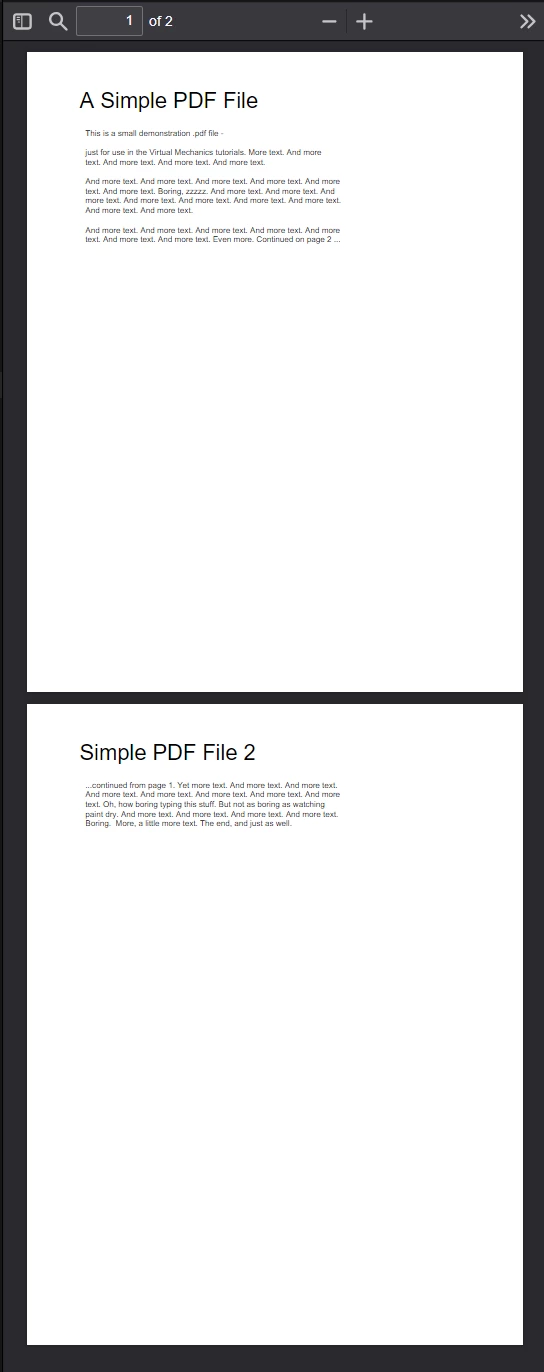
**2ページのPDFから作成された2つのPNGファイル。 IronPDFは、各出力ファイルをページ番号で命名します。**
この自動ページ分割動作は、サポートされている全ての画像形式で機能します。 次のセクションの`fromPages`オプションと組み合わせることで、大きな文書から特定のページのみを変換できます。 別の方向で作業するには、[画像をPDFに変換する例](https://ironpdf.com/nodejs/examples/image-to-pdf/)をご覧ください。複数の画像ファイルを単一のPDF文書に結合する方法が示されています。
### 出力ファイル名の構造はどうなっていますか?
ファイル名パターンは、ファイル拡張子の前に1ベースのページ番号を追加します。 出力パスが`report-page_3.png`を生成します。 メソッド`rasterizeToImageFiles`呼び出しの前に出力ディレクトリが存在していなければなりません - メソッドは不足しているディレクトリを自動的に作成しません。
[[n: (出力ディレクトリを`rasterizeToImageFiles`呼び出しの前に作成してください。 ターゲットディレクトリが存在しない場合、メソッドはエラーをスローします。Node.jsの`fs.mkdirSync('./images/output', { recursive: true })`を使用して事前に作成してください。)]]
## 特定のページだけを変換するにはどうすればよいですか?
オプションオブジェクト内の`fromPages`プロパティは、ゼロベースのページインデックスの配列を受け入れます。 指定されたページのみがラスタライズされます; 他のページはスキップされます。 これは、大きなPDFで一部のページのみ必要な場合に役立ちます - たとえば、ドキュメントプレビュー用の表紙やセクション開始ページを抽出するなど。 変換前に個々のページを扱う必要がある場合は、[Node.js APIリファレンスの`PdfDocument`](https://ironpdf.com/nodejs/object-reference/api/)で追加のページレベル操作が記録されています。
```nodejs
import { PdfDocument, ImageType } from "@ironsoftware/ironpdf";

// Convert only pages 1, 4, 6, and 9 (zero-indexed: 0, 3, 5, 8) to BMP.
const options = {
    type: ImageType.BMP,
    fromPages: [0, 3, 5, 8],
    dpi: 150
};
PdfDocument.fromFile("./sample-pdf-with-images.pdf").then((pdf) => {
    pdf.rasterizeToImageFiles(
        "./images/multipage-selective-pdf/multipage-pdf-page.bmp",
        options
    );
}).catch((error) => {
    console.error("Failed to convert pages:", error);
});
```
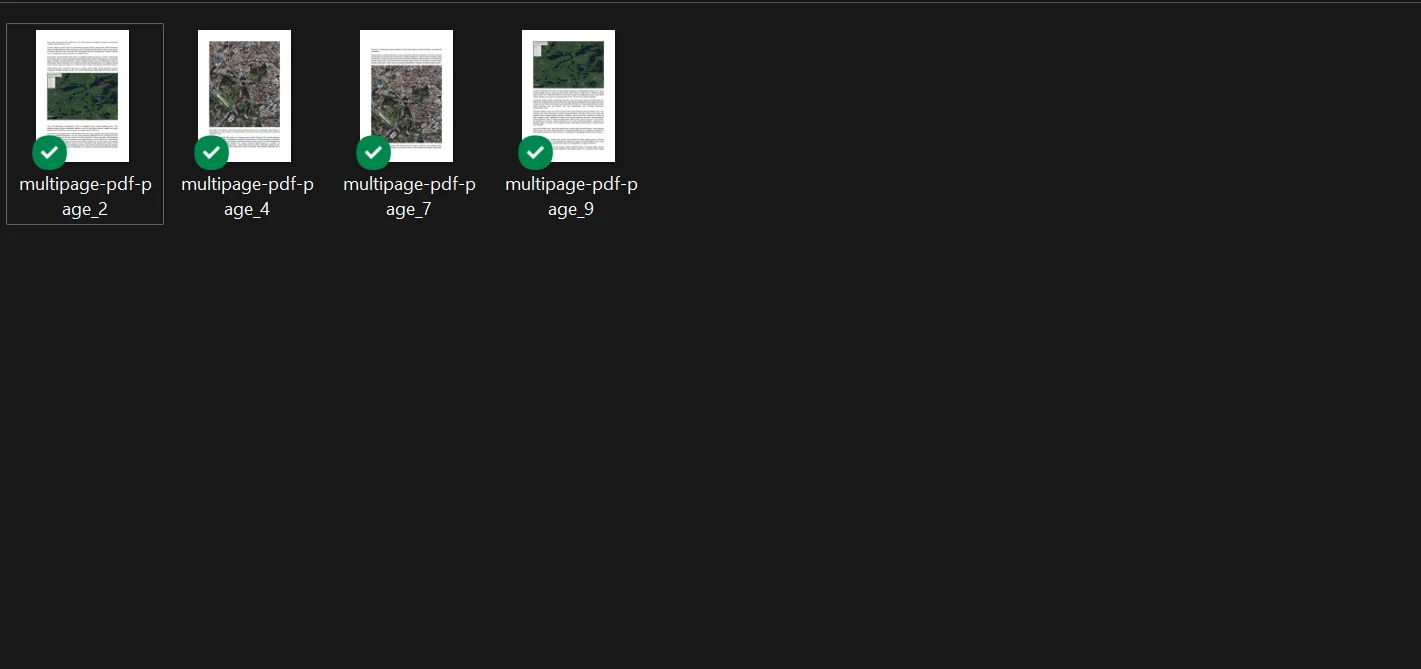
**IronPDFは`fromPages`配列で指定された4ページのみをラスター化しました。 他のページは処理されませんでした。**
`[0, 3, 5, 8]`は1、4、6、9ページを対象とします。 150のDPI値は、出力品質とファイルサイズのバランスをとっています - アーカイブまたはプレビューのユースケースに適しています。 選択的変換は、サポートされているすべての画像タイプと互換性があります。
[[i:(上記の例で使用した[画像付きサンプルPDF](https://www.learningcontainer.com/wp-content/uploads/2019/09/sample-pdf-with-images.pdf)をLearning Containerからダウンロードしてください。)]]
### ゼロベースとワンベースのページ番号の違いは何ですか?
`fromPages`はJavaScriptの標準配列規約と一致するゼロベースインデックスを使用します。 文書のページ1はインデックス`1`に対応します。 これは、PDFビューアに表示されるワンベースのページ番号とは異なります。 ビューワーページ番号を`fromPages`インデックスに変換する場合、各ページ番号から1を引いてください。
[[t:(総ページ数を事前に知らずにPDFの最後のページを変換するには、[PdfDocument API](https://ironpdf.com/nodejs/object-reference/api/)で`[pdf.pageCount() - 1]`を使用してください。)]]
## PDFから画像への変換の次のステップは何ですか?
IronPDFの`rasterizeToImageFiles`メソッドは、フォーマット選択、複数ページのスプリッティング、選択的なページ変換を一貫したAPIで処理します。 オプションオブジェクトは、フォーマットのオーバーライド、DPI制御、ページフィルタリングのための単一の拡張ポイントです。
さらに進むために、[IronPDF Node.js APIリファレンス](https://ironpdf.com/nodejs/object-reference/api/)には、`PdfDocument`クラスで利用可能なすべてのパラメータが記録されています。 [PDFから画像へのコード例](https://ironpdf.com/nodejs/examples/rasterize-a-pdf-to-images/)では、追加設定とともに`rasterizeToImageFiles`が使用されている様子が示されています。 反対方向に作業するには、[画像をPDFファイルに変換する](https://ironpdf.com/nodejs/examples/image-to-pdf/)または[マルチフレームTIFFファイルをPDFに変換する](https://ironpdf.com/nodejs/examples/multi-frame-tiff-to-pdf/)を参照してください。
[IronPDF for Node.jsの無料トライアル](#trial-license)を始めて、独自プロジェクトでのPDFから画像への変換を試すことができます。 [ライセンスオプションを表示する](#licensing)ことで、チームに適したプランを見つけてください。
IronPDFの他の機能をご覧になりたいですか? 完全なNode.jsチュートリアルはこちらをご覧ください:[HTMLからPDFへの変換](https://ironpdf.com/nodejs/tutorials/html-to-pdf/)
Ask ChatGPT about this page
Ask Gemini about this page
Ask Perplexity about this page
IronPDF for Node.jsは単一のメソッドコールでPDFページを画像に変換します。 rasterizeToImageFilesメソッドは、ページ選択と出力解像度を直に制御して、任意のPDF(単一ページまたは複数ページ)からPNG、JPG、GIF、BMPなどの形式を生成します。
このメソッドは、指定されたファイル拡張子から出力形式を自動的に検出するため、形式を切り替える際に設定変更は必要ありません。 拡張機能を変更できない環境では、明示的なImageType列挙値が拡張ベースの検出をオーバーライドします。 IronPDF Node.jsドキュメント には、ファイルパス、バイトバッファ、ラスタライズ前のPDFに変換されたHTML文字列 を含む、サポートされている入力ソースの全範囲が記載されています。
Quickstart: PDFをPNGに変換
IronPDFをインストールする: npm install @ironsoftware/ironpdf
パッケージからPdfDocumentをインポートする
PdfDocument.fromFile()を使用してPDFを読み込む出力パスでrasterizeToImageFiles()を呼び出す
import { PdfDocument } from "@ironsoftware/ironpdf" ; PdfDocument .fromFile( "./sample.pdf" ).then((pdf) => { pdf.rasterizeToImageFiles( "./output.png" ); }); import { PdfDocument } from "@ironsoftware/ironpdf";
PdfDocument.fromFile("./sample.pdf").then((pdf) => {
pdf.rasterizeToImageFiles("./output.png");
});
JavaScript
最小限のワークフロー(5ステップ)
npmを経由してNode.js向けのIronPDFをインストールします
PdfDocumentクラスをインポートするPdfDocument.fromFile()を使用してPDFファイルを読み込む希望する出力パスと拡張子を指定してrasterizeToImageFiles()を呼び出す
複数ページのPDFの場合、メソッドは自動的に各出力ファイル名にページ番号を追加します
どのようにIronPDF for Node.jsをインストールしますか?
> npm i @ironsoftware/ironpdf
npm i @ironsoftware/ironpdf
IronPDF for Node.jsパッケージをnpmからインストールして、PDFをPNG、JPG、GIF、BMP、その他の画像形式に変換します。
本番環境でPDFを画像に変換する前に、ライセンスキーを構成 してください。 このパッケージには、システムにIronPDFエンジンをインストール する必要もあります。このバイナリはすべてのPDFレンダリング操作を処理し、変換が機能するためには存在している必要があります。
システム要件は何ですか?
Node.js 12以上が必要です。 IronPDF Engineバイナリは、パッケージが初めて読み込まれる際に自動的にダウンロードされますが、展開環境で外部ネットワークアクセスが制限されている場合は、手動でインストール することも可能です。 @ironsoftware/ironpdfパッケージはnpmレジストリ で利用可能で、ネイティブモジュールのコンパイルステップがないため、CIパイプラインがシンプルに保たれます。
開発中はライセンスキーは必要ありません。 未認証モードで透かし付き出力が生成されます。 有効なキーが設定されると、透かしが削除されます。
PDFを画像に変換するには?
rasterizeToImageFilesメソッドはPDFドキュメントを読み込み、指定した出力パスにページごとの画像ファイルを書き込みます。単ページのPDFの場合、正確に1つの画像が生成されます。 複数ページのPDFの場合、各ファイル名にページ番号の接尾辞が自動的に追加されます。
以下の例では、Learning ContainerのサンプルPDF を読み込み、PNGファイルに変換します。
Learning Container からこのファイルおよび他のテストPDFをダウンロードしてください。**
import { PdfDocument } from "@ironsoftware/ironpdf" ; // Load the PDF and convert it to a PNG image. // The output path determines the format — change .png to .jpg for JPEG output. PdfDocument .fromFile( "./sample-pdf-file.pdf" ).then((pdf) => { pdf.rasterizeToImageFiles( "./images/sample-pdf-file.png" ); return pdf; }).catch((error) => { console.error( "Error converting PDF to image:" , error); }); import { PdfDocument } from "@ironsoftware/ironpdf";
// Load the PDF and convert it to a PNG image.
// The output path determines the format — change .png to .jpg for JPEG output.
PdfDocument.fromFile("./sample-pdf-file.pdf").then((pdf) => {
pdf.rasterizeToImageFiles("./images/sample-pdf-file.png");
return pdf;
}).catch((error) => {
console.error("Error converting PDF to image:", error);
});
JavaScript
PdfDocumentオブジェクトに解決するPromiseを返します。 rasterizeToImageFilesを呼び出して出力先パスを指定します。 ここでのパスのファイル拡張子 - .png - はIronPDFにどのフォーマットを生成するかを伝えます。 .catchブロックは読み取りまたは変換エラーを処理します。
このメソッドのオプションをより詳しく示す例については、PDFから画像へのコード例ページ を参照してください。
PDFをJPEG形式に変換する方法
フォーマットの選択は自動的に行われます。rasterizeToImageFilesに渡す拡張子が出力フォーマットを決定します。 PNGの代わりにJPEGを生成するには、宛先パスの拡張子を変更します:
//:path=/static-assets/pdf/content-code-examples/how-to/nodejs-pdf-to-image/convert-to-jpeg-extension.js // Switch to JPEG by changing the file extension in the output path. pdf.rasterizeToImageFiles( "./images/pdf-to-jpeg.jpg" ); //:path=/static-assets/pdf/content-code-examples/how-to/nodejs-pdf-to-image/convert-to-jpeg-extension.js
// Switch to JPEG by changing the file extension in the output path.
pdf.rasterizeToImageFiles("./images/pdf-to-jpeg.jpg");
JavaScript
出力ファイル名が固定された命名規則の自動化パイプラインなどで制御できない場合、オプションオブジェクトで拡張子ベースの検出を上書きするImageType値を渡します。
import { PdfDocument , ImageType } from "@ironsoftware/ironpdf" ; // ImageType.JPG forces JPEG output regardless of the file extension. const options = { type: ImageType . JPG , dpi: 300 }; PdfDocument .fromFile( "./sample-pdf-file.pdf" ).then((pdf) => { pdf.rasterizeToImageFiles( "./images/output.png" , options); return pdf; }); import { PdfDocument, ImageType } from "@ironsoftware/ironpdf";
// ImageType.JPG forces JPEG output regardless of the file extension.
const options = {
type: ImageType.JPG,
dpi: 300
};
PdfDocument.fromFile("./sample-pdf-file.pdf").then((pdf) => {
pdf.rasterizeToImageFiles("./images/output.png", options);
return pdf;
});
JavaScript
オプションオブジェクト内のtypeプロパティがファイル名の拡張子よりも優先されます。 上記の例では、.pngで終わるにもかかわらず、JPEGファイルを生成します。 このパターンはGIFやBMPの出力にも適用されます。
DPI設定は出力品質にどのように影響しますか?
オプションオブジェクト内のdpiプロパティはラスター化された出力のピクセル密度を制御します。 値が高いほど、詳細が多くファイルが大きくなります; 値が低いとシャープネスが犠牲になりますが、ファイルサイズが小さくなります。
dpi: 300を設定すると、高解像度印刷やアーカイブに適した印刷品質の画像が生成されます。 スクリーン表示やサムネイル生成には、dpi: 96がファイルサイズを削減しながら、ウェブ用に十分な明瞭性を保ちます。
150 DPIはほとんどのアーカイブやプレビューシナリオに適したデフォルトで、出力は十分に鮮明であり、ファイルサイズも扱いやすい範囲です。 変換後に印刷する、またはOCR処理の対象となるコンテンツは、300 DPI以上が推奨されます。
複数ページのPDFを画像に変換するにはどうすればよいですか?
複数ページの文書の場合、rasterizeToImageFilesはページごとに1つの画像を生成します。 IronPDFは、ゼロベースのページインデックスを各出力ファイル名に追加し、追加のコードなしで出力を整理します。
2ページのサンプルPDF。 IronPDFは、変換中にページごとに1つの画像ファイルを作成します。
import { PdfDocument } from "@ironsoftware/ironpdf" ; // Each page of the PDF becomes a separate image file. // Output filenames: multipage-pdf-page_1.png, multipage-pdf-page_2.png, etc. PdfDocument .fromFile( "./multipage-pdf.pdf" ).then((pdf) => { pdf.rasterizeToImageFiles( "./images/multipage-pdf/multipage-pdf-page.png" ); }); import { PdfDocument } from "@ironsoftware/ironpdf";
// Each page of the PDF becomes a separate image file.
// Output filenames: multipage-pdf-page_1.png, multipage-pdf-page_2.png, etc.
PdfDocument.fromFile("./multipage-pdf.pdf").then((pdf) => {
pdf.rasterizeToImageFiles("./images/multipage-pdf/multipage-pdf-page.png");
});
JavaScript
2ページのPDFから作成された2つのPNGファイル。 IronPDFは、各出力ファイルをページ番号で命名します。
この自動ページ分割動作は、サポートされている全ての画像形式で機能します。 次のセクションのfromPagesオプションと組み合わせることで、大きな文書から特定のページのみを変換できます。 別の方向で作業するには、画像をPDFに変換する例 をご覧ください。複数の画像ファイルを単一のPDF文書に結合する方法が示されています。
出力ファイル名の構造はどうなっていますか?
ファイル名パターンは、ファイル拡張子の前に1ベースのページ番号を追加します。 出力パスがreport-page_3.pngを生成します。 メソッドrasterizeToImageFiles呼び出しの前に出力ディレクトリが存在していなければなりません - メソッドは不足しているディレクトリを自動的に作成しません。
[[n: (出力ディレクトリをrasterizeToImageFiles呼び出しの前に作成してください。 ターゲットディレクトリが存在しない場合、メソッドはエラーをスローします。Node.jsのfs.mkdirSync('./images/output', { recursive: true })を使用して事前に作成してください。)]]
特定のページだけを変換するにはどうすればよいですか?
オプションオブジェクト内のfromPagesプロパティは、ゼロベースのページインデックスの配列を受け入れます。 指定されたページのみがラスタライズされます; 他のページはスキップされます。 これは、大きなPDFで一部のページのみ必要な場合に役立ちます - たとえば、ドキュメントプレビュー用の表紙やセクション開始ページを抽出するなど。 変換前に個々のページを扱う必要がある場合は、Node.js APIリファレンスのPdfDocument で追加のページレベル操作が記録されています。
import { PdfDocument , ImageType } from "@ironsoftware/ironpdf" ; // Convert only pages 1, 4, 6, and 9 (zero-indexed: 0, 3, 5, 8) to BMP. const options = { type: ImageType . BMP , fromPages: [ 0 , 3 , 5 , 8 ], dpi: 150 }; PdfDocument .fromFile( "./sample-pdf-with-images.pdf" ).then((pdf) => { pdf.rasterizeToImageFiles( "./images/multipage-selective-pdf/multipage-pdf-page.bmp" , options ); }).catch((error) => { console.error( "Failed to convert pages:" , error); }); import { PdfDocument, ImageType } from "@ironsoftware/ironpdf";
// Convert only pages 1, 4, 6, and 9 (zero-indexed: 0, 3, 5, 8) to BMP.
const options = {
type: ImageType.BMP,
fromPages: [0, 3, 5, 8],
dpi: 150
};
PdfDocument.fromFile("./sample-pdf-with-images.pdf").then((pdf) => {
pdf.rasterizeToImageFiles(
"./images/multipage-selective-pdf/multipage-pdf-page.bmp",
options
);
}).catch((error) => {
console.error("Failed to convert pages:", error);
});
JavaScript
IronPDFはfromPages配列で指定された4ページのみをラスター化しました。 他のページは処理されませんでした。
[0, 3, 5, 8]は1、4、6、9ページを対象とします。 150のDPI値は、出力品質とファイルサイズのバランスをとっています - アーカイブまたはプレビューのユースケースに適しています。 選択的変換は、サポートされているすべての画像タイプと互換性があります。
上記の例で使用した画像付きサンプルPDF をLearning Containerからダウンロードしてください。 ゼロベースとワンベースのページ番号の違いは何ですか?
fromPagesはJavaScriptの標準配列規約と一致するゼロベースインデックスを使用します。 文書のページ1はインデックス1に対応します。 これは、PDFビューアに表示されるワンベースのページ番号とは異なります。 ビューワーページ番号をfromPagesインデックスに変換する場合、各ページ番号から1を引いてください。
総ページ数を事前に知らずにPDFの最後のページを変換するには、PdfDocument API で[pdf.pageCount() - 1]を使用してください。 PDFから画像への変換の次のステップは何ですか?
IronPDFのrasterizeToImageFilesメソッドは、フォーマット選択、複数ページのスプリッティング、選択的なページ変換を一貫したAPIで処理します。 オプションオブジェクトは、フォーマットのオーバーライド、DPI制御、ページフィルタリングのための単一の拡張ポイントです。
さらに進むために、IronPDF Node.js APIリファレンス には、PdfDocumentクラスで利用可能なすべてのパラメータが記録されています。 PDFから画像へのコード例 では、追加設定とともにrasterizeToImageFilesが使用されている様子が示されています。 反対方向に作業するには、画像をPDFファイルに変換する またはマルチフレームTIFFファイルをPDFに変換する を参照してください。
IronPDF for Node.jsの無料トライアル を始めて、独自プロジェクトでのPDFから画像への変換を試すことができます。 ライセンスオプションを表示する ことで、チームに適したプランを見つけてください。
IronPDFの他の機能をご覧になりたいですか? 完全なNode.jsチュートリアルはこちらをご覧ください:HTMLからPDFへの変換
よくある質問 IronPDFのrasterizeToImageFilesメソッドを使用します。npm install @ironsoftware/ironpdfでパッケージをインストールし、PdfDocument.fromFile()を使ってPDFをロードし、出力パスを指定してrasterizeToImageFiles()を呼び出します。ファイル拡張子が出力フォーマットを自動的に決定します。
IronPDFはPNG、JPG、GIF、およびBMPの出力をサポートしています。フォーマットは出力パスのファイル拡張子から検出されます。これを上書きするには、オプションオブジェクト内でImageType列挙型の値を渡します。たとえば、{ type: ImageType.JPG }と指定すると、ファイル名の拡張子に関係なくJPEG出力が強制されます。
オプションオブジェクト内にfromPages配列を渡します。配列は0から始まるページインデックスを受け入れるため、fromPages: [0, 2, 4]の場合、最初、三番目、および五番目のページが変換されます。配列に記載されていないページはスキップされます。
オプションオブジェクト内でdpiプロパティを設定します。画面表示やサムネイルにはdpi: 96を使用し、アーカイブやプレビューのユースケースにはdpi: 150を使用します。印刷品質の出力や変換後にOCRで処理されるコンテンツにはdpi: 300を使用します。
Node.js 12以降が必要です。パッケージはnpm install @ironsoftware/ironpdfでインストールしてください。IronPDF Engineバイナリは初回使用時に自動でダウンロードされ、PDFのレンダリングをすべて処理します。本番環境で使用する場合は、出力から透かしを削除するためにライセンスキーを設定してください。
IronPDFは、ファイル拡張子の前に1から始まるページ番号を付け足します。出力パスがreport-page.pngの場合、3ページのPDFはreport-page_1.png、report-page_2.png、report-page_3.pngになります。メソッドを呼び出す前に出力ディレクトリが存在している必要があります。
はい。両方のPdfDocument.fromFile()とrasterizeToImageFiles()はPromiseを返します。成功した場合のパスには.then()をチェーンし、変換エラーを処理するには.catch()を使用します。また、これらのメソッドにはasync/await構文を使うこともできます。
You need Node.js version 12 or later, and the IronPDF package will automatically download the IronPDF Engine binary necessary for rendering PDFs upon first run.
Yes, IronPDF supports converting images to PDF files. You can learn more from their [image to PDF example](https://ironpdf.com/nodejs/examples/image-to-pdf/), complementing the PDF to image conversion process.
IronPDF appends a one-based page number to the output filenames for multi-page PDFs, maintaining organization. Ensure the output directory exists before calling the `rasterizeToImageFiles` method.
テクニカルライター
Curtis Chauは、カールトン大学でコンピュータサイエンスの学士号を取得し、Node.js、TypeScript、JavaScript、およびReactに精通したフロントエンド開発を専門としています。直感的で美しいユーザーインターフェースを作成することに情熱を持ち、Curtisは現代のフレームワークを用いた開発や、構造の良い視覚的に魅力的なマニュアルの作成を楽しんでいます。
...
詳しく読む 

 ビューアで開かれたサンプルPDFファイル** Learning Containerからこのファイルおよび他のテストPDFをダウンロードしてください。**
 上記のサンプルPDFから生成されたPNG** IronPDFは3行のコードでドキュメントを変換します。**
 2ページのサンプルPDF。 IronPDFは、変換中にページごとに1つの画像ファイルを作成します。
 2ページのPDFから作成された2つのPNGファイル。 IronPDFは、各出力ファイルをページ番号で命名します。
 IronPDFは













