using IronPdf;

// Disable local disk access or cross-origin requests
Installation.EnableWebSecurity = true;

// Instantiate Renderer
var renderer = new ChromePdfRenderer();

// Create a PDF from a HTML string using C#
var pdf = renderer.RenderHtmlAsPdf("<h1>Hello World</h1>");

// Export to a file or Stream
pdf.SaveAs("output.pdf");

// Advanced Example with HTML Assets
// Load external html assets: Images, CSS and JavaScript.
// An optional BasePath 'C:\site\assets\' is set as the file location to load assets from
var myAdvancedPdf = renderer.RenderHtmlAsPdf("<img src='icons/iron.png'>", @"C:\site\assets\");
myAdvancedPdf.SaveAs("html-with-assets.pdf");
using IronPdf;// Disable local disk access or cross-origin requestsInstallation.EnableWebSecurity = true;// Instantiate Renderervar renderer = new ChromePdfRenderer();// Create a PDF from a HTML string using C#var pdf = renderer.RenderHtmlAsPdf("<h1>Hello World</h1>");// Export to a file or Streampdf.SaveAs("output.pdf");// Advanced Example with HTML Assets// Load external html assets: Images, CSS and JavaScript.// An optional BasePath 'C:\site\assets\' is set as the file location to load assets fromvar myAdvancedPdf = renderer.RenderHtmlAsPdf("<img src='icons/iron.png'>", @"C:\site\assets\");myAdvancedPdf.SaveAs("html-with-assets.pdf");
[Ocelot API Gateway](https://learn.microsoft.com/en-us/dotnet/architecture/microservices/multi-container-microservice-net-applications/implement-api-gateways-with-ocelot) to biblioteka .NET, która implementuje wzorzec bramy API powszechnie stosowany w bramach API do obsługi żądań w wielu mikrousługach. Działa jako lekka brama API, kierując żądania od klientów do usług niższego szczebla. W tym artykułe szczegółowo omówiono, w jaki sposób brama API Ocelot działa jako pośrednik między klientami a usługami niższego szczebla, przedstawiając jej instalację, konfigurację, kluczowe funkcje oraz praktyczne przykłady ilustrujące jej możliwości. Omówimy również [przegląd IronPDF](/) oraz API Ocelot łącznie.
## Czym jest Ocelot .NET?
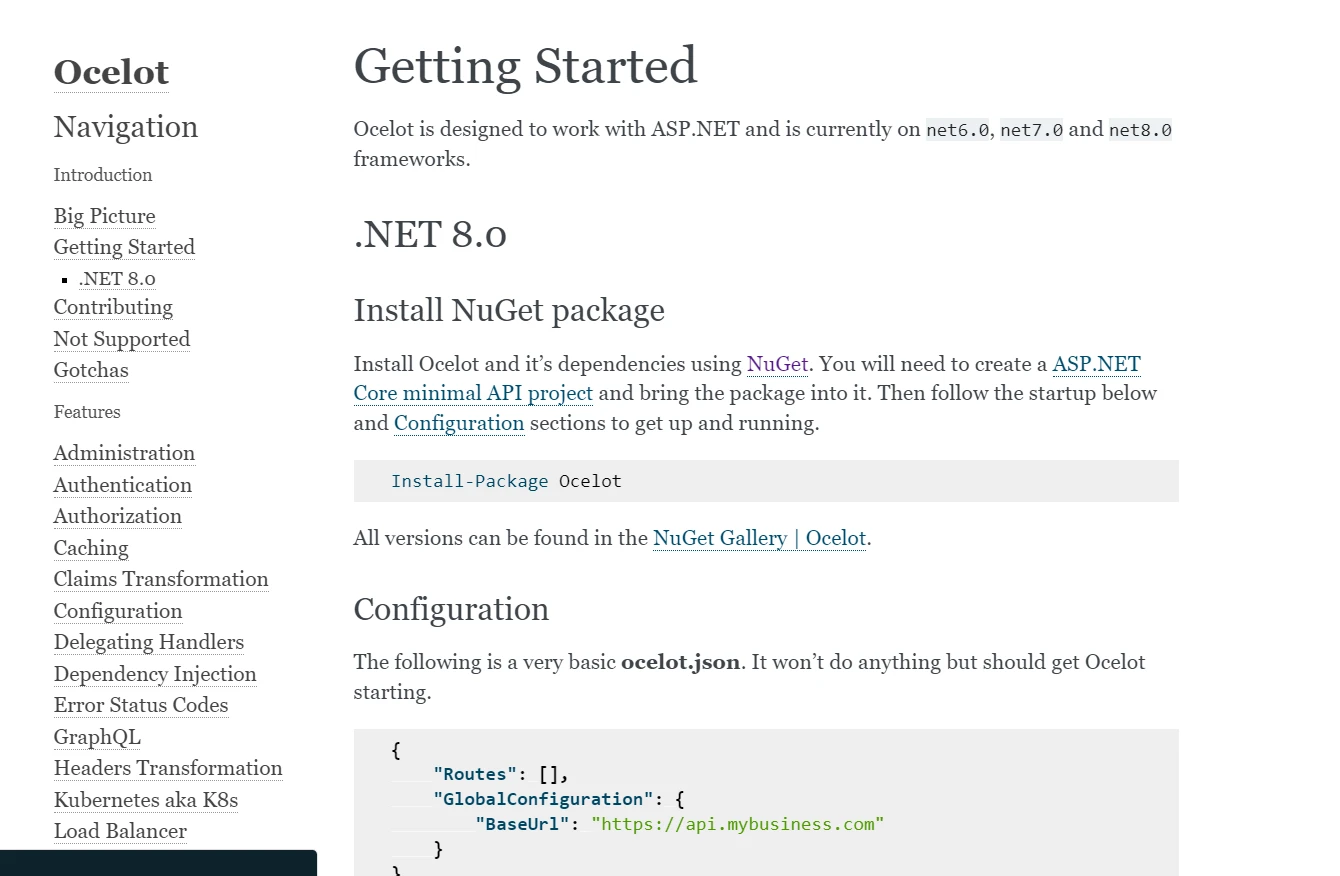
Ocelot to rozwiązanie typu open source w postaci bramy API dla aplikacji .NET, zaprojektowane w celu ułatwienia routingu żądań między wieloma mikrousługami. Działa jako odwrotny serwer proxy, zarządzając żądaniami HTTP od klientów i kierując je do odpowiednich usług w środowisku ASP.NET Core. Ocelot, opracowany w oparciu o ASP.NET Core, płynnie integruje się z ekosystemem .NET, oferując solidny zestaw funkcji, które są kluczowe dla nowoczesnych aplikacji.
## Najważniejsze cechy Ocelot
### Trasy
Podstawą funkcjonalności Ocelot jest jego zdolność do routingu. Dopasowuje przychodzące żądania do odpowiednich tras usługowych w oparciu o konfigurację określoną przez programistów i może być zintegrowany z mechanizmami wykrywania usług. Obejmuje to obsługę routingu z użyciem symboli wieloznacznych, co jest szczególnie przydatne w przypadku różnych wersji API lub licznych punktów końcowych usług.
### Oprogramowanie pośredniczące / Delegowanie procedur obsługi
Ocelot pozwala programistom na wstrzykiwanie niestandardowego oprogramowania pośredniczącego lub procedur obsługi, które mogą przetwarzać żądania i odpowiedzi, zanim dotrą one do klienta lub usługi. Jest to przydatne do dodawania nagłówków, rejestrowania żądań, a nawet modyfikowania struktury odpowiedzi w razie potrzeby.
### Równoważenie obciążenia
Ocelot obsługuje wiele gotowych strategii równoważenia obciążenia, takich jak Round Robin, Least Connection oraz dostawca niestandardowy, jeśli żadna z predefiniowanych strategii nie spełnia wymagań. Ta funkcja zapewnia równomierny rozkład obciążenia między dostępne usługi, zwiększając ogólną odporność i wydajność aplikacji.
### Uwierzytelnianie i autoryzacja
Zabezpieczenie punktów końcowych API ma kluczowe znaczenie, a Ocelot zapewnia obsługę integracji z istniejącymi dostawcami uwierzytelniania, takimi jak Identity Server. Obsługuje popularne schematy uwierzytelniania, w tym JWT i OAuth2, oraz umożliwia precyzyjną kontrolę dostępu użytkowników do usług.
### Ograniczanie przepustowości i jakość usług (QoS)
Ograniczanie szybkości jest niezbędne, aby zapobiegać nadużyciom i zapewnić uczciwe korzystanie z usług poprzez ograniczenie liczby żądań, które użytkownik może wysłać w danym okresie. Opcje jakości usług (QoS), takie jak ustawianie limitów czasu i ponownych prób, zapewniają dostępność i responsywność usług w różnych warunkach sieciowych i przy różnym obciążeniu.
## Konfiguracja Ocelot w projekcie .NET
Aby zintegrować Ocelot z projektem, należy zainstalować pakiet Ocelot za pośrednictwem NuGet i skonfigurować go w klasie Program:
```shell
:InstallCmd dotnet add package Ocelot
```
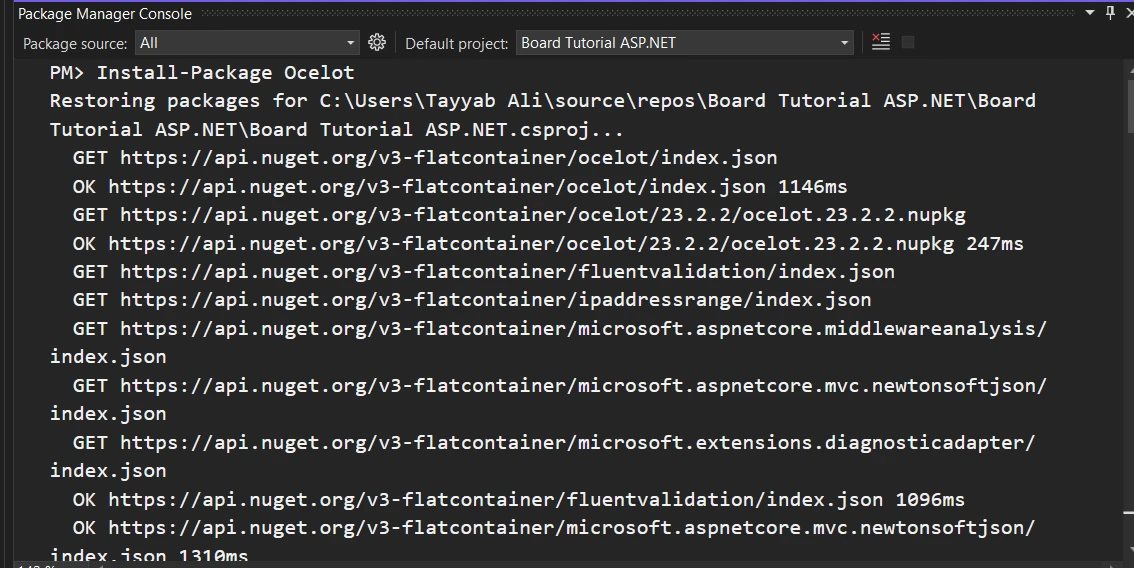
Skonfiguruj usługi, w tym pośrednie oprogramowanie buforujące żądania, w swojej `Startup.cs` lub `Program.cs` klasie, aby skonfigurować kontener usług:
```csharp
public void ConfigureServices(IServiceCollection services)
{
    // Add Ocelot services to the service collection
    services.AddOcelot();
}

public async void Configure(IApplicationBuilder app, IWebHostEnvironment env)
{
    // Use the developer exception page when in development mode
    if (env.IsDevelopment())
    {
        app.UseDeveloperExceptionPage();
    }

    // Start Ocelot middleware
    await app.UseOcelot();
}
```
## Konfiguracja tras w Ocelot
Ocelot używa pliku konfiguracyjnego, zazwyczaj **ocelot.json**, do definiowania reguł routingu. Oto bardziej złożony przykład ilustrujący konfiguracje wielu tras:
```json
{
"ReRoutes": [
{
"DownstreamPathTemplate": "/api/users/{id}",
"DownstreamScheme": "https",
"DownstreamHostAndPorts": [
{
"Host": "userapi.com",
"Port": 443
}
],
"UpstreamPathTemplate": "/users/{id}",
"UpstreamHttpMethod": ["Get"]
},
{
"DownstreamPathTemplate": "/api/products/{id}",
"DownstreamScheme": "https",
"DownstreamHostAndPorts": [
{
"Host": "productapi.com",
"Port": 443
}
],
"UpstreamPathTemplate": "/products/{id}",
"UpstreamHttpMethod": ["Get"]
}
],
"GlobalConfiguration": {
"BaseUrl": "http://yourgateway.com"
}
}
```
Ta konfiguracja określa, w jaki sposób żądania kierowane do bramy API są przekierowywane do różnych usług niższego szczebla w oparciu o ścieżkę i metodę HTTP, przy użyciu pliku JSON do konfiguracji.
## Korzystanie z IronPDF z Ocelot .NET
Połączenie Ocelot z [funkcją konwersji HTML na PDF w IronPDF](/examples/using-html-to-create-a-pdf/) w aplikacji .NET zapewnia potężne rozwiązanie, w którym można kierować żądania generowania plików PDF do określonej usługi lub obsługiwać je wewnętrznie. W tym miejscu przeprowadzę Cię przez proces konfiguracji podstawowej aplikacji .NET Core, która wykorzystuje Ocelot jako bramę API oraz IronPDF do generowania plików PDF z HTML.
IronPDF wyróżnia się w konwersji [HTML do PDF](/tutorials/html-to-pdf/), zapewniając precyzyjne zachowanie oryginalnych układów i stylów. Idealnie nadaje się do tworzenia plików PDF z treści internetowych, takich jak raporty, faktury i dokumentacja. Dzięki obsłudze plików HTML, adresów URL i surowych ciągów znaków HTML, IronPDF z łatwością tworzy wysokiej jakości dokumenty PDF.
```csharp
using IronPdf;
class Program
{
static void Main(string[] args)
{
var renderer = new ChromePdfRenderer();
// Convert HTML string to PDF
var htmlContent = "<h1>Hello, IronPDF!</h1><p>This is a PDF from an HTML string.</p>";
var pdfFromHtmlString = renderer.RenderHtmlAsPdf(htmlContent);
pdfFromHtmlString.SaveAs("HTMLStringToPDF.pdf");
// Convert HTML file to PDF
var htmlFilePath = "path_to_your_html_file.html"; // Specify the path to your HTML file
var pdfFromHtmlFile = renderer.RenderHtmlFileAsPdf(htmlFilePath);
pdfFromHtmlFile.SaveAs("HTMLFileToPDF.pdf");
// Convert URL to PDF
var url = "http://ironpdf.com"; // Specify the URL
var pdfFromUrl = renderer.RenderUrlAsPdf(url);
pdfFromUrl.SaveAs("URLToPDF.pdf");
}
}
```
### Krok 1: Skonfiguruj aplikację internetową .NET Core
Najpierw utwórz nowy projekt .NET Core Web API. Można to zrobić za pomocą interfejsu CLI platformy .NET lub programu Visual Studio.
Korzystanie z interfejsu CLI platformy .NET:
```shell
dotnet new webapi -n OcelotWith IronPDF
cd OcelotWith IronPDF
```
### Krok 2: Dodaj niezbędne pakiety
Należy zainstalować Ocelot i IronPDF. Pakiety te można dodać za pośrednictwem NuGet.
```shell
dotnet add package Ocelot
dotnet add package IronPdf
```
### Krok 3: Skonfiguruj Ocelot
Dodaj plik **ocelot.json** do katalogu głównego projektu z następującą treścią, aby skonfigurować routing Ocelot. Ta konfiguracja zakłada, że chcesz, aby Ocelot kierował żądania generowania plików PDF do określonej ścieżki, która będzie obsługiwana przez IronPDF w ramach tej samej aplikacji.
```json
{
"ReRoutes": [
{
"DownstreamPathTemplate": "/api/pdf",
"DownstreamScheme": "https",
"DownstreamHostAndPorts": [
{
"Host": "localhost",
"Port": 5001
}
],
"UpstreamPathTemplate": "/generatepdf",
"UpstreamHttpMethod": ["Post"]
}
],
"GlobalConfiguration": {
"BaseUrl": "http://localhost:5000"
}
}
```
### Krok 4: Skonfiguruj plik Startup.cs
Zaktualizuj **plik Startup.cs,** aby uwzględnić oprogramowanie pośredniczące Ocelot. Upewnij się również, że skonfigurowałeś swoją aplikację do korzystania z plików statycznych, ponieważ IronPDF może wymagać ładowania zasobów z lokalnego systemu plików.
```csharp
public class Startup
{
public void ConfigureServices(IServiceCollection services)
{
services.AddControllers();
services.AddOcelot();
}
public async void Configure(IApplicationBuilder app, IWebHostEnvironment env)
{
if (env.IsDevelopment())
{
app.UseDeveloperExceptionPage();
}
app.UseRouting();
app.UseAuthorization();
app.UseEndpoints(endpoints =>
{
endpoints.MapControllers();
});
await app.UseOcelot();
}
}
```
### Krok 5: Wdrożenie generowania plików PDF za pomocą IronPDF
Utwórz nowy kontroler **PdfController.cs** w folderze Controllers. Ten kontroler będzie obsługiwał żądania generowania plików PDF.
```csharp
using Microsoft.AspNetCore.Mvc;
using IronPdf;
namespace OcelotWithIronPdf.Controllers
{
[ApiController]
[Route("api/[controller]")]
public class PdfController : ControllerBase
{
[HttpPost]
public IActionResult CreatePdfFromHtml([FromBody] string htmlContent)
{
var renderer = new ChromePdfRenderer();
var pdf = renderer.RenderHtmlAsPdf(htmlContent);
var output = pdf.BinaryData;
// Return the PDF as a file result
return File(output, "application/pdf", "generated.pdf");
}
}
}
```
### Krok 6: Uruchom aplikację
Upewnij się, że Twoja aplikacja jest poprawnie skonfigurowana do nasłuchiwania na portach określonych w pliku **ocelot.json**. Można to ustawić w **pliku Properties/launchSettings.json**.
```json
{
"profiles": {
"OcelotWith IronPDF": {
"commandName": "Project",
"launchBrowser": false,
"applicationUrl": "https://localhost:5001;http://localhost:5000",
"environmentVariables": {
"ASPNETCORE_ENVIRONMENT": "Development"
}
}
}
}
```
Teraz uruchom swoją aplikację, i powinieneś móc przesłać zawartość HTML do `http://localhost:5000/generatepdf` i otrzymać PDF w odpowiedzi.
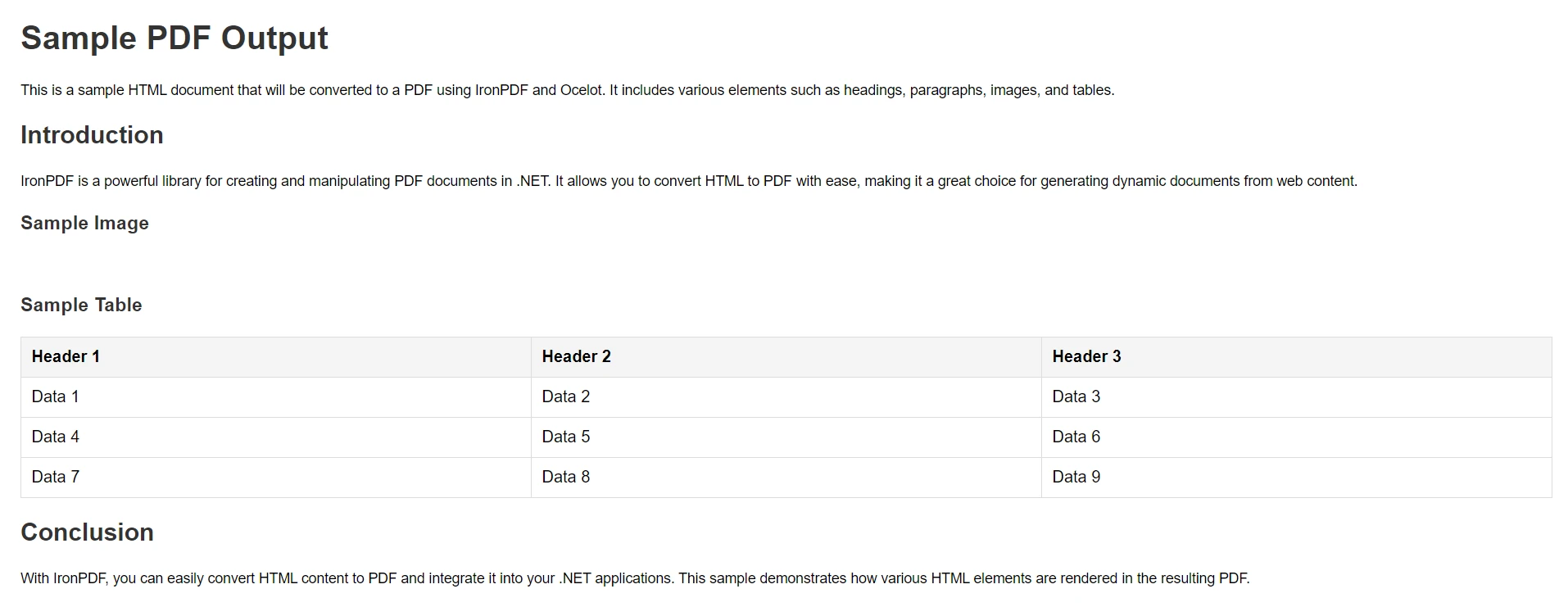
Ten przykład przedstawia podstawową implementację Ocelot z IronPDF w tej samej aplikacji. W scenariuszach produkcyjnych należy rozważyć zabezpieczenie punktów końcowych, obsługę scenariuszy błędów oraz optymalizację procesu generowania plików PDF w oparciu o konkretne wymagania.
## Wnioski
Podsumowując, Ocelot to doskonały wybór do zarządzania i kierowania żądaniami w architekturze mikrousług. Jego solidne funkcje, takie jak routing, równoważenie obciążenia, obsługa oprogramowania pośredniczącego i uwierzytelnianie, sprawiają, że jest to potężne narzędzie dla każdego programisty .NET. Śledząc szczegółowe kroki podane, możesz skutecznie zintegrować Ocelot w swoich projektach .NET, aby usprawnić potrzeby API Gateway.
Ponadto, jeśli potrzebujesz funkcji generowania plików PDF, integracja IronPDF z Ocelot jest prosta i zwiększa funkcjonalność Twojej aplikacji. IronPDF oferuje [bezpłatną](trial-license) wersję [próbną](trial-license), a ceny licencji zaczynają się od opłacalnego rozwiązania dostosowanego do Twoich potrzeb związanych z plikami PDF.
Wykorzystując razem Ocelot i IronPDF, można zbudować kompleksową i wydajną infrastrukturę mikrousług, która spełnia zarówno wymagania dotyczące routingu, jak i generowania dokumentów.
Ocelot API Gateway to biblioteka .NET, która implementuje wzorzec bramy API powszechnie stosowany w bramach API do obsługi żądań w wielu mikrousługach. Działa jako lekka brama API, kierując żądania od klientów do usług niższego szczebla. W tym artykułe szczegółowo omówiono, w jaki sposób brama API Ocelot działa jako pośrednik między klientami a usługami niższego szczebla, przedstawiając jej instalację, konfigurację, kluczowe funkcje oraz praktyczne przykłady ilustrujące jej możliwości. Omówimy również przegląd IronPDF oraz API Ocelot łącznie.
Czym jest Ocelot .NET?
Ocelot to rozwiązanie typu open source w postaci bramy API dla aplikacji .NET, zaprojektowane w celu ułatwienia routingu żądań między wieloma mikrousługami. Działa jako odwrotny serwer proxy, zarządzając żądaniami HTTP od klientów i kierując je do odpowiednich usług w środowisku ASP.NET Core. Ocelot, opracowany w oparciu o ASP.NET Core, płynnie integruje się z ekosystemem .NET, oferując solidny zestaw funkcji, które są kluczowe dla nowoczesnych aplikacji.
Najważniejsze cechy Ocelot
Trasy
Podstawą funkcjonalności Ocelot jest jego zdolność do routingu. Dopasowuje przychodzące żądania do odpowiednich tras usługowych w oparciu o konfigurację określoną przez programistów i może być zintegrowany z mechanizmami wykrywania usług. Obejmuje to obsługę routingu z użyciem symboli wieloznacznych, co jest szczególnie przydatne w przypadku różnych wersji API lub licznych punktów końcowych usług.
Ocelot pozwala programistom na wstrzykiwanie niestandardowego oprogramowania pośredniczącego lub procedur obsługi, które mogą przetwarzać żądania i odpowiedzi, zanim dotrą one do klienta lub usługi. Jest to przydatne do dodawania nagłówków, rejestrowania żądań, a nawet modyfikowania struktury odpowiedzi w razie potrzeby.
Równoważenie obciążenia
Ocelot obsługuje wiele gotowych strategii równoważenia obciążenia, takich jak Round Robin, Least Connection oraz dostawca niestandardowy, jeśli żadna z predefiniowanych strategii nie spełnia wymagań. Ta funkcja zapewnia równomierny rozkład obciążenia między dostępne usługi, zwiększając ogólną odporność i wydajność aplikacji.
Uwierzytelnianie i autoryzacja
Zabezpieczenie punktów końcowych API ma kluczowe znaczenie, a Ocelot zapewnia obsługę integracji z istniejącymi dostawcami uwierzytelniania, takimi jak Identity Server. Obsługuje popularne schematy uwierzytelniania, w tym JWT i OAuth2, oraz umożliwia precyzyjną kontrolę dostępu użytkowników do usług.
Ograniczanie przepustowości i jakość usług (QoS)
Ograniczanie szybkości jest niezbędne, aby zapobiegać nadużyciom i zapewnić uczciwe korzystanie z usług poprzez ograniczenie liczby żądań, które użytkownik może wysłać w danym okresie. Opcje jakości usług (QoS), takie jak ustawianie limitów czasu i ponownych prób, zapewniają dostępność i responsywność usług w różnych warunkach sieciowych i przy różnym obciążeniu.
Konfiguracja Ocelot w projekcie .NET
Aby zintegrować Ocelot z projektem, należy zainstalować pakiet Ocelot za pośrednictwem NuGet i skonfigurować go w klasie Program:
> dotnet add package Ocelot
dotnet add package Ocelot
Skonfiguruj usługi, w tym pośrednie oprogramowanie buforujące żądania, w swojej Startup.cs lub Program.cs klasie, aby skonfigurować kontener usług:
public voidConfigureServices(IServiceCollection services){ // Add Ocelot services to the service collection services.AddOcelot();}public async voidConfigure(IApplicationBuilder app, IWebHostEnvironment env){ // Use the developer exception page when in development mode if (env.IsDevelopment()) { app.UseDeveloperExceptionPage(); } // Start Ocelot middleware await app.UseOcelot();}
public void ConfigureServices(IServiceCollection services)
{
    // Add Ocelot services to the service collection
    services.AddOcelot();
}

public async void Configure(IApplicationBuilder app, IWebHostEnvironment env)
{
    // Use the developer exception page when in development mode
    if (env.IsDevelopment())
    {
        app.UseDeveloperExceptionPage();
    }

    // Start Ocelot middleware
    await app.UseOcelot();
}
Public Sub ConfigureServices(services AsIServiceCollection) ' Add Ocelot services to the service collection services.AddOcelot()End SubPublicAsync Sub Configure(app AsIApplicationBuilder, env AsIWebHostEnvironment) ' Use the developer exception page when in development mode If env.IsDevelopment() Then app.UseDeveloperExceptionPage() End If ' Start Ocelot middlewareAwait app.UseOcelot()End Sub
Public Sub ConfigureServices(services As IServiceCollection)
    ' Add Ocelot services to the service collection
    services.AddOcelot()
End Sub

Public Async Sub Configure(app As IApplicationBuilder, env As IWebHostEnvironment)
    ' Use the developer exception page when in development mode
    If env.IsDevelopment() Then
        app.UseDeveloperExceptionPage()
    End If

    ' Start Ocelot middleware
    Await app.UseOcelot()
End Sub
Konfiguracja tras w Ocelot
Ocelot używa pliku konfiguracyjnego, zazwyczaj ocelot.json, do definiowania reguł routingu. Oto bardziej złożony przykład ilustrujący konfiguracje wielu tras:
Ta konfiguracja określa, w jaki sposób żądania kierowane do bramy API są przekierowywane do różnych usług niższego szczebla w oparciu o ścieżkę i metodę HTTP, przy użyciu pliku JSON do konfiguracji.
Korzystanie z IronPDF z Ocelot .NET
Połączenie Ocelot z funkcją konwersji HTML na PDF w IronPDF w aplikacji .NET zapewnia potężne rozwiązanie, w którym można kierować żądania generowania plików PDF do określonej usługi lub obsługiwać je wewnętrznie. W tym miejscu przeprowadzę Cię przez proces konfiguracji podstawowej aplikacji .NET Core, która wykorzystuje Ocelot jako bramę API oraz IronPDF do generowania plików PDF z HTML.
IronPDF wyróżnia się w konwersji HTML do PDF, zapewniając precyzyjne zachowanie oryginalnych układów i stylów. Idealnie nadaje się do tworzenia plików PDF z treści internetowych, takich jak raporty, faktury i dokumentacja. Dzięki obsłudze plików HTML, adresów URL i surowych ciągów znaków HTML, IronPDF z łatwością tworzy wysokiej jakości dokumenty PDF.
using IronPdf;class Program{ static voidMain(string[] args) { var renderer = new ChromePdfRenderer(); // Convert HTML string to PDF var htmlContent = "<h1>Hello, IronPDF!</h1><p>This is a PDF from an HTML string.</p>"; var pdfFromHtmlString = renderer.RenderHtmlAsPdf(htmlContent); pdfFromHtmlString.SaveAs("HTMLStringToPDF.pdf"); // Convert HTML file to PDF var htmlFilePath = "path_to_your_html_file.html"; // Specify the path to your HTML file var pdfFromHtmlFile = renderer.RenderHtmlFileAsPdf(htmlFilePath); pdfFromHtmlFile.SaveAs("HTMLFileToPDF.pdf"); // Convert URL to PDF var url = "http://ironpdf.com"; // Specify the URL var pdfFromUrl = renderer.RenderUrlAsPdf(url); pdfFromUrl.SaveAs("URLToPDF.pdf"); }}
using IronPdf;

class Program
{
    static void Main(string[] args)
    {
        var renderer = new ChromePdfRenderer();

        // Convert HTML string to PDF
        var htmlContent = "<h1>Hello, IronPDF!</h1><p>This is a PDF from an HTML string.</p>";
        var pdfFromHtmlString = renderer.RenderHtmlAsPdf(htmlContent);
        pdfFromHtmlString.SaveAs("HTMLStringToPDF.pdf");

        // Convert HTML file to PDF
        var htmlFilePath = "path_to_your_html_file.html"; // Specify the path to your HTML file
        var pdfFromHtmlFile = renderer.RenderHtmlFileAsPdf(htmlFilePath);
        pdfFromHtmlFile.SaveAs("HTMLFileToPDF.pdf");

        // Convert URL to PDF
        var url = "http://ironpdf.com"; // Specify the URL
        var pdfFromUrl = renderer.RenderUrlAsPdf(url);
        pdfFromUrl.SaveAs("URLToPDF.pdf");
    }
}
ImportsIronPdfFriend Class ProgramShared Sub Main(ByVal args() AsString) Dim renderer = New ChromePdfRenderer() ' Convert HTML string to PDF Dim htmlContent = "<h1>Hello, IronPDF!</h1><p>This is a PDF from an HTML string.</p>" Dim pdfFromHtmlString = renderer.RenderHtmlAsPdf(htmlContent) pdfFromHtmlString.SaveAs("HTMLStringToPDF.pdf") ' Convert HTML file to PDF Dim htmlFilePath = "path_to_your_html_file.html" ' Specify the path to your HTML file Dim pdfFromHtmlFile = renderer.RenderHtmlFileAsPdf(htmlFilePath) pdfFromHtmlFile.SaveAs("HTMLFileToPDF.pdf") ' Convert URL to PDF Dim url = "http://ironpdf.com" ' Specify the URL Dim pdfFromUrl = renderer.RenderUrlAsPdf(url) pdfFromUrl.SaveAs("URLToPDF.pdf") End SubEnd Class
Imports IronPdf

Friend Class Program
	Shared Sub Main(ByVal args() As String)
		Dim renderer = New ChromePdfRenderer()

		' Convert HTML string to PDF
		Dim htmlContent = "<h1>Hello, IronPDF!</h1><p>This is a PDF from an HTML string.</p>"
		Dim pdfFromHtmlString = renderer.RenderHtmlAsPdf(htmlContent)
		pdfFromHtmlString.SaveAs("HTMLStringToPDF.pdf")

		' Convert HTML file to PDF
		Dim htmlFilePath = "path_to_your_html_file.html" ' Specify the path to your HTML file
		Dim pdfFromHtmlFile = renderer.RenderHtmlFileAsPdf(htmlFilePath)
		pdfFromHtmlFile.SaveAs("HTMLFileToPDF.pdf")

		' Convert URL to PDF
		Dim url = "http://ironpdf.com" ' Specify the URL
		Dim pdfFromUrl = renderer.RenderUrlAsPdf(url)
		pdfFromUrl.SaveAs("URLToPDF.pdf")
	End Sub
End Class
Dodaj plik ocelot.json do katalogu głównego projektu z następującą treścią, aby skonfigurować routing Ocelot. Ta konfiguracja zakłada, że chcesz, aby Ocelot kierował żądania generowania plików PDF do określonej ścieżki, która będzie obsługiwana przez IronPDF w ramach tej samej aplikacji.
Zaktualizuj plik Startup.cs, aby uwzględnić oprogramowanie pośredniczące Ocelot. Upewnij się również, że skonfigurowałeś swoją aplikację do korzystania z plików statycznych, ponieważ IronPDF może wymagać ładowania zasobów z lokalnego systemu plików.
public class Startup{ public voidConfigureServices(IServiceCollection services) { services.AddControllers(); services.AddOcelot(); } public async voidConfigure(IApplicationBuilder app, IWebHostEnvironment env) { if (env.IsDevelopment()) { app.UseDeveloperExceptionPage(); } app.UseRouting(); app.UseAuthorization(); app.UseEndpoints(endpoints => { endpoints.MapControllers(); }); await app.UseOcelot(); }}
public class Startup
{
    public void ConfigureServices(IServiceCollection services)
    {
        services.AddControllers();
        services.AddOcelot();
    }

    public async void Configure(IApplicationBuilder app, IWebHostEnvironment env)
    {
        if (env.IsDevelopment())
        {
            app.UseDeveloperExceptionPage();
        }

        app.UseRouting();
        app.UseAuthorization();

        app.UseEndpoints(endpoints =>
        {
            endpoints.MapControllers();
        });

        await app.UseOcelot();
    }
}
Public Class Startup Public Sub ConfigureServices(services AsIServiceCollection) services.AddControllers() services.AddOcelot() End Sub PublicAsync Sub Configure(app AsIApplicationBuilder, env AsIWebHostEnvironment) If env.IsDevelopment() Then app.UseDeveloperExceptionPage() End If app.UseRouting() app.UseAuthorization() app.UseEndpoints(Sub(endpoints) endpoints.MapControllers() End Sub)Await app.UseOcelot() End SubEnd Class
Public Class Startup
    Public Sub ConfigureServices(services As IServiceCollection)
        services.AddControllers()
        services.AddOcelot()
    End Sub

    Public Async Sub Configure(app As IApplicationBuilder, env As IWebHostEnvironment)
        If env.IsDevelopment() Then
            app.UseDeveloperExceptionPage()
        End If

        app.UseRouting()
        app.UseAuthorization()

        app.UseEndpoints(Sub(endpoints)
                             endpoints.MapControllers()
                         End Sub)

        Await app.UseOcelot()
    End Sub
End Class
Krok 5: Wdrożenie generowania plików PDF za pomocą IronPDF
Utwórz nowy kontroler PdfController.cs w folderze Controllers. Ten kontroler będzie obsługiwał żądania generowania plików PDF.
using Microsoft.AspNetCore.Mvc;using IronPdf;namespace OcelotWithIronPdf.Controllers{ [ApiController] [Route("api/[controller]")] public class PdfController : ControllerBase { [HttpPost] public IActionResultCreatePdfFromHtml([FromBody] string htmlContent) { var renderer = new ChromePdfRenderer(); var pdf = renderer.RenderHtmlAsPdf(htmlContent); var output = pdf.BinaryData; // Return the PDF as a file result returnFile(output, "application/pdf", "generated.pdf"); } }}
using Microsoft.AspNetCore.Mvc;
using IronPdf;

namespace OcelotWithIronPdf.Controllers
{
    [ApiController]
    [Route("api/[controller]")]
    public class PdfController : ControllerBase
    {
        [HttpPost]
        public IActionResult CreatePdfFromHtml([FromBody] string htmlContent)
        {
            var renderer = new ChromePdfRenderer();
            var pdf = renderer.RenderHtmlAsPdf(htmlContent);
            var output = pdf.BinaryData;

            // Return the PDF as a file result
            return File(output, "application/pdf", "generated.pdf");
        }
    }
}
ImportsMicrosoft.AspNetCore.MvcImportsIronPdfNamespaceOcelotWithIronPdf.Controllers <ApiController> <Route("api/[controller]")> Public Class PdfControllerInheritsControllerBase <HttpPost> Public Function CreatePdfFromHtml(<FromBody> htmlContent AsString) AsIActionResult Dim renderer = New ChromePdfRenderer() Dim pdf = renderer.RenderHtmlAsPdf(htmlContent) Dim output = pdf.BinaryData ' Return the PDF as a file result ReturnFile(output, "application/pdf", "generated.pdf") End Function End ClassEndNamespace
Imports Microsoft.AspNetCore.Mvc
Imports IronPdf

Namespace OcelotWithIronPdf.Controllers
    <ApiController>
    <Route("api/[controller]")>
    Public Class PdfController
        Inherits ControllerBase

        <HttpPost>
        Public Function CreatePdfFromHtml(<FromBody> htmlContent As String) As IActionResult
            Dim renderer = New ChromePdfRenderer()
            Dim pdf = renderer.RenderHtmlAsPdf(htmlContent)
            Dim output = pdf.BinaryData

            ' Return the PDF as a file result
            Return File(output, "application/pdf", "generated.pdf")
        End Function
    End Class
End Namespace
Krok 6: Uruchom aplikację
Upewnij się, że Twoja aplikacja jest poprawnie skonfigurowana do nasłuchiwania na portach określonych w pliku ocelot.json. Można to ustawić w pliku Properties/launchSettings.json.
Teraz uruchom swoją aplikację, i powinieneś móc przesłać zawartość HTML do http://localhost:5000/generatepdf i otrzymać PDF w odpowiedzi.
Ten przykład przedstawia podstawową implementację Ocelot z IronPDF w tej samej aplikacji. W scenariuszach produkcyjnych należy rozważyć zabezpieczenie punktów końcowych, obsługę scenariuszy błędów oraz optymalizację procesu generowania plików PDF w oparciu o konkretne wymagania.
Wnioski
Podsumowując, Ocelot to doskonały wybór do zarządzania i kierowania żądaniami w architekturze mikrousług. Jego solidne funkcje, takie jak routing, równoważenie obciążenia, obsługa oprogramowania pośredniczącego i uwierzytelnianie, sprawiają, że jest to potężne narzędzie dla każdego programisty .NET. Śledząc szczegółowe kroki podane, możesz skutecznie zintegrować Ocelot w swoich projektach .NET, aby usprawnić potrzeby API Gateway.
Ponadto, jeśli potrzebujesz funkcji generowania plików PDF, integracja IronPDF z Ocelot jest prosta i zwiększa funkcjonalność Twojej aplikacji. IronPDF oferuje bezpłatną wersję próbną, a ceny licencji zaczynają się od opłacalnego rozwiązania dostosowanego do Twoich potrzeb związanych z plikami PDF.
Wykorzystując razem Ocelot i IronPDF, można zbudować kompleksową i wydajną infrastrukturę mikrousług, która spełnia zarówno wymagania dotyczące routingu, jak i generowania dokumentów.
Jacob Mellor jest Chief Technology Officer w Iron Software i wizjonerskim inżynierem, pionierem technologii C# PDF. Jako pierwotny deweloper głównej bazy kodowej Iron Software, kształtuje architekturę produktów firmy od jej początku, przekształcając ją wspólnie z CEO Cameron Rimington w firmę liczącą ponad 50 osób, obsługującą NASA, Teslę i światowe agencje rządowe.

















