# Debugowanie kodu HTML w przeglądarce Chrome w celu uzyskania plików PDF o idealnej rozdzielczości za pomocą języka C#
Chrome Renderer IronPDF umożliwia programistom tworzenie idealnie odwzorowanych pikseli PDF-ów, które dokładnie odpowiadają projektom HTML wyświetlanym w Chrome, wspierając HTML5, CSS3 i JavaScript dla precyzyjnego generowania dokumentów.
IronPDF gwarantuje, że pliki PDF wyglądają dokładnie tak, jak tego oczekujesz. Osiągnięcie idealnych wyników wymaga doskonałych szablonów HTML lub współpracy z programistami stron internetowych w celu ich stworzenia. IronPDF renderuje pliki PDF identycznie jak przeglądarka Chrome dzięki modułowi Chrome Renderer. Aby uzyskać wyczerpującą dokumentację dotyczącą rozpoczęcia pracy, odwiedź [Przewodnik](https://ironpdf.com/get-started/quickstart/) [szybkiego startu](https://ironpdf.com/get-started/quickstart/).
*as-heading:2(Szybki start: Twórz pliki PDF o idealnej rozdzielczości dzięki IronPDF)*
Chrome Renderer IronPDF upraszcza konwersję HTML na PDF. Ten przewodnik pomaga programistom tworzyć dokumenty PDF o idealnej rozdzielczości, które dokładnie odzwierciedlają projekty HTML tak, jak wyglądają w przeglądarce Chrome. Proces ten zapewnia pełną obsługę elementów HTML5, CSS3 i JavaScript. Wykonaj poniższe kroki, aby utworzyć pliki PDF zachowujące spójność wizerunku marki i projektu strony internetowej. Aby poznać więcej technik konwersji HTML do PDF, zapoznaj się z [samouczkiem HTML do PDF](https://ironpdf.com/tutorials/html-to-pdf/).
```cs
:title=Create Pixel-Perfect PDF in Seconds!
// Initialize Chrome PDF renderer with IronPDF
IronPdf.ChromePdfRenderer.RenderHtmlAsPdf("<html><body>Hello World</body></html>").SaveAs("output.pdf");
```
## Czym jest renderer Chrome firmy IronPDF?
### Czym IronPDF różni się od innych bibliotek PDF dla platformy .NET?
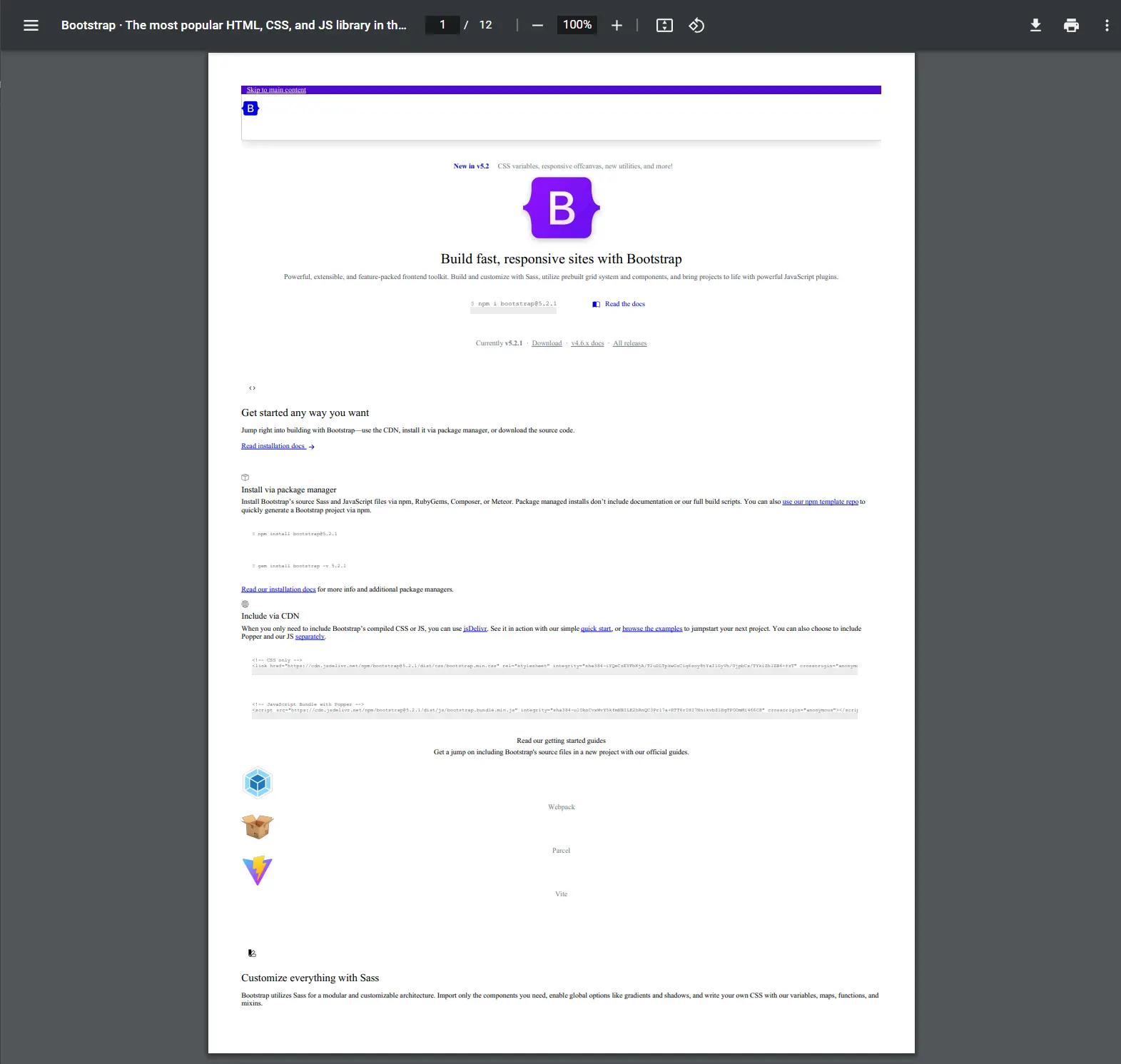
IronPDF wykorzystuje silnik renderujący Google Chrome, dzięki czemu kod HTML wyświetla się w plikach PDF dokładnie tak samo, jak w przeglądarkach Chrome. Niniejszy przewodnik obejmuje ustawienia wymagane zarówno w przeglądarce Chrome, jak i w programie IronPDF, aby osiągnąć ten rezultat. Dowiedz się więcej o [silniku renderowania plików PDF w przeglądarce Chrome,](https://ironpdf.com/how-to/ironpdf-2021-chrome-rendering-engine-eap/) aby poznać jego zaawansowane możliwości.
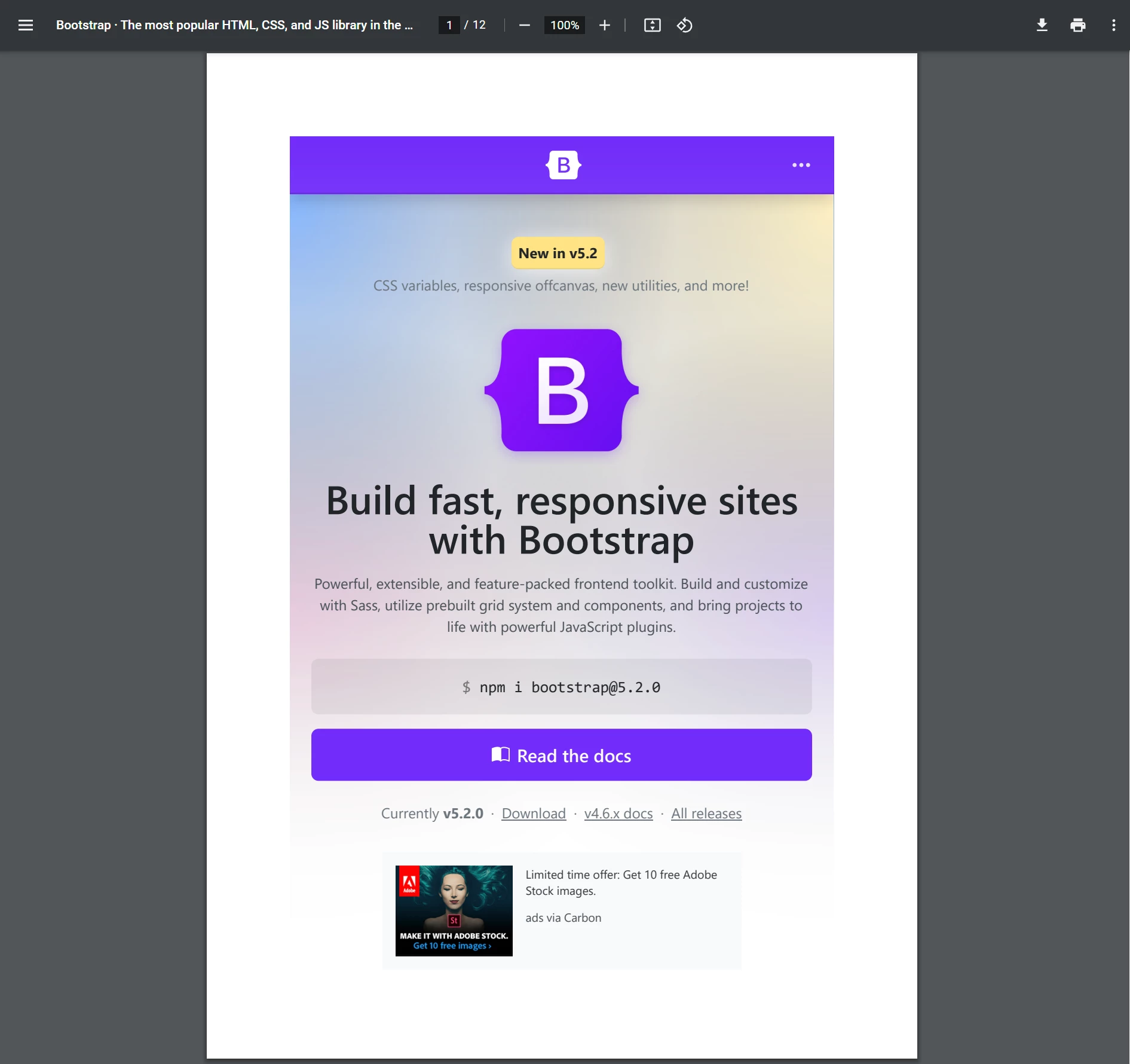
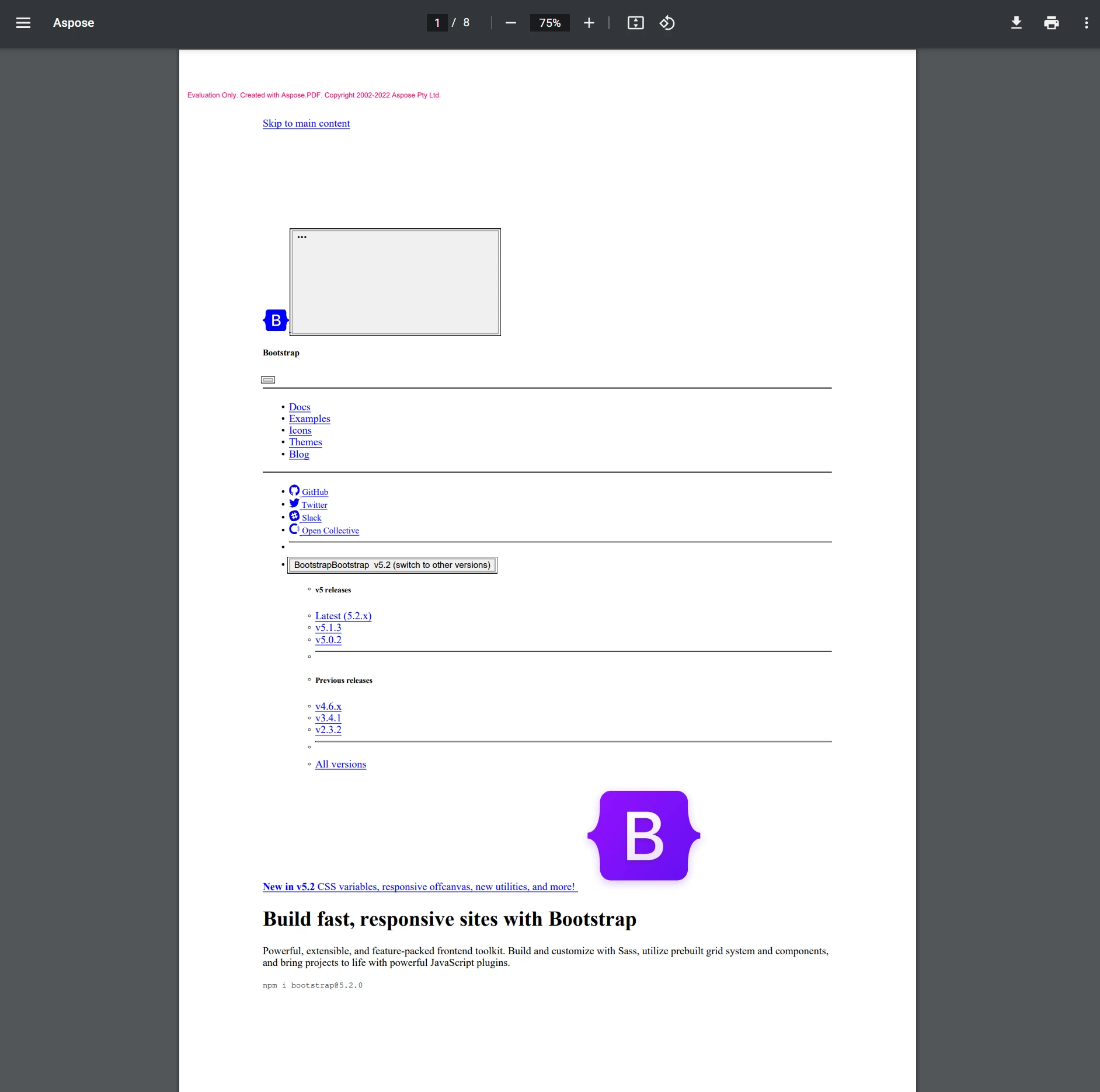
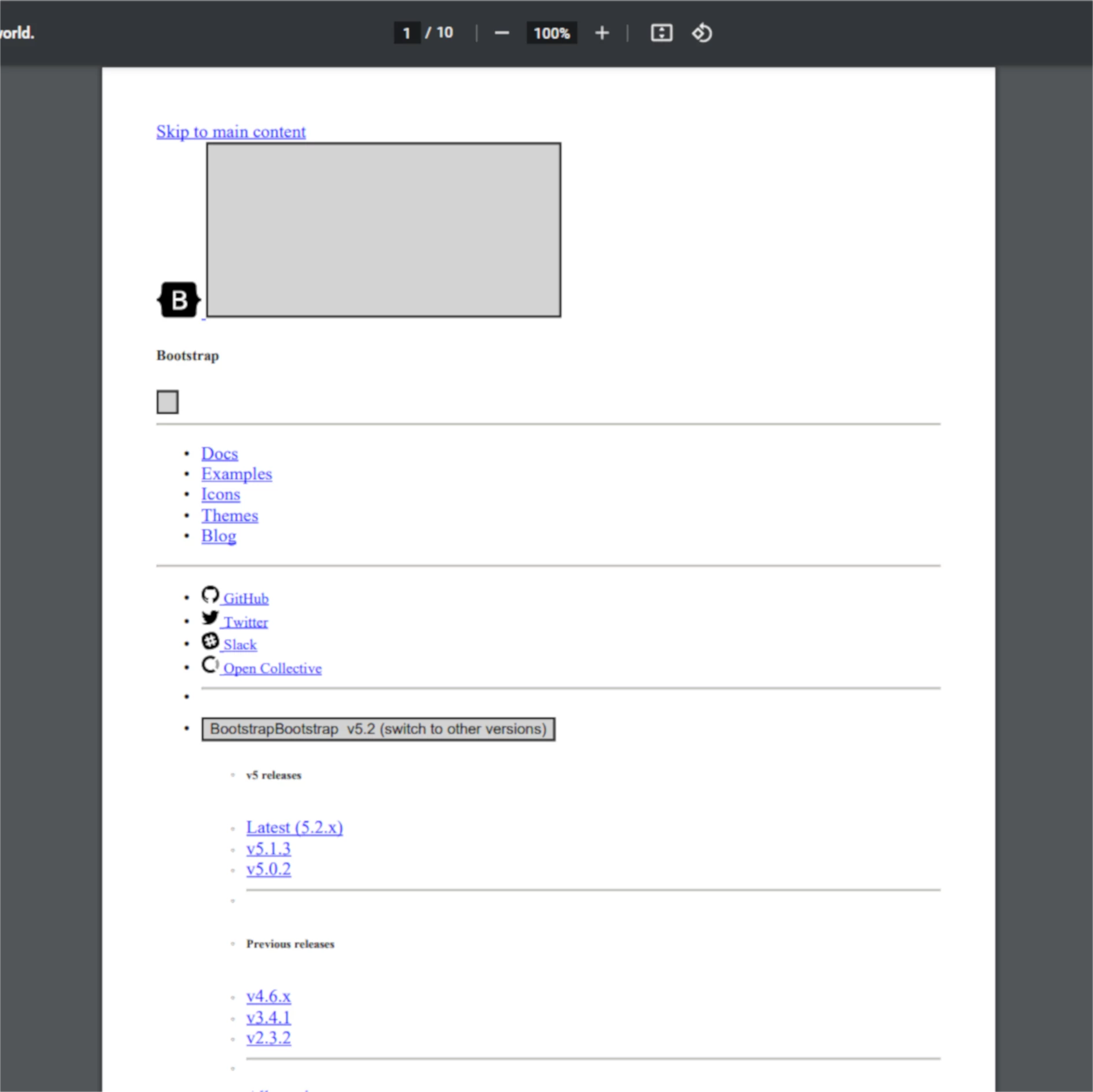
Wiele konkurencyjnych technologii "HTML na PDF" nie spełnia standardów W3C ani nie wspiera HTML5, CSS3 czy JavaScript, używając podstawowych rendererów, takich jak [wkhtmltopdf w porównaniu C#](/blog/compare-to-other-components/wkhtmltopdf-c-sharp/). Szczegółowe porównanie wydajności można znaleźć w analizie [iText vs IronPDF](https://ironpdf.com/competitors/itext-vs-ironpdf/).
### Jak IronPDF wypada na tle konkurencji?
<div class="competitors-section__wrapper-even-1">
<div class="competitors__card">
<p class="competitors__header">IronPDF</p>
<img
class="competitors__image img-popup"
src="/static-assets/pdf/how-to/pixel-perfect-html-to-pdf/bootstrap_ironpdf_p1.webp"
alt="Renderowanie komponentów Bootstrap przez IronPDF pokazujące idealną co do piksela konwersję HTML na PDF"
data-fullsize="/static-assets/pdf/how-to/pixel-perfect-html-to-pdf/bootstrap_ironpdf_p1.webp" />
<p class="competitors__download-link">
<i class="fas fa-file-pdf"></i>
<a href="https://raw.githubusercontent.com/iron-software/iron-nuget-assets/main/IronPDF-Tutorial/Bootstrap_IronPDF.pdf">Pobierz plik PDF</a>
</p>
</div>
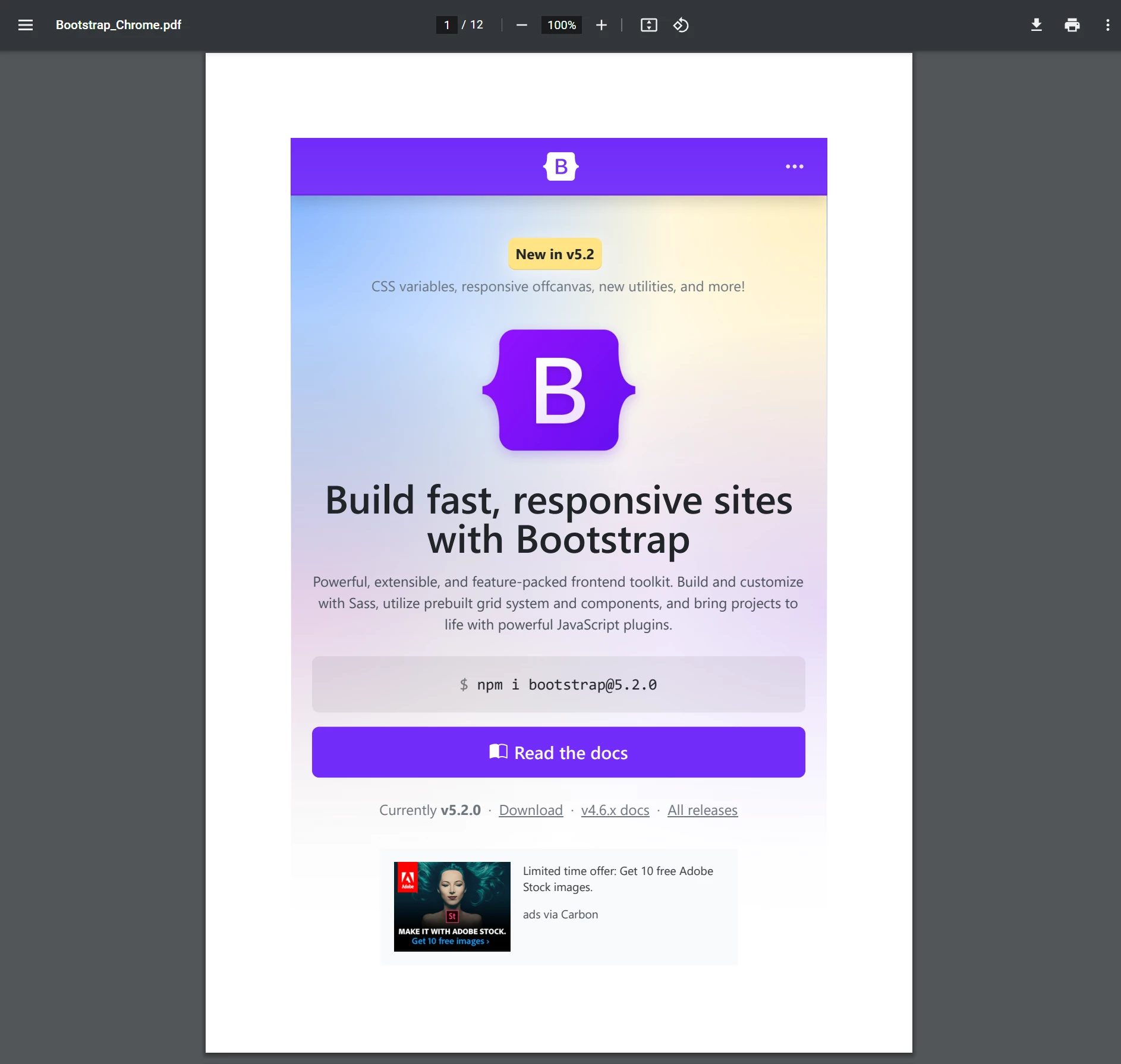
<div class="competitors__card">
<p class="competitors__header">Podstawowy Chrome</p>
<img
class="competitors__image img-popup"
src="/static-assets/pdf/how-to/pixel-perfect-html-to-pdf/bootstrap_chrome_p1.webp"
alt="Natywne renderowanie PDF komponentów Bootstrap w przeglądarce Chrome dla porównania"
data-fullsize="/static-assets/pdf/how-to/pixel-perfect-html-to-pdf/bootstrap_chrome_p1.webp" />
<p class="competitors__download-link">
<i class="fas fa-file-pdf"></i>
<a href="https://raw.githubusercontent.com/iron-software/iron-nuget-assets/main/IronPDF-Tutorial/Bootstrap_Chrome.pdf">Pobierz plik PDF</a>
</p>
</div>
</div>
<div class="competitors-section__wrapper">
<div class="competitors__card">
<p class="competitors__header">Aspose.PDF</p>
<img
class="competitors__image img-popup"
src="/static-assets/pdf/how-to/pixel-perfect-html-to-pdf/bootstrap_aspose_p1.webp"
alt="Aspose.PDF rendering showing limited Bootstrap component support"
data-fullsize="/static-assets/pdf/how-to/pixel-perfect-html-to-pdf/bootstrap_aspose_p1.webp" />
<p class="competitors__download-link">
<i class="fas fa-file-pdf"></i>
<a href="https://raw.githubusercontent.com/iron-software/iron-nuget-assets/main/IronPDF-Tutorial/Bootstrap_Aspose.pdf">Pobierz plik PDF</a>
</p>
</div>
<div class="competitors__card">
<p class="competitors__header">iText</p>
<img
class="competitors__image img-popup"
src="/static-assets/pdf/how-to/pixel-perfect-html-to-pdf/bootstrap_itext.webp"
alt="iText PDF rendering demonstrating incomplete HTML/CSS support"
data-fullsize="/static-assets/pdf/how-to/pixel-perfect-html-to-pdf/bootstrap_itext.webp" />
<p class="competitors__download-link">
<i class="fas fa-file-pdf"></i>
<a href="https://raw.githubusercontent.com/iron-software/iron-nuget-assets/main/IronPDF-Tutorial/Boostrap_iText.pdf">Pobierz plik PDF</a>
</p>
</div>
<div class="competitors__card">
<p class="competitors__header">wkhtmltopdf</p>
<img
class="competitors__image img-popup"
src="/static-assets/pdf/how-to/pixel-perfect-html-to-pdf/bootstrap_wkhtmltopdf_p1.webp"
alt="wkhtmltopdf rendering showing outdated WebKit engine limitations"
data-fullsize="/static-assets/pdf/how-to/pixel-perfect-html-to-pdf/bootstrap_wkhtmltopdf_p1.webp" />
<p class="competitors__download-link">
<i class="fas fa-file-pdf"></i>
<a href="https://github.com/iron-software/iron-nuget-assets/blob/main/IronPDF-Tutorial/Bootstrap_wkhtmltopdf.pdf">Pobierz plik PDF</a>
</p>
</div>
</div>
*Aby zapoznać się z pełną listą porównań z innymi produktami, zajrzyj na [blog](/blog/compare-to-other-components/) [porównawczy](/blog/compare-to-other-components/).*
<p><a href="/features/">Funkcje bibliotek Iron Software</a> | <a href="/how-to/ironpdf-2021-chrome-rendering-engine-eap/">Korzystanie z silnika renderującego Chrome IronPDF</a> | <a href="/blog/compare-to-other-components/aspose-pdf-converter/">Analiza Aspose vs IronPDF</a> | <a href="/blog/compare-to-other-components/itextpdf-alternative-html-to-pdf-csharp/">Porównanie iText vs IronPDF</a></p>
## Jak Chrome Renderer IronPDF przewyższa standardowy Chrome?
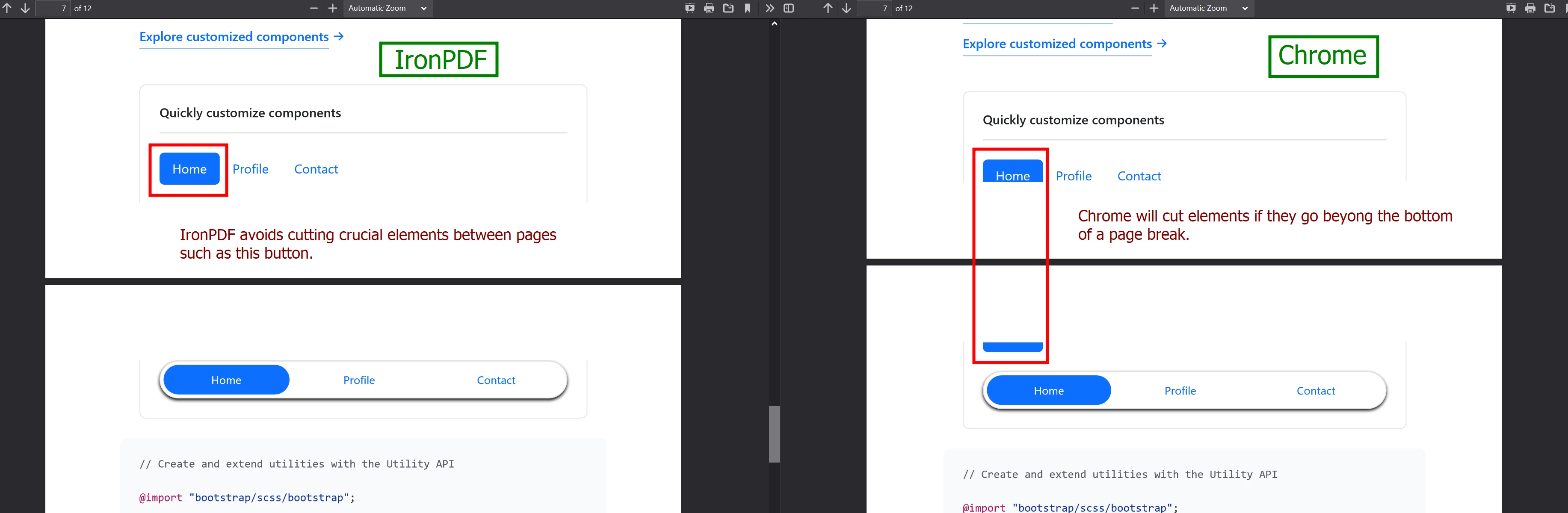
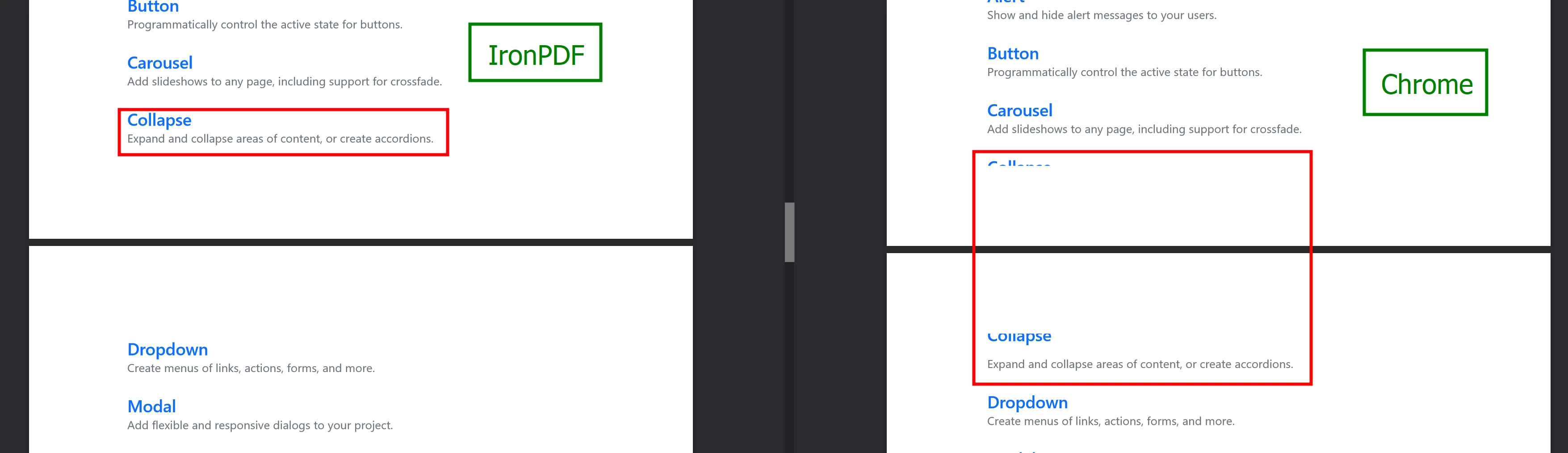
IronPDF przewyższa Chrome w dwóch kluczowych obszarach. Przyciski i tekst, które Chrome rozdziela na różne strony, pozostają nienaruszone w IronPDF. Ta doskonała jakość renderowania wynika z zoptymalizowanych algorytmów PRINT i zaawansowanego zarządzania podziałami stron. Więcej informacji na temat zarządzania podziałami stron można znaleźć w [Przewodniku po podziałach stron](https://ironpdf.com/how-to/html-to-pdf-page-breaks/).
### Co się dzieje, gdy przyciski są ucięte w przeglądarce Chrome?
<div class="content-img-align-center">
<div class="center-image-wrapper">
<img src="/static-assets/pdf/how-to/pixel-perfect-html-to-pdf/ironpdf_vs_chrome_button.webp" alt="Renderowanie w IronPDF a Chrome: IronPDF zachowuje całe przyciski, podczas gdy Chrome ucieka elementy w miejscach podziału stron" class="img-responsive add-shadow" />
</div>
</div>
### Co się dzieje, gdy tekst zostaje ucięty w przeglądarce Chrome?
<div class="content-img-align-center">
<div class="center-image-wrapper">
<img src="/static-assets/pdf/how-to/pixel-perfect-html-to-pdf/ironpdf_vs_chrome_text.webp" alt="Porównanie renderowania w IronPDF i Chrome pokazujące pełne wyświetlanie tekstu w IronPDF w porównaniu z ucięciem tekstu w Chrome" class="img-responsive add-shadow" />
</div>
</div>
## Dlaczego programiści powinni korzystać z funkcji HTML do PDF?
Konwersja HTML do PDF zapewnia przewidywalne wyniki zgodne z istniejącym wizerunkiem marki w sieci. Projekt wykorzystuje standardowe technologie HTML, CSS i JavaScript. Aby tworzyć pliki PDF od podstaw, zapoznaj się z dokumentacją [Tworzenie nowych plików PDF](https://ironpdf.com/how-to/create-new-pdfs/).
- Układ i projekt dokładnie odpowiadają stronom internetowym
- Twórcy stron internetowych mogą projektować z absolutną precyzją
- Programiści backendu skupiają się na logice, a nie na układzie
## Jak wybrać między CSS Media Type PRINT a Ekran?
Renderem IronPDF ma dwie możliwości renderowania multimediów: `PRINT` **(domyślna)** i `Ekran`. Dla porównania wizualnego zobacz [koniec tej sekcji](#anchor-comparison-of-screen-and-print-example). Dla obsługi CSS typu responsive, zapoznaj się z przewodnikiem [CSS (Ekran & PRINT)](https://ironpdf.com/how-to/html-to-pdf-responsive-css/).
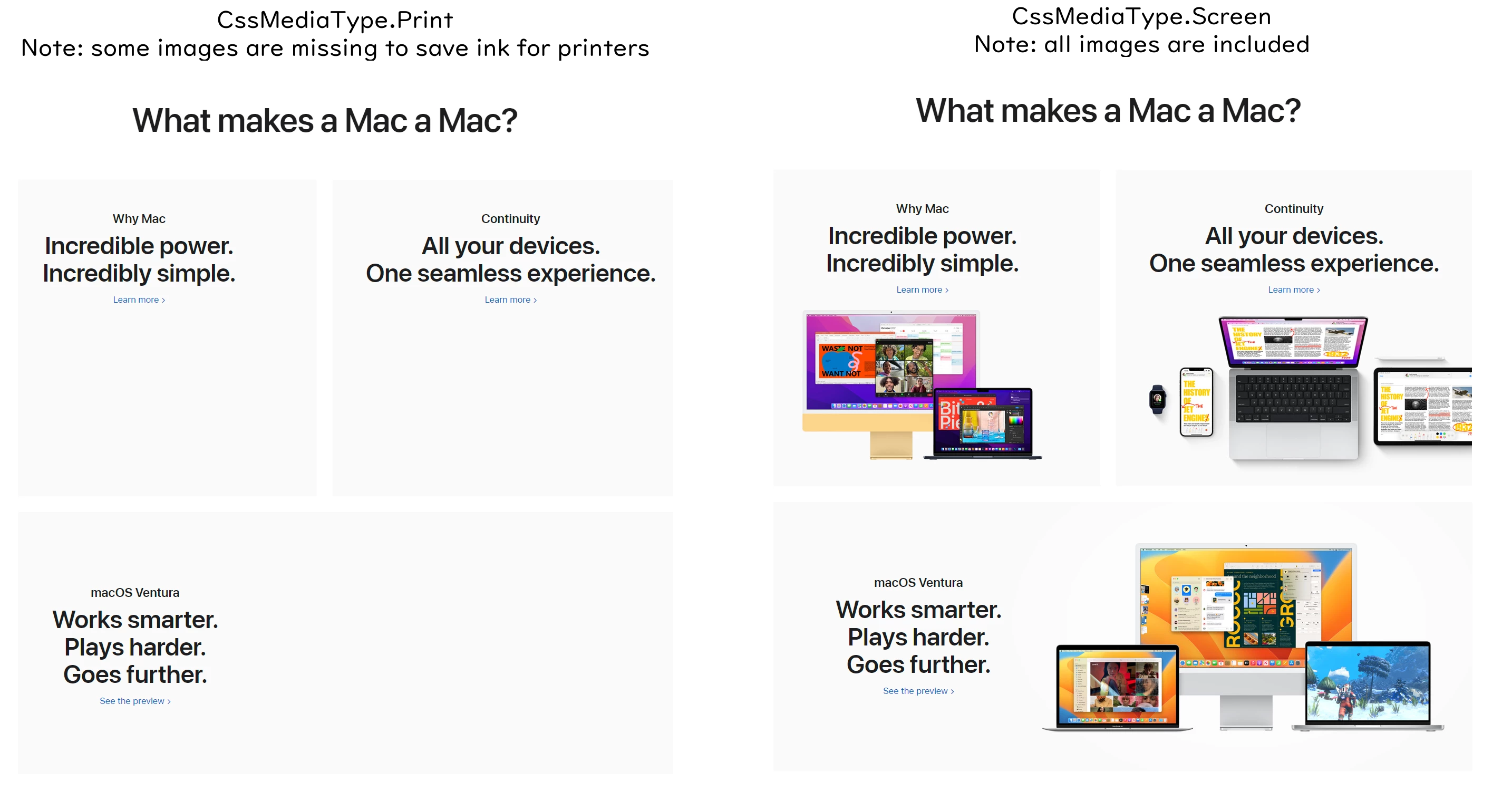
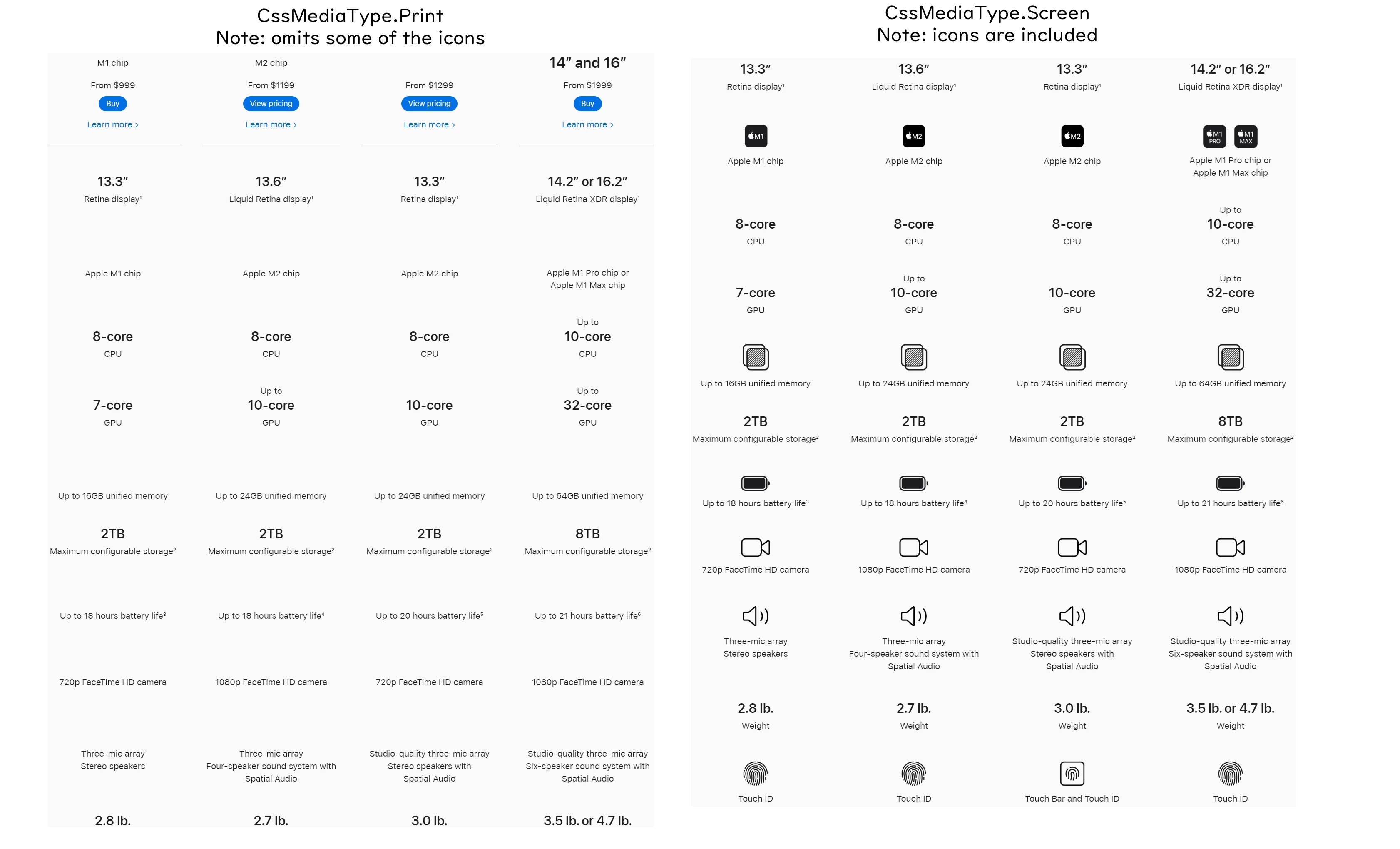
- `CssMediaType.PRINT` optymalizuje HTML do drukowania, potencjalnie pomijając obrazy tła, ikony i elementy absorbujące dużo tuszu. Dobre dla dokumentów bez obrazów tła.
- `CssMediaType.Ekran` renderuje PDF-y dokładnie tak, jak wyglądają w Chrome. Wymaga specjalnej konfiguracji przeglądarki Chrome dla dokładnego debugowania podglądu wydruku.
```csharp
// Pixel Perfect HTML Formatting Settings
IronPdf.ChromePdfRenderer renderer = new IronPdf.ChromePdfRenderer();
renderer.RenderingOptions.CssMediaType = PdfCssMediaType.Print; // or Screen
```
### Kiedy powinienem używać powtarzających się nagłówków tabel?
Dla tabel rozciągających się na wiele stron z powtarzającymi się nagłówkami:
- Użycie `PRINT` `CssMediaType` wyłącznie
- Tryb `Ekran` drukuje nagłówki tylko raz
Zadbaj o prawidłowe renderowanie tabeli z tą strukturą HTML:
```html
<table>
<thead>
<tr>
<th>Product</th>
<th>Quantity</th>
<th>Price</th>
</tr>
</thead>
<tbody>
<tr>
<td>Widget A</td>
<td>10</td>
<td>$25.00</td>
</tr>
<tr>
<td>Widget B</td>
<td>5</td>
<td>$40.00</td>
</tr>
<!-- Additional rows spanning multiple pages.
The <thead> header row repeats automatically at the top of each page. -->
</tbody>
</table>
```
### Jakie są różnice wizualne między trybami Ekran a PRINT?
Wiele obrazów i ikon ładuje się w trybie `Ekran`, ale nie w trybie `PRINT`:
## Jak skonfigurować Chrome dla dokładnego debugowania pikseli?
IronPDF wykorzystuje silnik renderowania Chrome. Wykonaj te kroki, aby IronPDF renderował HTML dokładnie tak, jak wyświetlany w Chrome. Dla dodatkowej personalizacji renderowania zobacz dokumentację [Rendering Options](https://ironpdf.com/how-to/rendering-options/).
Aby renderować perfekcyjne PDF-y obejmujące wszystkie obrazy, ikony i tła typowo pomijane w formacie drukowania, użyj opcji CSS Media `Ekran`.
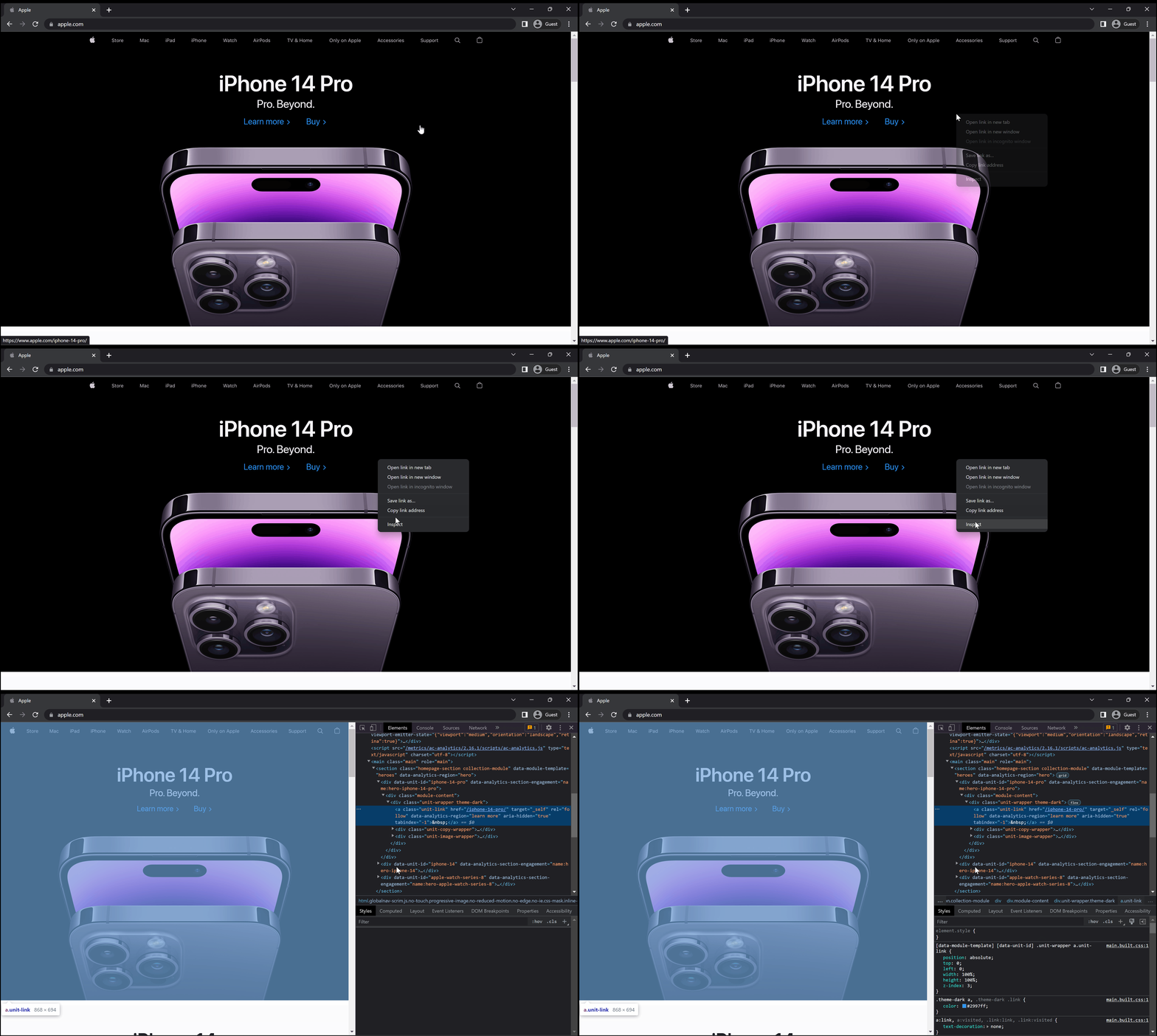
### Jak włączyć emulację CSS Media w Chrome DevTools?
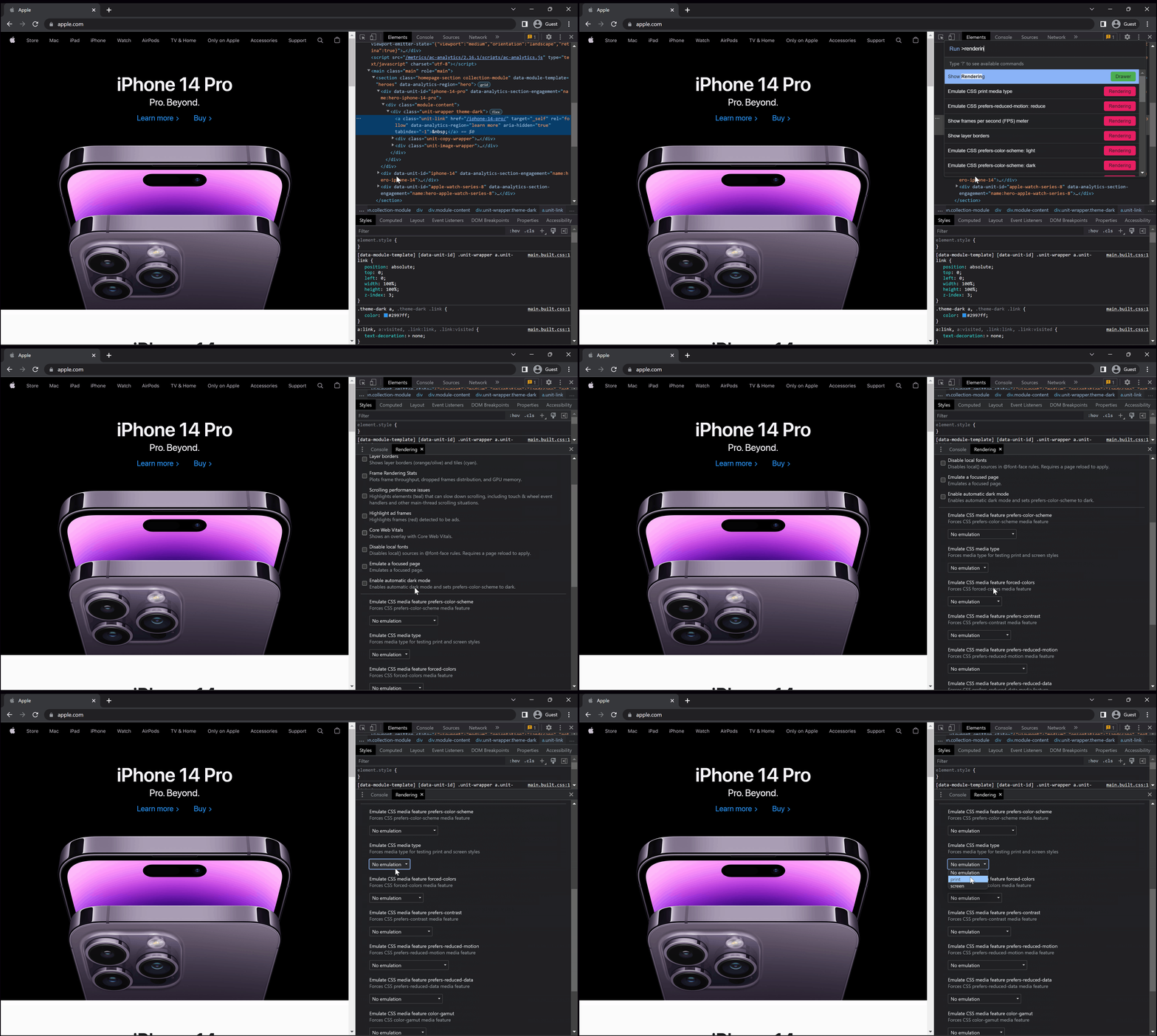
1. W Chrome, [otwórz DevTools w Chrome](https://developer.chrome.com/docs/devtools/open/).
<img src="/static-assets/pdf/how-to/pixel-perfect-html-to-pdf/open_devtools.gif" alt="Chrome browser showing how to access Developer Tools for PDF debugging" class="img-responsive add-shadow" style="margin-bottom: 30px;" />
2. Naciśnij Command+Shift+P (Mac) lub Control+Shift+P (Windows, Linux, ChromeOS), aby otworzyć **Command Menu**. Wpisz `rendering`, wybierz Pokaż Renderowanie i naciśnij Enter. DevTools wyświetla zakładkę Rendering na dole. *[Więcej pomocy dotyczącej ustawień renderowania](https://developer.chrome.com/docs/devtools/rendering/)*
<img src="/static-assets/pdf/how-to/pixel-perfect-html-to-pdf/find_emulate_css_type.gif" alt="Chrome DevTools showing how to access Rendering panel for CSS media emulation" class="img-responsive add-shadow" style="margin-bottom: 30px;" />
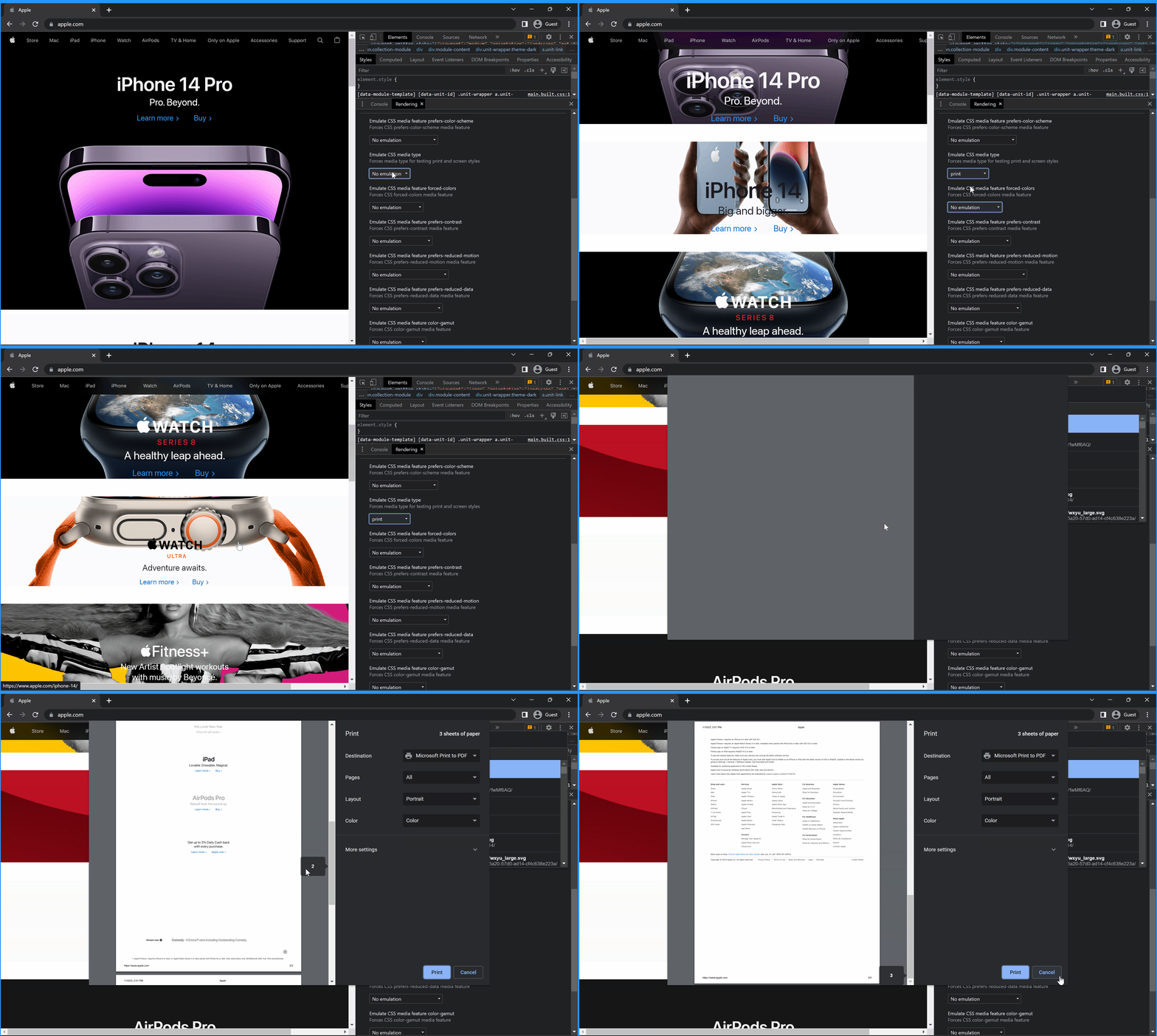
3. Przejdź do rozwijanego Emulate CSS media i wybierz `Ekran` lub `PRINT`. Przeładuj (Ctrl+R) jeśli jesteś na stronie internetowej, aby ustawienia miały efekt.
<div class="competitors-section__wrapper-even-1">
<div class="competitors__card" style="width: 48%;">
<img src="/static-assets/pdf/how-to/pixel-perfect-html-to-pdf/view_css_print.gif" alt="Chrome DevTools showing CSS PRINT media type emulation settings" class="img-responsive add-shadow" style="margin-bottom: 30px;" />
<p class="competitors__download-link" style="color: #181818; font-style: italic;">
PRINT
</p>
</div>
<div class="competitors__card" style="width: 48%;">
<img src="/static-assets/pdf/how-to/pixel-perfect-html-to-pdf/view_css_screen.gif" alt="Panel Rendering w Chrome DevTools pokazujący opcje emulacji mediów CSS z listami rozwijanymi ustawionymi na No emulation" class="img-responsive add-shadow" style="margin-bottom: 30px;" />
<p class="competitors__download-link" style="color: #181818; font-style: italic;">
Ekran
</p>
</div>
</div>
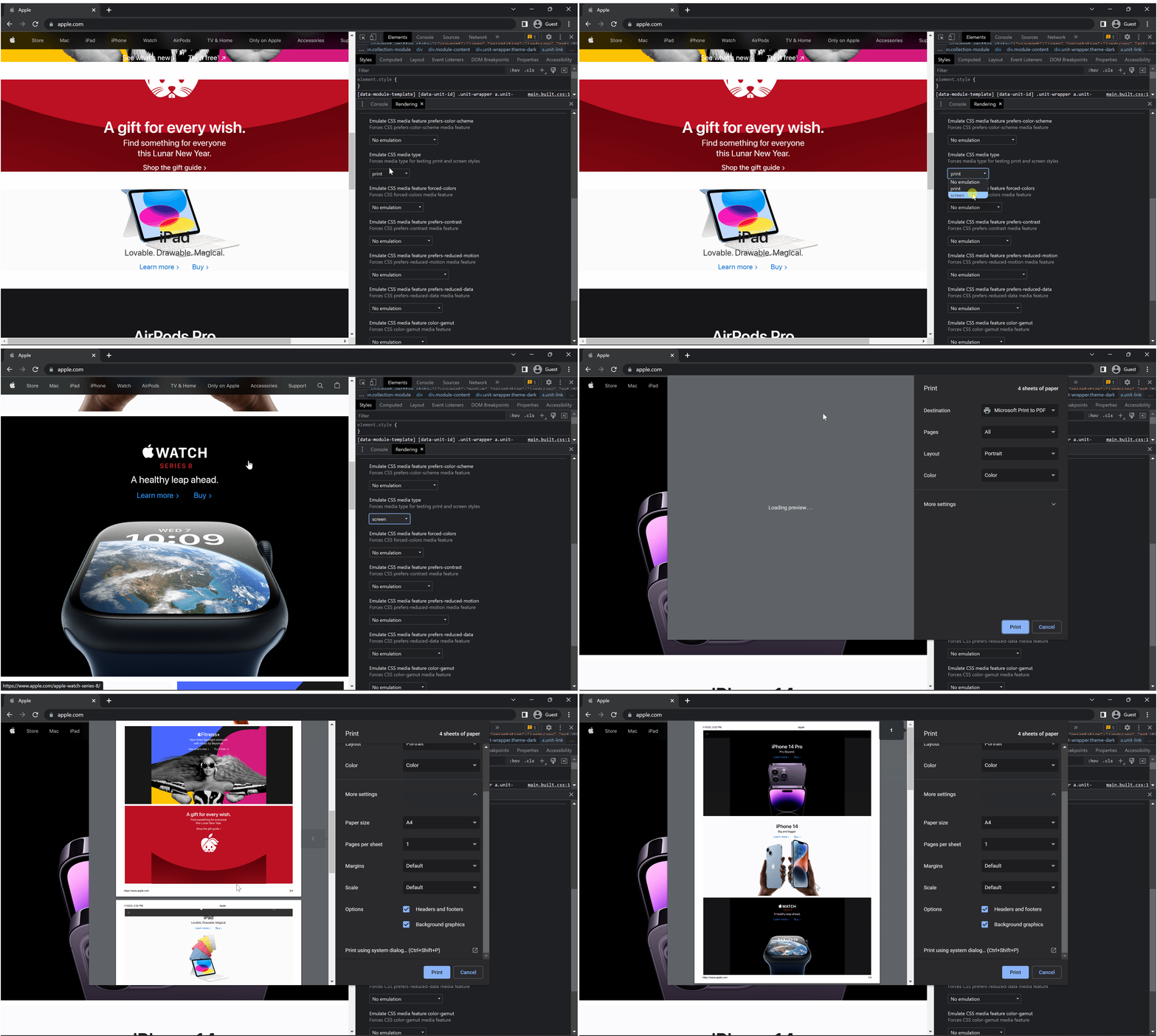
### Jak uzyskać dostęp do okna podglądu wydruku?
Zmień rozmiar papieru i włącz 'drukowanie obrazów tła' w dialogu druku Chrome dla dokładnego wyświetlania. Dla niestandardowych rozmiarów papieru, zobacz przewodnik [Niestandardowy rozmiar papieru](https://ironpdf.com/how-to/custom-paper-size/).
### Jakie ustawienia podglądu wydruku powinienem użyć?
- Wybierz rozmiar papieru użyty w twoim projekcie IronPDF (`A4` lub `Letter`)
- Pod `Margins` wybierz `Custom` i ustaw wszystkie strony na 1 cal
- Włącz pole wyboru `Background Graphics`
- Ustaw `Layout` na `Landscape` dla dokumentów poziomych
Te ustawienia umożliwiają debugowanie HTML z podglądem wydruku pokazującym dokładnie, jak IronPDF renderuje układy.
## Jak skonfigurować IronPDF dla dokładnego renderowania pikseli?
### Jak dopasować typ mediów CSS w IronPDF?
Aby dopasować projekt strony internetowej z 100% precyzją, wybierz ten sam Typ Mediów CSS ustawiony w Chrome.
Pamiętaj, że `PdfCssMediaType.Ekran` obejmuje tła i większe obrazy pomijane w formacie `PdfCssMediaType.PRINT`, który został zaprojektowany tak, aby oszczędzać tusz.
```csharp
// Example using PdfCssMediaType.Screen
IronPdf.ChromePdfRenderer renderer = new IronPdf.ChromePdfRenderer();
renderer.RenderingOptions.CssMediaType = PdfCssMediaType.Screen; // or Print
renderer.RenderingOptions.PrintHtmlBackgrounds = true;
```
### Dlaczego opóźnienie renderowania i czas oczekiwania są ważne?
Domyślny czas oczekiwania na renderowanie w IronPDF wynosi 60 sekund. Gdy renderowanie trwa dłużej, występuje wyjątek czasu oczekiwania. Zastąp domyślne ustawienia, dostosowując `RenderingOptions.Timeout`. Opóźnienie renderowania pozwala na prawidłowe ładowanie zasobów, takich jak obrazy, czcionki i JavaScript. Dla stron bogatych w JavaScript, zobacz przewodnik [JavaScript (Niestandardowe opóźnienia renderowania)](https://ironpdf.com/how-to/javascript-to-pdf/).
```csharp
// Example of setting Timeout and RenderDelay options
renderer.RenderingOptions.Timeout = 90; // seconds (default is 60)
renderer.RenderingOptions.WaitFor.RenderDelay(30000); // milliseconds
```
Brak ustawionego czasu oczekiwania lub opóźnienia renderowania dłuższego niż czas oczekiwania powoduje wyjątek "**Nie można wyrenderować PDF**". Zwiększ te wartości, jeśli napotkasz ten błąd.
- [`WaitFor` i przykładowy kod JavaScript](/how-to/javascript-to-pdf/)
- [Użycie `WaitFor` do opóźnienia renderowania PDF](/object-reference/api/IronPdf.Engines.Chrome.WaitFor.html) dla zaawansowanej kontroli czasu
[[i:(Aspose, iText, wkhtmltopdf, a PuppeteerSharp są zarejestrowanymi znakami towarowymi ich odpowiednich właścicieli. Ta strona nie jest związana z, zatwierdzona przez ani sponsorowana przez Aspose, iText, wkhtmltopdf lub Puppeteer. Wszystkie nazwy produktów, logo i marki są własnością ich odpowiednich właścicieli. Porównania mają charakter wyłącznie informacyjny i opierają się na informacjach dostępnych publicznie w momencie pisania tekstu.)]]
Chrome Renderer IronPDF umożliwia programistom tworzenie idealnie odwzorowanych pikseli PDF-ów, które dokładnie odpowiadają projektom HTML wyświetlanym w Chrome, wspierając HTML5, CSS3 i JavaScript dla precyzyjnego generowania dokumentów.
IronPDF gwarantuje, że pliki PDF wyglądają dokładnie tak, jak tego oczekujesz. Osiągnięcie idealnych wyników wymaga doskonałych szablonów HTML lub współpracy z programistami stron internetowych w celu ich stworzenia. IronPDF renderuje pliki PDF identycznie jak przeglądarka Chrome dzięki modułowi Chrome Renderer. Aby uzyskać wyczerpującą dokumentację dotyczącą rozpoczęcia pracy, odwiedź Przewodnikszybkiego startu.
Szybki start: Twórz pliki PDF o idealnej rozdzielczości dzięki IronPDF
Chrome Renderer IronPDF upraszcza konwersję HTML na PDF. Ten przewodnik pomaga programistom tworzyć dokumenty PDF o idealnej rozdzielczości, które dokładnie odzwierciedlają projekty HTML tak, jak wyglądają w przeglądarce Chrome. Proces ten zapewnia pełną obsługę elementów HTML5, CSS3 i JavaScript. Wykonaj poniższe kroki, aby utworzyć pliki PDF zachowujące spójność wizerunku marki i projektu strony internetowej. Aby poznać więcej technik konwersji HTML do PDF, zapoznaj się z samouczkiem HTML do PDF.
1Install IronPDF with NuGet Package Manager
PM > Install-Package IronPdf
Install-Package IronPdf
2Skopiuj i uruchom ten fragment kodu.
// Initialize Chrome PDF renderer with IronPDFIronPdf.ChromePdfRenderer.RenderHtmlAsPdf("<html><body>Hello World</body></html>").SaveAs("output.pdf");
// Initialize Chrome PDF renderer with IronPDF
IronPdf.ChromePdfRenderer.RenderHtmlAsPdf("<html><body>Hello World</body></html>").SaveAs("output.pdf");
' Initialize Chrome PDF renderer with IronPDFIronPdf.ChromePdfRenderer.RenderHtmlAsPdf("<html><body>Hello World</body></html>").SaveAs("output.pdf")
' Initialize Chrome PDF renderer with IronPDF
IronPdf.ChromePdfRenderer.RenderHtmlAsPdf("<html><body>Hello World</body></html>").SaveAs("output.pdf")
3Wdrożenie do testowania w środowisku produkcyjnym
Czym IronPDF różni się od innych bibliotek PDF dla platformy .NET?
IronPDF wykorzystuje silnik renderujący Google Chrome, dzięki czemu kod HTML wyświetla się w plikach PDF dokładnie tak samo, jak w przeglądarkach Chrome. Niniejszy przewodnik obejmuje ustawienia wymagane zarówno w przeglądarce Chrome, jak i w programie IronPDF, aby osiągnąć ten rezultat. Dowiedz się więcej o silniku renderowania plików PDF w przeglądarce Chrome, aby poznać jego zaawansowane możliwości.
Wiele konkurencyjnych technologii "HTML na PDF" nie spełnia standardów W3C ani nie wspiera HTML5, CSS3 czy JavaScript, używając podstawowych rendererów, takich jak wkhtmltopdf w porównaniu C#. Szczegółowe porównanie wydajności można znaleźć w analizie iText vs IronPDF.
Jak Chrome Renderer IronPDF przewyższa standardowy Chrome?
IronPDF przewyższa Chrome w dwóch kluczowych obszarach. Przyciski i tekst, które Chrome rozdziela na różne strony, pozostają nienaruszone w IronPDF. Ta doskonała jakość renderowania wynika z zoptymalizowanych algorytmów PRINT i zaawansowanego zarządzania podziałami stron. Więcej informacji na temat zarządzania podziałami stron można znaleźć w Przewodniku po podziałach stron.
Co się dzieje, gdy przyciski są ucięte w przeglądarce Chrome?
Co się dzieje, gdy tekst zostaje ucięty w przeglądarce Chrome?
Dlaczego programiści powinni korzystać z funkcji HTML do PDF?
Konwersja HTML do PDF zapewnia przewidywalne wyniki zgodne z istniejącym wizerunkiem marki w sieci. Projekt wykorzystuje standardowe technologie HTML, CSS i JavaScript. Aby tworzyć pliki PDF od podstaw, zapoznaj się z dokumentacją Tworzenie nowych plików PDF.
Układ i projekt dokładnie odpowiadają stronom internetowym
Twórcy stron internetowych mogą projektować z absolutną precyzją
Programiści backendu skupiają się na logice, a nie na układzie
Jak wybrać między CSS Media Type PRINT a Ekran?
Renderem IronPDF ma dwie możliwości renderowania multimediów: PRINT(domyślna) i Ekran. Dla porównania wizualnego zobacz koniec tej sekcji. Dla obsługi CSS typu responsive, zapoznaj się z przewodnikiem CSS (Ekran & PRINT).
CssMediaType.PRINT optymalizuje HTML do drukowania, potencjalnie pomijając obrazy tła, ikony i elementy absorbujące dużo tuszu. Dobre dla dokumentów bez obrazów tła.
CssMediaType.Ekran renderuje PDF-y dokładnie tak, jak wyglądają w Chrome. Wymaga specjalnej konfiguracji przeglądarki Chrome dla dokładnego debugowania podglądu wydruku.
// Pixel Perfect HTML Formatting SettingsIronPdf.ChromePdfRenderer renderer = new IronPdf.ChromePdfRenderer();renderer.RenderingOptions.CssMediaType = PdfCssMediaType.Print; // or Screen
// Pixel Perfect HTML Formatting Settings
IronPdf.ChromePdfRenderer renderer = new IronPdf.ChromePdfRenderer();
renderer.RenderingOptions.CssMediaType = PdfCssMediaType.Print; // or Screen
' Pixel Perfect HTML Formatting SettingsDim renderer As New IronPdf.ChromePdfRenderer()renderer.RenderingOptions.CssMediaType = PdfCssMediaType.Print' or Screen
' Pixel Perfect HTML Formatting Settings
Dim renderer As New IronPdf.ChromePdfRenderer()
renderer.RenderingOptions.CssMediaType = PdfCssMediaType.Print ' or Screen
Kiedy powinienem używać powtarzających się nagłówków tabel?
Dla tabel rozciągających się na wiele stron z powtarzającymi się nagłówkami:
Użycie PRINTCssMediaType wyłącznie
Tryb Ekran drukuje nagłówki tylko raz
Zadbaj o prawidłowe renderowanie tabeli z tą strukturą HTML:
<table> <thead> <tr> <th>Product</th> <th>Quantity</th> <th>Price</th> </tr> </thead> <tbody> <tr> <td>Widget A</td> <td>10</td> <td>$25.00</td> </tr> <tr> <td>Widget B</td> <td>5</td> <td>$40.00</td> </tr> <!-- Additional rows spanning multiple pages. The <thead> header row repeats automatically at the top of each page. --> </tbody></table>
<table>
    <thead>
        <tr>
            <th>Product</th>
            <th>Quantity</th>
            <th>Price</th>
        </tr>
    </thead>
    <tbody>
        <tr>
            <td>Widget A</td>
            <td>10</td>
            <td>$25.00</td>
        </tr>
        <tr>
            <td>Widget B</td>
            <td>5</td>
            <td>$40.00</td>
        </tr>
        <!-- Additional rows spanning multiple pages.
             The <thead> header row repeats automatically at the top of each page. -->
    </tbody>
</table>
HTML
Jakie są różnice wizualne między trybami Ekran a PRINT?
Wiele obrazów i ikon ładuje się w trybie Ekran, ale nie w trybie PRINT:
Moją ulubioną biblioteką tego typu jest IronPDF. Umożliwia ona szybkie i efektywne manipulowanie plikami PDF. Posiada także wiele cennych funkcji, takich jak eksport do formatu PDF/A i cyfrowe podpisywanie dokumentów PDF.
IronOCR pozwala nam oszczędzić 40 000 USD rocznie na ręcznym przetwarzaniu, jednocześnie zwiększając produktywność i uwalniając zasoby do zadań o wysokim wpływie. Gorąco polecam.
Jak skonfigurować Chrome dla dokładnego debugowania pikseli?
IronPDF wykorzystuje silnik renderowania Chrome. Wykonaj te kroki, aby IronPDF renderował HTML dokładnie tak, jak wyświetlany w Chrome. Dla dodatkowej personalizacji renderowania zobacz dokumentację Rendering Options.
Aby renderować perfekcyjne PDF-y obejmujące wszystkie obrazy, ikony i tła typowo pomijane w formacie drukowania, użyj opcji CSS Media Ekran.
Naciśnij Command+Shift+P (Mac) lub Control+Shift+P (Windows, Linux, ChromeOS), aby otworzyć Command Menu. Wpisz rendering, wybierz Pokaż Renderowanie i naciśnij Enter. DevTools wyświetla zakładkę Rendering na dole. Więcej pomocy dotyczącej ustawień renderowania
Przejdź do rozwijanego Emulate CSS media i wybierz Ekran lub PRINT. Przeładuj (Ctrl+R) jeśli jesteś na stronie internetowej, aby ustawienia miały efekt.
PRINT
Ekran
Jak uzyskać dostęp do okna podglądu wydruku?
Zmień rozmiar papieru i włącz 'drukowanie obrazów tła' w dialogu druku Chrome dla dokładnego wyświetlania. Dla niestandardowych rozmiarów papieru, zobacz przewodnik Niestandardowy rozmiar papieru.
Jakie ustawienia podglądu wydruku powinienem użyć?
Wybierz rozmiar papieru użyty w twoim projekcie IronPDF (A4 lub Letter)
Pod Margins wybierz Custom i ustaw wszystkie strony na 1 cal
Włącz pole wyboru Background Graphics
Ustaw Layout na Landscape dla dokumentów poziomych
Te ustawienia umożliwiają debugowanie HTML z podglądem wydruku pokazującym dokładnie, jak IronPDF renderuje układy.
Jak skonfigurować IronPDF dla dokładnego renderowania pikseli?
Jak dopasować typ mediów CSS w IronPDF?
Aby dopasować projekt strony internetowej z 100% precyzją, wybierz ten sam Typ Mediów CSS ustawiony w Chrome.
Pamiętaj, że PdfCssMediaType.Ekran obejmuje tła i większe obrazy pomijane w formacie PdfCssMediaType.PRINT, który został zaprojektowany tak, aby oszczędzać tusz.
// Example using PdfCssMediaType.ScreenIronPdf.ChromePdfRenderer renderer = new IronPdf.ChromePdfRenderer();renderer.RenderingOptions.CssMediaType = PdfCssMediaType.Screen; // or Printrenderer.RenderingOptions.PrintHtmlBackgrounds = true;
// Example using PdfCssMediaType.Screen
IronPdf.ChromePdfRenderer renderer = new IronPdf.ChromePdfRenderer();
renderer.RenderingOptions.CssMediaType = PdfCssMediaType.Screen; // or Print
renderer.RenderingOptions.PrintHtmlBackgrounds = true;
' Example using PdfCssMediaType.ScreenDim renderer As New IronPdf.ChromePdfRenderer()renderer.RenderingOptions.CssMediaType = PdfCssMediaType.Screen' or Printrenderer.RenderingOptions.PrintHtmlBackgrounds = True
' Example using PdfCssMediaType.Screen
Dim renderer As New IronPdf.ChromePdfRenderer()
renderer.RenderingOptions.CssMediaType = PdfCssMediaType.Screen ' or Print
renderer.RenderingOptions.PrintHtmlBackgrounds = True
Dlaczego opóźnienie renderowania i czas oczekiwania są ważne?
Domyślny czas oczekiwania na renderowanie w IronPDF wynosi 60 sekund. Gdy renderowanie trwa dłużej, występuje wyjątek czasu oczekiwania. Zastąp domyślne ustawienia, dostosowując RenderingOptions.Timeout. Opóźnienie renderowania pozwala na prawidłowe ładowanie zasobów, takich jak obrazy, czcionki i JavaScript. Dla stron bogatych w JavaScript, zobacz przewodnik JavaScript (Niestandardowe opóźnienia renderowania).
// Example of setting Timeout and RenderDelay optionsrenderer.RenderingOptions.Timeout = 90; // seconds (default is 60)renderer.RenderingOptions.WaitFor.RenderDelay(30000); // milliseconds
// Example of setting Timeout and RenderDelay options
renderer.RenderingOptions.Timeout = 90; // seconds (default is 60)
renderer.RenderingOptions.WaitFor.RenderDelay(30000); // milliseconds
net
net
Brak ustawionego czasu oczekiwania lub opóźnienia renderowania dłuższego niż czas oczekiwania powoduje wyjątek "Nie można wyrenderować PDF". Zwiększ te wartości, jeśli napotkasz ten błąd.
Zwróć uwagę: Aspose, iText, wkhtmltopdf, a PuppeteerSharp są zarejestrowanymi znakami towarowymi ich odpowiednich właścicieli. Ta strona nie jest związana z, zatwierdzona przez ani sponsorowana przez Aspose, iText, wkhtmltopdf lub Puppeteer. Wszystkie nazwy produktów, logo i marki są własnością ich odpowiednich właścicieli. Porównania mają charakter wyłącznie informacyjny i opierają się na informacjach dostępnych publicznie w momencie pisania tekstu.
Często Zadawane Pytania
Co sprawia, że pliki PDF stworzone przy użyciu C# wyglądają dokładnie tak, jak w przeglądarce Chrome?
IronPDF używa Google Chromium Renderer, aby zapewnić, że HTML w plikach PDF wygląda dokładnie tak samo, jak w przeglądarkach Chrome. Ten Renderer Chrome oferuje pełne wsparcie dla HTML5, CSS3 i JavaScript, umożliwiając generowanie plików PDF o perfekcyjnym oddaniu pikseli, które dokładnie odpowiadają twoim projektom internetowym.
Jak mogę szybko wygenerować plik PDF z HTML przy użyciu C#?
Możesz stworzyć plik PDF za pomocą zaledwie jednej linii kodu, używając Chrome Renderer IronPDF: IronPdf.ChromePdfRenderer.RenderHtmlAsPdf("Hello World").SaveAs("output.pdf"). To proste rozwiązanie wykorzystuje silnik renderujący Chrome do natychmiastowego tworzenia plików PDF o perfekcyjnym oddaniu pikseli.
Dlaczego niektóre biblioteki do konwersji HTML na PDF dają inne rezultaty niż oczekiwano?
Wiele konkurencyjnych technologii HTML do PDF nie spełnia standardów W3C lub brakuje im wsparcia dla HTML5, CSS3 czy JavaScript. Chrome Renderer IronPDF zapewnia, że twoje pliki PDF będą dokładnie takie, jak to, co widzisz w przeglądarce Chrome, w przeciwieństwie do bibliotek używających przestarzałych rendererów, takich jak wkhtmltopdf.
Jakie funkcje HTML i CSS są obsługiwane przy generowaniu PDF?
Chrome Renderer IronPDF wspiera pełny zakres nowoczesnych technologii webowych, w tym HTML5, CSS3 i JavaScript. To wszechstronne wsparcie zapewnia wierne odzwierciedlenie złożonych układów, animacji, projektów responsywnych i interaktywnych elementów w dokumentach PDF.
Jak mogę zapewnić, że moje pliki PDF zachowują spójność z marką i integralność projektu?
IronPDF renderuje pliki PDF identycznie jak wyświetlenie w przeglądarce Chrome za pomocą Chrome Renderer. Debugując swoje szablony HTML najpierw w Chrome, a następnie używając IronPDF do konwersji, możesz zachować pełną integralność projektu i upewnić się, że twoje pliki PDF zachowują wszystkie elementy marki tak, jak zamierzono.
How does IronPDF's rendering outperform standard Chrome in PDF creation?
IronPDF excels in preserving the integrity of elements across page breaks, such as buttons and text, which Chrome may split. This is achieved through optimized print algorithms and advanced page break handling.
Why are render delay and timeout settings important in IronPDF?
IronPDF allows adjustment of render delay and timeout settings to ensure all assets load properly before rendering begins. This is crucial for JavaScript-heavy pages, to prevent rendering exceptions.
How can IronPDF be configured to match Chrome's CSS Media Type?
To match a webpage's design precisely, set the same CSS Media Type in IronPDF as used in Chrome. `PdfCssMediaType.Screen` will include backgrounds and images, while `Print` is ink-saving.
Curtis Chau posiada tytuł licencjata z informatyki (Uniwersytet Carleton) i specjalizuje się w front-endowym rozwoju, z ekspertką w Node.js, TypeScript, JavaScript i React. Pasjonuje się tworzeniem intuicyjnych i estetycznie przyjemnych interfejsów użytkownika, Curtis cieszy się pracą z nowoczesnymi frameworkami i tworzeniem dobrze zorganizowanych, atrakcyjnych wizualnie podręczników.