# Bezpieczeństwo PDF w C#: Szyfrowanie, Uprawnienia i Ochrona
IronPDF daje programistom **C#** narzędzia klasy enterprise do **szyfrowania PDF**, stosowania **ochrony hasłem** i egzekwowania **kontroli uprawnień** - od **szyfrowania AES-128** oraz **AES-256** po szczegółowe ograniczenia dostępu i **podpisy cyfrowe** - z pełnym wsparciem dla zgodności z **HIPAA** i **PCI-DSS** w aplikacjach **.NET**. Niezależnie od tego, czy zabezpieczasz raporty finansowe, umowy prawne czy dokumenty medyczne, **ustawienia bezpieczeństwa PDF** IronPDF integrują się bezpośrednio z twoim procesem pracy bez zewnętrznych zależności.
*as-heading:2(TL;DR: Przewodnik Quickstart)*
Ten samouczek pokrywa każdą warstwę bezpieczeństwa PDF w C# z IronPDF - szyfrowanie, hasła, uprawnienia i ochronę zgodną z wymogąmi.
- **Dla kogo to jest:** Deweloperzy .NET budujący aplikacje obsługujące wrażliwe dokumenty - systemy finansowe, platformy zdrowotne, narzędzia prawne lub jakiekolwiek aplikacje, gdzie PDF-y muszą być chronione przed nieautoryzowanym dostępem, kopiowaniem lub modyfikacją.
- **Co zbudujesz:** Ochrona hasłem użytkownika i właściciela z szyfrowaniem AES-128/AES-256, szczegółowa kontrola uprawnień (drukowanie, kopiowanie, edycja, adnotacje), deszyfrowanie i przetwarzanie wsadowe zaszyfrowanych plików oraz wzorce sanitarne dokumentów dla środowisk regulowanych zgodności.
- **Gdzie to działa:** Każde środowisko .NET - .NET 10, .NET 8 LTS, .NET Framework 4.6.2+ i .NET Standard 2.0. Wszystkie operacje odbywają się lokalnie; nie są wymagane zewnętrzne usługi ani pliki wykonywalne.
- **Kiedy stosować to podejście:** Gdy dokumenty zawierają wrażliwe dane, które muszą być chronione w stanie spoczynku i w tranzycie - dokumenty zdrowotne regulowane HIPAA, zestawienia finansowe PCI-DSS, dane osobowe objęte RODO lub wewnętrzne dokumenty, które nie mogą być przekazywane ani drukowane.
- **Dlaczego to jest istotne technicznie:** PDF "bezpieczeństwo" polegające na nakładkach wizualnych lub niezaszyfrowanych plikach pozostawia treść narażoną na trywialne wydobyćie. IronPDF stosuje szyfrowanie na poziomie struktury pliku - dokumenty zabezpieczone hasłem nie mogą być otwarte, skopiowane ani zmodyfikowane bez odpowiednich poświadczeń.
Zabezpiecz PDF w zaledwie kilku liniach kodu:
```cs
:title=Secure PDFs Instantly
using IronPdf;

var pdf = PdfDocument.FromFile("sensitive-document.pdf");
pdf.SecuritySettings.OwnerPassword = "admin-secure-key";
pdf.SecuritySettings.UserPassword = "user-access-key";
pdf.SecuritySettings.AllowUserPrinting = IronPdf.Security.PdfPrintSecurity.NoPrinting;
pdf.SecuritySettings.AllowUserCopyPasteContent = false;
pdf.SaveAs("secured-document.pdf");
```
Po zakupie lub zapisaniu się na 30-dniowy okres próbny IronPDF, dodaj swój klucz licencyjny na początku aplikacji.
```cs
IronPdf.License.LicenseKey = "KEY";
```
!!!--LIBRARY_NUGET_INSTALL_BLOCK--!!!
*as-heading:2(Spis treści)*
- **Wyjaśnienie Warstw Bezpieczeństwa PDF**
- [Zrozumienie Standardów Szyfrowania](#anchor-encryption-standards)
- [Szyfrowanie AES-128](#anchor-aes-128)
- [Szyfrowanie AES-256](#anchor-aes-256)
- [Hasła Użytkownika vs Właściciela](#anchor-user-owner-passwords)
- [Ramowa Ograniczeń Uprawnień](#anchor-permission-framework)
- **Podstawy Ochrony Hasłem**
- [Instalacja IronPDF](#anchor-install-ironpdf)
- [Ustawienie Hasła Użytkownika (Wymagane do Otwarcia)](#anchor-user-password)
- [Ustawienie Hasła Właściciela (Wymagane do Edycji)](#anchor-owner-password)
- [Opcje Siły Szyfrowania](#anchor-encryption-strength)
- **Szczegółowa Kontrola Uprawnień**
- [Zarządzanie Uprawnieniami Druku](#anchor-print-permissions)
- [Kontrola Operacji Kopiowania/Wklejania](#anchor-copy-paste-control)
- [Ograniczanie Edycji Dokumentu](#anchor-editing-restrictions)
- [Zarządzanie Adnotacjami i Komentarzami](#anchor-annotations-control)
- [Ustawienia Druku Wysokiej vs Niskiej Jakości](#anchor-print-quality)
- **Otwieranie i Deszyfrowanie Chronionych PDF**
- [Dostarczanie Haseł Programowo](#anchor-supply-passwords)
- [Usuwanie Ograniczeń Bezpieczeństwa](#anchor-remove-restrictions)
- [Przetwarzanie Wsadowe Zaszyfrowanych Plików](#anchor-batch-processing)
- **Bezpieczeństwo Dokumentów Wojskowych i Tajnych**
- [Poza Ochroną Hasłem](#anchor-beyond-passwords)
- [Sanitacja Dokumentów do Odtajnienia](#anchor-sanitization)
- [Ścieżki Audytu i Logowanie Dostępu](#anchor-audit-trails)
- [Łączenie Szyfrowania z Podpisami Cyfrowymi](#anchor-digital-signatures)
- **Unikanie Antywzorców Bezpieczeństwa**
- [Metody "Bezpieczeństwa" Łatwe do Obejścia](#anchor-bypass-methods)
- [Luki w zabezpieczeniach PDF oparte na JavaScripcie](#anchor-javascript-vulnerabilities)
- [Wycieki Metadanych w "Zabezpieczonych" Dokumentach](#anchor-metadata-leaks)
## Wyjaśnienie Warstw Bezpieczeństwa PDF
Zrozumienie podejścia warstwowego do bezpieczeństwa PDF jest kluczowe dla wdrożenia skutecznej ochrony dokumentów. Bezpieczeństwo PDF działa na wielu poziomach, z których każdy zapewnia różne typy ochrony i pełni różne role w twojej ogólnej strategii bezpieczeństwa.
### Zrozumienie Standardów Szyfrowania
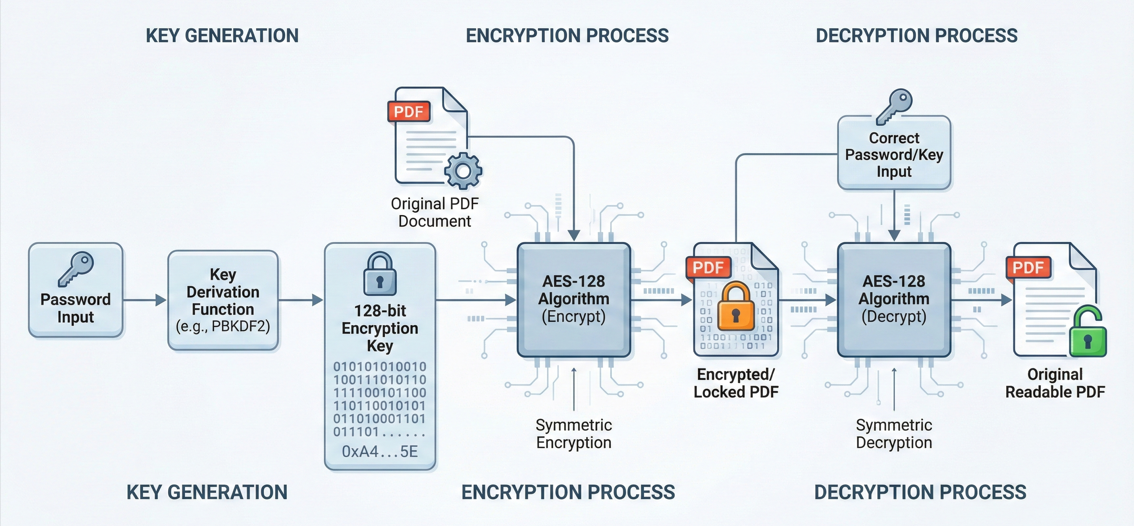
IronPDF zabezpiecza twoje wrażliwe pliki przy użyciu szyfrowania na poziomie enterprise, z użyciem 128-bitowego szyfrowania. Szyfrowanie jest rdzeniem bezpieczeństwa PDF, przekształcając treść twojego dokumentu w dane nieczytelne, do których mogą mieć dostęp tylko uprawnieni użytkownicy.
#### Szyfrowanie AES-128
AES-128 od dawna jest standardem w ochronie PDF. Zapewnia solidne bezpieczeństwo dla dokumentów biznesowych takich jak pliki finansowe, umowy i dokumentacja wewnętrzna, używając klucza 128-bitowego, którego złamanie poprzez atak siłowy jest obliczeniowo nieosiągalne.
Standard szyfrowania 128-bitowego jest kompatybilny z Adobe Acrobat 7 i nowszymi wersjami, zapewniając szeroką zgodność z różnymi czytnikami PDF przy jednoczesnym utrzymaniu silnego bezpieczeństwa. W większości zastosowań w przedsiębiorstwie, AES-128 zapewnia doskonałą równowagę między siłą bezpieczeństwa a wydajnością przetwarzania.
#### Szyfrowanie AES-256
Obsługując szyfrowanie AES o długościach 128 i 256 bitów, IronPDF oferuje elastyczność w zależności od wymagań dotyczących bezpieczeństwa. AES-256 wykorzystuje klucz 256-bitowy, dzięki czemu ochrona jest wykładniczo silniejsza niż w przypadku AES-128. Jest on stosowany przez agencje rządowe do dokumentów niejawnych, spełniając wymagania dotyczące postępowania z informacjami wrażliwymi.
Głównym kompromisem związanym z AES-256 jest nieznacznie zwiększone obciążenie procesora oraz kwestie kompatybilności - do prawidłowego działania wymagany jest program Adobe Acrobat X lub nowszy. Jednak w przypadku aplikacji przetwarzających dane o wysokim stopniu poufności, takie jak dokumentacja medyczna podlegająca przepisom HIPAA, transakcje finansowe wymagające zgodności z PCI-DSS lub dokumenty rządowe objęte wymogąmi klasyfikacji, dodatkowy margines bezpieczeństwa jest wart minimalnego wpływu na wydajność.
### Hasła użytkownika a hasła właściciela
Hasło użytkownika (lub hasło otwarcia) jest wymagane do otwarcia i wyświetlenia dokumentu PDF, natomiast hasło właściciela (lub hasło uprawnień) kontroluje, jakie działania użytkownicy mogą wykonywać na dokumencie. Ten system podwójnego hasła zapewnia elastyczne mechanizmy bezpieczeństwa dla różnych procesów obiegu dokumentów.
`user password` działa jako główna bariera dostępu do dokumentu. Po ustawieniu hasła każdy, kto spróbuje otworzyć plik PDF, będzie musiał je podać. To hasło, które udostępnisz uprawnionym czytelnikom, którzy powinni mieć możliwość przeglądania treści dokumentu. Pomyśl o tym jak o poświadczeniu "dostępu do odczytu".
`owner password` ma zupełnie inne przeznaczenie. Hasło właściciela służy do włączania i wyłączania wszystkich pozostałych ustawień zabezpieczeń. To hasło kontroluje, kto może modyfikować ustawienia zabezpieczeń dokumentu, zmieniać uprawnienia lub całkowicie usunąć ochronę. Nawet jeśli użytkownicy mogą otworzyć dokument za pomocą swojego hasła użytkownika, nie mogą zmienić jego ustawień zabezpieczeń ani obejść ograniczeń uprawnień bez hasła właściciela.
To rozdzielenie pozwala na zaawansowane scenariusze kontroli dostępu. Na przykład można udostępnić umowę z hasłem użytkownika, aby wszystkie strony mogły ją przeczytać, ale tylko twórca dokumentu (posiadający hasło właściciela) może modyfikować ustawienia zabezpieczeń lub tworzyć wersje z innymi ograniczeniami.
```cs
using IronPdf;
var pdf = PdfDocument.FromFile("input.pdf");
// User password required to open/view the PDF
pdf.SecuritySettings.UserPassword = "view-access-2024";
// Owner password required to modify security settings
pdf.SecuritySettings.OwnerPassword = "admin-master-key";
// Disable printing for users without owner password
pdf.SecuritySettings.AllowUserPrinting = IronPdf.Security.PdfPrintSecurity.NoPrint;
// Disable copy/paste of content
pdf.SecuritySettings.AllowUserCopyPasteContent = false;
pdf.SaveAs("output-secured.pdf");
```
### Ramy ograniczeń uprawnień
Oprócz ochrony hasłem zabezpieczenia plików PDF obejmują kompleksowy system uprawnień, który dokładnie określa, co użytkownicy mogą zrobić z dokumentem po jego otwarciu. Flagi uprawnień określają, czy dozwolone jest drukowanie, kopiowanie treści, edycja, dodawanie adnotacji oraz wprowadzanie danych do formularzy.
System uprawnień działa niezależnie od haseł użytkowników. Można ustawić hasło użytkownika, a następnie określić, jakie operacje może on wykonywać. Alternatywnie można pozostawić dokument otwarty bez hasła użytkownika, ale nadal ograniczyć niektóre operacje - choć taka konfiguracja zapewnia ograniczone bezpieczeństwo, ponieważ ograniczenia można łatwiej obejść bez ochrony hasłem.
Kontrola uprawnień obejmuje:
- **Ograniczenia drukowania:** Kontroluj, czy użytkownicy mogą w ogóle drukować, a jeśli tak, to w jakiej jakości
- **Wyodrębnianie treści:** Uniemożliwianie kopiowania tekstu i obrazów z dokumentu
- **Modyfikacja dokumentu:** Ogranicz edycję rzeczywistej treści dokumentu
- **Adnotacje i komentarze:** Kontroluj, czy użytkownicy mogą dodawać notatki lub komentarze
- **Manipulacja polami formularza:** Określ, czy użytkownicy mogą wypełniać pola formularza
- **Tworzenie dokumentów:** sterowanie operacjami na stronach, takimi jak wstawianie, usuwanie lub obracanie
Te szczegółowe opcje kontroli pozwalają dostosować zabezpieczenia dokumentów do konkretnego przypadku użycia, zapewniając użytkownikom dokładnie taki dostęp, jakiego potrzebują - ani więcej, ani mniej.
---
## Podstawy ochrony hasłem
Wdrożenie ochrony hasłem w aplikacjach C# przy użyciu IronPDF jest proste, ale zrozumienie niuansów gwarantuje prawidłowe i skuteczne zastosowanie zabezpieczeń.
### Instalacja IronPDF
Przed wdrożeniem funkcji zabezpieczeń plików PDF należy zainstalować IronPDF w projekcie .NET. Biblioteka obsługuje .NET Framework, .NET Core i .NET 5+, dzięki czemu jest kompatybilna z praktycznie każdą nowoczesną aplikacją .NET.
Możesz zainstalować IronPDF za pomocą konsoli menedżera pakietów NuGet:
```shell
:ProductInstall
```
Lub przy użyciu interfejsu CLI platformy .NET:
```shell
:InstallCmd dotnet add package IronPdf
```
Po zainstalowaniu dodaj konieczne instrukcje `using` do swojego kodu:
```csharp
using IronPdf;
using IronPdf.Security;
```
### Ustawianie hasła użytkownika (wymagane do otwarcia)
Możesz ustawić właściwość `UserPassword`, aby wymagać hasła do otwarcia pliku. Jest to najbardziej podstawowy poziom bezpieczeństwa PDF - zapewnienie, że tylko osoby posiadające hasło mogą wyświetlić treść dokumentu.
```cs
using IronPdf;
var pdf = PdfDocument.FromFile("input.pdf");
// Set user password - anyone opening this PDF must provide this password
pdf.SecuritySettings.UserPassword = "Secure#Password2024!";
pdf.SaveAs("output-protected.pdf");
```
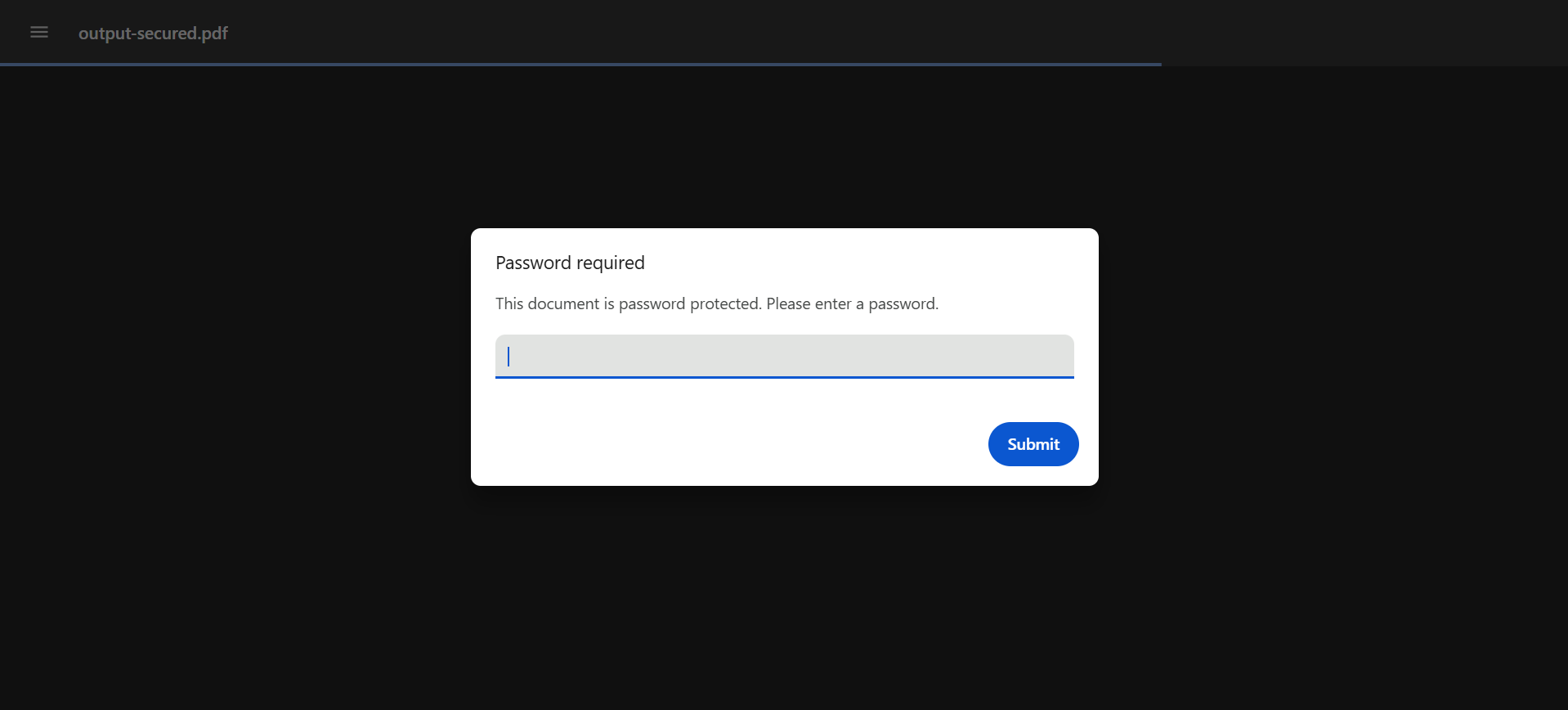
Po ustawieniu hasła użytkownika IronPDF obsługuje 128-bitowe szyfrowanie w celu ochrony zawartości dokumentu. Czytnik plików PDF wyświetli monit o podanie hasła przy każdej próbie otwarcia pliku, a bez prawidłowego hasła dokument pozostanie zaszyfrowany i nieczytelny.
**Najlepsze praktyki dotyczące haseł użytkowników:**
- Używaj silnych haseł zawierających kombinację wielkich i małych liter, cyfr oraz znaków specjalnych
- Należy unikać popularnych słów lub łatwych do odgadnięcia wzorców
- Rozważ użycie narzędzi do generowania haseł w celu zapewnienia maksymalnego bezpieczeństwa
- Bezpieczne przechowywanie haseł przy użyciu sprawdzonych systemów zarządzania hasłami
- Nigdy nie umieszczaj haseł w kodzie źródłowym ani plikach konfiguracyjnych w środowisku produkcyjnym
#### Przykładowy wynik (otwieranie pliku PDF chronionego hasłem)
### Ustawianie hasła właściciela (wymagane do edycji)
Hasło właściciela zapewnia wyższy poziom kontroli nad dokumentem. `OwnerPassword` musi być ustawiony na niepustą wartość ciągu, aby `AllowUserCopyPasteContent`, `AllowUserAnnotations`, `AllowUserFormData`, `AllowUserPrinting` i `AllowUserEdits` były ograniczone.
```cs
using IronPdf;
using IronPdf.Security;
var pdf = PdfDocument.FromFile("sample-pdf.pdf");
// Owner password enables restrictions without requiring password to open
pdf.SecuritySettings.OwnerPassword = "admin-control-2024";
// Prevent printing without owner password
pdf.SecuritySettings.AllowUserPrinting = PdfPrintSecurity.NoPrint;
// Disable copy/paste functionality
pdf.SecuritySettings.AllowUserCopyPasteContent = false;
// Prevent any editing without owner password
pdf.SecuritySettings.AllowUserEdits = PdfEditSecurity.NoEdit;
pdf.SaveAs("output-owner-protected.pdf");
```
#### Przykładowy Wynik
<iframe loading="lazy" src="/static-assets/pdf/tutorials/encrypt-pdf-csharp/output-owner-protected.pdf"width="100%" height="400px">
</iframe>
Powyższy fragment kodu tworzy dokument, który może otworzyć każdy (bez hasła użytkownika), ale nadal będzie podlegał ograniczeniom uprawnień. Aby zmodyfikować ustawienia zabezpieczeń lub usunąć ograniczenia, musisz znać hasło właściciela. Takie podejście jest powszechne w przypadku dokumentów publicznych, w przypadku których chcesz kontrolować sposób ich wykorzystania, ale niekoniecznie musisz ograniczać dostęp do nich.
### Opcje siły szyfrowania
IronPDF obsługuje 128-bitowe szyfrowanie zapewniające bezpieczną ochronę dokumentów, które jest stosowane automatycznie po ustawieniu haseł lub uprawnień w dokumentach PDF. Szyfrowanie jest przezroczyste - nie trzeba wyraźnie konfigurować algorytmów ani trybów szyfrowania, ponieważ IronPDF zajmuje się tym automatycznie po zastosowaniu ustawień zabezpieczeń.
128-bitowe szyfrowanie stosowane przez IronPDF zapewnia silną ochronę odpowiednią dla zastosowań biznesowych, prawnych i większości zastosowań rządowych. Szyfrowanie jest stosowane na poziomie treści, co oznacza, że rzeczywisty tekst, obrazy i struktura dokumentu są szyfrowane, a nie tylko objęte kontrolą dostępu.
---
## Szczegółowa kontrola uprawnień
Jednym z najsilniejszych aspektów zabezpieczeń plików PDF jest możliwość ustawienia szczegółowych uprawnień, które dokładnie kontrolują, co użytkownicy mogą robić z dokumentami. IronPDF zapewnia rozbudowane mechanizmy kontroli uprawnień, które wykraczają daleko poza zwykły dostęp do odczytu/zapisu.
### Zarządzanie uprawnieniami do drukowania
IronPDF pozwala kontrolować uprawnienia do drukowania, pomagając zarządzać tym, kto może drukować dokumenty PDF. Ograniczenia dotyczące drukowania są szczególnie ważne w przypadku dokumentów zawierających informacje poufne, materiały chronione prawami autorskimi lub dane podlegające ograniczeniom regulacyjnym.
Jeśli prawa do drukowania są ograniczone, to `OwnerPassword` musi być ustawiony, aby środek bezpieczeństwa wszedł w życie. Dzięki temu ograniczenia uprawnień nie mogą być łatwo usunięte bez odpowiedniego upoważnienia. Poniższa sekcja przedstawia wszystkie dostępne poziomy uprawnień do drukowania.
### Ustawienia drukowania wysokiej jakości a niskiej jakości
IronPDF oferuje zaawansowane funkcje kontroli uprawnień do drukowania, wykraczające poza proste zezwalanie/odmawianie. Wyliczenie `PdfPrintSecurity` dostarcza trzech poziomów kontroli druku:
```cs
using IronPdf;
using IronPdf.Security;
// Allow low-resolution printing only (150 DPI)
var pdf1 = PdfDocument.FromFile("input.pdf");
pdf1.SecuritySettings.OwnerPassword = "admin-key-2024";
pdf1.SecuritySettings.AllowUserPrinting = PdfPrintSecurity.PrintLowQuality;
pdf1.SaveAs("output-low-res-print.pdf");
// Disable printing completely
var pdf2 = PdfDocument.FromFile("input.pdf");
pdf2.SecuritySettings.OwnerPassword = "secret-admin-key";
pdf2.SecuritySettings.AllowUserPrinting = PdfPrintSecurity.NoPrint;
pdf2.SaveAs("output-no-print.pdf");
// Allow full high-quality printing
var pdf3 = PdfDocument.FromFile("input.pdf");
pdf3.SecuritySettings.OwnerPassword = "owner-key";
pdf3.SecuritySettings.AllowUserPrinting = PdfPrintSecurity.FullPrintRights;
pdf3.SaveAs("output-full-print.pdf");
```
**`NoPrinting`**: Całkowicie wyłącza funkcję drukowania w czytniku PDF. Jest to opcja najbardziej restrykcyjna i przydatna w przypadku dokumentów, które nigdy nie powinny być drukowane, takich jak licencje dostępne wyłącznie w formie cyfrowej lub informacje ściśle poufne, które powinny pozostać wyłącznie w formie elektronicznej.
**`LowResolutionPrinting`**: Pozwala na drukowanie, ale ogranicza jakość wyjściową do niskiej rozdzielczości (zwykle 150 DPI). Ta opcja jest przydatna w przypadku dokumentów, w których chcesz zezwolić na drukowanie kopii referencyjnych, ale chcesz zapobiec wysokiej jakości reprodukcji. Typowe przykłady zastosowań obejmują materiały chronione prawem autorskim, kopie podglądowe lub dokumenty w fazie roboczej.
**`FullPrintRights`**: Zezwala na nieograniczone, wysokorozdzielcze drukowanie. Dzięki temu użytkownicy uzyskują taką samą jakość druku, jak w przypadku dokumentu bez zabezpieczeń.
### Kontrola operacji kopiowania i wklejania
Zapobieganie kopiowaniu treści (wyłączenie zaznaczania tekstu i obrazów) jest kluczową funkcją bezpieczeństwa służącą ochronie własności intelektualnej, danych poufnych i materiałów chronionych prawami autorskimi.
```cs
using IronPdf;
var pdf = PdfDocument.FromFile("input.pdf");
// Owner password required for copy/paste restrictions
pdf.SecuritySettings.OwnerPassword = "content-protection-key";
// Prevent users from selecting and copying text or images
pdf.SecuritySettings.AllowUserCopyPasteContent = false;
pdf.SaveAs("output-no-copy.pdf");
```
Gdy funkcja kopiowania/wklejania jest wyłączona, użytkownicy nie mogą zaznaczać i kopiować tekstu ani obrazów z pliku PDF. Zapobiega to łatwemu pozyskiwaniu treści w celu nieuprawnionego wykorzystania, plagiatu lub kradzieży danych. Należy jednak pamiętać, że jest to zabezpieczenie czytnika plików PDF - zdeterminowani atakujący dysponujący specjalistycznymi narzędziami mogą nadal być w stanie wyodrębnić zawartość, dlatego szyfrowanie i ochrona hasłem są ważnymi środkami uzupełniającymi.
Jeśli `AllowUserCopyPasteContent` jest ustawiony na false, to `OwnerPassword` musi być również ustawione, aby środek bezpieczeństwa wszedł w życie, zapewniając, że te ograniczenia nie mogą być trywialnie ominięte.
### Ograniczanie edycji dokumentów
Ograniczenia dotyczące edycji dokumentów uniemożliwiają użytkownikom modyfikowanie rzeczywistej treści plików PDF. Wyłączenie możliwości edycji gwarantuje zachowanie integralności dokumentu i uniemożliwia wprowadzanie nieautoryzowanych zmian.
```cs
using IronPdf;
using IronPdf.Security;
// Prevent any content modifications
var pdf1 = PdfDocument.FromFile("input.pdf");
pdf1.SecuritySettings.OwnerPassword = "contract-admin-2024";
pdf1.SecuritySettings.AllowUserEdits = PdfEditSecurity.NoEdit;
pdf1.SaveAs("output-locked.pdf");
// Allow page organization only (rotate, reorder, delete pages)
var pdf2 = PdfDocument.FromFile("input.pdf");
pdf2.SecuritySettings.OwnerPassword = "form-admin-key";
pdf2.SecuritySettings.AllowUserEdits = PdfEditSecurity.EditPages;
pdf2.SaveAs("output-edit-pages.pdf");
// Allow all editing operations
var pdf3 = PdfDocument.FromFile("input.pdf");
pdf3.SecuritySettings.OwnerPassword = "draft-admin";
pdf3.SecuritySettings.AllowUserEdits = PdfEditSecurity.EditAll;
pdf3.SaveAs("output-editable.pdf");
```
Wyliczenie `PdfEditSecurity` zapewnia szczegółową kontrolę nad tym, jakie typy edycji są dozwolone:
**`NoEdit`**: Całkowicie uniemożliwia jakiekolwiek modyfikacje treści dokumentu. Jest to najbardziej restrykcyjne ustawienie, które gwarantuje, że dokument nie może zostać w żaden sposób zmieniony.
**`AddOrModifyTextAnnotations`**: Pozwala użytkownikom na dodawanie adnotacji tekstowych i komentarzy, ale uniemożliwia bezpośrednią modyfikację treści dokumentu. Jest to przydatne w procesach recenzowania, w których oczekuje się opinii, ale jednocześnie chce się zachować oryginalny dokument.
**`FillInFormsAndSignatures`**: Zezwala na wypełnianie pól formularzy i dodawanie podpisów, jednocześnie uniemożliwiając inne edycje. Jest to standardowe ustawienie dla formularzy PDF, które należy wypełnić, ale nie modyfikować w inny sposób.
**`DocumentAssemblyAndTextAnnotations`**: Umożliwia operacje montażu dokumentów (takie jak wstawianie lub usuwanie stron) oraz adnotacje tekstowe.
**`AllEditRights`**: Zezwala na wszystkie operacje edycji bez ograniczeń.
### Zarządzanie adnotacjami i komentarzami
`AllowUserAnnotations` kontroluje, czy użytkownicy mogą adnotować PDF. Kontrola adnotacji jest szczególnie ważna w procesach związanych z dokumentami prawnymi, zgodnością z przepisami oraz współpracą.
```cs
using IronPdf;
var pdf = PdfDocument.FromFile("input.pdf");
// Owner password required for annotation restrictions
pdf.SecuritySettings.OwnerPassword = "legal-admin-2024";
// Prevent adding comments, highlights, or other markup
pdf.SecuritySettings.AllowUserAnnotations = false;
pdf.SaveAs("output-no-annotations.pdf");
```
Wyłączenie adnotacji uniemożliwia użytkownikom dodawanie komentarzy, zaznaczeń, oznaczeń lub jakichkolwiek innych adnotacji do dokumentu. Zapewnia to nienaruszalność dokumentu i zapobiega nieporozumieniom spowodowanym nieautoryzowanymi adnotacjami lub komentarzami.
Typowe przypadki użycia wyłączonych adnotacji obejmują:
- Ostateczne wersje umów prawnych
- Oficjalna dokumentacja firmy
- Dokumentacja regulacyjna
- Opublikowane raporty, które nie powinny być oznaczane
- Dokumenty poświadczone lub uwierzytelnione notarialnie
Z drugiej strony, włączenie adnotacji przy jednoczesnym ograniczeniu edycji jest przydatne w procesach recenzowania, w których oczekuje się informacji zwrotnej, ale chce się zachować integralność dokumentu źródłowego.
Aby uzyskać bardziej szczegółowe wyjaśnienie powyższych fragmentów kodu i zapoznać się z dodatkowymi funkcjami bezpieczeństwa, zapoznaj się z naszym obszernym [przewodnikiem](https://ironpdf.com/how-to/pdf-permissions-passwords/).
---
## Otwieranie i odszyfrowywanie chronionych plików PDF
Praca z chronionymi plikami PDF za pomocą kodu wymaga zrozumienia, jak prawidłowo podawać dane uwierzytelniające i obsługiwać zaszyfrowane dokumenty w kodzie.
### Programowe dostarczanie haseł
Podczas ładowania pliku PDF za pomocą `PdfDocument.FromFile`, możesz podać hasło do otwarcia zaszyfrowanego PDF jako drugi parametr. Dzięki temu aplikacja może pracować z dokumentami chronionymi bez interwencji użytkownika.
```cs
using IronPdf;
// Open password-protected PDF
var password = "user-access-2024";
var pdf = PdfDocument.FromFile("protected.pdf", password);
// Work with the decrypted document
var text = pdf.ExtractAllText();
// Modify and save
pdf.SaveAs("output-processed.pdf");
// Note: For production, use secure password storage (environment variables, key vaults)
```
Takie podejście jest niezbędne w przypadku zautomatyzowanych procesów, w których chronione pliki PDF muszą być przetwarzane programowo. Typowe scenariusze obejmują:
- Zautomatyzowane procesy przetwarzania dokumentów
- Generowanie raportów zgodnie z harmonogramem
- Operacje konwersji wsadowej
- Integracja z systemami zarządzania dokumentami
- Zautomatyzowane procesy archiwizacji
**Ważne kwestie dotyczące bezpieczeństwa:**
- Nigdy nie zapisuj haseł na stałe w kodzie źródłowym
- Należy stosować bezpieczne zarządzanie konfiguracją (Azure Key Vault, AWS Secrets Manager itp.)
- Wprowadź odpowiednie mechanizmy kontroli dostępu do przechowywanych haseł
- Użyj zmiennych środowiskowych lub bezpiecznych plików konfiguracyjnych
- Rozważ zastosowanie zabezpieczeń opartych na certyfikatach w przypadku aplikacji o wysokim stopniu poufności
### Usuwanie ograniczeń bezpieczeństwa
Aby usunąć hasła i szyfrowanie, użyj metody `RemovePasswordsAndEncryption`. Ta funkcja jest kluczowa, gdy trzeba usunąć zabezpieczenia z dokumentów, ale wymaga odpowiedniego upoważnienia, aby zapobiec nieautoryzowanemu dostępowi.
```cs
using IronPdf;
var pdf = PdfDocument.FromFile("protected.pdf", "owner-password-2024");
pdf.SecuritySettings.RemovePasswordsAndEncryption();
pdf.SaveAs("output-unprotected.pdf");
```
<iframe loading="lazy" src="/static-assets/pdf/tutorials/encrypt-pdf-csharp/output-unprotected.pdf"width="100%" height="400px">
</iframe>
Usunięcie wszystkich zabezpieczeń haseł użytkownika i właściciela dla dokumentu PDF powoduje również wyłączenie szyfrowania treści. Gotowy dokument będzie całkowicie niezabezpieczony i będzie można go otwierać, przeglądać, edytować i drukować bez żadnych ograniczeń.
**Kiedy należy usunąć zabezpieczenia:**
- Przygotowywanie dokumentów dla systemów archiwizacji, które nie obsługują zaszyfrowanych plików PDF
- Przejście na inne mechanizmy zabezpieczeń
- Tworzenie wersji dokumentów, które wcześniej były chronione, przeznaczonych do publicznego rozpowszechniania
- Rozwiązywanie problemów z kompatybilnością ze starszymi czytnikami plików PDF
- Przygotowywanie dokumentów do integracji z systemami wymagającymi danych wejściowych w postaci niezaszyfrowanej
### Przetwarzanie wsadowe plików zaszyfrowanych
Podczas pracy z wieloma chronionymi plikami PDF można wdrożyć przetwarzanie wsadowe, aby efektywnie obsługiwać całe katalogi zaszyfrowanych dokumentów.
```cs
using IronPdf;
using System;
using System.IO;
string inputDir = "./input";
string outputDir = "./output";
Directory.CreateDirectory(outputDir);
var pdfFiles = Directory.GetFiles(inputDir, "*.pdf");
string password = "batch-process-2024";
foreach (var pdfPath in pdfFiles)
{
try
{
PdfDocument pdf;
try
{
pdf = PdfDocument.FromFile(pdfPath, password);
}
catch
{
pdf = PdfDocument.FromFile(pdfPath);
}
var text = pdf.ExtractAllText();
pdf.SecuritySettings.RemovePasswordsAndEncryption();
string fileName = Path.GetFileName(pdfPath);
string outputPath = Path.Combine(outputDir, fileName);
pdf.SaveAs(outputPath);
}
catch (Exception ex)
{
// Handle errors as needed
}
}
```
Ten wzorzec jest przydatny w scenariuszach Enterprise, w których konieczne jest:
- Przetwarzanie całych repozytoriów dokumentów
- Stosuj spójne zasady bezpieczeństwa w całym zestawie dokumentów
- Przeniesienie zaszyfrowanych dokumentów do nowych standardów bezpieczeństwa
- Przeprowadzaj analizę zbiorczą lub wyodrębnianie treści z dokumentów chronionych
- Wdrażaj zautomatyzowane procesy zapewniania zgodności
W przypadku przetwarzania wsadowego warto rozważyć wdrożenie:
- Prawidłowa obsługa błędów w przypadku nieprawidłowych haseł lub uszkodzonych plików
- Rejestrowanie operacji bezpieczeństwa na potrzeby ścieżek audytu
- Raportowanie postępów w przypadku długotrwałych operacji
- Przetwarzanie równoległe zapewniające lepszą wydajność w przypadku dużych zbiorów dokumentów
- Bezpieczne czyszczenie tymczasowych plików odszyfrowanych
---
## Bezpieczeństwo dokumentów wojskowych i niejawnych
W przypadku organizacji zajmujących się informacjami niejawnymi, dokumentami rządowymi lub danymi wymagającymi zabezpieczeń na poziomie wojskowym ochrona plików PDF wykracza daleko poza podstawową ochronę hasłem, obejmując kompleksowe systemy zabezpieczeń.
### Więcej niż ochrona hasłem
Chociaż ochrona hasłem i szyfrowanie stanowią podstawę bezpieczeństwa plików PDF, prawdziwie bezpieczne przetwarzanie dokumentów wymaga wielowarstwowego podejścia, które uwzględnia wiele wektorów ataku i wymogów zgodności.
**Integracja uwierzytelniania wieloskładnikowego:** W przypadku dokumentów niejawnych sama ochrona hasłem jest niewystarczająca. Rozważ wdrożenie systemów, w których dostęp do plików PDF wymaga zarówno hasła, jak i dodatkowych czynników uwierzytelniających, takich jak dane uwierzytelniające z kart inteligentnych, sprzętowe tokeny bezpieczeństwa lub weryfikacja biometryczna.
**Moduły bezpieczeństwa sprzętowego (HSM):** W przypadku rozwiązań opartych na HSM nie można eksportować klucza prywatnego. Zamiast tego podpisywanie odbywa się za pomocą oprogramowania układowego na pamięci USB. Gwarantuje to, że klucze kryptograficzne nigdy nie opuszczają bezpiecznego środowiska sprzętowego, zapewniając najwyższy poziom ochrony kluczy do podpisów cyfrowych w dokumentach niejawnych.
**Szyfrowanie danych w spoczynku i podczas przesyłania:** Dokumenty niejawne wymagają ochrony nie tylko podczas przechowywania, ale także podczas przesyłania. Należy wdrożyć protokół TLS (Transport Layer Security) dla wszelkiej transmisji sieciowej chronionych plików PDF oraz zapewnić, że systemy przechowywania danych wykorzystują pełne szyfrowanie dysków z modułami szyfrującymi zatwierdzonymi zgodnie z normą FIPS 140-2.
### Oczyszczanie dokumentów w celu odtajnienia
Oczyszczanie dokumentu niejawnego polega na usunięciu wystarczającej ilości informacji, aby obniżyć jego klasyfikację z wyższego poziomu na niższy. Proces ten ma kluczowe znaczenie dla agencji rządowych i wykonawców zajmujących się materiałami niejawnymi, które w przyszłości muszą zostać upublicznione.
**Ważne:** Zawsze należy całkowicie usuwać treści wrażliwe, zamiast zasłaniać je wizualnie - dlaczego jest to ważne, wyjaśniono w sekcji ["Wizualne zasłanianie"](#anchor-bypass-methods) w rozdziale "Antywzorce bezpieczeństwa".
Prawidłowe oczyszczanie wymaga programowego usunięcia wszystkich pól metadanych, właściwości niestandardowych i ukrytej treści. Dokumenty PDF często zawierają poprzednie wersje, komentarze i osadzone dane, które mogą zawierać informacje niejawne. Szczegóły dotyczące wdrożenia oraz pełną listę kontrolną dotyczącą oczyszczania danych można znaleźć w sekcji ["Wyciek metadanych"](#anchor-metadata-leaks) poniżej.
W przypadku procesów odtajniania należy wdrożyć wieloetapową procedurę:
1. Zidentyfikuj treści niejawne wymagające redakcji
2. Usuń (nie zaciemniaj) teksty i obrazy o charakterze poufnym
3. Usuń wszystkie metadane i ukryte treści
4. Usuń osadzone pliki i skrypty
5. Sprawdź oczyszczenie danych poprzez automatyczną i ręczną weryfikację
6. Zastosuj odpowiednie oznaczenia klasyfikacji obniżonej
7. Prowadzenie rejestru działań związanych z odtajnieniem
### Ścieżki audytu i rejestrowanie dostępu
W przypadku dokumentów niejawnych kompleksowe ścieżki audytu to nie tylko najlepsza praktyka - często są one obowiązkowe na mocy przepisów, takich jak rozporządzenie wykonawcze nr 13526 dotyczące informacji dotyczących bezpieczeństwa narodowego.
```cs
using IronPdf;
using System;
using System.IO;
using System.Text.Json;
var handler = new SecureDocumentHandler();
handler.OpenClassifiedDocument(
"classified.pdf",
"classified-password",
"john.doe@agency.gov",
"192.168.1.100"
);
handler.LogPrintOperation(
"classified.pdf",
"john.doe@agency.gov",
"192.168.1.100"
);
public class PdfAuditLog
{
public DateTime Timestamp { get; set; }
public string Username { get; set; }
public string Operation { get; set; }
public string DocumentPath { get; set; }
public string IpAddress { get; set; }
public bool Success { get; set; }
public string Details { get; set; }
}
public class SecureDocumentHandler
{
private readonly string auditLogPath = "./logs/audit.log";
public void OpenClassifiedDocument(string documentPath, string password, string username, string ipAddress)
{
var auditEntry = new PdfAuditLog
{
Timestamp = DateTime.UtcNow,
Username = username,
Operation = "OPEN",
DocumentPath = documentPath,
IpAddress = ipAddress,
Success = false,
Details = ""
};
try
{
var pdf = PdfDocument.FromFile(documentPath, password);
auditEntry.Success = true;
auditEntry.Details = "Document opened successfully";
LogAuditEntry(auditEntry);
}
catch (Exception ex)
{
auditEntry.Success = false;
auditEntry.Details = $"Failed: {ex.Message}";
LogAuditEntry(auditEntry);
throw;
}
}
public void LogPrintOperation(string documentPath, string username, string ipAddress)
{
var auditEntry = new PdfAuditLog
{
Timestamp = DateTime.UtcNow,
Username = username,
Operation = "PRINT",
DocumentPath = documentPath,
IpAddress = ipAddress,
Success = true,
Details = "Document printed"
};
LogAuditEntry(auditEntry);
}
private void LogAuditEntry(PdfAuditLog entry)
{
Directory.CreateDirectory(Path.GetDirectoryName(auditLogPath));
string jsonEntry = JsonSerializer.Serialize(entry);
File.AppendAllText(auditLogPath, jsonEntry + Environment.NewLine);
}
}
```
**Podstawowe elementy audytu:**
- **Dostęp do zdarzeń:** rejestruj każdą operację otwarcia, przeglądania, drukowania i zamknięcia dokumentu
- **Identyfikacja użytkownika:** Rejestruj uwierzytelnioną tożsamość każdej osoby uzyskującej dostęp do dokumentu
- **Timestamp:** Prowadź precyzyjną ewidencję czasu dzięki zsynchronizowanym zegarom
- **Rodzaj operacji:** Należy rozróżnić między przeglądaniem, drukowaniem, edycją i innymi operacjami
- **Wynik:** Rejestruj sukces lub porażkę operacji
- **Informacje źródłowe:** Rejestruj adresy IP, identyfikatory urządzeń oraz dane lokalizacyjne, jeśli są dostępne
**Ochrona dzienników audytowych:** Same dzienniki audytowe stają się danymi wrażliwymi i muszą być chronione:
- Przechowuj logi oddzielnie od dokumentów, które śledzą
- Zastosuj szyfrowanie do danych audytowych
- Wprowadź magazynowanie dzienników tylko do dodawania, aby zapobiec manipulacjom
- Używaj podpisów kryptograficznych, aby zapewnić integralność logów
- Regularne tworzenie kopii zapasowych w bezpiecznych lokalizacjach poza siedzibą firmy
- Określ okresy przechowywania zgodne z wymogąmi regulacyjnymi
### Łączenie szyfrowania z podpisami cyfrowymi
Podpisy cyfrowe zapewniają uwierzytelnianie i integralność dokumentów PDF. Korzystając z IronPDF, masz pewność, że dokument został podpisany przez zweryfikowane źródło i nie został zmieniony od momentu złożenia podpisu.
W przypadku dokumentów niejawnych połączenie szyfrowania z podpisami cyfrowymi zapewnia zarówno poufność, jak i autentyczność:
```cs
using IronPdf;
using IronPdf.Signing;
using System.Security.Cryptography.X509Certificates;
var pdf = PdfDocument.FromFile("input.pdf");
// Apply encryption
pdf.SecuritySettings.UserPassword = "view-classified-2024";
pdf.SecuritySettings.OwnerPassword = "admin-classified-2024";
// Digital signature requires external certificate file (certificate.pfx)
// In production: use certificates from trusted Certificate Authorities and secure hardware (HSM)
var certificate = new X509Certificate2("certificate.pfx", "cert-password");
var signature = new PdfSignature(certificate)
{
SigningContact = "security@agency.gov",
SigningReason = "Document Certification",
SigningLocation = "Washington DC, USA"
};
pdf.Sign(signature);
pdf.SaveAs("output-signed-encrypted.pdf");
```
**Komponenty podpisu cyfrowego dla dokumentów niejawnych:**
**Weryfikacja łańcucha certyfikatów:** Dozwolone użycie certyfikatu jest wymienione w atrybutach rozszerzeń zakodowanych w ASN.1 certyfikatu. Dla dokumentów tajnych należy upewnić się, że certyfikaty są wydane przez zatwierdzone Urzędy Certyfikacji i zawierają odpowiednie atrybuty Rozszerzonego Użycia Klucza.
**Autorytet znacznika czasu:** Każdy znacznik czasu powinien również zawierać certyfikat Autor Verifying Signature (TSA). To zapewnia kryptograficzny dowód, kiedy dokument został podpisany, co jest istotne dla wymogów prawnych i zgodności.
**Walidacja długoterminowa (LTV):** Dla dokumentów wymagających walidacji przez przyszłe lata (często w przypadku materiałów tajnych) wdroż zarządzanie podpisami LTV, które zawierają wszystkie informacje weryfikacyjne w samym dokumencie, co zapewnia weryfikację podpisu nawet jeśli urzędy certyfikacji nie będą już dostępne.
**Non-repudation:** Podpisy cyfrowe zapewniają brak możliwości odmowy - podpisujący nie może zaprzeczyć, że podpisał dokument. Jest to kluczowe dla dokumentów tajnych, gdzie odpowiedzialność i identyfikacja mają kluczowe znaczenie.
Dla bardziej szczegółowych wskazówek na temat wdrożenia podpisów cyfrowych z IronPDF, zajrzyj do naszego szczegółowego [samouczka dotyczącego podpisywania](https://ironpdf.com/how-to/signing/).
---
## Unikanie Antywzorców Bezpieczeństwa
Zrozumienie, co nie działa w bezpieczeństwie PDF, jest równie ważne, jak wiedza, co działa. Te antywzorce reprezentują częste błędy, które tworzą fałszywe poczucie bezpieczeństwa, pozostawiając dokumenty narażone na ataki.
### Metody "Bezpieczeństwa" Łatwe do Obejścia
Wiele metod, które wydają się zapewniać bezpieczeństwo, są łatwe do pokonania przez każdego z podstawową wiedzą lub darmowymi dostępnymi narzędziami.
**Ochrona oparta na JavaScripcie:** Jest bezużyteczna, ponieważ opiera się na założeniu, że użytkownicy mają włączoną funkcję JS w swojej aplikacji do przeglądania. Użytkownicy mogą modyfikować JS w przeglądarce, blokować lub zatrzymywać wykonywanie kodu. Nigdy nie polegaj na JavaScripcie jako środku egzekwowania bezpieczeństwa, ponieważ działa on całkowicie w zasięgu kontroli użytkownika.
**Ukrycie hasła:** Używanie słabyćh haseł, przewidywalne wzorce lub poleganie na ukryciu zamiast sile nie zapewnia rzeczywistej ochrony. Do częstych błędów należą:
- Używanie tytułów dokumentów lub dat jako haseł
- Liczby sekwencyjne lub powtórzenia znaków
- Domyślne hasła takie jak "password" lub "12345"
- Udostępnianie haseł przez niepewne kanały
- Przechowywanie haseł w właściwościach dokumentu PDF lub metadanych
**Zakrycie wizualne:** Dodanie warstwy obrazu nad wrażliwym tekstem, aby go zamaskować, bez usuwania podstawowego tekstu, nie zapewnia żadnego bezpieczeństwa. Oryginalny tekst pozostaje w strukturze PDF i może być wydobyty za pomocą podstawowych narzędzi PDF lub nawet prostych operacji kopiuj-wklej.
**Proprietary "encryption":** Niektóre systemy twierdzą, że używają własnych algorytmów szyfrowania. Łamie to zasadę Kerckhoffsa - bezpieczeństwo powinno opierać się na tajemnicy klucza, a nie na tajemnicy algorytmu. Zawsze korzystaj z dobrze ustalonych, zweryfikowanych przez rówieśników standardów szyfrowania, takich jak AES.
### Luki w zabezpieczeniach PDF oparte na JavaScripcie
Pomimo wysiłków Adobe, aby ograniczyć wpływ złośliwego JavaScriptu, pozostaje on wektorem, który wyszukani atakujący mogą wykorzystać, aby skompromitować dane, użytkowników i ich urządzenia.
**Krajobraz zagrożeń JavaScript:**
CVE-2024-4367 pozwala atakującym na wykonywanie dowolnego kodu JavaScript, gdy otworzą złośliwy plik PDF. Ta luka, która dotknęła PDF.js (używanego przez miliony stron internetowych i Firefox), pokazuje, jak JavaScript PDF można wykorzystać do zdalnego wykonania kodu.
**Wspólne wektory ataku JavaScriptu w dokumentach PDF:**
**Wykonywanie kodu:** Złośliwe makra i wbudowane skrypty z słabą kontrolą pozwalają na uruchomienie wbudowanego kodu podczas otwarcia, instalują malware lub nadają nieautoryzowany dostęp. JavaScript w PDF może uzyskiwać dostęp do lokalnych systemów plików, nawiązywać połączenia sieciowe i wykonywać dowolny kod w niektórych kontekstach.
**Egzekwowanie danych:** Wrażliwe dane mogą być pobierane przez hakerów bez twojej wiedzy, takie jak dane formularzy, dane logowania i lokalne pliki. JavaScript może odczytywać pola formularzy, uzyskać dostęp do zawartości dokumentu i przesyłać dane na zdalne serwery.
**Cross-site scripting (XSS):** W środowiskach, gdzie PDF.js jest osadzony bez odpowiednich zabezpieczeń, ta luka może umożliwić ataki Cross-site Scripting (XSS), włamania danych, nieautoryzowane działania, a nawet przejęcie pełnego konta.
**Strategie mitiga (łagodzenia):**
```cs
using IronPdf;
using IronPdf.Rendering;
var pdf = PdfDocument.FromFile("input.pdf");
// Prevent JavaScript injection by disabling editing
pdf.SecuritySettings.OwnerPassword = "admin-secure-2024";
pdf.SecuritySettings.AllowUserEdits = IronPdf.Security.PdfEditSecurity.NoEdit;
pdf.SaveAs("output-hardened.pdf");
```
**Dodatkowe środki ochronne:**
- Wdróż nagłówki Content Security Policy (CSP), wyświetlając PDF-y w aplikacjach internetowych
- Wyłącz JavaScript w dokumentach PDF. Wiele exploitów korzysta z luk w zabezpieczeniach JavaScript
- Używaj czytników PDF z możliwościami sandboxingu, aby izolować wykonywanie PDF
- Aktualizuj oprogramowanie PDF, aby załatać znane luki
- Wdróż filtrowanie na poziomie sieciowym, aby blokować połączenia z JavaScriptem PDF
- Egzekwuj i aktualizuj filtry URL oparte na sieci, aby ograniczyć zasób przedsiębiorstwa przed łączeniem się z potencjalnie złośliwymi lub niezatwierdzonymi witrynami
### Wycieki Metadanych w "Zabezpieczonych" Dokumentach
Metadane PDF nie są widoczne na stronie, ale mogą nadal ujawniać wiele. Imiona autorów, wersje oprogramowania, daty i wewnętrzne notatki są ukryte za kulisami i można je wyciągnąć w ciągu kilku sekund.
**Wspólne zagrożenia związane z bezpieczeństwem metadanych:**
**Dane osobowe (PII):** Zewnętrzni widzowie mogą wyciągnąć imiona autorów, wewnętrzne kody projektów lub tematy dokumentów i dowiedzieć się, jak pracują twoje zespoły i kto jest zaangażowany. Nawet dokumenty z silną ochroną hasłem mogą wyciekać wrażliwe metadane, jeśli nie zostaną poprawnie zdezynfekowane.
**Ujawnienie wersji oprogramowania:** Metadane często zawierają szczegóły oprogramowania i wersji. Atakujący mogą wykorzystać to, aby zgadnąć środowisko i szukać znanych exploitów. Te informacje dają atakującym mapę drogową do ukierunkowanych ataków.
**Historia edycji i informacje o wersji:** Niektóre przepływy pracy dodają szczegóły edycji do metadanych lub powiązanych pól. W kontekstach prawnych, HR lub PR taka dodatkowa historia может быть nieoczekiwana. Poprzednie wersje, komentarze i dane śledzenia zmian mogą ujawniać informacje, które miały pozostać poufne.
**Zagadnienia wynikające z regulacji:** Jeśli publiczny PDF ujawnia dane osobowe, stare etykiety robocze lub wewnętrzne komentarze, może złamać RODO, CCPA lub inne przepisy prywatności.
**Prawidłowe usuwanie metadanych:**
```cs
using IronPdf;
using System;
using System.Linq;
var pdf = PdfDocument.FromFile("input.pdf");
// Remove all standard metadata
pdf.MetaData.Author = "";
pdf.MetaData.Title = "";
pdf.MetaData.Subject = "";
pdf.MetaData.Keywords = "";
pdf.MetaData.Creator = "";
pdf.MetaData.Producer = "";
// Apply neutral metadata
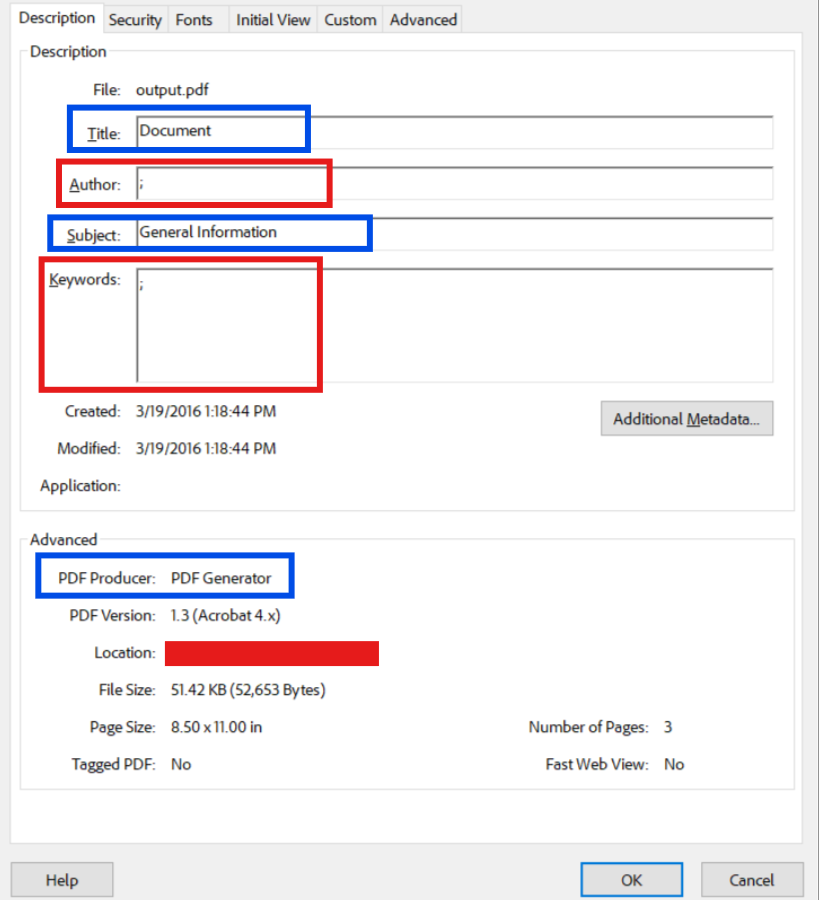
pdf.MetaData.Title = "Document";
pdf.MetaData.Subject = "General Information";
pdf.MetaData.Producer = "PDF Generator";
pdf.SaveAs("output-sanitized.pdf");
```
#### Przykładowy Wydruk (Usuwanie Standardowych Metadanych i Dodawanie Neutralnych Metadanych)
**Kompletny checklist sanitacji PDF:**
- ✅ Usuń informacje o autorze i twórcy.
- ✅ Wyczyść pola tytułu, tematu i słów kluczowych.
- ✅ Usuń daty utworzenia i modyfikacji.
- ✅ Usuń informacje o aplikacji i produserze PDF.
- ✅ Wyczyść niestandardowe właściwości metadanych.
- ✅ Usuń wbudowane miniaturki.
- ✅ Usuń kontur dokumentu i zakładki ujawniające strukturę.
- ✅ Usuń załączniki plików.
- ✅ Wyczyść dane pola formularza i obliczenia.
- ✅ Usuń kod JavaScript.
- ✅ Usuń informacje o podpisie cyfrowym, jeśli zostanie zastąpiony.
- ✅ Wyczyść słownik szyfrowania, jeśli usuwasz zabezpieczenie.
Dla kompleksowego zarządzania metadanymi, rozważ te praktyki:
- Ustalaj standardowe polityki metadanych dla dokumentów zewnętrznych
- Wdróż zautomatyzowane sanitacje metadanych w przepływach pracy z dokumentami
- Dodaj kontrole metadanych do przepływów pracy związanych z publikacją i przeglądem prawnym
- Szkol pracowników w zakresie ryzyk związanych z metadanymi i ich prawidłowego zarządzania
- Stosuj konsekwentne, neutralne metadane dla dokumentów publicznych
- Regularnie przeprowadzaj audyty opublikowanych dokumentów
Więcej informacji na temat metadanych i ustawień bezpieczeństwa można znaleźć w naszym [przewodniku dotyczących bezpieczeństwa i metadanych](https://ironpdf.com/examples/security-and-metadata/).
---
## Kolejne kroki
Od podstawowej ochrony hasłem po obsługę dokumentów wojskowych klasyfikowanych, [IronPDF](https://ironpdf.com/) oferuje narzędzia, których potrzebujesz do wdrożenia solidnego bezpieczeństwa odpowiedniego do twoich wymagań. Przewodnik dotyczący [pozwoleń i haseł](https://ironpdf.com/how-to/pdf-permissions-passwords/) zapewnia głębsze pokrycie API dla kontroli dostępu, podczas gdy [samouczek dotyczący podpisów cyfrowych](https://ironpdf.com/tutorials/pdf-digital-signatures-csharp-guide/) pokazuje, jak połączyć szyfrowanie z podpisami kryptograficznymi dla non-repudacji. Dla przepływów pracy, które wymagają usunięcia wrażliwych danych przed dystrybucją, [przewodnik usuwania PDF](https://ironpdf.com/tutorials/pdf-redaction-csharp/) pokrywa trwałe usuwanie zawartości, usuwanie metadanych i sanitację dokumentów.
Kluczowe wnioski dla wdrożenia bezpieczeństwa PDF z IronPDF:
- Używaj silnego szyfrowania z złożonymi hasłami dla wrażliwych dokumentów
- Wdróż zasadę najmniejszego przywileju ze szczegółową kontrolą uprawnień
- Łącz wiele warstw bezpieczeństwa (szyfrowanie, hasła, uprawnienia, podpisy)
- Prawidłowo sanituj dokumenty przed ich zewnętrzną dystrybucją
- Unikaj powszechnych antywzorców, które dają fałszywe poczucie bezpieczeństwa
- Utrzymuj ścieżki audytu dla dokumentów tajnych oraz wrażliwych dla zgodności
- Regularny przegląd i aktualizacja praktyk bezpieczeństwa w miarę ewoluowania zagrożeń
Bezpieczeństwo działa najlepiej jako część szerszego przepływu pracy z dokumentami. Połącz szyfrowanie z [archiwizacją PDF/A](https://ironpdf.com/tutorials/pdfa-archiving-csharp/), aby zapewnić długoterminową zgodność, użyj [przewodnika dotyczącego bezpieczeństwa i metadanych](https://ironpdf.com/examples/security-and-metadata/), aby sanitować dokumenty przed zewnętrzną dystrybucją, oraz zastosuj wzorce szyfrowania w dużych zestawach dokumentów, korzystając z [technik przetwarzania wsadowego](https://ironpdf.com/tutorials/batch-pdf-processing-csharp/). Pamiętaj, że bezpieczeństwo to nie jednorazowe wdrożenie, ale ciągły proces oceny, ulepszania i czujności.
Jeśli masz pytania dotyczące funkcji bezpieczeństwa IronPDF lub chcesz poprosić o dodatkową funkcjonalność, [skontaktuj się z naszym zespołem wsparcia inżynieryjnego](https://ironpdf.com/troubleshooting/engineering-request-pdf/) - jesteśmy zobowiązani pomóc Ci wdrożyć solidne bezpieczeństwo PDF wymagane przez Twoje aplikacje.
Użyj `using IronPdf` w swoim kodzie źródłowym, aby włączyć podstawową przestrzeń nazw.
IronPDF daje programistom C# narzędzia klasy enterprise do szyfrowania PDF, stosowania ochrony hasłem i egzekwowania kontroli uprawnień - od szyfrowania AES-128 oraz AES-256 po szczegółowe ograniczenia dostępu i podpisy cyfrowe - z pełnym wsparciem dla zgodności z HIPAA i PCI-DSS w aplikacjach .NET. Niezależnie od tego, czy zabezpieczasz raporty finansowe, umowy prawne czy dokumenty medyczne, ustawienia bezpieczeństwa PDF IronPDF integrują się bezpośrednio z twoim procesem pracy bez zewnętrznych zależności.
TL;DR: Przewodnik Quickstart
Ten samouczek pokrywa każdą warstwę bezpieczeństwa PDF w C# z IronPDF - szyfrowanie, hasła, uprawnienia i ochronę zgodną z wymogąmi.
Dla kogo to jest: Deweloperzy .NET budujący aplikacje obsługujące wrażliwe dokumenty - systemy finansowe, platformy zdrowotne, narzędzia prawne lub jakiekolwiek aplikacje, gdzie PDF-y muszą być chronione przed nieautoryzowanym dostępem, kopiowaniem lub modyfikacją.
Co zbudujesz: Ochrona hasłem użytkownika i właściciela z szyfrowaniem AES-128/AES-256, szczegółowa kontrola uprawnień (drukowanie, kopiowanie, edycja, adnotacje), deszyfrowanie i przetwarzanie wsadowe zaszyfrowanych plików oraz wzorce sanitarne dokumentów dla środowisk regulowanych zgodności.
Gdzie to działa: Każde środowisko .NET - .NET 10, .NET 8 LTS, .NET Framework 4.6.2+ i .NET Standard 2.0. Wszystkie operacje odbywają się lokalnie; nie są wymagane zewnętrzne usługi ani pliki wykonywalne.
Kiedy stosować to podejście: Gdy dokumenty zawierają wrażliwe dane, które muszą być chronione w stanie spoczynku i w tranzycie - dokumenty zdrowotne regulowane HIPAA, zestawienia finansowe PCI-DSS, dane osobowe objęte RODO lub wewnętrzne dokumenty, które nie mogą być przekazywane ani drukowane.
Dlaczego to jest istotne technicznie: PDF "bezpieczeństwo" polegające na nakładkach wizualnych lub niezaszyfrowanych plikach pozostawia treść narażoną na trywialne wydobyćie. IronPDF stosuje szyfrowanie na poziomie struktury pliku - dokumenty zabezpieczone hasłem nie mogą być otwarte, skopiowane ani zmodyfikowane bez odpowiednich poświadczeń.
Zabezpiecz PDF w zaledwie kilku liniach kodu:
1Install IronPDF with NuGet Package Manager
PM > Install-Package IronPdf
Install-Package IronPdf
2Skopiuj i uruchom ten fragment kodu.
using IronPdf;var pdf = PdfDocument.FromFile("sensitive-document.pdf");pdf.SecuritySettings.OwnerPassword = "admin-secure-key";pdf.SecuritySettings.UserPassword = "user-access-key";pdf.SecuritySettings.AllowUserPrinting = IronPdf.Security.PdfPrintSecurity.NoPrinting;pdf.SecuritySettings.AllowUserCopyPasteContent = false;pdf.SaveAs("secured-document.pdf");
using IronPdf;

var pdf = PdfDocument.FromFile("sensitive-document.pdf");
pdf.SecuritySettings.OwnerPassword = "admin-secure-key";
pdf.SecuritySettings.UserPassword = "user-access-key";
pdf.SecuritySettings.AllowUserPrinting = IronPdf.Security.PdfPrintSecurity.NoPrinting;
pdf.SecuritySettings.AllowUserCopyPasteContent = false;
pdf.SaveAs("secured-document.pdf");
Zrozumienie podejścia warstwowego do bezpieczeństwa PDF jest kluczowe dla wdrożenia skutecznej ochrony dokumentów. Bezpieczeństwo PDF działa na wielu poziomach, z których każdy zapewnia różne typy ochrony i pełni różne role w twojej ogólnej strategii bezpieczeństwa.
Zrozumienie Standardów Szyfrowania
IronPDF zabezpiecza twoje wrażliwe pliki przy użyciu szyfrowania na poziomie enterprise, z użyciem 128-bitowego szyfrowania. Szyfrowanie jest rdzeniem bezpieczeństwa PDF, przekształcając treść twojego dokumentu w dane nieczytelne, do których mogą mieć dostęp tylko uprawnieni użytkownicy.
Szyfrowanie AES-128
AES-128 od dawna jest standardem w ochronie PDF. Zapewnia solidne bezpieczeństwo dla dokumentów biznesowych takich jak pliki finansowe, umowy i dokumentacja wewnętrzna, używając klucza 128-bitowego, którego złamanie poprzez atak siłowy jest obliczeniowo nieosiągalne.
Standard szyfrowania 128-bitowego jest kompatybilny z Adobe Acrobat 7 i nowszymi wersjami, zapewniając szeroką zgodność z różnymi czytnikami PDF przy jednoczesnym utrzymaniu silnego bezpieczeństwa. W większości zastosowań w przedsiębiorstwie, AES-128 zapewnia doskonałą równowagę między siłą bezpieczeństwa a wydajnością przetwarzania.
Szyfrowanie AES-256
Obsługując szyfrowanie AES o długościach 128 i 256 bitów, IronPDF oferuje elastyczność w zależności od wymagań dotyczących bezpieczeństwa. AES-256 wykorzystuje klucz 256-bitowy, dzięki czemu ochrona jest wykładniczo silniejsza niż w przypadku AES-128. Jest on stosowany przez agencje rządowe do dokumentów niejawnych, spełniając wymagania dotyczące postępowania z informacjami wrażliwymi.
Głównym kompromisem związanym z AES-256 jest nieznacznie zwiększone obciążenie procesora oraz kwestie kompatybilności - do prawidłowego działania wymagany jest program Adobe Acrobat X lub nowszy. Jednak w przypadku aplikacji przetwarzających dane o wysokim stopniu poufności, takie jak dokumentacja medyczna podlegająca przepisom HIPAA, transakcje finansowe wymagające zgodności z PCI-DSS lub dokumenty rządowe objęte wymogąmi klasyfikacji, dodatkowy margines bezpieczeństwa jest wart minimalnego wpływu na wydajność.
Hasła użytkownika a hasła właściciela
Hasło użytkownika (lub hasło otwarcia) jest wymagane do otwarcia i wyświetlenia dokumentu PDF, natomiast hasło właściciela (lub hasło uprawnień) kontroluje, jakie działania użytkownicy mogą wykonywać na dokumencie. Ten system podwójnego hasła zapewnia elastyczne mechanizmy bezpieczeństwa dla różnych procesów obiegu dokumentów.
user password działa jako główna bariera dostępu do dokumentu. Po ustawieniu hasła każdy, kto spróbuje otworzyć plik PDF, będzie musiał je podać. To hasło, które udostępnisz uprawnionym czytelnikom, którzy powinni mieć możliwość przeglądania treści dokumentu. Pomyśl o tym jak o poświadczeniu "dostępu do odczytu".
owner password ma zupełnie inne przeznaczenie. Hasło właściciela służy do włączania i wyłączania wszystkich pozostałych ustawień zabezpieczeń. To hasło kontroluje, kto może modyfikować ustawienia zabezpieczeń dokumentu, zmieniać uprawnienia lub całkowicie usunąć ochronę. Nawet jeśli użytkownicy mogą otworzyć dokument za pomocą swojego hasła użytkownika, nie mogą zmienić jego ustawień zabezpieczeń ani obejść ograniczeń uprawnień bez hasła właściciela.
To rozdzielenie pozwala na zaawansowane scenariusze kontroli dostępu. Na przykład można udostępnić umowę z hasłem użytkownika, aby wszystkie strony mogły ją przeczytać, ale tylko twórca dokumentu (posiadający hasło właściciela) może modyfikować ustawienia zabezpieczeń lub tworzyć wersje z innymi ograniczeniami.
using IronPdf;var pdf = PdfDocument.FromFile("input.pdf");// User password required to open/view the PDFpdf.SecuritySettings.UserPassword = "view-access-2024";// Owner password required to modify security settingspdf.SecuritySettings.OwnerPassword = "admin-master-key";// Disable printing for users without owner passwordpdf.SecuritySettings.AllowUserPrinting = IronPdf.Security.PdfPrintSecurity.NoPrint;// Disable copy/paste of contentpdf.SecuritySettings.AllowUserCopyPasteContent = false;pdf.SaveAs("output-secured.pdf");
using IronPdf;

var pdf = PdfDocument.FromFile("input.pdf");

// User password required to open/view the PDF
pdf.SecuritySettings.UserPassword = "view-access-2024";

// Owner password required to modify security settings
pdf.SecuritySettings.OwnerPassword = "admin-master-key";

// Disable printing for users without owner password
pdf.SecuritySettings.AllowUserPrinting = IronPdf.Security.PdfPrintSecurity.NoPrint;

// Disable copy/paste of content
pdf.SecuritySettings.AllowUserCopyPasteContent = false;

pdf.SaveAs("output-secured.pdf");
ImportsIronPdfDim pdf = PdfDocument.FromFile("input.pdf")' User password required to open/view the PDFpdf.SecuritySettings.UserPassword = "view-access-2024"' Owner password required to modify security settingspdf.SecuritySettings.OwnerPassword = "admin-master-key"' Disable printing for users without owner passwordpdf.SecuritySettings.AllowUserPrinting = IronPdf.Security.PdfPrintSecurity.NoPrint' Disable copy/paste of contentpdf.SecuritySettings.AllowUserCopyPasteContent = Falsepdf.SaveAs("output-secured.pdf")
Imports IronPdf

Dim pdf = PdfDocument.FromFile("input.pdf")

' User password required to open/view the PDF
pdf.SecuritySettings.UserPassword = "view-access-2024"

' Owner password required to modify security settings
pdf.SecuritySettings.OwnerPassword = "admin-master-key"

' Disable printing for users without owner password
pdf.SecuritySettings.AllowUserPrinting = IronPdf.Security.PdfPrintSecurity.NoPrint

' Disable copy/paste of content
pdf.SecuritySettings.AllowUserCopyPasteContent = False

pdf.SaveAs("output-secured.pdf")
Ramy ograniczeń uprawnień
Oprócz ochrony hasłem zabezpieczenia plików PDF obejmują kompleksowy system uprawnień, który dokładnie określa, co użytkownicy mogą zrobić z dokumentem po jego otwarciu. Flagi uprawnień określają, czy dozwolone jest drukowanie, kopiowanie treści, edycja, dodawanie adnotacji oraz wprowadzanie danych do formularzy.
System uprawnień działa niezależnie od haseł użytkowników. Można ustawić hasło użytkownika, a następnie określić, jakie operacje może on wykonywać. Alternatywnie można pozostawić dokument otwarty bez hasła użytkownika, ale nadal ograniczyć niektóre operacje - choć taka konfiguracja zapewnia ograniczone bezpieczeństwo, ponieważ ograniczenia można łatwiej obejść bez ochrony hasłem.
Kontrola uprawnień obejmuje:
Ograniczenia drukowania: Kontroluj, czy użytkownicy mogą w ogóle drukować, a jeśli tak, to w jakiej jakości
Wyodrębnianie treści: Uniemożliwianie kopiowania tekstu i obrazów z dokumentu
Modyfikacja dokumentu: Ogranicz edycję rzeczywistej treści dokumentu
Adnotacje i komentarze: Kontroluj, czy użytkownicy mogą dodawać notatki lub komentarze
Manipulacja polami formularza: Określ, czy użytkownicy mogą wypełniać pola formularza
Tworzenie dokumentów: sterowanie operacjami na stronach, takimi jak wstawianie, usuwanie lub obracanie
Te szczegółowe opcje kontroli pozwalają dostosować zabezpieczenia dokumentów do konkretnego przypadku użycia, zapewniając użytkownikom dokładnie taki dostęp, jakiego potrzebują - ani więcej, ani mniej.
Podstawy ochrony hasłem
Wdrożenie ochrony hasłem w aplikacjach C# przy użyciu IronPDF jest proste, ale zrozumienie niuansów gwarantuje prawidłowe i skuteczne zastosowanie zabezpieczeń.
Instalacja IronPDF
Przed wdrożeniem funkcji zabezpieczeń plików PDF należy zainstalować IronPDF w projekcie .NET. Biblioteka obsługuje .NET Framework, .NET Core i .NET 5+, dzięki czemu jest kompatybilna z praktycznie każdą nowoczesną aplikacją .NET.
Możesz zainstalować IronPDF za pomocą konsoli menedżera pakietów NuGet:
PM > Install-Package IronPdf
Install-Package IronPdf
Lub przy użyciu interfejsu CLI platformy .NET:
> dotnet add package IronPdf
dotnet add package IronPdf
Po zainstalowaniu dodaj konieczne instrukcje using do swojego kodu:
using IronPdf;using IronPdf.Security;
using IronPdf;
using IronPdf.Security;
ImportsIronPdfImportsIronPdf.Security
Imports IronPdf
Imports IronPdf.Security
Ustawianie hasła użytkownika (wymagane do otwarcia)
Możesz ustawić właściwość UserPassword, aby wymagać hasła do otwarcia pliku. Jest to najbardziej podstawowy poziom bezpieczeństwa PDF - zapewnienie, że tylko osoby posiadające hasło mogą wyświetlić treść dokumentu.
using IronPdf;var pdf = PdfDocument.FromFile("input.pdf");// Set user password - anyone opening this PDF must provide this passwordpdf.SecuritySettings.UserPassword = "Secure#Password2024!";pdf.SaveAs("output-protected.pdf");
using IronPdf;
var pdf = PdfDocument.FromFile("input.pdf");
// Set user password - anyone opening this PDF must provide this password
pdf.SecuritySettings.UserPassword = "Secure#Password2024!";
pdf.SaveAs("output-protected.pdf");
ImportsIronPdfDim pdf = PdfDocument.FromFile("input.pdf")' Set user password - anyone opening this PDF must provide this passwordpdf.SecuritySettings.UserPassword = "Secure#Password2024!"pdf.SaveAs("output-protected.pdf")
Imports IronPdf
Dim pdf = PdfDocument.FromFile("input.pdf")
' Set user password - anyone opening this PDF must provide this password
pdf.SecuritySettings.UserPassword = "Secure#Password2024!"
pdf.SaveAs("output-protected.pdf")
Po ustawieniu hasła użytkownika IronPDF obsługuje 128-bitowe szyfrowanie w celu ochrony zawartości dokumentu. Czytnik plików PDF wyświetli monit o podanie hasła przy każdej próbie otwarcia pliku, a bez prawidłowego hasła dokument pozostanie zaszyfrowany i nieczytelny.
Najlepsze praktyki dotyczące haseł użytkowników:
Używaj silnych haseł zawierających kombinację wielkich i małych liter, cyfr oraz znaków specjalnych
Należy unikać popularnych słów lub łatwych do odgadnięcia wzorców
Rozważ użycie narzędzi do generowania haseł w celu zapewnienia maksymalnego bezpieczeństwa
Bezpieczne przechowywanie haseł przy użyciu sprawdzonych systemów zarządzania hasłami
Nigdy nie umieszczaj haseł w kodzie źródłowym ani plikach konfiguracyjnych w środowisku produkcyjnym
Przykładowy wynik (otwieranie pliku PDF chronionego hasłem)
Ustawianie hasła właściciela (wymagane do edycji)
Hasło właściciela zapewnia wyższy poziom kontroli nad dokumentem. OwnerPassword musi być ustawiony na niepustą wartość ciągu, aby AllowUserCopyPasteContent, AllowUserAnnotations, AllowUserFormData, AllowUserPrinting i AllowUserEdits były ograniczone.
using IronPdf;using IronPdf.Security;var pdf = PdfDocument.FromFile("sample-pdf.pdf");// Owner password enables restrictions without requiring password to openpdf.SecuritySettings.OwnerPassword = "admin-control-2024";// Prevent printing without owner passwordpdf.SecuritySettings.AllowUserPrinting = PdfPrintSecurity.NoPrint;// Disable copy/paste functionalitypdf.SecuritySettings.AllowUserCopyPasteContent = false;// Prevent any editing without owner passwordpdf.SecuritySettings.AllowUserEdits = PdfEditSecurity.NoEdit;pdf.SaveAs("output-owner-protected.pdf");
using IronPdf;
using IronPdf.Security;
var pdf = PdfDocument.FromFile("sample-pdf.pdf");
// Owner password enables restrictions without requiring password to open
pdf.SecuritySettings.OwnerPassword = "admin-control-2024";
// Prevent printing without owner password
pdf.SecuritySettings.AllowUserPrinting = PdfPrintSecurity.NoPrint;
// Disable copy/paste functionality
pdf.SecuritySettings.AllowUserCopyPasteContent = false;
// Prevent any editing without owner password
pdf.SecuritySettings.AllowUserEdits = PdfEditSecurity.NoEdit;
pdf.SaveAs("output-owner-protected.pdf");
ImportsIronPdfImportsIronPdf.SecurityDim pdf = PdfDocument.FromFile("sample-pdf.pdf")' Owner password enables restrictions without requiring password to openpdf.SecuritySettings.OwnerPassword = "admin-control-2024"' Prevent printing without owner passwordpdf.SecuritySettings.AllowUserPrinting = PdfPrintSecurity.NoPrint' Disable copy/paste functionalitypdf.SecuritySettings.AllowUserCopyPasteContent = False' Prevent any editing without owner passwordpdf.SecuritySettings.AllowUserEdits = PdfEditSecurity.NoEditpdf.SaveAs("output-owner-protected.pdf")
Imports IronPdf
Imports IronPdf.Security
Dim pdf = PdfDocument.FromFile("sample-pdf.pdf")
' Owner password enables restrictions without requiring password to open
pdf.SecuritySettings.OwnerPassword = "admin-control-2024"
' Prevent printing without owner password
pdf.SecuritySettings.AllowUserPrinting = PdfPrintSecurity.NoPrint
' Disable copy/paste functionality
pdf.SecuritySettings.AllowUserCopyPasteContent = False
' Prevent any editing without owner password
pdf.SecuritySettings.AllowUserEdits = PdfEditSecurity.NoEdit
pdf.SaveAs("output-owner-protected.pdf")
Przykładowy Wynik
Powyższy fragment kodu tworzy dokument, który może otworzyć każdy (bez hasła użytkownika), ale nadal będzie podlegał ograniczeniom uprawnień. Aby zmodyfikować ustawienia zabezpieczeń lub usunąć ograniczenia, musisz znać hasło właściciela. Takie podejście jest powszechne w przypadku dokumentów publicznych, w przypadku których chcesz kontrolować sposób ich wykorzystania, ale niekoniecznie musisz ograniczać dostęp do nich.
Opcje siły szyfrowania
IronPDF obsługuje 128-bitowe szyfrowanie zapewniające bezpieczną ochronę dokumentów, które jest stosowane automatycznie po ustawieniu haseł lub uprawnień w dokumentach PDF. Szyfrowanie jest przezroczyste - nie trzeba wyraźnie konfigurować algorytmów ani trybów szyfrowania, ponieważ IronPDF zajmuje się tym automatycznie po zastosowaniu ustawień zabezpieczeń.
128-bitowe szyfrowanie stosowane przez IronPDF zapewnia silną ochronę odpowiednią dla zastosowań biznesowych, prawnych i większości zastosowań rządowych. Szyfrowanie jest stosowane na poziomie treści, co oznacza, że rzeczywisty tekst, obrazy i struktura dokumentu są szyfrowane, a nie tylko objęte kontrolą dostępu.
Szczegółowa kontrola uprawnień
Jednym z najsilniejszych aspektów zabezpieczeń plików PDF jest możliwość ustawienia szczegółowych uprawnień, które dokładnie kontrolują, co użytkownicy mogą robić z dokumentami. IronPDF zapewnia rozbudowane mechanizmy kontroli uprawnień, które wykraczają daleko poza zwykły dostęp do odczytu/zapisu.
Zarządzanie uprawnieniami do drukowania
IronPDF pozwala kontrolować uprawnienia do drukowania, pomagając zarządzać tym, kto może drukować dokumenty PDF. Ograniczenia dotyczące drukowania są szczególnie ważne w przypadku dokumentów zawierających informacje poufne, materiały chronione prawami autorskimi lub dane podlegające ograniczeniom regulacyjnym.
Jeśli prawa do drukowania są ograniczone, to OwnerPassword musi być ustawiony, aby środek bezpieczeństwa wszedł w życie. Dzięki temu ograniczenia uprawnień nie mogą być łatwo usunięte bez odpowiedniego upoważnienia. Poniższa sekcja przedstawia wszystkie dostępne poziomy uprawnień do drukowania.
Ustawienia drukowania wysokiej jakości a niskiej jakości
IronPDF oferuje zaawansowane funkcje kontroli uprawnień do drukowania, wykraczające poza proste zezwalanie/odmawianie. Wyliczenie PdfPrintSecurity dostarcza trzech poziomów kontroli druku:
NoPrinting: Całkowicie wyłącza funkcję drukowania w czytniku PDF. Jest to opcja najbardziej restrykcyjna i przydatna w przypadku dokumentów, które nigdy nie powinny być drukowane, takich jak licencje dostępne wyłącznie w formie cyfrowej lub informacje ściśle poufne, które powinny pozostać wyłącznie w formie elektronicznej.
LowResolutionPrinting: Pozwala na drukowanie, ale ogranicza jakość wyjściową do niskiej rozdzielczości (zwykle 150 DPI). Ta opcja jest przydatna w przypadku dokumentów, w których chcesz zezwolić na drukowanie kopii referencyjnych, ale chcesz zapobiec wysokiej jakości reprodukcji. Typowe przykłady zastosowań obejmują materiały chronione prawem autorskim, kopie podglądowe lub dokumenty w fazie roboczej.
FullPrintRights: Zezwala na nieograniczone, wysokorozdzielcze drukowanie. Dzięki temu użytkownicy uzyskują taką samą jakość druku, jak w przypadku dokumentu bez zabezpieczeń.
Kontrola operacji kopiowania i wklejania
Zapobieganie kopiowaniu treści (wyłączenie zaznaczania tekstu i obrazów) jest kluczową funkcją bezpieczeństwa służącą ochronie własności intelektualnej, danych poufnych i materiałów chronionych prawami autorskimi.
using IronPdf;var pdf = PdfDocument.FromFile("input.pdf");// Owner password required for copy/paste restrictionspdf.SecuritySettings.OwnerPassword = "content-protection-key";// Prevent users from selecting and copying text or imagespdf.SecuritySettings.AllowUserCopyPasteContent = false;pdf.SaveAs("output-no-copy.pdf");
using IronPdf;
var pdf = PdfDocument.FromFile("input.pdf");
// Owner password required for copy/paste restrictions
pdf.SecuritySettings.OwnerPassword = "content-protection-key";
// Prevent users from selecting and copying text or images
pdf.SecuritySettings.AllowUserCopyPasteContent = false;
pdf.SaveAs("output-no-copy.pdf");
ImportsIronPdfDim pdf = PdfDocument.FromFile("input.pdf")' Owner password required for copy/paste restrictionspdf.SecuritySettings.OwnerPassword = "content-protection-key"' Prevent users from selecting and copying text or imagespdf.SecuritySettings.AllowUserCopyPasteContent = Falsepdf.SaveAs("output-no-copy.pdf")
Imports IronPdf
Dim pdf = PdfDocument.FromFile("input.pdf")
' Owner password required for copy/paste restrictions
pdf.SecuritySettings.OwnerPassword = "content-protection-key"
' Prevent users from selecting and copying text or images
pdf.SecuritySettings.AllowUserCopyPasteContent = False
pdf.SaveAs("output-no-copy.pdf")
Gdy funkcja kopiowania/wklejania jest wyłączona, użytkownicy nie mogą zaznaczać i kopiować tekstu ani obrazów z pliku PDF. Zapobiega to łatwemu pozyskiwaniu treści w celu nieuprawnionego wykorzystania, plagiatu lub kradzieży danych. Należy jednak pamiętać, że jest to zabezpieczenie czytnika plików PDF - zdeterminowani atakujący dysponujący specjalistycznymi narzędziami mogą nadal być w stanie wyodrębnić zawartość, dlatego szyfrowanie i ochrona hasłem są ważnymi środkami uzupełniającymi.
Jeśli AllowUserCopyPasteContent jest ustawiony na false, to OwnerPassword musi być również ustawione, aby środek bezpieczeństwa wszedł w życie, zapewniając, że te ograniczenia nie mogą być trywialnie ominięte.
Ograniczanie edycji dokumentów
Ograniczenia dotyczące edycji dokumentów uniemożliwiają użytkownikom modyfikowanie rzeczywistej treści plików PDF. Wyłączenie możliwości edycji gwarantuje zachowanie integralności dokumentu i uniemożliwia wprowadzanie nieautoryzowanych zmian.
using IronPdf;using IronPdf.Security;// Prevent any content modificationsvar pdf1 = PdfDocument.FromFile("input.pdf");pdf1.SecuritySettings.OwnerPassword = "contract-admin-2024";pdf1.SecuritySettings.AllowUserEdits = PdfEditSecurity.NoEdit;pdf1.SaveAs("output-locked.pdf");// Allow page organization only (rotate, reorder, delete pages)var pdf2 = PdfDocument.FromFile("input.pdf");pdf2.SecuritySettings.OwnerPassword = "form-admin-key";pdf2.SecuritySettings.AllowUserEdits = PdfEditSecurity.EditPages;pdf2.SaveAs("output-edit-pages.pdf");// Allow all editing operationsvar pdf3 = PdfDocument.FromFile("input.pdf");pdf3.SecuritySettings.OwnerPassword = "draft-admin";pdf3.SecuritySettings.AllowUserEdits = PdfEditSecurity.EditAll;pdf3.SaveAs("output-editable.pdf");
using IronPdf;
using IronPdf.Security;
// Prevent any content modifications
var pdf1 = PdfDocument.FromFile("input.pdf");
pdf1.SecuritySettings.OwnerPassword = "contract-admin-2024";
pdf1.SecuritySettings.AllowUserEdits = PdfEditSecurity.NoEdit;
pdf1.SaveAs("output-locked.pdf");
// Allow page organization only (rotate, reorder, delete pages)
var pdf2 = PdfDocument.FromFile("input.pdf");
pdf2.SecuritySettings.OwnerPassword = "form-admin-key";
pdf2.SecuritySettings.AllowUserEdits = PdfEditSecurity.EditPages;
pdf2.SaveAs("output-edit-pages.pdf");
// Allow all editing operations
var pdf3 = PdfDocument.FromFile("input.pdf");
pdf3.SecuritySettings.OwnerPassword = "draft-admin";
pdf3.SecuritySettings.AllowUserEdits = PdfEditSecurity.EditAll;
pdf3.SaveAs("output-editable.pdf");
Imports IronPdf
Imports IronPdf.Security
' Prevent any content modifications
Dim pdf1 = PdfDocument.FromFile("input.pdf")
pdf1.SecuritySettings.OwnerPassword = "contract-admin-2024"
pdf1.SecuritySettings.AllowUserEdits = PdfEditSecurity.NoEdit
pdf1.SaveAs("output-locked.pdf")
' Allow page organization only (rotate, reorder, delete pages)
Dim pdf2 = PdfDocument.FromFile("input.pdf")
pdf2.SecuritySettings.OwnerPassword = "form-admin-key"
pdf2.SecuritySettings.AllowUserEdits = PdfEditSecurity.EditPages
pdf2.SaveAs("output-edit-pages.pdf")
' Allow all editing operations
Dim pdf3 = PdfDocument.FromFile("input.pdf")
pdf3.SecuritySettings.OwnerPassword = "draft-admin"
pdf3.SecuritySettings.AllowUserEdits = PdfEditSecurity.EditAll
pdf3.SaveAs("output-editable.pdf")
Wyliczenie PdfEditSecurity zapewnia szczegółową kontrolę nad tym, jakie typy edycji są dozwolone:
NoEdit: Całkowicie uniemożliwia jakiekolwiek modyfikacje treści dokumentu. Jest to najbardziej restrykcyjne ustawienie, które gwarantuje, że dokument nie może zostać w żaden sposób zmieniony.
AddOrModifyTextAnnotations: Pozwala użytkownikom na dodawanie adnotacji tekstowych i komentarzy, ale uniemożliwia bezpośrednią modyfikację treści dokumentu. Jest to przydatne w procesach recenzowania, w których oczekuje się opinii, ale jednocześnie chce się zachować oryginalny dokument.
FillInFormsAndSignatures: Zezwala na wypełnianie pól formularzy i dodawanie podpisów, jednocześnie uniemożliwiając inne edycje. Jest to standardowe ustawienie dla formularzy PDF, które należy wypełnić, ale nie modyfikować w inny sposób.
DocumentAssemblyAndTextAnnotations: Umożliwia operacje montażu dokumentów (takie jak wstawianie lub usuwanie stron) oraz adnotacje tekstowe.
AllEditRights: Zezwala na wszystkie operacje edycji bez ograniczeń.
Zarządzanie adnotacjami i komentarzami
AllowUserAnnotations kontroluje, czy użytkownicy mogą adnotować PDF. Kontrola adnotacji jest szczególnie ważna w procesach związanych z dokumentami prawnymi, zgodnością z przepisami oraz współpracą.
using IronPdf;var pdf = PdfDocument.FromFile("input.pdf");// Owner password required for annotation restrictionspdf.SecuritySettings.OwnerPassword = "legal-admin-2024";// Prevent adding comments, highlights, or other markuppdf.SecuritySettings.AllowUserAnnotations = false;pdf.SaveAs("output-no-annotations.pdf");
using IronPdf;

var pdf = PdfDocument.FromFile("input.pdf");

// Owner password required for annotation restrictions
pdf.SecuritySettings.OwnerPassword = "legal-admin-2024";

// Prevent adding comments, highlights, or other markup
pdf.SecuritySettings.AllowUserAnnotations = false;

pdf.SaveAs("output-no-annotations.pdf");
ImportsIronPdfDim pdf = PdfDocument.FromFile("input.pdf")' Owner password required for annotation restrictionspdf.SecuritySettings.OwnerPassword = "legal-admin-2024"' Prevent adding comments, highlights, or other markuppdf.SecuritySettings.AllowUserAnnotations = Falsepdf.SaveAs("output-no-annotations.pdf")
Imports IronPdf

Dim pdf = PdfDocument.FromFile("input.pdf")

' Owner password required for annotation restrictions
pdf.SecuritySettings.OwnerPassword = "legal-admin-2024"

' Prevent adding comments, highlights, or other markup
pdf.SecuritySettings.AllowUserAnnotations = False

pdf.SaveAs("output-no-annotations.pdf")
Wyłączenie adnotacji uniemożliwia użytkownikom dodawanie komentarzy, zaznaczeń, oznaczeń lub jakichkolwiek innych adnotacji do dokumentu. Zapewnia to nienaruszalność dokumentu i zapobiega nieporozumieniom spowodowanym nieautoryzowanymi adnotacjami lub komentarzami.
Typowe przypadki użycia wyłączonych adnotacji obejmują:
Ostateczne wersje umów prawnych
Oficjalna dokumentacja firmy
Dokumentacja regulacyjna
Opublikowane raporty, które nie powinny być oznaczane
Dokumenty poświadczone lub uwierzytelnione notarialnie
Z drugiej strony, włączenie adnotacji przy jednoczesnym ograniczeniu edycji jest przydatne w procesach recenzowania, w których oczekuje się informacji zwrotnej, ale chce się zachować integralność dokumentu źródłowego.
Aby uzyskać bardziej szczegółowe wyjaśnienie powyższych fragmentów kodu i zapoznać się z dodatkowymi funkcjami bezpieczeństwa, zapoznaj się z naszym obszernym przewodnikiem.
Moją ulubioną biblioteką tego typu jest IronPDF. Umożliwia ona szybkie i efektywne manipulowanie plikami PDF. Posiada także wiele cennych funkcji, takich jak eksport do formatu PDF/A i cyfrowe podpisywanie dokumentów PDF.
IronOCR pozwala nam oszczędzić 40 000 USD rocznie na ręcznym przetwarzaniu, jednocześnie zwiększając produktywność i uwalniając zasoby do zadań o wysokim wpływie. Gorąco polecam.
Otwieranie i odszyfrowywanie chronionych plików PDF
Praca z chronionymi plikami PDF za pomocą kodu wymaga zrozumienia, jak prawidłowo podawać dane uwierzytelniające i obsługiwać zaszyfrowane dokumenty w kodzie.
Programowe dostarczanie haseł
Podczas ładowania pliku PDF za pomocą PdfDocument.FromFile, możesz podać hasło do otwarcia zaszyfrowanego PDF jako drugi parametr. Dzięki temu aplikacja może pracować z dokumentami chronionymi bez interwencji użytkownika.
using IronPdf;// Open password-protected PDFvar password = "user-access-2024";var pdf = PdfDocument.FromFile("protected.pdf", password);// Work with the decrypted documentvar text = pdf.ExtractAllText();// Modify and savepdf.SaveAs("output-processed.pdf");// Note: For production, use secure password storage (environment variables, key vaults)
using IronPdf;

// Open password-protected PDF
var password = "user-access-2024";
var pdf = PdfDocument.FromFile("protected.pdf", password);

// Work with the decrypted document
var text = pdf.ExtractAllText();

// Modify and save
pdf.SaveAs("output-processed.pdf");

// Note: For production, use secure password storage (environment variables, key vaults)
ImportsIronPdf' Open password-protected PDFDim password AsString = "user-access-2024"Dim pdf AsPdfDocument = PdfDocument.FromFile("protected.pdf", password)' Work with the decrypted documentDim text AsString = pdf.ExtractAllText()' Modify and savepdf.SaveAs("output-processed.pdf")' Note: For production, use secure password storage (environment variables, key vaults)
Imports IronPdf

' Open password-protected PDF
Dim password As String = "user-access-2024"
Dim pdf As PdfDocument = PdfDocument.FromFile("protected.pdf", password)

' Work with the decrypted document
Dim text As String = pdf.ExtractAllText()

' Modify and save
pdf.SaveAs("output-processed.pdf")

' Note: For production, use secure password storage (environment variables, key vaults)
Takie podejście jest niezbędne w przypadku zautomatyzowanych procesów, w których chronione pliki PDF muszą być przetwarzane programowo. Typowe scenariusze obejmują:
Zautomatyzowane procesy przetwarzania dokumentów
Generowanie raportów zgodnie z harmonogramem
Operacje konwersji wsadowej
Integracja z systemami zarządzania dokumentami
Zautomatyzowane procesy archiwizacji
Ważne kwestie dotyczące bezpieczeństwa:
Nigdy nie zapisuj haseł na stałe w kodzie źródłowym
Wprowadź odpowiednie mechanizmy kontroli dostępu do przechowywanych haseł
Użyj zmiennych środowiskowych lub bezpiecznych plików konfiguracyjnych
Rozważ zastosowanie zabezpieczeń opartych na certyfikatach w przypadku aplikacji o wysokim stopniu poufności
Usuwanie ograniczeń bezpieczeństwa
Aby usunąć hasła i szyfrowanie, użyj metody RemovePasswordsAndEncryption. Ta funkcja jest kluczowa, gdy trzeba usunąć zabezpieczenia z dokumentów, ale wymaga odpowiedniego upoważnienia, aby zapobiec nieautoryzowanemu dostępowi.
using IronPdf;var pdf = PdfDocument.FromFile("protected.pdf", "owner-password-2024");pdf.SecuritySettings.RemovePasswordsAndEncryption();pdf.SaveAs("output-unprotected.pdf");
using IronPdf;

var pdf = PdfDocument.FromFile("protected.pdf", "owner-password-2024");

pdf.SecuritySettings.RemovePasswordsAndEncryption();

pdf.SaveAs("output-unprotected.pdf");
ImportsIronPdfDim pdf = PdfDocument.FromFile("protected.pdf", "owner-password-2024")pdf.SecuritySettings.RemovePasswordsAndEncryption()pdf.SaveAs("output-unprotected.pdf")
Imports IronPdf

Dim pdf = PdfDocument.FromFile("protected.pdf", "owner-password-2024")

pdf.SecuritySettings.RemovePasswordsAndEncryption()

pdf.SaveAs("output-unprotected.pdf")
Usunięcie wszystkich zabezpieczeń haseł użytkownika i właściciela dla dokumentu PDF powoduje również wyłączenie szyfrowania treści. Gotowy dokument będzie całkowicie niezabezpieczony i będzie można go otwierać, przeglądać, edytować i drukować bez żadnych ograniczeń.
Kiedy należy usunąć zabezpieczenia:
Przygotowywanie dokumentów dla systemów archiwizacji, które nie obsługują zaszyfrowanych plików PDF
Przejście na inne mechanizmy zabezpieczeń
Tworzenie wersji dokumentów, które wcześniej były chronione, przeznaczonych do publicznego rozpowszechniania
Rozwiązywanie problemów z kompatybilnością ze starszymi czytnikami plików PDF
Przygotowywanie dokumentów do integracji z systemami wymagającymi danych wejściowych w postaci niezaszyfrowanej
Przetwarzanie wsadowe plików zaszyfrowanych
Podczas pracy z wieloma chronionymi plikami PDF można wdrożyć przetwarzanie wsadowe, aby efektywnie obsługiwać całe katalogi zaszyfrowanych dokumentów.
using IronPdf;using System;using System.IO;string inputDir = "./input";string outputDir = "./output";Directory.CreateDirectory(outputDir);var pdfFiles = Directory.GetFiles(inputDir, "*.pdf");string password = "batch-process-2024";foreach (var pdfPath in pdfFiles){ try { PdfDocument pdf; try { pdf = PdfDocument.FromFile(pdfPath, password); } catch { pdf = PdfDocument.FromFile(pdfPath); } var text = pdf.ExtractAllText(); pdf.SecuritySettings.RemovePasswordsAndEncryption(); string fileName = Path.GetFileName(pdfPath); string outputPath = Path.Combine(outputDir, fileName); pdf.SaveAs(outputPath); } catch (Exception ex) { // Handle errors as needed }}
using IronPdf;
using System;
using System.IO;

string inputDir = "./input";
string outputDir = "./output";

Directory.CreateDirectory(outputDir);

var pdfFiles = Directory.GetFiles(inputDir, "*.pdf");
string password = "batch-process-2024";

foreach (var pdfPath in pdfFiles)
{
    try
    {
        PdfDocument pdf;
        try
        {
            pdf = PdfDocument.FromFile(pdfPath, password);
        }
        catch
        {
            pdf = PdfDocument.FromFile(pdfPath);
        }

        var text = pdf.ExtractAllText();

        pdf.SecuritySettings.RemovePasswordsAndEncryption();

        string fileName = Path.GetFileName(pdfPath);
        string outputPath = Path.Combine(outputDir, fileName);
        pdf.SaveAs(outputPath);
    }
    catch (Exception ex)
    {
        // Handle errors as needed
    }
}
ImportsIronPdfImportsSystemImportsSystem.IODim inputDir AsString = "./input"Dim outputDir AsString = "./output"Directory.CreateDirectory(outputDir)Dim pdfFiles = Directory.GetFiles(inputDir, "*.pdf")Dim password AsString = "batch-process-2024"For Each pdfPath In pdfFilesTry Dim pdf AsPdfDocumentTry pdf = PdfDocument.FromFile(pdfPath, password)Catch pdf = PdfDocument.FromFile(pdfPath)EndTry Dim text = pdf.ExtractAllText() pdf.SecuritySettings.RemovePasswordsAndEncryption() Dim fileName AsString = Path.GetFileName(pdfPath) Dim outputPath AsString = Path.Combine(outputDir, fileName) pdf.SaveAs(outputPath)Catch ex AsException ' Handle errors as neededEndTryNext
Imports IronPdf
Imports System
Imports System.IO

Dim inputDir As String = "./input"
Dim outputDir As String = "./output"

Directory.CreateDirectory(outputDir)

Dim pdfFiles = Directory.GetFiles(inputDir, "*.pdf")
Dim password As String = "batch-process-2024"

For Each pdfPath In pdfFiles
    Try
        Dim pdf As PdfDocument
        Try
            pdf = PdfDocument.FromFile(pdfPath, password)
        Catch
            pdf = PdfDocument.FromFile(pdfPath)
        End Try

        Dim text = pdf.ExtractAllText()

        pdf.SecuritySettings.RemovePasswordsAndEncryption()

        Dim fileName As String = Path.GetFileName(pdfPath)
        Dim outputPath As String = Path.Combine(outputDir, fileName)
        pdf.SaveAs(outputPath)
    Catch ex As Exception
        ' Handle errors as needed
    End Try
Next
Ten wzorzec jest przydatny w scenariuszach Enterprise, w których konieczne jest:
Przetwarzanie całych repozytoriów dokumentów
Stosuj spójne zasady bezpieczeństwa w całym zestawie dokumentów
Przeniesienie zaszyfrowanych dokumentów do nowych standardów bezpieczeństwa
Przeprowadzaj analizę zbiorczą lub wyodrębnianie treści z dokumentów chronionych
W przypadku organizacji zajmujących się informacjami niejawnymi, dokumentami rządowymi lub danymi wymagającymi zabezpieczeń na poziomie wojskowym ochrona plików PDF wykracza daleko poza podstawową ochronę hasłem, obejmując kompleksowe systemy zabezpieczeń.
Więcej niż ochrona hasłem
Chociaż ochrona hasłem i szyfrowanie stanowią podstawę bezpieczeństwa plików PDF, prawdziwie bezpieczne przetwarzanie dokumentów wymaga wielowarstwowego podejścia, które uwzględnia wiele wektorów ataku i wymogów zgodności.
Integracja uwierzytelniania wieloskładnikowego: W przypadku dokumentów niejawnych sama ochrona hasłem jest niewystarczająca. Rozważ wdrożenie systemów, w których dostęp do plików PDF wymaga zarówno hasła, jak i dodatkowych czynników uwierzytelniających, takich jak dane uwierzytelniające z kart inteligentnych, sprzętowe tokeny bezpieczeństwa lub weryfikacja biometryczna.
Moduły bezpieczeństwa sprzętowego (HSM): W przypadku rozwiązań opartych na HSM nie można eksportować klucza prywatnego. Zamiast tego podpisywanie odbywa się za pomocą oprogramowania układowego na pamięci USB. Gwarantuje to, że klucze kryptograficzne nigdy nie opuszczają bezpiecznego środowiska sprzętowego, zapewniając najwyższy poziom ochrony kluczy do podpisów cyfrowych w dokumentach niejawnych.
Szyfrowanie danych w spoczynku i podczas przesyłania: Dokumenty niejawne wymagają ochrony nie tylko podczas przechowywania, ale także podczas przesyłania. Należy wdrożyć protokół TLS (Transport Layer Security) dla wszelkiej transmisji sieciowej chronionych plików PDF oraz zapewnić, że systemy przechowywania danych wykorzystują pełne szyfrowanie dysków z modułami szyfrującymi zatwierdzonymi zgodnie z normą FIPS 140-2.
Oczyszczanie dokumentów w celu odtajnienia
Oczyszczanie dokumentu niejawnego polega na usunięciu wystarczającej ilości informacji, aby obniżyć jego klasyfikację z wyższego poziomu na niższy. Proces ten ma kluczowe znaczenie dla agencji rządowych i wykonawców zajmujących się materiałami niejawnymi, które w przyszłości muszą zostać upublicznione.
Ważne: Zawsze należy całkowicie usuwać treści wrażliwe, zamiast zasłaniać je wizualnie - dlaczego jest to ważne, wyjaśniono w sekcji "Wizualne zasłanianie" w rozdziale "Antywzorce bezpieczeństwa".
Prawidłowe oczyszczanie wymaga programowego usunięcia wszystkich pól metadanych, właściwości niestandardowych i ukrytej treści. Dokumenty PDF często zawierają poprzednie wersje, komentarze i osadzone dane, które mogą zawierać informacje niejawne. Szczegóły dotyczące wdrożenia oraz pełną listę kontrolną dotyczącą oczyszczania danych można znaleźć w sekcji "Wyciek metadanych" poniżej.
W przypadku procesów odtajniania należy wdrożyć wieloetapową procedurę:
Zidentyfikuj treści niejawne wymagające redakcji
Usuń (nie zaciemniaj) teksty i obrazy o charakterze poufnym
Usuń wszystkie metadane i ukryte treści
Usuń osadzone pliki i skrypty
Sprawdź oczyszczenie danych poprzez automatyczną i ręczną weryfikację
Zastosuj odpowiednie oznaczenia klasyfikacji obniżonej
Prowadzenie rejestru działań związanych z odtajnieniem
Ścieżki audytu i rejestrowanie dostępu
W przypadku dokumentów niejawnych kompleksowe ścieżki audytu to nie tylko najlepsza praktyka - często są one obowiązkowe na mocy przepisów, takich jak rozporządzenie wykonawcze nr 13526 dotyczące informacji dotyczących bezpieczeństwa narodowego.
using IronPdf;using System;using System.IO;using System.Text.Json;var handler = new SecureDocumentHandler();handler.OpenClassifiedDocument( "classified.pdf", "classified-password", "john.doe@agency.gov", "192.168.1.100");handler.LogPrintOperation( "classified.pdf", "john.doe@agency.gov", "192.168.1.100");public class PdfAuditLog{ public DateTimeTimestamp { get; set; } public stringUsername { get; set; } public stringOperation { get; set; } public stringDocumentPath { get; set; } public stringIpAddress { get; set; } public boolSuccess { get; set; } public stringDetails { get; set; }}public class SecureDocumentHandler{ private readonly string auditLogPath = "./logs/audit.log";public voidOpenClassifiedDocument(string documentPath, string password, string username, string ipAddress){ var auditEntry = new PdfAuditLog {Timestamp = DateTime.UtcNow,Username = username,Operation = "OPEN",DocumentPath = documentPath,IpAddress = ipAddress,Success = false,Details = "" }; try { var pdf = PdfDocument.FromFile(documentPath, password); auditEntry.Success = true; auditEntry.Details = "Document opened successfully";LogAuditEntry(auditEntry); } catch (Exception ex) { auditEntry.Success = false; auditEntry.Details = $"Failed: {ex.Message}";LogAuditEntry(auditEntry); throw; }}public voidLogPrintOperation(string documentPath, string username, string ipAddress){ var auditEntry = new PdfAuditLog {Timestamp = DateTime.UtcNow,Username = username,Operation = "PRINT",DocumentPath = documentPath,IpAddress = ipAddress,Success = true,Details = "Document printed" };LogAuditEntry(auditEntry);}private voidLogAuditEntry(PdfAuditLog entry){Directory.CreateDirectory(Path.GetDirectoryName(auditLogPath)); string jsonEntry = JsonSerializer.Serialize(entry);File.AppendAllText(auditLogPath, jsonEntry + Environment.NewLine);}}
using IronPdf;
using System;
using System.IO;
using System.Text.Json;

var handler = new SecureDocumentHandler();

handler.OpenClassifiedDocument(
    "classified.pdf",
    "classified-password",
    "john.doe@agency.gov",
    "192.168.1.100"
);

handler.LogPrintOperation(
    "classified.pdf",
    "john.doe@agency.gov",
    "192.168.1.100"
);


public class PdfAuditLog
{
    public DateTime Timestamp { get; set; }
    public string Username { get; set; }
    public string Operation { get; set; }
    public string DocumentPath { get; set; }
    public string IpAddress { get; set; }
    public bool Success { get; set; }
    public string Details { get; set; }
}


public class SecureDocumentHandler
{
    private readonly string auditLogPath = "./logs/audit.log";

public void OpenClassifiedDocument(string documentPath, string password, string username, string ipAddress)
{
    var auditEntry = new PdfAuditLog
    {
        Timestamp = DateTime.UtcNow,
        Username = username,
        Operation = "OPEN",
        DocumentPath = documentPath,
        IpAddress = ipAddress,
        Success = false,
        Details = ""
    };

    try
    {
        var pdf = PdfDocument.FromFile(documentPath, password);
        auditEntry.Success = true;
        auditEntry.Details = "Document opened successfully";
        LogAuditEntry(auditEntry);
    }
    catch (Exception ex)
    {
        auditEntry.Success = false;
        auditEntry.Details = $"Failed: {ex.Message}";
        LogAuditEntry(auditEntry);
        throw;
    }
}

public void LogPrintOperation(string documentPath, string username, string ipAddress)
{
    var auditEntry = new PdfAuditLog
    {
        Timestamp = DateTime.UtcNow,
        Username = username,
        Operation = "PRINT",
        DocumentPath = documentPath,
        IpAddress = ipAddress,
        Success = true,
        Details = "Document printed"
    };

    LogAuditEntry(auditEntry);
}

private void LogAuditEntry(PdfAuditLog entry)
{
    Directory.CreateDirectory(Path.GetDirectoryName(auditLogPath));
    string jsonEntry = JsonSerializer.Serialize(entry);
    File.AppendAllText(auditLogPath, jsonEntry + Environment.NewLine);
}
}
ImportsIronPdfImportsSystemImportsSystem.IOImportsSystem.Text.JsonDim handler = New SecureDocumentHandler()handler.OpenClassifiedDocument("classified.pdf", "classified-password", "john.doe@agency.gov", "192.168.1.100")handler.LogPrintOperation("classified.pdf", "john.doe@agency.gov", "192.168.1.100")Public Class PdfAuditLog Public Property TimestampAsDateTime Public Property UsernameAsString Public Property OperationAsString Public Property DocumentPathAsString Public Property IpAddressAsString Public Property SuccessAsBoolean Public Property DetailsAsStringEnd ClassPublic Class SecureDocumentHandler PrivateReadOnly auditLogPath AsString = "./logs/audit.log" Public Sub OpenClassifiedDocument(documentPath AsString, password AsString, username AsString, ipAddress AsString) Dim auditEntry = New PdfAuditLog() With { .Timestamp = DateTime.UtcNow, .Username = username, .Operation = "OPEN", .DocumentPath = documentPath, .IpAddress = ipAddress, .Success = False, .Details = "" }Try Dim pdf = PdfDocument.FromFile(documentPath, password) auditEntry.Success = True auditEntry.Details = "Document opened successfully"LogAuditEntry(auditEntry)Catch ex AsException auditEntry.Success = False auditEntry.Details = $"Failed: {ex.Message}"LogAuditEntry(auditEntry)ThrowEndTry End Sub Public Sub LogPrintOperation(documentPath AsString, username AsString, ipAddress AsString) Dim auditEntry = New PdfAuditLog() With { .Timestamp = DateTime.UtcNow, .Username = username, .Operation = "PRINT", .DocumentPath = documentPath, .IpAddress = ipAddress, .Success = True, .Details = "Document printed" }LogAuditEntry(auditEntry) End Sub Private Sub LogAuditEntry(entry AsPdfAuditLog)Directory.CreateDirectory(Path.GetDirectoryName(auditLogPath)) Dim jsonEntry AsString = JsonSerializer.Serialize(entry)File.AppendAllText(auditLogPath, jsonEntry & Environment.NewLine) End SubEnd Class
Imports IronPdf
Imports System
Imports System.IO
Imports System.Text.Json

Dim handler = New SecureDocumentHandler()

handler.OpenClassifiedDocument("classified.pdf", "classified-password", "john.doe@agency.gov", "192.168.1.100")

handler.LogPrintOperation("classified.pdf", "john.doe@agency.gov", "192.168.1.100")

Public Class PdfAuditLog
    Public Property Timestamp As DateTime
    Public Property Username As String
    Public Property Operation As String
    Public Property DocumentPath As String
    Public Property IpAddress As String
    Public Property Success As Boolean
    Public Property Details As String
End Class

Public Class SecureDocumentHandler
    Private ReadOnly auditLogPath As String = "./logs/audit.log"

    Public Sub OpenClassifiedDocument(documentPath As String, password As String, username As String, ipAddress As String)
        Dim auditEntry = New PdfAuditLog() With {
            .Timestamp = DateTime.UtcNow,
            .Username = username,
            .Operation = "OPEN",
            .DocumentPath = documentPath,
            .IpAddress = ipAddress,
            .Success = False,
            .Details = ""
        }

        Try
            Dim pdf = PdfDocument.FromFile(documentPath, password)
            auditEntry.Success = True
            auditEntry.Details = "Document opened successfully"
            LogAuditEntry(auditEntry)
        Catch ex As Exception
            auditEntry.Success = False
            auditEntry.Details = $"Failed: {ex.Message}"
            LogAuditEntry(auditEntry)
            Throw
        End Try
    End Sub

    Public Sub LogPrintOperation(documentPath As String, username As String, ipAddress As String)
        Dim auditEntry = New PdfAuditLog() With {
            .Timestamp = DateTime.UtcNow,
            .Username = username,
            .Operation = "PRINT",
            .DocumentPath = documentPath,
            .IpAddress = ipAddress,
            .Success = True,
            .Details = "Document printed"
        }

        LogAuditEntry(auditEntry)
    End Sub

    Private Sub LogAuditEntry(entry As PdfAuditLog)
        Directory.CreateDirectory(Path.GetDirectoryName(auditLogPath))
        Dim jsonEntry As String = JsonSerializer.Serialize(entry)
        File.AppendAllText(auditLogPath, jsonEntry & Environment.NewLine)
    End Sub
End Class
Podstawowe elementy audytu:
Dostęp do zdarzeń: rejestruj każdą operację otwarcia, przeglądania, drukowania i zamknięcia dokumentu
Identyfikacja użytkownika: Rejestruj uwierzytelnioną tożsamość każdej osoby uzyskującej dostęp do dokumentu
Timestamp: Prowadź precyzyjną ewidencję czasu dzięki zsynchronizowanym zegarom
Rodzaj operacji: Należy rozróżnić między przeglądaniem, drukowaniem, edycją i innymi operacjami
Wynik: Rejestruj sukces lub porażkę operacji
Informacje źródłowe: Rejestruj adresy IP, identyfikatory urządzeń oraz dane lokalizacyjne, jeśli są dostępne
Ochrona dzienników audytowych: Same dzienniki audytowe stają się danymi wrażliwymi i muszą być chronione:
Przechowuj logi oddzielnie od dokumentów, które śledzą
Zastosuj szyfrowanie do danych audytowych
Wprowadź magazynowanie dzienników tylko do dodawania, aby zapobiec manipulacjom
Używaj podpisów kryptograficznych, aby zapewnić integralność logów
Regularne tworzenie kopii zapasowych w bezpiecznych lokalizacjach poza siedzibą firmy
Określ okresy przechowywania zgodne z wymogąmi regulacyjnymi
Łączenie szyfrowania z podpisami cyfrowymi
Podpisy cyfrowe zapewniają uwierzytelnianie i integralność dokumentów PDF. Korzystając z IronPDF, masz pewność, że dokument został podpisany przez zweryfikowane źródło i nie został zmieniony od momentu złożenia podpisu.
W przypadku dokumentów niejawnych połączenie szyfrowania z podpisami cyfrowymi zapewnia zarówno poufność, jak i autentyczność:
using IronPdf;using IronPdf.Signing;using System.Security.Cryptography.X509Certificates;var pdf = PdfDocument.FromFile("input.pdf");// Apply encryptionpdf.SecuritySettings.UserPassword = "view-classified-2024";pdf.SecuritySettings.OwnerPassword = "admin-classified-2024";// Digital signature requires external certificate file (certificate.pfx)// In production: use certificates from trusted Certificate Authorities and secure hardware (HSM)var certificate = new X509Certificate2("certificate.pfx", "cert-password");var signature = new PdfSignature(certificate){SigningContact = "security@agency.gov",SigningReason = "Document Certification",SigningLocation = "Washington DC, USA"};pdf.Sign(signature);pdf.SaveAs("output-signed-encrypted.pdf");
using IronPdf;
using IronPdf.Signing;
using System.Security.Cryptography.X509Certificates;

var pdf = PdfDocument.FromFile("input.pdf");

// Apply encryption
pdf.SecuritySettings.UserPassword = "view-classified-2024";
pdf.SecuritySettings.OwnerPassword = "admin-classified-2024";

// Digital signature requires external certificate file (certificate.pfx)
// In production: use certificates from trusted Certificate Authorities and secure hardware (HSM)
var certificate = new X509Certificate2("certificate.pfx", "cert-password");

var signature = new PdfSignature(certificate)
{
    SigningContact = "security@agency.gov",
    SigningReason = "Document Certification",
    SigningLocation = "Washington DC, USA"
};

pdf.Sign(signature);

pdf.SaveAs("output-signed-encrypted.pdf");
ImportsIronPdfImportsIronPdf.SigningImportsSystem.Security.Cryptography.X509CertificatesDim pdf = PdfDocument.FromFile("input.pdf")' Apply encryptionpdf.SecuritySettings.UserPassword = "view-classified-2024"pdf.SecuritySettings.OwnerPassword = "admin-classified-2024"' Digital signature requires external certificate file (certificate.pfx)' In production: use certificates from trusted Certificate Authorities and secure hardware (HSM)Dim certificate As New X509Certificate2("certificate.pfx", "cert-password")Dim signature As New PdfSignature(certificate) With { .SigningContact = "security@agency.gov", .SigningReason = "Document Certification", .SigningLocation = "Washington DC, USA"}pdf.Sign(signature)pdf.SaveAs("output-signed-encrypted.pdf")
Imports IronPdf
Imports IronPdf.Signing
Imports System.Security.Cryptography.X509Certificates

Dim pdf = PdfDocument.FromFile("input.pdf")

' Apply encryption
pdf.SecuritySettings.UserPassword = "view-classified-2024"
pdf.SecuritySettings.OwnerPassword = "admin-classified-2024"

' Digital signature requires external certificate file (certificate.pfx)
' In production: use certificates from trusted Certificate Authorities and secure hardware (HSM)
Dim certificate As New X509Certificate2("certificate.pfx", "cert-password")

Dim signature As New PdfSignature(certificate) With {
    .SigningContact = "security@agency.gov",
    .SigningReason = "Document Certification",
    .SigningLocation = "Washington DC, USA"
}

pdf.Sign(signature)

pdf.SaveAs("output-signed-encrypted.pdf")
Komponenty podpisu cyfrowego dla dokumentów niejawnych:
Weryfikacja łańcucha certyfikatów: Dozwolone użycie certyfikatu jest wymienione w atrybutach rozszerzeń zakodowanych w ASN.1 certyfikatu. Dla dokumentów tajnych należy upewnić się, że certyfikaty są wydane przez zatwierdzone Urzędy Certyfikacji i zawierają odpowiednie atrybuty Rozszerzonego Użycia Klucza.
Autorytet znacznika czasu: Każdy znacznik czasu powinien również zawierać certyfikat Autor Verifying Signature (TSA). To zapewnia kryptograficzny dowód, kiedy dokument został podpisany, co jest istotne dla wymogów prawnych i zgodności.
Walidacja długoterminowa (LTV): Dla dokumentów wymagających walidacji przez przyszłe lata (często w przypadku materiałów tajnych) wdroż zarządzanie podpisami LTV, które zawierają wszystkie informacje weryfikacyjne w samym dokumencie, co zapewnia weryfikację podpisu nawet jeśli urzędy certyfikacji nie będą już dostępne.
Non-repudation: Podpisy cyfrowe zapewniają brak możliwości odmowy - podpisujący nie może zaprzeczyć, że podpisał dokument. Jest to kluczowe dla dokumentów tajnych, gdzie odpowiedzialność i identyfikacja mają kluczowe znaczenie.
Dla bardziej szczegółowych wskazówek na temat wdrożenia podpisów cyfrowych z IronPDF, zajrzyj do naszego szczegółowego samouczka dotyczącego podpisywania.
Unikanie Antywzorców Bezpieczeństwa
Zrozumienie, co nie działa w bezpieczeństwie PDF, jest równie ważne, jak wiedza, co działa. Te antywzorce reprezentują częste błędy, które tworzą fałszywe poczucie bezpieczeństwa, pozostawiając dokumenty narażone na ataki.
Metody "Bezpieczeństwa" Łatwe do Obejścia
Wiele metod, które wydają się zapewniać bezpieczeństwo, są łatwe do pokonania przez każdego z podstawową wiedzą lub darmowymi dostępnymi narzędziami.
Ochrona oparta na JavaScripcie: Jest bezużyteczna, ponieważ opiera się na założeniu, że użytkownicy mają włączoną funkcję JS w swojej aplikacji do przeglądania. Użytkownicy mogą modyfikować JS w przeglądarce, blokować lub zatrzymywać wykonywanie kodu. Nigdy nie polegaj na JavaScripcie jako środku egzekwowania bezpieczeństwa, ponieważ działa on całkowicie w zasięgu kontroli użytkownika.
Ukrycie hasła: Używanie słabyćh haseł, przewidywalne wzorce lub poleganie na ukryciu zamiast sile nie zapewnia rzeczywistej ochrony. Do częstych błędów należą:
Używanie tytułów dokumentów lub dat jako haseł
Liczby sekwencyjne lub powtórzenia znaków
Domyślne hasła takie jak "password" lub "12345"
Udostępnianie haseł przez niepewne kanały
Przechowywanie haseł w właściwościach dokumentu PDF lub metadanych
Zakrycie wizualne: Dodanie warstwy obrazu nad wrażliwym tekstem, aby go zamaskować, bez usuwania podstawowego tekstu, nie zapewnia żadnego bezpieczeństwa. Oryginalny tekst pozostaje w strukturze PDF i może być wydobyty za pomocą podstawowych narzędzi PDF lub nawet prostych operacji kopiuj-wklej.
Proprietary "encryption": Niektóre systemy twierdzą, że używają własnych algorytmów szyfrowania. Łamie to zasadę Kerckhoffsa - bezpieczeństwo powinno opierać się na tajemnicy klucza, a nie na tajemnicy algorytmu. Zawsze korzystaj z dobrze ustalonych, zweryfikowanych przez rówieśników standardów szyfrowania, takich jak AES.
Luki w zabezpieczeniach PDF oparte na JavaScripcie
Pomimo wysiłków Adobe, aby ograniczyć wpływ złośliwego JavaScriptu, pozostaje on wektorem, który wyszukani atakujący mogą wykorzystać, aby skompromitować dane, użytkowników i ich urządzenia.
Krajobraz zagrożeń JavaScript:
CVE-2024-4367 pozwala atakującym na wykonywanie dowolnego kodu JavaScript, gdy otworzą złośliwy plik PDF. Ta luka, która dotknęła PDF.js (używanego przez miliony stron internetowych i Firefox), pokazuje, jak JavaScript PDF można wykorzystać do zdalnego wykonania kodu.
Wspólne wektory ataku JavaScriptu w dokumentach PDF:
Wykonywanie kodu: Złośliwe makra i wbudowane skrypty z słabą kontrolą pozwalają na uruchomienie wbudowanego kodu podczas otwarcia, instalują malware lub nadają nieautoryzowany dostęp. JavaScript w PDF może uzyskiwać dostęp do lokalnych systemów plików, nawiązywać połączenia sieciowe i wykonywać dowolny kod w niektórych kontekstach.
Egzekwowanie danych: Wrażliwe dane mogą być pobierane przez hakerów bez twojej wiedzy, takie jak dane formularzy, dane logowania i lokalne pliki. JavaScript może odczytywać pola formularzy, uzyskać dostęp do zawartości dokumentu i przesyłać dane na zdalne serwery.
Cross-site scripting (XSS): W środowiskach, gdzie PDF.js jest osadzony bez odpowiednich zabezpieczeń, ta luka może umożliwić ataki Cross-site Scripting (XSS), włamania danych, nieautoryzowane działania, a nawet przejęcie pełnego konta.
Strategie mitiga (łagodzenia):
using IronPdf;using IronPdf.Rendering;var pdf = PdfDocument.FromFile("input.pdf");// Prevent JavaScript injection by disabling editingpdf.SecuritySettings.OwnerPassword = "admin-secure-2024";pdf.SecuritySettings.AllowUserEdits = IronPdf.Security.PdfEditSecurity.NoEdit;pdf.SaveAs("output-hardened.pdf");
using IronPdf;
using IronPdf.Rendering;

var pdf = PdfDocument.FromFile("input.pdf");

// Prevent JavaScript injection by disabling editing
pdf.SecuritySettings.OwnerPassword = "admin-secure-2024";
pdf.SecuritySettings.AllowUserEdits = IronPdf.Security.PdfEditSecurity.NoEdit;

pdf.SaveAs("output-hardened.pdf");
ImportsIronPdfImportsIronPdf.RenderingDim pdf = PdfDocument.FromFile("input.pdf")' Prevent JavaScript injection by disabling editingpdf.SecuritySettings.OwnerPassword = "admin-secure-2024"pdf.SecuritySettings.AllowUserEdits = IronPdf.Security.PdfEditSecurity.NoEditpdf.SaveAs("output-hardened.pdf")
Imports IronPdf
Imports IronPdf.Rendering

Dim pdf = PdfDocument.FromFile("input.pdf")

' Prevent JavaScript injection by disabling editing
pdf.SecuritySettings.OwnerPassword = "admin-secure-2024"
pdf.SecuritySettings.AllowUserEdits = IronPdf.Security.PdfEditSecurity.NoEdit

pdf.SaveAs("output-hardened.pdf")
Wyłącz JavaScript w dokumentach PDF. Wiele exploitów korzysta z luk w zabezpieczeniach JavaScript
Używaj czytników PDF z możliwościami sandboxingu, aby izolować wykonywanie PDF
Aktualizuj oprogramowanie PDF, aby załatać znane luki
Wdróż filtrowanie na poziomie sieciowym, aby blokować połączenia z JavaScriptem PDF
Egzekwuj i aktualizuj filtry URL oparte na sieci, aby ograniczyć zasób przedsiębiorstwa przed łączeniem się z potencjalnie złośliwymi lub niezatwierdzonymi witrynami
Wycieki Metadanych w "Zabezpieczonych" Dokumentach
Metadane PDF nie są widoczne na stronie, ale mogą nadal ujawniać wiele. Imiona autorów, wersje oprogramowania, daty i wewnętrzne notatki są ukryte za kulisami i można je wyciągnąć w ciągu kilku sekund.
Wspólne zagrożenia związane z bezpieczeństwem metadanych:
Dane osobowe (PII): Zewnętrzni widzowie mogą wyciągnąć imiona autorów, wewnętrzne kody projektów lub tematy dokumentów i dowiedzieć się, jak pracują twoje zespoły i kto jest zaangażowany. Nawet dokumenty z silną ochroną hasłem mogą wyciekać wrażliwe metadane, jeśli nie zostaną poprawnie zdezynfekowane.
Ujawnienie wersji oprogramowania: Metadane często zawierają szczegóły oprogramowania i wersji. Atakujący mogą wykorzystać to, aby zgadnąć środowisko i szukać znanych exploitów. Te informacje dają atakującym mapę drogową do ukierunkowanych ataków.
Historia edycji i informacje o wersji: Niektóre przepływy pracy dodają szczegóły edycji do metadanych lub powiązanych pól. W kontekstach prawnych, HR lub PR taka dodatkowa historia может быть nieoczekiwana. Poprzednie wersje, komentarze i dane śledzenia zmian mogą ujawniać informacje, które miały pozostać poufne.
Zagadnienia wynikające z regulacji: Jeśli publiczny PDF ujawnia dane osobowe, stare etykiety robocze lub wewnętrzne komentarze, może złamać RODO, CCPA lub inne przepisy prywatności.
Prawidłowe usuwanie metadanych:
using IronPdf;using System;using System.Linq;var pdf = PdfDocument.FromFile("input.pdf");// Remove all standard metadatapdf.MetaData.Author = "";pdf.MetaData.Title = "";pdf.MetaData.Subject = "";pdf.MetaData.Keywords = "";pdf.MetaData.Creator = "";pdf.MetaData.Producer = "";// Apply neutral metadatapdf.MetaData.Title = "Document";pdf.MetaData.Subject = "General Information";pdf.MetaData.Producer = "PDF Generator";pdf.SaveAs("output-sanitized.pdf");
using IronPdf;
using System;
using System.Linq;

var pdf = PdfDocument.FromFile("input.pdf");

// Remove all standard metadata
pdf.MetaData.Author = "";
pdf.MetaData.Title = "";
pdf.MetaData.Subject = "";
pdf.MetaData.Keywords = "";
pdf.MetaData.Creator = "";
pdf.MetaData.Producer = "";

// Apply neutral metadata
pdf.MetaData.Title = "Document";
pdf.MetaData.Subject = "General Information";
pdf.MetaData.Producer = "PDF Generator";

pdf.SaveAs("output-sanitized.pdf");
Od podstawowej ochrony hasłem po obsługę dokumentów wojskowych klasyfikowanych, IronPDF oferuje narzędzia, których potrzebujesz do wdrożenia solidnego bezpieczeństwa odpowiedniego do twoich wymagań. Przewodnik dotyczący pozwoleń i haseł zapewnia głębsze pokrycie API dla kontroli dostępu, podczas gdy samouczek dotyczący podpisów cyfrowych pokazuje, jak połączyć szyfrowanie z podpisami kryptograficznymi dla non-repudacji. Dla przepływów pracy, które wymagają usunięcia wrażliwych danych przed dystrybucją, przewodnik usuwania PDF pokrywa trwałe usuwanie zawartości, usuwanie metadanych i sanitację dokumentów.
Kluczowe wnioski dla wdrożenia bezpieczeństwa PDF z IronPDF:
Używaj silnego szyfrowania z złożonymi hasłami dla wrażliwych dokumentów
Wdróż zasadę najmniejszego przywileju ze szczegółową kontrolą uprawnień
Łącz wiele warstw bezpieczeństwa (szyfrowanie, hasła, uprawnienia, podpisy)
Prawidłowo sanituj dokumenty przed ich zewnętrzną dystrybucją
Unikaj powszechnych antywzorców, które dają fałszywe poczucie bezpieczeństwa
Utrzymuj ścieżki audytu dla dokumentów tajnych oraz wrażliwych dla zgodności
Regularny przegląd i aktualizacja praktyk bezpieczeństwa w miarę ewoluowania zagrożeń
Bezpieczeństwo działa najlepiej jako część szerszego przepływu pracy z dokumentami. Połącz szyfrowanie z archiwizacją PDF/A, aby zapewnić długoterminową zgodność, użyj przewodnika dotyczącego bezpieczeństwa i metadanych, aby sanitować dokumenty przed zewnętrzną dystrybucją, oraz zastosuj wzorce szyfrowania w dużych zestawach dokumentów, korzystając z technik przetwarzania wsadowego. Pamiętaj, że bezpieczeństwo to nie jednorazowe wdrożenie, ale ciągły proces oceny, ulepszania i czujności.
Jeśli masz pytania dotyczące funkcji bezpieczeństwa IronPDF lub chcesz poprosić o dodatkową funkcjonalność, skontaktuj się z naszym zespołem wsparcia inżynieryjnego - jesteśmy zobowiązani pomóc Ci wdrożyć solidne bezpieczeństwo PDF wymagane przez Twoje aplikacje.
Użyj using IronPdf w swoim kodzie źródłowym, aby włączyć podstawową przestrzeń nazw.
Często Zadawane Pytania
Jakie są korzyści z używania IronPDF dla szyfrowania PDF w C#?
IronPDF oferuje skuteczne możliwości szyfrowania PDF, pozwalając deweloperom na zabezpieczanie dokumentów przy użyciu szyfrowania AES-128, ustawianie haseł użytkownika i właściciela oraz kontrolowanie szczegółowych uprawnień w celu skutecznej ochrony wrażliwych informacji.
Jak mogę zaszyfrować PDF używając C# z IronPDF?
Aby zaszyfrować PDF używając C# z IronPDF, możesz użyć biblioteki do określenia ustawień szyfrowania takich jak AES-128, ustawiania haseł użytkownika i właściciela oraz definiowania uprawnień do dokumentu w celu ograniczenia dostępu i działań.
Jakie rodzaje uprawnień można kontrolować w pliku PDF za pomocą IronPDF?
Dzięki IronPDF możesz kontrolować różne uprawnienia, takie jak drukowanie, kopiowanie, edycja i dodawanie adnotacji do dokumentu, zapewniając precyzyjne mechanizmy bezpieczeństwa, które spełniają konkretne wymagania w tym zakresie.
Czy IronPDF obsługuje przetwarzanie wsadowe w zakresie zabezpieczeń plików PDF?
Tak, IronPDF umożliwia przetwarzanie wsadowe, co pozwala na efektywne stosowanie ustawień zabezpieczeń do wielu dokumentów PDF w ramach aplikacji .NET, oszczędzając czas i zapewniając spójne zabezpieczenia we wszystkich dokumentach.
Czy można usunąć szyfrowanie z pliku PDF za pomocą IronPDF?
IronPDF pozwala modyfikować lub usuwać szyfrowanie z plików PDF, jeśli masz niezbędne uprawnienia lub hasła, zapewniając elastyczność w zarządzaniu bezpieczeństwem dokumentów.
Jakie standardy szyfrowania obsługuje IronPDF?
IronPDF obsługuje standard szyfrowania AES-128, który jest solidną i powszechnie stosowaną metodą zabezpieczania dokumentów PDF przed nieautoryzowanym dostępem.
W jaki sposób IronPDF zapewnia ochronę poufnych dokumentów w aplikacjach .NET?
IronPDF zapewnia ochronę poufnych dokumentów, oferując kompleksowe opcje szyfrowania, ochronę hasłem oraz szczegółowe ustawienia uprawnień, co pozwala programistom na wdrożenie bezpiecznego przetwarzania dokumentów w aplikacjach .NET.
How do I keep PDF metadata readable while encrypting the content?
Set SecuritySettings.EncryptMetadata to false. It defaults to true, matching the PDF default. This is useful when documents must remain searchable or catalogued by an external system while the body stays encrypted. Note that EncryptMetadata is only honored for AES encryption and has no effect when EncryptionType is Rc4_128.
What should I consider when managing PDF permissions in a .NET application?
When managing PDF permissions, consider the specific actions you want to restrict (e.g., printing, copying, editing) and use IronPDF’s permission controls for each. Always set an owner password to enforce these restrictions.
What steps are necessary to implement effective PDF security in a .NET application?
To implement effective PDF security, ensure you use strong encryption and complex passwords, apply the principle of least privilege with granular permissions, and regularly sanitize documents before distribution to remove sensitive metadata.
Is it possible to perform batch processing on encrypted PDF files using IronPDF?
Yes, IronPDF supports batch processing of encrypted PDF files, allowing you to handle multiple documents efficiently by looping through a directory of files and applying security settings or removing encryption as needed.
How can digital signatures be used alongside encryption in PDF documents?
Digital signatures can be added to encrypted PDFs using IronPDF to ensure document authenticity and integrity. This involves using a valid X.509 certificate to sign the PDF after applying encryption settings, ensuring both confidentiality and non-repudiation.
Ahmad to full-stack developer z solidnym fundamentem w C#, Pythonie i technologiach webowych. Ma głębokie zainteresowanie tworzeniem skalowalnych rozwiązań oprogramowania i cieszy się badaniem, jak projektowanie i funkcjonalność spotykają się w rzeczywistych aplikacjach.


 Zainstaluj za pomocą NuGet