# C# ile PDF Güvenliği: Şifreleme, İzinler ve Koruma
IronPDF, **C#** geliştiricilerine **PDF'leri şifrelemek**, **parola koruması** uygulamak ve **izin kontrolleri** yapmak için kurumsal düzeyde araçlar sağlar - **AES-128** ve **AES-256 şifreleme**den ayrıntılı erişim kısıtlamaları ve **dijital imzalar**a kadar - **HIPAA** ve **PCI-DSS** uyumunu destekleyen **.NET** uygulamalarında. Finansal raporları, yasal sözleşmeleri veya tıbbi kayıtları güvence altına alıyor olun, IronPDF'nin **PDF güvenlik ayarları** harici bağımlılıklar olmadan doğrudan iş akışınıza entegre edilir.
~~Kısa-Özet: Hızlı Başlangıç Kılavuzu~~
Bu eğitim, C# ile IronPDF üzerinde PDF güvenliğinin her katmanını kapsar - şifreleme, parolalar, izinler ve uyum derecesinde koruma.
- **Kimler için:** Hassas belgelerle çalışan uygulamalar geliştiren .NET geliştiriciler - finansal sistemler, sağlık platformları, yasal araçlar veya PDF'lerin yetkisiz erişimden, kopyalamadan veya değiştirmeden korunması gereken herhangi bir uygulama.
- **Ne inşa edeceksiniz:** Kullanıcı ve sahip parolası koruması, AES-128/AES-256 şifreleme ile, ayrıntılı izin kontrolleri (yazdırma, kopya, düzenleme, açıklama ekleme), şifreli dosyaların şifre çözme ve toplu işleme ve uyum düzenlenen ortamlar için belge temizleme desenleri.
- **Nerede çalışır:** Herhangi bir .NET ortamı - .NET 10, .NET 8 LTS, .NET Framework 4.6.2+ ve .NET Standard 2.0. Tüm işlemler yerel olarak çalışır; harici hizmetler veya yürütülebilir dosyalar gerektirmez.
- **Bu yaklaşımı ne zaman kullanmalıyız:** Belgelerin dinlenme ve transit sırasında korunması gerektiğinde - HIPAA düzenlenmiş sağlık kayıtları, PCI-DSS finansal tablolarda, GDPR kapasiteli kişisel veri veya yanlışlıkla iletilmemesi veya yazdırılmaması gereken dahili belgelerde.
- **Teknik olarak neden önemlidir:** Görsel kaplamalara veya şifrelenmemiş dosyalara dayalı PDF "güvenliği", içeriği önemsiz bir şekilde çıkarmaya karşı maruz bırakır. IronPDF, dosya yapısı düzeyinde şifre uygular - parola korumalı dökümanlar doğru kimlik bilgileri olmadan açılamaz, kopyalanamaz veya değiştirilemez.
Yalnızca birkaç satır kodla bir PDF'yi güvence altına alın:
```cs
:title=Secure PDFs Instantly
using IronPdf;

var pdf = PdfDocument.FromFile("sensitive-document.pdf");
pdf.SecuritySettings.OwnerPassword = "admin-secure-key";
pdf.SecuritySettings.UserPassword = "user-access-key";
pdf.SecuritySettings.AllowUserPrinting = IronPdf.Security.PdfPrintSecurity.NoPrinting;
pdf.SecuritySettings.AllowUserCopyPasteContent = false;
pdf.SaveAs("secured-document.pdf");
```
IronPDF'yi satın aldıktan veya 30 günlük denemeye kaydolduktan sonra, başvurunuzda lisans anahtarınızı ekleyin.
```cs
IronPdf.License.LicenseKey = "KEY";
```
!!!--LIBRARY_NUGET_INSTALL_BLOCK--!!!
~~İçindekiler~~
- **PDF Güvenlik Katmanları Açıklaması**
- [Şifreleme Standartlarını Anlamak](#anchor-encryption-standards)
- [AES-128 Şifreleme](#anchor-aes-128)
- [AES-256 Şifreleme](#anchor-aes-256)
- [Kullanıcı ve Sahip Şifreleri](#anchor-user-owner-passwords)
- [İzin Kısıtlama Çerçevesi](#anchor-permission-framework)
- **Şifre Koruma Temelleri**
- [IronPDF Kurulumu](#anchor-install-ironpdf)
- [Kullanıcı Parolasını Ayarlama (Açılması Gerekiyor)](#anchor-user-password)
- [Sahip Parolasını Ayarlama (Düzenlenmesi Gerekiyor)](#anchor-owner-password)
- [Şifreleme Güç Seçenekleri](#anchor-encryption-strength)
- **Ayrıntılı İzin Kontrolü**
- [Yazdırma İzinlerini Yönetmek](#anchor-print-permissions)
- [Kopyalama/Yapıştırma İşlemlerini Kontrol Etmek](#anchor-copy-paste-control)
- [Belge Düzenlemeyi Sınırlamak](#anchor-editing-restrictions)
- [Yorum ve Açıklamaları Yönetmek](#anchor-annotations-control)
- [Yüksek Kaliteli vs Düşük Kaliteli Yazdırma Ayarları](#anchor-print-quality)
- **Korumalı PDF'leri Açma ve Çözme**
- [Parolaları Programlı Olarak Sağlamak](#anchor-supply-passwords)
- [Güvenlik Kısıtlamalarını Kaldırmak](#anchor-remove-restrictions)
- [Şifreli Dosyaları Toplu İşleme](#anchor-batch-processing)
- **Askeri ve Gizli Belge Güvenliği**
- [Parolaların Ötesinde Koruma](#anchor-beyond-passwords)
- [Belge Gizlilikten Arındırma için Temizlik](#anchor-sanitization)
- [Denetim İzleri ve Erişim Kayıtları](#anchor-audit-trails)
- [Şifreleme ile Dijital İmzaları Birleştirmek](#anchor-digital-signatures)
- **Kaçınılması Gereken Güvenlik Güdüsü Karşıtı Kalıpları**
- [Kolayca Aşılan "Güvenlik" Yöntemleri](#anchor-bypass-methods)
- [PDF'lerde JavaScript Açıkları](#anchor-javascript-vulnerabilities)
- ["Güvenli" Belgelerde Meta Veri Sızmaları](#anchor-metadata-leaks)
## PDF Güvenlik Katmanları Açıklanıyor
PDF güvenliğine katmanlı yaklaşımı anlamak, etkili belge koruması uygulamak için gereklidir. PDF güvenliği, her biri farklı türde koruma sağlayan ve genel güvenlik stratejinizde farklı amaçlara hizmet eden çok düzeyli bir yapıya sahiptir.
### Şifreleme Standartlarını Anlamak
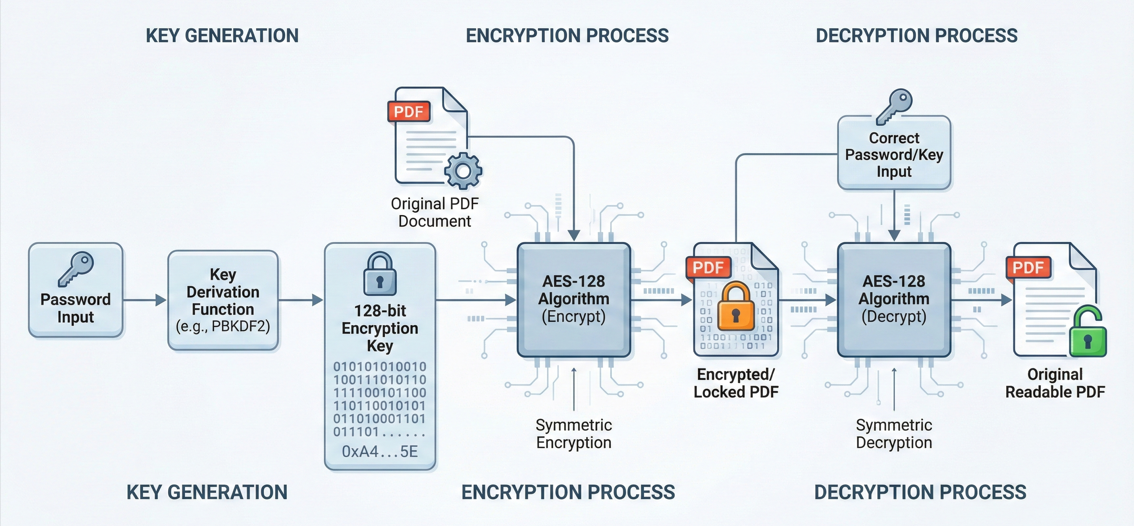
IronPDF, hassas dosyalarınızı kurumsal düzeyde 128-bit şifreleme ile güvence altına alır. Şifreleme, PDF güvenliğinin belkemiğidir ve belgenizin içeriğini yalnızca yetkili kullanıcıların erişebileceği okunamaz verilere dönüştürür.
#### AES-128 Şifreleme
AES-128 uzun süredir PDF koruması için endüstri standardıdır. Finansal dosyalar, sözleşmeler ve iç kayıtlar gibi iş belgeleri için 128-bit anahtarla kırılması hesaplaması olanaksız güçlü bir koruma sağlar.
128-bit şifreleme standardı Adobe Acrobat 7 ve daha sonraki sürümlerle uyumludur, farklı PDF okuyucular arasında geniş uyumluluk sağlarken güçlü güvenlik sağlar. Çoğu kurumsal uygulama için, AES-128, güvenlik gücü ve işlem performansı arasında mükemmel bir denge sunar.
#### AES-256 Şifreleme
128-bit ve 256-bit AES şifrelemeyi destekleyen IronPDF, farklı güvenlik gereksinimleri için esneklik sunar. AES-256, korumayı AES-128'den kat kat daha güçlü hale getiren 256-bit bir anahtar kullanır. Devlet kurumları tarafından hassas bilgileri işleyebilmek için gerekli olan sınıflandırılmış belgelerde kullanılır.
AES-256 ile başlıca ödün, biraz artan işlem yükü ve uyumluluk sorunudur - uygun destek için Adobe Acrobat X veya daha sonraki bir sürümü gerektirir. Ancak, HIPAA'ya tabi sağlık kayıtları, PCI-DSS uyumlu finansal işlemler veya sınıflandırma gereksinimleri olan devlet belgeleri gibi son derece hassas verileri işleyen uygulamalar için ek güvenlik marjı, minimal performans etkisine değer.
### Kullanıcı vs Sahip Parolaları
Kullanıcı parolası (veya açma parolası), PDF belgesini açmak ve görüntülemek için gerekirken, sahip parolası (veya izin parolası) kullanıcıların belge üzerinde ne tür işlemler yapabileceğini kontrol eder. Bu çift parolalı sistem, farklı belge iş akışları için esnek güvenlik kontrolleri sağlar.
Belge erişiminin birincil engeli olarak `user password` işlev görür. Ayarlanmış olduğunda, PDF'yi açmaya çalışan herkes bu parolayı sağlamalıdır. Bu, belgenin içeriğini görmesi gereken yetkili okuyucularla paylaşacağınız paroladır. Bunu "okuma erişimi" kimliği olarak düşünün.
`owner password` tamamen farklı bir amaca hizmet eder. Belgenin güvenlik ayarlarını sağlamak ve devre dışı bırakmak için kullanılan paroladır. Bu parola, bir belgenin güvenlik ayarlarını değiştirme, izinleri değiştirme veya korumayı tamamen kaldırma yetkisine sahip olan kişileri kontrol eder. Kullanıcılar kullanıcı parolaları ile bir belgeyi açabilseler bile, sahip parolası olmadan güvenlik ayarlarını değiştiremez veya izin kısıtlamalarını geçersiz kılamazlar.
Bu ayrım, karmaşık erişim kontrol senaryolarına olanak tanır. Örneğin, bir sözleşmeyi tüm tarafların okuması için kullanıcı parolası ile dağıtabilir, ancak yalnızca belge yaratıcısı (sahip parolasını elinde tutan) güvenlik ayarlarını değiştirebilir veya farklı kısıtlamalarla bir sürüm oluşturabilir.
```cs
using IronPdf;
var pdf = PdfDocument.FromFile("input.pdf");
// User password required to open/view the PDF
pdf.SecuritySettings.UserPassword = "view-access-2024";
// Owner password required to modify security settings
pdf.SecuritySettings.OwnerPassword = "admin-master-key";
// Disable printing for users without owner password
pdf.SecuritySettings.AllowUserPrinting = IronPdf.Security.PdfPrintSecurity.NoPrint;
// Disable copy/paste of content
pdf.SecuritySettings.AllowUserCopyPasteContent = false;
pdf.SaveAs("output-secured.pdf");
```
### İzin Kısıtlaması Çerçevesi
Parola korumasının ötesinde, PDF güvenliği, kullanıcıların belgeyi açtıktan sonra tam olarak ne yapabileceğini tanımlayan kapsamlı bir izin sistemini içerir. İzin bayrakları, baskı yapma, içerik kopyalama, düzenleme, açıklama ekleme ve form verisi girilmesine izin verilip verilmeyeceğini belirler.
İzinler çerçevesi, kullanıcı parolalarından bağımsız olarak çalışır. Bir kullanıcı parolası ayarlayıp ardından bu kullanıcının hangi işlemleri yapabileceğini belirleyebilirsiniz. Alternatif olarak, belgeyi bir kullanıcı parolası olmadan açık tutabilir, ancak yine de bazı işlemleri kısıtlayabilirsiniz - bu yapılandırma, parola koruması olmadan kısıtlamaların daha kolay aşılabileceği için sınırlı güvenlik sunar.
İzin kontrolleri şunları içerir:
- **Baskı kısıtlamaları:** Kullanıcıların baskı yapıp yapamayacağını ve yapabilirlerse baskı kalitesini belirleyin
- **İçerik çıkarma:** Belgeden metin ve resim kopyalanmasını engelleyin
- **Belge modifikasyonu:** Gerçek belge içeriğinin düzenlenmesini kısıtlayın
- **Açıklama ve yorum yapma:** Kullanıcıların not veya yorum ekleyip ekleyemeyeceğini kontrol edin
- **Form alanı uygulanması:** Kullanıcıların form alanlarını doldurup dolduramayacağını belirleyin
- **Belge montajı:** Eklemek, silmek veya döndürmek gibi sayfa işlemlerini kontrol edin
Bu ayrıntılı kontroller, belge güvenliğini belirli kullanım durumunuza göre uyarlamanıza olanak tanır, böylece kullanıcılara tam olarak ihtiyaç duydukları erişim sağlanır - ne daha fazla, ne de daha az.
---
## Parola Koruma Temelleri
C# uygulamalarınızda IronPDF kullanarak parola koruması uygulamak basittir, ancak detayları anlamak, güvenliği doğru ve etkili bir şekilde uygulamanızı sağlar.
### Installing IronPDF
PDF güvenlik özelliklerini uygulamadan önce, .NET projenize IronPDF'yi kurmanız gerekir. Kütüphane, .NET Framework, .NET Core ve .NET 5+ ile uyumludur, böylece neredeyse tüm modern .NET uygulamalarıyla uyumludur.
IronPDF'yi NuGet Paket Yöneticisi Konsolu aracılığıyla kurabilirsiniz:
```shell
:ProductInstall
```
.NET CLI kullanarak:
```shell
:InstallCmd dotnet add package IronPdf
```
Kurulduktan sonra, kodunuza gerekli `using` ifadelerini ekleyin:
```csharp
using IronPdf;
using IronPdf.Security;
```
### Kullanıcı Parolasını Ayarlama (Açılması Gerekiyor)
Dosyayı açmak için şifre gerektirmek üzere `UserPassword` özelliğini ayarlayabilirsiniz. Bu, PDF güvenliğinin en temel seviyesini temsil eder - sadece şifreye sahip olanların belge içeriğini görebilmesini sağlar.
```cs
using IronPdf;
var pdf = PdfDocument.FromFile("input.pdf");
// Set user password - anyone opening this PDF must provide this password
pdf.SecuritySettings.UserPassword = "Secure#Password2024!";
pdf.SaveAs("output-protected.pdf");
```
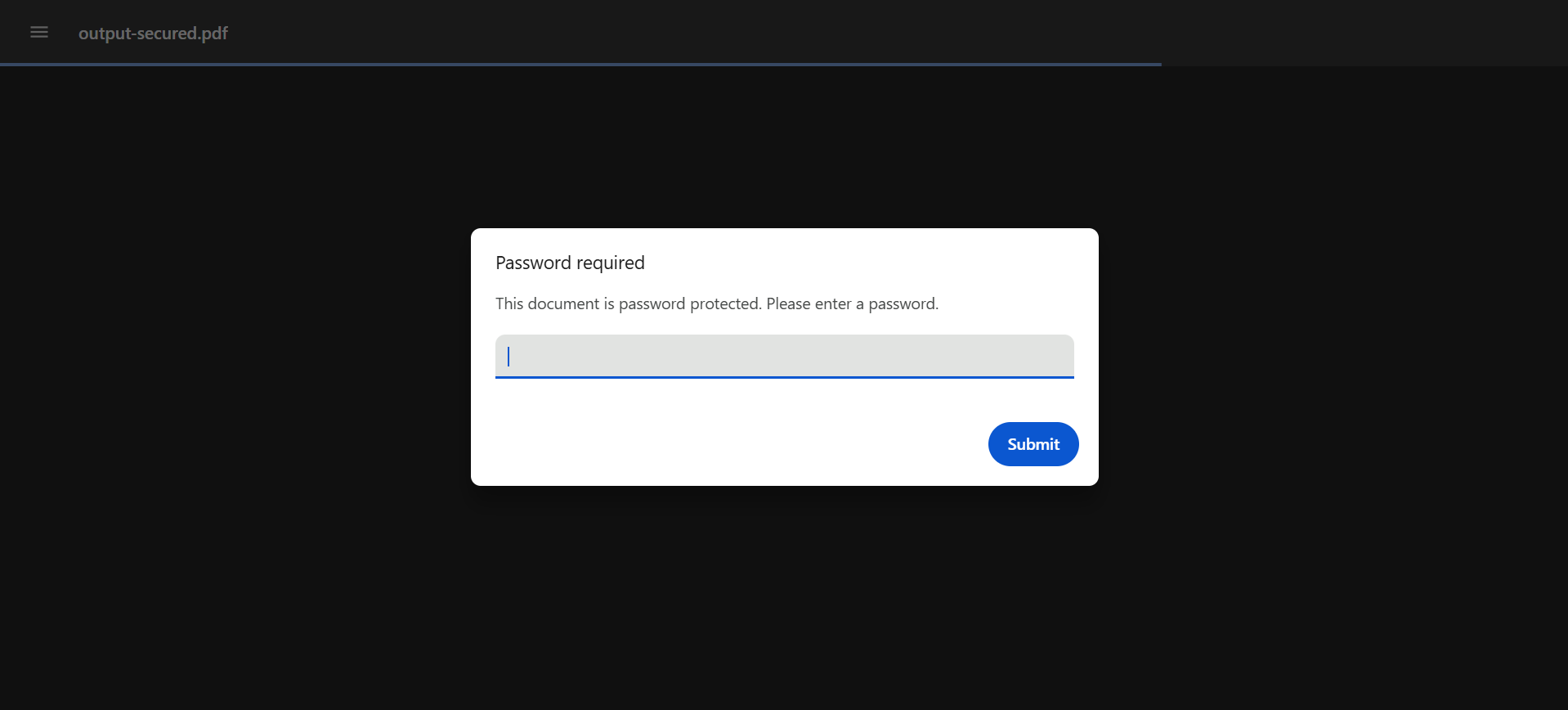
Bir kullanıcı parolası ayarlandığında, IronPDF 128-bit şifrelemeyi destekler ve belgenin içeriğini korur. PDF okuyucu, birisi dosyayı açmaya çalıştığında bu parolayı ister ve doğru parola olmadan belge şifreli ve okunamaz durumda kalır.
**Kullanıcı parolaları için en iyi uygulamalar:**
- Büyük/küçük harf, sayı ve özel karakterlerin karışımını içeren güçlü parolalar kullanın
- Yaygın kelimeler veya kolay tahmin edilebilir desenlerden kaçının
- Maksimum güvenlik için parola oluşturma araçlarını düşünün
- Parolaları tanınmış parola yönetim sistemleri kullanarak güvenli bir şekilde saklayın
- Parolaları kaynak kodunda veya üretim ortamındaki yapılandırma dosyalarında asla gömmeyin
#### Örnek Çıktı (Parola Koruması Olan Bir PDF Açmak)
### Sahip Parolasını Ayarlama (Düzenlenmesi Gerekiyor)
Sahip parolası, belge üzerinde daha yüksek düzeyde kontrol sağlar. `OwnerPassword`, `AllowUserCopyPasteContent`, `AllowUserAnnotations`, `AllowUserFormData`, `AllowUserPrinting` ve `AllowUserEdits` kısıtlanabilmesi için boş olmayan bir dize değeri olarak ayarlanmalıdır.
```cs
using IronPdf;
using IronPdf.Security;
var pdf = PdfDocument.FromFile("sample-pdf.pdf");
// Owner password enables restrictions without requiring password to open
pdf.SecuritySettings.OwnerPassword = "admin-control-2024";
// Prevent printing without owner password
pdf.SecuritySettings.AllowUserPrinting = PdfPrintSecurity.NoPrint;
// Disable copy/paste functionality
pdf.SecuritySettings.AllowUserCopyPasteContent = false;
// Prevent any editing without owner password
pdf.SecuritySettings.AllowUserEdits = PdfEditSecurity.NoEdit;
pdf.SaveAs("output-owner-protected.pdf");
```
#### Örnek Çıktı
<iframe loading="lazy" src="/static-assets/pdf/tutorials/encrypt-pdf-csharp/output-owner-protected.pdf"width="100%" height="400px">
</iframe>
Yukarıdaki kod parçacığı, herkesin açabileceği bir belge oluşturur (kullanıcı parolası yok), ancak yine de izin kısıtlamalarına tabi olacaktır. Güvenlik ayarlarını değiştirmek veya kısıtlamaları kaldırmak için sahip parolasını bilmeniz gerekmektedir. Bu yaklaşım, kullanımını kontrol etmek istediğiniz, ancak mutlaka görüntülemeyi kısıtlamanız gerekmeyen kamu belgeleri için yaygındır.
### Şifreleme Güç Seçenekleri
IronPDF, şifreleme veya izinlerinizi PDF belgelerinize ayarladığınızda otomatik olarak uygulanan 128-bit şifrelemeyi destekler. Şifreleme şeffaftır - şifreleme algoritmaları veya modlarını açıkça yapılandırmanıza gerek yoktur, çünkü IronPDF, güvenlik ayarlarınızı uygularken bunu otomatik olarak ele alır.
IronPDF tarafından kullanılan 128-bit şifreleme, iş, hukuk ve çoğu devlet uygulamaları için uygun güçlü bir koruma sağlar. Şifreleme, içerik düzeyinde uygulanır; yani, gerçek metin, görüntüler ve belge yapısı şifrelenir, yalnızca erişim denetlenemez.
---
## Ayrıntılı İzin Kontrolü
PDF güvenliğinin en güçlü yönlerinden biri, kullanıcıların belgelerinizle tam olarak ne yapabileceklerini kontrol eden ayrıntılı izinleri ayarlama yeteneğidir. IronPDF, basit okuma/yazma erişiminin ötesine geçen kapsamlı izin kontrolleri sağlar.
### Yazdırma İzinlerini Yönetmek
IronPDF, PDF belgelerinizi kimin yazdırabileceğini yönetmenize yardımcı olan yazdırma izinlerini kontrol etmenize olanak tanır. Yazdırma kısıtlamaları, özellikle gizli bilgileri, telif hakkı korumalı materyalleri veya düzenleyici kısıtlamalara tabi verileri içeren belgeler için önemlidir.
Yazdırma hakları kısıtlanmışsa, güvenlik tedbirinin etkili olabilmesi için `OwnerPassword` ayarlanmalıdır. Bu, uygun yetkilendirme olmaksızın izin kısıtlamalarının kolayca kaldırılamayacağını garanti eder. Aşağıdaki bölüm, mevcut tüm yazdırma izin seviyelerini göstermektedir.
### Yüksek Kaliteli vs Düşük Kaliteli Yazdırma Ayarları
IronPDF, basit izin verme/reddetmenin ötesinde gelişmiş yazdırma izin kontrolleri sunar. `PdfPrintSecurity` numaralandırması üç seviyeli yazdırma kontrolü sağlar:
```cs
using IronPdf;
using IronPdf.Security;
// Allow low-resolution printing only (150 DPI)
var pdf1 = PdfDocument.FromFile("input.pdf");
pdf1.SecuritySettings.OwnerPassword = "admin-key-2024";
pdf1.SecuritySettings.AllowUserPrinting = PdfPrintSecurity.PrintLowQuality;
pdf1.SaveAs("output-low-res-print.pdf");
// Disable printing completely
var pdf2 = PdfDocument.FromFile("input.pdf");
pdf2.SecuritySettings.OwnerPassword = "secret-admin-key";
pdf2.SecuritySettings.AllowUserPrinting = PdfPrintSecurity.NoPrint;
pdf2.SaveAs("output-no-print.pdf");
// Allow full high-quality printing
var pdf3 = PdfDocument.FromFile("input.pdf");
pdf3.SecuritySettings.OwnerPassword = "owner-key";
pdf3.SecuritySettings.AllowUserPrinting = PdfPrintSecurity.FullPrintRights;
pdf3.SaveAs("output-full-print.pdf");
```
**`NoPrinting`**: PDF okuyucuda yazdırma işlevselliğini tamamen devre dışı bırakır. Bu, en kısıtlayıcı seçenektir ve yalnızca dijital lisanslar gibi yazdırılmaması gereken belgeler veya yalnızca elektronik biçimde kalması gereken son derece gizli bilgiler için kullanışlıdır.
**`LowResolutionPrinting`**: Yazdırmalara izin verir ancak çıktı kalitesini düşük çözünürlükle sınırlar (genellikle 150 DPI). Bu seçenek, referans kopyalarının yazdırılmasına izin vermek istediğiniz, ancak yüksek kaliteli yeniden üretimi önlemek istediğiniz belgeler için değerlidir. Yaygın kullanım alanları arasında telif hakkına sahip materyaller, önizleme kopyaları veya taslak belgeler bulunur.
**`FullPrintRights`**: Kısıtlamasız, yüksek çözünürlükte yazdırmalara izin verir. Bu, belgede koruma olmasaydı elde edilen aynı baskı kalitesini kullanıcılara sunar.
### Kopyala/Yapıştır İşlemlerini Kontrol Etme
İçerik kopyalamayı engellemek (metin ve görsel seçimini devre dışı bırakmak), fikri mülkiyet, gizli veri ve telif hakkı korumalı materyalleri koruyan kritik bir güvenlik özelliğidir.
```cs
using IronPdf;
var pdf = PdfDocument.FromFile("input.pdf");
// Owner password required for copy/paste restrictions
pdf.SecuritySettings.OwnerPassword = "content-protection-key";
// Prevent users from selecting and copying text or images
pdf.SecuritySettings.AllowUserCopyPasteContent = false;
pdf.SaveAs("output-no-copy.pdf");
```
Kopyala/yapıştır devre dışı bırakıldığında, kullanıcılar PDF'den metin veya görselleri seçip kopyalayamaz. Bu, içeriğin yetkisiz kullanım, intihal veya veri hırsızlığı için kolayca çıkarılmasını önler. Ancak, bu durumun bir PDF okuyucu uygulaması olduğunu anlamak önemlidir - belirlenmiş saldırganlar özel araçlarla yine de içeriği çıkarabilir. Bu nedenle şifreleme ve parola koruması önemli tamamlayıcı önlemlerdir.
`AllowUserCopyPasteContent` false olarak ayarlanmışsa, güvenlik tedbirinin etkili olabilmesi için `OwnerPassword` da ayarlanmalıdır, bu kısıtlamaların kolayca aşılmasını önler.
### Belge Düzenlemeyi Sınırlamak
Belge düzenleme kısıtlamaları, kullanıcıların PDF'lerinizin gerçek içeriğini değiştirmesini önler. Düzenleme yeteneklerini devre dışı bırakmak, belgenizin bütünlüğünün korunmasını ve yetkisiz değişikliklerin yapılamamasını güvence altına alır.
```cs
using IronPdf;
using IronPdf.Security;
// Prevent any content modifications
var pdf1 = PdfDocument.FromFile("input.pdf");
pdf1.SecuritySettings.OwnerPassword = "contract-admin-2024";
pdf1.SecuritySettings.AllowUserEdits = PdfEditSecurity.NoEdit;
pdf1.SaveAs("output-locked.pdf");
// Allow page organization only (rotate, reorder, delete pages)
var pdf2 = PdfDocument.FromFile("input.pdf");
pdf2.SecuritySettings.OwnerPassword = "form-admin-key";
pdf2.SecuritySettings.AllowUserEdits = PdfEditSecurity.EditPages;
pdf2.SaveAs("output-edit-pages.pdf");
// Allow all editing operations
var pdf3 = PdfDocument.FromFile("input.pdf");
pdf3.SecuritySettings.OwnerPassword = "draft-admin";
pdf3.SecuritySettings.AllowUserEdits = PdfEditSecurity.EditAll;
pdf3.SaveAs("output-editable.pdf");
```
`PdfEditSecurity` numaralandırması hangi tür düzenlemelerin izin verildiği üzerinde ayrıntılı kontrol sağlar:
**`NoEdit`**: Belge içeriğine herhangi bir değişiklik yapılmasını tamamen engeller. Bu en kısıtlayıcı ayardır ve belgenin herhangi bir şekilde değiştirilememesini sağlar.
**`AddOrModifyTextAnnotations`**: Kullanıcıların metin ek açıklamaları ve yorumlar eklemesine izin verir ancak belge içeriğinin doğrudan değiştirilmesini engeller. Bu, geri bildirim istediğiniz, ancak orijinal belgeyi korumak istediğiniz inceleme iş akışları için kullanışlıdır.
**`FillInFormsAndSignatures`**: Diğer düzenlemeleri engelleyerek form alanlarını doldurma ve imza ekleme izni verir. Bu, doldurulması gereken ancak başka türlü değiştirilmemesi gereken PDF formları için standart ayardır.
**`DocumentAssemblyAndTextAnnotations`**: Sayfa ekleme veya silme gibi belge montaj işlemlerine ve metin notlarına izin verir.
**`AllEditRights`**: Herhangi bir sınırlama olmaksızın tüm düzenleme işlemlerine izin verir.
### Açıklamaları ve Yorumları Yönetmek
`AllowUserAnnotations`, kullanıcıların PDF'ye yorum ekleyip ekleyemeyeceğini kontrol eder. Açıklama kontrolü, özellikle hukuki, uyumluluk ve işbirliği gerektiren belge iş akışlarında önemlidir.
```cs
using IronPdf;
var pdf = PdfDocument.FromFile("input.pdf");
// Owner password required for annotation restrictions
pdf.SecuritySettings.OwnerPassword = "legal-admin-2024";
// Prevent adding comments, highlights, or other markup
pdf.SecuritySettings.AllowUserAnnotations = false;
pdf.SaveAs("output-no-annotations.pdf");
```
Açıklamaların devre dışı bırakılması, kullanıcıların belgelere yorum, vurgu, işaret veya başka hiçbir açıklama eklemesini engeller. Bu, belgenin bozulmadan kalmasını sağlar ve yetkisiz açıklamalar veya yorumların neden olduğu kafa karışıklığını önler.
Açıklamaların devre dışı bırakıldığı yaygın kullanım alanları şunlardır:
- Hukuk sözleşmelerinin son sürümleri
- Resmi şirket belgeleri
- Düzenleyici kayıtlar
- İşaretlenmemesi gereken yayımlanmış raporlar
- Sertifikalı veya noter tasdikli belgeler
Buna karşılık, açıklamaların aktif olduğu ancak düzenlemenin kısıtlandığı bir ortam, inceleme süreçlerinde geribildirimi almak ancak temel belgenin bütünlüğünü korumak istediğinizde değerlidir.
Yukarıdaki kod parçacıklarının daha ayrıntılı açıklaması ve ek güvenlik işlevselliğini keşfetmek için kapsamlı [nasıl yapılır kılavuzumuzu](https://ironpdf.com/how-to/pdf-permissions-passwords/) inceleyin.
---
## Korumalı PDF'leri Açma ve Şifre Çözme
Korumalı PDF'lerle programatürk olarak çalışmak, kimlik bilgilerini doğru şekilde sağlamak ve şifreli belgeleri kodunuzda nasıl ele alacağınızı anlamayı gerektirir.
### Parolaları Programatik Yöntemlerle Sağlamak
PDF dosyanızı `PdfDocument.FromFile` kullanarak yüklerken, şifreli PDF'yi açmak için parolayı ikinci bir parametre olarak geçirebilirsiniz. Bu, uygulamanızın korunan belgelerle kullanıcının müdahalesi olmadan çalışmasına olanak tanır.
```cs
using IronPdf;
// Open password-protected PDF
var password = "user-access-2024";
var pdf = PdfDocument.FromFile("protected.pdf", password);
// Work with the decrypted document
var text = pdf.ExtractAllText();
// Modify and save
pdf.SaveAs("output-processed.pdf");
// Note: For production, use secure password storage (environment variables, key vaults)
```
Bu yaklaşım, korumalı PDF'lerin programlı olarak işlenmesi gereken otomatik iş akışları için gereklidir. Yaygın senaryolar şunları içerir:
- Otomatik belge işleme hatları
- Planlanmış rapor oluşturma
- Toplu dönüştürme işlemleri
- Belge yönetim sistemleriyle entegrasyon
- Otomatik arşivleme işlemleri
**Önemli güvenlik hususları:**
- Parolaları kaynak kodunuza asla sabit şekilde koymayın
- Güvenli yapılandırma yönetimi kullanın (Azure Key Vault, AWS Secrets Manager, vb.)
- Parola depolaması için uygun erişim kontrollerini uygulayın
- Çevresel değişkenler veya güvenli yapılandırma dosyaları kullanın
- Son derece hassas uygulamalar için sertifika tabanlı güvenliği düşünün
### Güvenlik Kısıtlamalarını Kaldırma
Şifreleri ve şifrelemeyi kaldırmak için `RemovePasswordsAndEncryption` metodunu kullanın. Bu işlevsellik, belgelere güvenliği kaldırmanın gerekli olduğu durumlarda kritik önem taşır, ancak yetkisiz erişimi önlemek için uygun yetkilendirme gerektirir.
```cs
using IronPdf;
var pdf = PdfDocument.FromFile("protected.pdf", "owner-password-2024");
pdf.SecuritySettings.RemovePasswordsAndEncryption();
pdf.SaveAs("output-unprotected.pdf");
```
<iframe loading="lazy" src="/static-assets/pdf/tutorials/encrypt-pdf-csharp/output-unprotected.pdf"width="100%" height="400px">
</iframe>
Bir PDF belgesinden tüm kullanıcı ve sahip parolası güvenliğini kaldırmak, içerik şifrelemesini de devre dışı bırakır. Ortaya çıkan belge tamamen korumasız olacak ve herhangi bir kısıtlama olmaksızın açılabilir, görüntülenebilir, düzenlenebilir ve yazdırılabilir.
**Güvenliğin kaldırılması gereken durumlar:**
- Şifreli PDF'leri işleyemeyen arşiv sistemleri için belgeleri hazırlamak
- Farklı güvenlik mekanizmalarına geçmek
- Önceden korunan belgelerin halka açık durumda dağıtılabilir sürümlerini yaratmak
- Eski PDF okuyucularla uyumluluk sorunlarını çözmek
- Şifresiz giriş gerektiren sistemlerle entegrasyon için belgeleri hazırlamak
### Şifreli Dosyaları Toplu İşlemek
Birden çok korumalı PDF ile çalışırken, şifreli belgelerin tamamının yer aldığı dizinleri efektif bir şekilde işlemek için toplu işlemeyi uygulayabilirsiniz.
```cs
using IronPdf;
using System;
using System.IO;
string inputDir = "./input";
string outputDir = "./output";
Directory.CreateDirectory(outputDir);
var pdfFiles = Directory.GetFiles(inputDir, "*.pdf");
string password = "batch-process-2024";
foreach (var pdfPath in pdfFiles)
{
try
{
PdfDocument pdf;
try
{
pdf = PdfDocument.FromFile(pdfPath, password);
}
catch
{
pdf = PdfDocument.FromFile(pdfPath);
}
var text = pdf.ExtractAllText();
pdf.SecuritySettings.RemovePasswordsAndEncryption();
string fileName = Path.GetFileName(pdfPath);
string outputPath = Path.Combine(outputDir, fileName);
pdf.SaveAs(outputPath);
}
catch (Exception ex)
{
// Handle errors as needed
}
}
```
Bu model, şunlar gereken kurumsal senaryolar için değerlidir:
- Tüm belge arşivlerini işlemek
- Belge setleri arasında tutarlı güvenlik politikaları uygulamak
- Şifreli belgeleri yeni güvenlik standartlarına taşımak
- Korumalı belgeleri toplu analiz veya içerik çıkarma yapmak
- Otomatik uyumluluk iş akışları uygulamak
Toplu işleme için şunları dikkate alın:
- Geçersiz parolalar veya bozuk dosyalar için uygun hata yönetimi
- Denetim izleri için güvenlik işlemlerinin kaydedilmesi
- Uzun süren işlemler için ilerleme raporlama
- Büyük belge setlerinde performans iyileştirmesi için paralel işleme
- Geçici olarak şifresi çözülmüş dosyaların güvenli bir şekilde temizlenmesi
---
## Askeri ve Gizli Belge Güvenliği
Sınıflandırılmış bilgi, hükümet belgeleri veya askeri sınıf güvenlik gerektiren verileri işleyen kuruluşlar için PDF koruması, temel parola korumasının ötesine geçerek tam ölçekli güvenlik çerçevelerine kadar uzanır.
### Parola Korumasının Ötesinde
Parola koruması ve şifreleme, PDF güvenliğinin temelini oluştururken, gerçekten güvenli belge işleme, birçok saldırı vektörünü ve uyumluluk gereksinimlerini adresleyen katmanlı bir yaklaşım gerektirir.
**Çok faktörlü kimlik doğrulama entegrasyonu:** Sınıflandırılmış belgeler için yalnızca parola koruması yeterli değildir. PDF erişiminin hem bir parolayı hem de ek kimlik doğrulama faktörlerini gerektirdiği sistemler uygulamayı düşünün, örneğin akıllı kart kimlik bilgileri, donanım güvenlik belirteçleri veya biyometrik doğrulama.
**Donanım güvenlik modülleri (HSM):** HSM tabanlı çözümler için, özel anahtar ihraç edilemez. Bunun yerine, USB anahtardaki yazılım imzalamayı yapar. Bu, kriptografik anahtarların güvenli donanım ortamından asla ayrılmamasını sağlar ve sınıflandırılmış belgelerde dijital imzalar için en yüksek düzeyde anahtar koruması sağlar.
**Depoda ve taşıma sırasında şifreleme:** Sınıflandırılmış belgeler, yalnızca depolama sırasında değil, aynı zamanda iletim sırasında da koruma gerektirir. Korunan PDF'lerin herhangi bir ağ aktarımı için taşıma katmanı güvenliğini (TLS) uygulayın ve depolama sistemlerinin FIPS 140-2 onaylı şifreleme modülleriyle tam disk şifreleme kullandığından emin olun.
### Sınıflandırma İçin Belge Temizliği
Sınıflandırılmış bir belgeyi temizlemek, sınıflandırmayı daha yüksek bir seviyeden daha düşük bir seviyeye indirmek için yeterli bilgiyi kaldırır. Bu süreç, sınıflandırılmış materyalleri nihai olarak kamuya açıklamayı gerektiren hükümet kurumları ve yükleniciler için kritik öneme sahiptir.
**Önemli:** Neden önemli olduğunu öğrenmek için Güvenlik Yanlış Kalıpları bölümündeki [Görsel gizleme](#anchor-bypass-methods) başlığına bakın; duygusal içeriği tamamen kaldırmak her zaman görsel olarak gizlemekten iyidir.
Doğru temizleme, tüm metadata alanlarının, özel özelliklerin ve gizli içeriğin programatik olarak temizlenmesini gerektirir. PDF belgeleri genellikle önceki sürümleri, yorumları ve sınıflandırılmış bilgileri içerebilecek gömülü verileri muhafaza eder. [Metadata Sızıntıları](#anchor-metadata-leaks) bölümüne aşağıda uygulama detayları ve kapsamlı bir temizleme kontrol listesi için bakın.
Sınıflandırma iş akışları için çok aşamalı bir süreç uygulayın:
1. Düzeltilmesi gereken sınıflandırılmış içeriği belirleyin
2. Sınıflandırılmış metin ve görselleri kaldırın (gizlemeyin)
3. Tüm metadata ve gizli içeriği temizleyin
4. Gömülü dosya ve betikleri kaldırın
5. Temizlemeyi otomatik ve manuel inceleme ile doğrulayın
6. Uygun şekilde düşürülmüş sınıflandırma işaretlemelerini uygulayın
7. Sınıflandırmanın kaldırılması eylemlerinin denetim izini sürdürün
### Denetim Kayıtları ve Erişim Günlüğü
Sınıflandırılmış belgeler için kapsamlı denetim izleri sadece en iyi uygulama değil - genellikle ulusal güvenlik bilgileri için yürütme emri olan 13526 gibi düzenlemeler altında zorunludur.
```cs
using IronPdf;
using System;
using System.IO;
using System.Text.Json;
var handler = new SecureDocumentHandler();
handler.OpenClassifiedDocument(
"classified.pdf",
"classified-password",
"john.doe@agency.gov",
"192.168.1.100"
);
handler.LogPrintOperation(
"classified.pdf",
"john.doe@agency.gov",
"192.168.1.100"
);
public class PdfAuditLog
{
public DateTime Timestamp { get; set; }
public string Username { get; set; }
public string Operation { get; set; }
public string DocumentPath { get; set; }
public string IpAddress { get; set; }
public bool Success { get; set; }
public string Details { get; set; }
}
public class SecureDocumentHandler
{
private readonly string auditLogPath = "./logs/audit.log";
public void OpenClassifiedDocument(string documentPath, string password, string username, string ipAddress)
{
var auditEntry = new PdfAuditLog
{
Timestamp = DateTime.UtcNow,
Username = username,
Operation = "OPEN",
DocumentPath = documentPath,
IpAddress = ipAddress,
Success = false,
Details = ""
};
try
{
var pdf = PdfDocument.FromFile(documentPath, password);
auditEntry.Success = true;
auditEntry.Details = "Document opened successfully";
LogAuditEntry(auditEntry);
}
catch (Exception ex)
{
auditEntry.Success = false;
auditEntry.Details = $"Failed: {ex.Message}";
LogAuditEntry(auditEntry);
throw;
}
}
public void LogPrintOperation(string documentPath, string username, string ipAddress)
{
var auditEntry = new PdfAuditLog
{
Timestamp = DateTime.UtcNow,
Username = username,
Operation = "PRINT",
DocumentPath = documentPath,
IpAddress = ipAddress,
Success = true,
Details = "Document printed"
};
LogAuditEntry(auditEntry);
}
private void LogAuditEntry(PdfAuditLog entry)
{
Directory.CreateDirectory(Path.GetDirectoryName(auditLogPath));
string jsonEntry = JsonSerializer.Serialize(entry);
File.AppendAllText(auditLogPath, jsonEntry + Environment.NewLine);
}
}
```
**Esas denetim unsurları:**
- **Erişim olayları:** Her belge açma, görüntüleme, yazdırma ve kapatma işlemini günlüğe kaydedin
- **Kullanıcı kimliği:** Belgeye erişen herkesin kimliğini doğrulanmış olarak kaydedin
- **Zaman damgası:** Senkronize saatlerle kesin zaman kayıtları tutun
- **İşlem türü:** Görüntüleme, yazdırma, düzenleme ve diğer işlemler arasında ayrım yapın
- **Sonuç:** İşlemlerin başarı ya da başarısızlık kaydını tutun
- **Kaynak bilgisi:** Mümkün olan yerlerde IP adreslerini, makine tanımlayıcılarını ve konum verilerini toplayın
**Denetim günlüğü koruma:** Denetim günlüklerinin kendisi hassas hale gelir ve korunmalıdır:
- Günlükleri izledikleri belgelerden ayrı depolayın
- Denetim verilerini şifrelemeyi uygulayın
- Karışıklığı önlemek için yalnızca ekleme yapılabilir günlük depolaması uygulayın
- Günlük bütünlüğünü sağlamak için kriptografik imzalar kullanın
- Güvenli, harici konumlara düzenli yedekleme yapın
- Düzenleyici gerekliliklere uygun saklama sürelerini tanımlayın
### Şifreleme ile Dijital İmzaları Birleştirme
Dijital imzalar PDF belgeleri için kimlik doğrulama ve bütünlük sağlar. IronPDF kullanarak, belgenizin doğrulanmış bir kaynak tarafından imzalandığından ve imzanın uygulandığı andan itibaren değiştirilmediğinden emin olabilirsiniz.
Sınıflandırılmış belgeler için şifrelemeyi dijital imzalarla birleştirmek hem mahremiyeti hem de kimlik doğrulamasını sağlar:
```cs
using IronPdf;
using IronPdf.Signing;
using System.Security.Cryptography.X509Certificates;
var pdf = PdfDocument.FromFile("input.pdf");
// Apply encryption
pdf.SecuritySettings.UserPassword = "view-classified-2024";
pdf.SecuritySettings.OwnerPassword = "admin-classified-2024";
// Digital signature requires external certificate file (certificate.pfx)
// In production: use certificates from trusted Certificate Authorities and secure hardware (HSM)
var certificate = new X509Certificate2("certificate.pfx", "cert-password");
var signature = new PdfSignature(certificate)
{
SigningContact = "security@agency.gov",
SigningReason = "Document Certification",
SigningLocation = "Washington DC, USA"
};
pdf.Sign(signature);
pdf.SaveAs("output-signed-encrypted.pdf");
```
**Sınıflandırılmış belgeler için dijital imza bileşenleri:**
**Sertifika zinciri doğrulaması:** Bir sertifikanın izin verilen kullanımları, sertifikanın ASN.1 kodlanmış uzatma niteliklerinde listelenmiştir. Sınıflandırılmış belgeler için, sertifikaların onaylı Sertifika Otoriteleri tarafından verildiğinden ve doğru Genişletilmiş Anahtar Kullanımı özelliklerini içerdiğinden emin olun.
**Zaman damgası otoritesi:** Herhangi bir zaman damgası, aynı zamanda Zaman Damgası Hizmet Otoritesi (TSA) sertifikasını da içermelidir. Bu, belgenin imzalandığı tarihi ve zamanda kriptografik kanıt sağlar, yasal ve uyumluluk gereklilikleri için gereklidir.
**Uzun vadeli doğrulama (LTV):** Gelecek yıllarda doğrulama gerektiren belgeler için (genellikle sınıflandırılmış materyallerde), belgede tüm doğrulama bilgilerini dahil eden LTV imzalarını uygulayın, böylece sertifika otoriteleri artık erişilebilir olmasa bile imza doğrulaması sağlanır.
**İnkâr edilemezlik:** Dijital imzalar inkâr edilemezlik sağlar - imzalayan kişi belgenin imzalanmadığını inkâr edemez. Bu, sınıflandırılmış belgeler için hesap verebilirlik ve atıfın en önemli olduğu durumlarda çok önemlidir.
IronPDF ile dijital imzalar uygulamak konusunda daha detaylı yönergeler için, detaylı [imzalama öğreticimize](https://ironpdf.com/how-to/signing/) başvurun.
---
## Kaçınılması Gereken Güvenlik Yanlış Kalıpları
PDF güvenliğinde işe yaramayanları anlamak, işe yarayanları bilmek kadar önemlidir. Bu yanlış kalıplar, belgelere karşı sahte bir güvenlik hissi oluştururken belgeleri savunmasız bırakan yaygın hataları temsil eder.
### Kolayca Atlattan "Güvenlik" Yöntemleri
Güvenlik sağladığı gibi görünen birçok yöntem, temel bilgiye sahip olan veya ücretsiz araçları kullanan herkes tarafından kolayca yenilebilir.
**JavaScript tabanlı koruma:** Bu, kullanıcıların JS'in görüntüleme uygulamalarında etkinleştirildiğine güvenmeniz gerektiğinden işe yaramaz. Kullanıcılar tarayıcıda JS'i değiştirebilir, kod yürütmeyi engelleyebilir veya durdurabilir. Güvenlik sağlamak için JavaScript'e asla güvenmeyin, çünkü tamamen kullanıcının kontrolü altında çalışır.
**Şifre belirsizliği:** Zayıf şifreler, tahmin edilebilir kalıplar kullanmak veya belirsizlik yerine güçten yararlanmak gerçek bir koruma sağlamaz. Yaygın hatalar şunları içerir:
- Belge başlıklarını veya tarihlerini şifre olarak kullanmak
- Sıralı sayılar veya tekrarlayan karakterler
- "password" veya "12345" gibi varsayılan şifreler
- Şifreleri güvensiz kanallar aracılığıyla paylaşmak
- Şifreleri PDF özelliklerinde veya metadata'da saklamak
**Görsel gizleme:** Duyarlı metni gizlemek için bir resim katmanı eklemek ve altta yatan metni kaldırmamak güvenlik sağlamaz. Orijinal metin PDF yapısında kalır ve temel PDF araçları veya basit kopyala-yapıştır işlemleriyle çıkarılabilir.
**Tescilli "şifreleme":** Bazı sistemler, tescilli şifreleme algoritmaları kullandığını iddia eder. Bu, güvenliğin algoritma gizliliğine değil, anahtar gizliliğine dayanması gerektiğini belirten Kerckhoffs ilkesini ihlal eder. Her zaman AES gibi iyi bilinen, hakemli şifreleme standartlarını kullanın.
### PDF'lerde JavaScript Açıkları
Adobe'nin kötü niyetli JavaScript'in etkisini sınırlama çabalarına rağmen, bu, verileri, kullanıcıları ve cihazlarını tehlikeye atmak için sofistike saldırganlar tarafından kullanılabilecek bir vektör olmaya devam ediyor.
**JavaScript tehdit manzarası:**
CVE-2024-4367, kötü niyetli bir PDF dosyası açıldığında saldırganların rastgele JavaScript kodu çalıştırmasına izin verir. PDF.js (milyonlarca web sitesi ve Firefox tarafından kullanılan) etkilendiği bu açıklık, PDF JavaScript'in uzaktan kod yürütme için nasıl kullanılabileceğini göstermektedir.
**PDF'lerde Yaygın JavaScript saldırı vektörleri:**
**Kod yürütme:** Zayıf kontrollerle kötü niyetli makrolar ve gömülü betikler açıldığında gömülü kodun çalışmasına, kötü amaçlı yazılım kurmasına veya yetkisiz erişim izni vermesine olanak tanır. PDF içindeki JavaScript, bazı bağlamlarda yerel dosya sistemlerine erişebilir, ağ bağlantıları yapabilir ve rastgele kod çalıştırabilir.
**Veri dışarı sızdırma:** Hassas veriler, form verileri, giriş kimlik bilgileri ve yerel dosyalar gibi, bilginiz dışında saldırganlara sızdırılabilir. JavaScript, form alanlarını okuyabilir, belge içeriğine erişebilir ve verileri uzaktaki sunuculara iletebilir.
**Cross-site scripting (XSS):** PDF.js'in yeterli güvenlik önlemleri almadan gömüldüğü ortamlarda, bu zafiyet ile Cross-site Scripting (XSS) saldırılarını, veri ihlallerini, yetkisiz eylemleri veya hatta tam hesap ele geçirmelerini mümkün hale getirebilir.
**Azaltma stratejileri:**
```cs
using IronPdf;
using IronPdf.Rendering;
var pdf = PdfDocument.FromFile("input.pdf");
// Prevent JavaScript injection by disabling editing
pdf.SecuritySettings.OwnerPassword = "admin-secure-2024";
pdf.SecuritySettings.AllowUserEdits = IronPdf.Security.PdfEditSecurity.NoEdit;
pdf.SaveAs("output-hardened.pdf");
```
**Ek koruyucu önlemler:**
- PDF'leri web uygulamalarında görüntülerken İçerik Güvenliği Politikası (CSP) başlıklarını uygulayın
- PDF'lerde JavaScript'i devre dışı bırakın. Birçok istismar, JavaScript açıklarından yararlanır
- PDF yürütmesini izole etmek için sandık yeteneğine sahip PDF okuyucular kullanın
- Bilinen açıkları yamalamak için PDF yazılımını güncel tutun
- PDF JavaScript tarafından gelen bağlantıları engellemek için ağ düzeyinde filtreleme uygulayın
- Bir kurumsal varlığın potansiyel olarak kötü niyetli veya onaylanmamış web sitelerine bağlanmasını sınırlamak için ağ tabanlı URL filtrelerini uygulayın ve güncelleyin
### "Korunmuş" Belgelerde Metadata Sızıntıları
PDF metadata'sı sayfada görünmez, ancak yine de çok şey ortaya çıkarabilir. Yazar isimleri, yazılım sürümleri, tarihler ve dahili notlar sahne arkasında oturur ve saniyeler içinde çıkarılabilir.
**Yaygın metadata güvenlik riskleri:**
**Kişisel tanımlanabilir bilgiler (PII):** Dış görünümler, yazar isimleri, dahili proje kodları veya belge konularını öğrenebilir ve ekiplerinizin nasıl çalıştığını ve kimin dahil olduğunu öğrenebilir. Güçlü şifre korumasına sahip belgeler bile, düzgün bir şekilde temizlenmezse hassas metadata sızdırabilir.
**Yazılım sürüm ifşası:** Metadata genellikle yazılım ve sürüm detaylarını içerir. Saldırganlar bunu ortamınızı tahmin etmek ve bilinen açıkları aramak için kullanabilir. Bu bilgiler, saldırganlara hedefli saldırılar için bir yol haritası sunar.
**Düzenleme geçmişi ve sürüm bilgisi:** Bazı iş akışları metadata veya ilgili alanlarına düzenleme detayları ekler. Hukuk, insan kaynakları veya halkla ilişkiler bağlamlarında, o ek tarih, beklemediğiniz sorulara yol açabilir. Önceki sürümler, yorumlar ve değişiklik izleme verileri, gizli kalması amaçlanan bilgileri ortaya çıkarabilir.
**Düzenleyici uyum sorunları:** Eğer bir kamuya açık PDF kişisel verileri, eski taslak etiketleri veya dahili yorumları ortaya çıkarırsa, GDPR, CCPA veya diğer gizlilik düzenlemelerini ihlal edebilir.
**Doğru metadata temizliği:**
```cs
using IronPdf;
using System;
using System.Linq;
var pdf = PdfDocument.FromFile("input.pdf");
// Remove all standard metadata
pdf.MetaData.Author = "";
pdf.MetaData.Title = "";
pdf.MetaData.Subject = "";
pdf.MetaData.Keywords = "";
pdf.MetaData.Creator = "";
pdf.MetaData.Producer = "";
// Apply neutral metadata
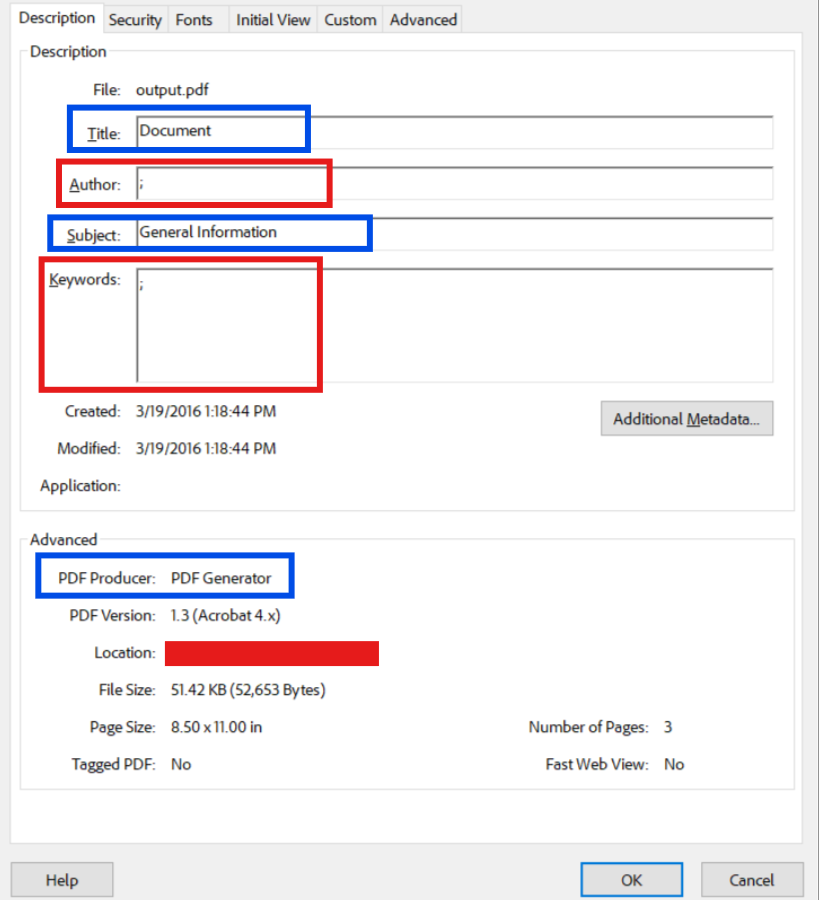
pdf.MetaData.Title = "Document";
pdf.MetaData.Subject = "General Information";
pdf.MetaData.Producer = "PDF Generator";
pdf.SaveAs("output-sanitized.pdf");
```
#### Örnek Çıktı (Standart Metadata'yı Kaldırma ve Nötr Metadata Ekleme)
**Tam PDF temizleme kontrol listesi:**
- ✅ Yazar ve yaratıcı bilgilerini kaldırın.
- ✅ Başlık, konu ve anahtar kelime alanlarını temizleyin.
- ✅ Oluşturma ve değiştirme tarihlerini kaldırın.
- ✅ Uygulama ve PDF üreticisi bilgilerini kaldırın.
- ✅ Özel metadata özelliklerini temizleyin.
- ✅ Gömülü küçük resimleri kaldırın.
- ✅ Yapıyı ortaya çıkaran doküman taslağı ve yer işaretlerini temizleyin.
- ✅ Dosya eklerini kaldırın.
- ✅ Form alanı verilerini ve hesaplamalarını temizleyin.
- ✅ JavaScript kodunu kaldırın.
- ✅ Değiştiriliyorsa dijital imza bilgisini temizleyin.
- ✅ Güvenliği kaldırıyorsanız şifreleme sözlüğünü temizleyin.
Kapsamlı metadata yönetimi için bu uygulamaları göz önünde bulundurun:
- Dış dokümanlar için standart metadata politikaları oluşturun
- Belge iş akışlarında otomatik metadata temizliği uygulayın
- Yayınlama ve yasal inceleme iş akışlarınıza metadata kontrolleri ekleyin
- Personeli metadata riskleri ve doğru yönetim konusunda eğitin
- Kamuya açık belgeler için tutarlı, nötr metadata kullanın
- Yayınlanan belgelerin düzenli denetimlerini gerçekleştirin
Metadata ve güvenlik ayarları hakkında daha fazla bilgi için [güvenlik ve metadata kılavuzumuza](https://ironpdf.com/examples/security-and-metadata/) göz atın.
---
## Sonraki Adımlar
Temel şifre korumasından askeri sınıf sınıflandırılmış belge işlemeye kadar, [IronPDF](https://ironpdf.com/) gereksinimlerinize uygun sağlam güvenliği uygulamak için ihtiyacınız olan araçları sunar. [izinler ve şifreler kılavuzu](https://ironpdf.com/how-to/pdf-permissions-passwords/), erişim denetimleri için daha derin API kapsamı sağlarken, [dijital imzalar öğreticisi](https://ironpdf.com/tutorials/pdf-digital-signatures-csharp-guide/), inkâr edilemezlik için şifrelemenin kriptografik imzayla nasıl birleştirileceğini gösterir. Dağıtımdan önce duyarlı verilerin kaldırılmasını gerektiren iş akışları için, [PDF redaksiyon öğreticisi](https://ironpdf.com/tutorials/pdf-redaction-csharp/), kalıcı içerik kaldırma, metadata sıyırma ve belge temizliği konularını kapsar.
IronPDF ile PDF güvenliği uygularken dikkat edilmesi gereken önemli noktalar:
- Hassas belgeler için karmaşık şifrelerle güçlü şifreleme kullanın
- Ayrıntılı izin kontrolleri ile en az ayrıcalık ilkesini uygulayın
- Birden fazla güvenlik katmanını birleştirin (şifreleme, şifreler, izinler, imzalar)
- Dış dağıtım öncesi belgeleri uygun şekilde temizleyin
- Yanlış bir güvenlik sağlayan yaygın yanlış kalıplardan kaçının
- Sınıflandırılmış ve uyumluluğa duyarlı belgeler için denetim izlerini koruyun
- Tehditlerin gelişmesiyle güvenlik uygulamalarını düzenli olarak gözden geçirin ve güncelleyin
Güvenlik en iyi şekilde daha geniş bir belge iş akışının parçası olarak çalışır. [PDF/A arşivleme](https://ironpdf.com/tutorials/pdfa-archiving-csharp/) ile şifrelemeyi eşleştirin, dış dağıtım öncesi belgeleri temizlemek için [güvenlik ve metadata kılavuzunu](https://ironpdf.com/examples/security-and-metadata/) kullanın ve çok sayıda belge setinde şifreleme kalıplarını bat işlem teknikleri kullanarak uygulayın. Unutmayın ki güvenlik, bir kerelik bir uygulama değil, değerlendirme, iyileştirme ve dikkat süreci olan devam eden bir süreçtir.
IronPDF güvenlik özellikleri hakkında sorularınız varsa veya ek özellik talep etmek istiyorsanız, [mühendislik destek ekibimizle iletişime geçin](https://ironpdf.com/troubleshooting/engineering-request-pdf/) - uygulamalarınızın gerektirdiği sağlam PDF güvenliğini hayata geçirmenize yardımcı olmaya kararlıyız.
Çekirdek ad alanını dahil etmek için kaynak kodunuzda `using IronPdf` kullanın.
IronPDF, C# geliştiricilerine PDF'leri şifrelemek, parola koruması uygulamak ve izin kontrolleri yapmak için kurumsal düzeyde araçlar sağlar - AES-128 ve AES-256 şifrelemeden ayrıntılı erişim kısıtlamaları ve dijital imzalara kadar - HIPAA ve PCI-DSS uyumunu destekleyen .NET uygulamalarında. Finansal raporları, yasal sözleşmeleri veya tıbbi kayıtları güvence altına alıyor olun, IronPDF'nin PDF güvenlik ayarları harici bağımlılıklar olmadan doğrudan iş akışınıza entegre edilir.
Kısa-Özet: Hızlı Başlangıç Kılavuzu
Bu eğitim, C# ile IronPDF üzerinde PDF güvenliğinin her katmanını kapsar - şifreleme, parolalar, izinler ve uyum derecesinde koruma.
Kimler için: Hassas belgelerle çalışan uygulamalar geliştiren .NET geliştiriciler - finansal sistemler, sağlık platformları, yasal araçlar veya PDF'lerin yetkisiz erişimden, kopyalamadan veya değiştirmeden korunması gereken herhangi bir uygulama.
Ne inşa edeceksiniz: Kullanıcı ve sahip parolası koruması, AES-128/AES-256 şifreleme ile, ayrıntılı izin kontrolleri (yazdırma, kopya, düzenleme, açıklama ekleme), şifreli dosyaların şifre çözme ve toplu işleme ve uyum düzenlenen ortamlar için belge temizleme desenleri.
Nerede çalışır: Herhangi bir .NET ortamı - .NET 10, .NET 8 LTS, .NET Framework 4.6.2+ ve .NET Standard 2.0. Tüm işlemler yerel olarak çalışır; harici hizmetler veya yürütülebilir dosyalar gerektirmez.
Bu yaklaşımı ne zaman kullanmalıyız: Belgelerin dinlenme ve transit sırasında korunması gerektiğinde - HIPAA düzenlenmiş sağlık kayıtları, PCI-DSS finansal tablolarda, GDPR kapasiteli kişisel veri veya yanlışlıkla iletilmemesi veya yazdırılmaması gereken dahili belgelerde.
Teknik olarak neden önemlidir: Görsel kaplamalara veya şifrelenmemiş dosyalara dayalı PDF "güvenliği", içeriği önemsiz bir şekilde çıkarmaya karşı maruz bırakır. IronPDF, dosya yapısı düzeyinde şifre uygular - parola korumalı dökümanlar doğru kimlik bilgileri olmadan açılamaz, kopyalanamaz veya değiştirilemez.
Yalnızca birkaç satır kodla bir PDF'yi güvence altına alın:
1Install IronPDF with NuGet Package Manager
PM > Install-Package IronPdf
Install-Package IronPdf
2Bu kod parçacığını kopyalayın ve çalıştırın.
using IronPdf;var pdf = PdfDocument.FromFile("sensitive-document.pdf");pdf.SecuritySettings.OwnerPassword = "admin-secure-key";pdf.SecuritySettings.UserPassword = "user-access-key";pdf.SecuritySettings.AllowUserPrinting = IronPdf.Security.PdfPrintSecurity.NoPrinting;pdf.SecuritySettings.AllowUserCopyPasteContent = false;pdf.SaveAs("secured-document.pdf");
using IronPdf;

var pdf = PdfDocument.FromFile("sensitive-document.pdf");
pdf.SecuritySettings.OwnerPassword = "admin-secure-key";
pdf.SecuritySettings.UserPassword = "user-access-key";
pdf.SecuritySettings.AllowUserPrinting = IronPdf.Security.PdfPrintSecurity.NoPrinting;
pdf.SecuritySettings.AllowUserCopyPasteContent = false;
pdf.SaveAs("secured-document.pdf");
PDF güvenliğine katmanlı yaklaşımı anlamak, etkili belge koruması uygulamak için gereklidir. PDF güvenliği, her biri farklı türde koruma sağlayan ve genel güvenlik stratejinizde farklı amaçlara hizmet eden çok düzeyli bir yapıya sahiptir.
Şifreleme Standartlarını Anlamak
IronPDF, hassas dosyalarınızı kurumsal düzeyde 128-bit şifreleme ile güvence altına alır. Şifreleme, PDF güvenliğinin belkemiğidir ve belgenizin içeriğini yalnızca yetkili kullanıcıların erişebileceği okunamaz verilere dönüştürür.
AES-128 Şifreleme
AES-128 uzun süredir PDF koruması için endüstri standardıdır. Finansal dosyalar, sözleşmeler ve iç kayıtlar gibi iş belgeleri için 128-bit anahtarla kırılması hesaplaması olanaksız güçlü bir koruma sağlar.
128-bit şifreleme standardı Adobe Acrobat 7 ve daha sonraki sürümlerle uyumludur, farklı PDF okuyucular arasında geniş uyumluluk sağlarken güçlü güvenlik sağlar. Çoğu kurumsal uygulama için, AES-128, güvenlik gücü ve işlem performansı arasında mükemmel bir denge sunar.
AES-256 Şifreleme
128-bit ve 256-bit AES şifrelemeyi destekleyen IronPDF, farklı güvenlik gereksinimleri için esneklik sunar. AES-256, korumayı AES-128'den kat kat daha güçlü hale getiren 256-bit bir anahtar kullanır. Devlet kurumları tarafından hassas bilgileri işleyebilmek için gerekli olan sınıflandırılmış belgelerde kullanılır.
AES-256 ile başlıca ödün, biraz artan işlem yükü ve uyumluluk sorunudur - uygun destek için Adobe Acrobat X veya daha sonraki bir sürümü gerektirir. Ancak, HIPAA'ya tabi sağlık kayıtları, PCI-DSS uyumlu finansal işlemler veya sınıflandırma gereksinimleri olan devlet belgeleri gibi son derece hassas verileri işleyen uygulamalar için ek güvenlik marjı, minimal performans etkisine değer.
Kullanıcı vs Sahip Parolaları
Kullanıcı parolası (veya açma parolası), PDF belgesini açmak ve görüntülemek için gerekirken, sahip parolası (veya izin parolası) kullanıcıların belge üzerinde ne tür işlemler yapabileceğini kontrol eder. Bu çift parolalı sistem, farklı belge iş akışları için esnek güvenlik kontrolleri sağlar.
Belge erişiminin birincil engeli olarak user password işlev görür. Ayarlanmış olduğunda, PDF'yi açmaya çalışan herkes bu parolayı sağlamalıdır. Bu, belgenin içeriğini görmesi gereken yetkili okuyucularla paylaşacağınız paroladır. Bunu "okuma erişimi" kimliği olarak düşünün.
owner password tamamen farklı bir amaca hizmet eder. Belgenin güvenlik ayarlarını sağlamak ve devre dışı bırakmak için kullanılan paroladır. Bu parola, bir belgenin güvenlik ayarlarını değiştirme, izinleri değiştirme veya korumayı tamamen kaldırma yetkisine sahip olan kişileri kontrol eder. Kullanıcılar kullanıcı parolaları ile bir belgeyi açabilseler bile, sahip parolası olmadan güvenlik ayarlarını değiştiremez veya izin kısıtlamalarını geçersiz kılamazlar.
Bu ayrım, karmaşık erişim kontrol senaryolarına olanak tanır. Örneğin, bir sözleşmeyi tüm tarafların okuması için kullanıcı parolası ile dağıtabilir, ancak yalnızca belge yaratıcısı (sahip parolasını elinde tutan) güvenlik ayarlarını değiştirebilir veya farklı kısıtlamalarla bir sürüm oluşturabilir.
using IronPdf;var pdf = PdfDocument.FromFile("input.pdf");// User password required to open/view the PDFpdf.SecuritySettings.UserPassword = "view-access-2024";// Owner password required to modify security settingspdf.SecuritySettings.OwnerPassword = "admin-master-key";// Disable printing for users without owner passwordpdf.SecuritySettings.AllowUserPrinting = IronPdf.Security.PdfPrintSecurity.NoPrint;// Disable copy/paste of contentpdf.SecuritySettings.AllowUserCopyPasteContent = false;pdf.SaveAs("output-secured.pdf");
using IronPdf;

var pdf = PdfDocument.FromFile("input.pdf");

// User password required to open/view the PDF
pdf.SecuritySettings.UserPassword = "view-access-2024";

// Owner password required to modify security settings
pdf.SecuritySettings.OwnerPassword = "admin-master-key";

// Disable printing for users without owner password
pdf.SecuritySettings.AllowUserPrinting = IronPdf.Security.PdfPrintSecurity.NoPrint;

// Disable copy/paste of content
pdf.SecuritySettings.AllowUserCopyPasteContent = false;

pdf.SaveAs("output-secured.pdf");
ImportsIronPdfDim pdf = PdfDocument.FromFile("input.pdf")' User password required to open/view the PDFpdf.SecuritySettings.UserPassword = "view-access-2024"' Owner password required to modify security settingspdf.SecuritySettings.OwnerPassword = "admin-master-key"' Disable printing for users without owner passwordpdf.SecuritySettings.AllowUserPrinting = IronPdf.Security.PdfPrintSecurity.NoPrint' Disable copy/paste of contentpdf.SecuritySettings.AllowUserCopyPasteContent = Falsepdf.SaveAs("output-secured.pdf")
Imports IronPdf

Dim pdf = PdfDocument.FromFile("input.pdf")

' User password required to open/view the PDF
pdf.SecuritySettings.UserPassword = "view-access-2024"

' Owner password required to modify security settings
pdf.SecuritySettings.OwnerPassword = "admin-master-key"

' Disable printing for users without owner password
pdf.SecuritySettings.AllowUserPrinting = IronPdf.Security.PdfPrintSecurity.NoPrint

' Disable copy/paste of content
pdf.SecuritySettings.AllowUserCopyPasteContent = False

pdf.SaveAs("output-secured.pdf")
İzin Kısıtlaması Çerçevesi
Parola korumasının ötesinde, PDF güvenliği, kullanıcıların belgeyi açtıktan sonra tam olarak ne yapabileceğini tanımlayan kapsamlı bir izin sistemini içerir. İzin bayrakları, baskı yapma, içerik kopyalama, düzenleme, açıklama ekleme ve form verisi girilmesine izin verilip verilmeyeceğini belirler.
İzinler çerçevesi, kullanıcı parolalarından bağımsız olarak çalışır. Bir kullanıcı parolası ayarlayıp ardından bu kullanıcının hangi işlemleri yapabileceğini belirleyebilirsiniz. Alternatif olarak, belgeyi bir kullanıcı parolası olmadan açık tutabilir, ancak yine de bazı işlemleri kısıtlayabilirsiniz - bu yapılandırma, parola koruması olmadan kısıtlamaların daha kolay aşılabileceği için sınırlı güvenlik sunar.
İzin kontrolleri şunları içerir:
Baskı kısıtlamaları: Kullanıcıların baskı yapıp yapamayacağını ve yapabilirlerse baskı kalitesini belirleyin
İçerik çıkarma: Belgeden metin ve resim kopyalanmasını engelleyin
Belge modifikasyonu: Gerçek belge içeriğinin düzenlenmesini kısıtlayın
Açıklama ve yorum yapma: Kullanıcıların not veya yorum ekleyip ekleyemeyeceğini kontrol edin
Form alanı uygulanması: Kullanıcıların form alanlarını doldurup dolduramayacağını belirleyin
Belge montajı: Eklemek, silmek veya döndürmek gibi sayfa işlemlerini kontrol edin
Bu ayrıntılı kontroller, belge güvenliğini belirli kullanım durumunuza göre uyarlamanıza olanak tanır, böylece kullanıcılara tam olarak ihtiyaç duydukları erişim sağlanır - ne daha fazla, ne de daha az.
Parola Koruma Temelleri
C# uygulamalarınızda IronPDF kullanarak parola koruması uygulamak basittir, ancak detayları anlamak, güvenliği doğru ve etkili bir şekilde uygulamanızı sağlar.
Installing IronPDF
PDF güvenlik özelliklerini uygulamadan önce, .NET projenize IronPDF'yi kurmanız gerekir. Kütüphane, .NET Framework, .NET Core ve .NET 5+ ile uyumludur, böylece neredeyse tüm modern .NET uygulamalarıyla uyumludur.
IronPDF'yi NuGet Paket Yöneticisi Konsolu aracılığıyla kurabilirsiniz:
PM > Install-Package IronPdf
Install-Package IronPdf
.NET CLI kullanarak:
> dotnet add package IronPdf
dotnet add package IronPdf
Kurulduktan sonra, kodunuza gerekli using ifadelerini ekleyin:
Dosyayı açmak için şifre gerektirmek üzere UserPassword özelliğini ayarlayabilirsiniz. Bu, PDF güvenliğinin en temel seviyesini temsil eder - sadece şifreye sahip olanların belge içeriğini görebilmesini sağlar.
using IronPdf;var pdf = PdfDocument.FromFile("input.pdf");// Set user password - anyone opening this PDF must provide this passwordpdf.SecuritySettings.UserPassword = "Secure#Password2024!";pdf.SaveAs("output-protected.pdf");
using IronPdf;
var pdf = PdfDocument.FromFile("input.pdf");
// Set user password - anyone opening this PDF must provide this password
pdf.SecuritySettings.UserPassword = "Secure#Password2024!";
pdf.SaveAs("output-protected.pdf");
ImportsIronPdfDim pdf = PdfDocument.FromFile("input.pdf")' Set user password - anyone opening this PDF must provide this passwordpdf.SecuritySettings.UserPassword = "Secure#Password2024!"pdf.SaveAs("output-protected.pdf")
Imports IronPdf
Dim pdf = PdfDocument.FromFile("input.pdf")
' Set user password - anyone opening this PDF must provide this password
pdf.SecuritySettings.UserPassword = "Secure#Password2024!"
pdf.SaveAs("output-protected.pdf")
Bir kullanıcı parolası ayarlandığında, IronPDF 128-bit şifrelemeyi destekler ve belgenin içeriğini korur. PDF okuyucu, birisi dosyayı açmaya çalıştığında bu parolayı ister ve doğru parola olmadan belge şifreli ve okunamaz durumda kalır.
Kullanıcı parolaları için en iyi uygulamalar:
Büyük/küçük harf, sayı ve özel karakterlerin karışımını içeren güçlü parolalar kullanın
Yaygın kelimeler veya kolay tahmin edilebilir desenlerden kaçının
Maksimum güvenlik için parola oluşturma araçlarını düşünün
Parolaları tanınmış parola yönetim sistemleri kullanarak güvenli bir şekilde saklayın
Parolaları kaynak kodunda veya üretim ortamındaki yapılandırma dosyalarında asla gömmeyin
Örnek Çıktı (Parola Koruması Olan Bir PDF Açmak)
Sahip Parolasını Ayarlama (Düzenlenmesi Gerekiyor)
Sahip parolası, belge üzerinde daha yüksek düzeyde kontrol sağlar. OwnerPassword, AllowUserCopyPasteContent, AllowUserAnnotations, AllowUserFormData, AllowUserPrinting ve AllowUserEdits kısıtlanabilmesi için boş olmayan bir dize değeri olarak ayarlanmalıdır.
using IronPdf;using IronPdf.Security;var pdf = PdfDocument.FromFile("sample-pdf.pdf");// Owner password enables restrictions without requiring password to openpdf.SecuritySettings.OwnerPassword = "admin-control-2024";// Prevent printing without owner passwordpdf.SecuritySettings.AllowUserPrinting = PdfPrintSecurity.NoPrint;// Disable copy/paste functionalitypdf.SecuritySettings.AllowUserCopyPasteContent = false;// Prevent any editing without owner passwordpdf.SecuritySettings.AllowUserEdits = PdfEditSecurity.NoEdit;pdf.SaveAs("output-owner-protected.pdf");
using IronPdf;
using IronPdf.Security;
var pdf = PdfDocument.FromFile("sample-pdf.pdf");
// Owner password enables restrictions without requiring password to open
pdf.SecuritySettings.OwnerPassword = "admin-control-2024";
// Prevent printing without owner password
pdf.SecuritySettings.AllowUserPrinting = PdfPrintSecurity.NoPrint;
// Disable copy/paste functionality
pdf.SecuritySettings.AllowUserCopyPasteContent = false;
// Prevent any editing without owner password
pdf.SecuritySettings.AllowUserEdits = PdfEditSecurity.NoEdit;
pdf.SaveAs("output-owner-protected.pdf");
ImportsIronPdfImportsIronPdf.SecurityDim pdf = PdfDocument.FromFile("sample-pdf.pdf")' Owner password enables restrictions without requiring password to openpdf.SecuritySettings.OwnerPassword = "admin-control-2024"' Prevent printing without owner passwordpdf.SecuritySettings.AllowUserPrinting = PdfPrintSecurity.NoPrint' Disable copy/paste functionalitypdf.SecuritySettings.AllowUserCopyPasteContent = False' Prevent any editing without owner passwordpdf.SecuritySettings.AllowUserEdits = PdfEditSecurity.NoEditpdf.SaveAs("output-owner-protected.pdf")
Imports IronPdf
Imports IronPdf.Security
Dim pdf = PdfDocument.FromFile("sample-pdf.pdf")
' Owner password enables restrictions without requiring password to open
pdf.SecuritySettings.OwnerPassword = "admin-control-2024"
' Prevent printing without owner password
pdf.SecuritySettings.AllowUserPrinting = PdfPrintSecurity.NoPrint
' Disable copy/paste functionality
pdf.SecuritySettings.AllowUserCopyPasteContent = False
' Prevent any editing without owner password
pdf.SecuritySettings.AllowUserEdits = PdfEditSecurity.NoEdit
pdf.SaveAs("output-owner-protected.pdf")
Örnek Çıktı
Yukarıdaki kod parçacığı, herkesin açabileceği bir belge oluşturur (kullanıcı parolası yok), ancak yine de izin kısıtlamalarına tabi olacaktır. Güvenlik ayarlarını değiştirmek veya kısıtlamaları kaldırmak için sahip parolasını bilmeniz gerekmektedir. Bu yaklaşım, kullanımını kontrol etmek istediğiniz, ancak mutlaka görüntülemeyi kısıtlamanız gerekmeyen kamu belgeleri için yaygındır.
Şifreleme Güç Seçenekleri
IronPDF, şifreleme veya izinlerinizi PDF belgelerinize ayarladığınızda otomatik olarak uygulanan 128-bit şifrelemeyi destekler. Şifreleme şeffaftır - şifreleme algoritmaları veya modlarını açıkça yapılandırmanıza gerek yoktur, çünkü IronPDF, güvenlik ayarlarınızı uygularken bunu otomatik olarak ele alır.
IronPDF tarafından kullanılan 128-bit şifreleme, iş, hukuk ve çoğu devlet uygulamaları için uygun güçlü bir koruma sağlar. Şifreleme, içerik düzeyinde uygulanır; yani, gerçek metin, görüntüler ve belge yapısı şifrelenir, yalnızca erişim denetlenemez.
Ayrıntılı İzin Kontrolü
PDF güvenliğinin en güçlü yönlerinden biri, kullanıcıların belgelerinizle tam olarak ne yapabileceklerini kontrol eden ayrıntılı izinleri ayarlama yeteneğidir. IronPDF, basit okuma/yazma erişiminin ötesine geçen kapsamlı izin kontrolleri sağlar.
Yazdırma İzinlerini Yönetmek
IronPDF, PDF belgelerinizi kimin yazdırabileceğini yönetmenize yardımcı olan yazdırma izinlerini kontrol etmenize olanak tanır. Yazdırma kısıtlamaları, özellikle gizli bilgileri, telif hakkı korumalı materyalleri veya düzenleyici kısıtlamalara tabi verileri içeren belgeler için önemlidir.
Yazdırma hakları kısıtlanmışsa, güvenlik tedbirinin etkili olabilmesi için OwnerPassword ayarlanmalıdır. Bu, uygun yetkilendirme olmaksızın izin kısıtlamalarının kolayca kaldırılamayacağını garanti eder. Aşağıdaki bölüm, mevcut tüm yazdırma izin seviyelerini göstermektedir.
Yüksek Kaliteli vs Düşük Kaliteli Yazdırma Ayarları
IronPDF, basit izin verme/reddetmenin ötesinde gelişmiş yazdırma izin kontrolleri sunar. PdfPrintSecurity numaralandırması üç seviyeli yazdırma kontrolü sağlar:
NoPrinting: PDF okuyucuda yazdırma işlevselliğini tamamen devre dışı bırakır. Bu, en kısıtlayıcı seçenektir ve yalnızca dijital lisanslar gibi yazdırılmaması gereken belgeler veya yalnızca elektronik biçimde kalması gereken son derece gizli bilgiler için kullanışlıdır.
LowResolutionPrinting: Yazdırmalara izin verir ancak çıktı kalitesini düşük çözünürlükle sınırlar (genellikle 150 DPI). Bu seçenek, referans kopyalarının yazdırılmasına izin vermek istediğiniz, ancak yüksek kaliteli yeniden üretimi önlemek istediğiniz belgeler için değerlidir. Yaygın kullanım alanları arasında telif hakkına sahip materyaller, önizleme kopyaları veya taslak belgeler bulunur.
FullPrintRights: Kısıtlamasız, yüksek çözünürlükte yazdırmalara izin verir. Bu, belgede koruma olmasaydı elde edilen aynı baskı kalitesini kullanıcılara sunar.
Kopyala/Yapıştır İşlemlerini Kontrol Etme
İçerik kopyalamayı engellemek (metin ve görsel seçimini devre dışı bırakmak), fikri mülkiyet, gizli veri ve telif hakkı korumalı materyalleri koruyan kritik bir güvenlik özelliğidir.
using IronPdf;var pdf = PdfDocument.FromFile("input.pdf");// Owner password required for copy/paste restrictionspdf.SecuritySettings.OwnerPassword = "content-protection-key";// Prevent users from selecting and copying text or imagespdf.SecuritySettings.AllowUserCopyPasteContent = false;pdf.SaveAs("output-no-copy.pdf");
using IronPdf;
var pdf = PdfDocument.FromFile("input.pdf");
// Owner password required for copy/paste restrictions
pdf.SecuritySettings.OwnerPassword = "content-protection-key";
// Prevent users from selecting and copying text or images
pdf.SecuritySettings.AllowUserCopyPasteContent = false;
pdf.SaveAs("output-no-copy.pdf");
ImportsIronPdfDim pdf = PdfDocument.FromFile("input.pdf")' Owner password required for copy/paste restrictionspdf.SecuritySettings.OwnerPassword = "content-protection-key"' Prevent users from selecting and copying text or imagespdf.SecuritySettings.AllowUserCopyPasteContent = Falsepdf.SaveAs("output-no-copy.pdf")
Imports IronPdf
Dim pdf = PdfDocument.FromFile("input.pdf")
' Owner password required for copy/paste restrictions
pdf.SecuritySettings.OwnerPassword = "content-protection-key"
' Prevent users from selecting and copying text or images
pdf.SecuritySettings.AllowUserCopyPasteContent = False
pdf.SaveAs("output-no-copy.pdf")
Kopyala/yapıştır devre dışı bırakıldığında, kullanıcılar PDF'den metin veya görselleri seçip kopyalayamaz. Bu, içeriğin yetkisiz kullanım, intihal veya veri hırsızlığı için kolayca çıkarılmasını önler. Ancak, bu durumun bir PDF okuyucu uygulaması olduğunu anlamak önemlidir - belirlenmiş saldırganlar özel araçlarla yine de içeriği çıkarabilir. Bu nedenle şifreleme ve parola koruması önemli tamamlayıcı önlemlerdir.
AllowUserCopyPasteContent false olarak ayarlanmışsa, güvenlik tedbirinin etkili olabilmesi için OwnerPassword da ayarlanmalıdır, bu kısıtlamaların kolayca aşılmasını önler.
Belge Düzenlemeyi Sınırlamak
Belge düzenleme kısıtlamaları, kullanıcıların PDF'lerinizin gerçek içeriğini değiştirmesini önler. Düzenleme yeteneklerini devre dışı bırakmak, belgenizin bütünlüğünün korunmasını ve yetkisiz değişikliklerin yapılamamasını güvence altına alır.
using IronPdf;using IronPdf.Security;// Prevent any content modificationsvar pdf1 = PdfDocument.FromFile("input.pdf");pdf1.SecuritySettings.OwnerPassword = "contract-admin-2024";pdf1.SecuritySettings.AllowUserEdits = PdfEditSecurity.NoEdit;pdf1.SaveAs("output-locked.pdf");// Allow page organization only (rotate, reorder, delete pages)var pdf2 = PdfDocument.FromFile("input.pdf");pdf2.SecuritySettings.OwnerPassword = "form-admin-key";pdf2.SecuritySettings.AllowUserEdits = PdfEditSecurity.EditPages;pdf2.SaveAs("output-edit-pages.pdf");// Allow all editing operationsvar pdf3 = PdfDocument.FromFile("input.pdf");pdf3.SecuritySettings.OwnerPassword = "draft-admin";pdf3.SecuritySettings.AllowUserEdits = PdfEditSecurity.EditAll;pdf3.SaveAs("output-editable.pdf");
using IronPdf;
using IronPdf.Security;
// Prevent any content modifications
var pdf1 = PdfDocument.FromFile("input.pdf");
pdf1.SecuritySettings.OwnerPassword = "contract-admin-2024";
pdf1.SecuritySettings.AllowUserEdits = PdfEditSecurity.NoEdit;
pdf1.SaveAs("output-locked.pdf");
// Allow page organization only (rotate, reorder, delete pages)
var pdf2 = PdfDocument.FromFile("input.pdf");
pdf2.SecuritySettings.OwnerPassword = "form-admin-key";
pdf2.SecuritySettings.AllowUserEdits = PdfEditSecurity.EditPages;
pdf2.SaveAs("output-edit-pages.pdf");
// Allow all editing operations
var pdf3 = PdfDocument.FromFile("input.pdf");
pdf3.SecuritySettings.OwnerPassword = "draft-admin";
pdf3.SecuritySettings.AllowUserEdits = PdfEditSecurity.EditAll;
pdf3.SaveAs("output-editable.pdf");
Imports IronPdf
Imports IronPdf.Security
' Prevent any content modifications
Dim pdf1 = PdfDocument.FromFile("input.pdf")
pdf1.SecuritySettings.OwnerPassword = "contract-admin-2024"
pdf1.SecuritySettings.AllowUserEdits = PdfEditSecurity.NoEdit
pdf1.SaveAs("output-locked.pdf")
' Allow page organization only (rotate, reorder, delete pages)
Dim pdf2 = PdfDocument.FromFile("input.pdf")
pdf2.SecuritySettings.OwnerPassword = "form-admin-key"
pdf2.SecuritySettings.AllowUserEdits = PdfEditSecurity.EditPages
pdf2.SaveAs("output-edit-pages.pdf")
' Allow all editing operations
Dim pdf3 = PdfDocument.FromFile("input.pdf")
pdf3.SecuritySettings.OwnerPassword = "draft-admin"
pdf3.SecuritySettings.AllowUserEdits = PdfEditSecurity.EditAll
pdf3.SaveAs("output-editable.pdf")
PdfEditSecurity numaralandırması hangi tür düzenlemelerin izin verildiği üzerinde ayrıntılı kontrol sağlar:
NoEdit: Belge içeriğine herhangi bir değişiklik yapılmasını tamamen engeller. Bu en kısıtlayıcı ayardır ve belgenin herhangi bir şekilde değiştirilememesini sağlar.
AddOrModifyTextAnnotations: Kullanıcıların metin ek açıklamaları ve yorumlar eklemesine izin verir ancak belge içeriğinin doğrudan değiştirilmesini engeller. Bu, geri bildirim istediğiniz, ancak orijinal belgeyi korumak istediğiniz inceleme iş akışları için kullanışlıdır.
FillInFormsAndSignatures: Diğer düzenlemeleri engelleyerek form alanlarını doldurma ve imza ekleme izni verir. Bu, doldurulması gereken ancak başka türlü değiştirilmemesi gereken PDF formları için standart ayardır.
DocumentAssemblyAndTextAnnotations: Sayfa ekleme veya silme gibi belge montaj işlemlerine ve metin notlarına izin verir.
AllEditRights: Herhangi bir sınırlama olmaksızın tüm düzenleme işlemlerine izin verir.
Açıklamaları ve Yorumları Yönetmek
AllowUserAnnotations, kullanıcıların PDF'ye yorum ekleyip ekleyemeyeceğini kontrol eder. Açıklama kontrolü, özellikle hukuki, uyumluluk ve işbirliği gerektiren belge iş akışlarında önemlidir.
using IronPdf;var pdf = PdfDocument.FromFile("input.pdf");// Owner password required for annotation restrictionspdf.SecuritySettings.OwnerPassword = "legal-admin-2024";// Prevent adding comments, highlights, or other markuppdf.SecuritySettings.AllowUserAnnotations = false;pdf.SaveAs("output-no-annotations.pdf");
using IronPdf;

var pdf = PdfDocument.FromFile("input.pdf");

// Owner password required for annotation restrictions
pdf.SecuritySettings.OwnerPassword = "legal-admin-2024";

// Prevent adding comments, highlights, or other markup
pdf.SecuritySettings.AllowUserAnnotations = false;

pdf.SaveAs("output-no-annotations.pdf");
ImportsIronPdfDim pdf = PdfDocument.FromFile("input.pdf")' Owner password required for annotation restrictionspdf.SecuritySettings.OwnerPassword = "legal-admin-2024"' Prevent adding comments, highlights, or other markuppdf.SecuritySettings.AllowUserAnnotations = Falsepdf.SaveAs("output-no-annotations.pdf")
Imports IronPdf

Dim pdf = PdfDocument.FromFile("input.pdf")

' Owner password required for annotation restrictions
pdf.SecuritySettings.OwnerPassword = "legal-admin-2024"

' Prevent adding comments, highlights, or other markup
pdf.SecuritySettings.AllowUserAnnotations = False

pdf.SaveAs("output-no-annotations.pdf")
Açıklamaların devre dışı bırakılması, kullanıcıların belgelere yorum, vurgu, işaret veya başka hiçbir açıklama eklemesini engeller. Bu, belgenin bozulmadan kalmasını sağlar ve yetkisiz açıklamalar veya yorumların neden olduğu kafa karışıklığını önler.
Açıklamaların devre dışı bırakıldığı yaygın kullanım alanları şunlardır:
Hukuk sözleşmelerinin son sürümleri
Resmi şirket belgeleri
Düzenleyici kayıtlar
İşaretlenmemesi gereken yayımlanmış raporlar
Sertifikalı veya noter tasdikli belgeler
Buna karşılık, açıklamaların aktif olduğu ancak düzenlemenin kısıtlandığı bir ortam, inceleme süreçlerinde geribildirimi almak ancak temel belgenin bütünlüğünü korumak istediğinizde değerlidir.
Yukarıdaki kod parçacıklarının daha ayrıntılı açıklaması ve ek güvenlik işlevselliğini keşfetmek için kapsamlı nasıl yapılır kılavuzumuzu inceleyin.
Bu türden favori kütüphanem IronPDF'dir. PDF dosyalarının hızlı ve verimli bir şekilde işlenmesine olanak tanır. Ayrıca, PDF/A formatına dışa aktarma ve dijital imzalama gibi birçok değerli özelliğe sahiptir.
IronOCR, manuel işleme maliyetinden yıllık 40.000 USD tasarruf etmemizi sağlıyor, üretkenliği artırıyor ve yüksek etkili görevler için kaynakları serbest bırakıyor. Kesinlikle tavsiye ederim.
Korumalı PDF'lerle programatürk olarak çalışmak, kimlik bilgilerini doğru şekilde sağlamak ve şifreli belgeleri kodunuzda nasıl ele alacağınızı anlamayı gerektirir.
Parolaları Programatik Yöntemlerle Sağlamak
PDF dosyanızı PdfDocument.FromFile kullanarak yüklerken, şifreli PDF'yi açmak için parolayı ikinci bir parametre olarak geçirebilirsiniz. Bu, uygulamanızın korunan belgelerle kullanıcının müdahalesi olmadan çalışmasına olanak tanır.
using IronPdf;// Open password-protected PDFvar password = "user-access-2024";var pdf = PdfDocument.FromFile("protected.pdf", password);// Work with the decrypted documentvar text = pdf.ExtractAllText();// Modify and savepdf.SaveAs("output-processed.pdf");// Note: For production, use secure password storage (environment variables, key vaults)
using IronPdf;

// Open password-protected PDF
var password = "user-access-2024";
var pdf = PdfDocument.FromFile("protected.pdf", password);

// Work with the decrypted document
var text = pdf.ExtractAllText();

// Modify and save
pdf.SaveAs("output-processed.pdf");

// Note: For production, use secure password storage (environment variables, key vaults)
ImportsIronPdf' Open password-protected PDFDim password AsString = "user-access-2024"Dim pdf AsPdfDocument = PdfDocument.FromFile("protected.pdf", password)' Work with the decrypted documentDim text AsString = pdf.ExtractAllText()' Modify and savepdf.SaveAs("output-processed.pdf")' Note: For production, use secure password storage (environment variables, key vaults)
Imports IronPdf

' Open password-protected PDF
Dim password As String = "user-access-2024"
Dim pdf As PdfDocument = PdfDocument.FromFile("protected.pdf", password)

' Work with the decrypted document
Dim text As String = pdf.ExtractAllText()

' Modify and save
pdf.SaveAs("output-processed.pdf")

' Note: For production, use secure password storage (environment variables, key vaults)
Bu yaklaşım, korumalı PDF'lerin programlı olarak işlenmesi gereken otomatik iş akışları için gereklidir. Yaygın senaryolar şunları içerir:
Otomatik belge işleme hatları
Planlanmış rapor oluşturma
Toplu dönüştürme işlemleri
Belge yönetim sistemleriyle entegrasyon
Otomatik arşivleme işlemleri
Önemli güvenlik hususları:
Parolaları kaynak kodunuza asla sabit şekilde koymayın
Parola depolaması için uygun erişim kontrollerini uygulayın
Çevresel değişkenler veya güvenli yapılandırma dosyaları kullanın
Son derece hassas uygulamalar için sertifika tabanlı güvenliği düşünün
Güvenlik Kısıtlamalarını Kaldırma
Şifreleri ve şifrelemeyi kaldırmak için RemovePasswordsAndEncryption metodunu kullanın. Bu işlevsellik, belgelere güvenliği kaldırmanın gerekli olduğu durumlarda kritik önem taşır, ancak yetkisiz erişimi önlemek için uygun yetkilendirme gerektirir.
using IronPdf;var pdf = PdfDocument.FromFile("protected.pdf", "owner-password-2024");pdf.SecuritySettings.RemovePasswordsAndEncryption();pdf.SaveAs("output-unprotected.pdf");
using IronPdf;

var pdf = PdfDocument.FromFile("protected.pdf", "owner-password-2024");

pdf.SecuritySettings.RemovePasswordsAndEncryption();

pdf.SaveAs("output-unprotected.pdf");
ImportsIronPdfDim pdf = PdfDocument.FromFile("protected.pdf", "owner-password-2024")pdf.SecuritySettings.RemovePasswordsAndEncryption()pdf.SaveAs("output-unprotected.pdf")
Imports IronPdf

Dim pdf = PdfDocument.FromFile("protected.pdf", "owner-password-2024")

pdf.SecuritySettings.RemovePasswordsAndEncryption()

pdf.SaveAs("output-unprotected.pdf")
Bir PDF belgesinden tüm kullanıcı ve sahip parolası güvenliğini kaldırmak, içerik şifrelemesini de devre dışı bırakır. Ortaya çıkan belge tamamen korumasız olacak ve herhangi bir kısıtlama olmaksızın açılabilir, görüntülenebilir, düzenlenebilir ve yazdırılabilir.
Güvenliğin kaldırılması gereken durumlar:
Şifreli PDF'leri işleyemeyen arşiv sistemleri için belgeleri hazırlamak
Farklı güvenlik mekanizmalarına geçmek
Önceden korunan belgelerin halka açık durumda dağıtılabilir sürümlerini yaratmak
Eski PDF okuyucularla uyumluluk sorunlarını çözmek
Şifresiz giriş gerektiren sistemlerle entegrasyon için belgeleri hazırlamak
Şifreli Dosyaları Toplu İşlemek
Birden çok korumalı PDF ile çalışırken, şifreli belgelerin tamamının yer aldığı dizinleri efektif bir şekilde işlemek için toplu işlemeyi uygulayabilirsiniz.
using IronPdf;using System;using System.IO;string inputDir = "./input";string outputDir = "./output";Directory.CreateDirectory(outputDir);var pdfFiles = Directory.GetFiles(inputDir, "*.pdf");string password = "batch-process-2024";foreach (var pdfPath in pdfFiles){ try { PdfDocument pdf; try { pdf = PdfDocument.FromFile(pdfPath, password); } catch { pdf = PdfDocument.FromFile(pdfPath); } var text = pdf.ExtractAllText(); pdf.SecuritySettings.RemovePasswordsAndEncryption(); string fileName = Path.GetFileName(pdfPath); string outputPath = Path.Combine(outputDir, fileName); pdf.SaveAs(outputPath); } catch (Exception ex) { // Handle errors as needed }}
using IronPdf;
using System;
using System.IO;

string inputDir = "./input";
string outputDir = "./output";

Directory.CreateDirectory(outputDir);

var pdfFiles = Directory.GetFiles(inputDir, "*.pdf");
string password = "batch-process-2024";

foreach (var pdfPath in pdfFiles)
{
    try
    {
        PdfDocument pdf;
        try
        {
            pdf = PdfDocument.FromFile(pdfPath, password);
        }
        catch
        {
            pdf = PdfDocument.FromFile(pdfPath);
        }

        var text = pdf.ExtractAllText();

        pdf.SecuritySettings.RemovePasswordsAndEncryption();

        string fileName = Path.GetFileName(pdfPath);
        string outputPath = Path.Combine(outputDir, fileName);
        pdf.SaveAs(outputPath);
    }
    catch (Exception ex)
    {
        // Handle errors as needed
    }
}
ImportsIronPdfImportsSystemImportsSystem.IODim inputDir AsString = "./input"Dim outputDir AsString = "./output"Directory.CreateDirectory(outputDir)Dim pdfFiles = Directory.GetFiles(inputDir, "*.pdf")Dim password AsString = "batch-process-2024"For Each pdfPath In pdfFilesTry Dim pdf AsPdfDocumentTry pdf = PdfDocument.FromFile(pdfPath, password)Catch pdf = PdfDocument.FromFile(pdfPath)EndTry Dim text = pdf.ExtractAllText() pdf.SecuritySettings.RemovePasswordsAndEncryption() Dim fileName AsString = Path.GetFileName(pdfPath) Dim outputPath AsString = Path.Combine(outputDir, fileName) pdf.SaveAs(outputPath)Catch ex AsException ' Handle errors as neededEndTryNext
Imports IronPdf
Imports System
Imports System.IO

Dim inputDir As String = "./input"
Dim outputDir As String = "./output"

Directory.CreateDirectory(outputDir)

Dim pdfFiles = Directory.GetFiles(inputDir, "*.pdf")
Dim password As String = "batch-process-2024"

For Each pdfPath In pdfFiles
    Try
        Dim pdf As PdfDocument
        Try
            pdf = PdfDocument.FromFile(pdfPath, password)
        Catch
            pdf = PdfDocument.FromFile(pdfPath)
        End Try

        Dim text = pdf.ExtractAllText()

        pdf.SecuritySettings.RemovePasswordsAndEncryption()

        Dim fileName As String = Path.GetFileName(pdfPath)
        Dim outputPath As String = Path.Combine(outputDir, fileName)
        pdf.SaveAs(outputPath)
    Catch ex As Exception
        ' Handle errors as needed
    End Try
Next
Bu model, şunlar gereken kurumsal senaryolar için değerlidir:
Tüm belge arşivlerini işlemek
Belge setleri arasında tutarlı güvenlik politikaları uygulamak
Şifreli belgeleri yeni güvenlik standartlarına taşımak
Korumalı belgeleri toplu analiz veya içerik çıkarma yapmak
Otomatik uyumluluk iş akışları uygulamak
Toplu işleme için şunları dikkate alın:
Geçersiz parolalar veya bozuk dosyalar için uygun hata yönetimi
Denetim izleri için güvenlik işlemlerinin kaydedilmesi
Uzun süren işlemler için ilerleme raporlama
Büyük belge setlerinde performans iyileştirmesi için paralel işleme
Geçici olarak şifresi çözülmüş dosyaların güvenli bir şekilde temizlenmesi
Askeri ve Gizli Belge Güvenliği
Sınıflandırılmış bilgi, hükümet belgeleri veya askeri sınıf güvenlik gerektiren verileri işleyen kuruluşlar için PDF koruması, temel parola korumasının ötesine geçerek tam ölçekli güvenlik çerçevelerine kadar uzanır.
Parola Korumasının Ötesinde
Parola koruması ve şifreleme, PDF güvenliğinin temelini oluştururken, gerçekten güvenli belge işleme, birçok saldırı vektörünü ve uyumluluk gereksinimlerini adresleyen katmanlı bir yaklaşım gerektirir.
Çok faktörlü kimlik doğrulama entegrasyonu: Sınıflandırılmış belgeler için yalnızca parola koruması yeterli değildir. PDF erişiminin hem bir parolayı hem de ek kimlik doğrulama faktörlerini gerektirdiği sistemler uygulamayı düşünün, örneğin akıllı kart kimlik bilgileri, donanım güvenlik belirteçleri veya biyometrik doğrulama.
Donanım güvenlik modülleri (HSM): HSM tabanlı çözümler için, özel anahtar ihraç edilemez. Bunun yerine, USB anahtardaki yazılım imzalamayı yapar. Bu, kriptografik anahtarların güvenli donanım ortamından asla ayrılmamasını sağlar ve sınıflandırılmış belgelerde dijital imzalar için en yüksek düzeyde anahtar koruması sağlar.
Depoda ve taşıma sırasında şifreleme: Sınıflandırılmış belgeler, yalnızca depolama sırasında değil, aynı zamanda iletim sırasında da koruma gerektirir. Korunan PDF'lerin herhangi bir ağ aktarımı için taşıma katmanı güvenliğini (TLS) uygulayın ve depolama sistemlerinin FIPS 140-2 onaylı şifreleme modülleriyle tam disk şifreleme kullandığından emin olun.
Sınıflandırma İçin Belge Temizliği
Sınıflandırılmış bir belgeyi temizlemek, sınıflandırmayı daha yüksek bir seviyeden daha düşük bir seviyeye indirmek için yeterli bilgiyi kaldırır. Bu süreç, sınıflandırılmış materyalleri nihai olarak kamuya açıklamayı gerektiren hükümet kurumları ve yükleniciler için kritik öneme sahiptir.
Önemli: Neden önemli olduğunu öğrenmek için Güvenlik Yanlış Kalıpları bölümündeki Görsel gizleme başlığına bakın; duygusal içeriği tamamen kaldırmak her zaman görsel olarak gizlemekten iyidir.
Doğru temizleme, tüm metadata alanlarının, özel özelliklerin ve gizli içeriğin programatik olarak temizlenmesini gerektirir. PDF belgeleri genellikle önceki sürümleri, yorumları ve sınıflandırılmış bilgileri içerebilecek gömülü verileri muhafaza eder. Metadata Sızıntıları bölümüne aşağıda uygulama detayları ve kapsamlı bir temizleme kontrol listesi için bakın.
Sınıflandırma iş akışları için çok aşamalı bir süreç uygulayın:
Düzeltilmesi gereken sınıflandırılmış içeriği belirleyin
Sınıflandırılmış metin ve görselleri kaldırın (gizlemeyin)
Tüm metadata ve gizli içeriği temizleyin
Gömülü dosya ve betikleri kaldırın
Temizlemeyi otomatik ve manuel inceleme ile doğrulayın
Uygun şekilde düşürülmüş sınıflandırma işaretlemelerini uygulayın
Sınıflandırılmış belgeler için kapsamlı denetim izleri sadece en iyi uygulama değil - genellikle ulusal güvenlik bilgileri için yürütme emri olan 13526 gibi düzenlemeler altında zorunludur.
using IronPdf;using System;using System.IO;using System.Text.Json;var handler = new SecureDocumentHandler();handler.OpenClassifiedDocument( "classified.pdf", "classified-password", "john.doe@agency.gov", "192.168.1.100");handler.LogPrintOperation( "classified.pdf", "john.doe@agency.gov", "192.168.1.100");public class PdfAuditLog{ public DateTimeTimestamp { get; set; } public stringUsername { get; set; } public stringOperation { get; set; } public stringDocumentPath { get; set; } public stringIpAddress { get; set; } public boolSuccess { get; set; } public stringDetails { get; set; }}public class SecureDocumentHandler{ private readonly string auditLogPath = "./logs/audit.log";public voidOpenClassifiedDocument(string documentPath, string password, string username, string ipAddress){ var auditEntry = new PdfAuditLog {Timestamp = DateTime.UtcNow,Username = username,Operation = "OPEN",DocumentPath = documentPath,IpAddress = ipAddress,Success = false,Details = "" }; try { var pdf = PdfDocument.FromFile(documentPath, password); auditEntry.Success = true; auditEntry.Details = "Document opened successfully";LogAuditEntry(auditEntry); } catch (Exception ex) { auditEntry.Success = false; auditEntry.Details = $"Failed: {ex.Message}";LogAuditEntry(auditEntry); throw; }}public voidLogPrintOperation(string documentPath, string username, string ipAddress){ var auditEntry = new PdfAuditLog {Timestamp = DateTime.UtcNow,Username = username,Operation = "PRINT",DocumentPath = documentPath,IpAddress = ipAddress,Success = true,Details = "Document printed" };LogAuditEntry(auditEntry);}private voidLogAuditEntry(PdfAuditLog entry){Directory.CreateDirectory(Path.GetDirectoryName(auditLogPath)); string jsonEntry = JsonSerializer.Serialize(entry);File.AppendAllText(auditLogPath, jsonEntry + Environment.NewLine);}}
using IronPdf;
using System;
using System.IO;
using System.Text.Json;

var handler = new SecureDocumentHandler();

handler.OpenClassifiedDocument(
    "classified.pdf",
    "classified-password",
    "john.doe@agency.gov",
    "192.168.1.100"
);

handler.LogPrintOperation(
    "classified.pdf",
    "john.doe@agency.gov",
    "192.168.1.100"
);


public class PdfAuditLog
{
    public DateTime Timestamp { get; set; }
    public string Username { get; set; }
    public string Operation { get; set; }
    public string DocumentPath { get; set; }
    public string IpAddress { get; set; }
    public bool Success { get; set; }
    public string Details { get; set; }
}


public class SecureDocumentHandler
{
    private readonly string auditLogPath = "./logs/audit.log";

public void OpenClassifiedDocument(string documentPath, string password, string username, string ipAddress)
{
    var auditEntry = new PdfAuditLog
    {
        Timestamp = DateTime.UtcNow,
        Username = username,
        Operation = "OPEN",
        DocumentPath = documentPath,
        IpAddress = ipAddress,
        Success = false,
        Details = ""
    };

    try
    {
        var pdf = PdfDocument.FromFile(documentPath, password);
        auditEntry.Success = true;
        auditEntry.Details = "Document opened successfully";
        LogAuditEntry(auditEntry);
    }
    catch (Exception ex)
    {
        auditEntry.Success = false;
        auditEntry.Details = $"Failed: {ex.Message}";
        LogAuditEntry(auditEntry);
        throw;
    }
}

public void LogPrintOperation(string documentPath, string username, string ipAddress)
{
    var auditEntry = new PdfAuditLog
    {
        Timestamp = DateTime.UtcNow,
        Username = username,
        Operation = "PRINT",
        DocumentPath = documentPath,
        IpAddress = ipAddress,
        Success = true,
        Details = "Document printed"
    };

    LogAuditEntry(auditEntry);
}

private void LogAuditEntry(PdfAuditLog entry)
{
    Directory.CreateDirectory(Path.GetDirectoryName(auditLogPath));
    string jsonEntry = JsonSerializer.Serialize(entry);
    File.AppendAllText(auditLogPath, jsonEntry + Environment.NewLine);
}
}
ImportsIronPdfImportsSystemImportsSystem.IOImportsSystem.Text.JsonDim handler = New SecureDocumentHandler()handler.OpenClassifiedDocument("classified.pdf", "classified-password", "john.doe@agency.gov", "192.168.1.100")handler.LogPrintOperation("classified.pdf", "john.doe@agency.gov", "192.168.1.100")Public Class PdfAuditLog Public Property TimestampAsDateTime Public Property UsernameAsString Public Property OperationAsString Public Property DocumentPathAsString Public Property IpAddressAsString Public Property SuccessAsBoolean Public Property DetailsAsStringEnd ClassPublic Class SecureDocumentHandler PrivateReadOnly auditLogPath AsString = "./logs/audit.log" Public Sub OpenClassifiedDocument(documentPath AsString, password AsString, username AsString, ipAddress AsString) Dim auditEntry = New PdfAuditLog() With { .Timestamp = DateTime.UtcNow, .Username = username, .Operation = "OPEN", .DocumentPath = documentPath, .IpAddress = ipAddress, .Success = False, .Details = "" }Try Dim pdf = PdfDocument.FromFile(documentPath, password) auditEntry.Success = True auditEntry.Details = "Document opened successfully"LogAuditEntry(auditEntry)Catch ex AsException auditEntry.Success = False auditEntry.Details = $"Failed: {ex.Message}"LogAuditEntry(auditEntry)ThrowEndTry End Sub Public Sub LogPrintOperation(documentPath AsString, username AsString, ipAddress AsString) Dim auditEntry = New PdfAuditLog() With { .Timestamp = DateTime.UtcNow, .Username = username, .Operation = "PRINT", .DocumentPath = documentPath, .IpAddress = ipAddress, .Success = True, .Details = "Document printed" }LogAuditEntry(auditEntry) End Sub Private Sub LogAuditEntry(entry AsPdfAuditLog)Directory.CreateDirectory(Path.GetDirectoryName(auditLogPath)) Dim jsonEntry AsString = JsonSerializer.Serialize(entry)File.AppendAllText(auditLogPath, jsonEntry & Environment.NewLine) End SubEnd Class
Imports IronPdf
Imports System
Imports System.IO
Imports System.Text.Json

Dim handler = New SecureDocumentHandler()

handler.OpenClassifiedDocument("classified.pdf", "classified-password", "john.doe@agency.gov", "192.168.1.100")

handler.LogPrintOperation("classified.pdf", "john.doe@agency.gov", "192.168.1.100")

Public Class PdfAuditLog
    Public Property Timestamp As DateTime
    Public Property Username As String
    Public Property Operation As String
    Public Property DocumentPath As String
    Public Property IpAddress As String
    Public Property Success As Boolean
    Public Property Details As String
End Class

Public Class SecureDocumentHandler
    Private ReadOnly auditLogPath As String = "./logs/audit.log"

    Public Sub OpenClassifiedDocument(documentPath As String, password As String, username As String, ipAddress As String)
        Dim auditEntry = New PdfAuditLog() With {
            .Timestamp = DateTime.UtcNow,
            .Username = username,
            .Operation = "OPEN",
            .DocumentPath = documentPath,
            .IpAddress = ipAddress,
            .Success = False,
            .Details = ""
        }

        Try
            Dim pdf = PdfDocument.FromFile(documentPath, password)
            auditEntry.Success = True
            auditEntry.Details = "Document opened successfully"
            LogAuditEntry(auditEntry)
        Catch ex As Exception
            auditEntry.Success = False
            auditEntry.Details = $"Failed: {ex.Message}"
            LogAuditEntry(auditEntry)
            Throw
        End Try
    End Sub

    Public Sub LogPrintOperation(documentPath As String, username As String, ipAddress As String)
        Dim auditEntry = New PdfAuditLog() With {
            .Timestamp = DateTime.UtcNow,
            .Username = username,
            .Operation = "PRINT",
            .DocumentPath = documentPath,
            .IpAddress = ipAddress,
            .Success = True,
            .Details = "Document printed"
        }

        LogAuditEntry(auditEntry)
    End Sub

    Private Sub LogAuditEntry(entry As PdfAuditLog)
        Directory.CreateDirectory(Path.GetDirectoryName(auditLogPath))
        Dim jsonEntry As String = JsonSerializer.Serialize(entry)
        File.AppendAllText(auditLogPath, jsonEntry & Environment.NewLine)
    End Sub
End Class
Esas denetim unsurları:
Erişim olayları: Her belge açma, görüntüleme, yazdırma ve kapatma işlemini günlüğe kaydedin
Kullanıcı kimliği: Belgeye erişen herkesin kimliğini doğrulanmış olarak kaydedin
Zaman damgası: Senkronize saatlerle kesin zaman kayıtları tutun
İşlem türü: Görüntüleme, yazdırma, düzenleme ve diğer işlemler arasında ayrım yapın
Sonuç: İşlemlerin başarı ya da başarısızlık kaydını tutun
Kaynak bilgisi: Mümkün olan yerlerde IP adreslerini, makine tanımlayıcılarını ve konum verilerini toplayın
Denetim günlüğü koruma: Denetim günlüklerinin kendisi hassas hale gelir ve korunmalıdır:
Günlükleri izledikleri belgelerden ayrı depolayın
Denetim verilerini şifrelemeyi uygulayın
Karışıklığı önlemek için yalnızca ekleme yapılabilir günlük depolaması uygulayın
Günlük bütünlüğünü sağlamak için kriptografik imzalar kullanın
Güvenli, harici konumlara düzenli yedekleme yapın
Düzenleyici gerekliliklere uygun saklama sürelerini tanımlayın
Şifreleme ile Dijital İmzaları Birleştirme
Dijital imzalar PDF belgeleri için kimlik doğrulama ve bütünlük sağlar. IronPDF kullanarak, belgenizin doğrulanmış bir kaynak tarafından imzalandığından ve imzanın uygulandığı andan itibaren değiştirilmediğinden emin olabilirsiniz.
Sınıflandırılmış belgeler için şifrelemeyi dijital imzalarla birleştirmek hem mahremiyeti hem de kimlik doğrulamasını sağlar:
using IronPdf;using IronPdf.Signing;using System.Security.Cryptography.X509Certificates;var pdf = PdfDocument.FromFile("input.pdf");// Apply encryptionpdf.SecuritySettings.UserPassword = "view-classified-2024";pdf.SecuritySettings.OwnerPassword = "admin-classified-2024";// Digital signature requires external certificate file (certificate.pfx)// In production: use certificates from trusted Certificate Authorities and secure hardware (HSM)var certificate = new X509Certificate2("certificate.pfx", "cert-password");var signature = new PdfSignature(certificate){SigningContact = "security@agency.gov",SigningReason = "Document Certification",SigningLocation = "Washington DC, USA"};pdf.Sign(signature);pdf.SaveAs("output-signed-encrypted.pdf");
using IronPdf;
using IronPdf.Signing;
using System.Security.Cryptography.X509Certificates;

var pdf = PdfDocument.FromFile("input.pdf");

// Apply encryption
pdf.SecuritySettings.UserPassword = "view-classified-2024";
pdf.SecuritySettings.OwnerPassword = "admin-classified-2024";

// Digital signature requires external certificate file (certificate.pfx)
// In production: use certificates from trusted Certificate Authorities and secure hardware (HSM)
var certificate = new X509Certificate2("certificate.pfx", "cert-password");

var signature = new PdfSignature(certificate)
{
    SigningContact = "security@agency.gov",
    SigningReason = "Document Certification",
    SigningLocation = "Washington DC, USA"
};

pdf.Sign(signature);

pdf.SaveAs("output-signed-encrypted.pdf");
ImportsIronPdfImportsIronPdf.SigningImportsSystem.Security.Cryptography.X509CertificatesDim pdf = PdfDocument.FromFile("input.pdf")' Apply encryptionpdf.SecuritySettings.UserPassword = "view-classified-2024"pdf.SecuritySettings.OwnerPassword = "admin-classified-2024"' Digital signature requires external certificate file (certificate.pfx)' In production: use certificates from trusted Certificate Authorities and secure hardware (HSM)Dim certificate As New X509Certificate2("certificate.pfx", "cert-password")Dim signature As New PdfSignature(certificate) With { .SigningContact = "security@agency.gov", .SigningReason = "Document Certification", .SigningLocation = "Washington DC, USA"}pdf.Sign(signature)pdf.SaveAs("output-signed-encrypted.pdf")
Imports IronPdf
Imports IronPdf.Signing
Imports System.Security.Cryptography.X509Certificates

Dim pdf = PdfDocument.FromFile("input.pdf")

' Apply encryption
pdf.SecuritySettings.UserPassword = "view-classified-2024"
pdf.SecuritySettings.OwnerPassword = "admin-classified-2024"

' Digital signature requires external certificate file (certificate.pfx)
' In production: use certificates from trusted Certificate Authorities and secure hardware (HSM)
Dim certificate As New X509Certificate2("certificate.pfx", "cert-password")

Dim signature As New PdfSignature(certificate) With {
    .SigningContact = "security@agency.gov",
    .SigningReason = "Document Certification",
    .SigningLocation = "Washington DC, USA"
}

pdf.Sign(signature)

pdf.SaveAs("output-signed-encrypted.pdf")
Sınıflandırılmış belgeler için dijital imza bileşenleri:
Sertifika zinciri doğrulaması: Bir sertifikanın izin verilen kullanımları, sertifikanın ASN.1 kodlanmış uzatma niteliklerinde listelenmiştir. Sınıflandırılmış belgeler için, sertifikaların onaylı Sertifika Otoriteleri tarafından verildiğinden ve doğru Genişletilmiş Anahtar Kullanımı özelliklerini içerdiğinden emin olun.
Zaman damgası otoritesi: Herhangi bir zaman damgası, aynı zamanda Zaman Damgası Hizmet Otoritesi (TSA) sertifikasını da içermelidir. Bu, belgenin imzalandığı tarihi ve zamanda kriptografik kanıt sağlar, yasal ve uyumluluk gereklilikleri için gereklidir.
Uzun vadeli doğrulama (LTV): Gelecek yıllarda doğrulama gerektiren belgeler için (genellikle sınıflandırılmış materyallerde), belgede tüm doğrulama bilgilerini dahil eden LTV imzalarını uygulayın, böylece sertifika otoriteleri artık erişilebilir olmasa bile imza doğrulaması sağlanır.
İnkâr edilemezlik: Dijital imzalar inkâr edilemezlik sağlar - imzalayan kişi belgenin imzalanmadığını inkâr edemez. Bu, sınıflandırılmış belgeler için hesap verebilirlik ve atıfın en önemli olduğu durumlarda çok önemlidir.
IronPDF ile dijital imzalar uygulamak konusunda daha detaylı yönergeler için, detaylı imzalama öğreticimize başvurun.
Kaçınılması Gereken Güvenlik Yanlış Kalıpları
PDF güvenliğinde işe yaramayanları anlamak, işe yarayanları bilmek kadar önemlidir. Bu yanlış kalıplar, belgelere karşı sahte bir güvenlik hissi oluştururken belgeleri savunmasız bırakan yaygın hataları temsil eder.
Kolayca Atlattan "Güvenlik" Yöntemleri
Güvenlik sağladığı gibi görünen birçok yöntem, temel bilgiye sahip olan veya ücretsiz araçları kullanan herkes tarafından kolayca yenilebilir.
JavaScript tabanlı koruma: Bu, kullanıcıların JS'in görüntüleme uygulamalarında etkinleştirildiğine güvenmeniz gerektiğinden işe yaramaz. Kullanıcılar tarayıcıda JS'i değiştirebilir, kod yürütmeyi engelleyebilir veya durdurabilir. Güvenlik sağlamak için JavaScript'e asla güvenmeyin, çünkü tamamen kullanıcının kontrolü altında çalışır.
Şifre belirsizliği: Zayıf şifreler, tahmin edilebilir kalıplar kullanmak veya belirsizlik yerine güçten yararlanmak gerçek bir koruma sağlamaz. Yaygın hatalar şunları içerir:
Belge başlıklarını veya tarihlerini şifre olarak kullanmak
Sıralı sayılar veya tekrarlayan karakterler
"password" veya "12345" gibi varsayılan şifreler
Şifreleri güvensiz kanallar aracılığıyla paylaşmak
Şifreleri PDF özelliklerinde veya metadata'da saklamak
Görsel gizleme: Duyarlı metni gizlemek için bir resim katmanı eklemek ve altta yatan metni kaldırmamak güvenlik sağlamaz. Orijinal metin PDF yapısında kalır ve temel PDF araçları veya basit kopyala-yapıştır işlemleriyle çıkarılabilir.
Tescilli "şifreleme": Bazı sistemler, tescilli şifreleme algoritmaları kullandığını iddia eder. Bu, güvenliğin algoritma gizliliğine değil, anahtar gizliliğine dayanması gerektiğini belirten Kerckhoffs ilkesini ihlal eder. Her zaman AES gibi iyi bilinen, hakemli şifreleme standartlarını kullanın.
PDF'lerde JavaScript Açıkları
Adobe'nin kötü niyetli JavaScript'in etkisini sınırlama çabalarına rağmen, bu, verileri, kullanıcıları ve cihazlarını tehlikeye atmak için sofistike saldırganlar tarafından kullanılabilecek bir vektör olmaya devam ediyor.
JavaScript tehdit manzarası:
CVE-2024-4367, kötü niyetli bir PDF dosyası açıldığında saldırganların rastgele JavaScript kodu çalıştırmasına izin verir. PDF.js (milyonlarca web sitesi ve Firefox tarafından kullanılan) etkilendiği bu açıklık, PDF JavaScript'in uzaktan kod yürütme için nasıl kullanılabileceğini göstermektedir.
PDF'lerde Yaygın JavaScript saldırı vektörleri:
Kod yürütme: Zayıf kontrollerle kötü niyetli makrolar ve gömülü betikler açıldığında gömülü kodun çalışmasına, kötü amaçlı yazılım kurmasına veya yetkisiz erişim izni vermesine olanak tanır. PDF içindeki JavaScript, bazı bağlamlarda yerel dosya sistemlerine erişebilir, ağ bağlantıları yapabilir ve rastgele kod çalıştırabilir.
Veri dışarı sızdırma: Hassas veriler, form verileri, giriş kimlik bilgileri ve yerel dosyalar gibi, bilginiz dışında saldırganlara sızdırılabilir. JavaScript, form alanlarını okuyabilir, belge içeriğine erişebilir ve verileri uzaktaki sunuculara iletebilir.
Cross-site scripting (XSS): PDF.js'in yeterli güvenlik önlemleri almadan gömüldüğü ortamlarda, bu zafiyet ile Cross-site Scripting (XSS) saldırılarını, veri ihlallerini, yetkisiz eylemleri veya hatta tam hesap ele geçirmelerini mümkün hale getirebilir.
Azaltma stratejileri:
using IronPdf;using IronPdf.Rendering;var pdf = PdfDocument.FromFile("input.pdf");// Prevent JavaScript injection by disabling editingpdf.SecuritySettings.OwnerPassword = "admin-secure-2024";pdf.SecuritySettings.AllowUserEdits = IronPdf.Security.PdfEditSecurity.NoEdit;pdf.SaveAs("output-hardened.pdf");
using IronPdf;
using IronPdf.Rendering;

var pdf = PdfDocument.FromFile("input.pdf");

// Prevent JavaScript injection by disabling editing
pdf.SecuritySettings.OwnerPassword = "admin-secure-2024";
pdf.SecuritySettings.AllowUserEdits = IronPdf.Security.PdfEditSecurity.NoEdit;

pdf.SaveAs("output-hardened.pdf");
ImportsIronPdfImportsIronPdf.RenderingDim pdf = PdfDocument.FromFile("input.pdf")' Prevent JavaScript injection by disabling editingpdf.SecuritySettings.OwnerPassword = "admin-secure-2024"pdf.SecuritySettings.AllowUserEdits = IronPdf.Security.PdfEditSecurity.NoEditpdf.SaveAs("output-hardened.pdf")
Imports IronPdf
Imports IronPdf.Rendering

Dim pdf = PdfDocument.FromFile("input.pdf")

' Prevent JavaScript injection by disabling editing
pdf.SecuritySettings.OwnerPassword = "admin-secure-2024"
pdf.SecuritySettings.AllowUserEdits = IronPdf.Security.PdfEditSecurity.NoEdit

pdf.SaveAs("output-hardened.pdf")
Ek koruyucu önlemler:
PDF'leri web uygulamalarında görüntülerken İçerik Güvenliği Politikası (CSP) başlıklarını uygulayın
PDF'lerde JavaScript'i devre dışı bırakın. Birçok istismar, JavaScript açıklarından yararlanır
PDF yürütmesini izole etmek için sandık yeteneğine sahip PDF okuyucular kullanın
Bilinen açıkları yamalamak için PDF yazılımını güncel tutun
PDF JavaScript tarafından gelen bağlantıları engellemek için ağ düzeyinde filtreleme uygulayın
Bir kurumsal varlığın potansiyel olarak kötü niyetli veya onaylanmamış web sitelerine bağlanmasını sınırlamak için ağ tabanlı URL filtrelerini uygulayın ve güncelleyin
"Korunmuş" Belgelerde Metadata Sızıntıları
PDF metadata'sı sayfada görünmez, ancak yine de çok şey ortaya çıkarabilir. Yazar isimleri, yazılım sürümleri, tarihler ve dahili notlar sahne arkasında oturur ve saniyeler içinde çıkarılabilir.
Yaygın metadata güvenlik riskleri:
Kişisel tanımlanabilir bilgiler (PII): Dış görünümler, yazar isimleri, dahili proje kodları veya belge konularını öğrenebilir ve ekiplerinizin nasıl çalıştığını ve kimin dahil olduğunu öğrenebilir. Güçlü şifre korumasına sahip belgeler bile, düzgün bir şekilde temizlenmezse hassas metadata sızdırabilir.
Yazılım sürüm ifşası: Metadata genellikle yazılım ve sürüm detaylarını içerir. Saldırganlar bunu ortamınızı tahmin etmek ve bilinen açıkları aramak için kullanabilir. Bu bilgiler, saldırganlara hedefli saldırılar için bir yol haritası sunar.
Düzenleme geçmişi ve sürüm bilgisi: Bazı iş akışları metadata veya ilgili alanlarına düzenleme detayları ekler. Hukuk, insan kaynakları veya halkla ilişkiler bağlamlarında, o ek tarih, beklemediğiniz sorulara yol açabilir. Önceki sürümler, yorumlar ve değişiklik izleme verileri, gizli kalması amaçlanan bilgileri ortaya çıkarabilir.
Düzenleyici uyum sorunları: Eğer bir kamuya açık PDF kişisel verileri, eski taslak etiketleri veya dahili yorumları ortaya çıkarırsa, GDPR, CCPA veya diğer gizlilik düzenlemelerini ihlal edebilir.
Doğru metadata temizliği:
using IronPdf;using System;using System.Linq;var pdf = PdfDocument.FromFile("input.pdf");// Remove all standard metadatapdf.MetaData.Author = "";pdf.MetaData.Title = "";pdf.MetaData.Subject = "";pdf.MetaData.Keywords = "";pdf.MetaData.Creator = "";pdf.MetaData.Producer = "";// Apply neutral metadatapdf.MetaData.Title = "Document";pdf.MetaData.Subject = "General Information";pdf.MetaData.Producer = "PDF Generator";pdf.SaveAs("output-sanitized.pdf");
using IronPdf;
using System;
using System.Linq;

var pdf = PdfDocument.FromFile("input.pdf");

// Remove all standard metadata
pdf.MetaData.Author = "";
pdf.MetaData.Title = "";
pdf.MetaData.Subject = "";
pdf.MetaData.Keywords = "";
pdf.MetaData.Creator = "";
pdf.MetaData.Producer = "";

// Apply neutral metadata
pdf.MetaData.Title = "Document";
pdf.MetaData.Subject = "General Information";
pdf.MetaData.Producer = "PDF Generator";

pdf.SaveAs("output-sanitized.pdf");
Temel şifre korumasından askeri sınıf sınıflandırılmış belge işlemeye kadar, IronPDF gereksinimlerinize uygun sağlam güvenliği uygulamak için ihtiyacınız olan araçları sunar. izinler ve şifreler kılavuzu, erişim denetimleri için daha derin API kapsamı sağlarken, dijital imzalar öğreticisi, inkâr edilemezlik için şifrelemenin kriptografik imzayla nasıl birleştirileceğini gösterir. Dağıtımdan önce duyarlı verilerin kaldırılmasını gerektiren iş akışları için, PDF redaksiyon öğreticisi, kalıcı içerik kaldırma, metadata sıyırma ve belge temizliği konularını kapsar.
IronPDF ile PDF güvenliği uygularken dikkat edilmesi gereken önemli noktalar:
Hassas belgeler için karmaşık şifrelerle güçlü şifreleme kullanın
Ayrıntılı izin kontrolleri ile en az ayrıcalık ilkesini uygulayın
Birden fazla güvenlik katmanını birleştirin (şifreleme, şifreler, izinler, imzalar)
Dış dağıtım öncesi belgeleri uygun şekilde temizleyin
Yanlış bir güvenlik sağlayan yaygın yanlış kalıplardan kaçının
Sınıflandırılmış ve uyumluluğa duyarlı belgeler için denetim izlerini koruyun
Tehditlerin gelişmesiyle güvenlik uygulamalarını düzenli olarak gözden geçirin ve güncelleyin
Güvenlik en iyi şekilde daha geniş bir belge iş akışının parçası olarak çalışır. PDF/A arşivleme ile şifrelemeyi eşleştirin, dış dağıtım öncesi belgeleri temizlemek için güvenlik ve metadata kılavuzunu kullanın ve çok sayıda belge setinde şifreleme kalıplarını bat işlem teknikleri kullanarak uygulayın. Unutmayın ki güvenlik, bir kerelik bir uygulama değil, değerlendirme, iyileştirme ve dikkat süreci olan devam eden bir süreçtir.
IronPDF güvenlik özellikleri hakkında sorularınız varsa veya ek özellik talep etmek istiyorsanız, mühendislik destek ekibimizle iletişime geçin - uygulamalarınızın gerektirdiği sağlam PDF güvenliğini hayata geçirmenize yardımcı olmaya kararlıyız.
Çekirdek ad alanını dahil etmek için kaynak kodunuzda using IronPdf kullanın.
Sıkça Sorulan Sorular
C#'ta PDF şifreleme için IronPDF kullanmanın faydaları nelerdir?
IronPDF, geliştiricilere AES-128 şifreleme ile belgeleri güvence altına alma imkanı sunar, kullanıcı ve sahip parolaları belirleme, hassas bilgileri etkin bir şekilde korumak için ayrıntılı izinleri kontrol etme gibi güçlü PDF şifreleme yetenekleri sağlar.
C# ile IronPDF kullanarak bir PDF'i nasıl şifreleyebilirim?
IronPDF ile C# kullanarak bir PDF'yi şifrelemek için, kütüphaneyi AES-128 gibi şifreleme ayarlarını belirtmek, kullanıcı ve sahip parolalarını ayarlamak ve belge için erişimi ve işlemleri sınırlamak amacıyla izinler tanımlamak için kullanabilirsiniz.
IronPDF kullanarak bir PDF içinde hangi tür izinler kontrol edilebilir?
IronPDF ile, yazdırma, kopyalama, düzenleme ve belgeleri açıklama gibi çeşitli izinleri kontrol edebilir, belirli güvenlik gereksinimlerini karşılamak için ayrıntılı güvenlik kontrolleri sağlayabilirsiniz.
IronPDF, PDF güvenliği için toplu işlem yapabilir mi?
Evet, IronPDF toplu işlem yapabilir, böylece .NET uygulamalarında birden fazla PDF belgesine güvenlik ayarlarını etkili bir şekilde uygulayarak zamandan tasarruf eder ve belgelerde tutarlı güvenlik sağlar.
IronPDF kullanarak bir PDF dosyasından şifrelemeyi kaldırmak mümkün mü?
IronPDF, gerekli izinlere veya şifrelere sahipseniz bir PDF dosyasının şifresini değiştirme veya kaldırma imkanı sunarak belge güvenliğini yönetmede esneklik sağlar.
IronPDF tarafından desteklenen şifreleme standartları nelerdir?
IronPDF, PDF belgelerini yetkisiz erişime karşı korumak için güçlü ve yaygın olarak kullanılan bir yöntem olan AES-128 şifreleme standardını destekler.
IronPDF, .NET uygulamalarındaki hassas belgelerin korunmasını nasıl sağlar?
IronPDF, hassas belgelerin güvenliğini sağlamak için kapsamlı şifreleme seçenekleri, parola koruması ve ayrıntılı izin ayarları sunar, böylece geliştiricilerin .NET uygulamaları içinde güvenli belge işlemi gerçekleştirmesine olanak tanır.
How do I keep PDF metadata readable while encrypting the content?
Set SecuritySettings.EncryptMetadata to false. It defaults to true, matching the PDF default. This is useful when documents must remain searchable or catalogued by an external system while the body stays encrypted. Note that EncryptMetadata is only honored for AES encryption and has no effect when EncryptionType is Rc4_128.
What should I consider when managing PDF permissions in a .NET application?
When managing PDF permissions, consider the specific actions you want to restrict (e.g., printing, copying, editing) and use IronPDF’s permission controls for each. Always set an owner password to enforce these restrictions.
What steps are necessary to implement effective PDF security in a .NET application?
To implement effective PDF security, ensure you use strong encryption and complex passwords, apply the principle of least privilege with granular permissions, and regularly sanitize documents before distribution to remove sensitive metadata.
Is it possible to perform batch processing on encrypted PDF files using IronPDF?
Yes, IronPDF supports batch processing of encrypted PDF files, allowing you to handle multiple documents efficiently by looping through a directory of files and applying security settings or removing encryption as needed.
How can digital signatures be used alongside encryption in PDF documents?
Digital signatures can be added to encrypted PDFs using IronPDF to ensure document authenticity and integrity. This involves using a valid X.509 certificate to sign the PDF after applying encryption settings, ensuring both confidentiality and non-repudiation.
Ahmad, C#, Python ve web teknolojilerinde sağlam bir temele sahip bir full-stack geliştiricidir. Gerçek dünyadaki uygulamalarda ölçeklenebilir yazılım çözümleri oluşturmaktan ve tasarım ile işlevselliğin nasıl buluştuğunu keşfetmekten derin bir ilgi duyar.


 NuGet ile yükleyin