
C# ile PDF'lere Metin ve Bitmap Çizme

IronPDF, mevcut PDF'ler üzerinde metin ve resim çizmenizi DrawText ve DrawBitmap yöntemleriyle sağlar, böylece orijinal içeriği değiştirmeden filigranlar, logolar, açıklamalar ve geliştirilmiş görsel görünüm ile özelleştirme yapabilirsiniz.
PDF üzerinde metin ve görüntü çizimi, mevcut bir belgeye içerik eklemeyi içerir. IronPDF, bu özelliği sorunsuz bir şekilde etkinleştirir. Metin ve resim ekleyerek, PDF'leri filigranlar, logolar ve notlar ile özelleştirebilir, belgenin görsel görünümünü ve markanızı artırabilirsiniz. Ayrıca, metin ve görüntüler bilgi sunumunu, veri görselleştirmeyi ve etkileşimli form oluşturmayı kolaylaştırır.
Hızlı Başlangıç: IronPDF ile PDF'lere Metin ve Görüntüler EklemePDF belgelerinizi metin ve resimlerle hızlı ve etkili bir şekilde geliştirmeye başlayın. DrawText ve DrawBitmap yöntemlerini kullanarak PDF'leri kolayca özelleştirip, filigranlar, logolar veya açıklamalar ekleyebilirsiniz. Bu örnek, metni belirli koordinatlarda nasıl çizeceğinizi ve PDF'inize sorunsuz bir şekilde bir resim ekleyeceğinizi göstermektedir.
-
1Install IronPDF with NuGet Package Manager
-
2Bu kod parçacığını kopyalayın ve çalıştırın.
new ChromePdfRenderer() .RenderHtmlAsPdf("<h1>Doc</h1>") .DrawText("Hello World", FontTypes.TimesNewRoman.Name, 12, 0, 100, 100, Color.Black, 0) .DrawBitmap(AnyBitmap.FromFile("logo.png"), 0, 50, 250, 500, 300) .SaveAs("annotated.pdf");Dim renderer = New ChromePdfRenderer() renderer.RenderHtmlAsPdf("<h1>Doc</h1>") _ .DrawText("Hello World", FontTypes.TimesNewRoman.Name, 12, 0, 100, 100, Color.Black, 0) _ .DrawBitmap(AnyBitmap.FromFile("logo.png"), 0, 50, 250, 500, 300) _ .SaveAs("annotated.pdf") -
3Canlı ortamınızda test için dağıtım yapın
Ücretsiz deneme ile bugün projenizde IronPDF kullanmaya başlayın
Asgari İş Akışı (5 adım)
- IronPDF için C# kütüphanesini indirerek PDF'ler üzerine metin ve resim çizin
- Hedeflenen PDF belgesini içe aktarın
DrawTextmetodunu kullanarak, içe aktarılmış PDF'e istenen yazı tipiyle metin ekleyin.- PDF'ye bir görüntü eklemek için
DrawBitmapyöntemini kullanın - Düzenlenen PDF belgesini dışa aktarın
PDF Üzerine Metin Nasıl Çizerim?
PdfDocument nesnesinde bulunan DrawText yöntemi, mevcut bir PDF'ye orijinal içeriğini değiştirmeden metin eklemenizi sağlar. Bu yöntem, PDF'lere dinamik içerik eklemek için özellikle yararlıdır, daha karmaşık yerleşimler için metin ve görüntü damgalama özelliğine benzer.
Koordinat Sistemini Anlamak
Metin çizmeden önce, PDF koordinat sistemini anlayın. Orijin (0,0), sayfanın sol alt köşesinde bulunur; X değerleri sağa doğru, Y değerleri ise yukarı doğru artar. Bu, kökenin sol üstte olduğu birçok grafik sisteminden farklıdır.
using IronPdf;
using IronSoftware.Drawing;

ChromePdfRenderer renderer = new ChromePdfRenderer();
PdfDocument pdf = renderer.RenderHtmlAsPdf("<h1>testing</h1>");

// Draw text on PDF
pdf.DrawText("Some text", FontTypes.TimesNewRoman.Name, FontSize: 12, PageIndex: 0, X: 100, Y: 100, Color.Black, Rotation: 0);

pdf.SaveAs("drawText.pdf");Imports IronPdf
Imports IronSoftware.Drawing
Dim renderer As New ChromePdfRenderer()
Dim pdf As PdfDocument = renderer.RenderHtmlAsPdf("<h1>testing</h1>")
' Draw text on PDF
pdf.DrawText("Some text", FontTypes.TimesNewRoman.Name, FontSize:=12, PageIndex:=0, X:=100, Y:=100, Color.Black, Rotation:=0)
pdf.SaveAs("drawText.pdf")Hangi Yazı Tiplerini Kullanabilirim?
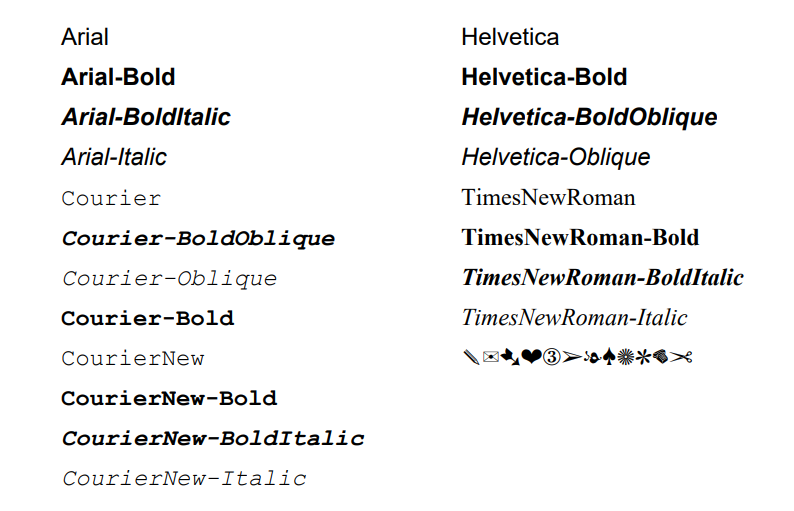
DrawText yöntemi, Courier, Arial (veya Helvetica), TimesNewRoman, Symbol ve ZapfDingbats dahil olmak üzere IronPDF'deki Standart Yazı Tiplerini şu anda desteklemektedir. Bu yazı tipi türlerinin italik, kalın ve eğik varyantları için Yazı Tiplerini Yönet makalesindeki 'IronPDF'de Standart Yazı Tipleri' bölümünü ziyaret edin.
ZapfDingbats yazı tipi ▲ gibi sembolleri gösterebilir. Desteklenen sembollerinin kapsamlı bir listesi için Zapf Dingbats üzerine Wikipedia'yı ziyaret edin.
PDF üzerinde yazı tipi örneği
Metni Satır Sonlarıyla Nasıl Ekleyebilirim?
Metin çizme eylemi, satır sonu karakterlerini destekler ve metni daha iyi biçimlendirme ve görsel netlik için yerleşik satır sonları ile oluşturmanıza olanak tanır. Bu, çok satırlı açıklama eklerken veya yapılandırılmış metin düzenleri oluştururken kullanışlıdır.
Bunu başarmak için, metin dizgesine newline characters (\n) ekleyin. Yukarıdaki örneği kullanarak:
// Multi-line text example with proper spacing
string textWithNewlines = "Some text\nSecond line\nThird line with more content";
pdfDoc.DrawText(textWithNewlines, font, position);

// You can also use Environment.NewLine for platform-specific line breaks
string platformText = $"Line 1{Environment.NewLine}Line 2{Environment.NewLine}Line 3";
pdfDoc.DrawText(platformText, font, position);' Multi-line text example with proper spacing
Dim textWithNewlines As String = "Some text" & vbLf & "Second line" & vbLf & "Third line with more content"
pdfDoc.DrawText(textWithNewlines, font, position)
' You can also use Environment.NewLine for platform-specific line breaks
Dim platformText As String = $"Line 1{Environment.NewLine}Line 2{Environment.NewLine}Line 3"
pdfDoc.DrawText(platformText, font, position)Özel Yazı Tiplerini Nasıl Kullanırım?
Özel yazı tipleri, standart yazı tiplerinin ötesinde tipografi seçeneklerinizi genişleterek DrawText yöntemiyle desteklenmektedir. Bu özellik, marka tutarlılığını korurken veya özel fontlarla çalışırken gereklidir. Gelişmiş yazı tipi yönetimi için PDF'lerde yazı tiplerini yönetme rehberimize bakın.
Aşağıda, metin için eklenen Pixelify Sans Fontu ile bir örnek bulunmaktadır:
using IronPdf;
using IronSoftware.Drawing;
using System.IO;

ChromePdfRenderer renderer = new ChromePdfRenderer();
PdfDocument pdf = renderer.RenderHtmlAsPdf("<h1>testing</h1>");

// Add custom font to the PDF
byte[] fontByte = File.ReadAllBytes(@".\PixelifySans-VariableFont_wght.ttf");
var addedFont = pdf.Fonts.Add(fontByte);

// Draw text on PDF
pdf.DrawText("Iron Software", addedFont.Name, FontSize: 12, PageIndex: 0, X: 100, Y: 600, Color.Black, Rotation: 0);

pdf.SaveAs("drawCustomFont.pdf");Imports IronPdf
Imports IronSoftware.Drawing
Imports System.IO
Private renderer As New ChromePdfRenderer()
Private pdf As PdfDocument = renderer.RenderHtmlAsPdf("<h1>testing</h1>")
' Add custom font to the PDF
Private fontByte() As Byte = File.ReadAllBytes(".\PixelifySans-VariableFont_wght.ttf")
Private addedFont = pdf.Fonts.Add(fontByte)
' Draw text on PDF
pdf.DrawText("Iron Software", addedFont.Name, FontSize:= 12, PageIndex:= 0, X:= 100, Y:= 600, Color.Black, Rotation:= 0)
pdf.SaveAs("drawCustomFont.pdf")Gelişmiş Metin Konumlandırma
Metni tam olarak konumlandırırken bu ipuçlarını dikkate alın:
- Sayfa Boyutları: Sayfa boyutlarını almak için
pdf.Pages[pageIndex].Widthvepdf.Pages[pageIndex].Heightkullanın - Döndürme: Döndürme parametresi, açılı metin için derece (0-360) kabul eder
- Renk Seçenekleri: Temel renklerin ötesinde, RGB değerlerini kullanın:
Color.FromArgb(255, 100, 100)

Bu türden favori kütüphanem IronPDF'dir. PDF dosyalarının hızlı ve verimli bir şekilde işlenmesine olanak tanır. Ayrıca, PDF/A formatına dışa aktarma ve dijital imzalama gibi birçok değerli özelliğe sahiptir.

IronOCR, manuel işleme maliyetinden yıllık 40.000 USD tasarruf etmemizi sağlıyor, üretkenliği artırıyor ve yüksek etkili görevler için kaynakları serbest bırakıyor. Kesinlikle tavsiye ederim.

PDF Üzerine Nasıl Görüntü Çizerim?
IronPDF'nin DrawBitmap yöntemi, mevcut PDF belgelerine bitmapler eklemenizi sağlar. Bu yöntem, mevcut PDF dosyalarına resim damgalamanıza olanak sağlayan Image Stamper özelliğine benzer şekilde çalışır. Karmaşık görüntü işleme ihtiyaçlarınız için PDF'lere görsel ekleme kılavuzumuzu inceleyin.
The DrawBitmap yöntemi, büyük resimlerle en iyi şekilde çalışır. Küçük çözünürlüklü görüntüler kullandığınızda, aşağıdaki istisnayla karşılaşabilirsiniz: IronPdf.Exceptions.IronPdfNativeException: 'Görüntü çizerken hata: veri uzunluğu (567000) beklenenden daha az (756000)'. Bu sorunu aşmak için, tüm boyutlardaki görüntüleri işleyen Image Stamper'ı kullanın.
Örnek resim

Uygulama Nasıl Görünür?
using IronPdf;
using IronSoftware.Drawing;

ChromePdfRenderer renderer = new ChromePdfRenderer();
PdfDocument pdf = renderer.RenderHtmlAsPdf("<h1>testing</h1>");

// Open the image from file
AnyBitmap bitmap = AnyBitmap.FromFile("ironSoftware.png");

// Draw the bitmp on PDF
pdf.DrawBitmap(bitmap, 0, 50, 250, 500, 300);

pdf.SaveAs("drawImage.pdf");Imports IronPdf
Imports IronSoftware.Drawing
Dim renderer As New ChromePdfRenderer()
Dim pdf As PdfDocument = renderer.RenderHtmlAsPdf("<h1>testing</h1>")
' Open the image from file
Dim bitmap As AnyBitmap = AnyBitmap.FromFile("ironSoftware.png")
' Draw the bitmap on PDF
pdf.DrawBitmap(bitmap, 0, 50, 250, 500, 300)
pdf.SaveAs("drawImage.pdf")Çıktı PDF
Hangi Ek Parametreler Mevcuttur?
-
PixelFormat:
PixelFormatözelliği, bitmap için renk veri formatını belirtir ve öncelikli olarak şeffaflık desteğini kontrol eder. Varsayılan değerFormat32bppArgb. Parametreyi bir seçenek olarak ileterek piksel enum formatlarıFormat32bppRgbveFormat32bppArgbarasında seçim yapın. Bu, PDF'lerdeki arka plan ve ön plan öğeleriyle çalışırken faydalıdır. -
IgnorePageRotation: Bu
boolözelliği, bitmap çizerken yöntemin sayfa dönüşünü göz ardı edip etmediğini belirler. Varsayılan olarak, değer yanlıştır. Dönüşten bağımsız olarak tüm sayfalara tutarlı bir şekilde filigran uygularken özellikle faydalıdır.
Yaygın Kullanım Durumları ve En İyi Uygulamalar
PDF'ler üzerine metin ve görüntü çizerken, bu pratik uygulamaları göz önünde bulundurun:
- Dinamik Filigranlama: Şirket logoları veya "GİZLİ" damgaları ekleyerek hassas belgeleri işaretleyin
- Sayfa Numaralandırma: Tüm sayfalarda tutarlı konumlarda sayfa numaraları yerleştirin.
- İmza Yerleştirme: Formlarda belirlenen yerlere imza görselleri ekleyin
- Başlık/Altbilgi Geliştirmesi: Mevcut başlıkları dinamik içerikle tamamlayın
PDF işlemlerini hata ayıklama ve izleme için, çizim işlemlerini izlemek ve doğru yürütülmesini sağlamak amacıyla özel kaydetme uygulayın.
Performans Hususları
Birden çok sayfa veya büyük belgelerle çalışırken:
- Bellek kullanımını en aza indirmek için mümkün olduğunda toplu işlemler yapın
- Bitmap nesnelerini kullandıktan sonra serbest bırakarak kaynakları boşaltın
- Sık kullanılan görselleri ön yüklemeyi düşünün, performansı artırmak için
Başka neler yapabileceğinizi görmek için hazır mısınız? Öğretici sayfamıza buradan göz atın: PDF Düzenle
Sıkça Sorulan Sorular
Mevcut PDF'lere metin ve resimler eklemek için hangi yöntemleri kullanabilirim?
IronPDF, mevcut PDF'lere içerik eklemek için iki ana yöntem sunar: metin eklemek için DrawText yöntemi ve resimler eklemek için DrawBitmap yöntemi. Bu yöntemler, PDF'leri orijinal belge içeriğini değiştirmeden filigranlar, logolar ve açıklamalarla özelleştirmenize olanak tanır.
Metin çizerken PDF koordinat sistemi nasıl çalışır?
IronPDF'de PDF koordinat sisteminin kökeni sayfanın alt-sol köşesinde (0,0) yer alır. X değerleri sağa, Y değerleri ise yukarı doğru hareket ederek artar. Bu, kökeni üst-sol köşede olan birçok grafik sisteme göre farklılık gösterir.
PDF'lerde metin çizerken hangi yazı tipleri desteklenir?
IronPDF'nin DrawText yöntemi, Courier, Arial (Helvetica), Times New Roman, Symbol ve ZapfDingbats dahil olmak üzere tüm Standart Yazı Tiplerini destekler. Bu yazı tipleri ayrıca italik, kalın ve eğik varyantlarda da mevcuttur. ZapfDingbats yazı tipi, özel sembolleri görüntülemek için kullanılabilir.
Tek bir işlemde bir PDF'ye hem metin hem de resim ekleyebilir miyim?
Evet, IronPDF, yöntemleri birleştirme olanağı tanır. Bir PDF oluşturmak için ChromePdfRenderer'ı kullanabilir, ardından PDF belgenize birden fazla öğe eklemeyi verimli hale getirmek için DrawText ve DrawBitmap yöntemlerini yalnızca tek bir kod satırında ardışık olarak uygulayabilirsiniz.
PDF'lere metin ve resimleri çizerken yaygın kullanım alanları nelerdir?
IronPDF'nin çizim yetenekleri genellikle belgeleri koruma amacıyla filigran eklemek, markalaşma için şirket logoları eklemek, belge incelemesi için açıklamalar oluşturmak, görsel görünümü iyileştirmek, veri görselleştirmeyi kolaylaştırmak ve etkileşimli formlar oluşturmak için kullanılır.
How is the PDF coordinate system structured in IronPDF?
In IronPDF, the PDF coordinate system originates at the bottom-left corner of the page. X values increase to the right, and Y values increase upward, differing from many graphics systems where the origin is at the top-left.
What fonts are supported by the DrawText method in IronPDF?
The DrawText method in IronPDF supports several standard fonts, including Courier, Arial (Helvetica), TimesNewRoman, Symbol, and ZapfDingbats. Additionally, it offers italic, bold, and oblique variants of these fonts.
How can I add text with line breaks in IronPDF?
You can add text with line breaks in IronPDF by including newline characters '\n' within the text string. This feature is useful for creating multi-line annotations or structured text layouts in PDFs.
What are some performance considerations when using IronPDF for large documents?
When handling large documents in IronPDF, consider batching operations to reduce memory usage, disposing of bitmap objects after use to free resources, and pre-loading frequently used images to boost performance.
How does the DrawBitmap method handle small resolution images?
For smaller resolution images causing exceptions with DrawBitmap, using the Image Stamper is recommended as it effectively handles images of all sizes and avoids errors like the 'IronPdfNativeException'.

Curtis Chau, Bilgisayar Bilimleri alanında Lisans Derecesine (Carleton Üniversitesi) sahip ve Node.js, TypeScript, JavaScript ve React konularında uzmanlaşmış ön uç geliştirmeyle ilgileniyor. Sezgisel ve estetik açıdan hoş kullanıcı arayüzleri oluşturma tutkunu, Curtis modern çerçevelerle çalışmayı ve iyi yapılandırılmış, görsel olarak çekici kılavuzlar oluşturmayı seviyor.



