# How to Export PDF/A, PDF/A-3, or PDF/A-4 Format Documents in C#
<div class="alert alert-info iron-variant-1" role="alert">
İşletmenizin PDF güvenliği ve uyumluluğu için yıllık aboneliklere harcadığı çok fazla olabilir. Dijital imzalama, gizleme, şifreleme ve koruma gibi SaaS hizmetlerini tek seferlik bir ödemeyle yönetmek için çözümler sunan <a href="https://ironsoftware.com/enterprise/securedoc/">IronSecureDoc</a> seçeneğini düşünün. <a href="https://ironsoftware.com/enterprise/securedoc/docs/">IronSecureDoc'un Belgelerini Keşfedin</a>
</div>
**IronPDF, PDF'lerin PDF/A-3b ve PDF/A-4** standartlarına ihracını destekler. PDF/A-3B, kaydedildiklerinde her zaman aynı şekilde görünecek şekilde oluşturulan belgelerin arşivleme sürümlerini oluşturmak için kullanılan ISO PDF spesifikasyonunun katı bir alt kümesidir. PDF/A-4, dijital imzalar için gelişmiş destek sunan en son uyumluluk standardıdır.
## Bölüm 508 Uyum
IronPDF, PDF arşivleme ve erişilebilirlik girişimini artırma amacıyla Google'ın girişimini takip ediyor. [HTML'den PDF'e dönüştürme](https://ironpdf.com/tutorials/html-to-pdf/) üzerinde çalışırken, işleme motorumuz tüm erişilebilirlik özelliklerini korur.
2021 yılında, Google Chromium'un HTML işleme motorunu kullanarak HTML'den PDF render etme işlemine geçtik. Bu, yazılımımızın Google'ın zaten uygulanmış olan [erişilebilirlik çalışmalarını](https://blog.chromium.org/2020/07/using-chrome-to-generate-more.html) devralmasını sağladı.
### Neden PDF/A belgeleri için Bölüm 508 uyumu önemlidir?
Bölüm 508 uyumu, PDF belgelerinin ekran okuyucular gibi yardımcı teknolojiler kullanılarak engelli bireyler tarafından erişilebilir olmasını sağlar. Bölüm 508 standartlarına uygun PDF/A belgeleri, arşiv ömrü boyunca içeriğinin erişilebilir kalacağını garanti eder. Bu uyumluluk, hükümet kurumları, eğitim kurumları ve tüm kullanıcılar için eşit bilgi erişimi sağlayan kuruluşlar için kritik öneme sahiptir.
***
<div class="hsg-featured-snippet">
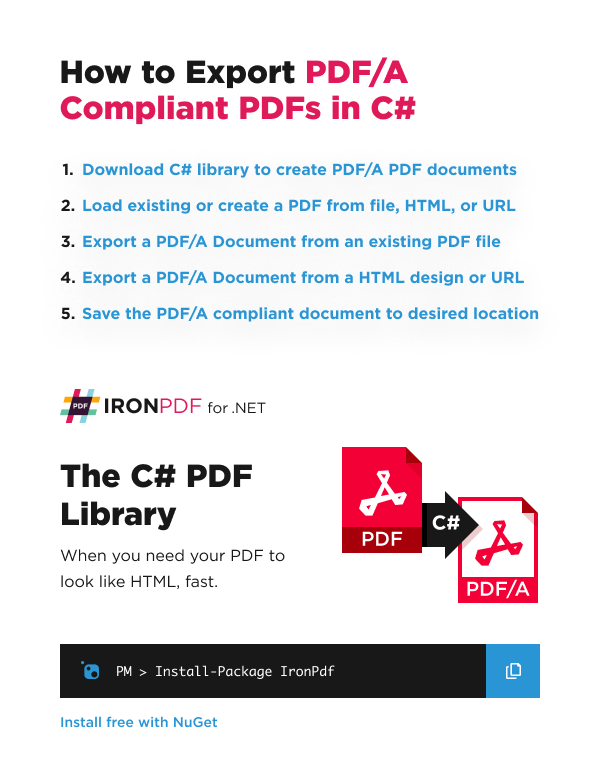
<h3>Minimal İş Akışı (4 adım)</h3>
<img class="featured-snippet__image featured-snippet__image--float-right featured-snippet__image--new-template"
src="/static-assets/pdf/images/How-to-Export-PDFA-Compliant-Documents.webp" alt="IronPDF kütüphanesini kullanarak C# ile PDF/A uyumlu
belgeler oluşturmak için kurulum komutuyla birlikte 4 adımlı iş akışı" />
<ol>
<li><a class="js-modal-open" data-modal-id="trial-license-after-download"
href="https://www.nuget.org/packages/IronPdf/">Download C# Library for Creating PDF/A Documents</a></li>
<li>Mevcut PDF'yi yükleyin veya HTML/URL'den render edin</li>
<li>Arşiv gereksinimlerine dayalı olarak PDF/A sürümünü seçin</li>
<li>PDF/A uyumlu belge olarak dönüştürün ve kaydedin</li>
</ol>
</div>
## IronPDF Hangi PDF/A Sürümlerini Destekliyor?
IronPDF, A ve B uygunluk seviyelerini destekler. 'A', 'erişilebilir' ve 'B', 'temel' anlamına gelir. Bu seviyeler, PDF/A-1, PDF/A-2 ve PDF/A-3 standartlarında mevcuttur. Aşağıdaki bilgiler [Adobe'nin PDF/A üzerindeki belgelerinden](https://www.adobe.com/uk/acrobat/resources/document-files/pdf-types/pdf-a.html) alınmıştır. Varsayılan olarak, IronPDF ile üretilen PDF çıktısı PDF/A-3B (ISO 19005-3) olur.
- **Seviye A** uygunluğu tüm spesifikasyon gereksinimlerini karşılar, fiziksel engelli kullanıcılar için erişilebilirliği artıran yardımcı yazılımın iyileşmesine olanak tanır.
- **Seviye B** daha düşük uygunluk ile minimal uyumluluğa sahiptir, uzun vadede görsel görünümü korumaya odaklanır.
### PDF/A-1, PDF/A-2 ve PDF/A-3 arasındaki farklar nelerdir?
**PDF/A-1:** Orijinal PDF 1.4 versiyonuna dayanıyor.
**PDF/A-2:** Temmuz 2011'de ISO 32001-1 olarak yayımlandı, PDF versiyon 1.7'ye kadar olan tüm özellikleri ve yeni özellikleri içeriyor. Tarama belgeleri için JPEG2000'i destekler ve özelleştirilmiş XMP meta verileri için özel gereksinimlere sahiptir. [PDF meta verileri](https://ironpdf.com/how-to/metadata/) ile çalışırken, IronPDF doğru XMP meta veri işlemeyi sağlar.
**PDF/A-3:** Seviye 2 gereksinimlerini içerir. PDF/A uyumlu belgelere ek dosya formatları - XML, CSV ve kelime işlem formatları - eklenmesine izin verir.
**PDF/A-4:** 2020 yılında yayınlanan PDF/A uyumluluk standardının en son sürümüdür. PDF 2.0'a dayanır ve dijital imzalar için PDF/A-3'e kıyasla gelişmiş desteği de dahil olmak üzere iyileştirilmiş işlevsellik getirir. Bu sürüm, mühendislik belgeleri ve 3D modeller ve diğer karmaşık unsurları içeren teknik iş akışları için en uygunudur.
<div class="content-table dotnet-core-pdf-table">
<table>
<tbody>
<tr class="tr-head">
<th class="tcol1">Özellik</th>
<th class="tcol2">PDF/A-3</th>
<th class="tcol3">PDF/A-4</th>
</tr>
<tr>
<td>Temel PDF Sürümü</td>
<td>PDF 1.7</td>
<td>PDF 2.0</td>
</tr>
<tr>
<td>Gömülü Dosya Ekleri</td>
<td>Destekleniyor</td>
<td>Desteklenmiyor</td>
</tr>
<tr>
<td>Dijital İmzalar</td>
<td>Destekleniyor</td>
<td>Gelişmiş Destek</td>
</tr>
<tr>
<td>En İyi Kullanım Alanı</td>
<td>Faturalar, XML veri gömme</td>
<td>Mühendislik, 3D modeller, teknik iş akışları</td>
</tr>
</tbody>
</table>
</div>
[[i:( IronPDF, ekli dosya ile bir PDF'yi PDF/A-3B'ye dönüştürmeyi henüz desteklemiyor.)]]
## En son PDF/A-4 standardına dönüştürme
PDF/A-4, PDF/A serisindeki en son uyumluluk standardıdır. Geniş bir belge türü yelpazesi için, özellikle dijital imzalar içerenler için en iyi arşiv formatı olarak kabul edilmektedir. Format, her dosyanın tamamen kendi kendine yeterli kalmasını temin ederek şifreleme ve multimedya öğelerini yasaklar.
Mevcut bir dosyayı PDF/A-4 uyumlu standarda dönüştürmek basittir.
```csharp
using IronPdf;

// Load an existing PDF
PdfDocument pdf = PdfDocument.FromFile("input.pdf");

// Save as PDF/A-4 compliant document
pdf.SaveAsPdfA("pdfa4-output.pdf", PdfAVersions.PdfA4);
```
## Mevcut bir PDF Dosyasından (PDF/A-3B)
Bu örnek, IronPDF kullanılarak oluşturulmuş bir PDF dosyası olan `wikipedia.pdf`'i kullanır. En iyi sonuçları elde etmek için, dönüştürmeye başlamadan önce [lisans anahtarlarınızı doğru bir şekilde yapılandırdığınızdan](https://ironpdf.com/how-to/license-keys/) emin olun.
Aşağıdaki kod, dosyayı hem PDF/A-3B hem de PDF/A-4 uyumlu formatlar olarak yeniden kaydeder, her iki standardla da uyumluluğu göstermek için.
### Dönüştürmeden önce giriş PDF'si nasıl görünür?
<iframe loading="lazy" src="/static-assets/pdf/how-to/pdfa/wikipedia.pdf#view=fit" width="100%" height="500px">
</iframe>
### Mevcut PDF'leri PDF/A formatına hangi kod dönüştürür?
```csharp
using IronPdf;
// Create a PdfDocument object or open any PDF File
PdfDocument pdf = PdfDocument.FromFile("wikipedia.pdf");
// Use the SaveAsPdfA method to save to file
pdf.SaveAsPdfA("pdf-a3-wikipedia.pdf", PdfAVersions.PdfA3b);
```
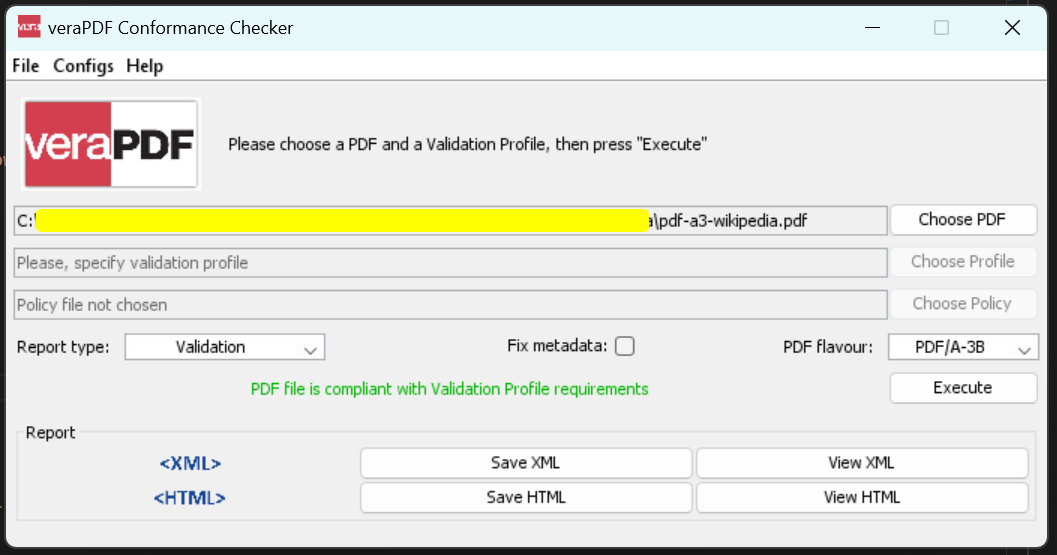
### PDF/A dönüştürmesinin başarılı olup olmadığını nasıl doğrulayabilirim?
Çıkış dosyası PDF/A-3b uyumlu:
<iframe loading="lazy" src="/static-assets/pdf/how-to/pdfa/pdf-a3-wikipedia.pdf#view=fit" width="100%" height="500px">
</iframe>
## HTML Tasarımından veya URL'den (PDF/A-3B)
Bu örnek, `design.html`'i kullanarak HTML'den PDF'ye dönüştürmek ve PDF/A uyumlu dosya olarak dışa aktarmak için bir HTML tasarım dosyasını kullanır. [HTML dosyasını PDF'ye dönüştürme](https://ironpdf.com/how-to/html-file-to-pdf/) işlemi, dönüştürme sırasında tüm stil ve formatlamayı korur.
Aşağıdaki kod, çıktıyı PDF/A-3B uyumlu bir PDF dosyası olarak kaydeder.
### HTML dosyalarını PDF/A formatına nasıl dönüştürebilirim?
```csharp
using IronPdf;
// Use the Chrome Renderer to make beautiful HTML designs
var chromeRenderer = new ChromePdfRenderer();
// Render an HTML design as a PdfDocument object using Chrome
PdfDocument pdf = chromeRenderer.RenderHtmlAsPdf("design.html");
// Use the SaveAsPdfA method to save to file
pdf.SaveAsPdfA("design-accessible.pdf", PdfAVersions.PdfA3b);
```
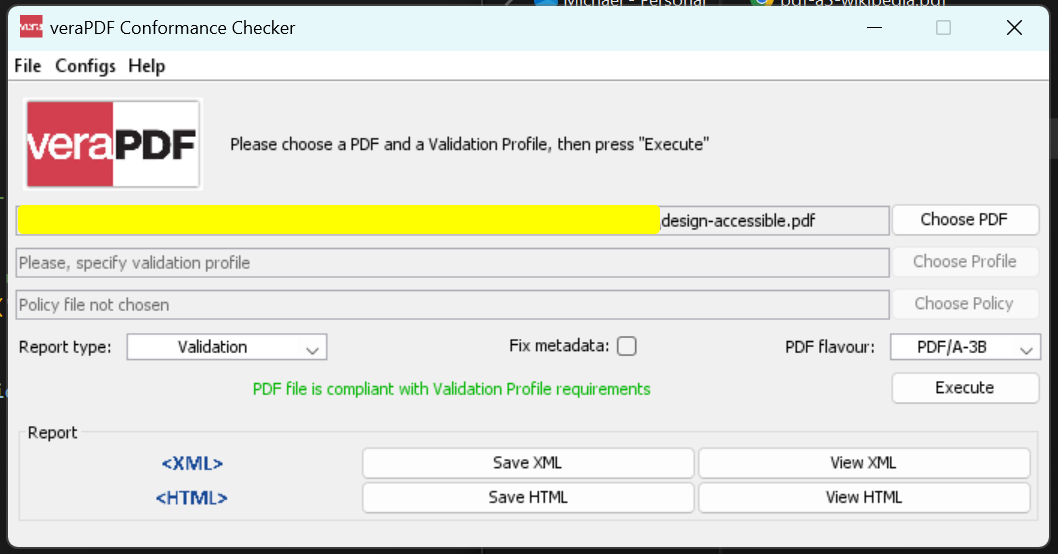
Çıkış dosyası PDF/A-3B uyumlu:
### Web sitelerini PDF/A formatına nasıl dönüştürebilirim?
Bu örnek, IronPDF kullanarak `https://www.microsoft.com`'yi URL'den PDF'ye dönüştürür ve PDF/A uyumlu bir dosya olarak dışa aktarır. [URL'den PDF'ye dönüştürme](https://ironpdf.com/how-to/url-to-pdf/) özelliği, JavaScript ve CSS dahil tüm web içeriğinin doğru bir şekilde işlenmesini sağlar.
Aşağıdaki kod, çıktıyı PDF/A-3B uyumlu bir PDF dosyası olarak kaydeder.
```csharp
using IronPdf;
// Use the Chrome Renderer to make beautiful HTML designs from URLs
var chromeRenderer = new ChromePdfRenderer();
// Render a Website as a PdfDocument object using Chrome
PdfDocument pdf = chromeRenderer.RenderUrlAsPdf("https://www.microsoft.com");
// Use the SaveAsPdfA method to save to file
pdf.SaveAsPdfA("website-accessible.pdf", PdfAVersions.PdfA3b);
```
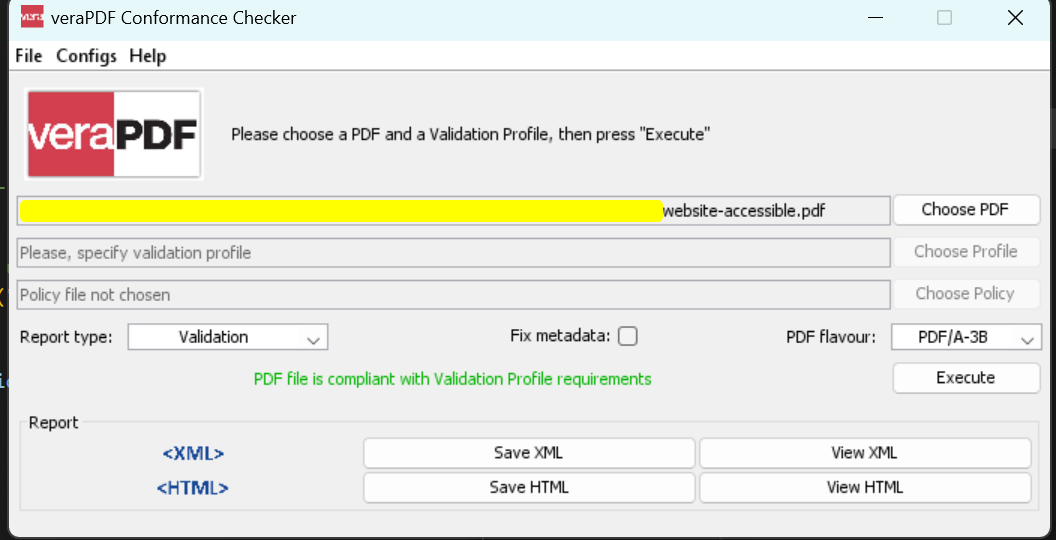
Çıkış dosyası PDF/A-3B uyumlu:
---
## Eklenti Eklerini Destekleme (PDF/A-3B)
IronPDF, dosya yollarını, bayt dizilerini veya akışları kullanarak PDF/A dönüşümü sırasında PDF belgelerine dosya eklemeyi destekler. Bu özellik, gerekli tüm destek materyallerini içeren kendi kendine yeterli arşiv belgeleri oluşturur. Daha gelişmiş PDF manipülasyon özellikleri için, [PDF düzenleme öğreticimizi](https://ironpdf.com/tutorials/csharp-edit-pdf-complete-tutorial/) kontrol edin.
[[i:(Not: Eklenen dosya ekleri yalnızca PDF/A-3B'de desteklenir. PDF/A-4 ekli dosyaları desteklemez.)]]
### Dosya Yolları ile Gömme
Dosya yollarını kullanarak dosyaları gömün. Bir dosya yolları koleksiyonu sağlanır ve bu dosyalar, PDF/A dönüşümü sırasında ekler olarak dahil edilir.
```csharp
using IronPdf;
using System.Collections.Generic;
PdfDocument pdf = new PdfDocument("Google.pdf");
// Initialize collection of embed file as string of path
IEnumerable<string> embedPaths = new[] { "File1.xml", "File2.png" };
// Convert to Pdf/A-3B with embeded files
pdf.ConvertToPdfA(embedPaths);
```
### Dosyaları bayt dizileri kullanarak nasıl gömerim?
Dosya türleriyle birlikte bayt dizileri olarak dosya içeriği sağlayarak dosyaları ekleyin. Dosyalar zaten belleğe yüklüyse faydalıdır.
```csharp
using IronPdf;
using System.Collections.Generic;
using System.IO;
PdfDocument pdf = new PdfDocument("Google.pdf");
// Initialize collection of embed file as Bytes and their file type
byte[] fileData1 = File.ReadAllBytes("File1.png");
byte[] fileData2 = File.ReadAllBytes("File2.xml");
var embedFileConfig1 = new EmbedFileConfiguration(EmbedFileType.png);
embedFileConfig1.EmbedFileName = "logo.png";
var embedFileConfig2 = new EmbedFileConfiguration(EmbedFileType.xml)
{
EmbedFileName = "supportSystem.xml",
AFDesc = "Internal system",
ConformanceLevel = ConformanceLevel.XRECHNUNG,
SchemaNamespace = SchemaNamespace.Zugferd1,
SchemaPrefix = SchemaPrefix.rsm,
PropertyVersion = PropertyVersion.v1p0,
AFRelationship = AFRelationship.Supplement,
};
IEnumerable<EmbedFileByte> embedBytes = new[]
{
new EmbedFileByte(fileData1, embedFileConfig1),
new EmbedFileByte(fileData2, embedFileConfig2)
};
// Convert to Pdf/A-3B with embeded files
pdf.ConvertToPdfA(embedBytes).SaveAs("PdfACompliance.pdf");
```
### Dosyaları akışlar kullanarak nasıl gömerim?
Dosya türleriyle içeriklerini akışlar kullanarak gömün. Dosya verileri bir akış olarak işlendiğinde idealdir.
```csharp
using IronPdf;
using System.Collections.Generic;
using System.IO;
PdfDocument pdf = new PdfDocument("Google.pdf");
// Initialize collection of embed file as Stream and their file type
Stream stream1 = new MemoryStream(File.ReadAllBytes("File1.png"));
Stream stream2 = new MemoryStream(File.ReadAllBytes("File2.xml"));
var embedFileConfig1 = new EmbedFileConfiguration(EmbedFileType.png);
embedFileConfig1.EmbedFileName = "logo.png";
var embedFileConfig2 = new EmbedFileConfiguration(EmbedFileType.xml)
{
EmbedFileName = "supportSystem.xml",
AFDesc = "Internal system",
ConformanceLevel = ConformanceLevel.XRECHNUNG,
SchemaNamespace = SchemaNamespace.Zugferd1,
SchemaPrefix = SchemaPrefix.rsm,
PropertyVersion = PropertyVersion.v1p0,
AFRelationship = AFRelationship.Supplement,
};
IEnumerable<EmbedFileStream> embedStreams = new[]
{
new EmbedFileStream(stream1, embedFileConfig1),
new EmbedFileStream(stream2, embedFileConfig2)
};
// Convert to Pdf/A-3B with embeded files
pdf.ConvertToPdfA(embedStreams).SaveAs("PdfACompliance.pdf");
```
### Gömülü dosya özelliklerini `EmbedFileConfiguration` ile nasıl yapılandırırım?
İçine gömülü dosyalar olan bir `PdfDocument`'i PDF/A-3 formatına dönüştürürken, dosya türünü, ismini ve özel XMP meta verilerini belirtmek için `EmbedFilePath`, `EmbedFileByte` veya `EmbedFileStream` gibi parametreleri yapılandırın.
Doğru yapılandırma, gömülü içeriğin etkili bir şekilde düzenlenmesini sağlar ve PDF/A-3 standartlarına uyum gösterir. XMP meta verilerini özelleştirmek, belge kullanımını ve erişilebilirliğini artırarak gömülü dosyalar hakkında ek bilgi sağlar. `EmbedFileConfiguration` sınıfını kullanarak geliştiriciler, dosya için değerleri ve formatları kolayca özelleştirir.
```csharp
var config = new EmbedFileConfiguration
{
EmbedFileName = "Attachment.xml",
AFDesc = "Associated File Description",
ConformanceLevel = ConformanceLevel.EN16931,
SchemaNamespace = SchemaNamespace.facturX,
SchemaPrefix = SchemaPrefix.fx,
PropertyVersion = PropertyVersion.v1,
AFRelationship = AFRelationship.Alternative
};
// Load a PDF document
var document = PdfDocument.FromFile("wikipedia.pdf");
// Configure embedded file parameters
document.EmbedFileFromFilePath("path/to/attachment", config);
// Save the document as PDF/A-3b
document.SaveAsPdfA3B("output-with-configured-attachment.pdf");
```
- `EmbedFileName`: Bir PDF/A belgesindeki gömülü dosya adını temsil eden `string` özelliği. Varsayılan boş dizedir.
- `AFDesc`: Gömülü dosya için ilişkilendirilmiş dosya açıklamasını temsil eden `string` özelliği. Varsayılan boş dizgidir.
- `ConformanceLevel`: PDF/A belgesinin XMP Meta Verilerine uygulanan XML dosyalarını gömme uyumluluk seviyesi. Varsayılan `ConformanceLevel.EN16931`. IronPDF, `ConformanceLevel` enumu aracılığıyla çeşitli değerler sağlar.
- `SchemaNamespace`: PDF/A Şeması NamespaceURI XML dosyalarını gömme ve PDF/A belgesine XMP meta verilerini uygulama. Varsayılan `SchemaNamespace.facturX`, farklı seçenekler `SchemaNamespace` enumunda mevcuttur.
- `SchemaPrefix`: PDF/A belgesinin XMP Meta Verilerine uygulanan XML dosyalarını gömme şema ön eki. Varsayılan `SchemaPrefix.fx`, `SchemaPrefix` enumunda birkaç seçenek mevcuttur.
- `PropertyVersion`: PDF/A belgesinin XMP Meta Verilerine uygulanan XML dosyalarını gömme sürüm özelliği. Varsayılan `PropertyVersion.v1`, `PropertyVersion` enumunda birden fazla seçenek mevcuttur.
- `AFRelationship`: İlişkilendirilmiş dosyanın (gömülü dosyanın) PDF/A belgesine olan ilişkisi. `AFRelationship` enumunda çeşitli seçenekler mevcuttur.
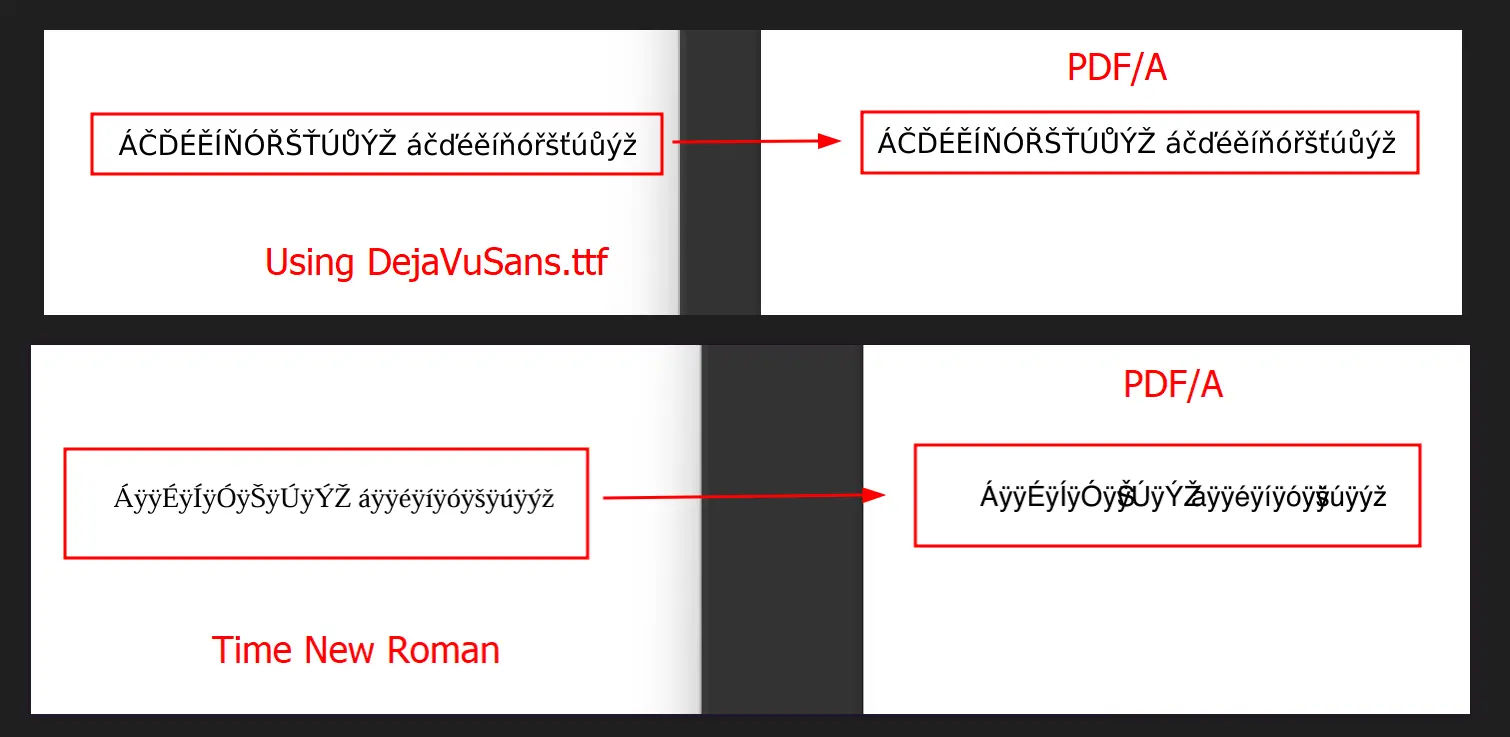
## PDF/A'da Karakter Görüntüleme Sorunlarına Neden Olan Nedir?
PDF/A, belgede tüm karakterlerin görsel ve anlamsal olarak doğru bir yazı tipine eşlenmesini gerektirir. Tüm yazı tiplerinin gömülü olması gerekmese de, kullanılan yazı tipi gerekli glifleri desteklemelidir. Yanlış veya eksik bir yazı tipi kullanılırsa, özellikle özel alfabeler veya semboller içeren dillerde bazı karakterler bozuk, eksik veya yanlış şekilde görüntülenebilir. Dosya boyutu optimizasyonu ile ilgili hususlar için, yazı tipi gömme ve dosya boyutu arasında denge kurmak amacıyla [PDF sıkıştırma kılavuzumuzu](https://ironpdf.com/how-to/pdf-compression/) inceleyin.
### Bazı karakterler neden PDF/A belgelerinde bozuk görünüyor?
Aşağıdaki sorunda, üstteki örnek doğru yazı tipini kullanır ve karakterleri düzgün bir şekilde görüntülerken, alttaki örnek yazı tipi uyumsuzluğu nedeniyle doğru şekilde render edilememektedir.
## Mevcut Bir PDF Dosyasından (PDF/A-4)
Bu örnek, 8 sayfalık bir belediye çevresel etki değerlendirme belgesi olan "ENV-2026-1847-Değerlendirme-Raporu.pdf" kullanır. Rapor, çevre çalışmaları, düzenleyici dosyalar ve ajansların on yıllarca saklaması gereken uyum kayıtları gibi uzun vadeli koruma gerektiren resmi hükümet belgelerini arşivlemek için PDF/A-4'ün uygunluğunu gösterir.
PDF/A-4, görsel esnekliği zamanla garanti ettiği, tüm yazı tiplerini ve kaynakları gömdüğü ve resmi sertifikasyonlar için gerekli olan gelişmiş dijital imza yeteneklerini desteklediği için bu belgeler için idealdir.
### Giriş dosyası: "ENV-2026-1847-Değerlendirme-Raporu.pdf"
<iframe loading="lazy" src="/static-assets/pdf/how-to/pdfa/ENV-2026-1847-Assessment-Report.pdf#view=fit" width="100%" height="500px">
</iframe>
### Kod
```csharp
using IronPdf;
// Load the environmental impact assessment document
PdfDocument pdf = PdfDocument.FromFile("ENV-2026-1847-Assessment-Report.pdf");
// Save as PDF/A-4 compliant document for long-term archival
pdf.SaveAsPdfA("ENV-2026-1847-Report-PDFA4Compliant.pdf", PdfAVersions.PdfA4);
```
### Çıktı
Çıktı dosyası PDF/A-4 uyumludur:
<iframe loading="lazy" src="/static-assets/pdf/how-to/pdfa/ENV-2026-1847-Report-PDFA4Compliant.pdf#view=fit" width="100%" height="500px">
</iframe>
Başka neler yapabileceğinizi görmek için hazır mısınız? Eğitim sayfamıza burada göz atın: [PDF Oluşturma](https://ironpdf.com/how-to/create-new-pdfs/)
İşletmenizin PDF güvenliği ve uyumluluğu için yıllık aboneliklere harcadığı çok fazla olabilir. Dijital imzalama, gizleme, şifreleme ve koruma gibi SaaS hizmetlerini tek seferlik bir ödemeyle yönetmek için çözümler sunan IronSecureDoc seçeneğini düşünün. IronSecureDoc'un Belgelerini Keşfedin
IronPDF, PDF'lerin PDF/A-3b ve PDF/A-4 standartlarına ihracını destekler. PDF/A-3B, kaydedildiklerinde her zaman aynı şekilde görünecek şekilde oluşturulan belgelerin arşivleme sürümlerini oluşturmak için kullanılan ISO PDF spesifikasyonunun katı bir alt kümesidir. PDF/A-4, dijital imzalar için gelişmiş destek sunan en son uyumluluk standardıdır.
Bölüm 508 Uyum
IronPDF, PDF arşivleme ve erişilebilirlik girişimini artırma amacıyla Google'ın girişimini takip ediyor. HTML'den PDF'e dönüştürme üzerinde çalışırken, işleme motorumuz tüm erişilebilirlik özelliklerini korur.
2021 yılında, Google Chromium'un HTML işleme motorunu kullanarak HTML'den PDF render etme işlemine geçtik. Bu, yazılımımızın Google'ın zaten uygulanmış olan erişilebilirlik çalışmalarını devralmasını sağladı.
Neden PDF/A belgeleri için Bölüm 508 uyumu önemlidir?
Bölüm 508 uyumu, PDF belgelerinin ekran okuyucular gibi yardımcı teknolojiler kullanılarak engelli bireyler tarafından erişilebilir olmasını sağlar. Bölüm 508 standartlarına uygun PDF/A belgeleri, arşiv ömrü boyunca içeriğinin erişilebilir kalacağını garanti eder. Bu uyumluluk, hükümet kurumları, eğitim kurumları ve tüm kullanıcılar için eşit bilgi erişimi sağlayan kuruluşlar için kritik öneme sahiptir.
Mevcut PDF'yi yükleyin veya HTML/URL'den render edin
Arşiv gereksinimlerine dayalı olarak PDF/A sürümünü seçin
PDF/A uyumlu belge olarak dönüştürün ve kaydedin
IronPDF Hangi PDF/A Sürümlerini Destekliyor?
IronPDF, A ve B uygunluk seviyelerini destekler. 'A', 'erişilebilir' ve 'B', 'temel' anlamına gelir. Bu seviyeler, PDF/A-1, PDF/A-2 ve PDF/A-3 standartlarında mevcuttur. Aşağıdaki bilgiler Adobe'nin PDF/A üzerindeki belgelerinden alınmıştır. Varsayılan olarak, IronPDF ile üretilen PDF çıktısı PDF/A-3B (ISO 19005-3) olur.
Seviye A uygunluğu tüm spesifikasyon gereksinimlerini karşılar, fiziksel engelli kullanıcılar için erişilebilirliği artıran yardımcı yazılımın iyileşmesine olanak tanır.
Seviye B daha düşük uygunluk ile minimal uyumluluğa sahiptir, uzun vadede görsel görünümü korumaya odaklanır.
PDF/A-1, PDF/A-2 ve PDF/A-3 arasındaki farklar nelerdir?
PDF/A-1: Orijinal PDF 1.4 versiyonuna dayanıyor.
PDF/A-2: Temmuz 2011'de ISO 32001-1 olarak yayımlandı, PDF versiyon 1.7'ye kadar olan tüm özellikleri ve yeni özellikleri içeriyor. Tarama belgeleri için JPEG2000'i destekler ve özelleştirilmiş XMP meta verileri için özel gereksinimlere sahiptir. PDF meta verileri ile çalışırken, IronPDF doğru XMP meta veri işlemeyi sağlar.
PDF/A-3: Seviye 2 gereksinimlerini içerir. PDF/A uyumlu belgelere ek dosya formatları - XML, CSV ve kelime işlem formatları - eklenmesine izin verir.
PDF/A-4: 2020 yılında yayınlanan PDF/A uyumluluk standardının en son sürümüdür. PDF 2.0'a dayanır ve dijital imzalar için PDF/A-3'e kıyasla gelişmiş desteği de dahil olmak üzere iyileştirilmiş işlevsellik getirir. Bu sürüm, mühendislik belgeleri ve 3D modeller ve diğer karmaşık unsurları içeren teknik iş akışları için en uygunudur.
Özellik
PDF/A-3
PDF/A-4
Temel PDF Sürümü
PDF 1.7
PDF 2.0
Gömülü Dosya Ekleri
Destekleniyor
Desteklenmiyor
Dijital İmzalar
Destekleniyor
Gelişmiş Destek
En İyi Kullanım Alanı
Faturalar, XML veri gömme
Mühendislik, 3D modeller, teknik iş akışları
Lütfen dikkate alın: IronPDF, ekli dosya ile bir PDF'yi PDF/A-3B'ye dönüştürmeyi henüz desteklemiyor.
En son PDF/A-4 standardına dönüştürme
PDF/A-4, PDF/A serisindeki en son uyumluluk standardıdır. Geniş bir belge türü yelpazesi için, özellikle dijital imzalar içerenler için en iyi arşiv formatı olarak kabul edilmektedir. Format, her dosyanın tamamen kendi kendine yeterli kalmasını temin ederek şifreleme ve multimedya öğelerini yasaklar.
Mevcut bir dosyayı PDF/A-4 uyumlu standarda dönüştürmek basittir.
using IronPdf;// Load an existing PDFPdfDocument pdf = PdfDocument.FromFile("input.pdf");// Save as PDF/A-4 compliant documentpdf.SaveAsPdfA("pdfa4-output.pdf", PdfAVersions.PdfA4);
using IronPdf;

// Load an existing PDF
PdfDocument pdf = PdfDocument.FromFile("input.pdf");

// Save as PDF/A-4 compliant document
pdf.SaveAsPdfA("pdfa4-output.pdf", PdfAVersions.PdfA4);
ImportsIronPdf' Load an existing PDFDim pdf AsPdfDocument = PdfDocument.FromFile("input.pdf")' Save as PDF/A-4 compliant documentpdf.SaveAsPdfA("pdfa4-output.pdf", PdfAVersions.PdfA4)
Imports IronPdf

' Load an existing PDF
Dim pdf As PdfDocument = PdfDocument.FromFile("input.pdf")

' Save as PDF/A-4 compliant document
pdf.SaveAsPdfA("pdfa4-output.pdf", PdfAVersions.PdfA4)
Aşağıdaki kod, dosyayı hem PDF/A-3B hem de PDF/A-4 uyumlu formatlar olarak yeniden kaydeder, her iki standardla da uyumluluğu göstermek için.
Dönüştürmeden önce giriş PDF'si nasıl görünür?
Mevcut PDF'leri PDF/A formatına hangi kod dönüştürür?
using IronPdf;// Create a PdfDocument object or open any PDF FilePdfDocument pdf = PdfDocument.FromFile("wikipedia.pdf");// Use the SaveAsPdfA method to save to filepdf.SaveAsPdfA("pdf-a3-wikipedia.pdf", PdfAVersions.PdfA3b);
using IronPdf;

// Create a PdfDocument object or open any PDF File
PdfDocument pdf = PdfDocument.FromFile("wikipedia.pdf");

// Use the SaveAsPdfA method to save to file
pdf.SaveAsPdfA("pdf-a3-wikipedia.pdf", PdfAVersions.PdfA3b);
ImportsIronPdf' Create a PdfDocument object or open any PDF FileDim pdf AsPdfDocument = PdfDocument.FromFile("wikipedia.pdf")' Use the SaveAsPdfA method to save to filepdf.SaveAsPdfA("pdf-a3-wikipedia.pdf", PdfAVersions.PdfA3b)
Imports IronPdf

' Create a PdfDocument object or open any PDF File
Dim pdf As PdfDocument = PdfDocument.FromFile("wikipedia.pdf")

' Use the SaveAsPdfA method to save to file
pdf.SaveAsPdfA("pdf-a3-wikipedia.pdf", PdfAVersions.PdfA3b)
PDF/A dönüştürmesinin başarılı olup olmadığını nasıl doğrulayabilirim?
Çıkış dosyası PDF/A-3b uyumlu:
HTML Tasarımından veya URL'den (PDF/A-3B)
Bu örnek, design.html'i kullanarak HTML'den PDF'ye dönüştürmek ve PDF/A uyumlu dosya olarak dışa aktarmak için bir HTML tasarım dosyasını kullanır. HTML dosyasını PDF'ye dönüştürme işlemi, dönüştürme sırasında tüm stil ve formatlamayı korur.
Aşağıdaki kod, çıktıyı PDF/A-3B uyumlu bir PDF dosyası olarak kaydeder.
HTML dosyalarını PDF/A formatına nasıl dönüştürebilirim?
using IronPdf;// Use the Chrome Renderer to make beautiful HTML designsvar chromeRenderer = new ChromePdfRenderer();// Render an HTML design as a PdfDocument object using ChromePdfDocument pdf = chromeRenderer.RenderHtmlAsPdf("design.html");// Use the SaveAsPdfA method to save to filepdf.SaveAsPdfA("design-accessible.pdf", PdfAVersions.PdfA3b);
using IronPdf;

// Use the Chrome Renderer to make beautiful HTML designs
var chromeRenderer = new ChromePdfRenderer();

// Render an HTML design as a PdfDocument object using Chrome
PdfDocument pdf = chromeRenderer.RenderHtmlAsPdf("design.html");

// Use the SaveAsPdfA method to save to file
pdf.SaveAsPdfA("design-accessible.pdf", PdfAVersions.PdfA3b);
ImportsIronPdf' Use the Chrome Renderer to make beautiful HTML designsPrivate chromeRenderer = New ChromePdfRenderer()' Render an HTML design as a PdfDocument object using ChromePrivate pdf AsPdfDocument = chromeRenderer.RenderHtmlAsPdf("design.html")' Use the SaveAsPdfA method to save to filepdf.SaveAsPdfA("design-accessible.pdf", PdfAVersions.PdfA3b)
Imports IronPdf

' Use the Chrome Renderer to make beautiful HTML designs
Private chromeRenderer = New ChromePdfRenderer()

' Render an HTML design as a PdfDocument object using Chrome
Private pdf As PdfDocument = chromeRenderer.RenderHtmlAsPdf("design.html")

' Use the SaveAsPdfA method to save to file
pdf.SaveAsPdfA("design-accessible.pdf", PdfAVersions.PdfA3b)
Çıkış dosyası PDF/A-3B uyumlu:
Web sitelerini PDF/A formatına nasıl dönüştürebilirim?
Bu örnek, IronPDF kullanarak https://www.microsoft.com'yi URL'den PDF'ye dönüştürür ve PDF/A uyumlu bir dosya olarak dışa aktarır. URL'den PDF'ye dönüştürme özelliği, JavaScript ve CSS dahil tüm web içeriğinin doğru bir şekilde işlenmesini sağlar.
Aşağıdaki kod, çıktıyı PDF/A-3B uyumlu bir PDF dosyası olarak kaydeder.
using IronPdf;// Use the Chrome Renderer to make beautiful HTML designs from URLsvar chromeRenderer = new ChromePdfRenderer();// Render a Website as a PdfDocument object using ChromePdfDocument pdf = chromeRenderer.RenderUrlAsPdf("https://www.microsoft.com");// Use the SaveAsPdfA method to save to filepdf.SaveAsPdfA("website-accessible.pdf", PdfAVersions.PdfA3b);
using IronPdf;

// Use the Chrome Renderer to make beautiful HTML designs from URLs
var chromeRenderer = new ChromePdfRenderer();

// Render a Website as a PdfDocument object using Chrome
PdfDocument pdf = chromeRenderer.RenderUrlAsPdf("https://www.microsoft.com");

// Use the SaveAsPdfA method to save to file
pdf.SaveAsPdfA("website-accessible.pdf", PdfAVersions.PdfA3b);
ImportsIronPdf' Use the Chrome Renderer to make beautiful HTML designs from URLsPrivate chromeRenderer = New ChromePdfRenderer()' Render a Website as a PdfDocument object using ChromePrivate pdf AsPdfDocument = chromeRenderer.RenderUrlAsPdf("https://www.microsoft.com")' Use the SaveAsPdfA method to save to filepdf.SaveAsPdfA("website-accessible.pdf", PdfAVersions.PdfA3b)
Imports IronPdf

' Use the Chrome Renderer to make beautiful HTML designs from URLs
Private chromeRenderer = New ChromePdfRenderer()

' Render a Website as a PdfDocument object using Chrome
Private pdf As PdfDocument = chromeRenderer.RenderUrlAsPdf("https://www.microsoft.com")

' Use the SaveAsPdfA method to save to file
pdf.SaveAsPdfA("website-accessible.pdf", PdfAVersions.PdfA3b)
Çıkış dosyası PDF/A-3B uyumlu:
Bu türden favori kütüphanem IronPDF'dir. PDF dosyalarının hızlı ve verimli bir şekilde işlenmesine olanak tanır. Ayrıca, PDF/A formatına dışa aktarma ve dijital imzalama gibi birçok değerli özelliğe sahiptir.
IronOCR, manuel işleme maliyetinden yıllık 40.000 USD tasarruf etmemizi sağlıyor, üretkenliği artırıyor ve yüksek etkili görevler için kaynakları serbest bırakıyor. Kesinlikle tavsiye ederim.
IronPDF, dosya yollarını, bayt dizilerini veya akışları kullanarak PDF/A dönüşümü sırasında PDF belgelerine dosya eklemeyi destekler. Bu özellik, gerekli tüm destek materyallerini içeren kendi kendine yeterli arşiv belgeleri oluşturur. Daha gelişmiş PDF manipülasyon özellikleri için, PDF düzenleme öğreticimizi kontrol edin.
Lütfen dikkate alın: Not: Eklenen dosya ekleri yalnızca PDF/A-3B'de desteklenir. PDF/A-4 ekli dosyaları desteklemez.
Dosya Yolları ile Gömme
Dosya yollarını kullanarak dosyaları gömün. Bir dosya yolları koleksiyonu sağlanır ve bu dosyalar, PDF/A dönüşümü sırasında ekler olarak dahil edilir.
using IronPdf;using System.Collections.Generic;PdfDocument pdf = new PdfDocument("Google.pdf");// Initialize collection of embed file as string of pathIEnumerable<string> embedPaths = new[] { "File1.xml", "File2.png" };// Convert to Pdf/A-3B with embeded filespdf.ConvertToPdfA(embedPaths);
using IronPdf;
using System.Collections.Generic;

PdfDocument pdf = new PdfDocument("Google.pdf");

// Initialize collection of embed file as string of path
IEnumerable<string> embedPaths = new[] { "File1.xml", "File2.png" };

// Convert to Pdf/A-3B with embeded files
pdf.ConvertToPdfA(embedPaths);
ImportsIronPdfImportsSystem.Collections.GenericPrivate pdf As New PdfDocument("Google.pdf")' Initialize collection of embed file as string of pathPrivate embedPaths AsIEnumerable(OfString) = { "File1.xml", "File2.png" }' Convert to Pdf/A-3B with embeded filespdf.ConvertToPdfA(embedPaths)
Imports IronPdf
Imports System.Collections.Generic

Private pdf As New PdfDocument("Google.pdf")

' Initialize collection of embed file as string of path
Private embedPaths As IEnumerable(Of String) = { "File1.xml", "File2.png" }

' Convert to Pdf/A-3B with embeded files
pdf.ConvertToPdfA(embedPaths)
Dosyaları bayt dizileri kullanarak nasıl gömerim?
Dosya türleriyle birlikte bayt dizileri olarak dosya içeriği sağlayarak dosyaları ekleyin. Dosyalar zaten belleğe yüklüyse faydalıdır.
using IronPdf;using System.Collections.Generic;using System.IO;PdfDocument pdf = new PdfDocument("Google.pdf");// Initialize collection of embed file as Bytes and their file typebyte[] fileData1 = File.ReadAllBytes("File1.png");byte[] fileData2 = File.ReadAllBytes("File2.xml");var embedFileConfig1 = new EmbedFileConfiguration(EmbedFileType.png);embedFileConfig1.EmbedFileName = "logo.png";var embedFileConfig2 = new EmbedFileConfiguration(EmbedFileType.xml){EmbedFileName = "supportSystem.xml",AFDesc = "Internal system",ConformanceLevel = ConformanceLevel.XRECHNUNG,SchemaNamespace = SchemaNamespace.Zugferd1,SchemaPrefix = SchemaPrefix.rsm,PropertyVersion = PropertyVersion.v1p0,AFRelationship = AFRelationship.Supplement,};IEnumerable<EmbedFileByte> embedBytes = new[]{ new EmbedFileByte(fileData1, embedFileConfig1), new EmbedFileByte(fileData2, embedFileConfig2)};// Convert to Pdf/A-3B with embeded filespdf.ConvertToPdfA(embedBytes).SaveAs("PdfACompliance.pdf");
using IronPdf;
using System.Collections.Generic;
using System.IO;


PdfDocument pdf = new PdfDocument("Google.pdf");

// Initialize collection of embed file as Bytes and their file type
byte[] fileData1 = File.ReadAllBytes("File1.png");
byte[] fileData2 = File.ReadAllBytes("File2.xml");

var embedFileConfig1 = new EmbedFileConfiguration(EmbedFileType.png);
embedFileConfig1.EmbedFileName = "logo.png";

var embedFileConfig2 = new EmbedFileConfiguration(EmbedFileType.xml)
{
    EmbedFileName = "supportSystem.xml",
    AFDesc = "Internal system",
    ConformanceLevel = ConformanceLevel.XRECHNUNG,
    SchemaNamespace = SchemaNamespace.Zugferd1,
    SchemaPrefix = SchemaPrefix.rsm,
    PropertyVersion = PropertyVersion.v1p0,
    AFRelationship = AFRelationship.Supplement,
};

IEnumerable<EmbedFileByte> embedBytes = new[]
{
    new EmbedFileByte(fileData1, embedFileConfig1),
    new EmbedFileByte(fileData2, embedFileConfig2)
};

// Convert to Pdf/A-3B with embeded files
pdf.ConvertToPdfA(embedBytes).SaveAs("PdfACompliance.pdf");
ImportsIronPdfImportsSystem.Collections.GenericImportsSystem.IOPrivate pdf As New PdfDocument("Google.pdf")' Initialize collection of embed file as Bytes and their file typePrivate fileData1() AsByte = File.ReadAllBytes("File1.png")Private fileData2() AsByte = File.ReadAllBytes("File2.xml")Private embedFileConfig1 = New EmbedFileConfiguration(EmbedFileType.png)embedFileConfig1.EmbedFileName = "logo.png"Dim embedFileConfig2 = New EmbedFileConfiguration(EmbedFileType.xml) With { .EmbedFileName = "supportSystem.xml", .AFDesc = "Internal system", .ConformanceLevel = ConformanceLevel.XRECHNUNG, .SchemaNamespace = SchemaNamespace.Zugferd1, .SchemaPrefix = SchemaPrefix.rsm, .PropertyVersion = PropertyVersion.v1p0, .AFRelationship = AFRelationship.Supplement}Dim embedBytes AsIEnumerable(OfEmbedFileByte) = { New EmbedFileByte(fileData1, embedFileConfig1), New EmbedFileByte(fileData2, embedFileConfig2)}' Convert to Pdf/A-3B with embeded filespdf.ConvertToPdfA(embedBytes).SaveAs("PdfACompliance.pdf")
Imports IronPdf
Imports System.Collections.Generic
Imports System.IO


Private pdf As New PdfDocument("Google.pdf")

' Initialize collection of embed file as Bytes and their file type
Private fileData1() As Byte = File.ReadAllBytes("File1.png")
Private fileData2() As Byte = File.ReadAllBytes("File2.xml")

Private embedFileConfig1 = New EmbedFileConfiguration(EmbedFileType.png)
embedFileConfig1.EmbedFileName = "logo.png"

Dim embedFileConfig2 = New EmbedFileConfiguration(EmbedFileType.xml) With {
	.EmbedFileName = "supportSystem.xml",
	.AFDesc = "Internal system",
	.ConformanceLevel = ConformanceLevel.XRECHNUNG,
	.SchemaNamespace = SchemaNamespace.Zugferd1,
	.SchemaPrefix = SchemaPrefix.rsm,
	.PropertyVersion = PropertyVersion.v1p0,
	.AFRelationship = AFRelationship.Supplement
}

Dim embedBytes As IEnumerable(Of EmbedFileByte) = {
	New EmbedFileByte(fileData1, embedFileConfig1),
	New EmbedFileByte(fileData2, embedFileConfig2)
}

' Convert to Pdf/A-3B with embeded files
pdf.ConvertToPdfA(embedBytes).SaveAs("PdfACompliance.pdf")
Dosyaları akışlar kullanarak nasıl gömerim?
Dosya türleriyle içeriklerini akışlar kullanarak gömün. Dosya verileri bir akış olarak işlendiğinde idealdir.
using IronPdf;using System.Collections.Generic;using System.IO;PdfDocument pdf = new PdfDocument("Google.pdf");// Initialize collection of embed file as Stream and their file typeStream stream1 = new MemoryStream(File.ReadAllBytes("File1.png"));Stream stream2 = new MemoryStream(File.ReadAllBytes("File2.xml"));var embedFileConfig1 = new EmbedFileConfiguration(EmbedFileType.png);embedFileConfig1.EmbedFileName = "logo.png";var embedFileConfig2 = new EmbedFileConfiguration(EmbedFileType.xml){EmbedFileName = "supportSystem.xml",AFDesc = "Internal system",ConformanceLevel = ConformanceLevel.XRECHNUNG,SchemaNamespace = SchemaNamespace.Zugferd1,SchemaPrefix = SchemaPrefix.rsm,PropertyVersion = PropertyVersion.v1p0,AFRelationship = AFRelationship.Supplement,};IEnumerable<EmbedFileStream> embedStreams = new[]{ new EmbedFileStream(stream1, embedFileConfig1), new EmbedFileStream(stream2, embedFileConfig2)};// Convert to Pdf/A-3B with embeded filespdf.ConvertToPdfA(embedStreams).SaveAs("PdfACompliance.pdf");
using IronPdf;
using System.Collections.Generic;
using System.IO;

PdfDocument pdf = new PdfDocument("Google.pdf");

// Initialize collection of embed file as Stream and their file type
Stream stream1 = new MemoryStream(File.ReadAllBytes("File1.png"));
Stream stream2 = new MemoryStream(File.ReadAllBytes("File2.xml"));

var embedFileConfig1 = new EmbedFileConfiguration(EmbedFileType.png);
embedFileConfig1.EmbedFileName = "logo.png";

var embedFileConfig2 = new EmbedFileConfiguration(EmbedFileType.xml)
{
    EmbedFileName = "supportSystem.xml",
    AFDesc = "Internal system",
    ConformanceLevel = ConformanceLevel.XRECHNUNG,
    SchemaNamespace = SchemaNamespace.Zugferd1,
    SchemaPrefix = SchemaPrefix.rsm,
    PropertyVersion = PropertyVersion.v1p0,
    AFRelationship = AFRelationship.Supplement,
};

IEnumerable<EmbedFileStream> embedStreams = new[]
{
    new EmbedFileStream(stream1, embedFileConfig1),
    new EmbedFileStream(stream2, embedFileConfig2)
};

// Convert to Pdf/A-3B with embeded files
pdf.ConvertToPdfA(embedStreams).SaveAs("PdfACompliance.pdf");
ImportsIronPdfImportsSystem.Collections.GenericImportsSystem.IOPrivate pdf As New PdfDocument("Google.pdf")' Initialize collection of embed file as Stream and their file typePrivate stream1 AsStream = New MemoryStream(File.ReadAllBytes("File1.png"))Private stream2 AsStream = New MemoryStream(File.ReadAllBytes("File2.xml"))Private embedFileConfig1 = New EmbedFileConfiguration(EmbedFileType.png)embedFileConfig1.EmbedFileName = "logo.png"Dim embedFileConfig2 = New EmbedFileConfiguration(EmbedFileType.xml) With { .EmbedFileName = "supportSystem.xml", .AFDesc = "Internal system", .ConformanceLevel = ConformanceLevel.XRECHNUNG, .SchemaNamespace = SchemaNamespace.Zugferd1, .SchemaPrefix = SchemaPrefix.rsm, .PropertyVersion = PropertyVersion.v1p0, .AFRelationship = AFRelationship.Supplement}Dim embedStreams AsIEnumerable(OfEmbedFileStream) = { New EmbedFileStream(stream1, embedFileConfig1), New EmbedFileStream(stream2, embedFileConfig2)}' Convert to Pdf/A-3B with embeded filespdf.ConvertToPdfA(embedStreams).SaveAs("PdfACompliance.pdf")
Imports IronPdf
Imports System.Collections.Generic
Imports System.IO

Private pdf As New PdfDocument("Google.pdf")

' Initialize collection of embed file as Stream and their file type
Private stream1 As Stream = New MemoryStream(File.ReadAllBytes("File1.png"))
Private stream2 As Stream = New MemoryStream(File.ReadAllBytes("File2.xml"))

Private embedFileConfig1 = New EmbedFileConfiguration(EmbedFileType.png)
embedFileConfig1.EmbedFileName = "logo.png"

Dim embedFileConfig2 = New EmbedFileConfiguration(EmbedFileType.xml) With {
	.EmbedFileName = "supportSystem.xml",
	.AFDesc = "Internal system",
	.ConformanceLevel = ConformanceLevel.XRECHNUNG,
	.SchemaNamespace = SchemaNamespace.Zugferd1,
	.SchemaPrefix = SchemaPrefix.rsm,
	.PropertyVersion = PropertyVersion.v1p0,
	.AFRelationship = AFRelationship.Supplement
}

Dim embedStreams As IEnumerable(Of EmbedFileStream) = {
	New EmbedFileStream(stream1, embedFileConfig1),
	New EmbedFileStream(stream2, embedFileConfig2)
}

' Convert to Pdf/A-3B with embeded files
pdf.ConvertToPdfA(embedStreams).SaveAs("PdfACompliance.pdf")
Gömülü dosya özelliklerini EmbedFileConfiguration ile nasıl yapılandırırım?
İçine gömülü dosyalar olan bir PdfDocument'i PDF/A-3 formatına dönüştürürken, dosya türünü, ismini ve özel XMP meta verilerini belirtmek için EmbedFilePath, EmbedFileByte veya EmbedFileStream gibi parametreleri yapılandırın.
Doğru yapılandırma, gömülü içeriğin etkili bir şekilde düzenlenmesini sağlar ve PDF/A-3 standartlarına uyum gösterir. XMP meta verilerini özelleştirmek, belge kullanımını ve erişilebilirliğini artırarak gömülü dosyalar hakkında ek bilgi sağlar. EmbedFileConfiguration sınıfını kullanarak geliştiriciler, dosya için değerleri ve formatları kolayca özelleştirir.
var config = new EmbedFileConfiguration{EmbedFileName = "Attachment.xml",AFDesc = "Associated File Description",ConformanceLevel = ConformanceLevel.EN16931,SchemaNamespace = SchemaNamespace.facturX,SchemaPrefix = SchemaPrefix.fx,PropertyVersion = PropertyVersion.v1,AFRelationship = AFRelationship.Alternative}; // Load a PDF document var document = PdfDocument.FromFile("wikipedia.pdf"); // Configure embedded file parameters document.EmbedFileFromFilePath("path/to/attachment", config); // Save the document as PDF/A-3b document.SaveAsPdfA3B("output-with-configured-attachment.pdf");
var config = new EmbedFileConfiguration
{
    EmbedFileName = "Attachment.xml",
    AFDesc = "Associated File Description",
    ConformanceLevel = ConformanceLevel.EN16931,
    SchemaNamespace = SchemaNamespace.facturX,
    SchemaPrefix = SchemaPrefix.fx,
    PropertyVersion = PropertyVersion.v1,
    AFRelationship = AFRelationship.Alternative
};

 // Load a PDF document
 var document = PdfDocument.FromFile("wikipedia.pdf");

 // Configure embedded file parameters
 document.EmbedFileFromFilePath("path/to/attachment", config);

 // Save the document as PDF/A-3b
 document.SaveAsPdfA3B("output-with-configured-attachment.pdf");
ImportsSystemDim config As New EmbedFileConfigurationWith { .EmbedFileName = "Attachment.xml", .AFDesc = "Associated File Description", .ConformanceLevel = ConformanceLevel.EN16931, .SchemaNamespace = SchemaNamespace.facturX, .SchemaPrefix = SchemaPrefix.fx, .PropertyVersion = PropertyVersion.v1, .AFRelationship = AFRelationship.Alternative}' Load a PDF documentDim document = PdfDocument.FromFile("wikipedia.pdf")' Configure embedded file parametersdocument.EmbedFileFromFilePath("path/to/attachment", config)' Save the document as PDF/A-3bdocument.SaveAsPdfA3B("output-with-configured-attachment.pdf")
Imports System

Dim config As New EmbedFileConfiguration With {
    .EmbedFileName = "Attachment.xml",
    .AFDesc = "Associated File Description",
    .ConformanceLevel = ConformanceLevel.EN16931,
    .SchemaNamespace = SchemaNamespace.facturX,
    .SchemaPrefix = SchemaPrefix.fx,
    .PropertyVersion = PropertyVersion.v1,
    .AFRelationship = AFRelationship.Alternative
}

' Load a PDF document
Dim document = PdfDocument.FromFile("wikipedia.pdf")

' Configure embedded file parameters
document.EmbedFileFromFilePath("path/to/attachment", config)

' Save the document as PDF/A-3b
document.SaveAsPdfA3B("output-with-configured-attachment.pdf")
EmbedFileName: Bir PDF/A belgesindeki gömülü dosya adını temsil eden string özelliği. Varsayılan boş dizedir.
AFDesc: Gömülü dosya için ilişkilendirilmiş dosya açıklamasını temsil eden string özelliği. Varsayılan boş dizgidir.
ConformanceLevel: PDF/A belgesinin XMP Meta Verilerine uygulanan XML dosyalarını gömme uyumluluk seviyesi. Varsayılan ConformanceLevel.EN16931. IronPDF, ConformanceLevel enumu aracılığıyla çeşitli değerler sağlar.
SchemaNamespace: PDF/A Şeması NamespaceURI XML dosyalarını gömme ve PDF/A belgesine XMP meta verilerini uygulama. Varsayılan SchemaNamespace.facturX, farklı seçenekler SchemaNamespace enumunda mevcuttur.
SchemaPrefix: PDF/A belgesinin XMP Meta Verilerine uygulanan XML dosyalarını gömme şema ön eki. Varsayılan SchemaPrefix.fx, SchemaPrefix enumunda birkaç seçenek mevcuttur.
PropertyVersion: PDF/A belgesinin XMP Meta Verilerine uygulanan XML dosyalarını gömme sürüm özelliği. Varsayılan PropertyVersion.v1, PropertyVersion enumunda birden fazla seçenek mevcuttur.
AFRelationship: İlişkilendirilmiş dosyanın (gömülü dosyanın) PDF/A belgesine olan ilişkisi. AFRelationship enumunda çeşitli seçenekler mevcuttur.
PDF/A'da Karakter Görüntüleme Sorunlarına Neden Olan Nedir?
PDF/A, belgede tüm karakterlerin görsel ve anlamsal olarak doğru bir yazı tipine eşlenmesini gerektirir. Tüm yazı tiplerinin gömülü olması gerekmese de, kullanılan yazı tipi gerekli glifleri desteklemelidir. Yanlış veya eksik bir yazı tipi kullanılırsa, özellikle özel alfabeler veya semboller içeren dillerde bazı karakterler bozuk, eksik veya yanlış şekilde görüntülenebilir. Dosya boyutu optimizasyonu ile ilgili hususlar için, yazı tipi gömme ve dosya boyutu arasında denge kurmak amacıyla PDF sıkıştırma kılavuzumuzu inceleyin.
Bazı karakterler neden PDF/A belgelerinde bozuk görünüyor?
Aşağıdaki sorunda, üstteki örnek doğru yazı tipini kullanır ve karakterleri düzgün bir şekilde görüntülerken, alttaki örnek yazı tipi uyumsuzluğu nedeniyle doğru şekilde render edilememektedir.
Mevcut Bir PDF Dosyasından (PDF/A-4)
Bu örnek, 8 sayfalık bir belediye çevresel etki değerlendirme belgesi olan "ENV-2026-1847-Değerlendirme-Raporu.pdf" kullanır. Rapor, çevre çalışmaları, düzenleyici dosyalar ve ajansların on yıllarca saklaması gereken uyum kayıtları gibi uzun vadeli koruma gerektiren resmi hükümet belgelerini arşivlemek için PDF/A-4'ün uygunluğunu gösterir.
PDF/A-4, görsel esnekliği zamanla garanti ettiği, tüm yazı tiplerini ve kaynakları gömdüğü ve resmi sertifikasyonlar için gerekli olan gelişmiş dijital imza yeteneklerini desteklediği için bu belgeler için idealdir.
Giriş dosyası: "ENV-2026-1847-Değerlendirme-Raporu.pdf"
Kod
using IronPdf;// Load the environmental impact assessment documentPdfDocument pdf = PdfDocument.FromFile("ENV-2026-1847-Assessment-Report.pdf");// Save as PDF/A-4 compliant document for long-term archivalpdf.SaveAsPdfA("ENV-2026-1847-Report-PDFA4Compliant.pdf", PdfAVersions.PdfA4);
using IronPdf;

// Load the environmental impact assessment document
PdfDocument pdf = PdfDocument.FromFile("ENV-2026-1847-Assessment-Report.pdf");

// Save as PDF/A-4 compliant document for long-term archival
pdf.SaveAsPdfA("ENV-2026-1847-Report-PDFA4Compliant.pdf", PdfAVersions.PdfA4);
ImportsIronPdf' Load the environmental impact assessment documentDim pdf AsPdfDocument = PdfDocument.FromFile("ENV-2026-1847-Assessment-Report.pdf")' Save as PDF/A-4 compliant document for long-term archivalpdf.SaveAsPdfA("ENV-2026-1847-Report-PDFA4Compliant.pdf", PdfAVersions.PdfA4)
Imports IronPdf

' Load the environmental impact assessment document
Dim pdf As PdfDocument = PdfDocument.FromFile("ENV-2026-1847-Assessment-Report.pdf")

' Save as PDF/A-4 compliant document for long-term archival
pdf.SaveAsPdfA("ENV-2026-1847-Report-PDFA4Compliant.pdf", PdfAVersions.PdfA4)
Çıktı
Çıktı dosyası PDF/A-4 uyumludur:
Başka neler yapabileceğinizi görmek için hazır mısınız? Eğitim sayfamıza burada göz atın: PDF Oluşturma
Sıkça Sorulan Sorular
Standart bir PDF'yi C#'ta PDF/A-3b formatına nasıl dönüştürebilirim?
IronPDF ile, herhangi bir standart PDF'yi PDF/A-3b formatına sadece iki satır kod kullanarak dönüştürebilirsiniz. PDF'nizi PdfDocument.FromFile() ile yükleyin ve ardından uzun süreli arşivleme için uyumlu bir PDF/A-3b belge olarak dışa aktarmak için SaveAsPdfA() çağırın.
PDF/A-3b nedir ve belge arşivleme için neden önemlidir?
PDF/A-3b, uzun süreli belge koruma için tasarlanmış ISO PDF spesifikasyonunun sıkı bir alt kümesidir. IronPDF, belgelerinizin kaydedildiği gibi tam olarak işlenmesini sağlamak için PDF/A-3b dışa aktarma desteği sunar ve belge bütünlüğünün kritik olduğu hukuki, hükümet ve arşivleme amaçları için idealdir.
PDF/A dönüştürme, Bölüm 508 erişilebilirlik uyumluluğunu destekliyor mu?
Evet, IronPDF, Google Chromium'un işleme motorunu kullanarak Bölüm 508 uyumunu garanti eder, bu da Google'ın erişilebilirlik özelliklerini miras alır. Bu, PDF/A belgelerinizin ekran okuyucular gibi yardımcı teknolojiler kullanan engelli kullanıcılar için erişilebilir olacağı anlamına gelir.
HTML içeriğini doğrudan PDF/A formatına dönüştürebilir miyim?
Kesinlikle! IronPDF, HTML içeriğini veya URL'lerini doğrudan PDF/A-3b formatına dönüştürmenize olanak tanır. Google Chromium işleme motoru, HTML'den PDF'ye dönüştürme sırasında tüm erişilebilirlik özelliklerini korur ve sonuçtaki PDF/A belgelerinizin tam uyumluluğunu sağlar.
Standart PDF formatı yerine PDF/A-3b kullanmanın ana avantajları nelerdir?
IronPDF'in PDF/A-3b dışa aktarımı, garanti edilen uzun süreli saklama, tüm görüntüleyicilerde tutarlı işleme, Bölüm 508 erişilebilirlik uyumluluğu ve ISO arşiv standartlarına bağlılık sunar. Bu, yasal belgeler, hükümet kayıtları ve kalıcı arşivleme gerektiren herhangi bir içerik için mükemmeldir.
Does IronPDF allow embedding files within PDF/A documents?
IronPDF supports embedding files in PDF/A-3B documents using file paths, byte arrays, or streams. This feature is useful for creating self-contained archival documents with all necessary supporting materials included.
What steps are involved in converting PDFs to PDF/A format using IronPDF?
The process involves downloading the IronPDF library, loading an existing PDF or rendering from HTML/URL, selecting the desired PDF/A version, and finally converting and saving the document as a PDF/A-compliant file.
How can IronPDF help solve character display issues in PDF/A documents?
Character display issues often arise due to incorrect font mappings. IronPDF ensures that appropriate fonts supporting required glyphs are used, preventing broken or missing characters and maintaining the document's visual integrity over time.
What types of documents benefit from conversion to PDF/A-4 using IronPDF?
PDF/A-4 is suitable for documents that require long-term preservation, such as engineering documents, environmental studies, regulatory filings, and compliance records. IronPDF ensures these documents remain visually consistent and digitally signed if needed.
Why is PDF/A compliance important for archival and regulatory documents?
PDF/A compliance is crucial for ensuring that documents can be reliably preserved and rendered over time. It meets legal and regulatory requirements for document archiving and ensures accessibility and integrity for future access.
Curtis Chau, Bilgisayar Bilimleri alanında Lisans Derecesine (Carleton Üniversitesi) sahip ve Node.js, TypeScript, JavaScript ve React konularında uzmanlaşmış ön uç geliştirmeyle ilgileniyor. Sezgisel ve estetik açıdan hoş kullanıcı arayüzleri oluşturma tutkunu, Curtis modern çerçevelerle çalışmayı ve iyi yapılandırılmış, görsel olarak çekici kılavuzlar oluşturmayı seviyor.