
Blazor Server ortamında C# ile Razor'u PDF'e Dönüştür PdfDocument

IronPDF'nin RenderRazorComponentToPdf metodunu kullanarak Blazor Server'da Razor bileşenlerini PDF'e dönüştürün. C# kullanıcı arayüzü bileşenlerini minimum kodla PDF'ye dönüştürün ve başlıklar, altbilgiler ve sayfa biçimlendirmesi için tam özelleştirme sağlayın.
Blazor Sunucu uygulamalarında Razor bileşenlerini IronPDF kullanarak PDF'ye dönüştürün. RenderRazorComponentToPdf metodu, birkaç satır kodla Razor bileşenlerinizi PDF'lere dönüştürür. Bu kılavuzu izleyerek proje içerisinde Razor'dan PDF'ye dönüşümü entegre edin, minimum yapılandırma ve esnek özelleştirme seçenekleri ile.
-
1Install IronPDF with NuGet Package Manager
-
2Bu kod parçacığını kopyalayın ve çalıştırın.
// Install-Package IronPdf.Extensions.Blazor var pdf = new IronPdf.ChromePdfRenderer() .RenderRazorComponentToPdf<MyComponent>(new Dictionary<string,object> { {"persons",personsList} }) .SaveAs("component-to-pdf.pdf");' Install-Package IronPdf.Extensions.Blazor Dim pdf = New IronPdf.ChromePdfRenderer() _ .RenderRazorComponentToPdf(Of MyComponent)(New Dictionary(Of String, Object) From {{"persons", personsList}}) _ .SaveAs("component-to-pdf.pdf") -
3Canlı ortamınızda test için dağıtım yapın
Ücretsiz deneme ile bugün projenizde IronPDF kullanmaya başlayın
Asgari İş Akışı (5 adım)
- Blazor Sunucuda Razor'dan PDF'ye dönüştürme için C# kütüphanesini indirin
- Veri için bir model sınıfı ekleyin
- Yeni bir Razor bileşeni oluşturun ve
RenderRazorComponentToPdfyöntemini kullanın - Sol menüye yeni Razor bileşenine erişim sağlamak için bir bölüm ekleyin
- Hızlı başlamak için örnek projeyi indirin
Razor'dan PDF'ye Dönüştürme İçin Hangi NuGet Paketlerine İhtiyacım Var?
IronPdf.Extensions.Blazor paketi, ana IronPdf paketini genişletir. Her iki paket de Blazor Sunucu Uygulamalarında Razor bileşenlerini PDF belgelerine dönüştürmek için gereklidir. Bu uzantı, mevcut Razor bileşenlerinizi kapsamlı bir yeniden yapılandırma yapmadan PDF'lere dönüştürmenize olanak tanıyan Blazor Sunucu uygulamaları için entegrasyon noktaları sağlar.
IronPdf.Extensions.Blazor yüklemek, çekirdek IronPdf kütüphanesini otomatik olarak bir bağımlılık olarak ekler. Bu genişletme paketi, Blazor'un bileşen modelini anlayan ve bağlı verilerle bileşenleri düzgün şekilde işleyen RenderRazorComponentToPdf gibi yöntemler ekler. Optimum performans ve en güncel özellikler için her iki paketin de en son sürümünü kullanın. değişim günlüğünü güncellemeler ve iyileştirmeler için kontrol edin.

NuGet ile yükleyin
Install-Package IronPdf.Extensions.Blazor
Blazor Sunucuda Razor Bileşenlerini PDF'lere Nasıl İşlerim?
Razor bileşenlerini PDF'lere dönüştürmek için bir Blazor Sunucu Uygulama projesi gereklidir. Blazor Sunucu uygulamaları sunucuda çalışır ve SignalR bağlantısı üzerinden kullanıcı arayüzü güncellemelerini sunar, bu da sunucu-tarafı işleme gereken PDF oluşturma için uygundur. Bu mimari, PDF işlemenin sunucuda gerçekleşmesini sağlar ve müşteri tarayıcısı veya cihazı ne olursa olsun tutarlı sonuçlar verir.
Başlamadan önce, .NET SDK'nın kurulu olduğundan ve ASP.NET ve web geliştirme iş yüküyle Visual Studio 2019 veya daha yenisinin yüklü olduğundan emin olun. Visual Studio'nun proje şablonları veya dotnet new blazorserver ile .NET CLI kullanarak yeni bir Blazor Server Uygulaması oluşturun. Kurulum talimatlarına ve platforma özel gereksinimlere ilişkin detaylı bilgi için Kurulum Genel Bakışını inceleyin.
Hangi Model Sınıf Yapısını Kullanmalıyım?
PersonInfo adlı standart bir C# sınıfı ekleyin. Bu sınıf, kişi bilgilerini saklamak için model görevi görür. Aşağıdaki kodu ekleyin:
namespace BlazorSample.Data
{
    public class PersonInfo
    {
        public int Id { get; set; }
        public string Name { get; set; }
        public string Title { get; set; }
        public string Description { get; set; }
    }
}Namespace BlazorSample.Data
Public Class PersonInfo
Public Property Id() As Integer
Public Property Name() As String
Public Property Title() As String
Public Property Description() As String
End Class
End NamespaceBu model, Razor bileşeninize iletilen ve PDF'de işlenen veri yapısını temsil eder. IronPDF, basit POCO'lardan karmaşık varlık çerçevesi modellerine kadar herhangi bir C# nesne modeli ile çalışır. PDF oluşturmada modeller tasarlarken, verinin nihai belgede nasıl görüneceğini düşünün ve özellikleri buna göre yapılandırın.
PDF Üretimi İçin Razor Bileşenini Nasıl Çalıştırırım?
Razor bileşenlerini PDF'e dönüştürmek için RenderRazorComponentToPdf metodunu kullanın. Bu metoda ChromePdfRenderer sınıfını örnekleyerek erişin. Bu metod, ihracat ya da daha fazla değişiklik için bir PdfDocument nesnesi döndürür.
Dönen PdfDocument, PDF/A veya PDF/UA formatlarına dönüştürme gibi ek değişiklikleri destekler. belgeyi birleştirebilir veya bölebilir, sayfaları döndürebilir ve açıklamalar veya yer işaretleri ekleyebilirsiniz. Gerek duyulduğunda özel filigranlar uygulayın.
Adı Person.razor olan bir Razor bileşeni ekleyin. Aşağıdaki kodu girin:
@page "/Person"
@using BlazorSample.Data;
@using IronPdf;
@using IronPdf.Extensions.Blazor;

<h3>Person</h3>

@code {
    // A parameter to receive a list of persons from the parent component.
    [Parameter]
    public IEnumerable<PersonInfo> persons { get; set; }

    // Dictionary to hold parameters that will be passed to the PDF renderer.
    public Dictionary<string, object> Parameters { get; set; } = new Dictionary<string, object>();

    protected override async Task OnInitializedAsync()
    {
        // Initialize the persons list with some sample data.
        persons = new List<PersonInfo>
        {
            new PersonInfo { Name = "Alice", Title = "Mrs.", Description = "Software Engineer" },
            new PersonInfo { Name = "Bob", Title = "Mr.", Description = "Software Engineer" },
            new PersonInfo { Name = "Charlie", Title = "Mr.", Description = "Software Engineer" }
        };
    }

    private async void PrintToPdf()
    {
        ChromePdfRenderer renderer = new ChromePdfRenderer();

        // Apply text footer to the PDF pages.
        renderer.RenderingOptions.TextFooter = new TextHeaderFooter()
        {
            LeftText = "{date} - {time}",
            DrawDividerLine = true,
            RightText = "Page {page} of {total-pages}",
            Font = IronSoftware.Drawing.FontTypes.Arial,
            FontSize = 11
        };

        Parameters.Add("persons", persons);

        // Render Razor component to PDF and save it.
        PdfDocument pdf = renderer.RenderRazorComponentToPdf<Person>(Parameters);
        File.WriteAllBytes("razorComponentToPdf.pdf", pdf.BinaryData);
    }
}

<table class="table">
    <tr>
        <th>Name</th>
        <th>Title</th>
        <th>Description</th>
    </tr>
    @foreach (var person in persons)
    {
        <tr>
            <td>@person.Name</td>
            <td>@person.Title</td>
            <td>@person.Description</td>
        </tr>
    }
</table>

<button class="btn btn-primary" @onclick="PrintToPdf">Print to Pdf</button>Bu metod, tüm RenderingOptions özelliklerine erişim sağlar. metin ve HTML başlıkları ve altbilgileri ekleyin, sayfa numaraları dahil edin ve sayfa boyutlarını ve düzenini ayarlayın. RenderingOptions özel kenar boşlukları, duyarlı tasarımlar için görünüm ayarları ve dinamik içerik için JavaScript yürütme gecikmelerini destekler.
Farklı sayfa boyutlarında PDF'lerin doğru görünmesini sağlamak için Bootstrap gibi karmaşık düzenler veya CSS çerçeveleri için responsive CSS işleme yeteneklerini keşfedin.
Razor Bileşenime Nasıl Navigasyon Eklerim?
- "Ortak klasöre" gidin ve
NavMenu.razordosyasını açın. Razor bileşenimizi açacak bölümü ekleyin,Person. BizimPersonbileşenimiz ikinci seçenek olacak.
<div class="@NavMenuCssClass" @onclick="ToggleNavMenu">
    <nav class="flex-column">
        <div class="nav-item px-3">
            <NavLink class="nav-link" href="" Match="NavLinkMatch.All">
                <span class="oi oi-home" aria-hidden="true"></span> Home
            </NavLink>
        </div>
        <div class="nav-item px-3">
            <NavLink class="nav-link" href="Person">
                <span class="oi oi-list-rich" aria-hidden="true"></span> Person
            </NavLink>
        </div>
        <div class="nav-item px-3">
            <NavLink class="nav-link" href="counter">
                <span class="oi oi-plus" aria-hidden="true"></span> Counter
            </NavLink>
        </div>
        <div class="nav-item px-3">
            <NavLink class="nav-link" href="fetchdata">
                <span class="oi oi-list-rich" aria-hidden="true"></span> Fetch data
            </NavLink>
        </div>
    </nav>
</div>Bu navigasyon kurulumu, kullanıcıların PDF oluşturma işlevine uygulamanızın ana navigasyon menüsünden erişmesini sağlayacak şekilde Blazor'un yönlendirme sistemi ile entegre olur. NavLink bileşeni, aktif rotanın doğru bir şekilde vurgulanmasını sağlar.
PDF Üretim Süreci Nasıl Görünür?
Projeyi çalıştırın ve bir PDF belgesi oluşturun. "PDF'ye Yazdır" düğmesine tıklayın. IronPDF, Razor bileşeninizi işler, HTML'ye dönüştürür ve modern web tarayıcılarında aynı görsel sadakati koruyarak Chrome tabanlı işleme motorunu kullanarak PDF olarak sunar.
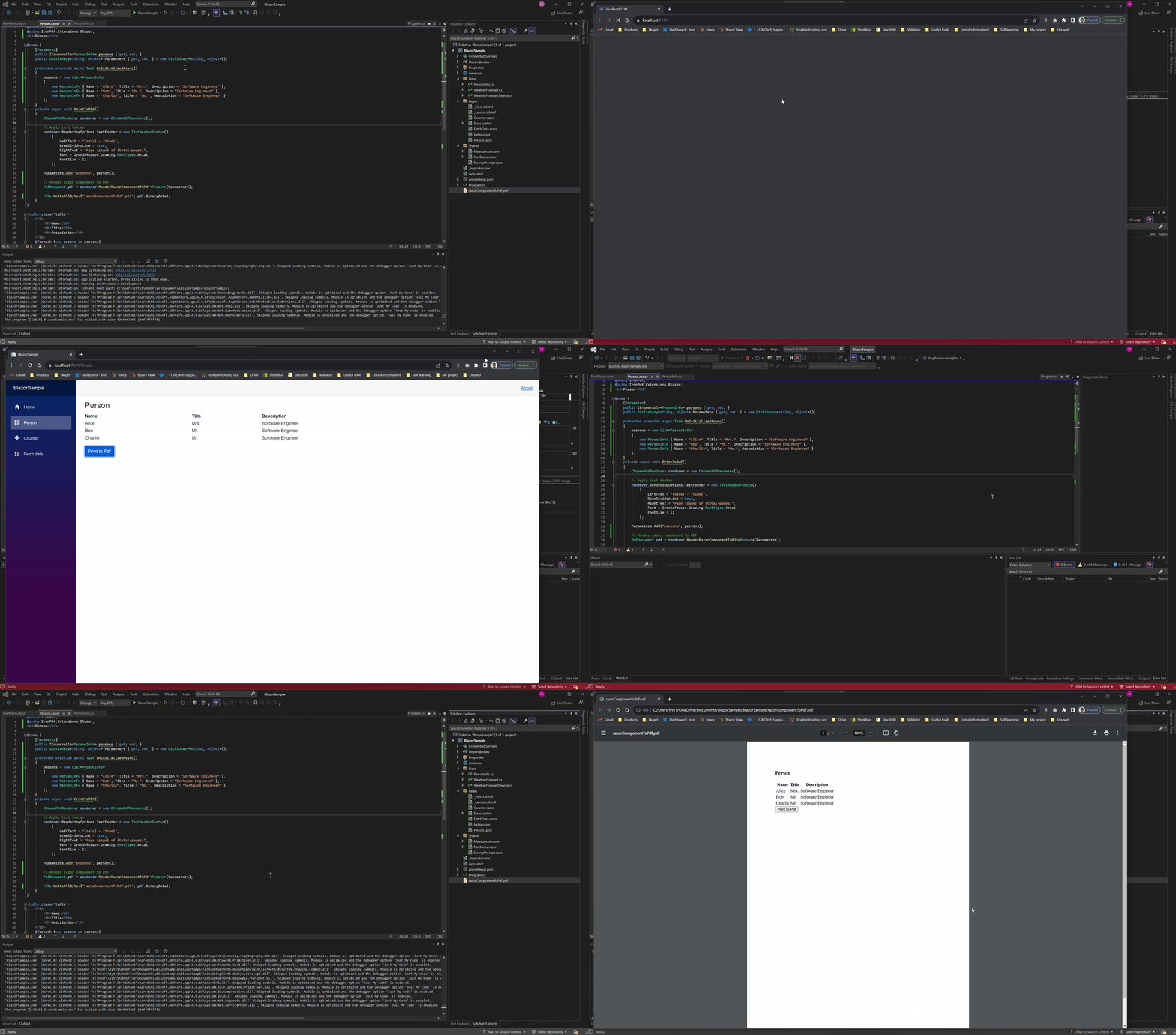
Oluşturulan PDF, projenizin çıkış dizinine kaydedilir. Kaydetme konumunu özelleştirin, doğrudan tarayıcı indirmeleri uygulayın veya Azure Blob Storage gibi bulut depolama alanlarında PDF'leri depolayın. Üretim uygulamaları için, PDF oluşturmada başarısız olabileceği veya beklenen süreyi aşabileceği senaryolar için hata ayıklama ve kullanıcı geri bildirimi uygulayın.

Bu türden favori kütüphanem IronPDF'dir. PDF dosyalarının hızlı ve verimli bir şekilde işlenmesine olanak tanır. Ayrıca, PDF/A formatına dışa aktarma ve dijital imzalama gibi birçok değerli özelliğe sahiptir.

IronOCR, manuel işleme maliyetinden yıllık 40.000 USD tasarruf etmemizi sağlıyor, üretkenliği artırıyor ve yüksek etkili görevler için kaynakları serbest bırakıyor. Kesinlikle tavsiye ederim.

Tamamlanmış Çalışan Bir Örneği Nereden İndirebilirim?
Bu kılavuz için tüm kodu sıkıştırılmış dosya olarak indirin. Visual Studio'da Blazor Sunucu Uygulama projesi olarak açın. Örnek, Blazor uygulamalarında Razor'dan PDF'ye dönüştürme işlemini hemen başlatmak için tüm bağımlılıklar, yapılandırmalar ve örnek kodu içerir.
Razor'dan PDF'ye Dönüşüm için Blazor Örnek Projesini İndirin
Başka neler yapabileceğinizi görmek için hazır mısınız? Buradaki öğretici sayfamıza göz atın: PDF'leri Dönüştürme
Daha gelişmiş senaryolar için, IronPDF'yi Blazor uygulamalarında kullanma için ek entegrasyon desenleri ve en iyi uygulamaları kapsayan Blazor öğreticimizi inceleyin.
Sıkça Sorulan Sorular
Blazor Sunucusunda bir Razor bileşenini PDF'ye dönüştürmenin en hızlı yolu nedir?
En hızlı yol, IronPDF'nin RenderRazorComponentToPdf yöntemini kullanmaktır. Sadece bir kod satırı ile herhangi bir Razor bileşeni PDF'ye dönüştürebilirsiniz: var pdf = new IronPdf.ChromePdfRenderer().RenderRazorComponentToPdf(new Dictionary { {"persons",personsList} }).SaveAs("component-to-pdf.pdf");
Blazor Sunucusunda Razor'u PDF'ye dönüştürmek için gerekli NuGet paketleri hangileridir?
IronPdf.Extensions.Blazor paketine ihtiyacınız var, bu paket temel IronPDF kütüphanesini bağımlılık olarak otomatik olarak içerir. Install-Package IronPdf.Extensions.Blazor komutunu kullanarak yükleyin.
Razor bileşenlerini PDF'ye dönüştürürken özel başlıklar ve altbilgiler ekleyebilir miyim?
Evet, IronPDF, Razor bileşenlerinizi PDF'ye dönüştürürken başlıklar, altbilgiler ve sayfa biçimlendirmesi için tam özelleştirme seçenekleri sunar.
Neden Blazor Server, Razor bileşenlerinden PDF oluşturma için öneriliyor?
Blazor Server uygulamaları sunucuda çalışır ve UI güncellemelerini bir SignalR bağlantısı üzerinden işler, bu da onları PDF oluşturma için ideal kılar. Bu mimari, IronPDF'nin oluşturmanın sunucu tarafında gerçekleşmesini sağlar, böylece müşteri tarayıcı veya cihazdan bağımsız olarak tutarlı sonuçlar sağlar.
Mevcut Razor bileşenlerimi PDF'ye dönüştürmek için yeniden yapıya sokmam gerekir mi?
Hayır, IronPdf.Extensions.Blazor paketi mevcut Razor bileşenlerinizi geniş çaplı bir yeniden yapılanma olmadan PDF'lere dönüştürmenizi sağlar. Uzantı, Blazor'un bileşen modelini anlayan entegrasyon noktaları sağlar.
PDF'ye dönüştürürken Razor bileşenime verileri nasıl geçiririm?
Verileri RenderRazorComponentToPdf yönteminde bir Dictionary parametresi kullanarak geçebilirsiniz. Örneğin: new Dictionary { {"persons", personsList} } burada "persons" parametre adı ve personsList sizin verinizdir.
What advantage does using Blazor Server have for PDF generation?
Blazor Server runs on the server, which means that PDF rendering happens server-side, providing consistent rendering results regardless of the client's browser or device.
How can I ensure proper navigation when integrating a Razor component for PDF generation in a Blazor app?
Integrate the Razor component into the Blazor app's navigation system using `NavLink` components. This allows users to access the PDF generation functionality directly from the main navigation menu.
Can IronPDF add headers and footers to the generated PDFs from Razor components?
Yes, with IronPDF, you can add both text and HTML headers and footers, including page numbers, by utilizing the `RenderingOptions` features.
What is required before starting with Razor to PDF conversion in a Blazor Server project?
Ensure that you have the .NET SDK installed, along with Visual Studio 2019 or later with the ASP.NET and web development workload. You can start a new project using Visual Studio's templates or the .NET CLI.

Curtis Chau, Bilgisayar Bilimleri alanında Lisans Derecesine (Carleton Üniversitesi) sahip ve Node.js, TypeScript, JavaScript ve React konularında uzmanlaşmış ön uç geliştirmeyle ilgileniyor. Sezgisel ve estetik açıdan hoş kullanıcı arayüzleri oluşturma tutkunu, Curtis modern çerçevelerle çalışmayı ve iyi yapılandırılmış, görsel olarak çekici kılavuzlar oluşturmayı seviyor.



