
How to Convert Microsoft Word to PDF in C#

IronPDF, C# geliştiricilerinin DocxToPdfRenderer sınıfını kullanarak DOCX dosyalarını PDF formatına dönüştürmelerine olanak tanır. Bu işlem, tüm formatlamayı koruyarak ve toplu belge oluşturma için Mail Merge işlevini destekleyerek, tek satırlık bir yöntem çağrısıyla gerçekleştirilebilir.
DOCX dosyası, Microsoft Office paketinde bulunan bir kelime işlem programı olan Microsoft Word'de oluşturulan bir belgedir. Bu, onu verimli ve çeşitli yazılımlarla uyumlu hale getiren Office Open XML (OOXML) standardını kullanır. Word 2007'den beri Word belgeleri için varsayılan formattır ve ilk yayımlandığında daha eski DOC formatının yerini almıştır. DOCX formatı, ZIP sıkıştırma yoluyla daha küçük dosya boyutları, daha iyi veri kurtarma yetenekleri ve farklı platformlar arasında geliştirilen uyumluluk dahil olmak üzere birçok avantaj sunar.
IronPDF, Word belgelerini anında PDF'ye dönüştürme yeteneğine sahiptir ve kişiye özel belge yığınları oluşturmak için bir Mail Merge özelliği de sunar. DOCX'ten PDF'ye dönüştürme evrensel uyumluluk, biçimlendirmelerin korunması ve bir güvenlik katmanı ekler. Bu; belgelerin farklı cihazlar ve işletim sistemleri arasında tam görünümünü koruması gerektiğinde, HTML'den PDF oluşturma veya resimleri PDF'ye dönüştürme gibi dağıtım durumlarında özellikle faydalıdır.
Hızlı Başlangıç: DOCX'i IronPDF Kullanarak PDF'ye DönüştürünIronPDF ile DOCX dosyalarını C#'de zahmetsizce PDF'ye dönüştürün. Bu hızlı kılavuz, yalnızca bir satır kodla sorunsuz bir dönüşüm için DocxToPdfRenderer sınıfını ve RenderDocxAsPdf yöntemini nasıl kullanacağınızı gösterir. Belge işleme sürecini hızlandırmak isteyen geliştiriciler için mükemmeldir, böylece ortaya çıkan PDF tüm orijinal biçimlendirmeleri ve uyumluluğu korur.
-
1Install IronPDF with NuGet Package Manager
-
2Bu kod parçacığını kopyalayın ve çalıştırın.
new IronPdf.DocxToPdfRenderer() .RenderDocxAsPdf("document.docx") .SaveAs("output.pdf");Dim renderer As New IronPdf.DocxToPdfRenderer() renderer.RenderDocxAsPdf("document.docx").SaveAs("output.pdf") -
3Canlı ortamınızda test için dağıtım yapın
Ücretsiz deneme ile bugün projenizde IronPDF kullanmaya başlayın
Asgari İş Akışı (5 adım)
- DOCX'i PDF'ye dönüştürmek için C# kütüphanesini indirin
- Dönüştürmek istediğiniz DOCX dosyasını hazırlayın
- DOCX dosyasından PDF render etmek için DocxToPdfRenderer sınıfını örnekleyin
clearyöntemini kullanın ve DOCX dosya yolunu sağlayın- Toplu belge oluşturmak için Mail Merge özelliğini kullanın
Bir DOCX Dosyasını PDF'ye Nasıl Dönüştürürüm?
IronPDF, Word belgelerinin programatik olarak PDF'ye dönüştürülmesine ve mevcut .NET uygulamalarına veya sahip oldukları her tür platformlar arası .NET framework uygulamalarına entegre edilmesine olanak tanır. Kütüphane, NuGet paketleri dahil olmak üzere çeşitli kurulum yöntemlerini destekler ve Windows, Linux ve macOS dahil olmak üzere birden çok platformda dağıtılabilir.
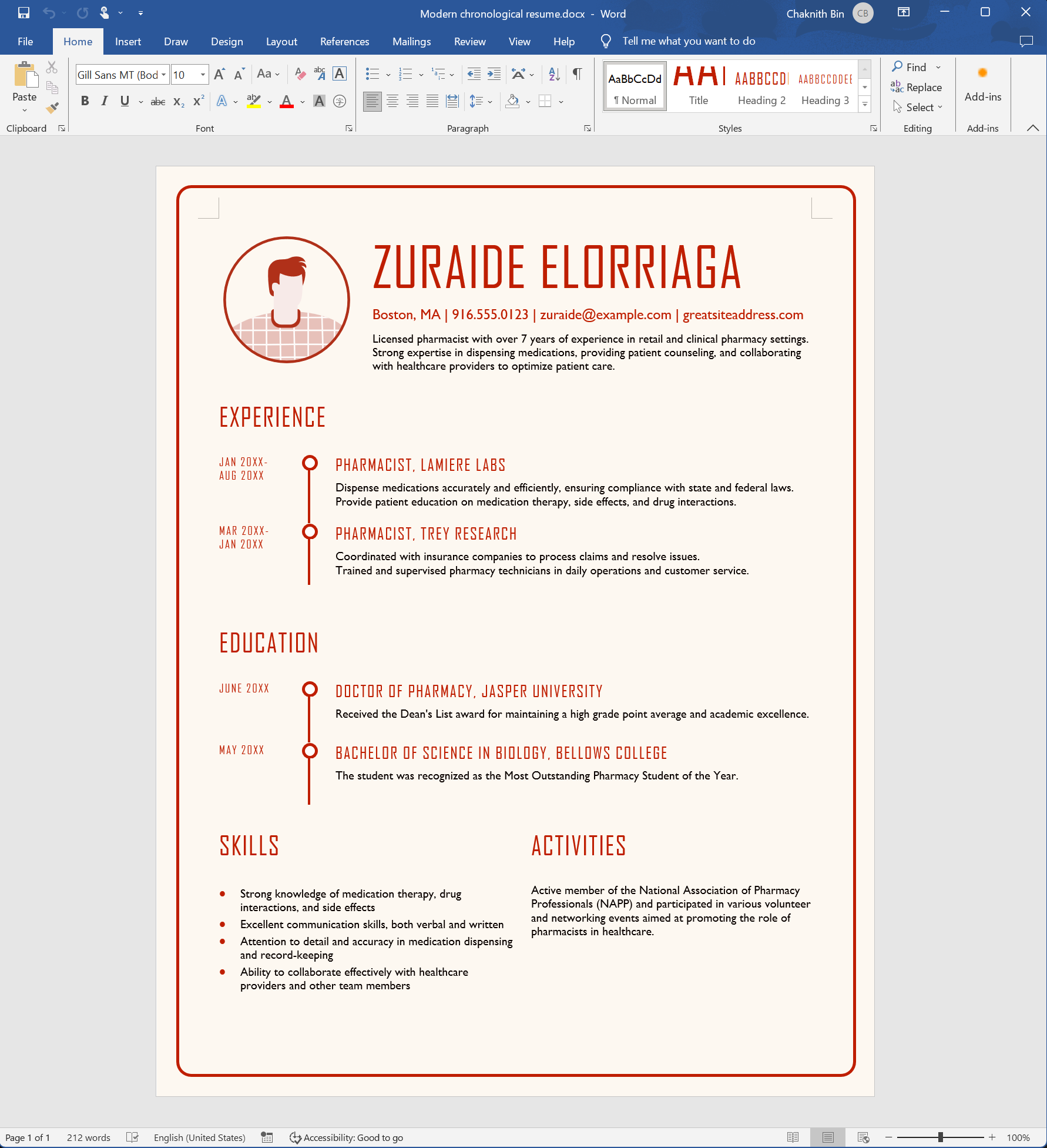
Microsoft Word dosyasını PDF formatına dönüştürme işlemi basittir. İlk olarak, DocxToPdfRenderer sınıfını örnekliyoruz. DOCX dosyasının dosya yolunu sağlayarak DocxToPdfRenderer nesnesinin RenderDocxAsPdf yöntemini kullanın. Bu yöntem, başlıklar ve altbilgiler ekleme, filigranlar uygulama veya güvenlik seçeneklerini ayarlama gibi PDF'yi daha fazla özelleştirmenize olanak tanıyan bir PdfDocument nesnesi döndürür. Modern Chronological Özgeçmiş DOCX örnek dosyasını indirebilirsiniz.
Orijinal Belge Nasıl Görünüyor?
C# Kodu Nasıl Yazabilirim?
Ek olarak, RenderDocxAsPdf yöntemi, bayt ve akış olarak DOCX verilerini de kabul eder. Bu esneklik, belgelerle disk üzerinde saklanmış olsun, bellekte olsun ya da bir veritabanından alınmış olsun, çeşitli kaynaklardan çalışmanıza olanak tanır. Yöntem, tüm karmaşık dönüştürme mantığını dahili olarak işler, yazı tipleri, görüntüler, tablolar ve biçimlendirmelerin doğru şekilde korunmasını sağlar.
using IronPdf;

// Instantiate Renderer
DocxToPdfRenderer renderer = new DocxToPdfRenderer();

// Render from DOCX file
PdfDocument pdf = renderer.RenderDocxAsPdf("Modern-chronological-resume.docx");

// Save the PDF
pdf.SaveAs("pdfFromDocx.pdf");Imports IronPdf
' Instantiate Renderer
Dim renderer As New DocxToPdfRenderer()
' Render from DOCX file
Dim pdf As PdfDocument = renderer.RenderDocxAsPdf("Modern-chronological-resume.docx")
' Save the PDF
pdf.SaveAs("pdfFromDocx.pdf")Daha gelişmiş senaryolar için, bayt dizilerinden veya akışlardan da dönüştürebilirsiniz:
// Convert from byte array
byte[] docxBytes = File.ReadAllBytes("document.docx");
PdfDocument pdfFromBytes = renderer.RenderDocxAsPdf(docxBytes);

// Convert from stream
using (FileStream stream = new FileStream("document.docx", FileMode.Open))
{
    PdfDocument pdfFromStream = renderer.RenderDocxAsPdf(stream);
}Imports System.IO
' Convert from byte array
Dim docxBytes As Byte() = File.ReadAllBytes("document.docx")
Dim pdfFromBytes As PdfDocument = renderer.RenderDocxAsPdf(docxBytes)
' Convert from stream
Using stream As New FileStream("document.docx", FileMode.Open)
Dim pdfFromStream As PdfDocument = renderer.RenderDocxAsPdf(stream)
End UsingDönüştürülen PDF Nasıl Görünecek?
Ortaya çıkan PDF, yazı tipleri, renkler, düzen ve gömülü görüntüler dahil tüm orijinal biçimlendirmeleri korur. Bu, IronPDF'yi, yaygın olarak erişilebilir bir formatta paylaşılması veya arşivlenmesi gereken profesyonel belgeler oluşturmak için ideal hale getirir.

Bu türden favori kütüphanem IronPDF'dir. PDF dosyalarının hızlı ve verimli bir şekilde işlenmesine olanak tanır. Ayrıca, PDF/A formatına dışa aktarma ve dijital imzalama gibi birçok değerli özelliğe sahiptir.

IronOCR, manuel işleme maliyetinden yıllık 40.000 USD tasarruf etmemizi sağlıyor, üretkenliği artırıyor ve yüksek etkili görevler için kaynakları serbest bırakıyor. Kesinlikle tavsiye ederim.

Toplu PDF Oluşturma için Mail Merge Nasıl Kullanırım?
Microsoft Word'deki "Mailings" sekmesinde yer alan Mail Merge, her alıcı veya veri girişi için kişiye özel bilgilerle bir belge yığınları oluşturmanıza olanak tanır. Genellikle, birçoğunun içeriği aynı olan, ancak her alıcı için bazı ayrıntıların değiştiği davetiyeler, bültenler veya form mektupları gibi kişisel mektuplar, zarflar, etiketler veya e-posta mesajları oluşturmak için kullanılır. Bu özellik, IronPDF'nin birden fazla PDF'yi birleştirme veya özel meta verileri ile belgeler oluşturma becerisiyle birleştiğinde özellikle güçlü hale gelir.
Hangi Veri Modelini Oluşturmalıyım?
Öncelikle, posta birleştirilecek bilgilerin karşılık gelen yer tutucusuna depolanacağı bir model oluşturalım. Veri modelinizdeki özellik adları, Word şablonunuzdaki birleşme alanı adlarıyla tam olarak eşleşmelidir (büyük-küçük harf duyarlı).
internal class RecipientsDataModel
{
    public string Date { get; set; }
    public string Location{ get; set; }
    public string Recipients_Name { get; set; }
    public string Contact_Us { get; set; }
}Friend Class RecipientsDataModel
Public Property [Date]() As String
Public Property Location() As String
Public Property Recipients_Name() As String
Public Property Contact_Us() As String
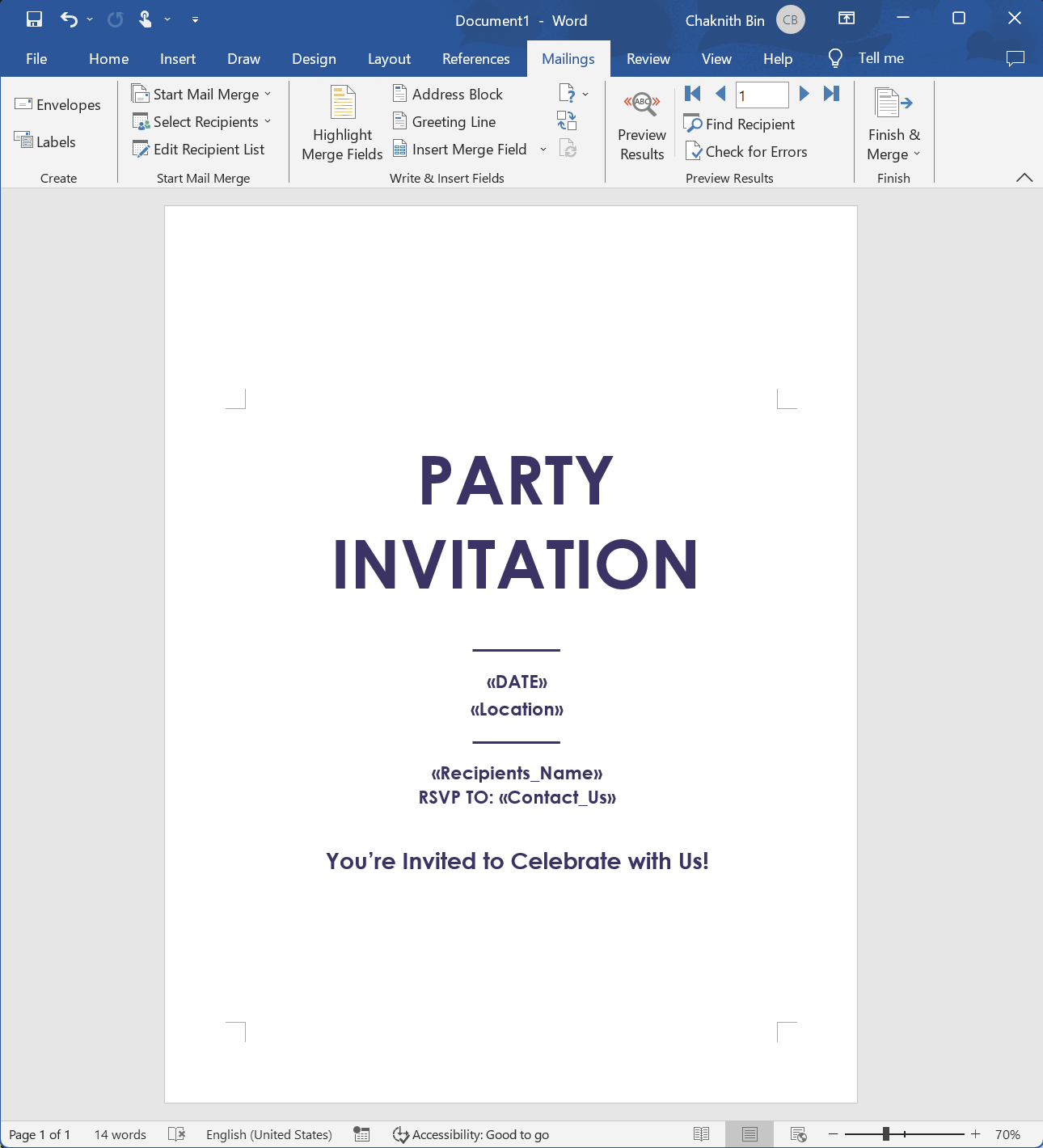
End ClassMicrosoft Word tarafından sağlanan bir şablonu amacımız doğrultusunda değiştirdim. Parti Davetiyesi DOTX örnek dosyasını lütfen indirin. Bizim kullanım durumumuz için, PDF'leri tek bir PdfDocument nesnesi haline getiren MailMergePrintAllInOnePdfDocument özelliğini true olarak ayarlayalım. Kullanacağımız birleştirme alanları Date, Location, Recipient's Name ve Contact Us olacaktır.
Mail Merge Şablonu Nasıl Görünüyor?
Mail Merge Kodu Nasıl Uygularım?
IronPDF'deki Mail Merge işlevi, DocxPdfRenderOptions sınıfı aracılığıyla yapılandırılabilen çeşitli render seçeneklerini destekler. Bu, sayfa yönlendirme, marjinler ve tüm birleşik belgeleri tek bir PDF'ye önleyip önlememe veya ayrı dosyalar oluşturma gibi yönleri kontrol etmenizi sağlar.
using IronPdf;
using System.Collections.Generic;
using System.Linq;

var recipients = new List<RecipientsDataModel>()
    {
        new RecipientsDataModel()
        {
            Date ="Saturday, October 15th, 2023",
            Location="Iron Software Cafe, Chiang Mai",
            Recipients_Name="Olivia Smith",
            Contact_Us = "support@ironsoftware.com"
        },
        new RecipientsDataModel()
        {
            Date ="Saturday, October 15th, 2023",
            Location="Iron Software Cafe, Chiang Mai",
            Recipients_Name="Ethan Davis",
            Contact_Us = "support@ironsoftware.com"
        },
    };

DocxToPdfRenderer docxToPdfRenderer = new DocxToPdfRenderer();

// Apply render options
DocxPdfRenderOptions options = new DocxPdfRenderOptions();

// Configure the output PDF to be combined into a single PDF document
options.MailMergePrintAllInOnePdfDocument = true;

// Convert DOTX to PDF
var pdfs = docxToPdfRenderer.RenderDocxMailMergeAsPdf<RecipientsDataModel>(
     recipients,
     "Party-invitation.dotx",
     options);

pdfs.First().SaveAs("mailMerge.pdf");Imports IronPdf
Imports System.Collections.Generic
Imports System.Linq
Private recipients = New List(Of RecipientsDataModel)() From {
New RecipientsDataModel() With {
.Date ="Saturday, October 15th, 2023",
.Location="Iron Software Cafe, Chiang Mai",
.Recipients_Name="Olivia Smith",
.Contact_Us = "support@ironsoftware.com"
},
New RecipientsDataModel() With {
.Date ="Saturday, October 15th, 2023",
.Location="Iron Software Cafe, Chiang Mai",
.Recipients_Name="Ethan Davis",
.Contact_Us = "support@ironsoftware.com"
}
}
Private docxToPdfRenderer As New DocxToPdfRenderer()
' Apply render options
Private options As New DocxPdfRenderOptions()
' Configure the output PDF to be combined into a single PDF document
options.MailMergePrintAllInOnePdfDocument = True
' Convert DOTX to PDF
Dim pdfs = docxToPdfRenderer.RenderDocxMailMergeAsPdf(Of RecipientsDataModel)(recipients, "Party-invitation.dotx", options)
pdfs.First().SaveAs("mailMerge.pdf")Son Birleşik PDF Nasıl Görünür?
PDF belgesi oluşturulduktan sonra ek değişiklikler yapma esnekliğine sahipsiniz. Bunlar PDF/A veya PDF/UA olarak arşiv ve erişilebilirlik uyumluluğu için dışa aktarmayı ve belge doğrulaması için bir dijital sertifika eklemeyi içerir. Ayrıca, PDF'leri birleştirerek veya bölerek sayfaları döndürerek ve daha iyi belge gezintisi için açıklamalar ve yer imleri uygulama seçeneğiniz vardır.
Bu özelliklerin dışında IronPDF, diğer belge formatlarına dönüştürmeyi de destekler. Örneğin, Markdown'u PDF'ye çevirebilir, RTF'yi PDF'ye dönüştürebilir veya hatta PDF'leri geri HTML'ye dışa aktarabilirsiniz. IronPDF'in sunduğu diğer işlevlerle ilgili ek bilgiler için lütfen kapsamlı HTML'den PDF'ye kılavuzuna bakın.
Sıkça Sorulan Sorular
C#'ta bir DOCX dosyasını PDF'ye nasıl dönüştürürüm?
IronPDF ile, DocxToPdfRenderer sınıfını kullanarak DOCX'i PDF'ye sadece bir satır kod ile dönüştürebilirsiniz. DocxToPdfRenderer'ı başlatın, DOCX dosya yolunuzla RenderDocxAsPdf yöntemini çağırın ve çıktıyı SaveAs yöntemi ile kaydedin.
DocxToPdfRenderer sınıfı nedir?
DocxToPdfRenderer, Microsoft Word belgelerini PDF formatına dönüştürmeye yönelik IronPDF'nin özel sınıfıdır. Geliştiricilere DOCX dosyalarını tüm orijinal biçimlendirme, düzenler ve belge özelliklerini koruyarak dönüştürme olanağı sağlayan basit bir API sunar.
Word'den PDF'ye dönüşüm biçimlendirmeyi korur mu?
Evet, IronPDF'nin DocxToPdfRenderer'ı orijinal Word belgesinden tüm biçimlendirmeyi korur, yazı tipleri, stiller, resimler, tablolar ve düzenler dahil olmak üzere PDF çıktısının orijinal DOCX dosyasıyla tam olarak eşleşmesini sağlar.
DOCX'i PDF'ye dönüştürürken Posta Birleştirme yapabilir miyim?
Evet, IronPDF, tek bir DOCX şablonundan kişiselleştirilmiş parti PDF belgeleri oluşturmanıza olanak tanıyan Posta Birleştirme işlevini destekler. Bu, bireysel alıcılar için özelleştirilmiş belgeler oluştururken tutarlı biçimlendirmeyi korumak için özellikle yararlıdır.
DOCX'i PDF'ye dönüştürmenin ana adımları nelerdir?
IronPDF ile süreç 5 basit adımdan oluşur: 1) C# kütüphanesini indirin, 2) DOCX dosyanızı hazırlayın, 3) DocxToPdfRenderer sınıfını başlatın, 4) Dosya yolunuzu kullanarak RenderDocxAsPdf yöntemini kullanın ve 5) Toplu işlem için opsiyonel olarak Posta Birleştirme'yi kullanın.
Word belgelerini neden PDF formatına dönüştürmeliyim?
IronPDF kullanarak PDF'ye dönüştürmek, tüm cihaz ve platformlarda evrensel uyumluluğu sağlar, kesin biçimlendirmeyi ve düzeni korur, belge güvenlik özellikleri ekler ve istenmeyen düzenlemeleri önler. PDF'ler, görüntüleme yazılımı veya işletim sistemine bakılmaksızın görünümünü korur.
DOCX'ten PDF'ye dönüşüm farklı platformlarla uyumlu mu?
Evet, IronPDF çapraz platform dağıtımını destekler ve Windows, Linux ve macOS'te kullanılabilir. Kütüphane çeşitli .NET framework uygulamalarıyla çalışır ve NuGet paketleri dahil birden fazla kurulum yöntemi sunar.
Hangi tür Word belgeleri dönüştürülebilir?
IronPDF, Microsoft Word 2007 veya daha sonraki sürümlerinde oluşturulan, Office Open XML (OOXML) standardını kullanan DOCX dosyalarını dönüştürebilir. Bu, karmaşık biçimlendirmeler, resimler, tablolar ve diğer gelişmiş Word özelliklerine sahip belgeleri içerir.
How can developers integrate IronPDF into their existing .NET applications?
Developers can integrate IronPDF into their .NET applications by installing the IronPDF library via NuGet packages, allowing smooth conversion of DOCX to PDF with additional features like Mail Merge.
How does IronPDF enhance security in converted PDF documents?
IronPDF enhances security by allowing developers to implement features such as adding passwords or setting specific permissions on the PDF documents post conversion.

Curtis Chau, Bilgisayar Bilimleri alanında Lisans Derecesine (Carleton Üniversitesi) sahip ve Node.js, TypeScript, JavaScript ve React konularında uzmanlaşmış ön uç geliştirmeyle ilgileniyor. Sezgisel ve estetik açıdan hoş kullanıcı arayüzleri oluşturma tutkunu, Curtis modern çerçevelerle çalışmayı ve iyi yapılandırılmış, görsel olarak çekici kılavuzlar oluşturmayı seviyor.



