
MAUI'de C# .NET için PDF'leri Görüntüleme

IronPDF Viewer kullanarak MAUI uygulamanızda PDF'leri doğrudan görüntüleyin, gezinme, yakınlaştırma, arama ve yazdırma için tüm özelliklere sahip bir PDF görüntüleme bileşeni sağlar ve bunu yalnızca bir satır kodla yapar.
Çapraz platform uygulamaları genellikle PDF belgelerini doğrudan uygulama içinde görüntüleme ihtiyacı duyar. IronPDF Viewer, PDF görüntüleme işlevselliğini MAUI uygulamanıza gömmenizi sağlar ve Windows ve macOS platformlarında belge görüntülemeyi etkinleştirir.
IronPDF Viewer, PDF manipülasyonu ve görüntüleme için kapsamlı bir çözüm sunan IronPDF kütüphanesi üzerine kurulmuş bir bileşendir. Cihazlar arası tutarlı performans için .NET MAUI uygulamalarıyla yerel entegrasyon sağlar.
Bu makale, MAUI uygulaması içerisinde IronPDF Viewer entegrasyonunun nasıl yapıldığını, kullanıcıların PDF'leri görüntülemeleri, kaydetmeleri ve yazdırmalarını sağlamak için gösterir. İster kurumsal uygulamalar, belge yönetim sistemleri veya eğitim yazılımları geliştiriyor olun, bu kılavuz PDF görüntüleme yeteneklerini uygulamanıza yardımcı olacaktır.
Hızlı Başlangıç: IronPDF ile MAUI'de PDF'leri GörüntülemeIronPDF'yi MAUI uygulamanıza entegre edin ve PDF'leri hemen görüntülemeye başlayın. Bu kod parçası, IronPDF PdfViewer başlatmanın ve görüntülemek için bir PDF dosyası yüklemenin nasıl yapıldığını göstermektedir.
-
1Install IronPDF with NuGet Package Manager
-
2Bu kod parçacığını kopyalayın ve çalıştırın.
new IronPdf.Viewer.Maui.PdfViewer { Source = "document.pdf" };New IronPdf.Viewer.Maui.PdfViewer With {.Source = "document.pdf"} -
3Canlı ortamınızda test için dağıtım yapın
Ücretsiz deneme ile bugün projenizde IronPDF kullanmaya başlayın
Asgari İş Akışı (5 adım)
- IronPDF Görüntüleyici kütüphanesini indirin ve yükleyin
- IronPDF Görüntüleyici'yi Bir MAUI Uygulamasına Entegre Etme
- Bir PDF görüntüleyici sayfası ekleyerek ya XAML ya da C#
ContentPageekleyin - Bir PDF'yi başlanğıçta dosya adına, Bayt Dizisi'ne ve Akış'a yükleyin
- Araç çubuğunu yapılandırın
IronPDF Viewer kütüphanesini Nasıl İndirebilir ve Kurabilirim?
NuGet Paket Yöneticisi ile Nasıl Kurarım?
Visual Studio'da, çözüm gezgininde projenizin üzerine sağ tıklayın ve Manage NuGet Packages... seçeneğini seçin. Oradan, IronPdf.Viewer.Maui arayın ve çözümünüze en son sürümünü yükleyin. Daha ayrıntılı kurulum rehberliği için, Kurulum Genel Bakışı'mıza başvurun. Alternatif olarak, Tools > NuGet Package Manager > Package Manager Console yolunu izleyerek NuGet Paket Yöneticisi konsolunu açın ve aşağıdaki komutu girin:
IronPDF Viewer paketi, MAUI uygulamalarında PDF'leri görüntülemek için gerekli tüm bağımlılıkları içerir. Doğru belge gösterimi için ana IronPDF kütüphanesi ile aynı işleme motorunu kullanır.
IronPDF Viewer'ı MAUI Uygulamasına Nasıl Entegre Ederim?
Aşağıdaki bölümler, IronPDF Viewer'ı varsayılan bir MAUI uygulamasına nasıl entegre edeceğinizi gösterir. Entegrasyon süreci basittir ve minimum yapılandırma gerektirir.
Entegrasyondan Önce Hangi Kurulum Gereklidir?
MAUI projenize IronPDF Viewer eklemeden önce, iOS ve Android platformlarını hedeflemediğinden emin olun. Şu anda, IronPDF Viewer Windows ve macOS masaüstü platformlarını desteklemektedir. Bunu, proje dosyasının üzerine sağ tıklayıp Properties seçeneğini seçerek kontrol edin. İşaretli iseler Target the iOS Platform ve Target the Android platform onay kutularını işaretli eksik bırakın. Bu değişikliğin etkili olabilmesi için, işaretleri kaldırdıktan sonra projeyi kaydedin ve Visual Studio'yu yeniden başlatın.
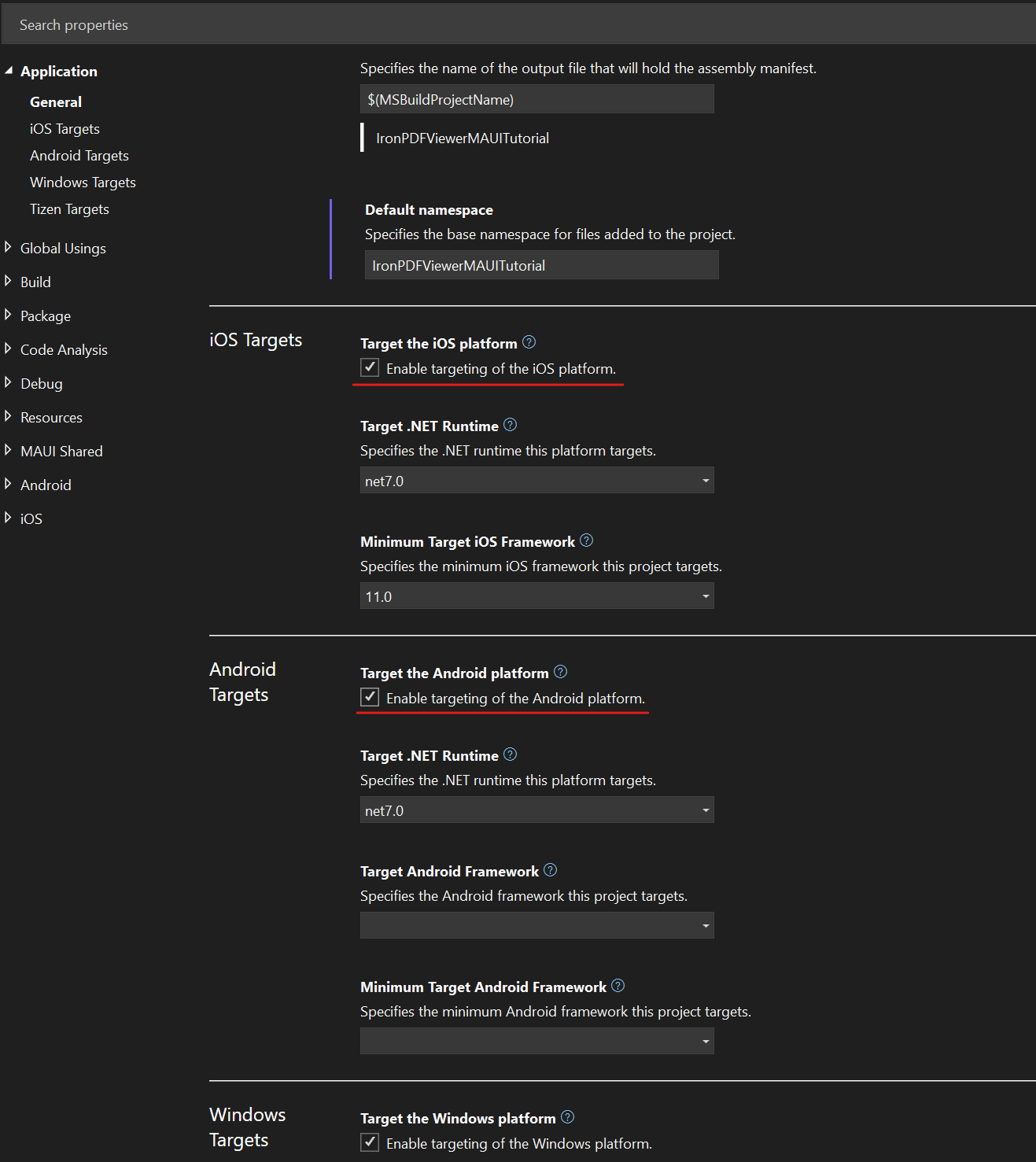
iOS ve Android platformlarını hedeflemeyi kaldırdıktan sonra, MauiProgram.cs dosyanıza gidin ve görüntüleyiciyi başlatmak için aşağıdaki kodu ekleyin:
using IronPdf.Viewer.Maui;

public static class MauiProgram
{
    public static MauiApp CreateMauiApp()
    {
        var builder = MauiApp.CreateBuilder();
        builder
            .UseMauiApp<App>()
            // other configuration options ...
            .ConfigureIronPdfView(); // configure the viewer on app start-up

        return builder.Build();
    }
}Imports IronPdf.Viewer.Maui
Public Module MauiProgram
Public Function CreateMauiApp() As MauiApp
Dim builder = MauiApp.CreateBuilder()
builder.UseMauiApp(Of App)().ConfigureIronPdfView() ' configure the viewer on app start-up
Return builder.Build()
End Function
End ModuleVarsayılan olarak, IronPDF Viewer görünümün sağ alt köşesinde bir afiş görüntüler. Bu afişi kaldırmak ve tüm özellikleri açmak için IronPDF (veya Iron Suite) lisans anahtarınızı ConfigureIronPdfViewer ekleyin:
.ConfigureIronPdfView("YOUR-LICENSE-KEY");.ConfigureIronPdfView("YOUR-LICENSE-KEY")Lisans anahtarlarını nasıl elde edileceği ve uygulanacağı hakkında ayrıntılı bilgi için, Lisans Anahtarları rehberimize başvurun.
PDF Görüntüleyici Sayfasını Nasıl Eklerim?
Bu bölüm, bir PDF Görüntüleyici sayfasının nasıl oluşturulacağını, IronPDF Viewer'ın nasıl entegre edileceğini ve bir MAUI uygulamasında bunun için bir sekme nasıl oluşturulacağını kapsar. Bunu bir XAML ve C# ContentPage ile gösteriyoruz. Geliştirme stilinize ve proje gereksinimlerinize en uygun yaklaşımı seçin.
Bir Görüntüleyici Sayfası Eklemek için Adımlar Nelerdir?
-
Proje üzerine sağ tıklayarak projenize yeni bir sayfa ekleyin, ardından
Add > New Item...gidin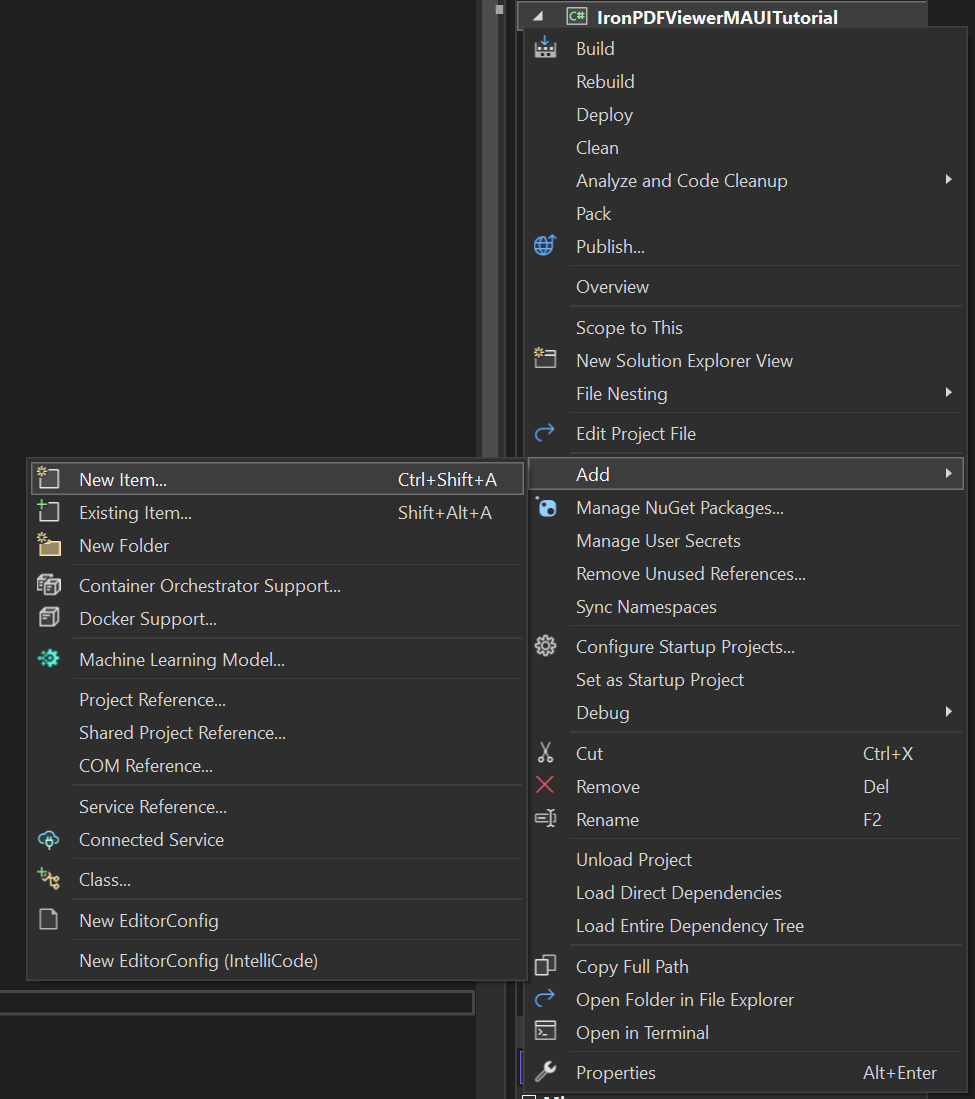
-
.NET MAUIbölümüne gidin. Bir XAML sayfası oluşturmak için.NET MAUI ContentPage (XAML)seçin. Bir C# dosyası için.NET MAUI ContentPage (C#)seçin. DosyanızaPdfViewerPageadını verin, ardındanAddtıklayın.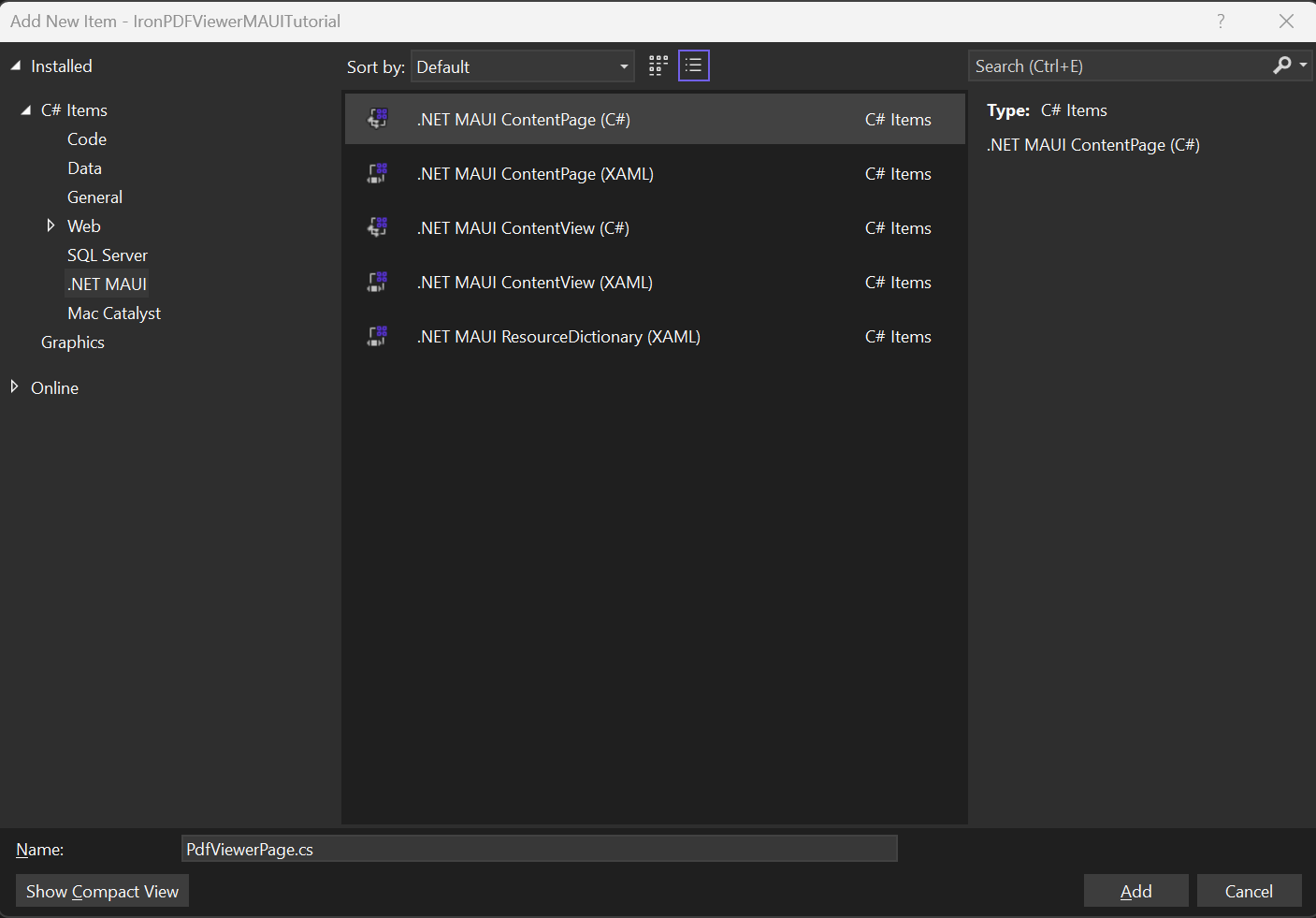
-
XAML dosyasına aşağıdaki kodu ekleyin ve kaydedin:
<!-- :path=/static-assets/pdf/tutorials/pdf-viewing/pdf-viewing-xaml-1.xml -->
<?xml version="1.0" encoding="utf-8" ?>
<ContentPage ...
    xmlns:ipv="clr-namespace:IronPdf.Viewer.Maui;assembly=IronPdf.Viewer.Maui"
    ...>
    <!-- ipv:IronPdfView x:Name="pdfView"/>
</ContentPage>Bunun yerine bir C# ContentPage oluşturduysanız, aşağıdaki kodu ekleyin ve kaydedin:
using IronPdf.Viewer.Maui;

public class PdfViewerPage : ContentPage
{
    private readonly IronPdfView pdfView;

    public PdfViewerPage()
    {
        this.pdfView = new IronPdfView { Options = IronPdfViewOptions.All };

        Content = this.pdfView;
    }
}AppShell.xamldosyanıza gezinti sekmeleri oluşturmak için aşağıdakileri ekleyin:
<!-- :path=/static-assets/pdf/tutorials/pdf-viewing/pdf-viewing-xaml-2.xml -->
<?xml version="1.0" encoding="UTF-8" ?>
<Shell ...
    xmlns="http://schemas.microsoft.com/dotnet/2021/maui"
    xmlns:x="http://schemas.microsoft.com/winfx/2009/xaml"
    ...>
  <TabBar x:Name="AppTabBar">
      <Tab Title="Home">
        <ShellContent ContentTemplate="{DataTemplate local:MainPage}" Route="MainPage"/>
      </Tab>
      <Tab Title="PDF Viewer">
        <ShellContent ContentTemplate="{DataTemplate local:PdfViewerPage}" Route="PDFViewer"/>
    </Tab>
  </TabBar>
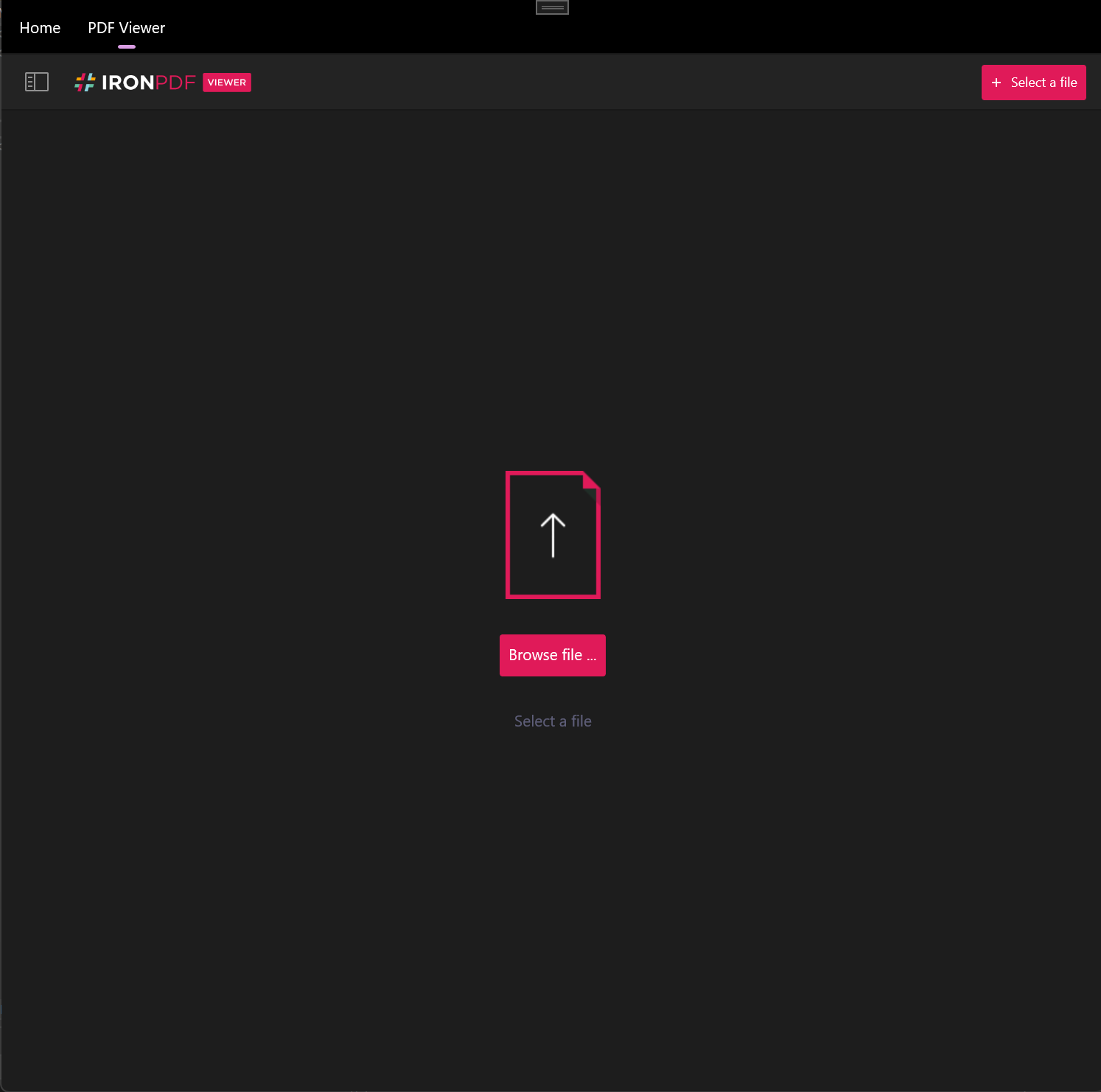
</Shell>- Projenizi kaydedin, ardından derleyip çalıştırın. Aşağıda gösterildiği gibi sol üst köşede sekmeleri görmelisiniz. "PDF Görüntüleyici" sekmesine tıklamak IronPDF Viewer'ı açar. Görüntüleyici, PDF belge etkileşimi için zengin bir özellikli arayüz sunar.
Uygulama Başlangıcında Bir PDF Nasıl Yüklenir?
Uygulama başlatıldığında, IronPDF Viewer varsayılan olarak kullanıcıyı bir PDF açması için uyarır. Ancak, belirli belgelerin hemen görüntülenmesi gereken uygulamalar için kullanıcı deneyimini geliştiren bir PDF dosyasını başlangıçta otomatik olarak açabilir. Bir PDF'yi başlangıçta yüklemek için üç yol vardır: dosya adıyla, byte dizisiyle ve akışla. Her yöntem, veri kaynağınıza ve uygulama mimarinize bağlı olarak farklı avantajlar sunar.
Dosya Adıyla Nasıl Yükleyebilirim?
Bir PDF'yi dosya adıyla yüklemek için, PDF dosyasının kaynağını XAML dosyasındaki IronPdfView etiketinde belirtin. Bu, yerel dosyalarla çalışırken en basit yaklaşımdır:
<!-- :path=/static-assets/pdf/tutorials/pdf-viewing/pdf-viewing-xaml-3.xml -->
<?xml version="1.0" encoding="utf-8" ?>
<ContentPage ...
    xmlns:ipv="clr-namespace:IronPdf.Viewer.Maui;assembly=IronPdf.Viewer.Maui"
    ...>
    <!-- ipv:IronPdfView Source="C:/path/to/my/example.pdf" />
</ContentPage>Alternatif olarak, bir C# ContentPage içinde IronPdfViewSource.FromFile yöntemi kullanarak dosya adıyla PDF yükleyin. Bu yaklaşım, dinamik dosya yüklemelerini gerçekleştirmek için daha fazla esneklik sağlar:
// We assume an IronPdfView instance is created previously called pdfView
pdfView.Source = IronPdfViewSource.FromFile("C:/path/to/my/example.pdf");' We assume an IronPdfView instance is created previously called pdfView
pdfView.Source = IronPdfViewSource.FromFile("C:/path/to/my/example.pdf")Byte Dizisi ile Nasıl Yükleyebilirim?
Veritabanlarında saklanan veya web hizmetlerinden alınan PDF'lerle çalışırken, bir PDF'nin byte dizisini yüklemeniz gerekebilir. XAML üzerinden bu mümkün değil, ancak C# kullanarak IronPdfViewSource.FromBytes yöntemi ile yapabilirsiniz:
string file = Path.Combine(
    Environment.GetFolderPath(Environment.SpecialFolder.UserProfile), "Downloads", "example.pdf");

pdfView.Source = IronPdfViewSource.FromBytes(File.ReadAllBytes(file));Bu yöntem, belge yönetim sistemleriyle entegrasyon sağlanırken veya PDF'ler dinamik olarak IronPDF'nin HTML'den PDF'ye dönüştürme yetenekleri kullanılarak oluşturulurken faydalıdır.
Akış ile Nasıl Yükleyebilirim?
Özellikle ağ kaynaklarıyla çalışırken veya aşamalı yükleme uygularken, akış üzerinden yüklenen PDF'ler için C# içinde IronPdfViewSource.FromStream yöntemini kullanın:
string file = Path.Combine(
    Environment.GetFolderPath(Environment.SpecialFolder.UserProfile), "Downloads", "example.pdf");

pdfView.Source = IronPdfViewSource.FromStream(File.OpenRead(file));Akış tabanlı yükleme, büyük PDF'leri verimli bir şekilde işlemek veya şifreli belge akışlarıyla çalışmak için idealdir.

Bu türden favori kütüphanem IronPDF'dir. PDF dosyalarının hızlı ve verimli bir şekilde işlenmesine olanak tanır. Ayrıca, PDF/A formatına dışa aktarma ve dijital imzalama gibi birçok değerli özelliğe sahiptir.

IronOCR, manuel işleme maliyetinden yıllık 40.000 USD tasarruf etmemizi sağlıyor, üretkenliği artırıyor ve yüksek etkili görevler için kaynakları serbest bırakıyor. Kesinlikle tavsiye ederim.

Araç Çubuğu Nasıl Yapılandırılır?
IronPDF Viewer ile, uygulamanızın ihtiyaçları için özelleştirilebilir bir kullanıcı deneyimi sağlayarak araç çubuğunda hangi seçeneklerin görüntüleneceğini seçebilirsiniz. Araç çubuğu yapılandırma sistemi esnektir ve kullanıcılarınızın ihtiyaç duyduğu özellikleri gösterir. Mevcut seçenekler şunları içerir:
- Küçük resim görünümü
- Dosya adı görüntüleme
- Metin arama
- Sayfa numarası navigasyonu
- Yakınlaştırma
- Genişliğe sığdır
- Yüksekliğe sığdır
- Saat yönünde döndürme
- Saat yönünün tersine döndürme
- Dosya aç
- Dosya indir
- Dosya yazdır
- Açıklamaları göster
- İki sayfa görünüm
Varsayılan olarak, IronPDF Viewer aşağıda gösterilen araç çubuğunu görüntüler:

Varsayılan görünümde, dosya adı gösterimi, metin araması ve saat yönünün tersine döndürme seçenekleri devre dışıdır. Her şeyi göstermek için, XAML'deki IronPdfView etiketinin Options parametresini All olarak ayarlayın:
<!-- :path=/static-assets/pdf/tutorials/pdf-viewing/pdf-viewing-xaml-4.xml -->
<?xml version="1.0" encoding="utf-8" ?>
<ContentPage ...
    xmlns:ipv="clr-namespace:IronPdf.Viewer.Maui;assembly=IronPdf.Viewer.Maui"
    ...>
    <!-- ipv:IronPdfView x:Name="pdfView" Options="All"/>
</ContentPage>Alternatif olarak, C# dilinde aynı şeyi gerçekleştirin:
pdfView.Options = IronPdfViewOptions.All;pdfView.Options = IronPdfViewOptions.AllBu, şunları görüntüler:
Araç çubuğunu tamamen gizlemek için seçeneği None olarak ayarlayın:

Görüntülenecek belirli seçenekleri seçebilirsiniz. Örneğin, yalnızca küçük resim ve dosya açma seçeneklerini göstermek için, XAML'deki IronPdfView içinde Options parametresini değiştirin:
<!-- :path=/static-assets/pdf/tutorials/pdf-viewing/pdf-viewing-xaml-5.xml -->
<ipv:IronPdfView x:Name="pdfView" Options="Thumbs, Open"/>Benzer şekilde, C# içinde:
pdfView.Options = IronPdfViewOptions.Thumbs | IronPdfViewOptions.Open;pdfView.Options = IronPdfViewOptions.Thumbs Or IronPdfViewOptions.OpenBu, şunları görüntüler:

Araç çubuğu seçenekleri üzerindeki bu ayrıntılı kontrol, uygulamanızın gereksinimlerine uygun bir görüntüleme deneyimini oluşturmanıza olanak sağlar. Örneğin, güvenli bir belge görüntüleyicide indirmeyi kısıtlayabilir veya temel görüntüleme senaryoları için arayüzü basitleştirebilirsiniz.
Sonuç
Bu öğretici, IronPDF Viewer'ı MAUI uygulamasına entegre etmeyi ve ihtiyaçlarınıza uygun şekilde araç çubuğunu özelleştirmeyi kapsadı. IronPDF Viewer, .NET MAUI uygulamalarınıza minimum kodla sorunsuz bir şekilde entegre olan güçlü bir PDF görüntüleme deneyimi sunar.
Görüntüleyicinin, çeşitli kaynaklardan (dosyalar, byte dizileri ve akışlar) PDF yüklemek konusundaki esnekliği, onu basit belge görüntüleyicilerden karmaşık belge yönetim sistemlerine kadar birçok uygulama için uygun kılar. Geniş kapsamlı araç çubuğu özelleştirme seçenekleriyle birleştiğinde, kullanıcılarınızın ihtiyaç duyduğu tam görüntüleme deneyimini oluşturabilirsiniz.
Bu görüntüleyici, güçlü PDF oluşturma, düzenleme ve manipülasyon yeteneklerini de içeren IronPDF ürünümüzle birlikte gelir. Bir özellik isteğinde bulunmak veya IronPDF Viewer (veya IronPDF) hakkında genel sorular sormak isterseniz, lütfen destek ekibimizle iletişime geçin. Size yardımcı olmaktan mutluluk duyarız.
Daha gelişmiş PDF işlemleri için, kapsamlı PDF görüntüleme rehberimizi keşfedin veya uygulamalarınızda IronPDF'nin tam potansiyelini ortaya çıkarmak için lisans anahtarlarını uygulamayı öğrenin.
Sıkça Sorulan Sorular
IronPDF Viewer .NET MAUI için nedir?
IronPDF Viewer, MAUI uygulamalarınıza PDF görüntüleme işlevselliğini doğrudan gömmenize olanak tanıyan tam özellikli bir PDF görüntüleme bileşenidir. Gezinme, yakınlaştırma, arama ve yazdırma için araç çubuğu seçeneklerini sağlar ve sadece bir kod satırı ile uygulanabilir. Görüntüleyici, kapsamlı PDF manipülasyonu ve görüntüleme yetenekleri sunmak için IronPDF kütüphanesi üzerine inşa edilmiştir.
IronPDF Viewer, MAUI uygulamalarında hangi platformları destekliyor?
IronPDF Viewer, .NET MAUI uygulamalarıyla yerel entegrasyon sağlar ve Windows ve macOS platformlarında çapraz platform PDF görüntülemeyi destekleyerek bu işletim sistemleri arasında tutarlı performans sunar.
IronPDF Viewer'ı MAUI projemde nasıl yüklerim?
IronPDF Viewer'ı Visual Studio'da NuGet Paket Yöneticisi üzerinden 'IronPdf.Viewer.Maui' arayarak ve en son sürümünü yükleyerek yükleyebilirsiniz. Alternatif olarak, Paket Yöneticisi Konsolu'nu kullanarak 'Install-Package IronPdf.Viewer.Maui' komutunu kullanabilirsiniz. Paket, MAUI uygulamalarında PDF görüntüleme için gerekli tüm bağımlılıkları içerir.
MAUI uygulamamda PDF görüntülemeyi ne kadar hızlı uygulayabilirim?
IronPDF Viewer, sadece tek bir kod satırı ile tam özellikli bir PDF görüntüleyici eklemenizi sağlar: new IronPdf.Viewer.Maui.PdfViewer { Source = "document.pdf" };. Bu, MAUI uygulamanıza hızlı bir şekilde PDF görüntüleme yetenekleri eklemenizi sağlar.
PDF görüntüleyici araç çubuğunun hangi özellikleri var?
IronPDF Viewer araç çubuğu, sayfalar arasında gezinmek için kontroller, belgelerin görüntüleme boyutunu ayarlamak için yakınlaştırma işlevi, PDF'ler içinde metin bulmak için arama özellikleri ve MAUI uygulamanızdan belgeleri doğrudan çıkarmak için yazdırma seçenekleri dahil kapsamlı özellikler sağlar.
IronPDF Viewer'da farklı kaynaklardan PDF yükleyebilir miyim?
Evet, IronPDF Viewer, doğrudan dosya yolları, Byte Dizileri ve Akışlar dahil olmak üzere birden fazla kaynaktan PDF yüklemeyi destekler. Bu esneklik, MAUI uygulamanız içinde yerel depolama, hafıza veya ağ kaynaklarından PDF'leri görüntülemenize olanak tanır.
IronPDF Viewer, kurumsal uygulamalar için uygun mu?
IronPDF Viewer, kurumsal uygulamalar, belge yönetim sistemleri ve eğitim yazılımı oluşturmak için idealdir. IronPDF kütüphanesi gibi aynı render motorunu kullanır, hassas belge görüntüleme ve iş kritik uygulamalar için profesyonel düzeyde PDF görüntüleme kabiliyetleri sağlar.
What are the benefits of using IronPDF Viewer in enterprise applications?
IronPDF Viewer provides a smooth and feature-rich PDF viewing experience, making it ideal for enterprise applications that require reliable document display, like document management systems or educational software.
How can I manage PDF loading using a byte array in IronPDF Viewer?
You can load PDFs from a byte array using the 'IronPdfViewSource.FromBytes' method, which is helpful when dealing with PDFs from databases or web services.
What should I do to change or apply a license key for IronPDF Viewer?
To apply a license key, include it in the 'ConfigureIronPdfView' method. Refer to the 'License Keys guide' for obtaining and applying license keys. A key removes the viewer's branding banner.

Curtis Chau, Bilgisayar Bilimleri alanında Lisans Derecesine (Carleton Üniversitesi) sahip ve Node.js, TypeScript, JavaScript ve React konularında uzmanlaşmış ön uç geliştirmeyle ilgileniyor. Sezgisel ve estetik açıdan hoş kullanıcı arayüzleri oluşturma tutkunu, Curtis modern çerçevelerle çalışmayı ve iyi yapılandırılmış, görsel olarak çekici kılavuzlar oluşturmayı seviyor.



