
Visualiser des PDFs dans MAUI pour C# .NET

Visualisez les PDF directement dans votre application MAUI à l'aide d'IronPDF Viewer, qui fournit un composant de visualisation PDF complet avec des options de barre d'outils pour la navigation, le zoom, la recherche et l'impression en une seule ligne de code.
Les applications multiplateformes doivent souvent afficher des documents PDF directement dans l'application. Le IronPDF Viewer vous permet d'intégrer la fonctionnalité d'affichage de PDF dans votre application MAUI, ce qui permet d'afficher des documents sur les plateformes Windows et macOS.
Le visualiseur IronPDF est un composant qui s'appuie sur la bibliothèque IronPDF, offrant une solution complète pour la manipulation et la visualisation des PDF. Il offre une intégration native avec les applications .NET MAUI pour une performance cohérente sur toutes les plateformes.
Cet article montre comment intégrer IronPDF Viewer au sein d'une application MAUI pour permettre aux utilisateurs d'afficher, d'enregistrer et d'imprimer des PDF. Que vous créiez des applications d'entreprise, des systèmes de gestion de documents ou des logiciels éducatifs, ce guide vous aidera à mettre en œuvre des fonctionnalités d'affichage de PDF.
Démarrage rapide : Visualisation de PDF dans MAUI avec IronPDFIntégrez IronPDF à votre application MAUI et commencez à visualiser des PDF immédiatement. Ce code exemple démontre comment instancier le IronPDF PdfViewer et charger un fichier PDF pour la visualisation.
-
1Install IronPDF with NuGet Package Manager
-
2Copiez et exécutez cet extrait de code.
new IronPdf.Viewer.Maui.PdfViewer { Source = "document.pdf" };C# -
3Déployez pour tester sur votre environnement de production.
Commencez à utiliser IronPDF dans votre projet dès aujourd'hui avec un essai gratuit
Flux de travail minimal (5 étapes)
- Téléchargez et installez la bibliothèque IronPDF Viewer
- Intégrez IronPDF Viewer dans une application MAUI
- Ajoutez une page de visualiseur PDF en ajoutant soit XAML ou C#
ContentPage - Charger un PDF au démarrage par nom de fichier, tableau d'octets et flux de données
- Configurez la barre d'outils
Comment télécharger et installer la bibliothèque de visualisation IronPDF?
Comment procéder à l'installation via le Package Manager NuGet?
Dans Visual Studio, faites un clic droit sur votre projet dans l'explorateur de solutions et sélectionnez Manage NuGet Packages.... À partir de là, recherchez IronPdf.Viewer.Maui et installez la dernière version dans votre solution. Pour des conseils d'installation plus détaillés, consultez notre Aperçu de l'installation. Alternativement, ouvrez la console du gestionnaire de packages NuGet en naviguant vers Tools > NuGet Package Manager > Package Manager Console et en entrant la commande suivante :
Le package IronPDF Viewer comprend toutes les dépendances nécessaires à l'affichage des PDF dans les applications MAUI. Elle utilise le même moteur de rendu que le cœur de la bibliothèque IronPDF pour un affichage précis des documents.
Comment intégrer IronPDF Viewer dans une application MAUI?
Les sections suivantes montrent comment intégrer IronPDF Viewer dans une application MAUI par défaut. Le processus d'intégration est simple et ne nécessite qu'une configuration minimale.
Quelle est la configuration requise avant l'intégration ?
Avant d'ajouter IronPDF Viewer à votre projet MAUI, assurez-vous qu'il ne cible pas les plateformes iOS et Android. Actuellement, la visionneuse IronPDF prend en charge les plateformes de bureau Windows et macOS. Vérifiez cela en faisant un clic droit sur le fichier projet et en sélectionnant Properties. Décochez les cases Target the iOS Platform et Target the Android platform si elles sont cochées. Pour que cette modification prenne effet, enregistrez le projet après l'avoir décoché et redémarrez Visual Studio.
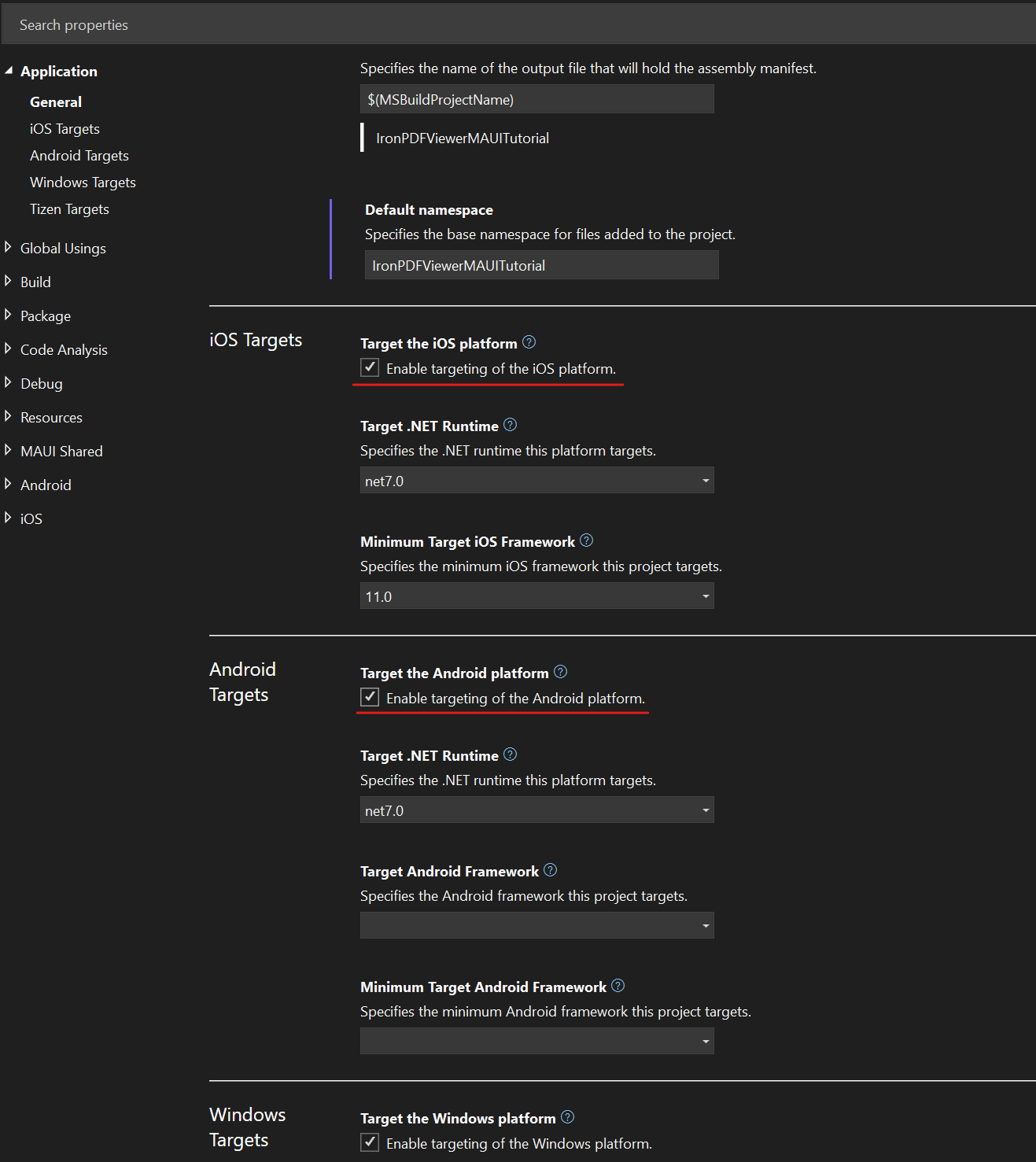
Après avoir retiré les cibles des plateformes iOS et Android, allez dans votre fichier MauiProgram.cs et ajoutez le code suivant pour initialiser le visualiseur :
using IronPdf.Viewer.Maui;

public static class MauiProgram
{
    public static MauiApp CreateMauiApp()
    {
        var builder = MauiApp.CreateBuilder();
        builder
            .UseMauiApp<App>()
            // other configuration options ...
            .ConfigureIronPdfView(); // configure the viewer on app start-up

        return builder.Build();
    }
}Imports IronPdf.Viewer.Maui
Public Module MauiProgram
Public Function CreateMauiApp() As MauiApp
Dim builder = MauiApp.CreateBuilder()
builder.UseMauiApp(Of App)().ConfigureIronPdfView() ' configure the viewer on app start-up
Return builder.Build()
End Function
End ModulePar défaut, le visualisateur IronPDF affiche une bannière en bas à droite de la vue. Pour retirer cette bannière et déverrouiller toutes les fonctionnalités, ajoutez votre clé de licence IronPDF (ou Iron Suite) à ConfigureIronPdfViewer :
.ConfigureIronPdfView("YOUR-LICENSE-KEY");.ConfigureIronPdfView("YOUR-LICENSE-KEY")Pour obtenir des informations détaillées sur l'obtention et l'application des clés de licence, consultez notre guide des clés de licence.
Comment ajouter une page de visualisation de PDF?
Cette section explique comment créer une page de visualisation de PDF, intégrer IronPDF Viewer et créer un onglet à cet effet dans une application MAUI. Nous le démontrons avec à la fois un ContentPage XAML et C#. Choisissez l'approche qui correspond le mieux à votre style de développement et aux exigences de votre projet.
Quelles sont les étapes pour ajouter une page de visualisation?
-
Ajoutez une nouvelle page à votre projet en faisant un clic droit sur votre projet, puis naviguez vers
Add > New Item....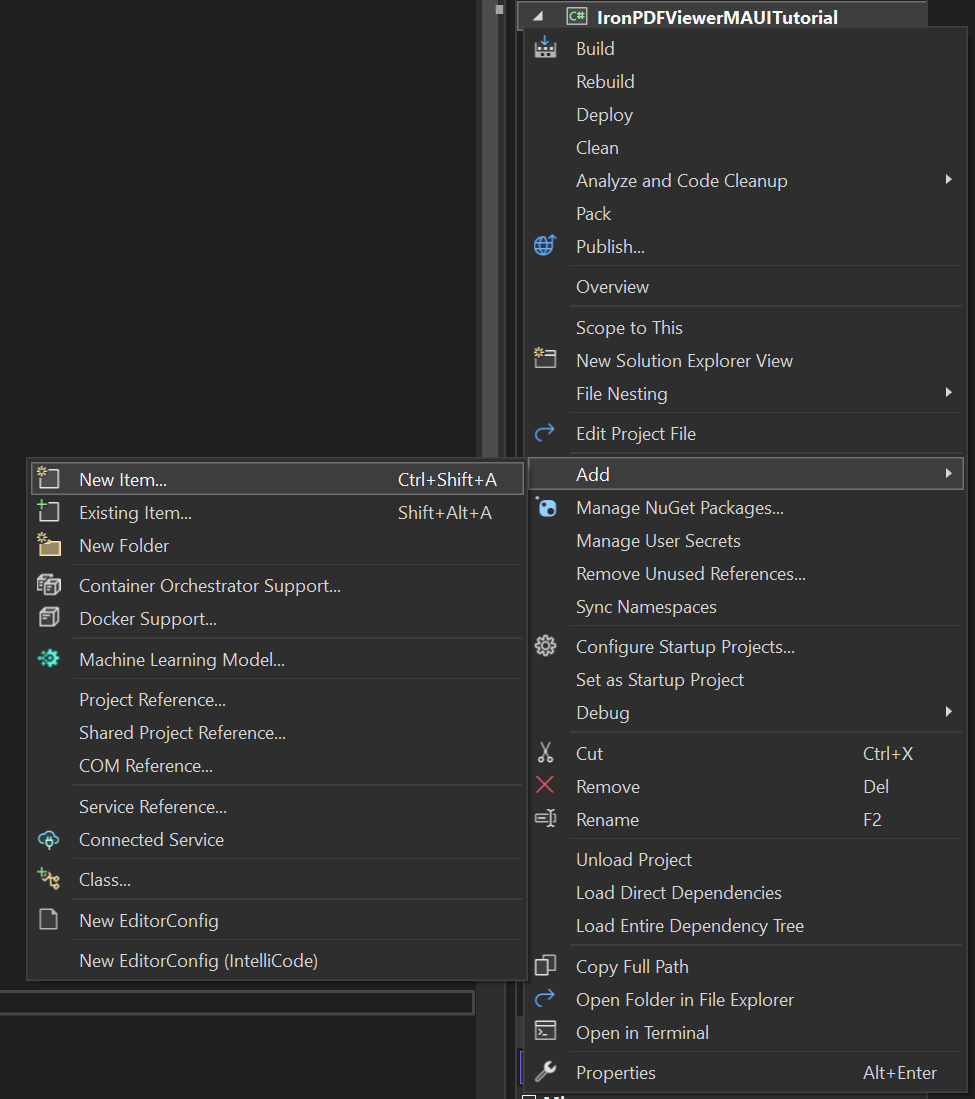
-
Naviguez vers la section
.NET MAUI. Pour créer une page XAML, sélectionnez.NET MAUI ContentPage (XAML). Pour un fichier C#, sélectionnez.NET MAUI ContentPage (C#). Donnez à votre fichier le nomPdfViewerPage, puis cliquez surAdd.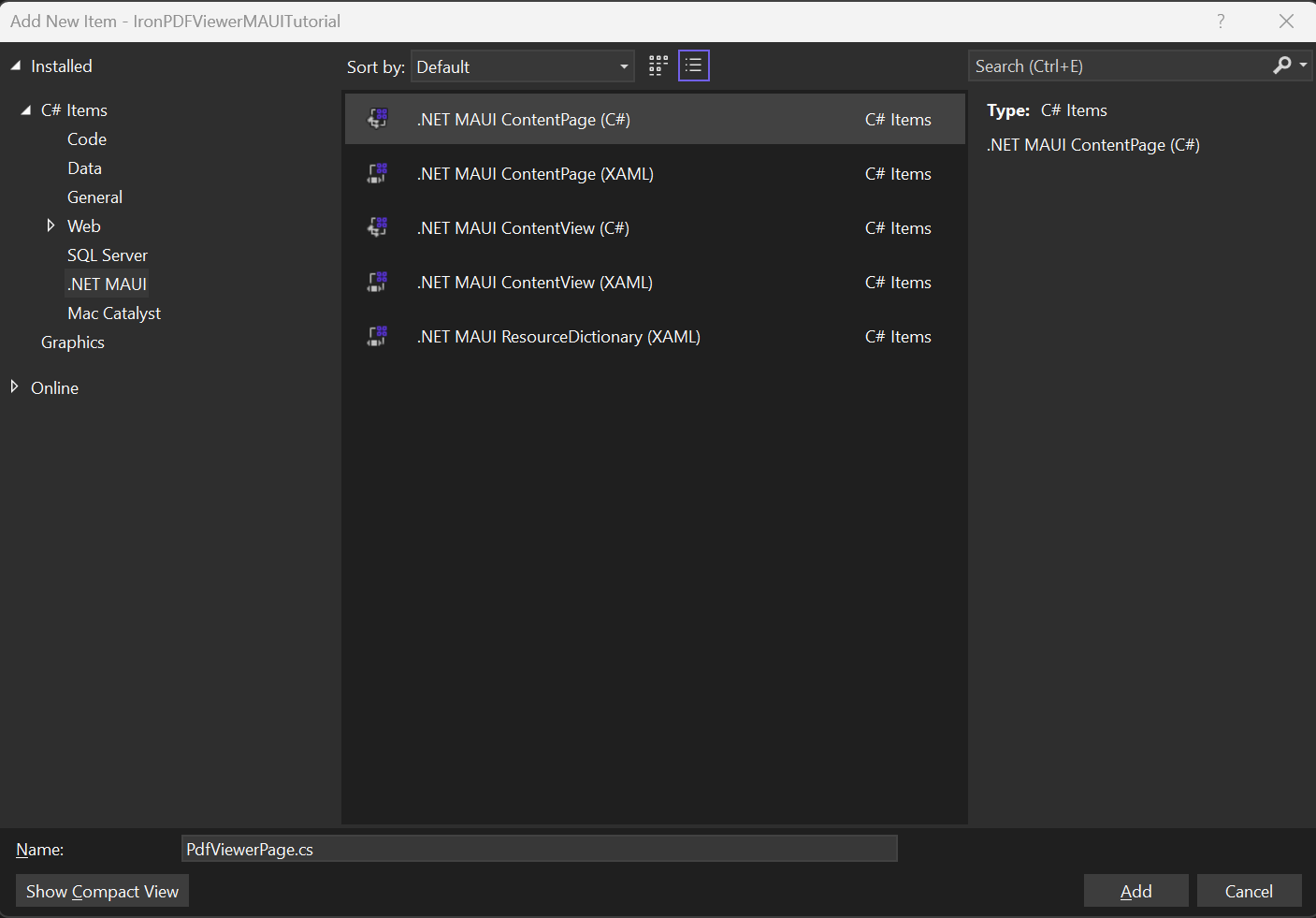
-
Dans le fichier XAML, ajoutez le code suivant et enregistrez :
<!-- :path=/static-assets/pdf/tutorials/pdf-viewing/pdf-viewing-xaml-1.xml -->
<?xml version="1.0" encoding="utf-8" ?>
<ContentPage ...
    xmlns:ipv="clr-namespace:IronPdf.Viewer.Maui;assembly=IronPdf.Viewer.Maui"
    ...>
    <!-- ipv:IronPdfView x:Name="pdfView"/>
</ContentPage>Si vous avez créé un ContentPage C# à la place, ajoutez le code suivant et enregistrez :
using IronPdf.Viewer.Maui;

public class MainPage : ContentPage
{
    private readonly IronPdfView pdfView;

    public MainPage()
    {
        InitializeComponent();

        this.pdfView = new IronPdfView { Options = IronPdfViewOptions.All };

        Content = this.pdfView;
    }
}Imports IronPdf.Viewer.Maui
Public Class MainPage
Inherits ContentPage
Private ReadOnly pdfView As IronPdfView
Public Sub New()
InitializeComponent()
Me.pdfView = New IronPdfView With {.Options = IronPdfViewOptions.All}
Content = Me.pdfView
End Sub
End Class- Dans votre fichier
AppShell.xaml, ajoutez ce qui suit pour créer des onglets de navigation :
<!-- :path=/static-assets/pdf/tutorials/pdf-viewing/pdf-viewing-xaml-2.xml -->
<?xml version="1.0" encoding="UTF-8" ?>
<Shell ...
    xmlns="http://schemas.microsoft.com/dotnet/2021/maui"
    xmlns:x="http://schemas.microsoft.com/winfx/2009/xaml"
    ...>
  <TabBar x:Name="AppTabBar">
      <Tab Title="Home">
        <ShellContent ContentTemplate="{DataTemplate local:MainPage}" Route="MainPage"/>
      </Tab>
      <Tab Title="PDF Viewer">
        <ShellContent ContentTemplate="{DataTemplate local:PdfViewerPage}" Route="PDFViewer"/>
    </Tab>
  </TabBar>
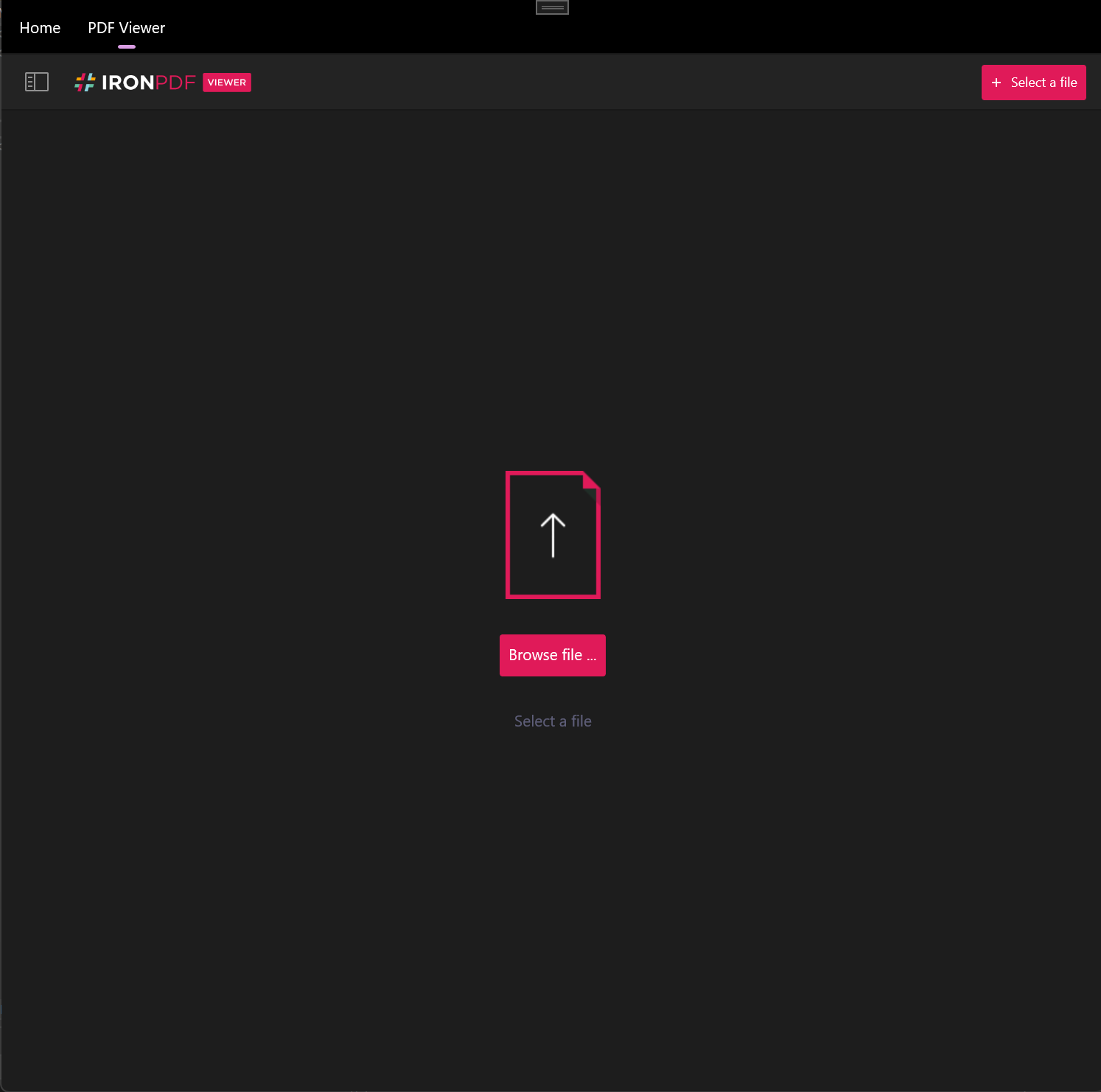
</Shell>- Enregistrez votre projet, puis construisez et exécutez. Vous devriez voir des onglets dans le coin supérieur gauche, comme indiqué ci-dessous. En cliquant sur l'onglet "PDF Viewer", la visionneuse IronPDF s'ouvre. La visionneuse offre une interface riche en fonctionnalités pour l'interaction avec les documents PDF.
Comment charger un PDF sur Start-Up?
Au démarrage de l'application, IronPDF Viewer invite l'utilisateur à ouvrir un PDF par défaut. Toutefois, elle peut ouvrir un PDF automatiquement au démarrage, ce qui améliore l'expérience de l'utilisateur pour les applications qui ont besoin d'afficher immédiatement des documents spécifiques. Vous pouvez charger un PDF au démarrage de trois manières : par nom de fichier, via un tableau d'octets et via un flux. Chaque méthode offre des avantages différents en fonction de votre source de données et de l'architecture de votre application.
Comment charger par nom de fichier?
Pour charger un PDF par nom de fichier, spécifiez la source du fichier PDF dans la balise IronPdfView du fichier XAML. C'est l'approche la plus simple lors de l'utilisation de fichiers locaux :
<!-- :path=/static-assets/pdf/tutorials/pdf-viewing/pdf-viewing-xaml-3.xml -->
<?xml version="1.0" encoding="utf-8" ?>
<ContentPage ...
    xmlns:ipv="clr-namespace:IronPdf.Viewer.Maui;assembly=IronPdf.Viewer.Maui"
    ...>
    <!-- ipv:IronPdfView Source="C:/path/to/my/example.pdf" />
</ContentPage>Alternativement, chargez le PDF par nom de fichier programmatiquement en utilisant la méthode IronPdfViewSource.FromFile dans un ContentPage C#. Cette approche offre une plus grande flexibilité pour le chargement dynamique des fichiers :
// We assume an IronPdfView instance is created previously called pdfView
pdfView.Source = IronPdfViewSource.FromFile("C:/path/to/my/example.pdf");' We assume an IronPdfView instance is created previously called pdfView
pdfView.Source = IronPdfViewSource.FromFile("C:/path/to/my/example.pdf")Comment charger un tableau d'octets?
Lorsque vous travaillez avec des PDF stockés dans des bases de données ou reçus de services web, vous pouvez avoir besoin de charger un tableau d'octets d'un PDF. Cela n'est pas possible depuis XAML, mais vous pouvez le réaliser en C# en utilisant la méthode IronPdfViewSource.FromBytes :
pdfView.Source = IronPdfViewSource.FromBytes(File.ReadAllBytes("~/Downloads/example.pdf"));pdfView.Source = IronPdfViewSource.FromBytes(File.ReadAllBytes("~/Downloads/example.pdf"))Cette méthode est utile lors de l'intégration avec des systèmes de gestion de documents ou lorsque les PDF sont générés dynamiquement à l'aide des fonctionnalités HTML to PDF d'IronPDF.
Comment charger un flux ?
Pour les PDFs chargés via un flux, notamment lorsqu'on travaille avec des ressources réseau ou en implémentant un chargement progressif, utilisez la méthode IronPdfViewSource.FromStream en C# :
pdfView.Source = IronPdfViewSource.FromStream(File.OpenRead("~/Downloads/example.pdf"));pdfView.Source = IronPdfViewSource.FromStream(File.OpenRead("~/Downloads/example.pdf"))Le chargement par flux est idéal pour traiter efficacement les PDF volumineux ou travailler avec des flux de documents cryptés.

Ma bibliothèque préférée de ce genre est IronPDF. Elle permet une manipulation rapide et efficace des fichiers PDF. Elle dispose également de nombreuses fonctionnalités précieuses, comme l'exportation au format PDF/A et la signature numérique des documents PDF.

IronOCR signifie que nous pouvons économiser 40 000 $ par an grâce au traitement manuel, tout en améliorant la productivité et en libérant des ressources pour des tâches à fort impact. Je le recommande vivement.

Comment configurer la barre d'outils?
Avec IronPDF Viewer, vous pouvez choisir les options à afficher dans la barre d'outils, offrant ainsi une expérience utilisateur personnalisable en fonction des besoins de votre application. Le système de configuration de la barre d'outils est flexible et n'affiche que les fonctionnalités dont vos utilisateurs ont besoin. Les options disponibles sont les suivantes :
- Vue miniature
- Affichage du nom de fichier
- Recherche de texte
- Navigation par numéro de page
- Zoom
- Ajuster à la largeur
- Ajuster à la hauteur
- Tourner dans le sens des aiguilles d'une montre
- Tourner dans le sens inverse des aiguilles d'une montre
- Ouvrir un fichier
- Télécharger un fichier
- Imprimer un fichier
- Afficher les annotations
- Vue sur deux pages
Par défaut, IronPDF Viewer affiche la barre d'outils ci-dessous :

Dans la vue par défaut, les options d'affichage du nom de fichier, de recherche de texte et de rotation dans le sens inverse des aiguilles d'une montre sont désactivées. Pour tout afficher, définissez le paramètre Options de la balise IronPdfView dans le XAML à All :
<!-- :path=/static-assets/pdf/tutorials/pdf-viewing/pdf-viewing-xaml-4.xml -->
<?xml version="1.0" encoding="utf-8" ?>
<ContentPage ...
    xmlns:ipv="clr-namespace:IronPdf.Viewer.Maui;assembly=IronPdf.Viewer.Maui"
    ...>
    <!-- ipv:IronPdfView x:Name="pdfView" Options="All"/>
</ContentPage>Vous pouvez également réaliser la même chose en C# :
pdfView.Options = IronPdfViewOptions.All;pdfView.Options = IronPdfViewOptions.AllCet affichage :
Pour cacher complètement la barre d'outils, réglez l'option sur None :

Vous pouvez choisir des options spécifiques à afficher. Par exemple, pour afficher uniquement les options de miniature et d'ouverture de fichier, modifiez le paramètre Options de IronPdfView dans XAML :
<!-- :path=/static-assets/pdf/tutorials/pdf-viewing/pdf-viewing-xaml-5.xml -->
<ipv:IronPdfView x:Name="pdfView" Options="Thumbs, Open"/>De même, en C# :
pdfView.Options = IronPdfViewOptions.Thumbs | IronPdfViewOptions.Open;pdfView.Options = IronPdfViewOptions.Thumbs Or IronPdfViewOptions.OpenCet affichage :

Ce contrôle granulaire des options de la barre d'outils vous permet de créer une expérience d'affichage qui correspond aux exigences de votre application. Par exemple, vous pouvez restreindre le téléchargement dans une visionneuse de documents sécurisée ou simplifier l'interface pour des scénarios de visualisation de base.
Conclusion
Ce tutoriel a abordé la manière d'intégrer IronPDF Viewer dans une application MAUI et de personnaliser sa barre d'outils en fonction de vos besoins. La visionneuse IronPDF offre une puissante expérience de visualisation des PDF qui s'intègre de manière transparente dans vos applications .NET MAUI avec un minimum de code.
La souplesse du visualiseur, qui permet de charger des PDF à partir de diverses sources (fichiers, tableaux d'octets et flux), le rend adapté à de nombreuses applications, qu'il s'agisse d'un simple visualiseur de documents ou d'un système de gestion de documents complexe. Grâce aux nombreuses options de personnalisation de la barre d'outils, vous pouvez créer l'expérience d'affichage exacte dont vos utilisateurs ont besoin.
Cette visionneuse est fournie avec notre produit IronPDF, qui comprend également de puissantes fonctionnalités génération de PDF, édition, et manipulation. Si vous souhaitez faire une demande de fonctionnalité ou avez des questions générales sur le Visualiseur IronPDF (ou IronPDF), veuillez contacter notre équipe de support. Nous nous ferons un plaisir de vous aider.
Pour des opérations PDF plus avancées, explorez notre guide de visualisation des PDF complet ou découvrez application des clés de licence pour libérer tout le potentiel d'IronPDF dans vos applications.
Questions Fréquemment Posées
Qu'est-ce qu'IronPDF Viewer for .NET MAUI ?
IronPDF Viewer est un composant de visualisation de PDF complet qui vous permet d'intégrer la fonctionnalité de visualisation de PDF directement dans vos applications MAUI. Il offre des options de barre d'outils pour la navigation, le zoom, la recherche et l'impression, et peut être mis en œuvre avec une seule ligne de code. La visionneuse s'appuie sur la bibliothèque IronPDF pour offrir des capacités complètes de manipulation et de visualisation des PDF.
Quelles plateformes IronPDF Viewer prend-il en charge dans les applications MAUI ?
IronPDF Viewer offre une intégration native avec les applications .NET MAUI et prend en charge la visualisation de PDF multiplateforme sur les plateformes Windows et macOS, garantissant des performances homogènes sur ces systèmes d'exploitation.
Comment installer IronPDF Viewer dans mon projet MAUI ?
Vous pouvez installer IronPDF Viewer via NuGet Package Manager dans Visual Studio en recherchant 'IronPdf.Viewer.Maui' et en installant la dernière version. Vous pouvez également utiliser la console du Package Manager avec la commande "Install-Package IronPdf.Viewer.Maui". Ce paquetage comprend toutes les dépendances nécessaires à l'affichage des PDF dans les applications MAUI.
En combien de temps puis-je mettre en œuvre l'affichage des PDF dans mon application MAUI ?
IronPDF Viewer vous permet d'intégrer une visionneuse PDF complète en une seule ligne de code : new IronPdf.Viewer.Maui.PdfViewer { Source = "document.pdf" } ;. Il est donc extrêmement rapide d'ajouter des fonctionnalités de visualisation de PDF à votre application MAUI.
Quelles sont les fonctionnalités de la barre d'outils de la visionneuse PDF ?
La barre d'outils du visualiseur IronPDF offre des fonctionnalités complètes, notamment des commandes de navigation pour passer d'une page à l'autre, une fonctionnalité de zoom pour ajuster la taille de visualisation du document, des capacités de recherche pour trouver du texte dans les PDF et des options d'impression pour produire des documents directement à partir de votre application MAUI.
Puis-je charger des PDF provenant de différentes sources dans IronPDF Viewer ?
Oui, IronPDF Viewer prend en charge le chargement de PDF à partir de sources multiples, y compris les chemins d'accès directs aux fichiers, les tableaux d'octets et les flux. Cette souplesse vous permet d'afficher dans votre application MAUI des PDF provenant de sources de stockage local, de mémoire ou de réseau.
IronPDF Viewer est-il adapté aux applications d'entreprise ?
IronPDF Viewer est idéal pour créer des applications d'entreprise, des systèmes de gestion de documents et des logiciels éducatifs. Il utilise le même moteur de rendu que la bibliothèque IronPDF principale, ce qui garantit un affichage précis des documents et des capacités de visualisation de PDF de qualité professionnelle adaptées aux applications critiques.
What are the benefits of using IronPDF Viewer in enterprise applications?
IronPDF Viewer provides a smooth and feature-rich PDF viewing experience, making it ideal for enterprise applications that require reliable document display, like document management systems or educational software.
How can I manage PDF loading using a byte array in IronPDF Viewer?
You can load PDFs from a byte array using the 'IronPdfViewSource.FromBytes' method, which is helpful when dealing with PDFs from databases or web services.
What should I do to change or apply a license key for IronPDF Viewer?
To apply a license key, include it in the 'ConfigureIronPdfView' method. Refer to the 'License Keys guide' for obtaining and applying license keys for unlocking all features.

Curtis Chau détient un baccalauréat en informatique (Université de Carleton) et se spécialise dans le développement front-end avec expertise en Node.js, TypeScript, JavaScript et React. Passionné par la création d'interfaces utilisateur intuitives et esthétiquement plaisantes, Curtis aime travailler avec des frameworks modernes et créer des manuels bien structurés et visuellement attrayants.



