# Redimensionnement, extension et transformation de page PDF
Lorsque vous ajustez la mise en page du PDF par programme, le résultat dépend de si vous modifiez la page elle-même ou le contenu à l'intérieur. IronPDF vous offre trois méthodes distinctes pour cela : `Resize`, `Extend` et `Transform`. Choisir la bonne dépend de si vous souhaitez changer la taille de la page, ajouter des marges ou déplacer du contenu.
## Redimensionner
Utilisez `Resize` lorsque vous souhaitez modifier les dimensions de la page, en agrandissant ou en réduisant la page.
```csharp
public void Resize(double PageWidth, double PageHeight, MeasurementUnit Units)
```
`Resize` modifie la taille physique de la page et adapte le contenu aux nouvelles dimensions, afin que tout reste visible. Une page de 210mm x 297mm redimensionnée à 148mm x 210mm devient A5, avec son contenu ajusté à la plus petite page.
[[w:(Le redimensionnement échelle le contenu pour l'adapter. Attention aux coupures lorsque vous rétrécissez une page de manière significative.)]]
## Étendre
Utilisez `Extend` lorsque vous souhaitez des espaces blancs ou des marges autour du contenu existant sans toucher à la disposition, l'échelle ou la position du contenu.
```csharp
public void Extend(double ExtendLeft, double ExtendRight, double ExtendTop, double ExtendBottom, MeasurementUnit Units)
```
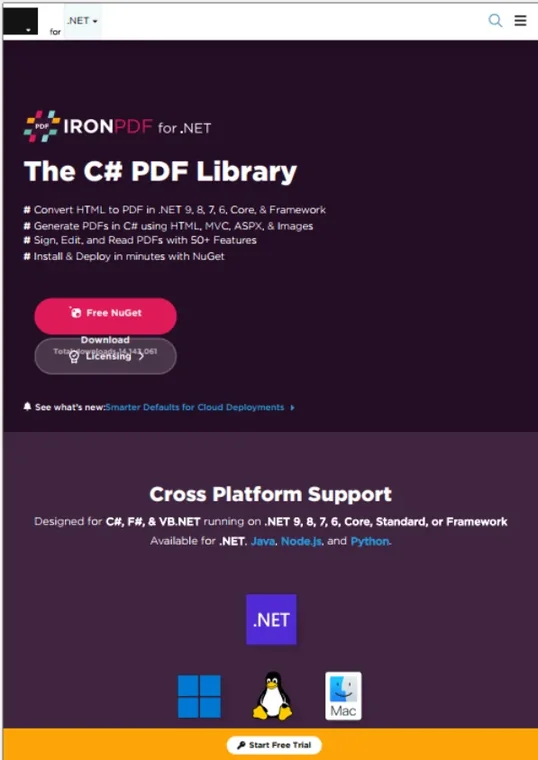
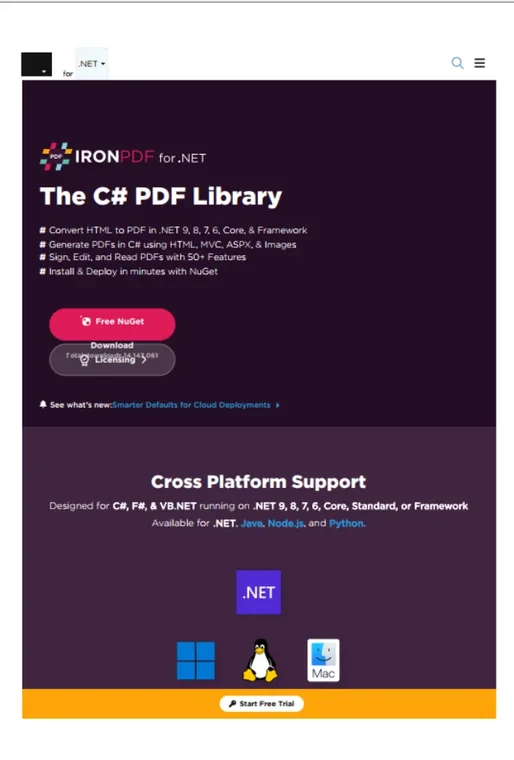
Cette méthode ajoute de l'espace à la page, augmentant sa taille globale, mais laisse le contenu existant exactement où il était. En partant d'une page A4 de 210mm x 297mm, ajouter 10mm à gauche et à droite plus 20mm en haut et en bas donne une page de 230mm x 337mm avec le contenu original centré dans son ancien espace. C'est pratique pour préparer un PDF pour l'impression ou la reliure où des marges supplémentaires sont nécessaires.
#### Exemple d'entrée
#### Exemple de résultat
## Transformer
Utilisez `Transform` pour déplacer ou redimensionner le contenu réel sur la page tout en gardant la taille physique de la page fixe.
```csharp
public void Transform(double MoveX, double MoveY, double ScaleX, double ScaleY)
```
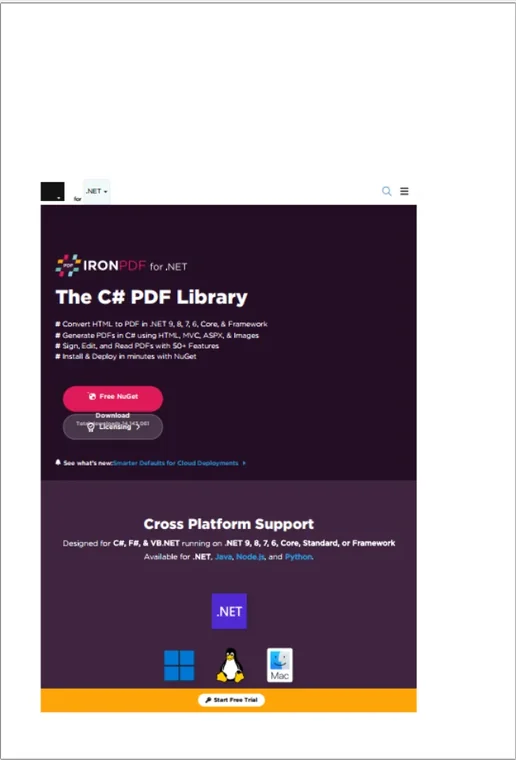
Les dimensions de la page restent les mêmes ; seule l'apparence du contenu change. Passer des valeurs qui déplacent le contenu de 10mm à droite et de 5mm vers le bas, puis le redimensionner à 80% dans les deux directions, décale et rétrécit le contenu en place. Utilisez cela pour corriger les mises en page, aligner le contenu ou appliquer un effet de zoom arrière.
#### Exemple de résultat
## Choisir entre eux
- **Redimensionner :** change la taille de la page et échelle le contenu avec elle ; attention aux éventuelles coupures.
- **Étendre :** augmente la toile avec de l'espace blanc et laisse le contenu intact.
- **Transformer :** déplace ou redimensionne le contenu pendant que les dimensions de la page restent fixes.
Ces méthodes se combinent également. Un modèle courant est de redimensionner la page puis de transformer le contenu pour s'adapter aux nouvelles dimensions.
Lorsque vous ajustez la mise en page du PDF par programme, le résultat dépend de si vous modifiez la page elle-même ou le contenu à l'intérieur. IronPDF vous offre trois méthodes distinctes pour cela : Resize, Extend et Transform. Choisir la bonne dépend de si vous souhaitez changer la taille de la page, ajouter des marges ou déplacer du contenu.
Redimensionner
Utilisez Resize lorsque vous souhaitez modifier les dimensions de la page, en agrandissant ou en réduisant la page.
public voidResize(doublePageWidth, doublePageHeight, MeasurementUnitUnits)
public void Resize(double PageWidth, double PageHeight, MeasurementUnit Units)
C#
Resize modifie la taille physique de la page et adapte le contenu aux nouvelles dimensions, afin que tout reste visible. Une page de 210mm x 297mm redimensionnée à 148mm x 210mm devient A5, avec son contenu ajusté à la plus petite page.
Avertissement: Le redimensionnement échelle le contenu pour l'adapter. Attention aux coupures lorsque vous rétrécissez une page de manière significative.
Étendre
Utilisez Extend lorsque vous souhaitez des espaces blancs ou des marges autour du contenu existant sans toucher à la disposition, l'échelle ou la position du contenu.
public voidExtend(doubleExtendLeft, doubleExtendRight, doubleExtendTop, doubleExtendBottom, MeasurementUnitUnits)
Cette méthode ajoute de l'espace à la page, augmentant sa taille globale, mais laisse le contenu existant exactement où il était. En partant d'une page A4 de 210mm x 297mm, ajouter 10mm à gauche et à droite plus 20mm en haut et en bas donne une page de 230mm x 337mm avec le contenu original centré dans son ancien espace. C'est pratique pour préparer un PDF pour l'impression ou la reliure où des marges supplémentaires sont nécessaires.
Exemple d'entrée
Exemple de résultat
Transformer
Utilisez Transform pour déplacer ou redimensionner le contenu réel sur la page tout en gardant la taille physique de la page fixe.
public voidTransform(doubleMoveX, doubleMoveY, doubleScaleX, doubleScaleY)
public void Transform(double MoveX, double MoveY, double ScaleX, double ScaleY)
C#
Les dimensions de la page restent les mêmes ; seule l'apparence du contenu change. Passer des valeurs qui déplacent le contenu de 10mm à droite et de 5mm vers le bas, puis le redimensionner à 80% dans les deux directions, décale et rétrécit le contenu en place. Utilisez cela pour corriger les mises en page, aligner le contenu ou appliquer un effet de zoom arrière.
Exemple de résultat
Choisir entre eux
Redimensionner : change la taille de la page et échelle le contenu avec elle ; attention aux éventuelles coupures.
Étendre : augmente la toile avec de l'espace blanc et laisse le contenu intact.
Transformer : déplace ou redimensionne le contenu pendant que les dimensions de la page restent fixes.
Ces méthodes se combinent également. Un modèle courant est de redimensionner la page puis de transformer le contenu pour s'adapter aux nouvelles dimensions.
Curtis Chau détient un baccalauréat en informatique (Université de Carleton) et se spécialise dans le développement front-end avec expertise en Node.js, TypeScript, JavaScript et React. Passionné par la création d'interfaces utilisateur intuitives et esthétiquement plaisantes, Curtis aime travailler avec des frameworks modernes et créer des manuels bien structurés et visuellement attrayants.


















