
Comment convertir des vues en PDF dans ASP.NET MVC avec C#

IronPDF vous permet de convertir les vues ASP.NET MVC en documents PDF en utilisant la méthode ChromePdfRenderer.RenderView() avec juste quelques lignes de code. Le package IronPdf.Extensions.Mvc.Framework offre une intégration transparente avec les projets ASP.NET MVC pour rendre les vues CSHTML en PDF.
Une vue est un composant du framework ASP.NET utilisé pour générer du balisage HTML dans les applications web. Il fait partie du modèle Modèle-Vue-Contrôleur (MVC), couramment utilisé dans les applications ASP.NET MVC et ASP.NET Core MVC. Les vues sont responsables de la présentation des données à l'utilisateur en rendant dynamiquement le contenu HTML. La puissance du Chrome PDF Rendering Engine d'IronPDF garantit que vos vues sont rendues avec une précision au pixel près, en conservant l'ensemble du style, des mises en page et des éléments interactifs.
ASP.NET Web Application (.NET Framework) MVC est un cadre d'application Web fourni par Microsoft. Il suit un modèle architectural structuré connu sous le nom de Modèle-Vue-Contrôleur (MVC) pour organiser et rationaliser le développement d'applications Web.
- Modèle : Gère les données, la logique métier et l'intégrité des données.
- Vue : Présente l'interface utilisateur et affiche les informations.
- Contrôleur : gère les entrées des utilisateurs, traite les demandes et orchestre les interactions entre le modèle et la vue.
IronPDF simplifie le processus de création de fichiers PDF à partir de vues dans un projet ASP.NET MVC. Cela rend la génération de PDF facile et directe dans ASP.NET MVC. Que vous génériez des factures, des rapports ou n'importe quel document à partir de vos vues web, IronPDF fournit les outils nécessaires à une sortie PDF professionnelle. Pour obtenir un guide d'installation complet, consultez la page Aperçu de l'installation.
Démarrage rapide : Convertir facilement une vue ASP.NET MVC en PDFApprenez à convertir rapidement vos vues ASP.NET MVC en documents PDF avec IronPDF. Avec seulement quelques lignes de code, vous pouvez rendre vos vues CSHTML en PDF de haute qualité, améliorant ainsi la fonctionnalité de votre application. IronPDF simplifie le processus, le rendant accessible aux développeurs de tous niveaux. Commencez par intégrer IronPDF dans vos projets ASP.NET Core pour générer facilement des PDF à partir de vos vues.
-
1Install IronPDF with NuGet Package Manager
-
2Copiez et exécutez cet extrait de code.
// Install-Package IronPdf.Extensions.Razor var pdf = new IronPdf.ChromePdfRenderer.RenderRazorToPdf(this.ControllerContext);C# -
3Déployez pour tester sur votre environnement de production.
Commencez à utiliser IronPDF dans votre projet dès aujourd'hui avec un essai gratuit
Flux de travail minimal (5 étapes)
- Télécharger la bibliothèque C# pour convertir les vues en PDF dans ASP.NET MVC
- Ajoutez une classe modèle pour les données
- Créez une action "Personne" dans le contrôleur et utilisez la méthode
RenderView - Ajouter une vue à l'aide du modèle de vue scaffolded MVC 5
- Téléchargez le projet d'exemple pour un démarrage rapide
De quel pack d'extension ai-je besoin?
Pourquoi IronPDF nécessite-t-il un package d'extension?
Le package IronPdf.Extensions.Mvc.Framework est une extension du package principal IronPDF. Les deux packages IronPdf.Extensions.Mvc.Framework et IronPdf sont requis pour rendre les vues en documents PDF dans ASP.NET MVC. Cette séparation permet d'optimiser les fonctionnalités spécifiques au cadre MVC tout en conservant les capacités principales de rendu des PDF.
Comment installer le paquet d'extensions ?

Installer avec NuGet
Installer-Package IronPdf.Extensions.Mvc.Framework
Comment rendre les vues en PDF?
De quel type de projet ai-je besoin?
Pour convertir les vues en fichiers PDF, vous avez besoin d'un projet MVC ASP.NET Web Application (.NET Framework). IronPDF prend en charge diverses versions de MVC et fournit des options de rendu étendues pour personnaliser votre sortie PDF en fonction de vos besoins.
Comment ajouter une classe de modèle?
Où dois-je créer le modèle?
- Accédez au dossier "Models"
- Créez un nouveau fichier de classe C# nommé
Person. Cette classe sert de modèle pour représenter des données individuelles. Utilisez le code suivant :
namespace ViewToPdfMVCSample.Models
{
    public class Person
    {
        public int Id { get; set; }
        public string Name { get; set; }
        public string Title { get; set; }
        public string Description { get; set; }
    }
}Namespace ViewToPdfMVCSample.Models
Public Class Person
Public Property Id() As Integer
Public Property Name() As String
Public Property Title() As String
Public Property Description() As String
End Class
End NamespaceComment modifier le contrôleur?
Quel code dois-je ajouter au contrôleur?
Naviguez vers le dossier "Controllers" et ouvrez le fichier HomeController. Ajoutez l'action Persons en utilisant le code suivant :
Dans le code fourni, la classe ChromePdfRenderer est d'abord créée. Pour utiliser la méthode RenderView, fournissez-lui un HttpContext, spécifiez le chemin vers le fichier "Persons.cshtml", et fournissez un List<Person> contenant les données nécessaires. Lors du rendu de la vue, vous pouvez utiliser RenderingOptions pour personnaliser les marges, ajouter du texte et des en-têtes et pieds de page HTML personnalisés, et appliquer des numéros de page au document PDF résultant.
La machine peut télécharger le document PDF en utilisant le code suivant : File(pdf.BinaryData, "application/pdf", "viewToPdfMVC.pdf").
using IronPdf;
using System.Collections.Generic;
using System.Web.Mvc;
using ViewToPdfMVCSample.Models;

namespace ViewToPdfMVCSample.Controllers
{
    public class HomeController : Controller
    {
        public ActionResult Index()
        {
            return View();
        }

        // GET: Person
        public ActionResult Persons()
        {
            // Create a list of Person objects
            var persons = new List<Person>
            {
                new Person { Name = "Alice", Title = "Mrs.", Description = "Software Engineer" },
                new Person { Name = "Bob", Title = "Mr.", Description = "Software Engineer" },
                new Person { Name = "Charlie", Title = "Mr.", Description = "Software Engineer" }
            };

            if (HttpContext.Request.HttpMethod == "POST")
            {
                // Define the path to the View file
                var viewPath = "~/Views/Home/Persons.cshtml";

                // Instantiate the ChromePdfRenderer
                ChromePdfRenderer renderer = new ChromePdfRenderer();

                // Render the view to a PDF document
                PdfDocument pdf = renderer.RenderView(this.HttpContext, viewPath, persons);

                // Set headers to view the PDF in-browser
                Response.Headers.Add("Content-Disposition", "inline");

                // Return the generated PDF file
                return File(pdf.BinaryData, "application/pdf");
            }
            return View(persons);
        }

        public ActionResult About()
        {
            ViewBag.Message = "Your application description page.";
            return View();
        }

        public ActionResult Contact()
        {
            ViewBag.Message = "Your contact page.";
            return View();
        }
    }
}Imports IronPdf
Imports System.Collections.Generic
Imports System.Web.Mvc
Imports ViewToPdfMVCSample.Models
Namespace ViewToPdfMVCSample.Controllers
Public Class HomeController
Inherits Controller
Public Function Index() As ActionResult
Return View()
End Function
' GET: Person
Public Function Persons() As ActionResult
' Create a list of Person objects
'INSTANT VB NOTE: The local variable persons was renamed since Visual Basic will not allow local variables with the same name as their enclosing function or property:
Dim persons_Conflict = New List(Of Person) From {
New Person With {
.Name = "Alice",
.Title = "Mrs.",
.Description = "Software Engineer"
},
New Person With {
.Name = "Bob",
.Title = "Mr.",
.Description = "Software Engineer"
},
New Person With {
.Name = "Charlie",
.Title = "Mr.",
.Description = "Software Engineer"
}
}
If HttpContext.Request.HttpMethod = "POST" Then
' Define the path to the View file
Dim viewPath = "~/Views/Home/Persons.cshtml"
' Instantiate the ChromePdfRenderer
Dim renderer As New ChromePdfRenderer()
' Render the view to a PDF document
Dim pdf As PdfDocument = renderer.RenderView(Me.HttpContext, viewPath, persons_Conflict)
' Set headers to view the PDF in-browser
Response.Headers.Add("Content-Disposition", "inline")
' Return the generated PDF file
Return File(pdf.BinaryData, "application/pdf")
End If
Return View(persons_Conflict)
End Function
Public Function About() As ActionResult
ViewBag.Message = "Your application description page."
Return View()
End Function
Public Function Contact() As ActionResult
ViewBag.Message = "Your contact page."
Return View()
End Function
End Class
End NamespaceComment puis-je personnaliser les options de rendu des PDF?
Pour les scénarios plus avancés, vous pouvez personnaliser la sortie PDF à l'aide de diverses options de rendu. Voici un exemple avec des marges personnalisées, un format de papier et d'autres paramètres :
// Advanced rendering with custom options
public ActionResult PersonsAdvanced()
{
    var persons = GetPersonsList();

    if (HttpContext.Request.HttpMethod == "POST")
    {
        var viewPath = "~/Views/Home/Persons.cshtml";

        // Configure the renderer with custom options
        ChromePdfRenderer renderer = new ChromePdfRenderer();

        // Set custom rendering options
        renderer.RenderingOptions.MarginTop = 40;
        renderer.RenderingOptions.MarginBottom = 40;
        renderer.RenderingOptions.MarginLeft = 20;
        renderer.RenderingOptions.MarginRight = 20;

        // Set custom paper size
        renderer.RenderingOptions.PaperSize = IronPdf.Rendering.PdfPaperSize.A4;
        renderer.RenderingOptions.PaperOrientation = IronPdf.Rendering.PdfPaperOrientation.Portrait;

        // Add header and footer
        renderer.RenderingOptions.TextHeader.DrawDividerLine = true;
        renderer.RenderingOptions.TextHeader.CenterText = "{pdf-title}";
        renderer.RenderingOptions.TextHeader.Font = IronPdf.Font.FontTypes.Helvetica;
        renderer.RenderingOptions.TextHeader.FontSize = 12;

        renderer.RenderingOptions.TextFooter.DrawDividerLine = true;
        renderer.RenderingOptions.TextFooter.Font = IronPdf.Font.FontTypes.Arial;
        renderer.RenderingOptions.TextFooter.FontSize = 10;
        renderer.RenderingOptions.TextFooter.RightText = "{page} of {total-pages}";

        // Enable JavaScript execution if needed
        renderer.RenderingOptions.EnableJavaScript = true;
        renderer.RenderingOptions.RenderDelay = 500; // Wait for JS to execute

        // Render the view to PDF
        PdfDocument pdf = renderer.RenderView(this.HttpContext, viewPath, persons);

        // Optional: Apply compression to reduce file size
        pdf.CompressImages(60);

        Response.Headers.Add("Content-Disposition", "inline");
        return File(pdf.BinaryData, "application/pdf");
    }

    return View("Persons", persons);
}' Advanced rendering with custom options
Public Function PersonsAdvanced() As ActionResult
Dim persons = GetPersonsList()
If HttpContext.Request.HttpMethod = "POST" Then
Dim viewPath = "~/Views/Home/Persons.cshtml"
' Configure the renderer with custom options
Dim renderer As New ChromePdfRenderer()
' Set custom rendering options
renderer.RenderingOptions.MarginTop = 40
renderer.RenderingOptions.MarginBottom = 40
renderer.RenderingOptions.MarginLeft = 20
renderer.RenderingOptions.MarginRight = 20
' Set custom paper size
renderer.RenderingOptions.PaperSize = IronPdf.Rendering.PdfPaperSize.A4
renderer.RenderingOptions.PaperOrientation = IronPdf.Rendering.PdfPaperOrientation.Portrait
' Add header and footer
renderer.RenderingOptions.TextHeader.DrawDividerLine = True
renderer.RenderingOptions.TextHeader.CenterText = "{pdf-title}"
renderer.RenderingOptions.TextHeader.Font = IronPdf.Font.FontTypes.Helvetica
renderer.RenderingOptions.TextHeader.FontSize = 12
renderer.RenderingOptions.TextFooter.DrawDividerLine = True
renderer.RenderingOptions.TextFooter.Font = IronPdf.Font.FontTypes.Arial
renderer.RenderingOptions.TextFooter.FontSize = 10
renderer.RenderingOptions.TextFooter.RightText = "{page} of {total-pages}"
' Enable JavaScript execution if needed
renderer.RenderingOptions.EnableJavaScript = True
renderer.RenderingOptions.RenderDelay = 500 ' Wait for JS to execute
' Render the view to PDF
Dim pdf As PdfDocument = renderer.RenderView(Me.HttpContext, viewPath, persons)
' Optional: Apply compression to reduce file size
pdf.CompressImages(60)
Response.Headers.Add("Content-Disposition", "inline")
Return File(pdf.BinaryData, "application/pdf")
End If
Return View("Persons", persons)
End FunctionPour plus d'informations sur l'optimisation des marges, consultez notre guide sur Définir des marges personnalisées. Si vous avez besoin de travailler avec des dimensions de papier spécifiques, consultez notre documentation Taille de papier personnalisée.
Que puis-je faire avec le PDF généré?
Une fois que vous avez obtenu l'objet PdfDocument via la méthode RenderView, vous pouvez y apporter diverses améliorations et ajustements. Vous pouvez convertir le PDF aux formats PDFA ou PDFUA, appliquer signatures numériques au PDF créé, ou fusionner et diviser des documents PDF selon les besoins. La bibliothèque vous permet de faire pivoter les pages, d'insérer des annotations ou bookmarks, et d'appliquer des filigranes distincts à vos fichiers PDF.
Pour l'optimisation de la taille des fichiers, pensez à utiliser les techniques PDF Compression. Lorsqu'il s'agit de contenus à forte composante JavaScript, notre Guide de rendu JavaScript fournit des informations détaillées sur la gestion des délais de rendu personnalisés. Pour connaître les différentes options d'exportation, consultez notre guide complet sur Enregistrer et exporter des documents PDF.

Ma bibliothèque préférée de ce genre est IronPDF. Elle permet une manipulation rapide et efficace des fichiers PDF. Elle dispose également de nombreuses fonctionnalités précieuses, comme l'exportation au format PDF/A et la signature numérique des documents PDF.

IronOCR signifie que nous pouvons économiser 40 000 $ par an grâce au traitement manuel, tout en améliorant la productivité et en libérant des ressources pour des tâches à fort impact. Je le recommande vivement.

Iron Suite joue un rôle crucial dans nos opérations. Ce sont des outils qui augmentent l'efficacité de l'entreprise, y compris la création de plans d'étage et l'amélioration de la gestion des stocks.

Comment ajouter une vue?
Quelles sont les étapes à suivre pour créer la vue ?
- Cliquez-droit sur l'action Person nouvellement ajoutée et sélectionnez "Ajouter une Vue".
Menu contextuel de Visual Studio montrant l'option 'Add View...' lors d'un clic droit sur la méthode d'action Persons()
- Choisissez "Vue MVC 5" pour le nouvel élément modèle.
Dialogue Add New Scaffolded Item de Visual Studio avec le modèle de vue MVC 5 sélectionné
- Sélectionnez le modèle "List" et la classe de modèle
Person.
Dialogue Add View dans Visual Studio montrant la configuration de la vue Persons avec le modèle List et la classe de modèle Person
Cela crée un fichier .cshtml nommé "Persons"
Comment ajouter un bouton d'impression à la vue ?
Pour ajouter un bouton qui invoque l'action "Persons", utilisez le code ci-dessous :
Pour ajouter un bouton qui invoque l'action Persons, utilisez le code ci-dessous :
@using (Html.BeginForm("Persons", "Home", FormMethod.Post))
{
    <input type="submit" value="Print Person" />
}Comment ajouter une section à la barre de navigation supérieure ?
Où dois-je mettre à jour la navigation?
- Dans le dossier "Views", accédez au dossier "Shared" -> fichier "_Layout.cshtml". Placez l'élément de navigation "Personne" après "Home".
Assurez-vous que les valeurs pour la méthode ActionLink correspondent exactement au nom de notre fichier, qui est "Persons".
<nav class="navbar navbar-expand-sm navbar-toggleable-sm navbar-dark bg-dark">
    <div class="container">
        @Html.ActionLink("Application name", "Index", "Home", new { area = "" }, new { @class = "navbar-brand" })
        <button type="button" class="navbar-toggler" data-bs-toggle="collapse" data-bs-target=".navbar-collapse" title="Toggle navigation" aria-controls="navbarSupportedContent" aria-expanded="false" aria-label="Toggle navigation">
            <span class="navbar-toggler-icon"></span>
        </button>
        <div class="collapse navbar-collapse d-sm-inline-flex justify-content-between">
            <ul class="navbar-nav flex-grow-1">
                <li>@Html.ActionLink("Home", "Index", "Home", new { area = "" }, new { @class = "nav-link" })</li>
                <li>@Html.ActionLink("Persons", "Persons", "Home", new { area = "" }, new { @class = "nav-link" })</li>
                <li>@Html.ActionLink("About", "About", "Home", new { area = "" }, new { @class = "nav-link" })</li>
                <li>@Html.ActionLink("Contact", "Contact", "Home", new { area = "" }, new { @class = "nav-link" })</li>
            </ul>
        </div>
    </div>
</nav>Comment exécuter et tester le projet?
Exécuter le projet
Ce document vous montre comment exécuter le projet et générer un document PDF.
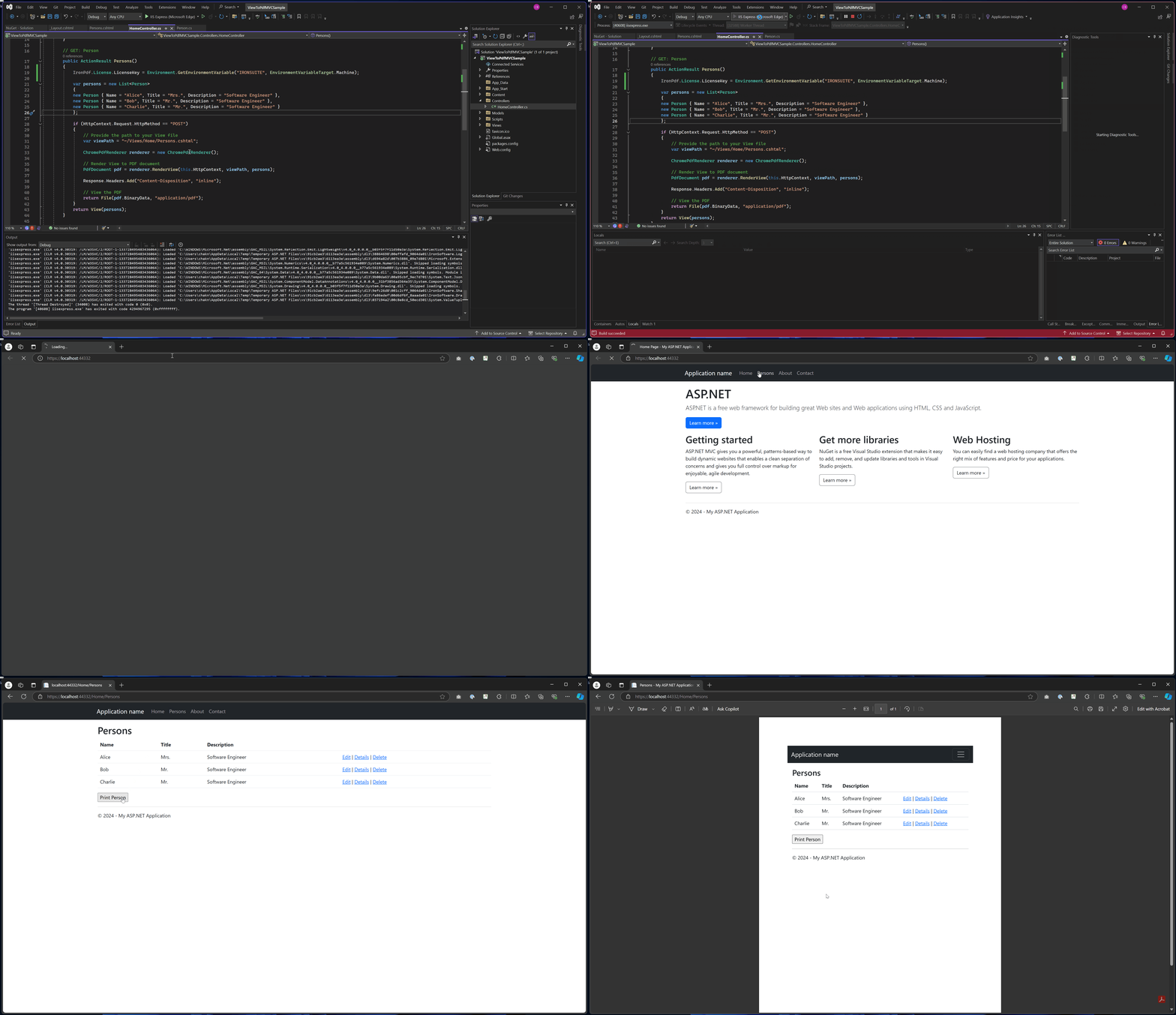
Sortie PDF
Où puis-je télécharger le projet complet?
Qu'est-ce que l'exemple de projet comprend?
Vous pouvez télécharger le code complet de ce guide. Il se présente sous la forme d'un fichier zippé que vous pouvez ouvrir dans Visual Studio en tant que projet ASP.NET Web Application (.NET Framework) MVC. L'exemple comprend toutes les configurations, classes de modèle, contrôleurs et vues nécessaires pour vous permettre de démarrer rapidement la génération de PDF dans vos applications MVC.
Téléchargez le projet d'exemple MVC pour la conversion en PDF
Questions Fréquemment Posées
Comment puis-je convertir des vues CSHTML en PDF dans ASP.NET MVC ?
Vous pouvez convertir des vues CSHTML en PDF dans ASP.NET MVC en utilisant la méthode IronPDFRenderer.RenderView() d'IronPDF. Il suffit d'installer le paquetage IronPdf.Extensions.Mvc.Framework et d'utiliser la méthode de rendu pour transformer vos vues en documents PDF de haute qualité avec seulement quelques lignes de code.
Quel est le code minimal requis pour rendre une vue au format PDF ?
Le code minimal pour rendre une vue au format PDF est le suivant : var pdf = new IronPdf.ChromePdfRenderer.RenderRazorToPdf(this.ControllerContext) ; Cette seule ligne de code utilisant IronPDF convertira votre vue actuelle en un document PDF.
De quel pack d'extension ai-je besoin pour générer des PDF avec ASP.NET MVC ?
Pour les applications ASP.NET MVC, vous avez besoin du package IronPdf.Extensions.Mvc.Framework. Cette extension permet une intégration transparente avec les projets ASP.NET MVC et fonctionne parallèlement au package IronPDF principal pour activer la fonctionnalité de conversion de la vue au format PDF.
Quel est le moteur de rendu utilisé pour convertir les vues en PDF ?
IronPDF utilise le moteur de rendu PDF de Chrome, qui garantit une précision au pixel près lors de la conversion des vues en PDF. Ce moteur conserve tous les styles, mises en page et éléments interactifs de vos vues CSHTML d'origine dans la sortie PDF finale.
Puis-je générer des factures et des rapports à partir de vues MVC ?
Oui, IronPDF est parfait pour générer des factures, des rapports et tout autre document à partir de vos vues MVC. La bibliothèque offre des fonctionnalités de sortie PDF professionnelles, ce qui la rend idéale pour créer des documents commerciaux directement à partir des vues de votre application web.
Quelles sont les étapes de base pour mettre en œuvre la conversion View-to-PDF ?
La mise en œuvre de base comporte 5 étapes : 1) Télécharger et installer la bibliothèque IronPDF, 2) Ajouter une classe de modèle pour vos données, 3) Créer une action de contrôleur en utilisant la méthode RenderView, 4) Ajouter une vue en utilisant MVC 5 View Scaffolding, et 5) Exécuter la conversion en utilisant les méthodes de rendu d'IronPDF.
La sortie PDF conserve-t-elle le style d'affichage d'origine ?
Oui, le moteur de rendu Chrome d'IronPDF garantit que tous les styles CSS, les mises en page et les éléments interactifs de vos vues CSHTML sont préservés dans la sortie PDF. Cela permet d'obtenir une précision au pixel près et de maintenir l'intégrité visuelle de vos vues web originales.
What additional features can IronPDF offer for PDF enhancements?
IronPDF offers features like converting PDFs to PDFA or PDFUA, merging or splitting PDF documents, rotating pages, adding annotations or bookmarks, and applying watermarks.
How can I optimize PDF sizes using IronPDF?
You can optimize PDF sizes using IronPDF's compression techniques, which allow for reduced file sizes while maintaining quality.
Where can I find a sample project for PDF conversion in ASP.NET MVC?
You can download a complete sample project from the IronPDF website, which includes all necessary configurations to help you quickly start with PDF generation in ASP.NET MVC applications.

Curtis Chau détient un baccalauréat en informatique (Université de Carleton) et se spécialise dans le développement front-end avec expertise en Node.js, TypeScript, JavaScript et React. Passionné par la création d'interfaces utilisateur intuitives et esthétiquement plaisantes, Curtis aime travailler avec des frameworks modernes et créer des manuels bien structurés et visuellement attrayants.













