# Exécuter IronPDF en tant que conteneur distant
Le IronPDFEngine est un service autonome qui peut gérer la création, l'écriture, la modification et la lecture de PDF. IronPDF Docker est prêt à exécuter des services de docker avec des versions compatibles d'IronPDF (v2023.2.x et supérieures). Cela aidera les développeurs à éradiquer les problèmes de déploiement qu'ils peuvent rencontrer avec IronPDF.
## Pourquoi l'exécution d'IronPDF en tant que son propre conteneur est une bonne idée
IronPDF nécessite à la fois les binaires Chrome et Pdfium pour fonctionner, qui sont énormes en taille de fichier (centaines de Mo). Il nécessite également plusieurs dépendances à installer sur la machine.
En utilisant cette méthode, votre client n'occupera qu'une fraction de la taille (en Mo).
### Éviter les problèmes de déploiement
Il peut être difficile de configurer correctement l'environnement/conteneur pour inclure toutes les dépendances. Utiliser le conteneur Docker IronPDF signifie que IronPDF est _pré-installé_ et _garanti_ pour fonctionner, évitant ainsi tous les tracas de déploiement et de dépendance.
## Versions
La balise IronPDF Docker est basée sur la version d'IronPDFEngine elle-même. Ce n'est pas la même version que le produit IronPDF.
Chaque version d'IronPDF aura sa propre version associée d'IronPDFEngine. Le numéro de version **doit** correspondre à la version IronPDF Docker.
Par exemple, la version `IronPDF for Java` de `2023.2.1` nécessite la version `2023.2.1` d'IronPdfEngine. Vous **ne pouvez pas** utiliser des versions IronPDFEngine et IronPDF non correspondantes.
<hr />
## Comment utiliser IronPDF Docker
### Installer IronPDF
Ajoutez le paquet NuGet IronPdf.Slim à votre projet.
[https://www.nuget.org/packages/IronPdf.Slim/](https://www.nuget.org/packages/IronPdf.Slim/)
**Note : les packages `IronPdf`, `IronPdf.Linux` et `IronPdf.MacOs` contiennent tous IronPdf.Slim.**
Pour réduire la taille de votre application, nous vous recommandons d'installer uniquement IronPdf.Slim. Le package `IronPdf.Native.Chrome.xxx` n'est plus utilisé, vous pouvez le retirer de votre projet.
### Déterminer la version requise du conteneur
Par défaut, la version d'IronPDF pour le Docker correspondra à la version actuelle d'IronPDF sur NuGet. Vous pouvez utiliser le code ci-dessous pour vérifier la version manuellement :
```csharp
string ironPdfEngineVersion = IronPdf.Installation.IronPdfEngineVersion;
```
### Configurer IronPDF pour le conteneur Docker
#### Sans Docker Compose
Exécutez le conteneur docker en utilisant la version de l'étape précédente.
* Docker doit être installé.
**Configuration**
1. Allez sur [https://hub.docker.com/r/ironsoftwareofficial/ironpdfengine](https://hub.docker.com/r/ironsoftwareofficial/ironpdfengine)
2. Téléchargez la dernière image ironsoftwareofficial/ironpdfengine
```shell
docker pull ironsoftwareofficial/ironpdfengine
```
Ou téléchargez la version spécifique (recommandé)
```shell
docker pull ironsoftwareofficial/ironpdfengine:2025.3.6
```
3. Exécutez le conteneur ironsoftwareofficial/ironpdfengine.
Cette commande créera un conteneur et l'exécutera en arrière-plan avec le port 33350
```shell
docker run -d -p 33350:33350 -e IRONPDF_ENGINE_LICENSE_KEY=MY_LICENSE_KEY ironsoftwareofficial/ironpdfengine:2025.3.6
```
### Comment configurer les paramètres d'exécution d'IronPdfEngine ?
Les paramètres d'exécution peuvent être passés directement au conteneur sous forme de paires `key=value` après le nom de l'image. Ces éléments permettent de configurer le comportement du moteur sans reconstruire l'image.
```shell
docker run -d -p 33350:33350 ironsoftwareofficial/ironpdfengine:2025.3.6 \
  license_key="YOUR_LICENSE_KEY" \
  enable_debug=true \
  chrome_browser_limit=8
```
Les paramètres suivants sont disponibles :
| Paramètre |Type| Default | Description du projet|
|-----------|------|---------|-------------|
| `port` | int | `33350` | Port d'écoute gRPC |
| `license_key` | string | - | Clé de licence IronPDF |
| `enable_debug` | bool | `false` | Activer la journalisation complète du débogage |
| `log_path` | path | - | Chemin d'accès au fichier journal (active également la journalisation complète du débogage) |
| `logging_mode` | string | `Console` | Mode de journalisation : Aucun, Console, Personnalisé, Fenêtre de sortie de débogage, Fichier, Tout |
| `chrome_browser_limit` | int | - | Nombre maximal d'instances simultanées du navigateur Chrome |
| `chrome_cache_path` | path | - | Répertoire du cache du navigateur Chrome |
| `chrome_gpu_mode` | int | `0` | Mode GPU : 0 Désactivé, 1 Matériel, 2 Matériel complet, 3 Logiciel |
| `chrome_custom_deployment_dir` | path | - | Répertoire personnalisé pour les binaires de déploiement Chrome |
| `temp_folder_path` | path | - | Remplacer le répertoire temporaire |
| `skip_shutdown` | bool | `false` | Empêcher le moteur de s'arrêter lorsqu'il est inactif |
| `skip_initialization` | bool | `false` | Ignorer l'initialisation de Chrome/Pdfium au démarrage |
| `keep_alive` | bool | `false` | Maintenir le moteur en marche après la déconnexion du client |
| `single_process` | bool | - | Exécuter Chrome en mode mono-processus |
| `linux_and_docker_auto_config` | bool | `true` | Configuration automatique des dépendances Linux/Docker (définies automatiquement par le point d'entrée Docker) |
| `send_anonymous_analytics_and_crash_data` | bool | - | Activer ou désactiver la télémétrie anonyme |
[[i:(Le paramètre `linux_and_docker_auto_config` est réglé sur true automatiquement par le point d'entrée de Docker. Vous n'avez pas besoin de la valider manuellement. Le `chrome_gpu_mode` devrait rester 0 (Désactivé) dans Docker à moins que votre hôte ne fournisse un passage de GPU.)]]
La variable d'environnement `IRONPDF_ENGINE_LICENSE_KEY` peut aussi être utilisée pour définir la clé de licence via `-e` ou `environment:` dans Docker Compose. Les paramètres de ligne de commande ont priorité sur les variables d'environnement lorsque les deux sont définis.
**Exemple de traduction :**
```shell
docker run -d --restart=unless-stopped \
  -p 33350:33350 \
  -e IRONPDF_ENGINE_LICENSE_KEY=MY_KEY \
  ironsoftwareofficial/ironpdfengine \
  chrome_browser_limit=8 skip_shutdown=true
```
**Exemple de débogage :**
```shell
docker run -p 33350:33350 \
  ironsoftwareofficial/ironpdfengine \
  enable_debug=true log_path=/app/logs/engine.log
```
#### Avec Docker Compose
L'essentiel est de configurer un réseau Docker qui permet à IronPDFEngine et à votre application de se voir mutuellement. Définissez 'depends_on' pour vous assurer qu'IronPDFEngine est opérationnel avant le démarrage de votre application.
**Configuration**
1. Commencez par créer un fichier `docker-compose.yml`. Configurez votre fichier Docker Compose en utilisant le modèle suivant :
```yml
version: '3.6'
services:
myironpdfengine:
container_name: ironpdfengine
image: ironsoftwareofficial/ironpdfengine:latest
ports:
- '33350:33350'
networks:
- ironpdf-network
myconsoleapp:
container_name: myconsoleapp
build:
# enter YOUR project directory path here
context: ./MyConsoleApp/
# enter YOUR dockerfile name here, relative to project directory
dockerfile: Dockerfile
networks:
- ironpdf-network
depends_on:
myironpdfengine:
condition: service_started
networks:
ironpdf-network:
driver: 'bridge'
```
1. Définissez l'adresse d'IronPDFEngine dans votre application (myconsoleapp) à "myironpdfengine:33350"
2. Exécutez docker compose
```shell
docker compose up --detach --force-recreate --remove-orphans --timestamps
```
### Connecter à IronPDFEngine
Exécutez votre code IronPDF; votre application communique maintenant avec IronPDFEngine dans Docker!
```csharp
using IronPdf;
using IronPdf.GrpcLayer;
// Configure for Docker container
var config = IronPdfConnectionConfiguration.Docker;
config.Host = "localhost";
IronPdf.Installation.ConnectToIronPdfHost(config);
// Use IronPDF
ChromePdfRenderer renderer = new ChromePdfRenderer();
PdfDocument pdf = renderer.RenderHtmlAsPdf("<h1>Hello IronPDF Docker!<h1>");
pdf.SaveAs("ironpdf.pdf");
```
<hr />
### Type de connexion
Il y a plusieurs `IronPdfConnectionType` que vous pouvez assigner en fonction du type de connexion que vous souhaitez établir.
Voici une liste des propriétés disponibles :
**LocalExecutable** : Pour se connecter à un "serveur" IronPdfEngine exécutant un exécutable sur votre machine locale, nous utilisons cette option. Un exemple rapide serait une application de facturation WinForm qui génère localement des PDF sans dépendre des services cloud.
**Docker**: Cette option doit être utilisée lors de la tentative de connexion à un conteneur Docker, soit localement, soit dans le cloud.
**RemoteServer**: Cette option est utilisée pour IronPDFEngine dans le cloud. Cela se connecte à une instance IronPDFEngine hébergée dans le cloud (par exemple, Docker) via le protocole HTTP ou HTTPS. Notez que, comme cette connexion se fait avec un serveur distant, l'URL complète est requise (y compris le protocole HTTP ou HTTPS).
**Custom**: Pour un contrôle total et une personnalisation de la connexion, vous pouvez utiliser cette option. Cette option utilise votre **Grpc.Core.ChannelBase** personnalisé défini plutôt que les autres options définies ci-dessus. Les développeurs peuvent créer un nouveau canal soit en créant un objet **Grpc.Core.Channel** ou en utilisant **Grpc.Net.Client.GrpcChannel.ForAddress(System.String)** pour un contrôle complet personnalisé sur le canal gRPC.
#### .NET Framework avec NetFrameworkChannel
Pour .NET Framework, nous nécessitons une configuration différente car gRPC fonctionne différemment dans les projets .NET Framework.
Pour que cette méthode fonctionne, veuillez vous assurer que le paquet NuGet [**Grpc.Core**](https://www.nuget.org/packages/grpc.core) est installé. Nous utiliserons un canal gRPC personnalisé dérivé de **Grpc.Core.ChannelBase** pour cette configuration spécifique.
Examinons cet exemple, où nous mettrons en œuvre le canal de connexion pour créer et enregistrer un PDF à l'aide d'IronPDFEngine.
[[t:(Puisque gRPC fonctionne différemment dans le projet .NET Framework, si le code suivant ne fonctionne pas essayez de retirer le préfixe `<http>` ou `<https>` dans l'adresse.)]]
[[w:(Notez que ce `pdf.Dispose` est requis dans ce cas.)]]
```csharp
using IronPdf;
// This code demonstrates how to use IronPdf with gRPC in a .NET Framework application.
// 1. Configure connection to use local IronPdfEngine executable
var config = IronPdf.GrpcLayer.IronPdfConnectionConfiguration.Executable;
// 2. Connect to the IronPDF host with the executable configuration
IronPdf.Installation.ConnectToIronPdfHost(config);
// 3. Create a PDF renderer instance
ChromePdfRenderer renderer = new ChromePdfRenderer();
// 4. Render HTML string as PDF document
PdfDocument pdf = renderer.RenderHtmlAsPdf("Hello world");
// 5. Save the PDF to disk
pdf.SaveAs("output.pdf");
// 6. Clean up , this is needed to work
pdf.Dispose();
```
#### Méthode alternative avec WithCustomChannel
Une méthode alternative serait d'utiliser la méthode `WithCustomChannel` fournie par `IronPdf.GrpcLayer`.
`WithCustomChannel` prend deux paramètres, l'`customChannel`, qui est votre canal gRPC personnalisé, et `metadata`. Le paramètre `metadata` est optionnel et est défini sur `null` par défaut.
```csharp
using IronPdf;
using IronPdf.GrpcLayer;
using Grpc.Core;
// 1. Create custom gRPC channel (.NET Framework style)
var channel = new Channel("123.456.7.8:80", ChannelCredentials.SecureSsl);
// 2. (Optional) Add metadata headers if needed
var metadata = new Metadata
{
{ "Authorization", "Bearer your_token_here" }
};
// 3. Configure IronPDF with custom channel
var config = IronPdfConnectionConfiguration.WithCustomChannel(channel, metadata);
IronPdf.Installation.ConnectToIronPdfHost(config);
// 4. Generate PDF
var renderer = new ChromePdfRenderer();
PdfDocument pdf = renderer.RenderHtmlAsPdf("Hello world");
// 5. Save the PDF to disk
pdf.SaveAs("output.pdf");
// 6. Clean up , this is needed to work
pdf.Dispose();
```
<hr />
## Déployer IronPDFEngine sur AWS ECS
### Prérequis
* Téléchargez l'image Docker IronPDFEngine. Cela se trouve dans la section [Configuration d'IronPDF pour le conteneur Docker](#anchor-setup-ironpdf-for-docker-container) ci-dessus.
* Un compte AWS avec accès à ECS.
### Configuration
1. Créez un cluster ECS. Suivez ce guide [pour créer un cluster pour les types de lancement Fargate et Externe en utilisant la console](https://docs.aws.amazon.com/AmazonECS/latest/userguide/create-cluster-console-v2.html).
2. Créez une définition de tâche. Suivez ce guide pour [ créer une définition de tâche en utilisant la console](https://docs.aws.amazon.com/AmazonECS/latest/developerguide/create-task-definition.html).
Paramètres recommandés :
- **AWS Fargate**
- Un minimum de 1 vCPU avec 2 Go de RAM est recommandé. Selon votre charge de travail, si vous travaillez avec des PDF contenant plus de 10 pages ou si vous rencontrez des demandes de charge importantes, sélectionnez un niveau supérieur.
- **Mode réseau** : awsvpc
- **Mappages de ports**:
```json
{
"containerPort": 33350,
"hostPort": 33350,
"protocol": "tcp",
"appProtocol": "grpc"
}
```
- **URI de l'image**: pointez vers n'importe quel IronPDFEngine de chez nous. Par exemple, " ironsoftwareofficial/ironpdfengine:2024.1.20 " (de DockerHub)
- **Autorisation AWS** et **Réseautage** sont à votre charge
- **Activer Amazon CloudWatch** est recommandé. (Enable logging)
- **Ordre de démarrage des conteneurs** est nécessaire si vous souhaitez déployer votre conteneur d'application dans la même définition de tâche.
3. Exécutez une définition de tâche. Vous pouvez exécuter une définition de tâche en tant que **Tâche** ou **Service**. Suivez ce guide sur [la création d'un service en utilisant la console](https://docs.aws.amazon.com/AmazonECS/latest/developerguide/create-service-console-v2.html).
Paramètres recommandés :
*Typede lancement : **AWS Fargate**
* IP publique : **Activée** pour les tests et **Désactivée** pour la production. La sécurité et le réseau AWS sont à votre charge.
4. Profitez-en ! IronPDFEngine docker est opérationnel dans votre AWS !
[[i:(Le conteneur Docker IronPdfEngine ne prend pas en charge la scalabilité horizontale ; il est conçu comme un service backend à instance unique. Votre application utilisant la bibliothèque IronPDF (avec ou sans IronPdfEngine) peut encore évoluer horizontalement en déployant plusieurs instances d'application. Voir la [Limitation d'IronPdfEngine](/get-started/ironpdfengine/#anchor-ironpdfengine-limitation) pour plus de détails.)]]
<hr />
## Déployer IronPDFEngine sur Azure Container Instances
### Prérequis
* Téléchargez l'image Docker IronPDFEngine. Cela se trouve dans la section [Configuration d'IronPDF pour le conteneur Docker](#anchor-setup-ironpdf-for-docker-container) ci-dessus.
* Compte Azure
### Configuration
1. Créez un conteneur Azure. Suivez ce [guide de démarrage rapide sur le déploiement d'une instance de conteneur dans Azure à l'aide du portail Azure](https://learn.microsoft.com/en-us/azure/container-instances/container-instances-quickstart-portal).
Paramètres recommandés :
- **Image** : **ironsoftwareofficial/ironpdfengine:2024.1.20** (de Docker Hub)
- **Type de système d'exploitation** : Linux
- **OS type** : Linux
- **Taille**: Minimum de 1 vCPU et 2 GiB de mémoire, ou plus
2. Profitez-en!
Le docker IronPDFEngine est opérationnel dans vos instances de conteneurs Azure! IronPDFEngine docker est en marche dans vos instances de conteneurs Azure !
[[i:(Le conteneur Docker IronPdfEngine ne prend pas en charge la scalabilité horizontale ; conçu comme un service backend à instance unique. Votre application utilisant la bibliothèque IronPDF (avec ou sans IronPdfEngine) peut encore évoluer horizontalement en déployant plusieurs instances d'application. Voir la [Limitation d'IronPdfEngine](/get-started/ironpdfengine/#anchor-ironpdfengine-limitation) pour plus d'informations.)]]
<hr />
## Récupérer IronPdfEngine depuis la AWS ECR Public Gallery
### Prérequis
* Docker doit être installé.
### Configuration
1. Allez sur [https://gallery.ecr.aws/v1m9w8y1/ironpdfengine](https://gallery.ecr.aws/v1m9w8y1/ironpdfengine)
2. Récupérez l'image v1m9w8y1/ironpdfengine
```shell
docker pull https://gallery.ecr.aws/v1m9w8y1/ironpdfengine
```
Ou téléchargez la version spécifique (recommandé)
```shell
docker pull https://gallery.ecr.aws/v1m9w8y1/ironpdfengine:2023.12.6
```
3. Exécutez le conteneur ironpdfengine.
Cette commande créera un conteneur et l'exécutera en arrière-plan avec le port 33350
```shell
docker run -d -p 33350:33350 ironsoftwareofficial/ironpdfengine
```
Apprenez à configurer le client IronPDF pour utiliser IronPdfEngine en naviguant vers la section "[Mettre à jour le code pour utiliser IronPdfEngine](#anchor-update-the-code-to-use-ironpdfengine)."
<hr />
## Téléchargez IronPDFEngine depuis la Marketplace
Pour vous permettre de démarrer rapidement, nous avons installé IronPDFEngine sur les places de marché Azure et AWS.
### Marché Azure
<div class="content-img-align-center">
<div class="center-image-wrapper">
<a href="https://azuremarketplace.microsoft.com/en-us/marketplace/apps/ironsoftwarecoltd1682560478296.ironpdf-docker-container-v1?tab=Overview"><img src="/static-assets/pdf/how-to/pull-run-ironpdfengine/azure-marketplace.webp" alt="Azure Marketplace" class="img-responsive add-shadow" /></a>
</div>
</div>
**Configuration**
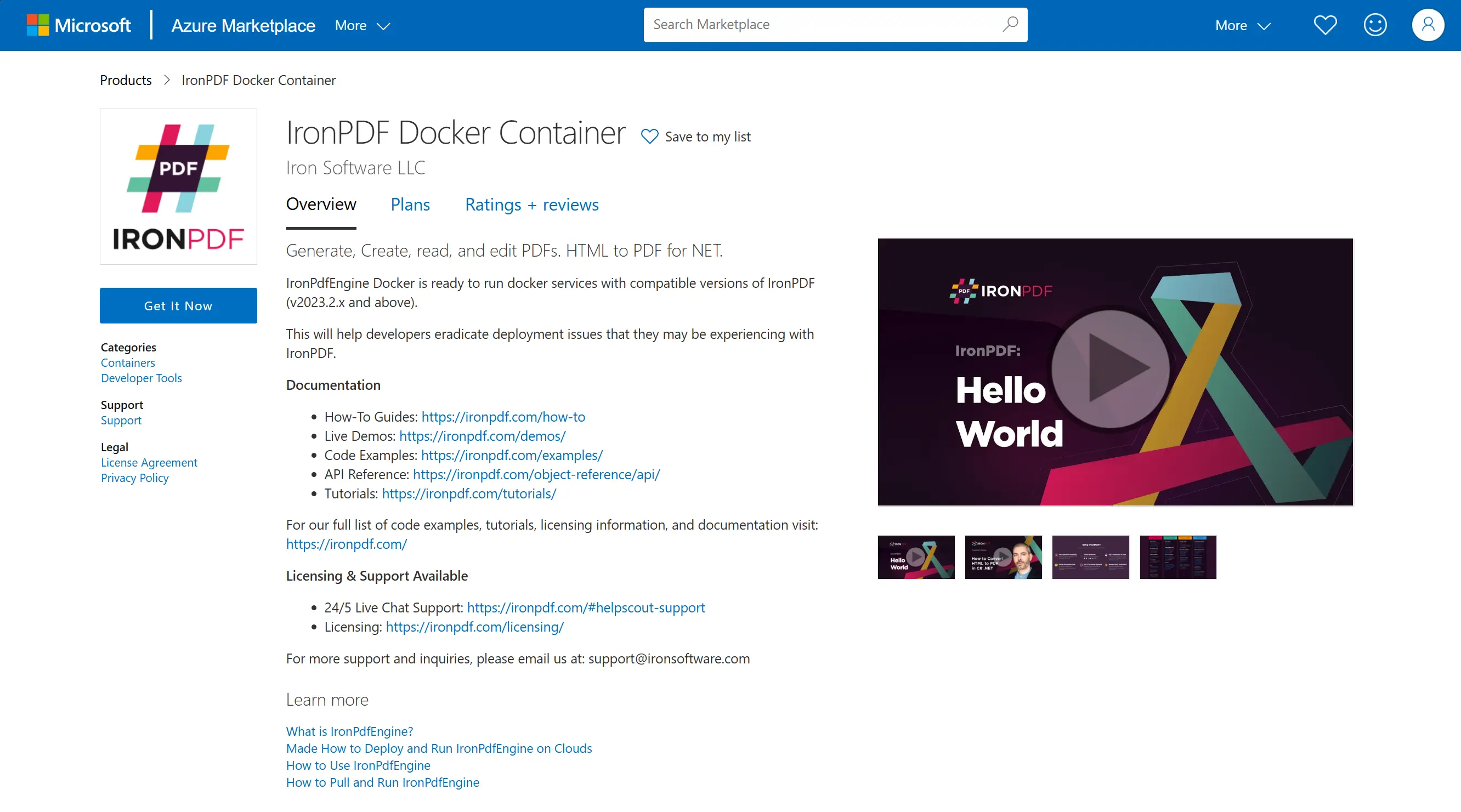
1. Allez sur [IronPDF Docker Container sur Azure Marketplace](https://azuremarketplace.microsoft.com/en-us/marketplace/apps/ironsoftwarecoltd1682560478296.ironpdf-docker-container-v1?tab=Overview). Cliquez sur "Obtenez-le maintenant" et "Continuer".
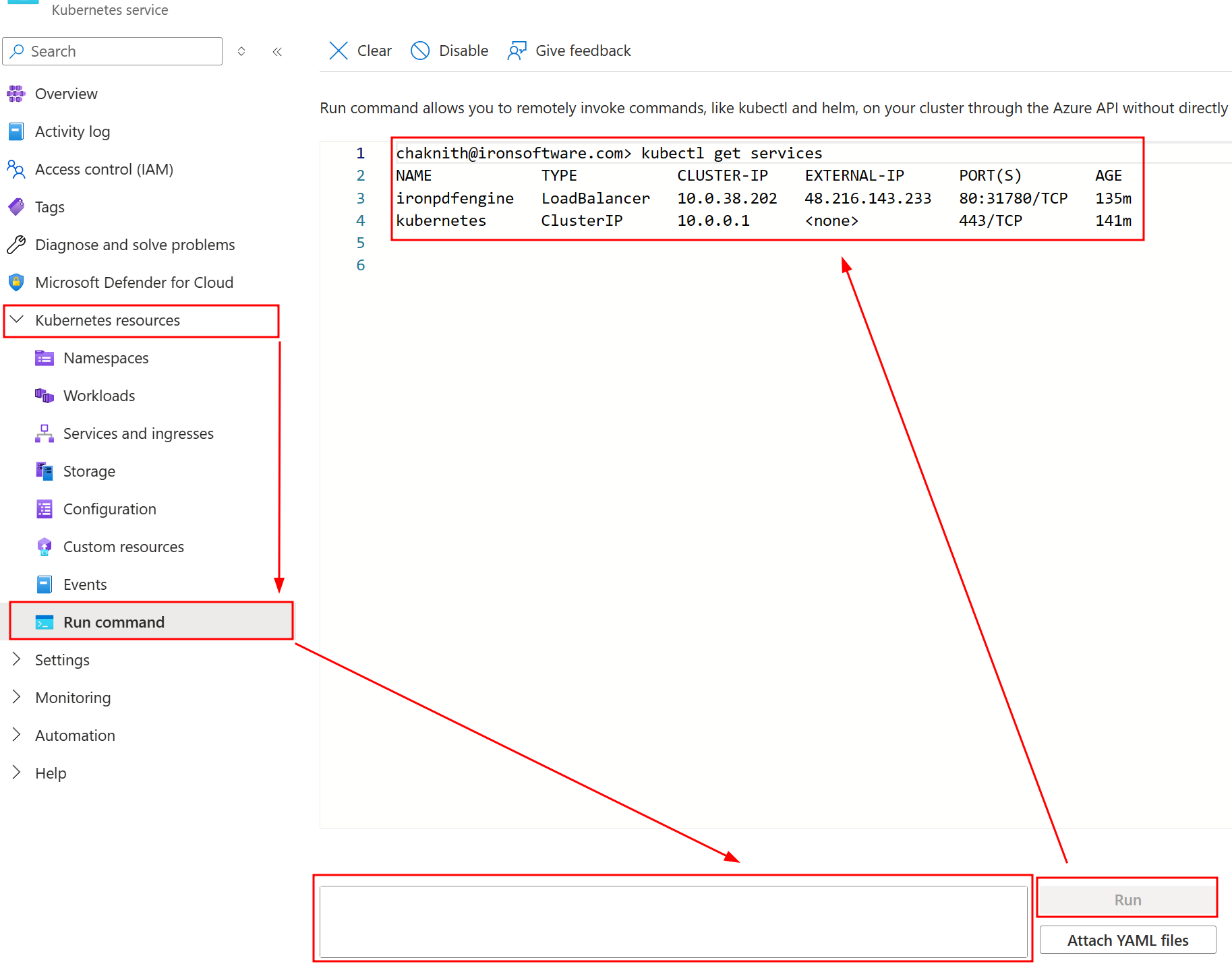
3. Une fois le déploiement terminé, naviguez dans la barre latérale gauche et sélectionnez Ressources Kubernetes > Exécuter la commande.
Exécutez la commande suivante :
```shell
kubectl get services
```
<div class="content-img-align-center">
<div class="center-image-wrapper">
<img src="/static-assets/pdf/how-to/pull-run-ironpdfengine/azure-market-run-command.webp" alt="Service Kubernetes - commande run" class="img-responsive add-shadow" />
</div>
</div>
Avec les informations d'adresse IP externe et de port(s), vous pouvez configurer la connexion IronPDFEngine en conséquence.
```csharp
using IronPdf;
using IronPdf.GrpcLayer;
IronPdf.License.LicenseKey = "IRONPDF-MYLICENSE-KEY-1EF01";
IronPdfConnectionConfiguration configuration = new IronPdfConnectionConfiguration();
configuration.ConnectionType = IronPdfConnectionType.RemoteServer;
configuration.Host = "http://48.216.143.233";
configuration.Port = 80;
IronPdf.Installation.ConnectToIronPdfHost(configuration);
ChromePdfRenderer renderer = new ChromePdfRenderer();
PdfDocument pdf = renderer.RenderHtmlAsPdf("<h1>testing</h1>");
pdf.SaveAs("output.pdf");
```
### Marketplace AWS
<div class="content-img-align-center">
<div class="center-image-wrapper">
<a href="https://aws.amazon.com/marketplace/pp/prodview-t66wmni5ri7ve?sr=0-1&ref_=beagle&applicationId=AWSMPContessa"><img src="/static-assets/pdf/how-to/pull-run-ironpdfengine/aws-marketplace.webp" alt="aws marketplace" class="img-responsive add-shadow" /></a>
</div>
</div>
**Prérequis**
* Docker doit être installé.
* AWS CLI doit être installé et connecté.
**Configuration**
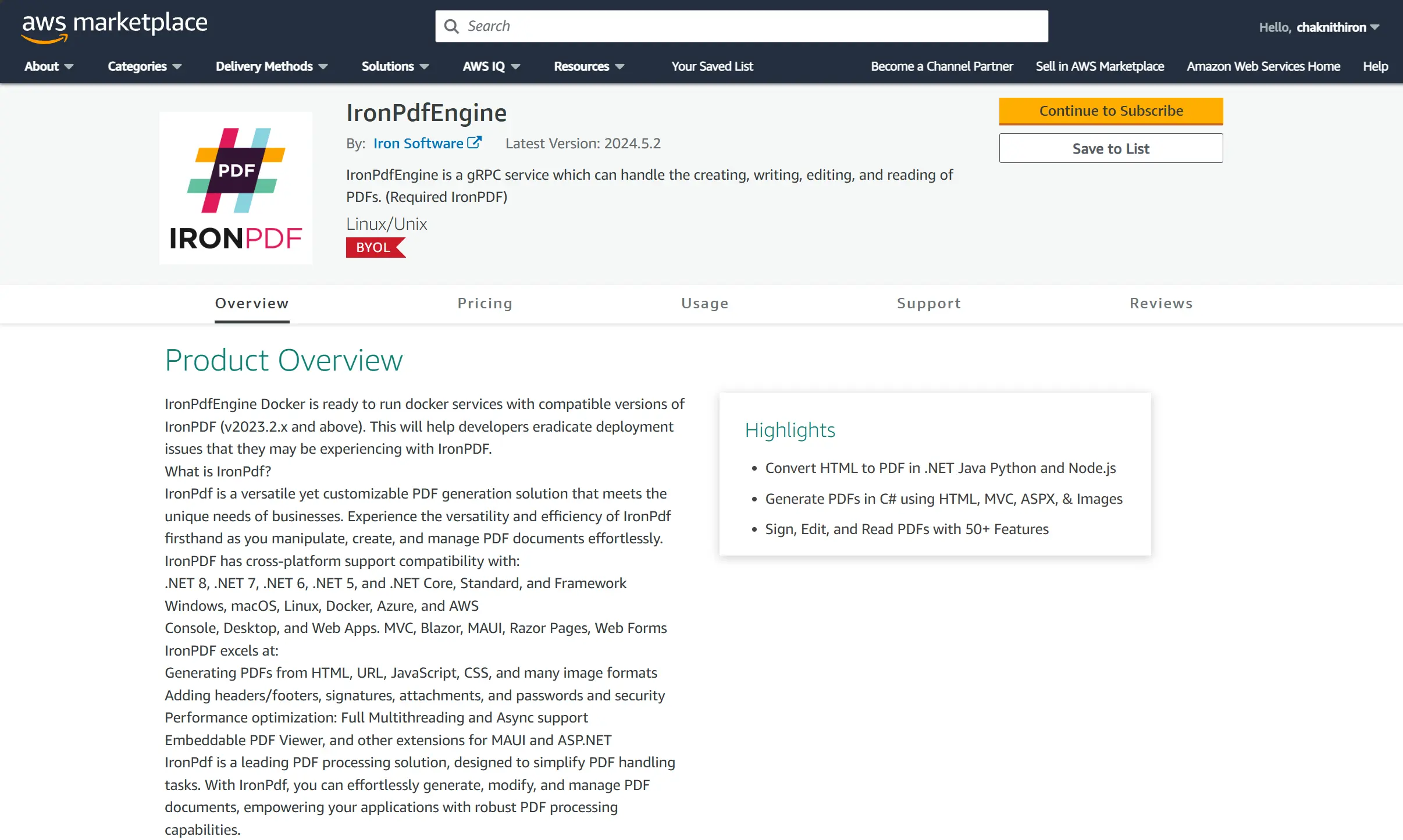
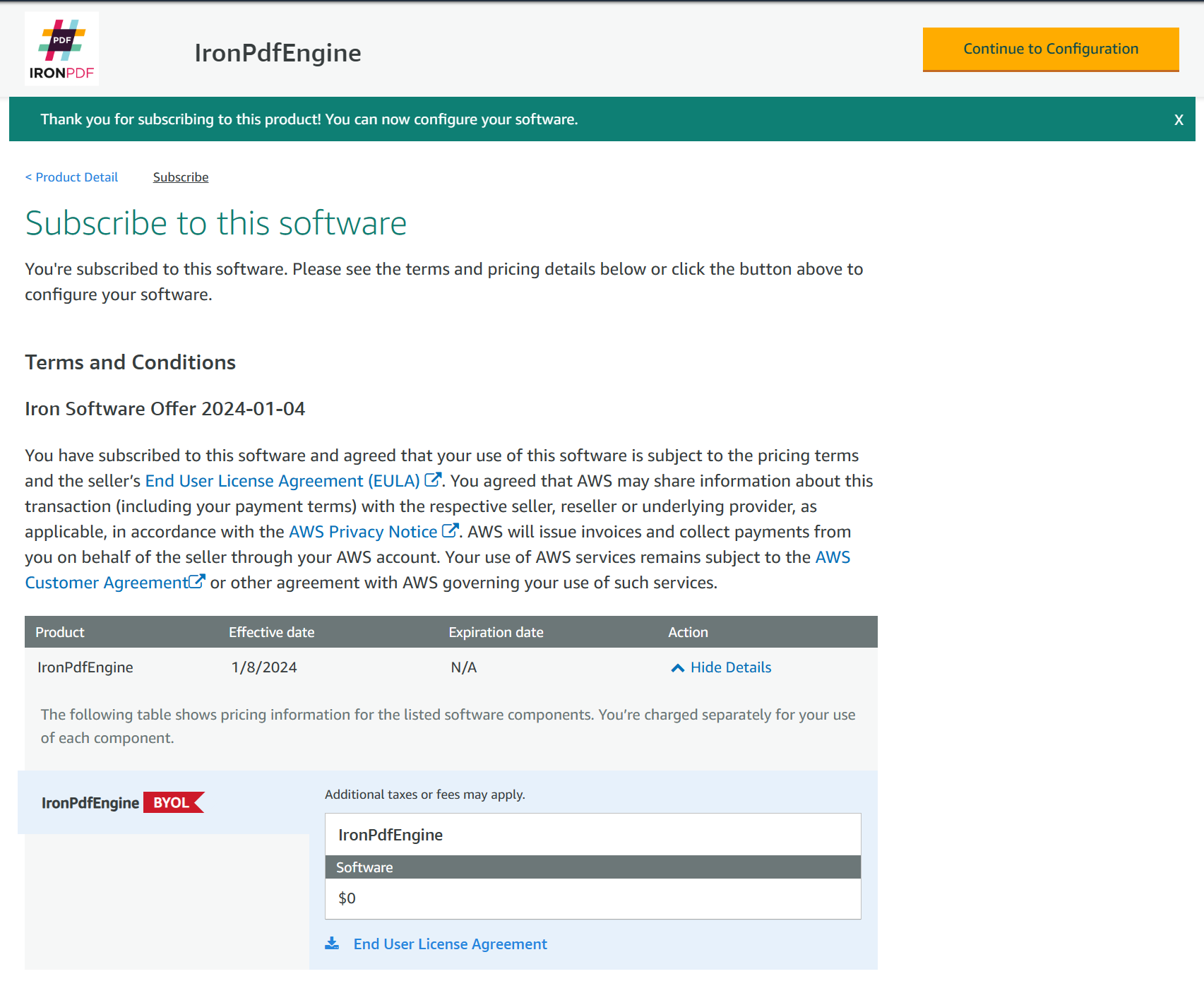
1. Allez sur [IronPDFEngine sur le marketplace AWS](https://aws.amazon.com/marketplace/pp/prodview-t66wmni5ri7ve?sr=0-1&ref_=beagle&applicationId=AWSMPContessa). Cliquez sur 'Continuer à s'abonner.'
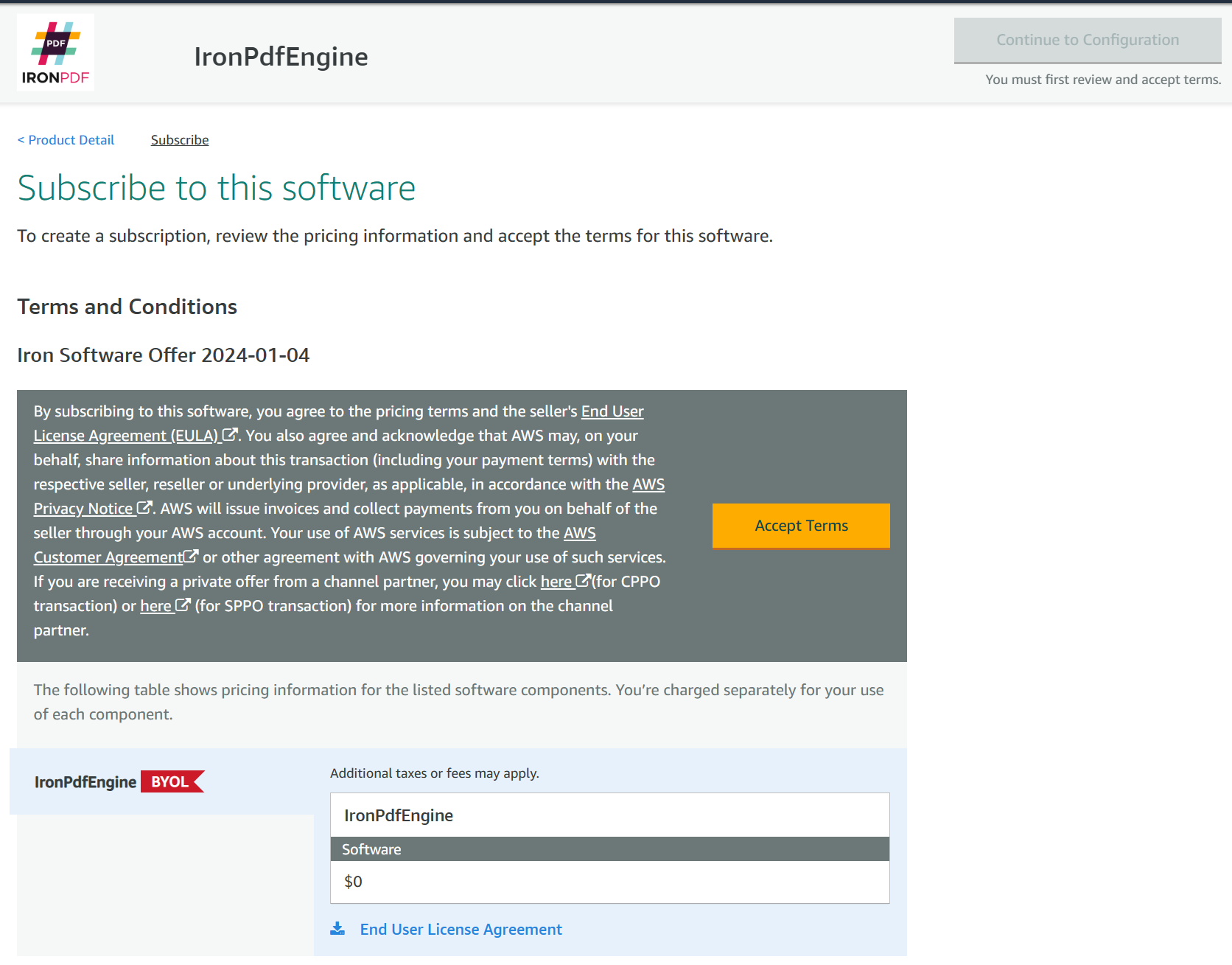
3. Acceptez les Conditions.
<div class="content-img-align-center">
<div class="center-image-wrapper">
<img src="/static-assets/pdf/how-to/pull-run-ironpdfengine/accept-EULA.webp" alt="Accepter le CLUF" class="img-responsive add-shadow" />
</div>
</div>
<div class="content-img-align-center">
<div class="center-image-wrapper">
<img src="/static-assets/pdf/how-to/pull-run-ironpdfengine/subscribe-complete.webp" alt="S'abonner complètement" class="img-responsive add-shadow" />
</div>
</div>
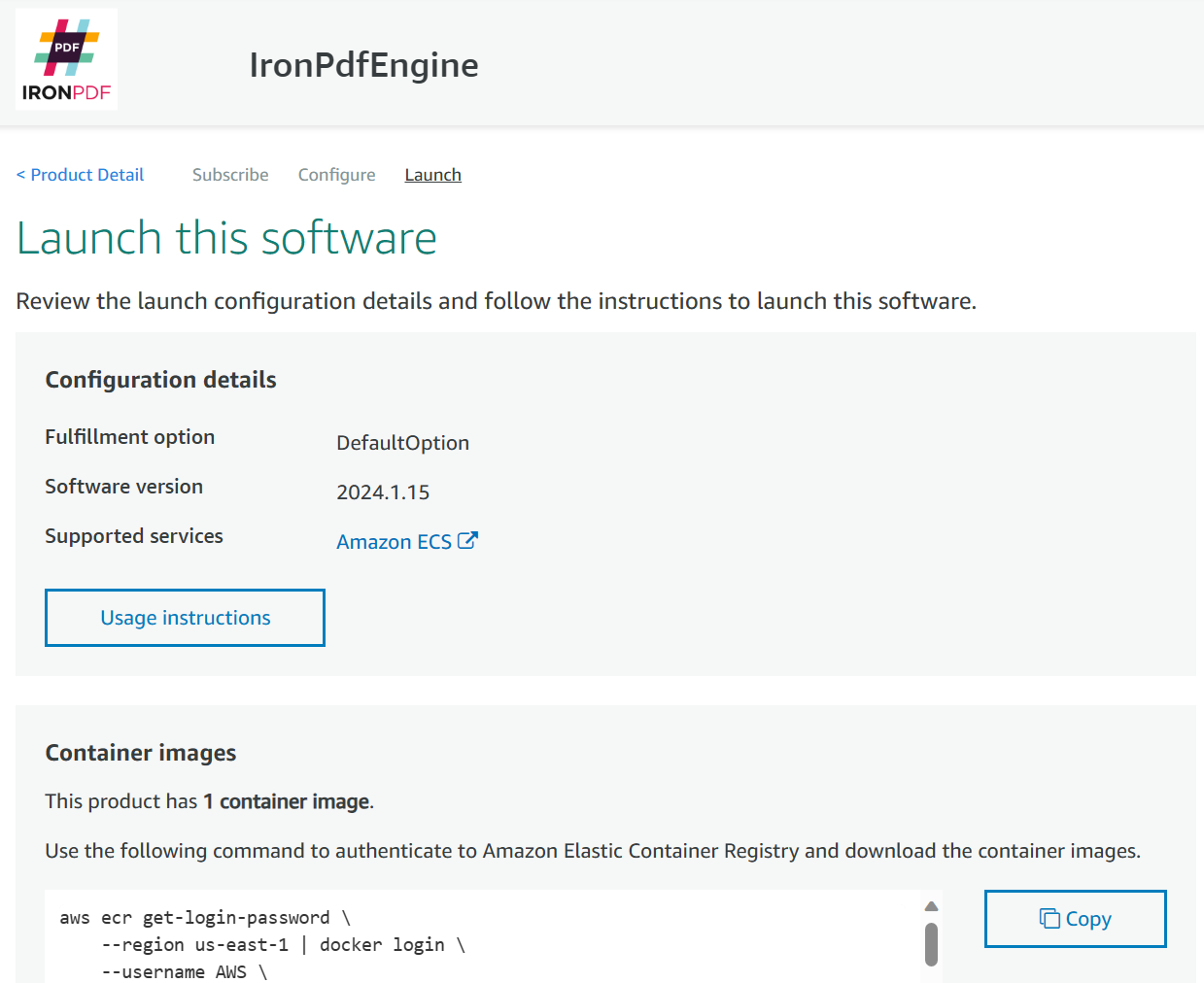
5. Récupérez l'image ironpdfengine.
<div class="content-img-align-center">
<div class="center-image-wrapper">
<img src="/static-assets/pdf/how-to/pull-run-ironpdfengine/launch-this-software.webp" alt="Lancer ce logiciel" class="img-responsive add-shadow" />
</div>
</div>
Par exemple :
```shell
aws ecr get-login-password \
--region us-east-1 | docker login \
--username AWS \
--password-stdin 000000000000.dkr.ecr.us-east-1.amazonaws.com
CONTAINER_IMAGES="000000000000.dkr.ecr.us-east-1.amazonaws.com/iron-software/ironpdfengine:2024.1.15"
for i in $(echo $CONTAINER_IMAGES | sed "s/,/ /g"); do docker pull $i; done
```
Cette commande créera un conteneur et l'exécutera en arrière-plan avec le port 33350.
```shell
docker run -d -p 33350:33350 000000000000.dkr.ecr.us-east-1.amazonaws.com/iron-software/ironpdfengine:2024.1.15
```
## Vérification de l'état de santé pour IronPDFEngine
Vérifier l'état de santé de votre conteneur Docker est crucial pour garantir la fiabilité et la disponibilité dans un environnement de production.
La possibilité de vérifier le conteneur Docker de IronPDFEngine permet aux développeurs de redémarrer le service s'il échoue, ainsi que de dimensionner les ressources si la demande augmente, tout en surveillant une application continue. La capacité de vérifier le conteneur Docker IronPDFEngine permet aux développeurs de redémarrer le service s'il échoue, ainsi que de faire évoluer les ressources si la demande augmente, tout en surveillant une application continue.
Pour vérifier la santé de votre IronPDFEngine, nous pouvons envoyer une requête gRPC au même port IronPDFEngine (par défaut, il serait 33350) pour vérifier si nous recevons une réponse.
### Vérification de l'état avec gRPC
IronPDFEngine respecte le modèle standard de vérification de l'état de santé gRPC, en utilisant la structure de protocole suivante.
```protobuf
message HealthCheckRequest {
string service = 1; // Name of the service to check (e.g., "IronPdfEngine")
}
```
Puisque nous vérifions IronPdfEngine, nous remplaçons le nom du service par `IronPdfEngine`.
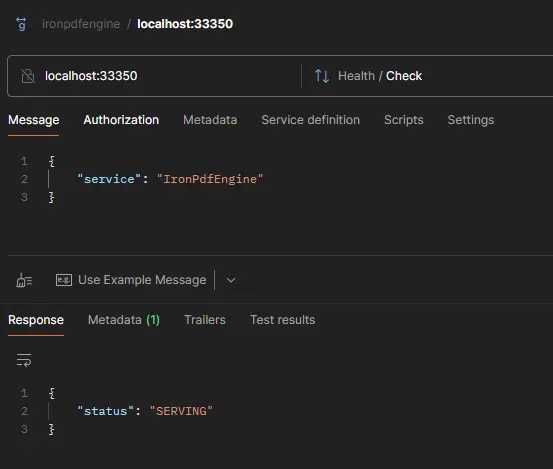
Voici un exemple utilisant JavaScript avec [Postman](https://www.postman.com) pour envoyer une requête gRPC au service IronPDFEngine local avec le numéro par défaut de 33350.
<div class="content-img-align-center">
<div class="center-image-wrapper">
<img src="/static-assets/pdf/how-to/Ironpdfengine-docker/servicestatus.webp" alt="Statut" class="img-responsive add-shadow" />
</div>
</div>
Comme vous pouvez le voir dans la réponse, la réponse de statut est `SERVING`, indiquant que le service est en marche. Si le conteneur n'est pas sain, la réponse de statut serait `NOT_SERVING`.
### Vérification de l'état avec la configuration Kubernetes
Pour les configurations Kubernetes, nous pouvons utiliser ce qui suit pour vérifier si le service est sain ou non.
```yaml
livenessProbe:
exec:
command:
- /bin/grpc_health_probe
- -addr=:33350
- -rpc-timeout=5s
```
Le IronPDFEngine est un service autonome qui peut gérer la création, l'écriture, la modification et la lecture de PDF. IronPDF Docker est prêt à exécuter des services de docker avec des versions compatibles d'IronPDF (v2023.2.x et supérieures). Cela aidera les développeurs à éradiquer les problèmes de déploiement qu'ils peuvent rencontrer avec IronPDF.
Pourquoi l'exécution d'IronPDF en tant que son propre conteneur est une bonne idée
IronPDF nécessite à la fois les binaires Chrome et Pdfium pour fonctionner, qui sont énormes en taille de fichier (centaines de Mo). Il nécessite également plusieurs dépendances à installer sur la machine.
En utilisant cette méthode, votre client n'occupera qu'une fraction de la taille (en Mo).
Éviter les problèmes de déploiement
Il peut être difficile de configurer correctement l'environnement/conteneur pour inclure toutes les dépendances. Utiliser le conteneur Docker IronPDF signifie que IronPDF est pré-installé et garanti pour fonctionner, évitant ainsi tous les tracas de déploiement et de dépendance.
Versions
La balise IronPDF Docker est basée sur la version d'IronPDFEngine elle-même. Ce n'est pas la même version que le produit IronPDF.
Chaque version d'IronPDF aura sa propre version associée d'IronPDFEngine. Le numéro de version doit correspondre à la version IronPDF Docker.
Par exemple, la version IronPDF for Java de 2023.2.1 nécessite la version 2023.2.1 d'IronPdfEngine. Vous ne pouvez pas utiliser des versions IronPDFEngine et IronPDF non correspondantes.
Comment utiliser IronPDF Docker
Installer IronPDF
Ajoutez le paquet NuGet IronPdf.Slim à votre projet.
Note : les packages IronPdf, IronPdf.Linux et IronPdf.MacOs contiennent tous IronPdf.Slim.
Pour réduire la taille de votre application, nous vous recommandons d'installer uniquement IronPdf.Slim. Le package IronPdf.Native.Chrome.xxx n'est plus utilisé, vous pouvez le retirer de votre projet.
Déterminer la version requise du conteneur
Par défaut, la version d'IronPDF pour le Docker correspondra à la version actuelle d'IronPDF sur NuGet. Vous pouvez utiliser le code ci-dessous pour vérifier la version manuellement :
Exécutez le conteneur ironsoftwareofficial/ironpdfengine.
Cette commande créera un conteneur et l'exécutera en arrière-plan avec le port 33350
docker run -d -p 33350:33350 -e IRONPDF_ENGINE_LICENSE_KEY=MY_LICENSE_KEY ironsoftwareofficial/ironpdfengine:2025.3.6
docker run -d -p 33350:33350 -e IRONPDF_ENGINE_LICENSE_KEY=MY_LICENSE_KEY ironsoftwareofficial/ironpdfengine:2025.3.6
SHELL
Comment configurer les paramètres d'exécution d'IronPdfEngine ?
Les paramètres d'exécution peuvent être passés directement au conteneur sous forme de paires key=value après le nom de l'image. Ces éléments permettent de configurer le comportement du moteur sans reconstruire l'image.
Répertoire personnalisé pour les binaires de déploiement Chrome
temp_folder_path
path
-
Remplacer le répertoire temporaire
skip_shutdown
bool
false
Empêcher le moteur de s'arrêter lorsqu'il est inactif
skip_initialization
bool
false
Ignorer l'initialisation de Chrome/Pdfium au démarrage
keep_alive
bool
false
Maintenir le moteur en marche après la déconnexion du client
single_process
bool
-
Exécuter Chrome en mode mono-processus
linux_and_docker_auto_config
bool
true
Configuration automatique des dépendances Linux/Docker (définies automatiquement par le point d'entrée Docker)
send_anonymous_analytics_and_crash_data
bool
-
Activer ou désactiver la télémétrie anonyme
Veuillez noter: Le paramètre linux_and_docker_auto_config est réglé sur true automatiquement par le point d'entrée de Docker. Vous n'avez pas besoin de la valider manuellement. Le chrome_gpu_mode devrait rester 0 (Désactivé) dans Docker à moins que votre hôte ne fournisse un passage de GPU.
La variable d'environnement IRONPDF_ENGINE_LICENSE_KEY peut aussi être utilisée pour définir la clé de licence via -e ou environment: dans Docker Compose. Les paramètres de ligne de commande ont priorité sur les variables d'environnement lorsque les deux sont définis.
docker run -p 33350:33350 \
  ironsoftwareofficial/ironpdfengine \
  enable_debug=true log_path=/app/logs/engine.log
docker run -p 33350:33350 \
ironsoftwareofficial/ironpdfengine \
enable_debug=true log_path=/app/logs/engine.log
SHELL
Avec Docker Compose
L'essentiel est de configurer un réseau Docker qui permet à IronPDFEngine et à votre application de se voir mutuellement. Définissez 'depends_on' pour vous assurer qu'IronPDFEngine est opérationnel avant le démarrage de votre application.
Configuration
Commencez par créer un fichier docker-compose.yml. Configurez votre fichier Docker Compose en utilisant le modèle suivant :
version: '3.6'services: myironpdfengine: container_name: ironpdfengine image: ironsoftwareofficial/ironpdfengine:latest ports: - '33350:33350' networks: - ironpdf-network myconsoleapp: container_name: myconsoleapp build: # enter YOUR project directory path here context: ./MyConsoleApp/ # enter YOUR dockerfile name here, relative to project directory dockerfile: Dockerfile networks: - ironpdf-network depends_on: myironpdfengine: condition: service_startednetworks: ironpdf-network: driver: 'bridge'
version: '3.6'
services:
  myironpdfengine:
    container_name: ironpdfengine
    image: ironsoftwareofficial/ironpdfengine:latest
    ports:
      - '33350:33350'
    networks:
      - ironpdf-network
  myconsoleapp:
    container_name: myconsoleapp
    build:
      # enter YOUR project directory path here
      context: ./MyConsoleApp/
      # enter YOUR dockerfile name here, relative to project directory
      dockerfile: Dockerfile
    networks:
      - ironpdf-network
    depends_on:
      myironpdfengine:
        condition: service_started
networks:
  ironpdf-network:
    driver: 'bridge'
Text
Définissez l'adresse d'IronPDFEngine dans votre application (myconsoleapp) à "myironpdfengine:33350"
Exécutez docker compose
docker compose up --detach --force-recreate --remove-orphans --timestamps
docker compose up --detach --force-recreate --remove-orphans --timestamps
SHELL
Connecter à IronPDFEngine
Exécutez votre code IronPDF; votre application communique maintenant avec IronPDFEngine dans Docker!
using IronPdf;using IronPdf.GrpcLayer;// Configure for Docker containervar config = IronPdfConnectionConfiguration.Docker;config.Host = "localhost";IronPdf.Installation.ConnectToIronPdfHost(config);// Use IronPDFChromePdfRenderer renderer = new ChromePdfRenderer();PdfDocument pdf = renderer.RenderHtmlAsPdf("<h1>Hello IronPDF Docker!<h1>");pdf.SaveAs("ironpdf.pdf");
using IronPdf;
using IronPdf.GrpcLayer;

// Configure for Docker container
var config = IronPdfConnectionConfiguration.Docker;
config.Host = "localhost";
IronPdf.Installation.ConnectToIronPdfHost(config);

// Use IronPDF
ChromePdfRenderer renderer = new ChromePdfRenderer();
PdfDocument pdf = renderer.RenderHtmlAsPdf("<h1>Hello IronPDF Docker!<h1>");
pdf.SaveAs("ironpdf.pdf");
ImportsIronPdfImportsIronPdf.GrpcLayer' Configure for Docker containerPrivate config = IronPdfConnectionConfiguration.Dockerconfig.Host = "localhost"IronPdf.Installation.ConnectToIronPdfHost(config)' Use IronPDFDim renderer As New ChromePdfRenderer()Dim pdf AsPdfDocument = renderer.RenderHtmlAsPdf("<h1>Hello IronPDF Docker!<h1>")pdf.SaveAs("ironpdf.pdf")
Imports IronPdf
Imports IronPdf.GrpcLayer

' Configure for Docker container
Private config = IronPdfConnectionConfiguration.Docker
config.Host = "localhost"
IronPdf.Installation.ConnectToIronPdfHost(config)

' Use IronPDF
Dim renderer As New ChromePdfRenderer()
Dim pdf As PdfDocument = renderer.RenderHtmlAsPdf("<h1>Hello IronPDF Docker!<h1>")
pdf.SaveAs("ironpdf.pdf")
Type de connexion
Il y a plusieurs IronPdfConnectionType que vous pouvez assigner en fonction du type de connexion que vous souhaitez établir.
Voici une liste des propriétés disponibles :
LocalExecutable : Pour se connecter à un "serveur" IronPdfEngine exécutant un exécutable sur votre machine locale, nous utilisons cette option. Un exemple rapide serait une application de facturation WinForm qui génère localement des PDF sans dépendre des services cloud.
Docker: Cette option doit être utilisée lors de la tentative de connexion à un conteneur Docker, soit localement, soit dans le cloud.
RemoteServer: Cette option est utilisée pour IronPDFEngine dans le cloud. Cela se connecte à une instance IronPDFEngine hébergée dans le cloud (par exemple, Docker) via le protocole HTTP ou HTTPS. Notez que, comme cette connexion se fait avec un serveur distant, l'URL complète est requise (y compris le protocole HTTP ou HTTPS).
Custom: Pour un contrôle total et une personnalisation de la connexion, vous pouvez utiliser cette option. Cette option utilise votre Grpc.Core.ChannelBase personnalisé défini plutôt que les autres options définies ci-dessus. Les développeurs peuvent créer un nouveau canal soit en créant un objet Grpc.Core.Channel ou en utilisant Grpc.Net.Client.GrpcChannel.ForAddress(System.String) pour un contrôle complet personnalisé sur le canal gRPC.
.NET Framework avec NetFrameworkChannel
Pour .NET Framework, nous nécessitons une configuration différente car gRPC fonctionne différemment dans les projets .NET Framework.
Pour que cette méthode fonctionne, veuillez vous assurer que le paquet NuGet Grpc.Core est installé. Nous utiliserons un canal gRPC personnalisé dérivé de Grpc.Core.ChannelBase pour cette configuration spécifique.
Examinons cet exemple, où nous mettrons en œuvre le canal de connexion pour créer et enregistrer un PDF à l'aide d'IronPDFEngine.
Conseils: Puisque gRPC fonctionne différemment dans le projet .NET Framework, si le code suivant ne fonctionne pas essayez de retirer le préfixe <http> ou <https> dans l'adresse.
Avertissement: Notez que ce pdf.Dispose est requis dans ce cas.
using IronPdf;// This code demonstrates how to use IronPdf with gRPC in a .NET Framework application.// 1. Configure connection to use local IronPdfEngine executablevar config = IronPdf.GrpcLayer.IronPdfConnectionConfiguration.Executable;// 2. Connect to the IronPDF host with the executable configurationIronPdf.Installation.ConnectToIronPdfHost(config);// 3. Create a PDF renderer instanceChromePdfRenderer renderer = new ChromePdfRenderer();// 4. Render HTML string as PDF documentPdfDocument pdf = renderer.RenderHtmlAsPdf("Hello world");// 5. Save the PDF to diskpdf.SaveAs("output.pdf");// 6. Clean up , this is needed to workpdf.Dispose();
using IronPdf;

// This code demonstrates how to use IronPdf with gRPC in a .NET Framework application.

// 1. Configure connection to use local IronPdfEngine executable
var config = IronPdf.GrpcLayer.IronPdfConnectionConfiguration.Executable;

// 2. Connect to the IronPDF host with the executable configuration
IronPdf.Installation.ConnectToIronPdfHost(config);

// 3. Create a PDF renderer instance
ChromePdfRenderer renderer = new ChromePdfRenderer();

// 4. Render HTML string as PDF document
PdfDocument pdf = renderer.RenderHtmlAsPdf("Hello world");

// 5. Save the PDF to disk
pdf.SaveAs("output.pdf");

// 6. Clean up , this is needed to work
pdf.Dispose();
ImportsIronPdf' This code demonstrates how to use IronPdf with gRPC in a .NET Framework application.' 1. Configure connection to use local IronPdfEngine executableDim config = IronPdf.GrpcLayer.IronPdfConnectionConfiguration.Executable' 2. Connect to the IronPDF host with the executable configurationIronPdf.Installation.ConnectToIronPdfHost(config)' 3. Create a PDF renderer instanceDim renderer As New ChromePdfRenderer()' 4. Render HTML string as PDF documentDim pdf AsPdfDocument = renderer.RenderHtmlAsPdf("Hello world")' 5. Save the PDF to diskpdf.SaveAs("output.pdf")' 6. Clean up, this is needed to workpdf.Dispose()
Imports IronPdf

' This code demonstrates how to use IronPdf with gRPC in a .NET Framework application.

' 1. Configure connection to use local IronPdfEngine executable
Dim config = IronPdf.GrpcLayer.IronPdfConnectionConfiguration.Executable

' 2. Connect to the IronPDF host with the executable configuration
IronPdf.Installation.ConnectToIronPdfHost(config)

' 3. Create a PDF renderer instance
Dim renderer As New ChromePdfRenderer()

' 4. Render HTML string as PDF document
Dim pdf As PdfDocument = renderer.RenderHtmlAsPdf("Hello world")

' 5. Save the PDF to disk
pdf.SaveAs("output.pdf")

' 6. Clean up, this is needed to work
pdf.Dispose()
Méthode alternative avec WithCustomChannel
Une méthode alternative serait d'utiliser la méthode WithCustomChannel fournie par IronPdf.GrpcLayer.
WithCustomChannel prend deux paramètres, l'customChannel, qui est votre canal gRPC personnalisé, et metadata. Le paramètre metadata est optionnel et est défini sur null par défaut.
using IronPdf;using IronPdf.GrpcLayer;using Grpc.Core;// 1. Create custom gRPC channel (.NET Framework style)var channel = new Channel("123.456.7.8:80", ChannelCredentials.SecureSsl);// 2. (Optional) Add metadata headers if neededvar metadata = new Metadata{ { "Authorization", "Bearer your_token_here" }};// 3. Configure IronPDF with custom channelvar config = IronPdfConnectionConfiguration.WithCustomChannel(channel, metadata);IronPdf.Installation.ConnectToIronPdfHost(config);// 4. Generate PDFvar renderer = new ChromePdfRenderer();PdfDocument pdf = renderer.RenderHtmlAsPdf("Hello world");// 5. Save the PDF to diskpdf.SaveAs("output.pdf");// 6. Clean up , this is needed to workpdf.Dispose();
using IronPdf;
using IronPdf.GrpcLayer;
using Grpc.Core;

// 1. Create custom gRPC channel (.NET Framework style)
var channel = new Channel("123.456.7.8:80", ChannelCredentials.SecureSsl);

// 2. (Optional) Add metadata headers if needed
var metadata = new Metadata
{
    { "Authorization", "Bearer your_token_here" }
};

// 3. Configure IronPDF with custom channel
var config = IronPdfConnectionConfiguration.WithCustomChannel(channel, metadata);
IronPdf.Installation.ConnectToIronPdfHost(config);

// 4. Generate PDF
var renderer = new ChromePdfRenderer();
PdfDocument pdf = renderer.RenderHtmlAsPdf("Hello world");

// 5. Save the PDF to disk
pdf.SaveAs("output.pdf");

// 6. Clean up , this is needed to work
pdf.Dispose();
ImportsIronPdfImportsIronPdf.GrpcLayerImportsGrpc.Core' 1. Create custom gRPC channel (.NET Framework style)Dim channel As New Channel("123.456.7.8:80", ChannelCredentials.SecureSsl)' 2. (Optional) Add metadata headers if neededDim metadata As New MetadataFrom { {"Authorization", "Bearer your_token_here"}}' 3. Configure IronPDF with custom channelDim config AsIronPdfConnectionConfiguration = IronPdfConnectionConfiguration.WithCustomChannel(channel, metadata)IronPdf.Installation.ConnectToIronPdfHost(config)' 4. Generate PDFDim renderer As New ChromePdfRenderer()Dim pdf AsPdfDocument = renderer.RenderHtmlAsPdf("Hello world")' 5. Save the PDF to diskpdf.SaveAs("output.pdf")' 6. Clean up, this is needed to workpdf.Dispose()
Imports IronPdf
Imports IronPdf.GrpcLayer
Imports Grpc.Core

' 1. Create custom gRPC channel (.NET Framework style)
Dim channel As New Channel("123.456.7.8:80", ChannelCredentials.SecureSsl)

' 2. (Optional) Add metadata headers if needed
Dim metadata As New Metadata From {
    {"Authorization", "Bearer your_token_here"}
}

' 3. Configure IronPDF with custom channel
Dim config As IronPdfConnectionConfiguration = IronPdfConnectionConfiguration.WithCustomChannel(channel, metadata)
IronPdf.Installation.ConnectToIronPdfHost(config)

' 4. Generate PDF
Dim renderer As New ChromePdfRenderer()
Dim pdf As PdfDocument = renderer.RenderHtmlAsPdf("Hello world")

' 5. Save the PDF to disk
pdf.SaveAs("output.pdf")

' 6. Clean up, this is needed to work
pdf.Dispose()
Un minimum de 1 vCPU avec 2 Go de RAM est recommandé. Selon votre charge de travail, si vous travaillez avec des PDF contenant plus de 10 pages ou si vous rencontrez des demandes de charge importantes, sélectionnez un niveau supérieur.
IP publique : Activée pour les tests et Désactivée pour la production. La sécurité et le réseau AWS sont à votre charge.
Profitez-en ! IronPDFEngine docker est opérationnel dans votre AWS !
Veuillez noter: Le conteneur Docker IronPdfEngine ne prend pas en charge la scalabilité horizontale ; il est conçu comme un service backend à instance unique. Votre application utilisant la bibliothèque IronPDF (avec ou sans IronPdfEngine) peut encore évoluer horizontalement en déployant plusieurs instances d'application. Voir la Limitation d'IronPdfEngine pour plus de détails.
Déployer IronPDFEngine sur Azure Container Instances
Image : ironsoftwareofficial/ironpdfengine:2024.1.20 (de Docker Hub)
Type de système d'exploitation : Linux
OS type : Linux
Taille: Minimum de 1 vCPU et 2 GiB de mémoire, ou plus
Profitez-en!
Le docker IronPDFEngine est opérationnel dans vos instances de conteneurs Azure! IronPDFEngine docker est en marche dans vos instances de conteneurs Azure !
Veuillez noter: Le conteneur Docker IronPdfEngine ne prend pas en charge la scalabilité horizontale ; conçu comme un service backend à instance unique. Votre application utilisant la bibliothèque IronPDF (avec ou sans IronPdfEngine) peut encore évoluer horizontalement en déployant plusieurs instances d'application. Voir la Limitation d'IronPdfEngine pour plus d'informations.
Récupérer IronPdfEngine depuis la AWS ECR Public Gallery
Une fois le déploiement terminé, naviguez dans la barre latérale gauche et sélectionnez Ressources Kubernetes > Exécuter la commande.
Exécutez la commande suivante :
kubectl get services
kubectl get services
SHELL
Avec les informations d'adresse IP externe et de port(s), vous pouvez configurer la connexion IronPDFEngine en conséquence.
using IronPdf;using IronPdf.GrpcLayer;IronPdf.License.LicenseKey = "IRONPDF-MYLICENSE-KEY-1EF01";IronPdfConnectionConfiguration configuration = new IronPdfConnectionConfiguration();configuration.ConnectionType = IronPdfConnectionType.RemoteServer;configuration.Host = "http://48.216.143.233";configuration.Port = 80;IronPdf.Installation.ConnectToIronPdfHost(configuration);ChromePdfRenderer renderer = new ChromePdfRenderer();PdfDocument pdf = renderer.RenderHtmlAsPdf("<h1>testing</h1>");pdf.SaveAs("output.pdf");
using IronPdf;
using IronPdf.GrpcLayer;

IronPdf.License.LicenseKey = "IRONPDF-MYLICENSE-KEY-1EF01";

IronPdfConnectionConfiguration configuration = new IronPdfConnectionConfiguration();
configuration.ConnectionType = IronPdfConnectionType.RemoteServer;
configuration.Host = "http://48.216.143.233";
configuration.Port = 80;
IronPdf.Installation.ConnectToIronPdfHost(configuration);

ChromePdfRenderer renderer = new ChromePdfRenderer();
PdfDocument pdf = renderer.RenderHtmlAsPdf("<h1>testing</h1>");
pdf.SaveAs("output.pdf");
ImportsIronPdfImportsIronPdf.GrpcLayerIronPdf.License.LicenseKey = "IRONPDF-MYLICENSE-KEY-1EF01"Dim configuration As New IronPdfConnectionConfiguration()configuration.ConnectionType = IronPdfConnectionType.RemoteServerconfiguration.Host = "http://48.216.143.233"configuration.Port = 80IronPdf.Installation.ConnectToIronPdfHost(configuration)Dim renderer As New ChromePdfRenderer()Dim pdf AsPdfDocument = renderer.RenderHtmlAsPdf("<h1>testing</h1>")pdf.SaveAs("output.pdf")
Imports IronPdf
Imports IronPdf.GrpcLayer

IronPdf.License.LicenseKey = "IRONPDF-MYLICENSE-KEY-1EF01"

Dim configuration As New IronPdfConnectionConfiguration()
configuration.ConnectionType = IronPdfConnectionType.RemoteServer
configuration.Host = "http://48.216.143.233"
configuration.Port = 80
IronPdf.Installation.ConnectToIronPdfHost(configuration)

Dim renderer As New ChromePdfRenderer()
Dim pdf As PdfDocument = renderer.RenderHtmlAsPdf("<h1>testing</h1>")
pdf.SaveAs("output.pdf")
aws ecr get-login-password \ --region us-east-1 | docker login \ --username AWS \ --password-stdin 000000000000.dkr.ecr.us-east-1.amazonaws.comCONTAINER_IMAGES="000000000000.dkr.ecr.us-east-1.amazonaws.com/iron-software/ironpdfengine:2024.1.15" for i in $(echo $CONTAINER_IMAGES | sed "s/,/ /g"); do docker pull $i; done
aws ecr get-login-password \
    --region us-east-1 | docker login \
    --username AWS \
    --password-stdin 000000000000.dkr.ecr.us-east-1.amazonaws.com
CONTAINER_IMAGES="000000000000.dkr.ecr.us-east-1.amazonaws.com/iron-software/ironpdfengine:2024.1.15"
for i in $(echo $CONTAINER_IMAGES | sed "s/,/ /g"); do docker pull $i; done
SHELL
Cette commande créera un conteneur et l'exécutera en arrière-plan avec le port 33350.
docker run -d -p 33350:33350 000000000000.dkr.ecr.us-east-1.amazonaws.com/iron-software/ironpdfengine:2024.1.15
docker run -d -p 33350:33350 000000000000.dkr.ecr.us-east-1.amazonaws.com/iron-software/ironpdfengine:2024.1.15
SHELL
Vérification de l'état de santé pour IronPDFEngine
Vérifier l'état de santé de votre conteneur Docker est crucial pour garantir la fiabilité et la disponibilité dans un environnement de production.
La possibilité de vérifier le conteneur Docker de IronPDFEngine permet aux développeurs de redémarrer le service s'il échoue, ainsi que de dimensionner les ressources si la demande augmente, tout en surveillant une application continue. La capacité de vérifier le conteneur Docker IronPDFEngine permet aux développeurs de redémarrer le service s'il échoue, ainsi que de faire évoluer les ressources si la demande augmente, tout en surveillant une application continue.
Pour vérifier la santé de votre IronPDFEngine, nous pouvons envoyer une requête gRPC au même port IronPDFEngine (par défaut, il serait 33350) pour vérifier si nous recevons une réponse.
Vérification de l'état avec gRPC
IronPDFEngine respecte le modèle standard de vérification de l'état de santé gRPC, en utilisant la structure de protocole suivante.
message HealthCheckRequest { string service = 1; // Name of the service to check (e.g., "IronPdfEngine")}
message HealthCheckRequest {
 string service = 1; // Name of the service to check (e.g., "IronPdfEngine")
}
Text
Puisque nous vérifions IronPdfEngine, nous remplaçons le nom du service par IronPdfEngine.
Voici un exemple utilisant JavaScript avec Postman pour envoyer une requête gRPC au service IronPDFEngine local avec le numéro par défaut de 33350.
Comme vous pouvez le voir dans la réponse, la réponse de statut est SERVING, indiquant que le service est en marche. Si le conteneur n'est pas sain, la réponse de statut serait NOT_SERVING.
Vérification de l'état avec la configuration Kubernetes
Pour les configurations Kubernetes, nous pouvons utiliser ce qui suit pour vérifier si le service est sain ou non.
Comment puis-je convertir HTML en PDF en C# en utilisant Docker?
Vous pouvez utiliser la configuration Docker d'IronPDF pour convertir HTML en PDF en C#. Déployez IronPDFEngine dans un conteneur Docker et utilisez des méthodes comme RenderHtmlAsPdf pour réaliser cela.
Quels sont les avantages d'utiliser IronPDFEngine dans Docker?
Utiliser IronPDFEngine dans Docker offre un environnement préinstallé et fiable, réduisant les problèmes de dépendances et garantissant que tous les composants nécessaires, comme Chrome et les binaires Pdfium, sont disponibles.
Comment configurer IronPDFEngine avec Docker Compose?
Créez un fichier docker-compose.yml et définissez les services et les réseaux. Assurez-vous qu'IronPDFEngine démarre avant votre application en utilisant la directive depends_on.
Quelles étapes sont nécessaires pour déployer IronPDFEngine sur AWS ECS?
Pour déployer sur AWS ECS, créez un cluster ECS, définissez une définition de tâche, et utilisez AWS Fargate pour les allocations de ressources. Ensuite, exécutez votre tâche ou service pour lancer IronPDFEngine.
Comment puis-je récupérer IronPDFEngine depuis la galerie publique AWS ECR?
Accédez à la galerie publique AWS ECR, trouvez l'image IronPDFEngine, et suivez les commandes fournies pour récupérer et exécuter le conteneur.
Est-il possible d'utiliser IronPDFEngine depuis Azure Marketplace?
Oui, IronPDFEngine est disponible sur Azure Marketplace. Vous pouvez suivre les instructions de configuration sur la page Marketplace pour déployer le conteneur Docker.
Quelles limitations dois-je connaître lors de l'utilisation d'IronPDFEngine?
Le conteneur Docker IronPdfEngine lui-même ne prend pas en charge le redimensionnement horizontal, car il est conçu comme un service backend à instance unique. Cependant, les applications qui utilisent la bibliothèque IronPDF (avec ou sans IronPdfEngine) peuvent quand même évoluer horizontalement en déployant plusieurs instances d'application. Planifiez votre déploiement en gardant cette distinction à l'esprit.
Comment puis-je gérer efficacement les tâches de génération et manipulation de PDF avec Docker?
Déployez IronPDFEngine dans un conteneur Docker pour gérer efficacement les tâches de génération et manipulation de PDF, en exploitant les capacités de Docker pour gérer les dépendances et assurer un environnement cohérent.
Quelles sont les exigences pour déployer IronPDFEngine sur Azure Container Instances?
Pour déployer sur Azure Container Instances, assurez-vous d'avoir un compte Azure et récupérez l'image Docker IronPDFEngine pour le déploiement.
Are there specific logging configurations available for IronPdfEngine?
Yes, IronPdfEngine supports various logging configurations, including console, file, and custom modes. This flexibility helps in monitoring and debugging, allowing developers to choose the best method for their needs.
Curtis Chau détient un baccalauréat en informatique (Université de Carleton) et se spécialise dans le développement front-end avec expertise en Node.js, TypeScript, JavaScript et React. Passionné par la création d'interfaces utilisateur intuitives et esthétiquement plaisantes, Curtis aime travailler avec des frameworks modernes et créer des manuels bien structurés et visuellement attrayants.