
Comment ajouter une table des matières en C#

IronPDF vous permet d'ajouter une table des matières aux documents PDF en C# en définissant la propriété TableOfContents, qui génère automatiquement une navigation hyperliée à partir des en-têtes HTML (h6) avec des numéros de page optionnels.
-
1Install IronPDF with NuGet Package Manager
-
2Copiez et exécutez cet extrait de code.
new ChromePdfRenderer { RenderingOptions = { CreateOutlineMaps = true, OutlineMapsFormat = TableOfContentsTypes.WithPageNumbers, FirstPageNumber = 1 } } .RenderHtmlFileAsPdf("myDocument.html") .SaveAs("withToc.pdf");C# -
3Déployez pour tester sur votre environnement de production.
Commencez à utiliser IronPDF dans votre projet dès aujourd'hui avec un essai gratuit
Flux de travail minimal (5 étapes)
- Télécharger la bibliothèque C# pour l'ajout d'une table des matières
- Préparez le HTML à convertir en PDF
- Définissez la propriété TableOfContents pour activer la table des matières
- Choisir d'afficher ou non les numéros de page
- Optimiser l'emplacement de la table des matières
Qu'est-ce qu'une table des matières en PDF?
Une table des matières (TOC) est une feuille de route qui aide les lecteurs à naviguer dans le contenu du document PDF. Il apparaît généralement au début et liste les sections principales ou chapitres du PDF, ainsi que les numéros de page où chaque section commence. Cela permet aux lecteurs de trouver rapidement et d'accéder à des parties spécifiques du document, facilitant ainsi l'accès aux informations dont ils ont besoin.
IronPDF offre une fonctionnalité pour créer une table des matières avec des hyperliens vers les éléments h1, h2, h3, h4, h5 et h6. Le style par défaut de ce sommaire n'entrera pas en conflit avec d'autres styles dans le contenu HTML. Lorsque vous créez de nouveaux PDF à l'aide d'IronPDF, la fonction de table des matières analyse automatiquement vos en-têtes HTML et construit une structure de navigation hiérarchique qui reflète l'organisation de votre document.
La table des matières générée comprend des liens cliquables qui permettent aux lecteurs d'accéder directement à n'importe quelle section, ce qui la rend particulièrement utile pour les documents longs, les rapports et la documentation technique. La mise en œuvre de la TOC d'IronPDF préserve la structure sémantique de votre HTML tout en offrant des capacités de navigation professionnelle dans le PDF.
Comment ajouter une table des matières à mon PDF?
Utilisez la propriété TableOfContents pour activer la création d'une table des matières dans le document PDF de sortie. Cette propriété peut être assignée à l'un des trois TableOfContentsTypes, qui sont décrits comme suit :
None: Ne pas créer de table des matièresBasic: Créer une table des matières sans numéros de pageWithPageNumbers: Créer une table des matières AVEC des numéros de page
Cette fonctionnalité utilise JavaScript pour construire le sommaire; par conséquent, le moteur doit avoir JavaScript activé. Lors de la conversion de fichiers HTML en PDF, le moteur JavaScript d'IronPDF traite vos balises d'en-tête et génère la structure de navigation appropriée. Pour mieux comprendre cette fonctionnalité, téléchargez l'exemple de fichier HTML ci-dessous :
Quel est le code dont j'ai besoin pour générer la table des matières?
using IronPdf;

// Instantiate Renderer
ChromePdfRenderer renderer = new ChromePdfRenderer();

// Configure render options
renderer.RenderingOptions = new ChromePdfRenderOptions
{
    // Enable table of content feature
    TableOfContents = TableOfContentsTypes.WithPageNumbers,
};

PdfDocument pdf = renderer.RenderHtmlFileAsPdf("tableOfContent.html");

pdf.SaveAs("tableOfContents.pdf");Imports IronPdf
' Instantiate Renderer
Private renderer As New ChromePdfRenderer()
' Configure render options
renderer.RenderingOptions = New ChromePdfRenderOptions With {.TableOfContents = TableOfContentsTypes.WithPageNumbers}
Dim pdf As PdfDocument = renderer.RenderHtmlFileAsPdf("tableOfContent.html")
pdf.SaveAs("tableOfContents.pdf")Pour des scénarios plus avancés, vous pouvez combiner la table des matières avec d'autres options de rendu pour créer des documents PDF complets :
using IronPdf;

// Create renderer with multiple options
ChromePdfRenderer renderer = new ChromePdfRenderer();
renderer.RenderingOptions = new ChromePdfRenderOptions
{
    // Enable table of contents with page numbers
    TableOfContents = TableOfContentsTypes.WithPageNumbers,

    // Add margins for better formatting
    MarginTop = 40,
    MarginBottom = 40,

    // Enable JavaScript for dynamic content
    EnableJavaScript = true,

    // Set paper orientation
    PaperOrientation = PdfPaperOrientation.Portrait,

    // Add first page number offset
    FirstPageNumber = 1
};

 // Convert HTML with multiple header levels
string htmlContent = @"
<h1>Introduction</h1>
<p>Welcome to our comprehensive guide...</p>

<h2>Chapter 1: Getting Started</h2>
<p>Let's begin with the basics...</p>

<h3>1.1 Prerequisites</h3>
<p>Before we start, ensure you have...</p>

<h2>Chapter 2: Advanced Topics</h2>
<p>Now let's explore more complex features...</p>
";

PdfDocument pdf = renderer.RenderHtmlAsPdf(htmlContent);
pdf.SaveAs("document-with-toc.pdf");Imports IronPdf
' Create renderer with multiple options
Dim renderer As New ChromePdfRenderer()
renderer.RenderingOptions = New ChromePdfRenderOptions With {
' Enable table of contents with page numbers
.TableOfContents = TableOfContentsTypes.WithPageNumbers,
' Add margins for better formatting
.MarginTop = 40,
.MarginBottom = 40,
' Enable JavaScript for dynamic content
.EnableJavaScript = True,
' Set paper orientation
.PaperOrientation = PdfPaperOrientation.Portrait,
' Add first page number offset
.FirstPageNumber = 1
}
' Convert HTML with multiple header levels
Dim htmlContent As String = "
<h1>Introduction</h1>
<p>Welcome to our comprehensive guide...</p>
<h2>Chapter 1: Getting Started</h2>
<p>Let's begin with the basics...</p>
<h3>1.1 Prerequisites</h3>
<p>Before we start, ensure you have...</p>
<h2>Chapter 2: Advanced Topics</h2>
<p>Now let's explore more complex features...</p>
"
Dim pdf As PdfDocument = renderer.RenderHtmlAsPdf(htmlContent)
pdf.SaveAs("document-with-toc.pdf")À quoi ressemble le PDF généré?
La table des matières sera créée avec des hyperliens vers chacun des h1, h2, h3, h4, h5 et h6. La structure hiérarchique de vos en-têtes est préservée, avec des sous-titres correctement indentés sous leurs sections parentes. Vous pouvez également ajouter des numéros de page à votre PDF pour une aide à la navigation supplémentaire à côté de la table des matières.
Merge sur le document brisera les hyperliens de la table des matières.Lorsque vous travaillez avec des PDF fusionnés ou fractionnés, générez la table des matières une fois que l'assemblage de tous les documents est terminé afin de garantir l'exactitude des références de page et le fonctionnement des hyperliens.
Où dois-je placer la table des matières dans mon PDF?
- Assurez-vous que le document HTML a des balises d'en-tête appropriées (
h1jusqu'àh6). - En option, insérez un div pour l'endroit où vous voulez que la table des matières apparaisse. Si le div ci-dessous n'est pas fourni, IronPDF insérera la table des matières au début.
<div id="ironpdf-toc"></div>- Dans les options de rendu, choisissez de rendre le sommaire avec ou sans numéros de page.
Pour les documents à la mise en page complexe, combinez la table des matières avec les en-têtes et les pieds de page pour créer une structure de document professionnelle. Voici un exemple de structure HTML appropriée pour une génération optimale de la table des matières :
<!DOCTYPE html>
<html>
<head>
    <title>My Document</title>
</head>
<body>
    <!-- Table of Contents placeholder -->
    <div id="ironpdf-toc"></div>

    <!-- Page break after TOC -->
    <div style="page-break-after: always;"></div>

    <!-- Main content starts here -->
    <h1>Executive Summary</h1>
    <p>This document provides...</p>

    <h2>Market Analysis</h2>
    <h3>Current Trends</h3>
    <p>The market shows...</p>

    <h3>Future Projections</h3>
    <p>We anticipate...</p>

    <h2>Recommendations</h2>
    <p>Based on our analysis...</p>
</body>
</html>
Ma bibliothèque préférée de ce genre est IronPDF. Elle permet une manipulation rapide et efficace des fichiers PDF. Elle dispose également de nombreuses fonctionnalités précieuses, comme l'exportation au format PDF/A et la signature numérique des documents PDF.

IronOCR signifie que nous pouvons économiser 40 000 $ par an grâce au traitement manuel, tout en améliorant la productivité et en libérant des ressources pour des tâches à fort impact. Je le recommande vivement.

Iron Suite joue un rôle crucial dans nos opérations. Ce sont des outils qui augmentent l'efficacité de l'entreprise, y compris la création de plans d'étage et l'amélioration de la gestion des stocks.

Comment styliser la table des matières?
Le sommaire peut être personnalisé à l'aide de CSS en ciblant les différents sélecteurs CSS qui définissent le style du sommaire. Lorsque gestion des polices dans votre PDF, la table des matières hérite par défaut des paramètres de police de votre document, mais peut être personnalisée indépendamment.
De plus, des modifications de style peuvent être effectuées en utilisant la propriété CustomCssUrl. Commencez par télécharger un fichier CSS contenant le style original de la table des matières ci-dessous.
page-break-before et page-break-after lors du style de la table des matières, car cela casse le calcul des numéros de page. L'implémentation actuelle s'attend à ce que la table des matières soit sur des pages séparées du reste du contenu du document.using IronPdf;
using System.IO;
// Instantiate Renderer
ChromePdfRenderer renderer = new ChromePdfRenderer();
// Configure render options
renderer.RenderingOptions = new ChromePdfRenderOptions
{
// Enable table of content feature
TableOfContents = TableOfContentsTypes.WithPageNumbers,
CustomCssUrl = "./custom.css"
};
// Read HTML text from file
string html = File.ReadAllText("tableOfContent.html");
PdfDocument pdf = renderer.RenderHtmlAsPdf(html);
pdf.SaveAs("tableOfContents.pdf");Imports IronPdf
Imports System.IO
' Instantiate Renderer
Private renderer As New ChromePdfRenderer()
' Configure render options
renderer.RenderingOptions = New ChromePdfRenderOptions With {
.TableOfContents = TableOfContentsTypes.WithPageNumbers,
.CustomCssUrl = "./custom.css"
}
' Read HTML text from file
Dim html As String = File.ReadAllText("tableOfContent.html")
Dim pdf As PdfDocument = renderer.RenderHtmlAsPdf(html)
pdf.SaveAs("tableOfContents.pdf")Lorsque vous travaillez avec des formats de papier personnalisés, vous devrez peut-être ajuster le style de la table des matières pour tenir compte des différentes dimensions de page et assurer un flux de texte et une pagination corrects.
Comment styliser différents niveaux d'en-tête ?
Utilisez le sélecteur #IronPDF-toc ul li.h1 pour appliquer un style différent à l'en-tête H1 dans la table des matières. Remplacez h1 par h2 jusqu'à h6 pour changer le style de chaque en-tête respectif.
 #ironpdf-toc ul li.h1 {
    font-style: italic;
    font-weight: bold;
 }
Comment changer la famille de polices?
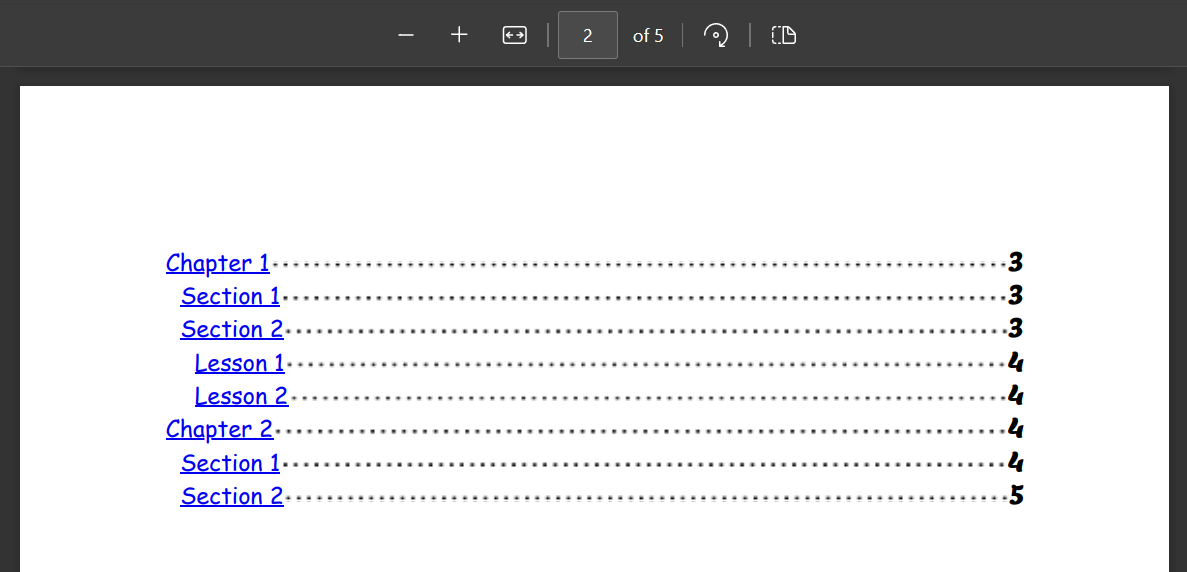
Avec les sélecteurs '#ironpdf-toc li .title' et '#ironpdf-toc li .page', il est possible d'écraser la famille de polices de la table des matières. Pour ce faire, utilisez la police cursive pour le titre et utilisez l'attribut @font-face pour utiliser la police personnalisée 'Lemon' conçue par Eduardo Tunni.
 #ironpdf-toc li .title {
    order: 1;
    font-family: cursive;
 }

 @font-face {
    font-family: 'lemon';
    src: url('Lemon-Regular.ttf')
 }

 #ironpdf-toc li .page {
    order: 3;
    font-family: 'lemon', sans-serif;
 }
Comment contrôler l'indentation?
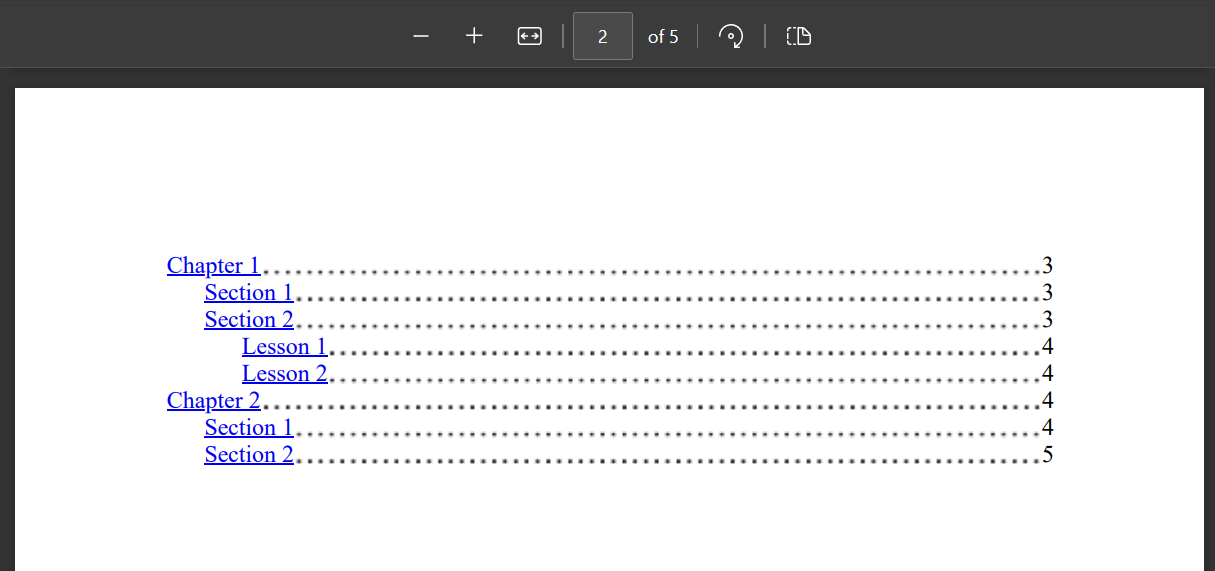
L'indentation peut être contrôlée en utilisant le sélecteur :root. Cette valeur détermine la quantité d'indentation pour chaque niveau d'en-tête (h1, h2, ...) dans la table des matières. Elle peut être augmentée si nécessaire, ou il peut n'y avoir aucun retrait avec une valeur de 0.
:root {
    --indent-length: 25px;
}
Comment supprimer ou personnaliser les lignes de points?
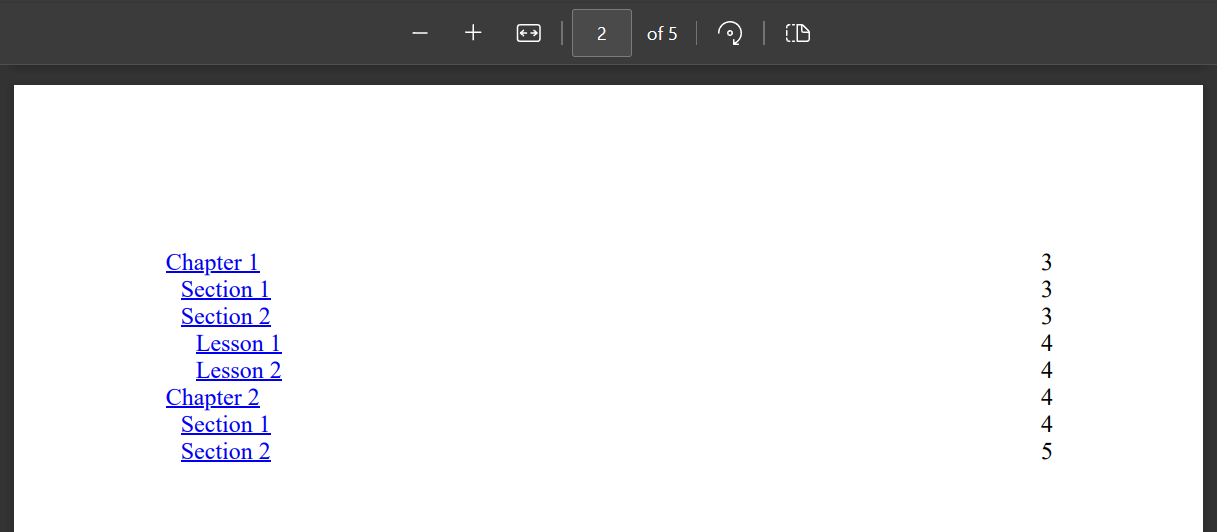
Pour supprimer les lignes pointillées entre le titre de l'en-tête et le numéro de page, modifiez l'image de fond du sélecteur ::after. Changez-le en "transparent 1px" pour supprimer les points. Il est important de spécifier également d'autres attributs car, dans ce sélecteur, le nouveau style remplacera complètement l'ancien style plutôt que de simplement s'y ajouter.
 #ironpdf-toc li::after {
    background-image: radial-gradient(circle, transparent 1px, transparent 1.5px);
    background-position: bottom;
    background-size: 1ex 4.5px;
    background-repeat: space no-repeat;
    content: "";
    flex-grow: 1;
    height: 1em;
    order: 2;
 }
Pour des options de style plus avancées, créez des lignes d'attache personnalisées à l'aide de différents motifs :
/* Dashed line leader */
#ironpdf-toc li::after {
    background-image: linear-gradient(to right, currentcolor 50%, transparent 50%);
    background-size: 8px 1px;
    background-repeat: repeat-x;
    background-position: bottom;
}

/* Solid line leader */
#ironpdf-toc li::after {
    border-bottom: 1px solid currentcolor;
    background: none;
}Prêt à voir ce que vous pouvez faire d'autre? Consultez notre page de tutoriels ici : Convertir les PDFs
Questions Fréquemment Posées
Comment ajouter une table des matières à mon document PDF ?
Vous pouvez ajouter une table des matières à votre PDF à l'aide d'IronPDF en définissant la propriété TableOfContents sur le ChromePdfRenderer. Il suffit de définir RenderingOptions.TableOfContents sur TableOfContentsTypes.Basic pour une table des matières sans numéros de page, ou TableOfContentsTypes.WithPageNumbers pour inclure des numéros de page. IronPDF génère automatiquement la table des matières à partir de vos en-têtes HTML (balises h1-h6).
Quels sont les éléments HTML utilisés pour générer la table des matières ?
IronPDF crée automatiquement la table des matières en analysant et en utilisant les éléments d'en-tête h1, h2, h3, h4, h5 et h6 de votre HTML. Ces en-têtes forment une structure de navigation hiérarchique qui reflète l'organisation de votre document, chaque en-tête devenant un hyperlien cliquable dans la table des matières du PDF généré.
Puis-je inclure des numéros de page dans la table des matières ?
Oui, IronPDF propose deux options de table des matières : TableOfContentsTypes.Basic crée une table des matières sans numéros de page, tandis que TableOfContentsTypes.WithPageNumbers inclut des numéros de page pour chaque section. Vous pouvez choisir l'option qui convient le mieux aux besoins de votre document lorsque vous définissez les RenderingOptions.
La fonction de table des matières nécessite-t-elle JavaScript ?
Oui, IronPDF utilise JavaScript pour construire la table des matières, le moteur de rendu doit donc avoir JavaScript activé. Cette fonction est généralement activée par défaut, mais si vous avez désactivé JavaScript dans vos options de rendu, vous devrez l'activer pour que la fonction de table des matières fonctionne correctement.
Comment configurer la table des matières avec les numéros de page en une seule ligne de code ?
Vous pouvez générer un PDF avec une table des matières comprenant des numéros de page en utilisant cette simple ligne : new ChromePdfRenderer { RenderingOptions = { TableOfContents = TableOfContentsTypes.WithPageNumbers, FirstPageNumber = 1 } }.RenderHtmlFileAsPdf("myDocument.html").SaveAs("withToc.pdf") ; Cela crée une table des matières entièrement fonctionnelle avec une navigation par hyperliens et des numéros de page.
Le style de la table des matières va-t-il entrer en conflit avec mes styles HTML existants ?
Non, le style par défaut de la table des matières d'IronPDF est conçu pour ne pas entrer en conflit avec d'autres styles de votre contenu HTML. La table des matières générée conserve son propre style distinct qui garantit un affichage correct tout en préservant l'apparence du contenu de votre document existant.
Can I specify where the table of contents should appear in my PDF using IronPDF?
Yes, you can specify a placeholder in your HTML using a div with the id `ironpdf-toc`. If not specified, IronPDF will automatically place the table of contents at the start of the document.
Does IronPDF support dynamic content like JavaScript when generating PDFs?
Yes, IronPDF supports dynamic content and can execute JavaScript during the conversion process, enhancing the interactivity of the generated PDF.
How can I download a sample HTML file to see how Table of Contents is structured?
You can download a sample HTML file directly from the IronPDF guide to understand how the table of contents is structured before converting it to a PDF.
What should I be cautious of when styling the table of contents in IronPDF?
When styling the table of contents, avoid modifying `page-break-before` and `page-break-after` properties within the TOC styling, as they may disrupt page number calculations in the PDF.

Curtis Chau détient un baccalauréat en informatique (Université de Carleton) et se spécialise dans le développement front-end avec expertise en Node.js, TypeScript, JavaScript et React. Passionné par la création d'interfaces utilisateur intuitives et esthétiquement plaisantes, Curtis aime travailler avec des frameworks modernes et créer des manuels bien structurés et visuellement attrayants.













