IRONSOFTWAREHOME

Police endommagée sur AWS Lambda

Curtis Chau
Curtis Chau
Updated: 22 avril 2026

L'affichage d'un document PDF sous Linux peut entraîner l'apparition de caractères corrompus, comme le montre l'image ci-dessous. Il arrive parfois que les caractères s'affichent correctement sous Windows, mais pas sous Linux.
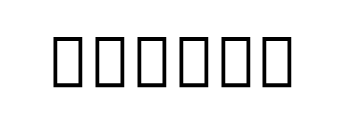
Caractère incorrect

Raison

La raison est que la police est absente du système d'exploitation.

Solutions

Si vous connaissez déjà le nom de la police, c'est parfait : vous pouvez passer l'étape 1.

  1. Pour trouver le nom de la police, essayez d'afficher le code HTML sous Windows et utilisez Adobe pour inspecter les caractères.
  2. Une fois le nom de la police identifié, vous pouvez télécharger le fichier de police en ligne, par exemple sur Google Fonts.
  3. Pour ajouter et installer la police via le fichier Dockerfile, placez la police dans le projet et réglez " Copier dans le répertoire de sortie " sur " Toujours copier ". Ensuite, utilisez le code suivant pour l'ajouter et l'installer dans le fichier Dockerfile :
# Copy the Cambria Math font into the container
# Ensure the font file (cambria.ttc) exists in your project directory
COPY cambria.ttc /usr/share/fonts/

# Install fontconfig to update the font cache
# This will install fontconfig and refresh the font cache to recognize the newly added fonts
RUN dnf install -y fontconfig && \
    fc-cache -fv
Text

Explication

  • COPY cambria.ttc /usr/share/fonts/ : cette ligne copie la police Cambria Math depuis le répertoire de votre projet vers le répertoire des polices du conteneur. Assurez-vous que le fichier de polices (cambria.ttc) se trouve bien dans le répertoire du projet.

  • **RUN dnf install -y fontconfig && **: Cette commande installe le paquet fontconfig, nécessaire à la gestion et à la configuration de l'accès aux polices sous Linux. Le drapeau -y confirme automatiquement l'installation du package.

  • fc-cache -fv : cette commande met à jour le cache des polices, garantissant que les polices nouvellement copiées sont disponibles pour les applications au sein du conteneur. Les indicateurs -f (force) et -v (verbose) sont utilisés respectivement pour forcer la régénération du cache et fournir un résultat détaillé.

Curtis Chau
Rédacteur technique

Curtis Chau détient un baccalauréat en informatique (Université de Carleton) et se spécialise dans le développement front-end avec expertise en Node.js, TypeScript, JavaScript et React. Passionné par la création d'interfaces utilisateur intuitives et esthétiquement plaisantes, Curtis aime travailler avec des frameworks modernes et créer des manuels bien structurés et visuellement attrayants.

...
Lire la suite

Prêt à commencer ?

Nuget Downloads 21,105,021Version :2026.9vient de sortir

Obtenez votre clé d'essai 30 jours gratuitement.
Aucune carte de crédit ou création de compte requise
Bibliothèque C# NuGet pour PDF
Installer avec NuGet

Version : 2026.9

PM > Install-Package IronPdf
nuget.org/packages/IronPdf/
  1. Dans l'explorateur de solutions, faites un clic droit sur Références, Gestion des packages NuGet
  2. Sélectionnez Parcourir et recherchez « IronPDF »
  3. Sélectionnez le package et installez
C# PDF DLL
Télécharger DLL

Version : 2026.9

ou téléchargez l'installateur Windows ici.

  1. Téléchargez et décompressez IronPDF à un emplacement tel que ~/Libs dans votre répertoire de solution
  2. Dans l'explorateur de solutions Visual Studio, faites un clic droit sur Références. Sélectionnez Parcourir, « IronPDF.dll »

Licences à partir de 749 $

Vous avez une question ? Contactez notre équipe de développement.

Key in blue circle

Obtenez votre clé d'essai de 30 jours instantanément.

Your trial license will be sent to your email address

Aucune restriction. 100 % débloqué. Pas de carte bancaire.

OR
bullet_checkedAucune carte de crédit ou création de compte requiseAucune restriction. 100 % débloqué. Pas de carte bancaire.
  • Logo Aetna
  • Logo NASA
  • Logo GE
  • Logo Porsche
  • Logo USDA
  • Logo Qatar
Join Millions of Engineers who’ve tried Iron Suite
Réservez votre Démonstration en direct gratuite
Booking Badge

De confiance par des millions d'ingénieurs dans le monde entier

Logos des clients d'Iron Software
Obtenez Votre Consultation sans Engagement
Remplissez le formulaire ci-dessous ou envoyez un email à sales@ironsoftware.com
Vos informations seront toujours gardées confidentielles.
De confiance par des millions d'ingénieurs dans le monde entier
Logos des clients d'Iron Software
Obtenez votre clé d'essai 30 jours gratuitement.
Aucune carte de crédit ou création de compte requise
Bibliothèque C# NuGet pour PDF
Installer avec NuGet

Version : 2026.9

PM > Install-Package IronPdf
nuget.org/packages/IronPdf/
  1. Dans l'explorateur de solutions, faites un clic droit sur Références, Gestion des packages NuGet
  2. Sélectionnez Parcourir et recherchez « IronPDF »
  3. Sélectionnez le package et installez
C# PDF DLL
Télécharger DLL

Version : 2026.9

ou téléchargez l'installateur Windows ici.

  1. Téléchargez et décompressez IronPDF à un emplacement tel que ~/Libs dans votre répertoire de solution
  2. Dans l'explorateur de solutions Visual Studio, faites un clic droit sur Références. Sélectionnez Parcourir, « IronPDF.dll »

Licences à partir de 749 $







