
Comment fusionner ou diviser des PDF en C# ; avec IronPDF

IronPDF permet aux développeurs C# de fusionner plusieurs fichiers PDF en un seul document ou de fractionner des PDFs en fichiers distincts en utilisant des méthodes simples comme Merge() pour combiner et CopyPages() pour fractionner, simplifiant ainsi la gestion des documents dans les applications .NET.
Fusionner plusieurs fichiers PDF en un seul peut s'avérer très utile dans diverses situations. Par exemple, vous pouvez consolider des documents similaires tels que des CV en un seul fichier au lieu de partager plusieurs fichiers. Cet article vous guide à travers le processus de fusion de plusieurs fichiers PDF en utilisant C#. IronPDF simplifie la division et la fusion de PDF avec des appels de méthode intuitifs au sein de votre application C#. Ci-dessous, nous vous guiderons à travers toutes les fonctionnalités de manipulation de page.
Démarrage rapide : Fusionner des PDF avec IronPDFFusionnez plusieurs fichiers PDF en un seul document à l'aide d'IronPDF. Avec quelques lignes de code, les développeurs peuvent intégrer la fonctionnalité de fusion de PDF dans leurs applications C#. Ce guide rapide démontre comment utiliser la méthode Merge de la bibliothèque IronPDF pour combiner des PDFs, rationalisant les tâches de gestion de documents.
-
1Install IronPDF with NuGet Package Manager
-
2Copiez et exécutez cet extrait de code.
IronPdf.PdfDocument .Merge(IronPdf.PdfDocument.FromFile("file1.pdf"), IronPdf.PdfDocument.FromFile("file2.pdf")) .SaveAs("merged.pdf");IronPdf.PdfDocument.Merge(IronPdf.PdfDocument.FromFile("file1.pdf"), IronPdf.PdfDocument.FromFile("file2.pdf")).SaveAs("merged.pdf")IronPdf.PdfDocument.Merge(IronPdf.PdfDocument.FromFile("file1.pdf"), IronPdf.PdfDocument.FromFile("file2.pdf")).SaveAs("merged.pdf") -
3Déployez pour tester sur votre environnement de production.
Commencez à utiliser IronPDF dans votre projet dès aujourd'hui avec un essai gratuit
Flux de travail minimal (5 étapes)
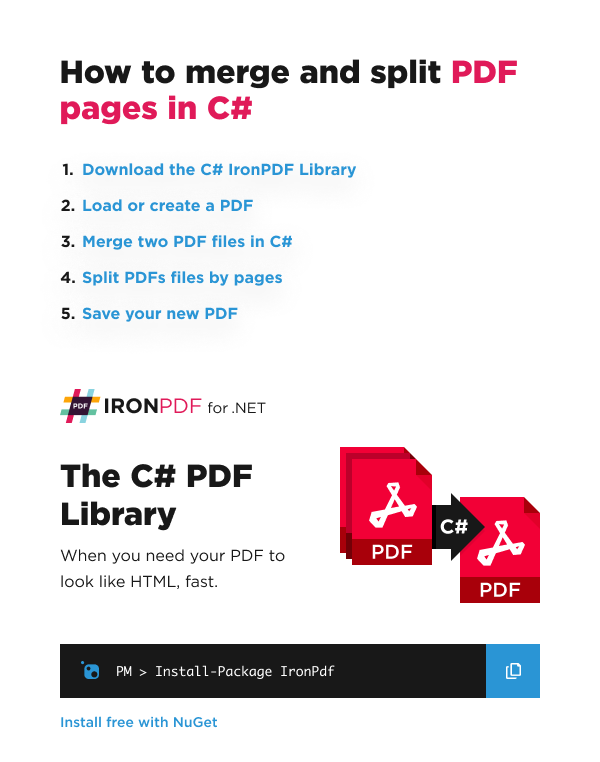
- Télécharger la bibliothèque IronPDF pour la manipulation de documents PDF
- Charger un PDF existant ou créer un PDF à partir d'une chaîne HTML, d'un fichier ou d'une URL
- Fusionner deux fichiers PDF en C# avec la méthode
Merge - Diviser un fichier PDF par pages en utilisant les méthodes
CopyPageetCopyPages - Enregistrez le document PDF à l'emplacement souhaité
Comment fusionner des PDF en C#?
Dans la démonstration suivante, nous allons initialiser deux chaînes HTML de deux pages, les rendre sous forme de PDF distincts avec IronPDF, puis les fusionner. Cette approche est particulièrement utile lorsque vous devez convertir HTML en PDF et combiner plusieurs documents HTML en une seule sortie PDF.
using IronPdf;

// Two paged PDF
const string html_a =
    @"<p> [PDF_A] </p>
    <p> [PDF_A] 1st Page </p>
    <div style = 'page-break-after: always;' ></div>
    <p> [PDF_A] 2nd Page</p>";

// Two paged PDF
const string html_b =
    @"<p> [PDF_B] </p>
    <p> [PDF_B] 1st Page </p>
    <div style = 'page-break-after: always;' ></div>
    <p> [PDF_B] 2nd Page</p>";

var renderer = new ChromePdfRenderer();

var pdfdoc_a = renderer.RenderHtmlAsPdf(html_a);
var pdfdoc_b = renderer.RenderHtmlAsPdf(html_b);

// Four paged PDF
var merged = PdfDocument.Merge(pdfdoc_a, pdfdoc_b);
merged.SaveAs("Merged.pdf");
using IronPdf;
// Two paged PDF
const string html_a =
@"<p> [PDF_A] </p>
<p> [PDF_A] 1st Page </p>
<div style = 'page-break-after: always;' ></div>
<p> [PDF_A] 2nd Page</p>";
// Two paged PDF
const string html_b =
@"<p> [PDF_B] </p>
<p> [PDF_B] 1st Page </p>
<div style = 'page-break-after: always;' ></div>
<p> [PDF_B] 2nd Page</p>";
var renderer = new ChromePdfRenderer();
var pdfdoc_a = renderer.RenderHtmlAsPdf(html_a);
var pdfdoc_b = renderer.RenderHtmlAsPdf(html_b);
// Four paged PDF
var merged = PdfDocument.Merge(pdfdoc_a, pdfdoc_b);
merged.SaveAs("Merged.pdf");Imports IronPdf
' Two paged PDF
Private Const html_a As String = "<p> [PDF_A] </p>
<p> [PDF_A] 1st Page </p>
<div style = 'page-break-after: always;' ></div>
<p> [PDF_A] 2nd Page</p>"
' Two paged PDF
Private Const html_b As String = "<p> [PDF_B] </p>
<p> [PDF_B] 1st Page </p>
<div style = 'page-break-after: always;' ></div>
<p> [PDF_B] 2nd Page</p>"
Private renderer = New ChromePdfRenderer()
Private pdfdoc_a = renderer.RenderHtmlAsPdf(html_a)
Private pdfdoc_b = renderer.RenderHtmlAsPdf(html_b)
' Four paged PDF
Private merged = PdfDocument.Merge(pdfdoc_a, pdfdoc_b)
merged.SaveAs("Merged.pdf")Imports IronPdf
' Two paged PDF
Private Const html_a As String = "<p> [PDF_A] </p>
<p> [PDF_A] 1st Page </p>
<div style = 'page-break-after: always;' ></div>
<p> [PDF_A] 2nd Page</p>"
' Two paged PDF
Private Const html_b As String = "<p> [PDF_B] </p>
<p> [PDF_B] 1st Page </p>
<div style = 'page-break-after: always;' ></div>
<p> [PDF_B] 2nd Page</p>"
Private renderer = New ChromePdfRenderer()
Private pdfdoc_a = renderer.RenderHtmlAsPdf(html_a)
Private pdfdoc_b = renderer.RenderHtmlAsPdf(html_b)
' Four paged PDF
Private merged = PdfDocument.Merge(pdfdoc_a, pdfdoc_b)
merged.SaveAs("Merged.pdf")Le code ci-dessus montre comment utiliser efficacement les sauts de page pour créer des PDF multipages avant de les fusionner. La propriété CSS page-break-after: always garantit que chaque section commence sur une nouvelle page.
À quoi ressemble le PDF fusionné?
Voici le fichier que le code a produit :
Quand devrais-je utiliser la fusion de PDF?
La fusion de PDF est particulièrement utile dans les environnements d'entreprise où la consolidation des documents améliore l'efficacité du flux de travail. Les applications courantes sont les suivantes :
- Génération de rapports : Combinez plusieurs rapports départementaux en résumés exécutifs complets en utilisant la génération de rapports IronPDF
- Traitement des factures : Fusionnez les factures des clients avec les documents justificatifs pour simplifier les flux de facturation
- Documentation juridique : Consolidez les contrats, les avenants et les signatures en un seul document juridique
- Matériels pédagogiques : Combinez les supports de cours, les devoirs et les ressources dans des guides d'étude complets
Quels sont les scénarios de fusion les plus courants ?
Au-delà de la combinaison de fichiers de base, IronPDF prend en charge des scénarios de fusion avancés :
- Traitement par lots : Fusionnez des centaines de PDFs par programmation en utilisant des boucles et des collections
- Fusion conditionnelle : Combinez des PDFs selon la logique métier ou des critères de métadonnées
- Intégration de modèles : Fusionnez du contenu dynamique avec des modèles PDF préconçus
- Fusion de formats : Combinez des PDF créés à partir de différentes sources comme chaînes HTML, URLs, ou images
Comment combiner des pages PDF?
Utilisez la méthode CombinePages pour combiner plusieurs pages PDF en une seule page. La méthode nécessite la largeur, la hauteur, le nombre de lignes et le nombre de colonnes. Cette fonction est particulièrement utile pour créer des vignettes, des planches contact ou des aperçus de plusieurs pages.
using IronPdf;

// Load an existing PDF document from a file.
PdfDocument pdf = PdfDocument.FromFile("Merged.pdf");

// Combine pages of the loaded PDF into a grid with specified dimensions.
// The parameters for CombinePages are the width and height of each page
// in millimeters followed by the number of rows and columns to create the grid.
int pageWidth = 250;  // Width of each page in the grid
int pageHeight = 250; // Height of each page in the grid
int rows = 2;         // Number of rows in the grid
int columns = 2;      // Number of columns in the grid

// Combine the pages of the PDF document into a single page with specified dimensions.
PdfDocument combinedPages = pdf.CombinePages(pageWidth, pageHeight, rows, columns);

// Save the combined document as a new PDF file.
combinedPages.SaveAs("combinedPages.pdf");
using IronPdf;
// Load an existing PDF document from a file.
PdfDocument pdf = PdfDocument.FromFile("Merged.pdf");
// Combine pages of the loaded PDF into a grid with specified dimensions.
// The parameters for CombinePages are the width and height of each page
// in millimeters followed by the number of rows and columns to create the grid.
int pageWidth = 250; // Width of each page in the grid
int pageHeight = 250; // Height of each page in the grid
int rows = 2; // Number of rows in the grid
int columns = 2; // Number of columns in the grid
// Combine the pages of the PDF document into a single page with specified dimensions.
PdfDocument combinedPages = pdf.CombinePages(pageWidth, pageHeight, rows, columns);
// Save the combined document as a new PDF file.
combinedPages.SaveAs("combinedPages.pdf");Imports IronPdf
' Load an existing PDF document from a file.
Private pdf As PdfDocument = PdfDocument.FromFile("Merged.pdf")
' Combine pages of the loaded PDF into a grid with specified dimensions.
' The parameters for CombinePages are the width and height of each page
' in millimeters followed by the number of rows and columns to create the grid.
Private pageWidth As Integer = 250 ' Width of each page in the grid
Private pageHeight As Integer = 250 ' Height of each page in the grid
Private rows As Integer = 2 ' Number of rows in the grid
Private columns As Integer = 2 ' Number of columns in the grid
' Combine the pages of the PDF document into a single page with specified dimensions.
Private combinedPages As PdfDocument = pdf.CombinePages(pageWidth, pageHeight, rows, columns)
' Save the combined document as a new PDF file.
combinedPages.SaveAs("combinedPages.pdf")Imports IronPdf
' Load an existing PDF document from a file.
Private pdf As PdfDocument = PdfDocument.FromFile("Merged.pdf")
' Combine pages of the loaded PDF into a grid with specified dimensions.
' The parameters for CombinePages are the width and height of each page
' in millimeters followed by the number of rows and columns to create the grid.
Private pageWidth As Integer = 250 ' Width of each page in the grid
Private pageHeight As Integer = 250 ' Height of each page in the grid
Private rows As Integer = 2 ' Number of rows in the grid
Private columns As Integer = 2 ' Number of columns in the grid
' Combine the pages of the PDF document into a single page with specified dimensions.
Private combinedPages As PdfDocument = pdf.CombinePages(pageWidth, pageHeight, rows, columns)
' Save the combined document as a new PDF file.
combinedPages.SaveAs("combinedPages.pdf")À quoi ressemble la page combinée?
Pourquoi combiner des pages dans une grille?
La combinaison de pages dans une grille sert plusieurs objectifs :
- Aperçus de documents : Créez des vues miniatures de documents multipages pour un scan visuel rapide
- Feuilles de comparaison : Affichez plusieurs versions côte à côte pour une comparaison facile
- Optimisation d'impression : Réduisez l'utilisation de papier en ajustant plusieurs pages sur une seule feuille
- Matériels de présentation : Créer des documents à distribuer avec plusieurs diapositives par page
Quels sont les paramètres pour CombinePages ?
La méthode CombinePages accepte quatre paramètres essentiels :
pageWidth: Largeur de la page individuelle en millimètres dans la grillepageHeight: Hauteur de la page individuelle en millimètres dans la grillerows: Nombre de lignes horizontales dans la disposition de la grillecolumns: Nombre de colonnes verticales dans la disposition de la grille
Pour les formats de page personnalisés, consultez notre guide sur la configuration du format de papier personnalisé.

Ma bibliothèque préférée de ce genre est IronPDF. Elle permet une manipulation rapide et efficace des fichiers PDF. Elle dispose également de nombreuses fonctionnalités précieuses, comme l'exportation au format PDF/A et la signature numérique des documents PDF.

IronOCR signifie que nous pouvons économiser 40 000 $ par an grâce au traitement manuel, tout en améliorant la productivité et en libérant des ressources pour des tâches à fort impact. Je le recommande vivement.

Comment diviser des PDF en C#?
Dans la démonstration suivante, nous allons diviser le document PDF multi-pages de l'exemple précédent. Le fractionnement des PDF est essentiel pour extraire des pages spécifiques, créer des extraits de documents ou distribuer des sections individuelles à différents destinataires.
using IronPdf;

// We will use the 4-page PDF from the Merge example above:
var pdf = PdfDocument.FromFile("Merged.pdf");

// Takes only the first page into a new PDF
var page1doc = pdf.CopyPage(0);
page1doc.SaveAs("Page1Only.pdf");

// Take the pages 2 & 3 (Note: index starts at 0)
var page23doc = pdf.CopyPages(1, 2);
page23doc.SaveAs("Pages2to3.pdf");
using IronPdf;
// We will use the 4-page PDF from the Merge example above:
var pdf = PdfDocument.FromFile("Merged.pdf");
// Takes only the first page into a new PDF
var page1doc = pdf.CopyPage(0);
page1doc.SaveAs("Page1Only.pdf");
// Take the pages 2 & 3 (Note: index starts at 0)
var page23doc = pdf.CopyPages(1, 2);
page23doc.SaveAs("Pages2to3.pdf");Imports IronPdf
' We will use the 4-page PDF from the Merge example above:
Private pdf = PdfDocument.FromFile("Merged.pdf")
' Takes only the first page into a new PDF
Private page1doc = pdf.CopyPage(0)
page1doc.SaveAs("Page1Only.pdf")
' Take the pages 2 & 3 (Note: index starts at 0)
Dim page23doc = pdf.CopyPages(1, 2)
page23doc.SaveAs("Pages2to3.pdf")Imports IronPdf
' We will use the 4-page PDF from the Merge example above:
Private pdf = PdfDocument.FromFile("Merged.pdf")
' Takes only the first page into a new PDF
Private page1doc = pdf.CopyPage(0)
page1doc.SaveAs("Page1Only.pdf")
' Take the pages 2 & 3 (Note: index starts at 0)
Dim page23doc = pdf.CopyPages(1, 2)
page23doc.SaveAs("Pages2to3.pdf")Ce code enregistre deux fichiers :
Page1Only.pdf(Uniquement la première page)Pages2to3.pdf(De la deuxième à la troisième page)
À quoi ressemblent les PDF divisés?
Ce sont les deux fichiers produits :
Page1Only.pdf
Pages2to3.pdf
Quand dois-je diviser des PDF?
Le fractionnement des PDF offre de nombreux avantages en matière de gestion des documents :
- Distribution sélective : Partagez uniquement les pages pertinentes avec des parties prenantes spécifiques
- Gestion de la taille de fichier : Divisez les PDFs volumineux en morceaux gérables pour les pièces jointes d'email
- Extraction de chapitre : Extrayez les chapitres individuels de livres ou de manuels
- Traitement des formulaires : Séparez les formulaires remplis des pages d'instructions
- Organisation des archives : Divisez les documents par date, département ou catégorie
Pour une manipulation plus avancée des pages, explorez notre guide sur l'ajout, la copie et la suppression de pages.
Quelle est la différence entre CopyPage et CopyPages ?
Il est essentiel de comprendre la distinction entre ces méthodes pour pouvoir manipuler efficacement les PDF :
CopyPage(int pageIndex): Extrait une seule page à l'index spécifié (à partir de zéro)CopyPages(int startIndex, int endIndex): Extrait une plage de pages de manière inclusive
Voici un exemple avancé démontrant les deux méthodes :
using IronPdf;

// Load a PDF document
var sourcePdf = PdfDocument.FromFile("LargeDocument.pdf");

// Extract cover page (first page)
var coverPage = sourcePdf.CopyPage(0);
coverPage.SaveAs("CoverPage.pdf");

// Extract table of contents (pages 2-5)
var tableOfContents = sourcePdf.CopyPages(1, 4);
tableOfContents.SaveAs("TableOfContents.pdf");

// Extract specific chapter (pages 20-35)
var chapter3 = sourcePdf.CopyPages(19, 34);
chapter3.SaveAs("Chapter3.pdf");

// Create a custom selection by merging specific pages
var customSelection = PdfDocument.Merge(new[] {
    sourcePdf.CopyPage(0),      // Cover
    sourcePdf.CopyPages(5, 7),  // Executive Summary
    sourcePdf.CopyPage(50)      // Conclusion
});
customSelection.SaveAs("ExecutiveBrief.pdf");
using IronPdf;
// Load a PDF document
var sourcePdf = PdfDocument.FromFile("LargeDocument.pdf");
// Extract cover page (first page)
var coverPage = sourcePdf.CopyPage(0);
coverPage.SaveAs("CoverPage.pdf");
// Extract table of contents (pages 2-5)
var tableOfContents = sourcePdf.CopyPages(1, 4);
tableOfContents.SaveAs("TableOfContents.pdf");
// Extract specific chapter (pages 20-35)
var chapter3 = sourcePdf.CopyPages(19, 34);
chapter3.SaveAs("Chapter3.pdf");
// Create a custom selection by merging specific pages
var customSelection = PdfDocument.Merge(new[] {
sourcePdf.CopyPage(0), // Cover
sourcePdf.CopyPages(5, 7), // Executive Summary
sourcePdf.CopyPage(50) // Conclusion
});
customSelection.SaveAs("ExecutiveBrief.pdf");Imports IronPdf
' Load a PDF document
Dim sourcePdf = PdfDocument.FromFile("LargeDocument.pdf")
' Extract cover page (first page)
Dim coverPage = sourcePdf.CopyPage(0)
coverPage.SaveAs("CoverPage.pdf")
' Extract table of contents (pages 2-5)
Dim tableOfContents = sourcePdf.CopyPages(1, 4)
tableOfContents.SaveAs("TableOfContents.pdf")
' Extract specific chapter (pages 20-35)
Dim chapter3 = sourcePdf.CopyPages(19, 34)
chapter3.SaveAs("Chapter3.pdf")
' Create a custom selection by merging specific pages
Dim customSelection = PdfDocument.Merge(New PdfDocument() {
sourcePdf.CopyPage(0), ' Cover
sourcePdf.CopyPages(5, 7), ' Executive Summary
sourcePdf.CopyPage(50) ' Conclusion
})
customSelection.SaveAs("ExecutiveBrief.pdf")Imports IronPdf
' Load a PDF document
Dim sourcePdf = PdfDocument.FromFile("LargeDocument.pdf")
' Extract cover page (first page)
Dim coverPage = sourcePdf.CopyPage(0)
coverPage.SaveAs("CoverPage.pdf")
' Extract table of contents (pages 2-5)
Dim tableOfContents = sourcePdf.CopyPages(1, 4)
tableOfContents.SaveAs("TableOfContents.pdf")
' Extract specific chapter (pages 20-35)
Dim chapter3 = sourcePdf.CopyPages(19, 34)
chapter3.SaveAs("Chapter3.pdf")
' Create a custom selection by merging specific pages
Dim customSelection = PdfDocument.Merge(New PdfDocument() {
sourcePdf.CopyPage(0), ' Cover
sourcePdf.CopyPages(5, 7), ' Executive Summary
sourcePdf.CopyPage(50) ' Conclusion
})
customSelection.SaveAs("ExecutiveBrief.pdf")Cet exemple montre comment créer des compilations de documents personnalisées en combinant des opérations de fractionnement avec des fonctionnalités de fusion, ce qui est parfait pour créer des notes d'information ou des rapports personnalisés.
Prêt à voir ce que vous pouvez faire d'autre? Consultez notre page de didacticiels ici : Organiser les PDF pour des techniques complètes d'organisation des PDF, notamment la gestion des métadonnées, la création de signets et des stratégies avancées de manipulation des pages.
Questions Fréquemment Posées
Comment fusionner plusieurs fichiers PDF en un seul à l'aide de C# ?
Avec IronPDF, vous pouvez fusionner plusieurs fichiers PDF à l'aide de la simple méthode Merge(). Il suffit d'appeler IronPdf.PdfDocument.Merge() et de transmettre les documents PDF que vous souhaitez combiner, puis d'enregistrer le résultat avec SaveAs(). Cela vous permet de consolider plusieurs PDF en un seul document avec seulement quelques lignes de code C#.
Quel est le moyen le plus rapide de combiner deux PDF ?
Le moyen le plus rapide consiste à utiliser la fonctionnalité de fusion en une ligne d'IronPDF : IronPdf.PdfDocument.Merge(IronPdf.PdfDocument.FromFile("file1.pdf"), IronPdf.PdfDocument.FromFile("file2.pdf")).SaveAs("merged.pdf"). Cette simple ligne de code charge deux PDF et les fusionne en un seul.
Puis-je diviser des fichiers PDF en extrayant des pages spécifiques ?
Oui, IronPDF propose les méthodes CopyPage() et CopyPages() pour diviser les PDF. Ces méthodes vous permettent d'extraire des pages individuelles ou des plages de pages de documents PDF existants et de les enregistrer en tant que fichiers séparés, ce qui facilite le fractionnement programmatique de PDF volumineux.
Est-il possible de fusionner du contenu HTML dans des PDF ?
Absolument ! IronPDF vous permet d'abord de convertir des chaînes HTML en PDF à l'aide de ses capacités de rendu HTML vers PDF, puis de fusionner ces PDF générés. Ceci est particulièrement utile lorsque vous avez besoin de combiner plusieurs documents HTML ou rapports en un seul PDF.
Quels sont les cas d'utilisation courants de la fusion de PDF dans les applications d'entreprise ?
Les fonctionnalités de fusion d'IronPDF sont couramment utilisées pour la génération de rapports (combinaison de rapports départementaux), le traitement de factures (fusion de factures avec des documents justificatifs) et la compilation de documents juridiques. Ces fonctionnalités permettent de rationaliser les flux de travail de gestion des documents dans les applications .NET.
Comment puis-je m'assurer que les sauts de page sont corrects lorsque je fusionne des PDF à partir de HTML ?
Lorsque vous utilisez IronPDF pour convertir du HTML en PDF avant de le fusionner, vous pouvez utiliser la propriété CSS "page-break-after : always" pour vous assurer que chaque section commence sur une nouvelle page. Cela vous permet de contrôler précisément la mise en page de vos documents PDF fusionnés.
Can IronPDF handle merging PDFs from different sources?
Yes, IronPDF supports cross-format merging that allows combining PDFs created from HTML strings, URLs, images, or other content sources, offering flexible integration in diverse scenarios.
How can I customize the layout of combined pages using IronPDF?
When using the CombinePages method, you can specify the width, height, number of rows, and columns for the grid layout. This allows precise customization for creating specific page arrangements or visual preps.
What coding example demonstrates merging PDFs with IronPDF?
An example is: IronPdf.PdfDocument.Merge(IronPdf.PdfDocument.FromFile("file1.pdf"), IronPdf.PdfDocument.FromFile("file2.pdf")).SaveAs("merged.pdf"); which combines two PDF files into one.
What are the benefits of using IronPDF for document management in C#?
IronPDF enhances document management by offering easy-to-use methods for merging and splitting PDFs, managing document layout, and ensuring efficient consolidation or distribution across various business needs.

Curtis Chau détient un baccalauréat en informatique (Université de Carleton) et se spécialise dans le développement front-end avec expertise en Node.js, TypeScript, JavaScript et React. Passionné par la création d'interfaces utilisateur intuitives et esthétiquement plaisantes, Curtis aime travailler avec des frameworks modernes et créer des manuels bien structurés et visuellement attrayants.



