
Installer IronPDF à l'aide du programme d'installation de Windows

Télécharger et exécuter l'installateur
-
Téléchargez le package de l'installateur IronPDF Installer Package, puis exécutez-le.
-
Lisez attentivement et acceptez le contrat de licence :
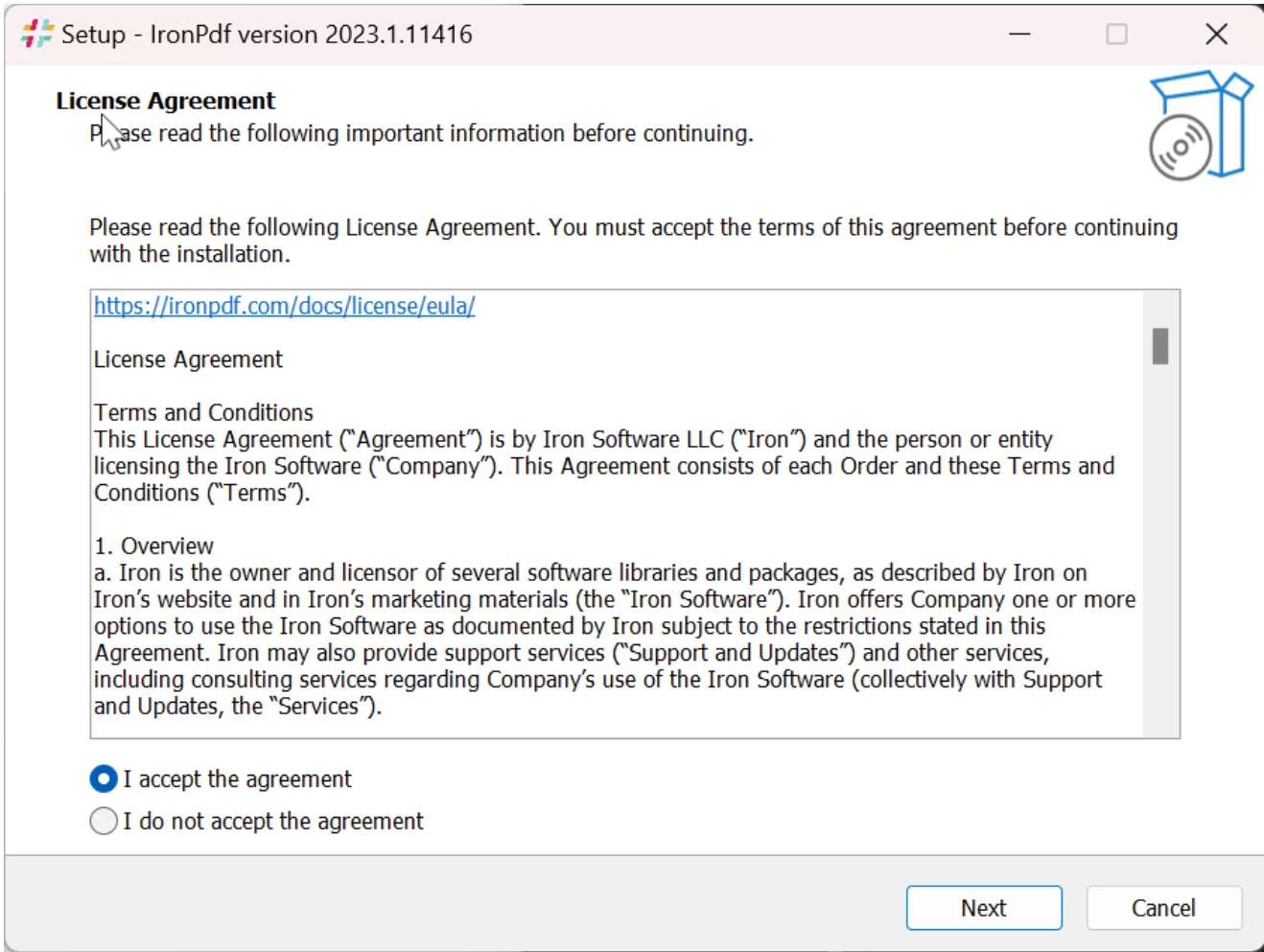
-
Suivez les étapes et allez ensuite à
Install: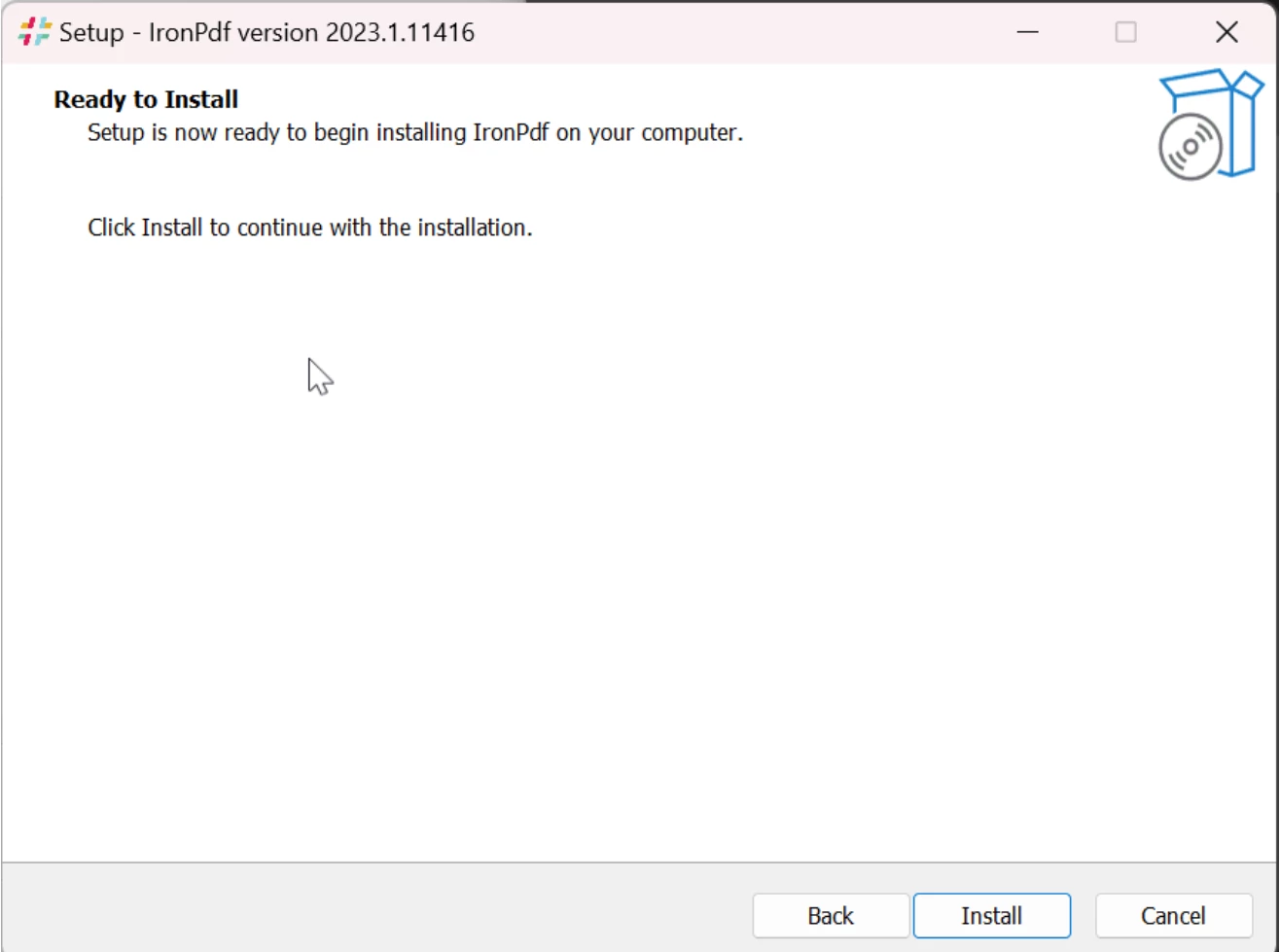
-
Une fois que vous avez lu la page d'information, cliquez sur
Nextpour continuer :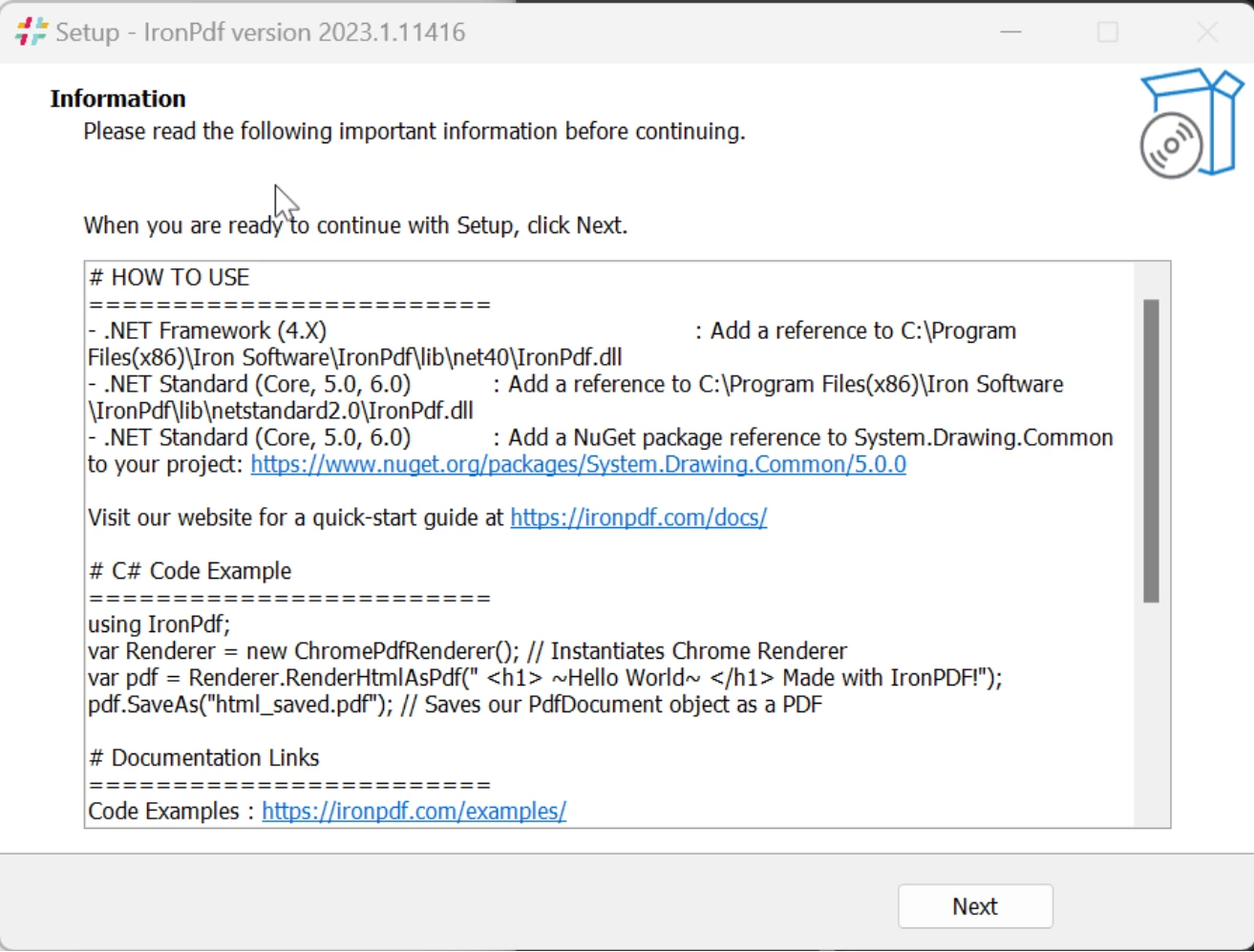
-
Cliquez sur
Finishpour terminer l'installation :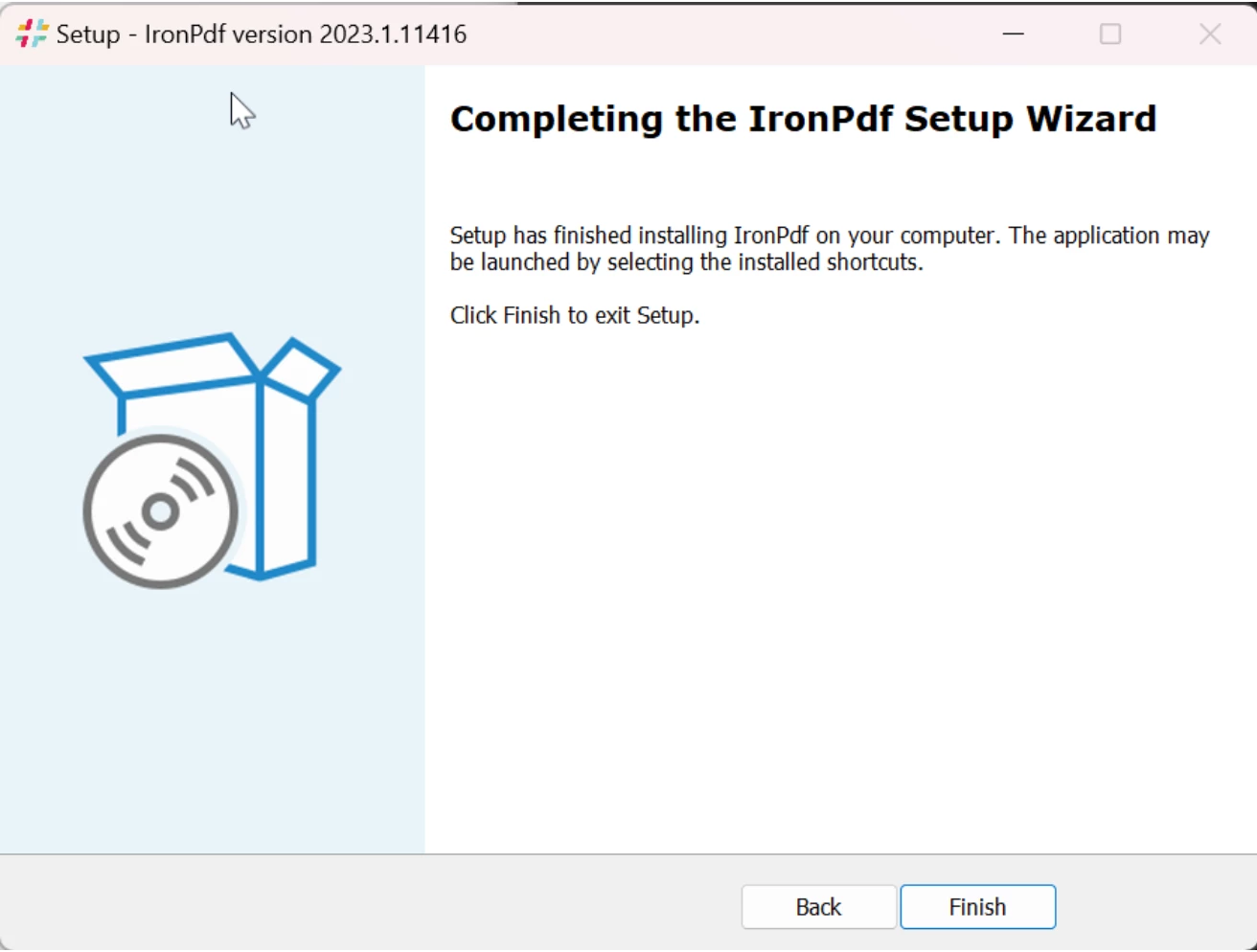
Modifier les variables d'environnement sur Windows 11
Rappelez-vous que pour que les modifications des variables d'environnement prennent effet, vous devez redémarrer la machine. Les étapes suivantes doivent être effectuées automatiquement par l'installateur par défaut, mais si cela ne fonctionne pas, vous devrez peut-être les effectuer manuellement :
-
Appuyez sur les touches
Windows+Rpour ouvrir le programme "Exécuter" et tapezsysdm.cpldans le champ "Ouvrir" :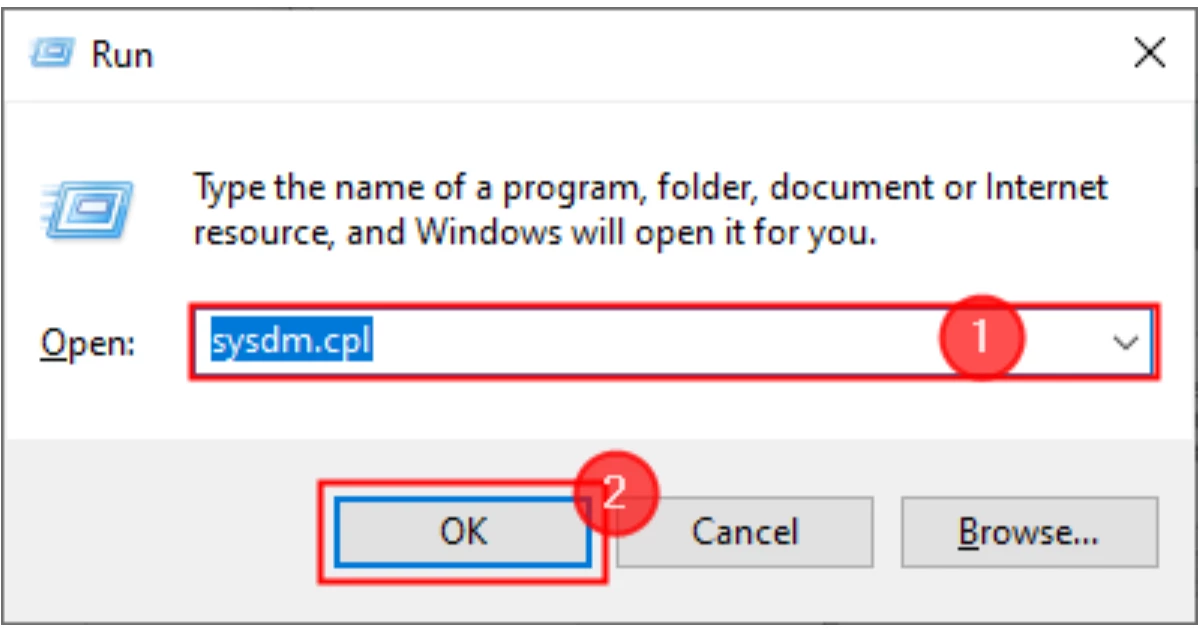
-
Dans la fenêtre
System Propertiesqui apparaît, allez à l'ongletAdvanced, puis cliquez sur le boutonEnvironment Variables...: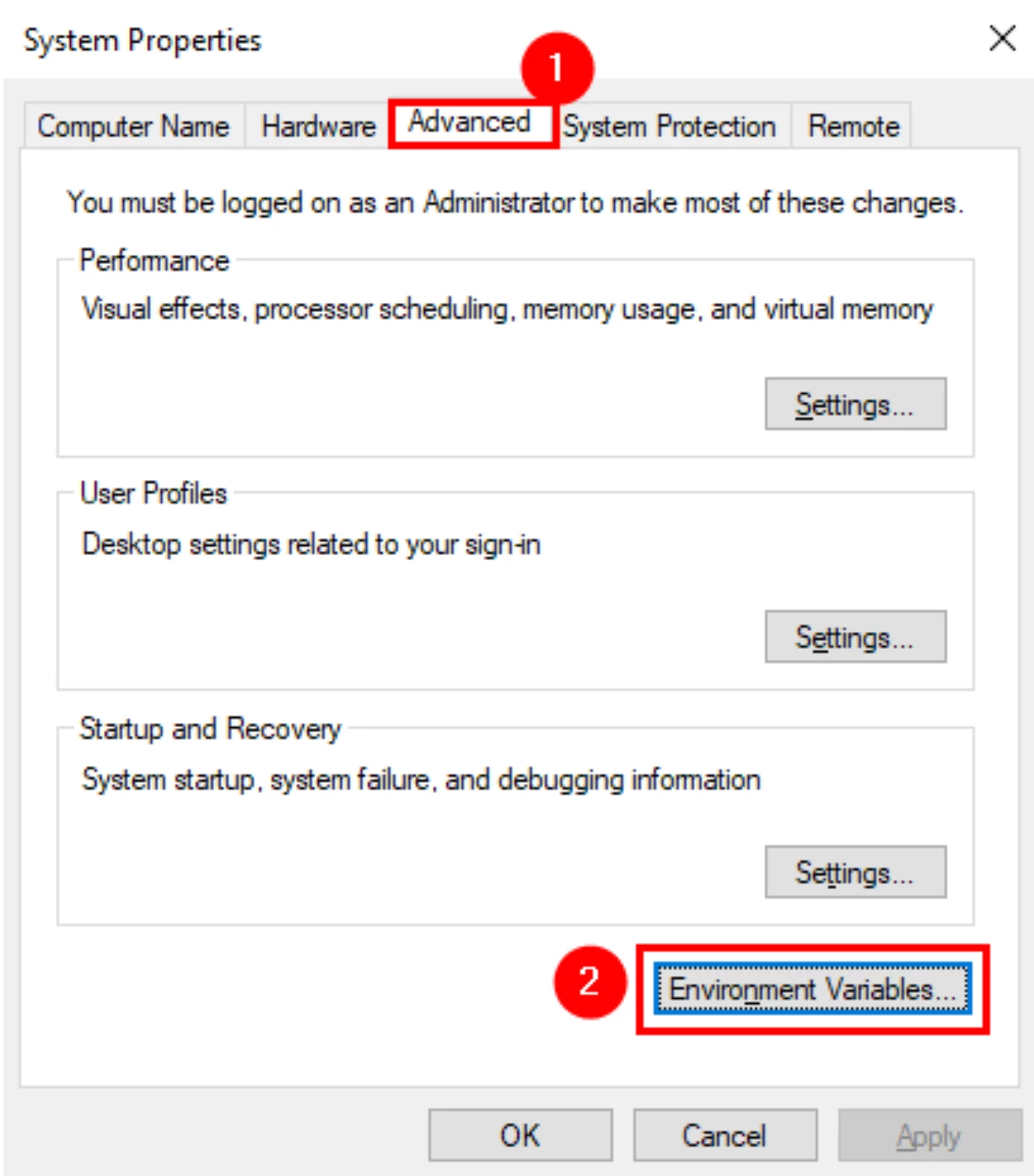
-
Dans cette section, vous pouvez ajouter de nouvelles variables et modifier les variables existantes.
User Variablessont utilisés lorsque vous souhaitez modifier les variables d'environnement pour l'utilisateur actuel ou spécifique.System Variablessont pour les variables à l'échelle du système.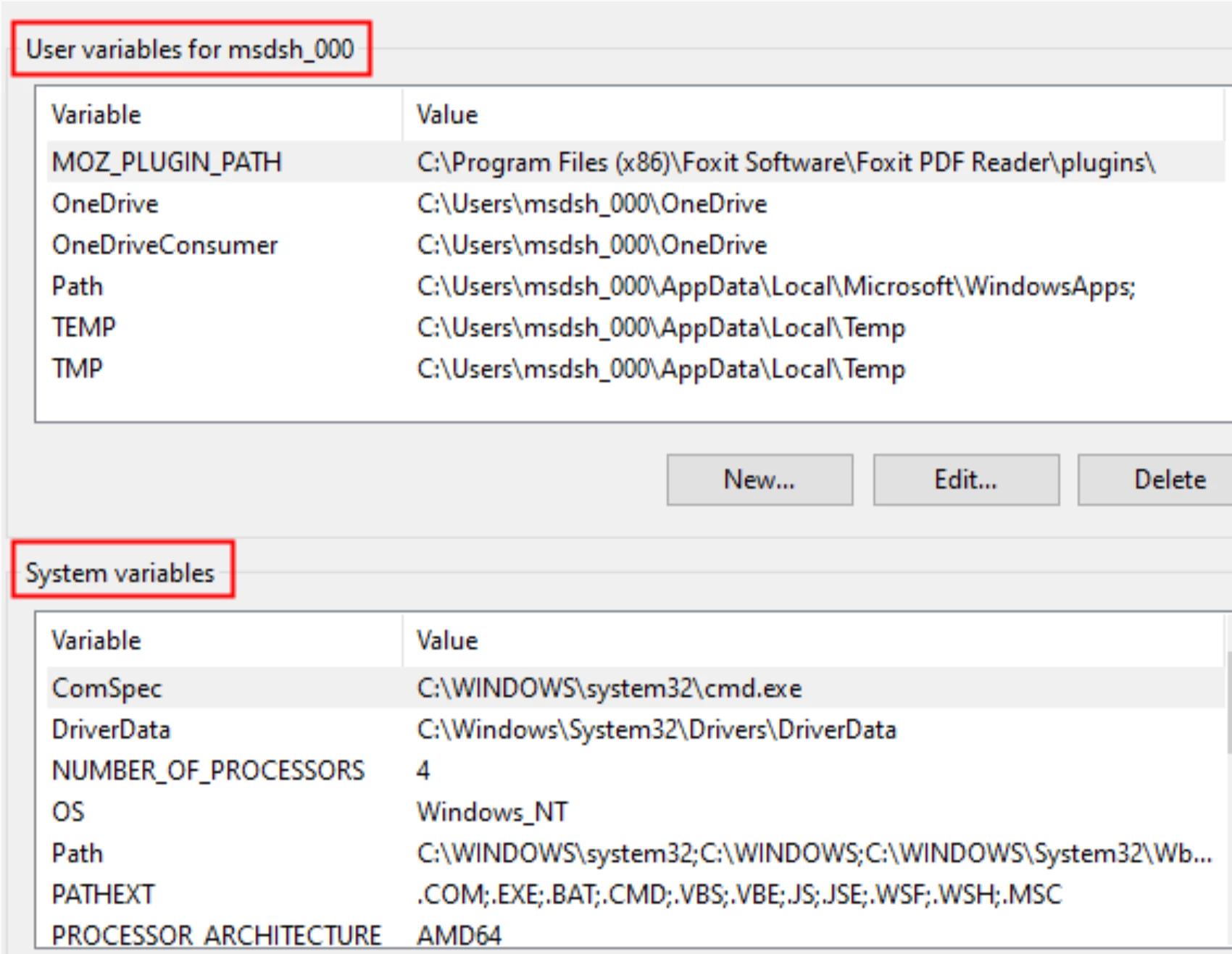
-
Créons ou modifions maintenant la variable pour IronPDF.
-
Réglez le
Variable NameàIRONPDF_INSTALL_DIR. Et réglez leVariable ValueàC:\Program Files (x86)\IronSoftware\IronPdf: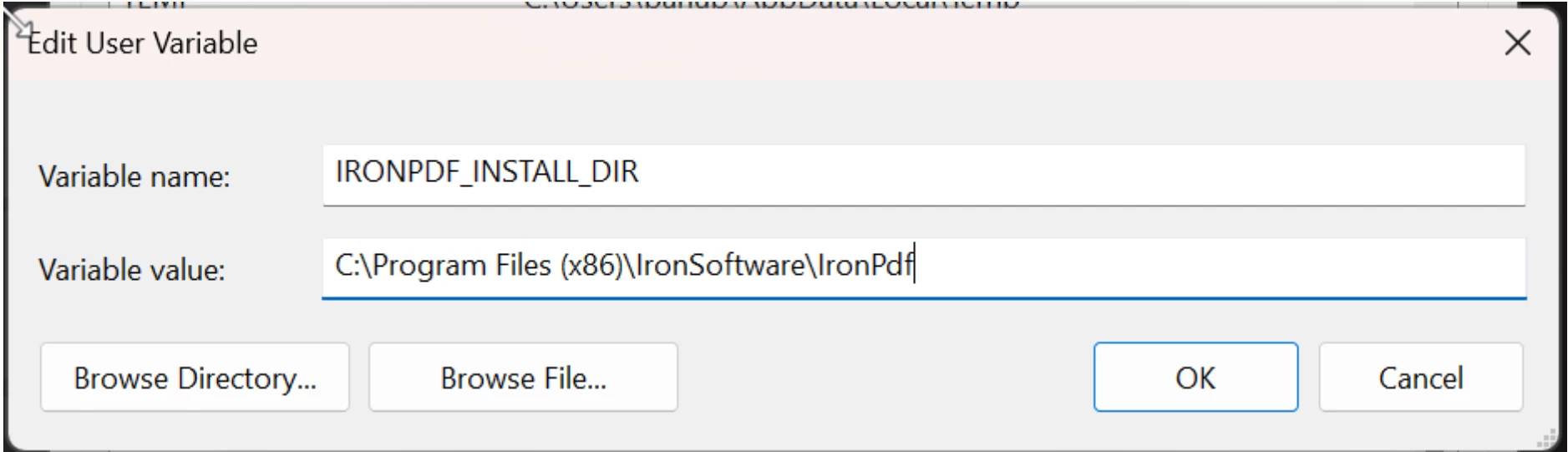
-
Redémarrez la machine pour que les modifications des variables d'environnement prennent effet.
Modifier les variables d'environnement sur Windows 10
Rappelez-vous que pour que les modifications des variables d'environnement prennent effet, vous devez redémarrer la machine. Les étapes suivantes doivent être effectuées automatiquement par l'installateur par défaut, mais si cela ne fonctionne pas, vous devrez peut-être les effectuer manuellement :
-
Dans la barre des tâches Windows, cliquez avec le bouton droit sur l'icône Windows et sélectionnez
System. -
Dans la fenêtre
Settingsqui apparaît, allez àRelated Settings->Advanced System Settings. -
Dans l'onglet
Advanced, trouvez le boutonEnvironment Variables...: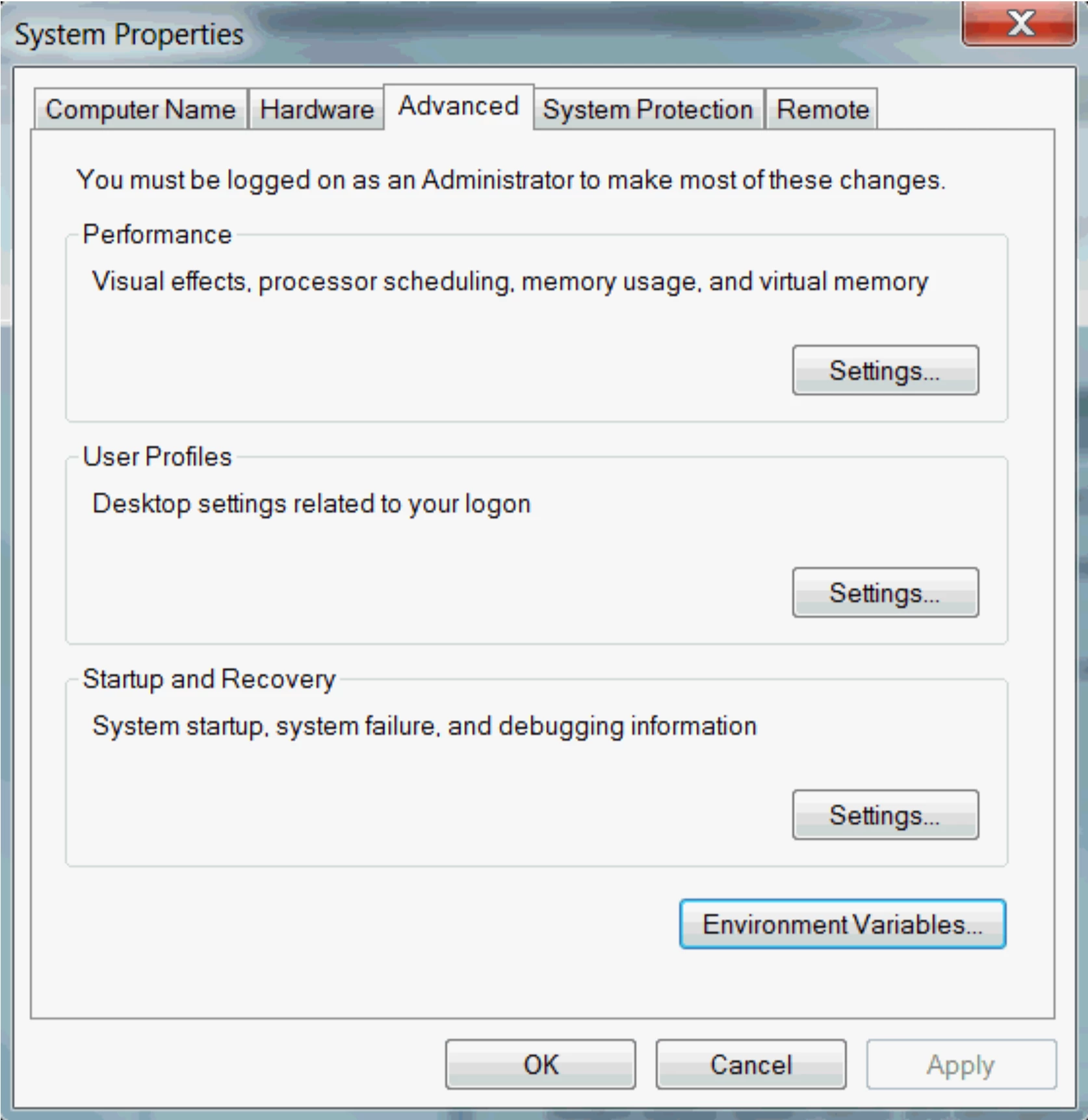
-
Dans cette section, vous pouvez ajouter de nouvelles variables et modifier les variables existantes.
User Variablessont utilisés lorsque vous souhaitez modifier les variables d'environnement pour l'utilisateur actuel ou spécifique.System Variablessont pour les variables à l'échelle du système. -
Créons ou modifions maintenant la variable pour IronPDF. Réglez le
Variable NameàIRONPDF_INSTALL_DIR. Et réglez leVariable ValueàC:\Program Files (x86)\IronSoftware\IronPdf: -
Redémarrez la machine pour que les modifications des variables d'environnement prennent effet.
Questions Fréquemment Posées
Comment installer IronPDF en utilisant l'installateur ?
Pour installer IronPDF, téléchargez le package de l'Installateur IronPDF depuis le site, exécutez-le, acceptez l'accord de licence, suivez les étapes d'installation, et cliquez sur 'Terminer' pour finaliser l'installation.
Pourquoi est-il nécessaire de modifier les variables d'environnement après l'installation d'IronPDF ?
Modifier les variables d'environnement est nécessaire pour que IronPDF fonctionne correctement. Il est requis de définir 'IronPDF_INSTALL_DIR' sur le chemin d'installation correct, ce qui pourrait devoir être fait manuellement si l'installateur ne le fait pas automatiquement.
Comment puis-je définir les variables d'environnement pour IronPDF sur Windows 11 ?
Pour définir les variables d'environnement sur Windows 11, appuyez sur Windows+R, tapez sysdm.cpl pour ouvrir les Propriétés système, allez à l'onglet 'Avancé', cliquez sur 'Variables d'environnement', et créez ou modifiez la variable 'IronPDF_INSTALL_DIR' vers le chemin approprié.
Comment puis-je définir les variables d'environnement pour IronPDF sur Windows 10 ?
Sur Windows 10, cliquez-droit sur l'icône Windows, sélectionnez 'Système', allez à 'Paramètres système avancés', cliquez sur 'Variables d'environnement', et définissez la variable 'IronPDF_INSTALL_DIR' sur le chemin du répertoire d'installation.
Que dois-je faire si IronPDF ne fonctionne pas correctement après l'installation ?
Si IronPDF ne fonctionne pas correctement, vérifiez si les variables d'environnement sont correctement définies. Assurez-vous que 'IronPDF_INSTALL_DIR' pointe vers le chemin correct et redémarrez votre machine pour que les modifications prennent effet.
Quelle est la différence entre 'Variables utilisateur' et 'Variables système' dans les paramètres d'environnement ?
'Variables utilisateur' affectent uniquement l'utilisateur en cours ou spécifique, tandis que 'Variables système' s'appliquent à l'ensemble du système et à tous les utilisateurs. Ajustez en conséquence selon vos besoins pour IronPDF.
Quelles étapes doivent être prises si l'installateur IronPDF ne modifie pas automatiquement les variables d'environnement ?
Si l'installateur ne modifie pas automatiquement les variables d'environnement, configurez manuellement 'IronPDF_INSTALL_DIR' en suivant les étapes pour votre version Windows afin de garantir qu'IronPDF fonctionne correctement.
Pourquoi est-il nécessaire de redémarrer l'ordinateur après avoir modifié les variables d'environnement pour IronPDF ?
Redémarrer l'ordinateur est nécessaire pour que les modifications apportées aux variables d'environnement prennent effet, permettant ainsi à IronPDF de fonctionner comme prévu.
Quel est le chemin correct à définir pour la variable 'IronPDF_INSTALL_DIR' ?
La 'IronPDF_INSTALL_DIR' doit être définie sur 'C:\Program Files (x86)\Iron Software\IronPDF' pour garantir que IronPDF fonctionne correctement.
IronPDF est-il compatible avec .NET 10 lors de l'utilisation du programme d'installation Windows ?
Oui. IronPDF est entièrement compatible avec .NET 10 et son programme d'installation fonctionne immédiatement pour les projets .NET 10 sans configuration supplémentaire. D'après la documentation d'IronPDF, il prend en charge .NET 10 ainsi que les versions antérieures de .NET, .NET Core et .NET Framework.

Curtis Chau détient un baccalauréat en informatique (Université de Carleton) et se spécialise dans le développement front-end avec expertise en Node.js, TypeScript, JavaScript et React. Passionné par la création d'interfaces utilisateur intuitives et esthétiquement plaisantes, Curtis aime travailler avec des frameworks modernes et créer des manuels bien structurés et visuellement attrayants.



