
Instalar IronPDF con el Instalador de Windows para cumplimiento en España

Descargue y ejecute el instalador
-
Descarga el instalador Paquete de Instalación de IronPDF, y luego ejecútalo.
-
Lee y acepta cuidadosamente el acuerdo de licencia:
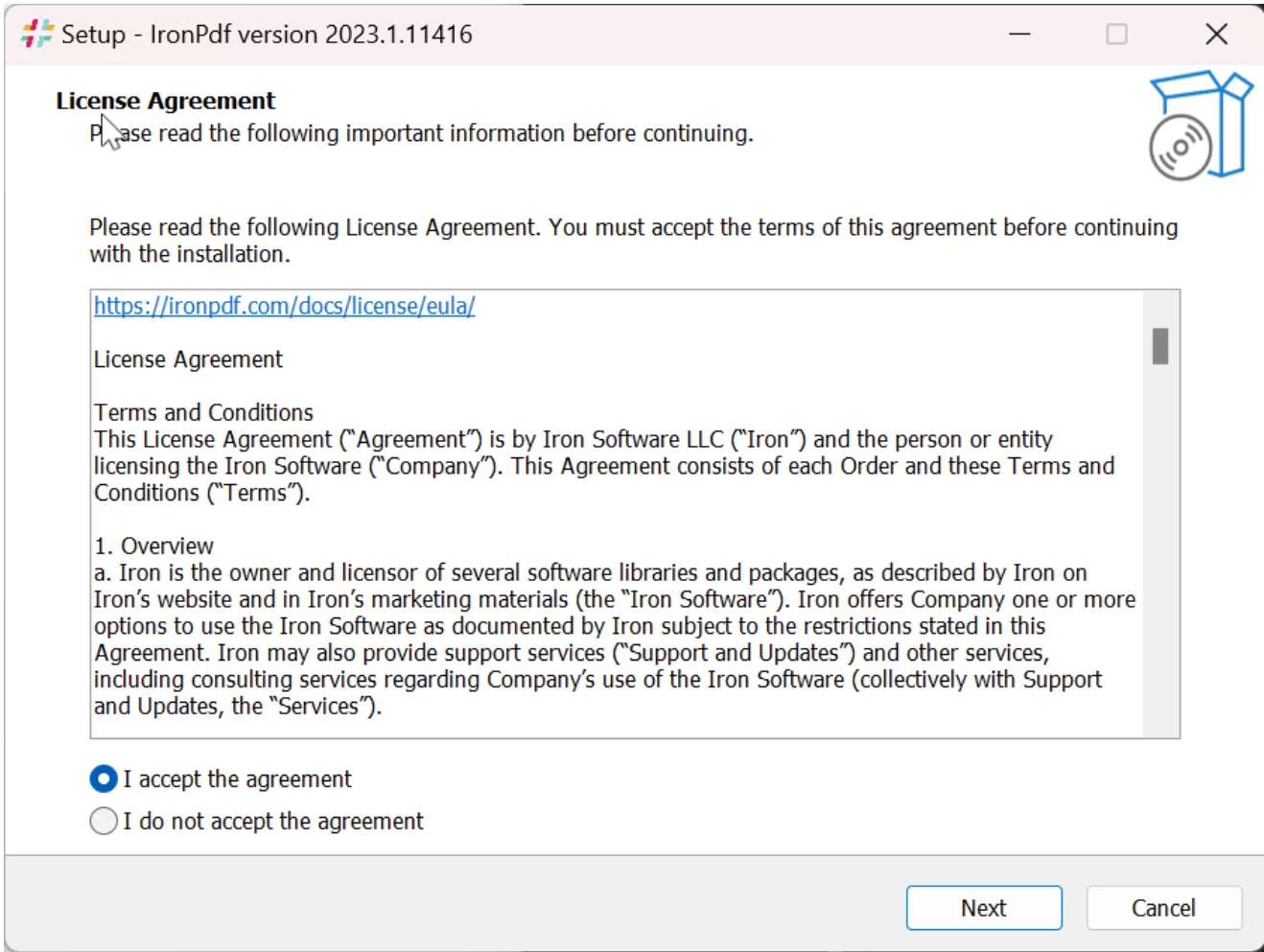
-
Siga los pasos y luego navegue a
Install: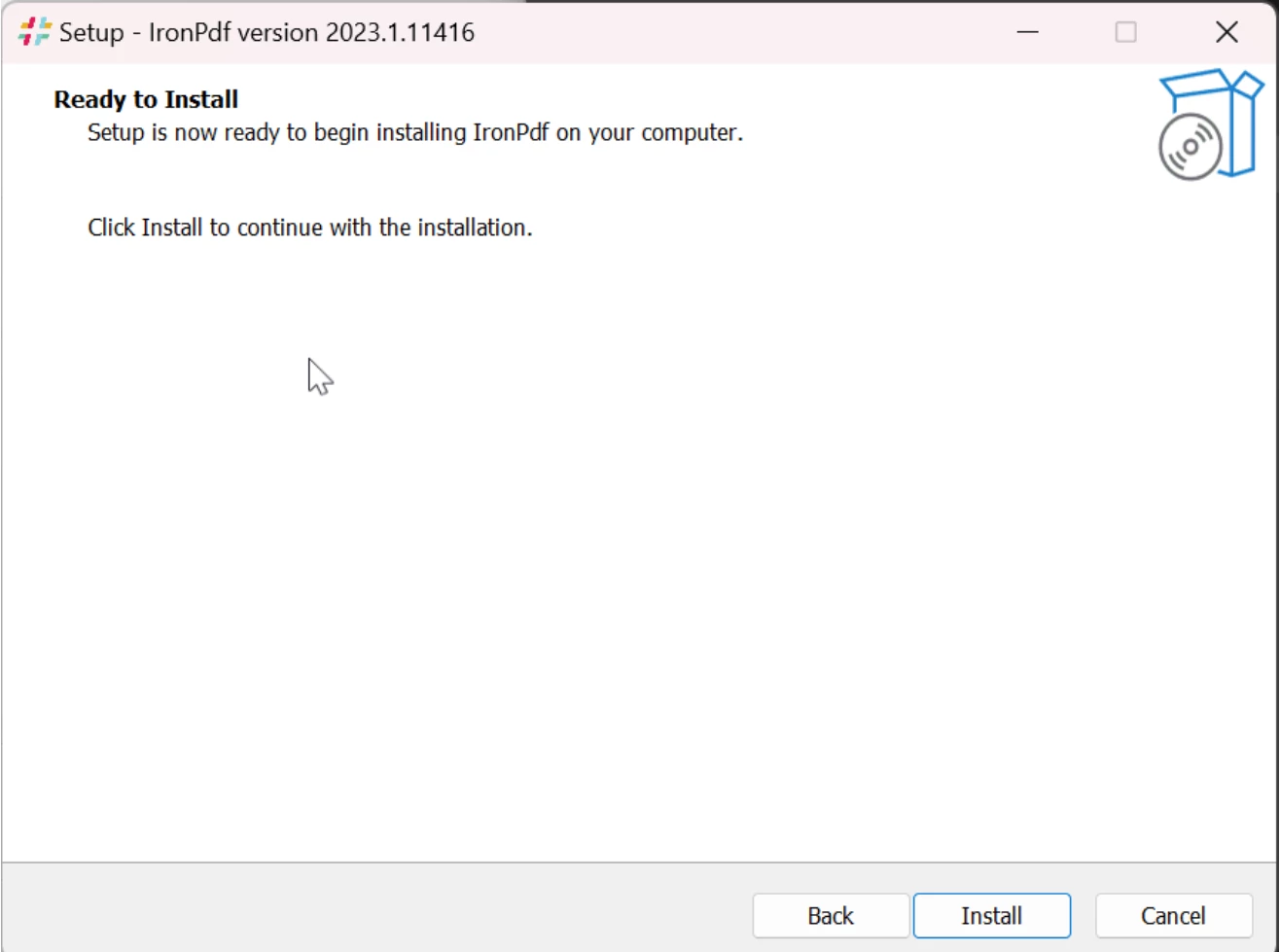
-
Una vez que haya leído la página de Información, haga clic en
Nextpara continuar: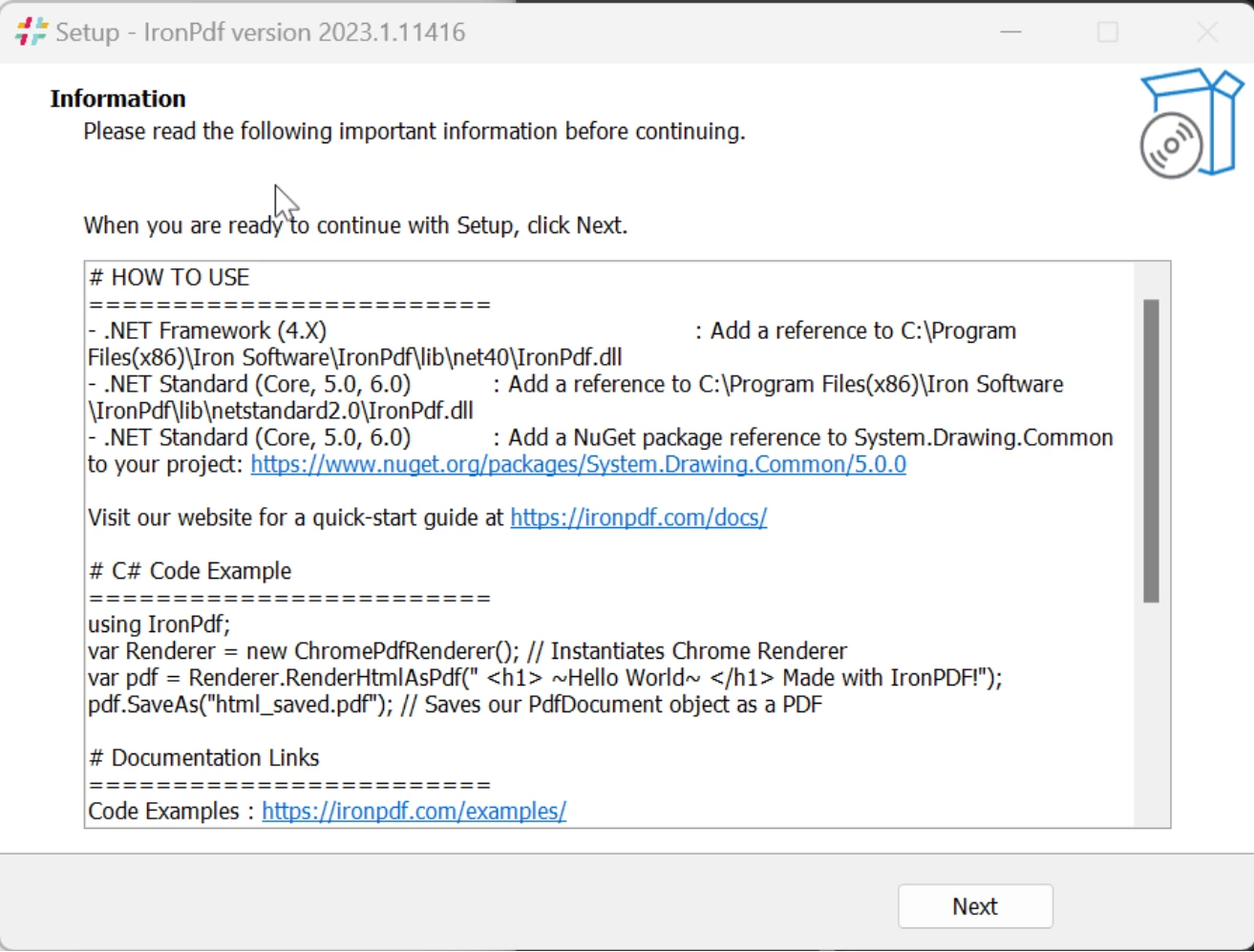
-
Haga clic en
Finishpara finalizar la instalación: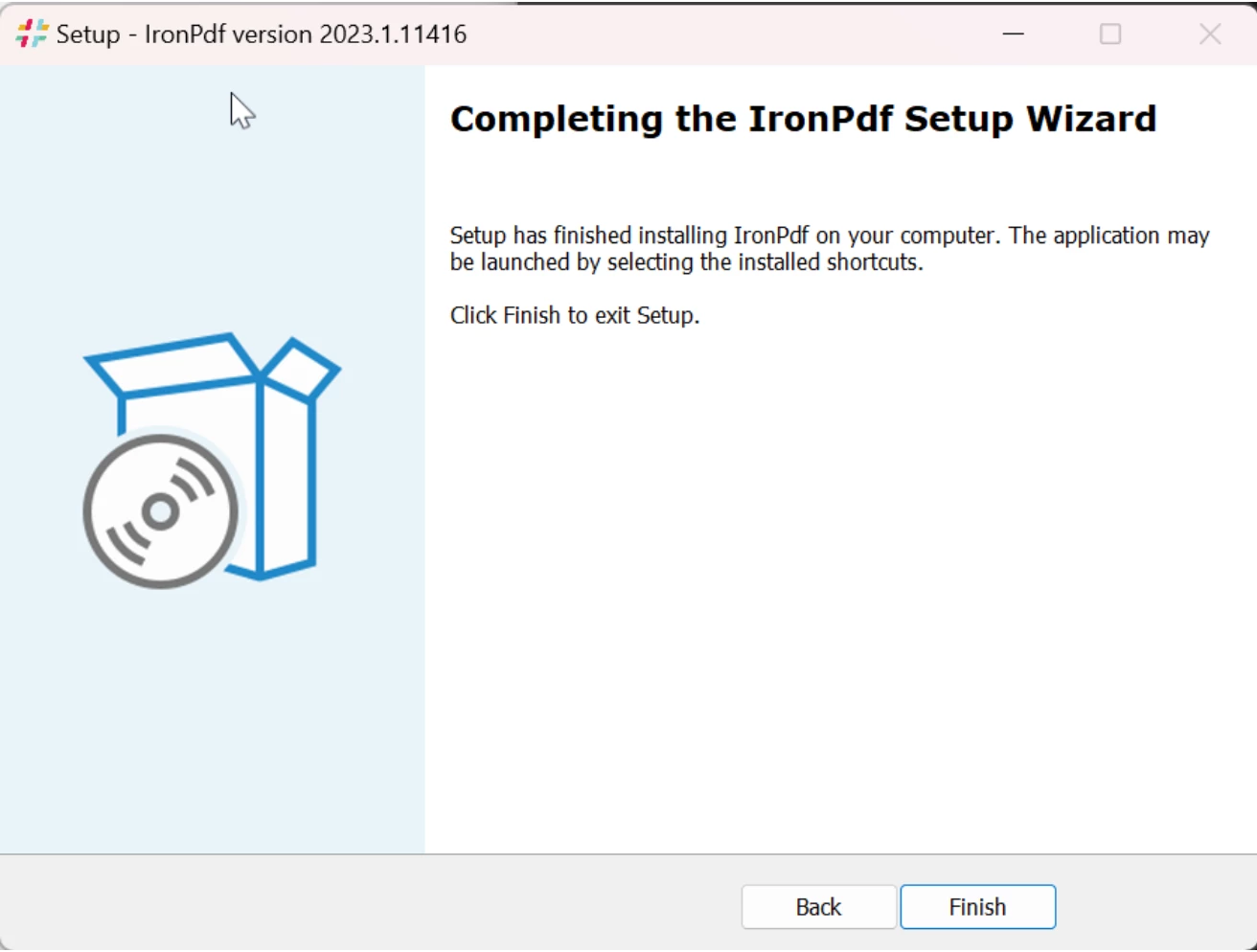
IronPDF en el contexto de la facturación electrónica española
Una vez instalado IronPDF, los desarrolladores en España pueden utilizarlo como componente de generación de PDF dentro de sus sistemas de facturación. Es importante aclarar que IronPDF es una biblioteca para generar y manipular documentos PDF, y no es en sí mismo un «software de facturación» en el sentido de la normativa VERI*FACTU de la AEAT (Agencia Estatal de Administración Tributaria). IronPDF se integra dentro de un sistema de facturación mayor que debe cumplir con los requisitos de VERI*FACTU.
Los casos de uso más frecuentes en el mercado español incluyen:
- Generación de representaciones PDF de facturas Facturae XML destinadas al portal FACe (facturación B2G con la Administración General del Estado), donde el PDF es el documento visual adjunto al XML Facturae firmado.
- Generación de PDFs con la leyenda VERI*FACTU (
VERI*FACTU — Factura verificable en la sede electrónica de la AEAT) y con el código QR de verificación de la AEAT integrado en el documento. - Generación de comprobantes PDF para TicketBAI en el País Vasco, donde las Haciendas Forales de Bizkaia, Gipuzkoa y Araba exigen que cada factura lleve un código QR TicketBAI en el documento visual.
- Generación de facturas B2B bajo la Ley Crea y Crece (Ley 18/2022), cuya obligación se extiende a partir de 2027 a todas las empresas españolas.
Los PDFs generados con IronPDF pueden firmarse digitalmente con certificados emitidos por la FNMT-RCM (Fábrica Nacional de Moneda y Timbre) bajo el estándar PAdES (PDF Advanced Electronic Signatures) requerido por eIDAS, garantizando la integridad y autenticidad del documento ante la Administración Pública española.
Consideraciones de protección de datos al instalar IronPDF en entornos empresariales
La instalación de IronPDF en servidores de producción que procesan facturas con datos personales de clientes o empleados españoles implica responsabilidades bajo la LOPDGDD (Ley Orgánica de Protección de Datos y Garantía de Derechos Digitales), supervisada por la AEPD (Agencia Española de Protección de Datos). Asegúrense de que el entorno de instalación cumpla con las medidas técnicas y organizativas adecuadas (artículo 25 LOPDGDD - privacidad desde el diseño y por defecto), como el cifrado del directorio de instalación y la gestión segura de las claves de licencia de IronPDF.
El directorio de instalación por defecto es C:\Program Files (x86)\IronSoftware\IronPdf. En entornos con requisitos de cumplimiento del SII (Suministro Inmediato de Información) de la AEAT, es recomendable que el directorio de instalación y los archivos temporales de procesamiento de PDF estén en volúmenes cifrados.
Modificar variables de entorno en Windows 11
Recuerda que para que las modificaciones de Variables de Entorno surtan efecto, debes reiniciar la máquina. Los siguientes pasos deberían ser realizados automáticamente por el instalador por defecto, pero si no funciona, es posible que debas hacerlo manualmente:
-
Presione las teclas
Windows+Rpara abrir el programa "Ejecutar" y escribasysdm.cplen el campo "Abrir":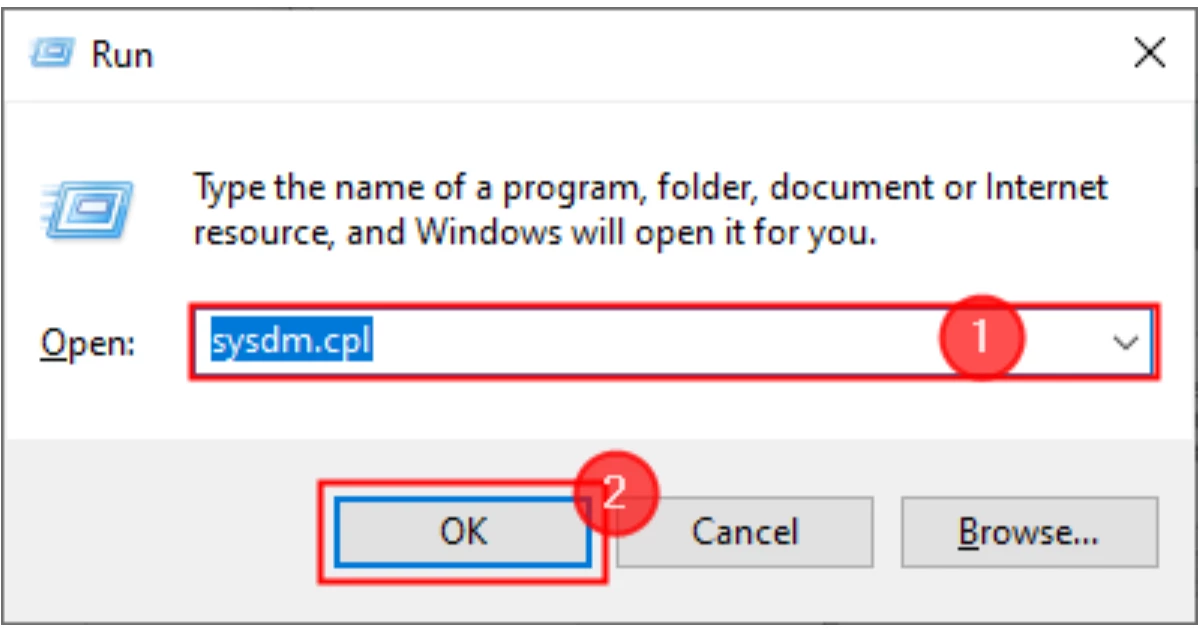
-
En la ventana
System Propertiesque aparece, navegue a la pestañaAdvancedy luego haga clic en el botónEnvironment Variables...: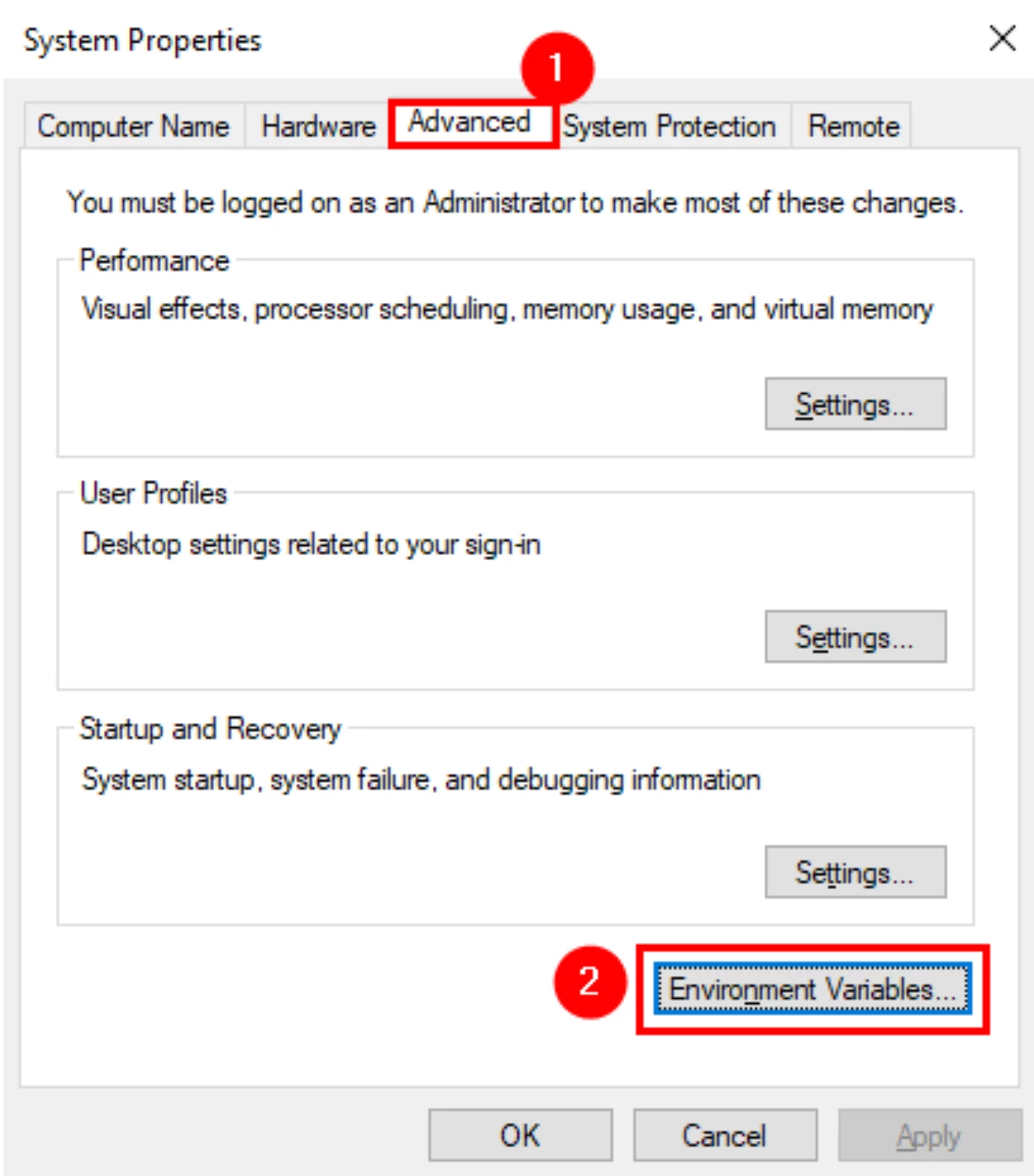
-
En esta sección, puedes agregar nuevas y editar variables existentes.
User Variablesse utilizan cuando desea cambiar las variables de entorno para el usuario actual o específico.System Variablesson para variables a nivel de sistema.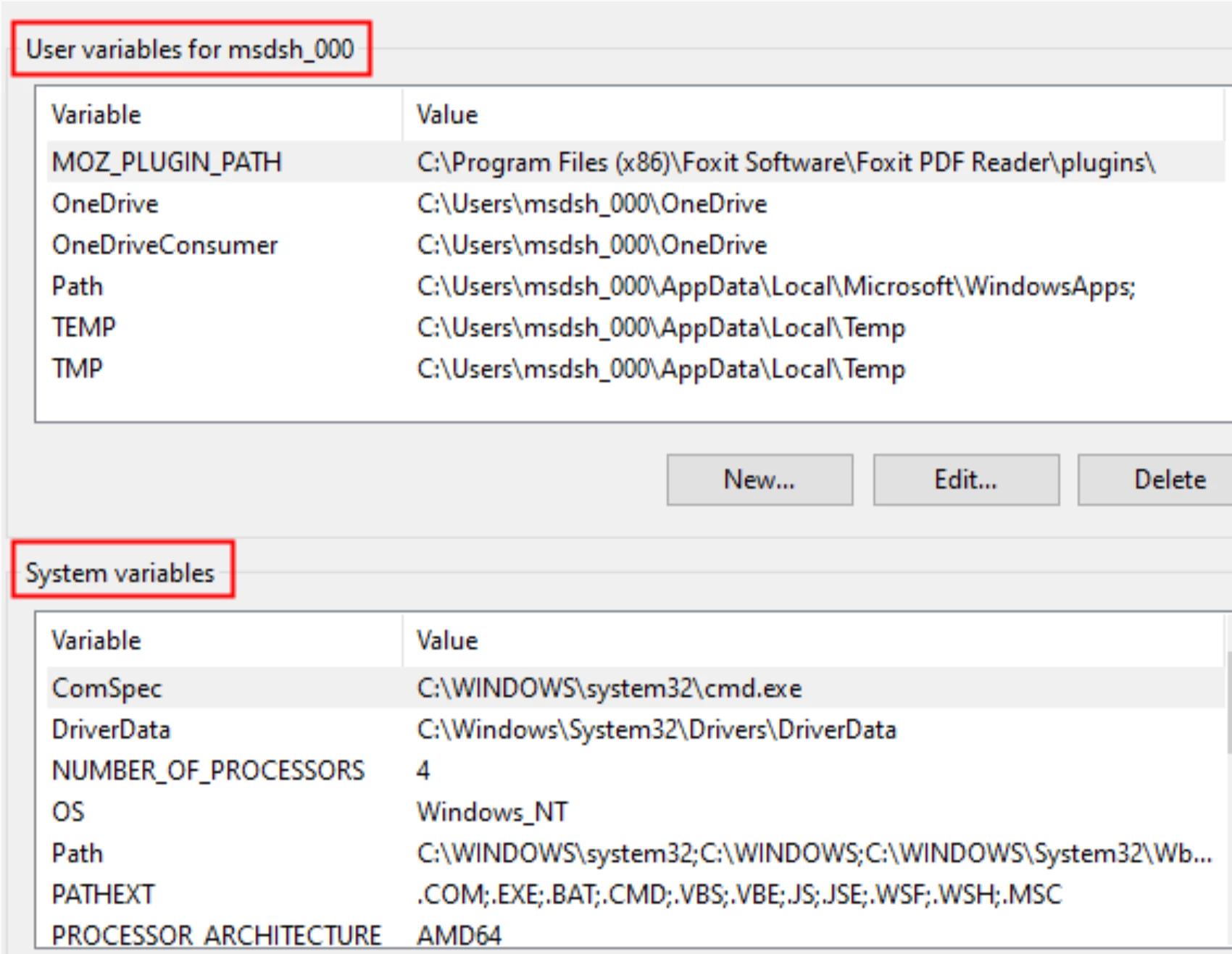
-
Ahora vamos a crear o editar la variable para IronPDF.
-
Establezca el
Variable NameenIRONPDF_INSTALL_DIR. Y establezca elVariable ValueenC:\Program Files (x86)\IronSoftware\IronPdf: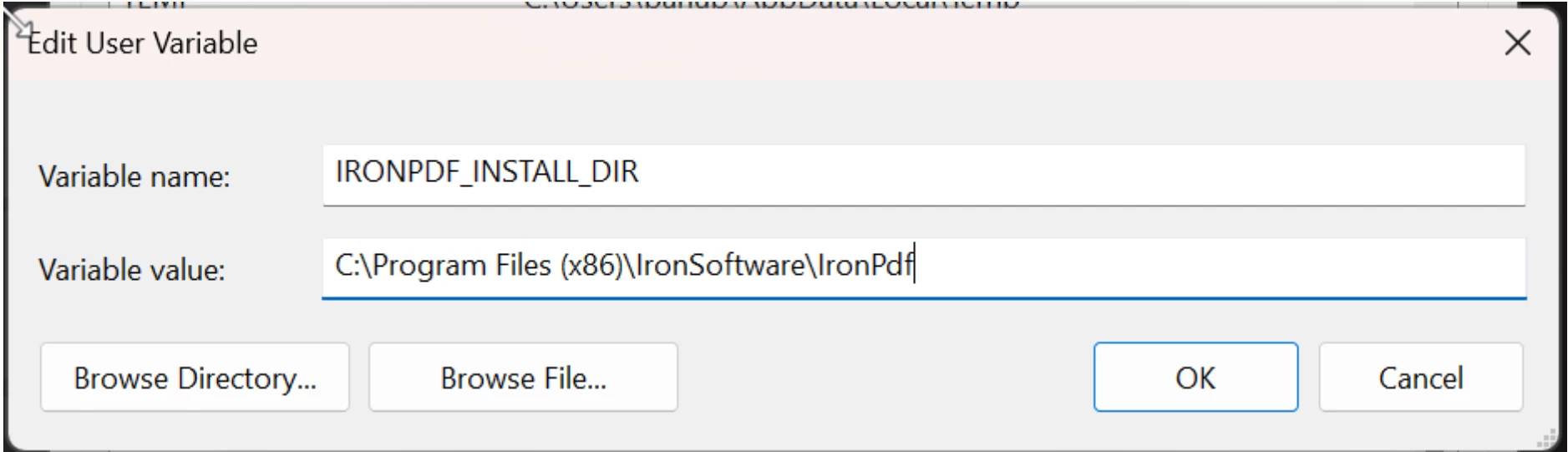
-
Reinicia la máquina para que los cambios de Variables de Entorno surtan efecto.
Modificar variables de entorno en Windows 10
Recuerda que para que las modificaciones de Variables de Entorno surtan efecto, debes reiniciar la máquina. Los siguientes pasos deberían ser realizados automáticamente por el instalador por defecto, pero si no funciona, es posible que debas hacerlo manualmente:
-
En la barra de tareas de Windows, haga clic derecho en el ícono de Windows y seleccione
System. -
En la ventana
Settingsque aparece, navegue aRelated Settings->Advanced System Settings. -
En la pestaña
Advanced, busque el botónEnvironment Variables...: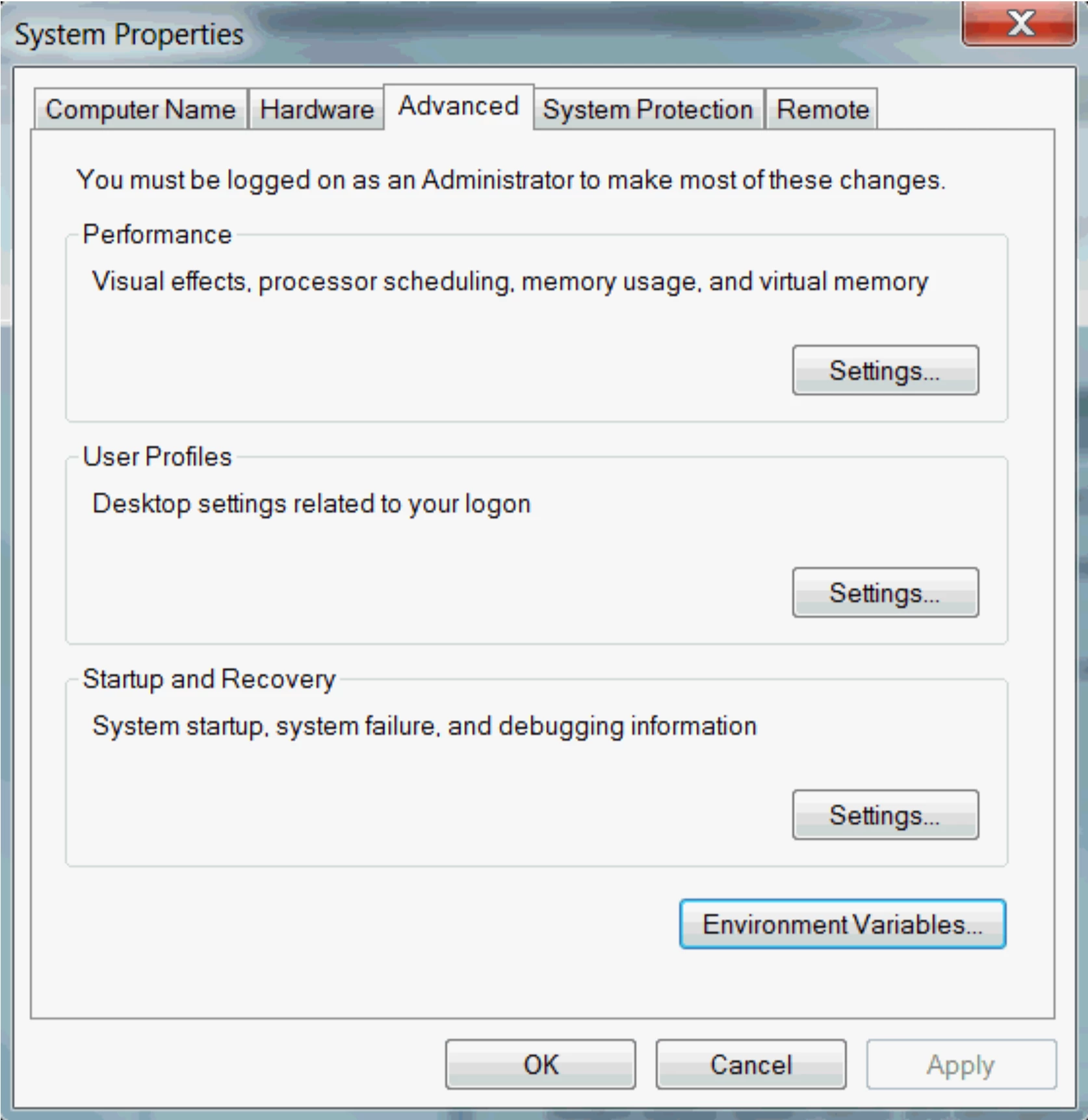
-
En esta sección, puedes agregar nuevas y editar variables existentes.
User Variablesse utilizan cuando desea cambiar las variables de entorno para el usuario actual o específico.System Variablesson para variables a nivel de sistema. -
Ahora vamos a crear o editar la variable para IronPDF. Establezca el
Variable NameenIRONPDF_INSTALL_DIR. Y establezca elVariable ValueenC:\Program Files (x86)\IronSoftware\IronPdf: -
Reinicia la máquina para que los cambios de Variables de Entorno surtan efecto.
Preguntas Frecuentes
¿Puede IronPDF utilizarse para cumplir con VERI*FACTU en España?
IronPDF es una biblioteca de generación y manipulación de PDF, no un sistema de facturación certificado. Se integra dentro de sistemas de facturación VERI*FACTU para generar las representaciones visuales PDF de las facturas, incluyendo la leyenda obligatoria 'VERI*FACTU - Factura verificable en la sede electrónica de la AEAT' y el código QR de verificación de la AEAT.
¿Cómo se usa IronPDF para generar PDFs de facturas Facturae para FACe?
Tras instalar IronPDF, puede usarlo para generar las representaciones visuales PDF de las facturas Facturae XML destinadas al portal FACe (facturación B2G). El PDF es el documento visual adjunto al XML Facturae firmado. IronPDF permite configurar márgenes, encabezados y leyendas según los requisitos de presentación de la Administración General del Estado.
¿Qué obligaciones impone la LOPDGDD al instalar IronPDF en servidores de producción en España?
La LOPDGDD, supervisada por la AEPD, exige privacidad desde el diseño (artículo 25). Al instalar IronPDF en servidores que procesan facturas con datos personales, asegúrense de cifrar el directorio de instalación y los archivos temporales de procesamiento, y de gestionar de forma segura las claves de licencia, en cumplimiento del principio de minimización de datos.
¿Puede IronPDF generar PDFs de facturas TicketBAI para el País Vasco?
Sí. Tras la instalación, IronPDF puede generar los comprobantes PDF para facturas TicketBAI en las tres provincias del País Vasco: Bizkaia, Gipuzkoa y Araba. Los PDFs deben incluir el código QR TicketBAI y la leyenda identificativa correspondiente a cada Hacienda Foral.
¿Es compatible IronPDF con la firma PAdES bajo eIDAS con certificados FNMT-RCM?
IronPDF genera los documentos PDF que posteriormente pueden firmarse con certificados FNMT-RCM bajo el estándar PAdES requerido por eIDAS. El flujo correcto es: generar el PDF con IronPDF, añadir el contenido necesario (leyendas, QRs) y, finalmente, aplicar la firma digital PAdES con la biblioteca de firma adecuada.
Can I edit both User and System Environment Variables for IronPDF?
Yes, you can edit both User and System Environment Variables for IronPDF in the Environment Variables window. User Variables affect a specific user, while System Variables apply system-wide.
Where should I set the IronPDF installation directory in the environment variables?
Set the IronPDF installation directory in the environment variables by assigning 'IRONPDF_INSTALL_DIR' as the 'Variable Name' and 'C:\Program Files (x86)\IronSoftware\IronPdf' as the 'Variable Value'.
What is the purpose of the IronPDF Installer for .NET?
The IronPDF Installer for .NET simplifies the installation process of IronPDF, providing an easy-to-use setup wizard to configure and set up the necessary environment variables automatically.

Curtis Chau tiene una licenciatura en Ciencias de la Computación (Carleton University) y se especializa en el desarrollo front-end con experiencia en Node.js, TypeScript, JavaScript y React. Apasionado por crear interfaces de usuario intuitivas y estéticamente agradables, disfruta trabajando con frameworks modernos y creando manuales bien estructurados y visualmente atractivos.



