
Windowsインストーラーを使ってIronPDFをセットアップする

インストーラーをダウンロードして実行
-
インストーラーIronPDFインストーラーパッケージをダウンロードし、実行します。
-
ライセンス契約を注意深く読み、同意してください。
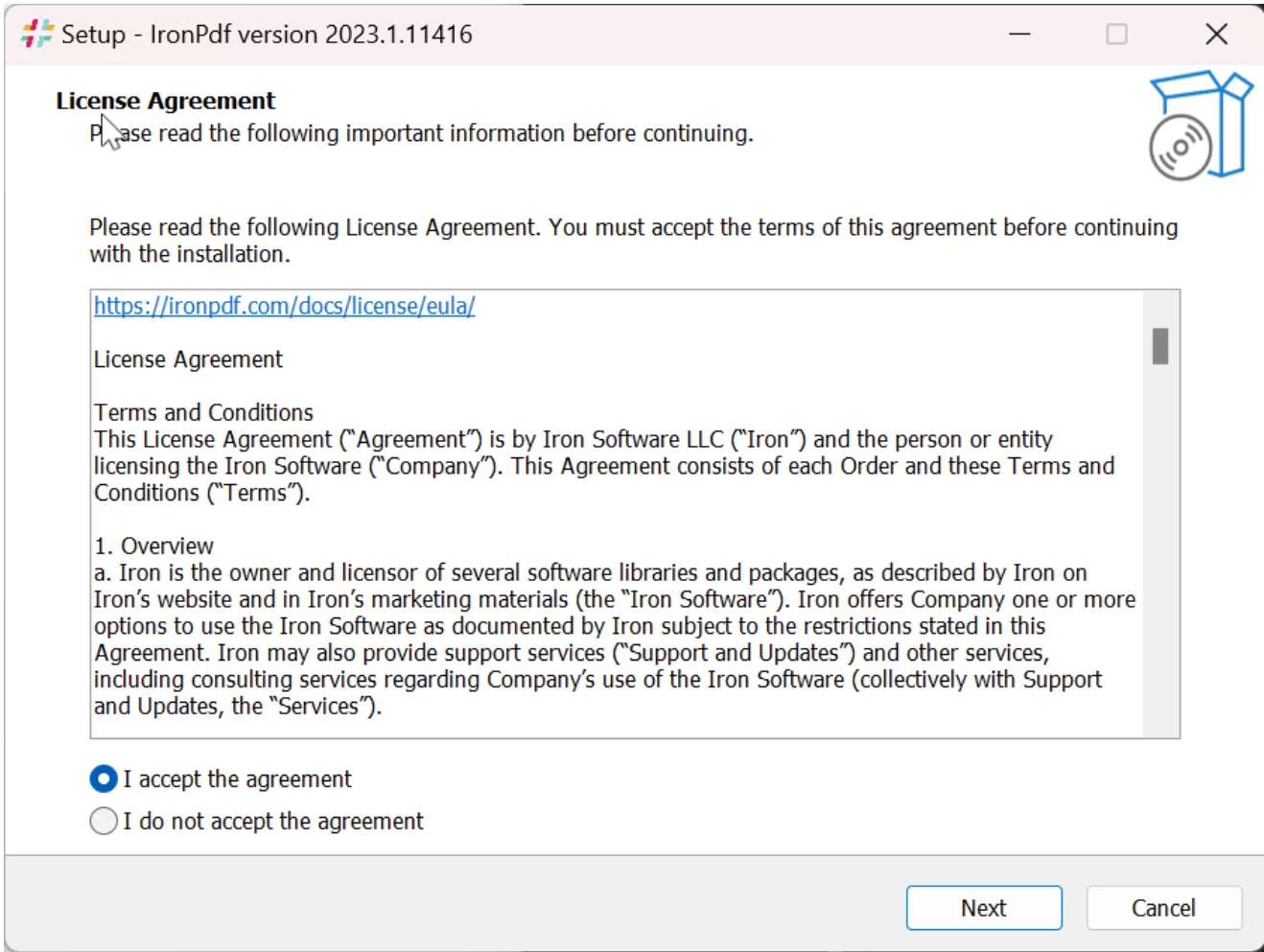
-
手順を実行してから、
Installに移動します: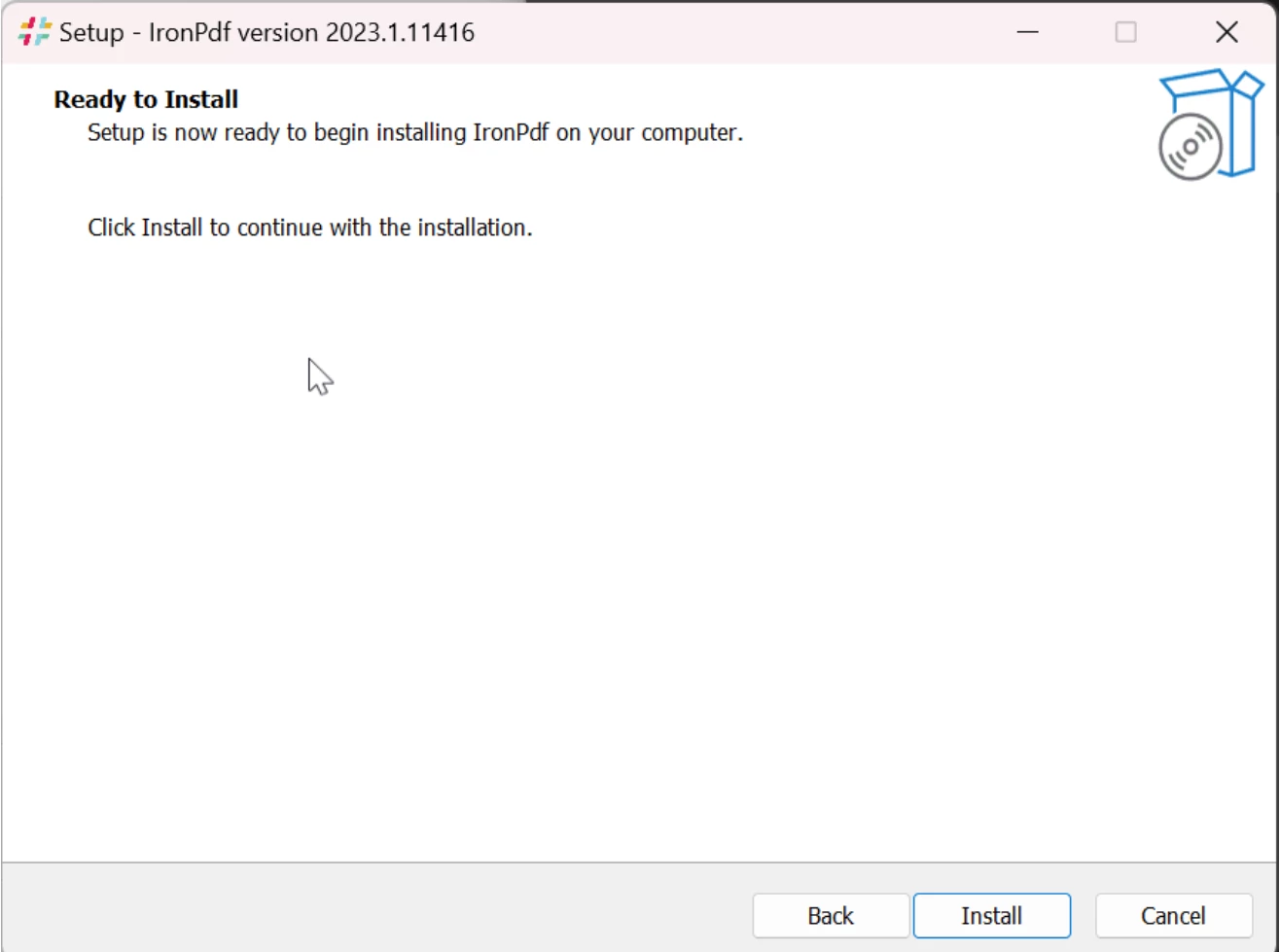
-
情報ページを読んだら、続行するには
Nextをクリックしてください: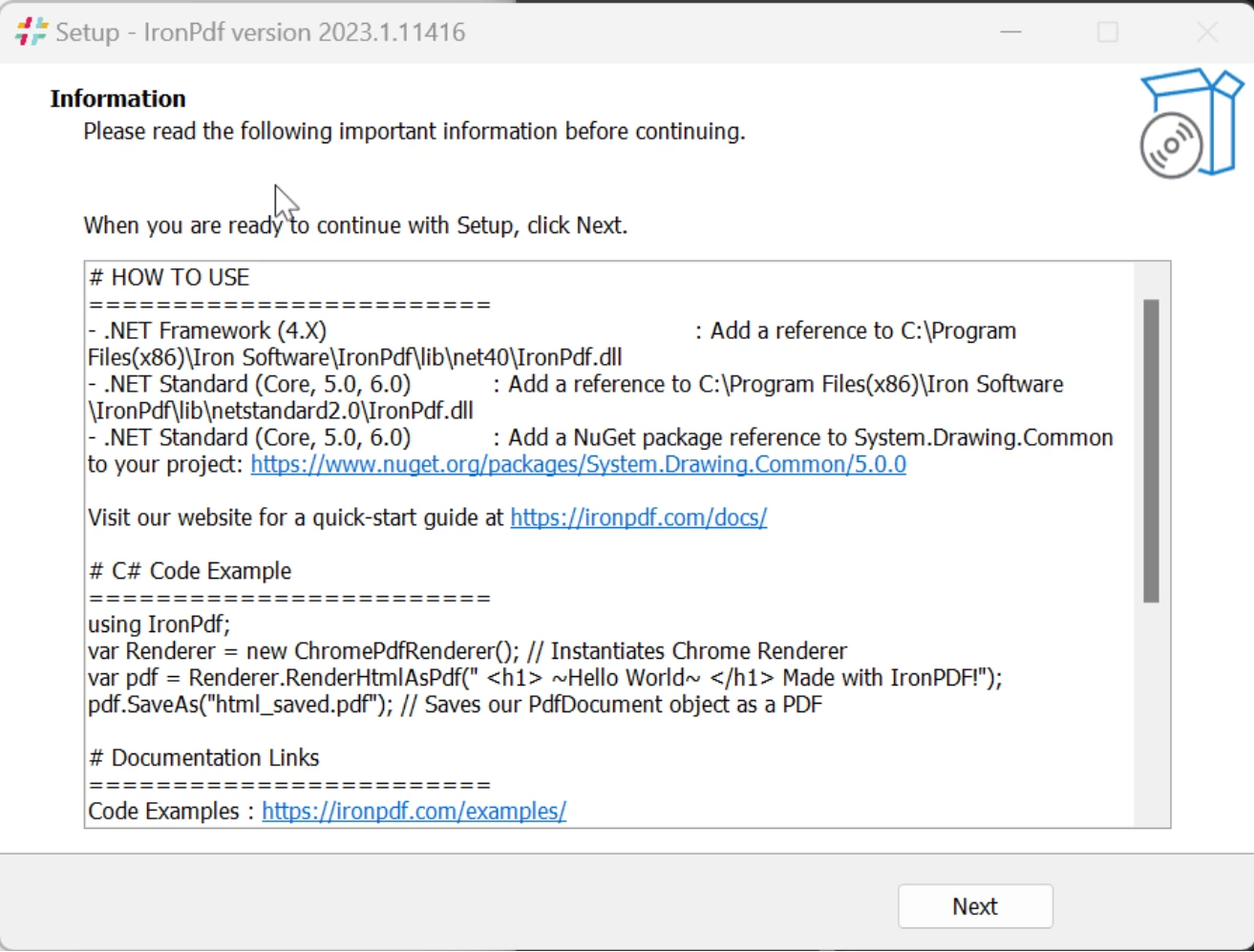
-
インストールを終了するには
Finishをクリックしてください: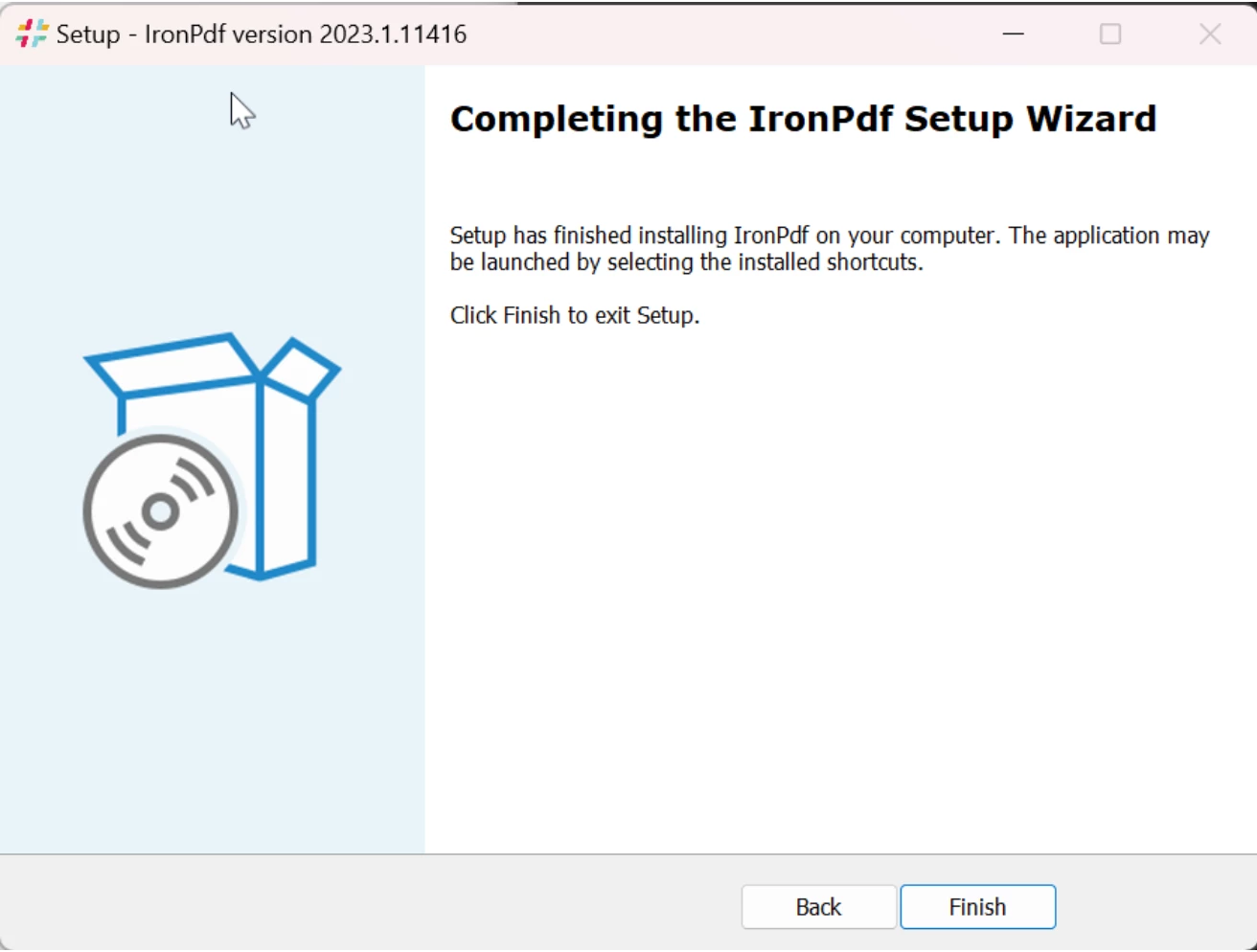
Windows 11で環境変数を変更する
環境変数の変更を有効にするには、マシンを再起動する必要があることを覚えておいてください。以下の手順は、デフォルトでインストーラーによって自動的に行われるべきですが、うまくいかない場合は手動で行う必要があるかもしれません。
-
"実行"プログラムを開くには
Windows+Rキーを押し、"開く"フィールドにsysdm.cplを入力します: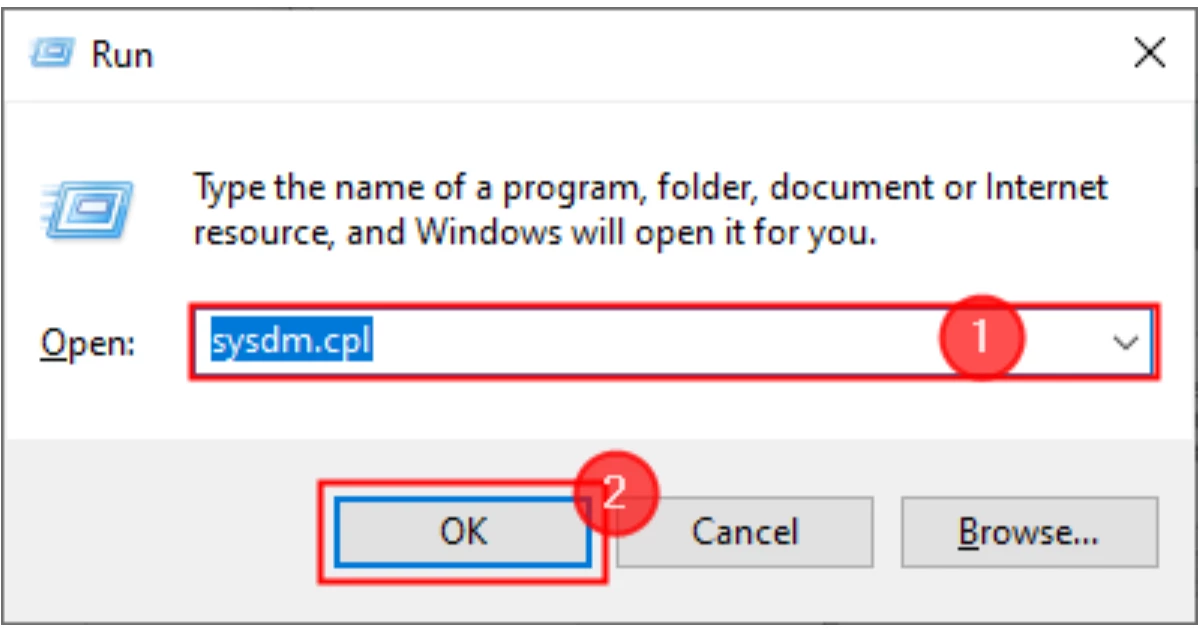
-
表示される
System Propertiesウィンドウで、Advancedタブに移動し、Environment Variables...ボタンをクリックします: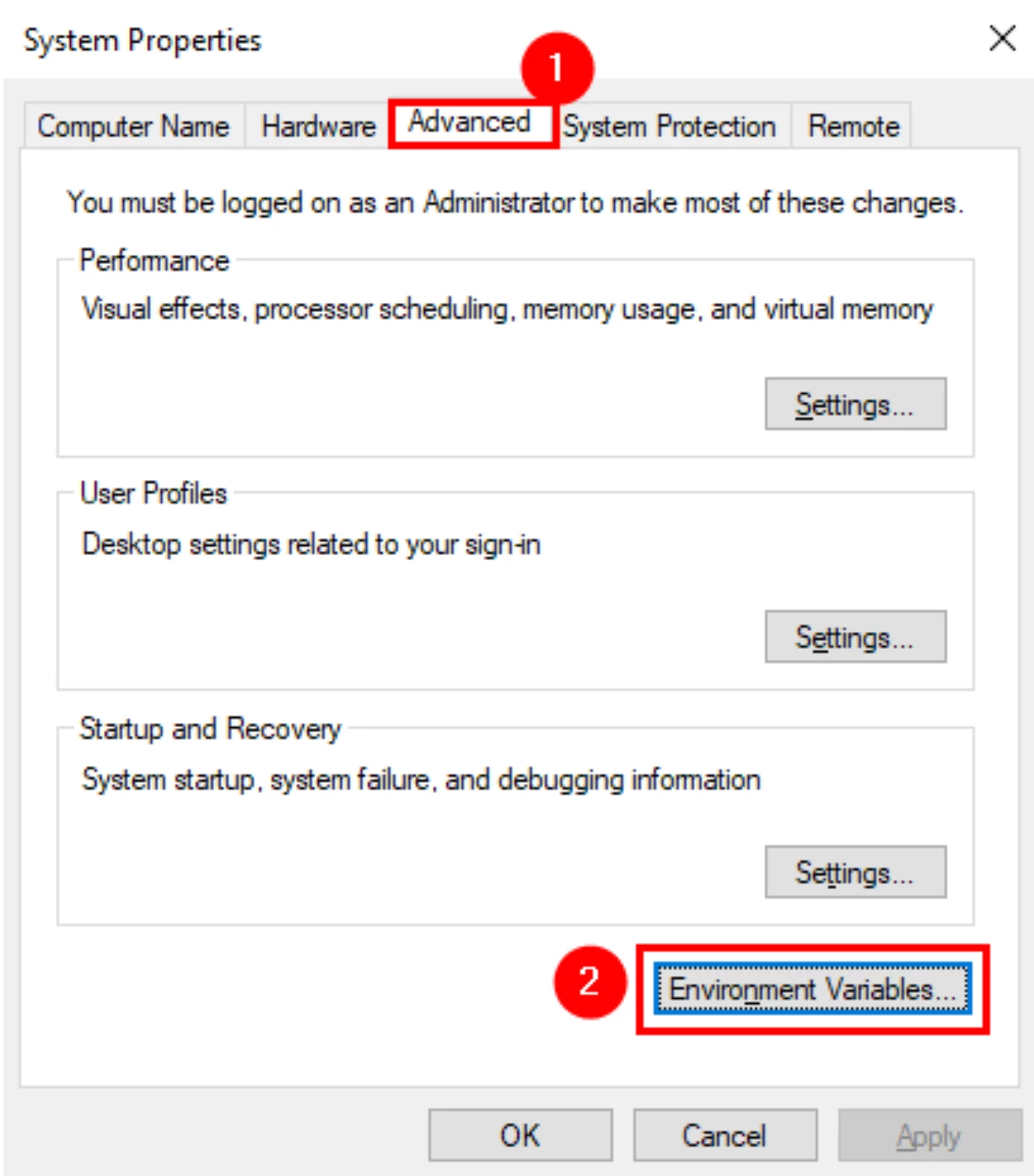
-
このセクションでは、新しい変数を追加したり、既存の変数を編集したりできます。
User Variablesは、現在または特定のユーザーの環境変数を変更したいときに使用します。System Variablesはシステム全体の変数用です。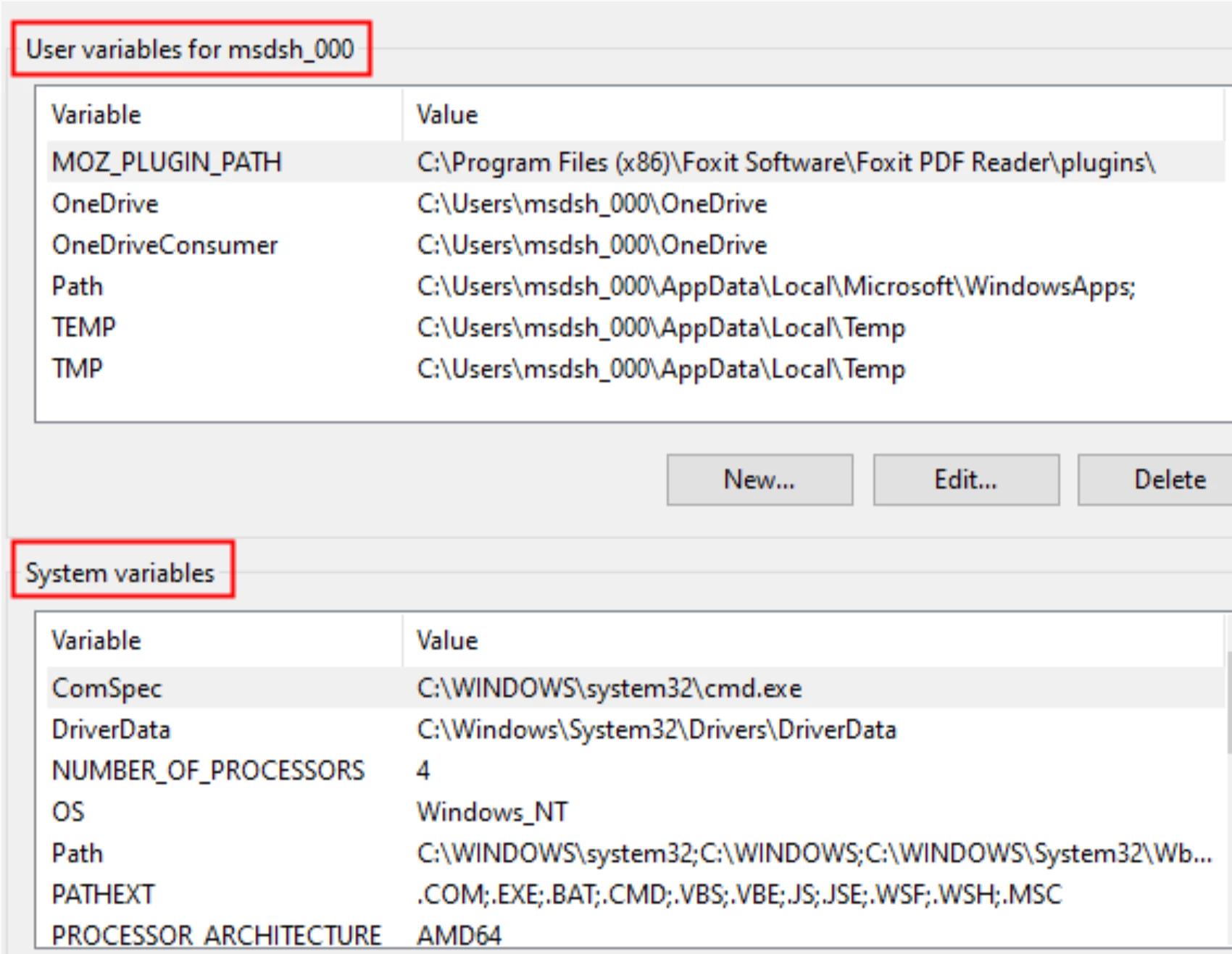
-
IronPDF用の変数を作成または編集しましょう。
-
Variable NameをIRONPDF_INSTALL_DIRに設定します。 そしてVariable ValueをC:\Program Files (x86)\IronSoftware\IronPdfに設定します: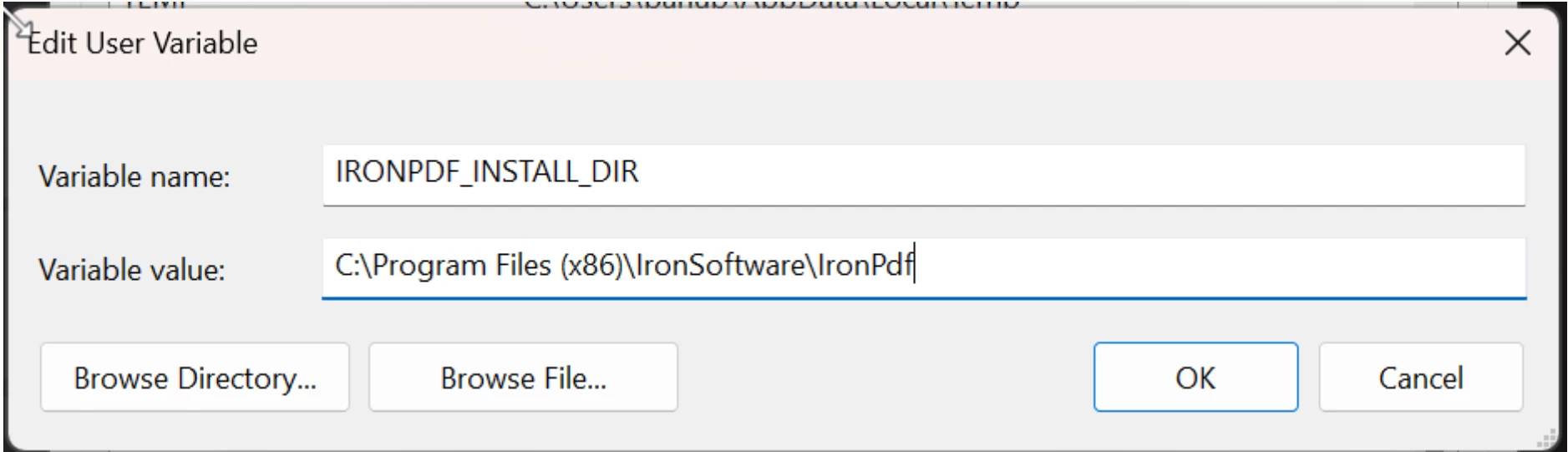
-
環境変数の変更を有効にするためにマシンを再起動します。
Windows 10で環境変数を変更する
環境変数の変更を有効にするには、マシンを再起動する必要があることを覚えておいてください。以下の手順は、デフォルトでインストーラーによって自動的に行われるべきですが、うまくいかない場合は手動で行う必要があるかもしれません。
-
Windowsタスクバーで、Windowsアイコンを右クリックして
Systemを選択します。 -
表示される
Settingsウィンドウで、Related Settings->Advanced System Settingsに移動します。 -
Advancedタブで、Environment Variables...ボタンを見つけます: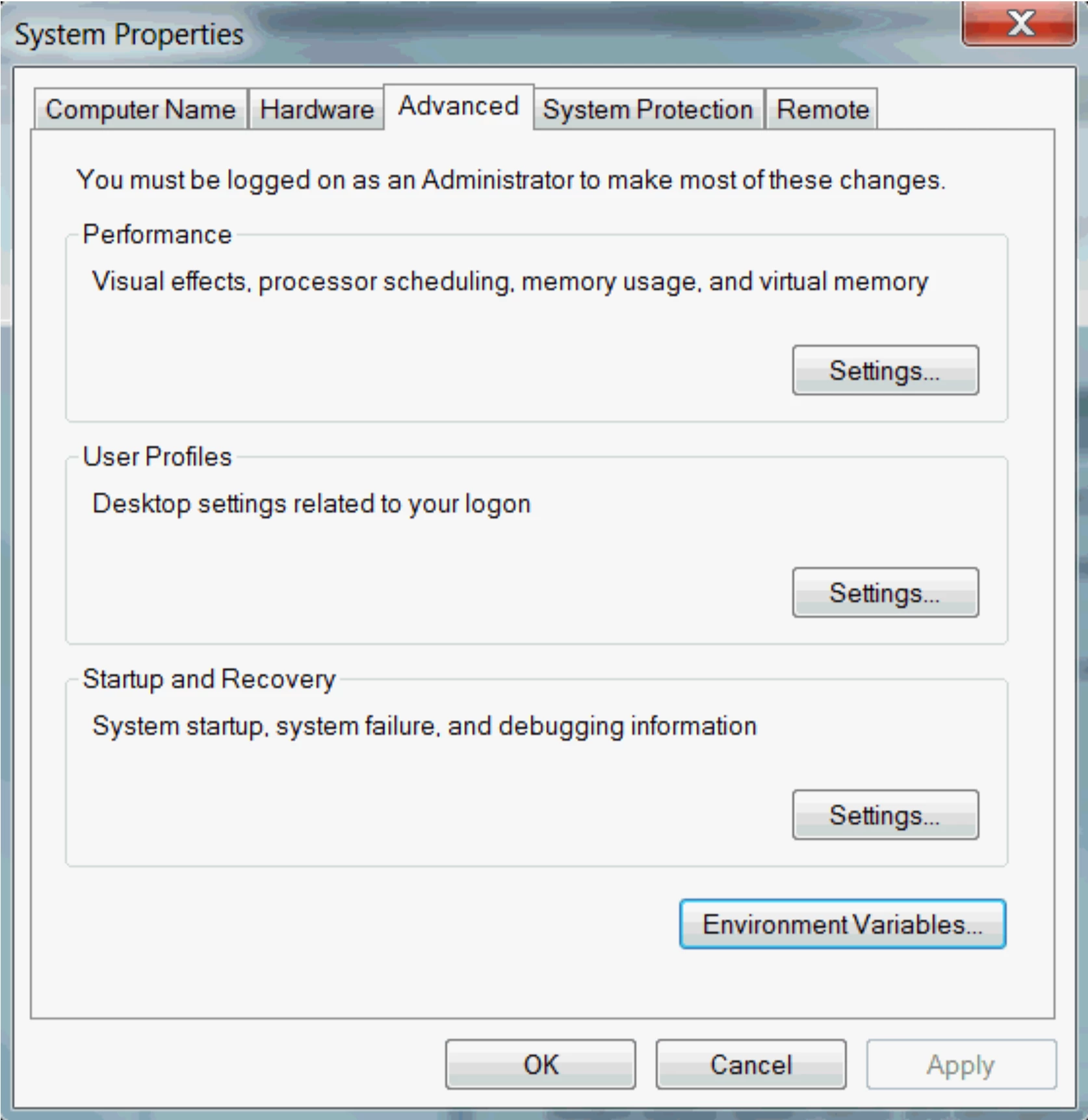
-
このセクションでは、新しい変数を追加したり、既存の変数を編集したりできます。
User Variablesは、現在または特定のユーザーの環境変数を変更したいときに使用します。System Variablesはシステム全体の変数用です。 -
IronPDF用の変数を作成または編集しましょう。
Variable NameをIRONPDF_INSTALL_DIRに設定します。 そしてVariable ValueをC:\Program Files (x86)\IronSoftware\IronPdfに設定します: -
環境変数の変更を有効にするためにマシンを再起動します。
よくある質問
インストーラーを使用してIronPDFをどのようにインストールしますか?
IronPDFをインストールするには、ウェブサイトからIronPDF Installerパッケージをダウンロードして実行し、ライセンス契約を受け入れ、インストール手順に従い、インストールを完了するには「完了」をクリックします。
IronPDFをインストールした後に環境変数を変更する必要があるのはなぜですか?
環境変数を変更することは、IronPDFが正しく機能するために必要です。インストールパスを正確にするために「IronPDF_INSTALL_DIR」を設定する必要があります。インストーラーが自動的に行わない場合、手動で行う必要があるかもしれません。
Windows 11でIronPDFの環境変数をどのように設定しますか?
Windows 11で環境変数を設定するには、Windows+Rを押し、sysdm.cplを入力して「システムのプロパティ」を開き、「詳細設定」タブに移動し、「環境変数」をクリックし、適切なパスに「IronPDF_INSTALL_DIR」変数を作成または編集します。
Windows 10でIronPDFの環境変数をどのように設定しますか?
Windows 10で、Windowsアイコンを右クリックし、「システム」を選択し、「システムの詳細設定」->「環境変数」に移動し、「IronPDF_INSTALL_DIR」変数をインストールディレクトリのパスに設定します。
インストール後にIronPDFが正しく動作しない場合はどうすればよいですか?
IronPDFが正しく機能しない場合、環境変数が正しく設定されているか確認してください。「IronPDF_INSTALL_DIR」が正しいパスを指していることを確認し、変更を適用するにはマシンを再起動してください。
環境設定の「ユーザー変数」と「システム変数」の違いは何ですか?
「ユーザー変数」は現在または特定のユーザーのみに影響しますが、「システム変数」はシステム全体とすべてのユーザーに適用されます。IronPDFのニーズに応じて適切に調整してください。
IronPDFインストーラーが環境変数を自動的に変更しない場合は、どのような手順を取るべきですか?
インストーラーが環境変数を自動的に変更しない場合、IronPDFが正しく動作するように、Windowsバージョン用の手順を使用して「IronPDF_INSTALL_DIR」を手動で設定してください。
IronPDFの環境変数を変更した後にコンピュータを再起動する必要があるのはなぜですか?
コンピュータを再起動することは、環境変数の変更を適用し、IronPDFが期待どおりに機能するために必要です。
「IronPDF_INSTALL_DIR」変数に設定すべき正しいパスは何ですか?
「IronPDF_INSTALL_DIR」は「C:\Program Files (x86)\Iron Software\IronPDF」に設定して、IronPDFが正しく機能するようにするべきです。
Windows インストーラーを使用する場合、IronPDF は .NET 10 と互換性がありますか?
はい。IronPDFは.NET 10と完全に互換性があり、インストーラーは追加の設定を必要とせず、.NET 10プロジェクトですぐに使用できます。IronPDFのドキュメントによると、IronPDFは.NET 10だけでなく、以前のバージョン for .NET、.NET Core、.NET Frameworkもサポートしています。

Curtis Chauは、カールトン大学でコンピュータサイエンスの学士号を取得し、Node.js、TypeScript、JavaScript、およびReactに精通したフロントエンド開発を専門としています。直感的で美しいユーザーインターフェースを作成することに情熱を持ち、Curtisは現代のフレームワークを用いた開発や、構造の良い視覚的に魅力的なマニュアルの作成を楽しんでいます。



