
How to Convert Microsoft Word to PDF in C#

IronPDF を使用すると、C# 開発者は DocxToPdfRenderer クラスと 1 行のメソッド呼び出しだけで DOCX ファイルを PDF 形式に変換でき、すべての書式設定が保持されるほか、一括文書生成のためのメールマージ機能もサポートされています。
DOCXファイルは、Microsoftが提供するMicrosoft Officeスイートのワープロソフト、Microsoft Wordで作成された文書です。 それはOffice Open XML (OOXML)標準を使用しており、さまざまなソフトウェアと効率的かつ互換性があります。 Word 2007 以降、Word 文書のデフォルト形式となっており、当初公開された古い DOC 形式に取って代わりました。 DOCX形式には、ZIP圧縮によるファイルサイズの縮小、データ復元機能の向上、異なるプラットフォーム間での互換性の向上など、いくつかの利点があります。
IronPDFはWord文書を瞬時にPDFファイルに変換する機能を持ち、また個々の受信者向けにパーソナライズされた文書のバッチを生成するメールマージ機能も提供します。 DOCXからPDFへの変換は、普遍的な互換性を保証し、フォーマットを保持し、セキュリティの層を追加します。 この機能は、HTMLからPDFを作成するや画像をPDFに変換するのように、異なるデバイスやオペレーティングシステム間で正確な外観を維持する必要があるドキュメントを配布する必要がある場合に特に役立ちます。
クイックスタート: IronPDFを使用して DOCX を PDF に変換するIronPDFを使用して、C#で簡単にDOCXファイルをPDFに変換します。 このクイックガイドでは、たった1行のコードでシームレスな変換を行うために、DocxToPdfRenderer クラスと RenderDocxAsPdf メソッドを使用する方法を示します。 開発者がドキュメント処理の効率を向上させ、生成されたPDFが元のすべてのフォーマットと互換性を保持することを保証するのに最適です。
-
1Install IronPDF with NuGet Package Manager
-
2このコード スニペットをコピーして実行します。
new IronPdf.DocxToPdfRenderer() .RenderDocxAsPdf("document.docx") .SaveAs("output.pdf");C# -
3実際の環境でテストするためにデプロイする
今日プロジェクトで IronPDF を使い始めましょう無料トライアル
最小限のワークフロー(5ステップ)
- DOCXをPDFに変換するC#ライブラリをダウンロードする。
- 変換したいDOCXファイルを準備
- DOCXファイルからPDFをレンダリングするためにDocxToPdfRendererクラスをインスタンス化します。
clearメソッドを使用し、DOCXファイルパスを提供します- バッチドキュメントを生成するためにメール マージ機能を利用
DOCXファイルをPDFに変換するには?
IronPDFは開発者がWord文書をプログラムでPDFに変換することを可能にし、効率を合理化し、既存 for .NETアプリケーションやクロスプラットフォーム for .NETフレームワークアプリケーションに統合することを可能にします。 ライブラリは、NuGetパッケージを含むさまざまなインストール方法をサポートしており、Windows、Linux、macOSを含む複数のプラットフォームにデプロイできます。
Microsoft WordファイルをPDF形式に変換するプロセスは簡単です。 まず、DocxToPdfRenderer クラスをインスタンス化します。 DOCXファイルのファイルパスを指定して、PdfDocumentオブジェクトを返し、ヘッダーやフッターの追加、透かしの適用、セキュリティオプションの設定など、PDFをさらにカスタマイズすることが可能になります。 モダンクロノロジカル履歴書DOCX例ファイルをダウンロードできます。
原文はどのようなものですか?
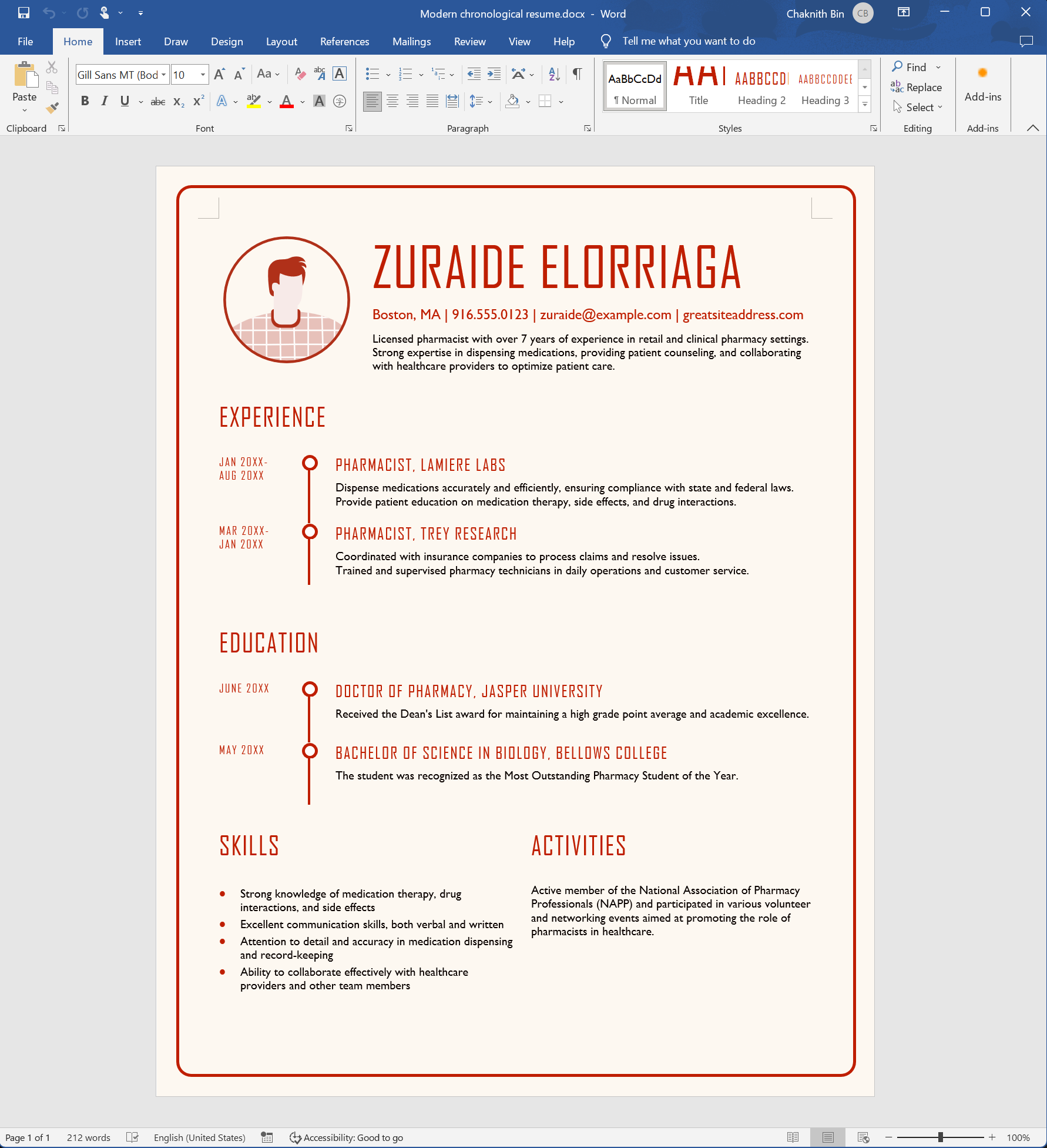
C#コードはどのように書けばよいですか?
さらに、RenderDocxAsPdf メソッドは、DOCX データをバイトおよびストリームとして受け取ることも可能です。 この柔軟性により、ディスクやメモリに保存されている文書、データベースから取得した文書など、さまざまなソースの文書を扱うことができます。 この方法では、複雑な変換ロジックをすべて内部で処理し、フォント、画像、テーブル、書式が正確に保持されるようにします。
using IronPdf;

// Instantiate Renderer
DocxToPdfRenderer renderer = new DocxToPdfRenderer();

// Render from DOCX file
PdfDocument pdf = renderer.RenderDocxAsPdf("Modern-chronological-resume.docx");

// Save the PDF
pdf.SaveAs("pdfFromDocx.pdf");Imports IronPdf
' Instantiate Renderer
Dim renderer As New DocxToPdfRenderer()
' Render from DOCX file
Dim pdf As PdfDocument = renderer.RenderDocxAsPdf("Modern-chronological-resume.docx")
' Save the PDF
pdf.SaveAs("pdfFromDocx.pdf")より高度なシナリオでは、バイト配列やストリームから変換することもできます:
// Convert from byte array
byte[] docxBytes = File.ReadAllBytes("document.docx");
PdfDocument pdfFromBytes = renderer.RenderDocxAsPdf(docxBytes);

// Convert from stream
using (FileStream stream = new FileStream("document.docx", FileMode.Open))
{
    PdfDocument pdfFromStream = renderer.RenderDocxAsPdf(stream);
}Imports System.IO
' Convert from byte array
Dim docxBytes As Byte() = File.ReadAllBytes("document.docx")
Dim pdfFromBytes As PdfDocument = renderer.RenderDocxAsPdf(docxBytes)
' Convert from stream
Using stream As New FileStream("document.docx", FileMode.Open)
Dim pdfFromStream As PdfDocument = renderer.RenderDocxAsPdf(stream)
End Using変換後のPDFはどのようになりますか?
完成したPDFは、フォント、色、レイアウト、埋め込み画像など、元の書式をすべて維持します。 そのため、IronPDFは普遍的にアクセス可能なフォーマットで共有またはアーカイブする必要があるプロフェッショナルなドキュメントを作成するのに理想的です。

私のお気に入りのこの種のライブラリはIronPDFです。PDFファイルの迅速で効率的な操作が可能です。また、PDF/A形式へのエクスポートやPDF文書へのデジタル署名といった多くの貴重な機能も備えています。


バッチ PDF 生成に Mail Merge を使用するにはどうすればよいですか?
Microsoft Wordの"Mailings"タブにあるメールマージを使用すると、各受信者またはデータエントリごとに個別情報が含まれた書類のバッチを作成できます。 これは、招待状、ニュースレター、フォームレターなど、内容の多くが同じであるが、特定の詳細が各受取人のために異なるパーソナライズされた手紙、封筒、ラベル、または電子メールメッセージを生成するためによく使用されます。 この機能は、複数のPDFをマージしたり、カスタムメタデータ付きのドキュメントを生成したりするIronPDFの機能と組み合わせると特に強力です。
どのようなデータモデルを作成すればよいですか?
まず、対応するプレースホルダーにメールマージされる情報を保存するモデルを作成しましょう。 データモデルのプロパティ名は、Wordテンプレートのマージフィールド名と正確に一致している必要があります(大文字と小文字は区別されます)。
internal class RecipientsDataModel
{
    public string Date { get; set; }
    public string Location{ get; set; }
    public string Recipients_Name { get; set; }
    public string Contact_Us { get; set; }
}Friend Class RecipientsDataModel
Public Property [Date]() As String
Public Property Location() As String
Public Property Recipients_Name() As String
Public Property Contact_Us() As String
End ClassMicrosoft Wordが提供するテンプレートを目的に合わせて変更しました。 パーティ招待状DOTX例ファイルをダウンロードしてください。 このユースケースでは、MailMergePrintAllInOnePdfDocument プロパティを true に設定します。これにより、PDF が 1 つの PdfDocument オブジェクトに結合されます。 使用するマージフィールドは、Recipient's Name、および Contact Us です。
メール マージ テンプレートはどのようなものですか?
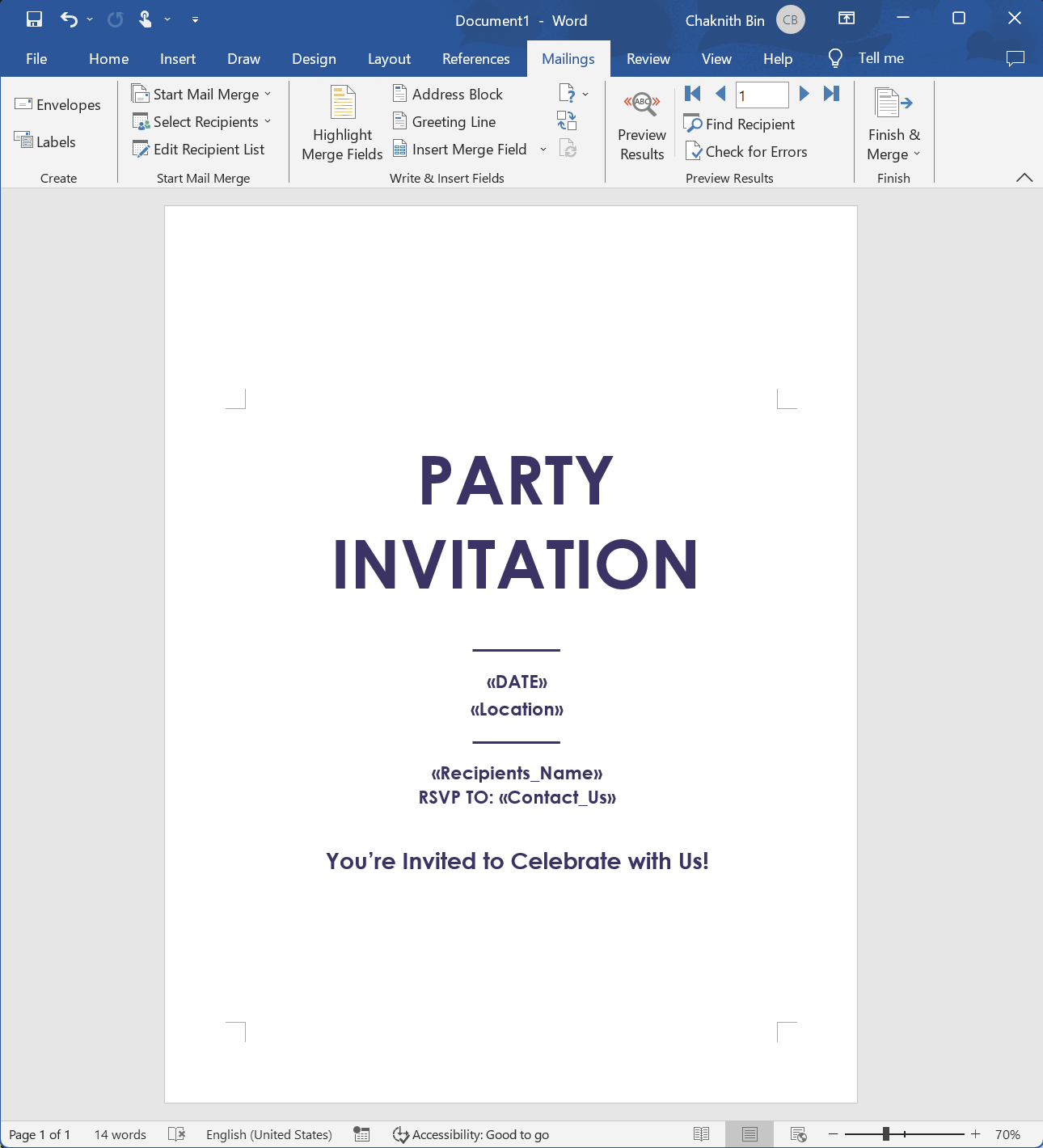
どのようにメールマージコードを実装しますか?
IronPDFのメールマージ機能は、DocxPdfRenderOptionsクラスを通じて設定可能な、さまざまなレンダリングオプションをサポートしています。 これは、ページの向き、余白、マージされたすべてのドキュメントを1つのPDFにまとめるか、別々のファイルを生成するかなどの側面を制御することができます。
using IronPdf;
using System.Collections.Generic;
using System.Linq;

var recipients = new List<RecipientsDataModel>()
    {
        new RecipientsDataModel()
        {
            Date ="Saturday, October 15th, 2023",
            Location="Iron Software Cafe, Chiang Mai",
            Recipients_Name="Olivia Smith",
            Contact_Us = "support@ironsoftware.com"
        },
        new RecipientsDataModel()
        {
            Date ="Saturday, October 15th, 2023",
            Location="Iron Software Cafe, Chiang Mai",
            Recipients_Name="Ethan Davis",
            Contact_Us = "support@ironsoftware.com"
        },
    };

DocxToPdfRenderer docxToPdfRenderer = new DocxToPdfRenderer();

// Apply render options
DocxPdfRenderOptions options = new DocxPdfRenderOptions();

// Configure the output PDF to be combined into a single PDF document
options.MailMergePrintAllInOnePdfDocument = true;

// Convert DOTX to PDF
var pdfs = docxToPdfRenderer.RenderDocxMailMergeAsPdf<RecipientsDataModel>(
     recipients,
     "Party-invitation.dotx",
     options);

pdfs.First().SaveAs("mailMerge.pdf");Imports IronPdf
Imports System.Collections.Generic
Imports System.Linq
Private recipients = New List(Of RecipientsDataModel)() From {
New RecipientsDataModel() With {
.Date ="Saturday, October 15th, 2023",
.Location="Iron Software Cafe, Chiang Mai",
.Recipients_Name="Olivia Smith",
.Contact_Us = "support@ironsoftware.com"
},
New RecipientsDataModel() With {
.Date ="Saturday, October 15th, 2023",
.Location="Iron Software Cafe, Chiang Mai",
.Recipients_Name="Ethan Davis",
.Contact_Us = "support@ironsoftware.com"
}
}
Private docxToPdfRenderer As New DocxToPdfRenderer()
' Apply render options
Private options As New DocxPdfRenderOptions()
' Configure the output PDF to be combined into a single PDF document
options.MailMergePrintAllInOnePdfDocument = True
' Convert DOTX to PDF
Dim pdfs = docxToPdfRenderer.RenderDocxMailMergeAsPdf(Of RecipientsDataModel)(recipients, "Party-invitation.dotx", options)
pdfs.First().SaveAs("mailMerge.pdf")最終的にマージされたPDFはどのようになりますか?
PDFドキュメントが作成された後、さらに変更を加える柔軟性があります。 これには、アーカイブとアクセシビリティ準拠のためにPDF/AまたはPDF/UAとしてエクスポートすることや、文書認証のためにデジタル証明書を追加することが含まれます。 また、PDFの結合や分割、ページの回転によって個々のページを操作することができ、より良いドキュメントナビゲーションのために注釈やブックマークを適用するオプションがあります。
これらの機能に加えて、IronPDFは他のドキュメント形式への変換もサポートします。 たとえば、MarkdownをPDFに変換する、RTFをPDFに変換する、あるいはPDFをHTMLにエクスポートするなどです。 IronPDFが提供する他の機能に関する追加情報については、包括的なHTML to PDFチュートリアルを参照してください。
よくある質問
C#でDOCXファイルをPDFに変換する方法は?
IronPDFを使えば、DocxToPdfRendererクラスを使ってたった1行のコードでDOCXをPDFに変換することができます。DocxToPdfRendererをインスタンス化し、DOCXファイルのパスを指定してRenderDocxAsPdfメソッドを呼び出し、SaveAsメソッドを使って出力を保存するだけです。
DocxToPdfRendererクラスとは何ですか?
DocxToPdfRendererはMicrosoft WordドキュメントをPDF形式に変換するIronPDFの専用クラスです。シンプルなAPIを提供しており、開発者は元の書式、レイアウト、ドキュメントプロパティをすべて保持したままDOCXファイルを変換することができます。
Word から PDF への変換では、書式は保持されますか?
はい、IronPDFのDocxToPdfRendererはフォント、スタイル、画像、テーブル、レイアウトを含む元のWordドキュメントのすべてのフォーマットを保持し、PDF出力が元のDOCXファイルと正確に一致することを保証します。
DOCXをPDFに変換する際、Mail Mergeを実行できますか?
はい、IronPDFはメールマージ機能をサポートしており、一つのDOCXテンプレートからパーソナライズされたPDFドキュメントを生成することができます。これは、一貫した書式を維持しながら、個々の受信者のためにカスタマイズされた文書を作成するために特に便利です。
DOCXをPDFに変換する主な手順は何ですか?
IronPDFでは5つの簡単なステップで翻訳が完了します:1) C#ライブラリをダウンロードする、2) DOCXファイルを準備する、3) DocxToPdfRendererクラスをインスタンス化する、4) RenderDocxAsPdfメソッドにファイルパスを指定する、5) オプションとしてバッチ処理にMail Mergeを利用する。
なぜWord文書をPDF形式に変換する必要があるのですか?
IronPDFを使用してPDFに変換することで、あらゆるデバイスやプラットフォームでのユニバーサルな互換性が保証され、正確なフォーマットとレイアウトが維持され、ドキュメントのセキュリティ機能が追加され、不要な編集が防止されます。PDFは表示ソフトウェアやオペレーティングシステムに関係なく、その外観を維持します。
DOCXからPDFへの変換は、異なるプラットフォームと互換性がありますか?
はい、IronPDFはクロスプラットフォームのデプロイをサポートし、Windows、Linux、macOSで使用できます。このライブラリは様々な.NET Frameworkアプリケーションで動作し、NuGetパッケージを含む複数のインストール方法を提供します。
どのような種類のWord文書を変換できますか?
IronPDFはOffice Open XML (OOXML)標準を使用するMicrosoft Word 2007以降で作成されたDOCXファイルを変換することができます。これには複雑な書式、画像、表、その他のWordの高度な機能を含む文書が含まれます。
How can developers integrate IronPDF into their existing .NET applications?
Developers can integrate IronPDF into their .NET applications by installing the IronPDF library via NuGet packages, allowing smooth conversion of DOCX to PDF with additional features like Mail Merge.
How does IronPDF enhance security in converted PDF documents?
IronPDF enhances security by allowing developers to implement features such as adding passwords or setting specific permissions on the PDF documents post conversion.

Curtis Chauは、カールトン大学でコンピュータサイエンスの学士号を取得し、Node.js、TypeScript、JavaScript、およびReactに精通したフロントエンド開発を専門としています。直感的で美しいユーザーインターフェースを作成することに情熱を持ち、Curtisは現代のフレームワークを用いた開発や、構造の良い視覚的に魅力的なマニュアルの作成を楽しんでいます。













