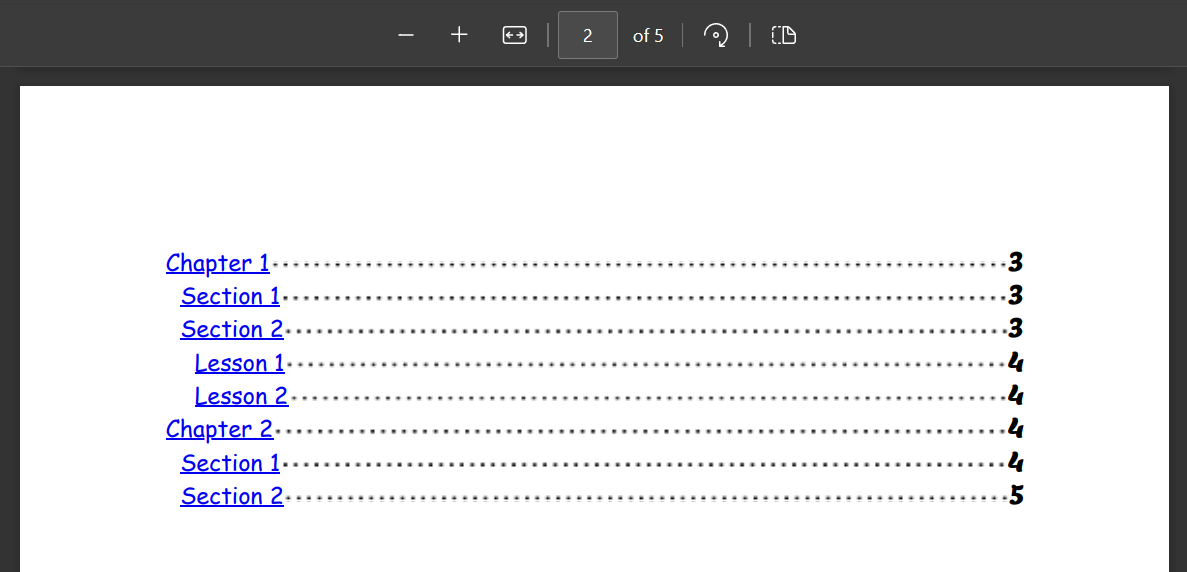
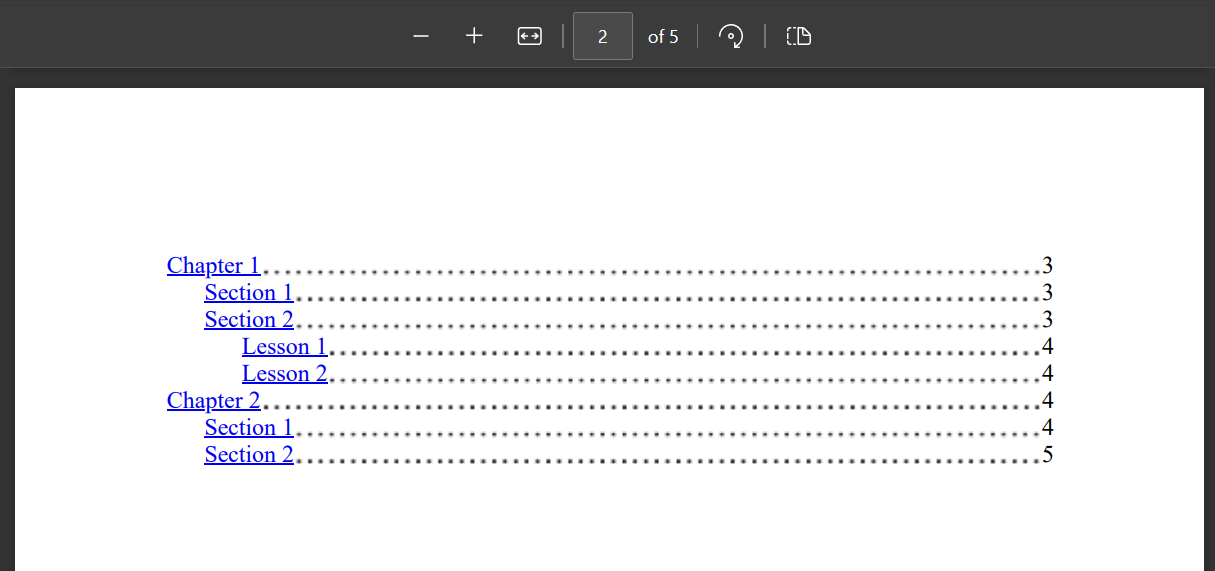
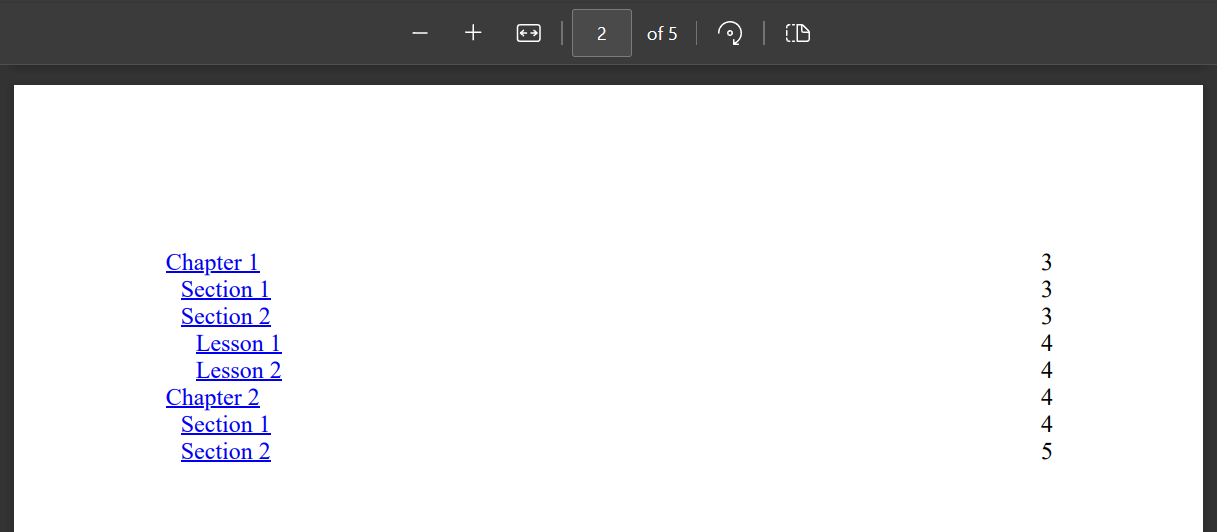
using IronPdf;// Instantiate RendererChromePdfRenderer renderer = new ChromePdfRenderer();// Configure render optionsrenderer.RenderingOptions = new ChromePdfRenderOptions{ // Enable table of content featureTableOfContents = TableOfContentsTypes.WithPageNumbers,};PdfDocument pdf = renderer.RenderHtmlFileAsPdf("tableOfContent.html");pdf.SaveAs("tableOfContents.pdf");
using IronPdf;

// Instantiate Renderer
ChromePdfRenderer renderer = new ChromePdfRenderer();

// Configure render options
renderer.RenderingOptions = new ChromePdfRenderOptions
{
    // Enable table of content feature
    TableOfContents = TableOfContentsTypes.WithPageNumbers,
};

PdfDocument pdf = renderer.RenderHtmlFileAsPdf("tableOfContent.html");

pdf.SaveAs("tableOfContents.pdf");
ImportsIronPdf' Instantiate RendererPrivate renderer As New ChromePdfRenderer()' Configure render optionsrenderer.RenderingOptions = New ChromePdfRenderOptionsWith {.TableOfContents = TableOfContentsTypes.WithPageNumbers}Dim pdf AsPdfDocument = renderer.RenderHtmlFileAsPdf("tableOfContent.html")pdf.SaveAs("tableOfContents.pdf")
Imports IronPdf

' Instantiate Renderer
Private renderer As New ChromePdfRenderer()

' Configure render options
renderer.RenderingOptions = New ChromePdfRenderOptions With {.TableOfContents = TableOfContentsTypes.WithPageNumbers}

Dim pdf As PdfDocument = renderer.RenderHtmlFileAsPdf("tableOfContent.html")

pdf.SaveAs("tableOfContents.pdf")
using IronPdf;// Create renderer with multiple optionsChromePdfRenderer renderer = new ChromePdfRenderer();renderer.RenderingOptions = new ChromePdfRenderOptions{ // Enable table of contents with page numbersTableOfContents = TableOfContentsTypes.WithPageNumbers, // Add margins for better formattingMarginTop = 40,MarginBottom = 40, // Enable JavaScript for dynamic contentEnableJavaScript = true, // Set paper orientationPaperOrientation = PdfPaperOrientation.Portrait, // Add first page number offsetFirstPageNumber = 1}; // Convert HTML with multiple header levelsstring htmlContent = @"<h1>Introduction</h1><p>Welcome to our comprehensive guide...</p><h2>Chapter 1: Getting Started</h2><p>Let's begin with the basics...</p><h3>1.1 Prerequisites</h3><p>Before we start, ensure you have...</p><h2>Chapter 2: Advanced Topics</h2><p>Now let's explore more complex features...</p>";PdfDocument pdf = renderer.RenderHtmlAsPdf(htmlContent);pdf.SaveAs("document-with-toc.pdf");
using IronPdf;

// Create renderer with multiple options
ChromePdfRenderer renderer = new ChromePdfRenderer();
renderer.RenderingOptions = new ChromePdfRenderOptions
{
    // Enable table of contents with page numbers
    TableOfContents = TableOfContentsTypes.WithPageNumbers,

    // Add margins for better formatting
    MarginTop = 40,
    MarginBottom = 40,

    // Enable JavaScript for dynamic content
    EnableJavaScript = true,

    // Set paper orientation
    PaperOrientation = PdfPaperOrientation.Portrait,

    // Add first page number offset
    FirstPageNumber = 1
};

 // Convert HTML with multiple header levels
string htmlContent = @"
<h1>Introduction</h1>
<p>Welcome to our comprehensive guide...</p>

<h2>Chapter 1: Getting Started</h2>
<p>Let's begin with the basics...</p>

<h3>1.1 Prerequisites</h3>
<p>Before we start, ensure you have...</p>

<h2>Chapter 2: Advanced Topics</h2>
<p>Now let's explore more complex features...</p>
";

PdfDocument pdf = renderer.RenderHtmlAsPdf(htmlContent);
pdf.SaveAs("document-with-toc.pdf");
ImportsIronPdf' Create renderer with multiple optionsDim renderer As New ChromePdfRenderer()renderer.RenderingOptions = New ChromePdfRenderOptionsWith { ' Enable table of contents with page numbers .TableOfContents = TableOfContentsTypes.WithPageNumbers, ' Add margins for better formatting .MarginTop = 40, .MarginBottom = 40, ' Enable JavaScript for dynamic content .EnableJavaScript = True, ' Set paper orientation .PaperOrientation = PdfPaperOrientation.Portrait, ' Add first page number offset .FirstPageNumber = 1}' Convert HTML with multiple header levelsDim htmlContent AsString = "<h1>Introduction</h1><p>Welcome to our comprehensive guide...</p><h2>Chapter 1: Getting Started</h2><p>Let's begin with the basics...</p><h3>1.1 Prerequisites</h3><p>Before we start, ensure you have...</p><h2>Chapter 2: Advanced Topics</h2><p>Now let's explore more complex features...</p>"Dim pdf AsPdfDocument = renderer.RenderHtmlAsPdf(htmlContent)pdf.SaveAs("document-with-toc.pdf")
Imports IronPdf

' Create renderer with multiple options
Dim renderer As New ChromePdfRenderer()
renderer.RenderingOptions = New ChromePdfRenderOptions With {
    ' Enable table of contents with page numbers
    .TableOfContents = TableOfContentsTypes.WithPageNumbers,

    ' Add margins for better formatting
    .MarginTop = 40,
    .MarginBottom = 40,

    ' Enable JavaScript for dynamic content
    .EnableJavaScript = True,

    ' Set paper orientation
    .PaperOrientation = PdfPaperOrientation.Portrait,

    ' Add first page number offset
    .FirstPageNumber = 1
}

' Convert HTML with multiple header levels
Dim htmlContent As String = "
<h1>Introduction</h1>
<p>Welcome to our comprehensive guide...</p>

<h2>Chapter 1: Getting Started</h2>
<p>Let's begin with the basics...</p>

<h3>1.1 Prerequisites</h3>
<p>Before we start, ensure you have...</p>

<h2>Chapter 2: Advanced Topics</h2>
<p>Now let's explore more complex features...</p>
"

Dim pdf As PdfDocument = renderer.RenderHtmlAsPdf(htmlContent)
pdf.SaveAs("document-with-toc.pdf")
using IronPdf;using System.IO;// Instantiate RendererChromePdfRenderer renderer = new ChromePdfRenderer();// Configure render optionsrenderer.RenderingOptions = new ChromePdfRenderOptions{ // Enable table of content featureTableOfContents = TableOfContentsTypes.WithPageNumbers,CustomCssUrl = "./custom.css"};// Read HTML text from filestring html = File.ReadAllText("tableOfContent.html");PdfDocument pdf = renderer.RenderHtmlAsPdf(html);pdf.SaveAs("tableOfContents.pdf");
using IronPdf;
using System.IO;

// Instantiate Renderer
ChromePdfRenderer renderer = new ChromePdfRenderer();

// Configure render options
renderer.RenderingOptions = new ChromePdfRenderOptions
{
    // Enable table of content feature
    TableOfContents = TableOfContentsTypes.WithPageNumbers,
    CustomCssUrl = "./custom.css"
};

// Read HTML text from file
string html = File.ReadAllText("tableOfContent.html");
PdfDocument pdf = renderer.RenderHtmlAsPdf(html);

pdf.SaveAs("tableOfContents.pdf");
ImportsIronPdfImportsSystem.IO' Instantiate RendererPrivate renderer As New ChromePdfRenderer()' Configure render optionsrenderer.RenderingOptions = New ChromePdfRenderOptionsWith { .TableOfContents = TableOfContentsTypes.WithPageNumbers, .CustomCssUrl = "./custom.css"}' Read HTML text from fileDim html AsString = File.ReadAllText("tableOfContent.html")Dim pdf AsPdfDocument = renderer.RenderHtmlAsPdf(html)pdf.SaveAs("tableOfContents.pdf")
Imports IronPdf
Imports System.IO

' Instantiate Renderer
Private renderer As New ChromePdfRenderer()

' Configure render options
renderer.RenderingOptions = New ChromePdfRenderOptions With {
	.TableOfContents = TableOfContentsTypes.WithPageNumbers,
	.CustomCssUrl = "./custom.css"
}

' Read HTML text from file
Dim html As String = File.ReadAllText("tableOfContent.html")
Dim pdf As PdfDocument = renderer.RenderHtmlAsPdf(html)

pdf.SaveAs("tableOfContents.pdf")
 #ironpdf-toc ul li.h1 {
    font-style: italic;
    font-weight: bold;
 }
 #ironpdf-toc ul li.h1 {
    font-style: italic;
    font-weight: bold;
 }
Text
フォントファミリーを変更するにはどうすればよいですか?
'#IronPDF-toc li .title' および '#IronPDF-toc li .page'の両方のセレクタを使用することで、目次のフォントファミリーを上書きすることが可能です。 そのためには、タイトルに筆記体フォントを使用し、@font-face属性を利用して、Eduardo Tunniがデザインしたカスタムフォント"Lemon"を使用してください。
Can I specify where the table of contents should appear in my PDF using IronPDF?
Yes, you can specify a placeholder in your HTML using a div with the id `ironpdf-toc`. If not specified, IronPDF will automatically place the table of contents at the start of the document.
Does IronPDF support dynamic content like JavaScript when generating PDFs?
Yes, IronPDF supports dynamic content and can execute JavaScript during the conversion process, enhancing the interactivity of the generated PDF.
How can I download a sample HTML file to see how Table of Contents is structured?
You can download a sample HTML file directly from the IronPDF guide to understand how the table of contents is structured before converting it to a PDF.
What should I be cautious of when styling the table of contents in IronPDF?
When styling the table of contents, avoid modifying `page-break-before` and `page-break-after` properties within the TOC styling, as they may disrupt page number calculations in the PDF.