
Jak dodać spis treści w języku C#

IronPDF umożliwia dodanie spisu treści do dokumentów PDF w C# poprzez ustawienie właściwości TableOfContents, która automatycznie generuje nawigację z hiperłączami z nagłówków HTML (h6) z opcjonalnymi numerami stron.
-
1Install IronPDF with NuGet Package Manager
-
2Skopiuj i uruchom ten fragment kodu.
new ChromePdfRenderer { RenderingOptions = { CreateOutlineMaps = true, OutlineMapsFormat = TableOfContentsTypes.WithPageNumbers, FirstPageNumber = 1 } } .RenderHtmlFileAsPdf("myDocument.html") .SaveAs("withToc.pdf");New ChromePdfRenderer With { .RenderingOptions = New PdfRenderingOptions With { .CreateOutlineMaps = True, .OutlineMapsFormat = TableOfContentsTypes.WithPageNumbers, .FirstPageNumber = 1 } }.RenderHtmlFileAsPdf("myDocument.html").SaveAs("withToc.pdf") -
3Wdrożenie do testowania w środowisku produkcyjnym
Rozpocznij używanie IronPDF w swoim projekcie już dziś z darmową wersją próbną
Minimalny proces (5 kroków)
- Pobierz bibliotekę C# do dodawania spisu treści
- Przygotuj kod HTML do konwersji do formatu PDF
- Ustaw właściwość TableOfContents, aby włączyć spis treści
- Wybierz, czy chcesz wyświetlać numery stron, czy nie
- Zoptymalizuj rozmieszczenie spisu treści
Czym jest spis treści w pliku PDF?
Spis treści (TOC) to mapa, która pomaga czytelnikom poruszać się po treści dokumentu PDF. Zazwyczaj pojawia się na początku i zawiera listę głównych sekcji lub rozdziałów pliku PDF wraz z numerami stron, na których zaczyna się każda sekcja. Dzięki temu czytelnicy mogą szybko znaleźć i przejść do konkretnych części dokumentu, co ułatwia im dostęp do potrzebnych informacji.
IronPDF oferuje funkcję tworzenia spisu treści z hiperłączami do elementów h1, h2, h3, h4, h5 i h6. Domyślny styl tego spisu treści nie będzie kolidował z innymi stylami w treści HTML. Podczas tworzenia nowych plików PDF za pomocą IronPDF funkcja spisu treści automatycznie skanuje nagłówki HTML i tworzy hierarchiczną strukturę nawigacyjną, która odzwierciedla organizację dokumentu.
Wygenerowany spis treści zawiera klikalne linki, które pozwalają czytelnikom przejść bezpośrednio do dowolnej sekcji, co sprawia, że jest on szczególnie przydatny w przypadku długich dokumentów, raportów i dokumentacji technicznej. Implementacja spisu treści przez IronPDF zachowuje strukturę semantyczną kodu HTML, zapewniając jednocześnie profesjonalne możliwości nawigacji w plikach PDF.
Jak dodać spis treści do pliku PDF?
Użyj właściwości TableOfContents, aby włączyć tworzenie spisu treści w wyjściowym dokumencie PDF. Ta właściwość może być przypisana jednej z trzech TableOfContentsTypes, które są opisane poniżej:
None: Nie tworzy spisu treściBasic: Tworzy spis treści bez numerów stronWithPageNumbers: Tworzy spis treści Z numerami stron
Ta funkcja wykorzystuje JavaScript do tworzenia spisu treści; Dlatego silnik musi mieć włączoną obsługę JavaScript. Podczas konwersji plików HTML do formatu PDF silnik JavaScript IronPDF przetwarza tagi nagłówkowe i generuje odpowiednią strukturę nawigacyjną. Aby lepiej zrozumieć tę funkcję, pobierz poniższy przykładowy plik HTML:
Jakiego kodu potrzebuję, aby wygenerować spis treści?
using IronPdf;

// Instantiate Renderer
ChromePdfRenderer renderer = new ChromePdfRenderer();

// Configure render options
renderer.RenderingOptions = new ChromePdfRenderOptions
{
    // Enable table of content feature
    TableOfContents = TableOfContentsTypes.WithPageNumbers,
};

PdfDocument pdf = renderer.RenderHtmlFileAsPdf("tableOfContent.html");

pdf.SaveAs("tableOfContents.pdf");Imports IronPdf
' Instantiate Renderer
Private renderer As New ChromePdfRenderer()
' Configure render options
renderer.RenderingOptions = New ChromePdfRenderOptions With {.TableOfContents = TableOfContentsTypes.WithPageNumbers}
Dim pdf As PdfDocument = renderer.RenderHtmlFileAsPdf("tableOfContent.html")
pdf.SaveAs("tableOfContents.pdf")W bardziej zaawansowanych scenariuszach można połączyć spis treści z innymi opcjami renderowania, aby tworzyć kompleksowe dokumenty PDF:
using IronPdf;

// Create renderer with multiple options
ChromePdfRenderer renderer = new ChromePdfRenderer();
renderer.RenderingOptions = new ChromePdfRenderOptions
{
    // Enable table of contents with page numbers
    TableOfContents = TableOfContentsTypes.WithPageNumbers,

    // Add margins for better formatting
    MarginTop = 40,
    MarginBottom = 40,

    // Enable JavaScript for dynamic content
    EnableJavaScript = true,

    // Set paper orientation
    PaperOrientation = PdfPaperOrientation.Portrait,

    // Add first page number offset
    FirstPageNumber = 1
};

 // Convert HTML with multiple header levels
string htmlContent = @"
<h1>Introduction</h1>
<p>Welcome to our comprehensive guide...</p>

<h2>Chapter 1: Getting Started</h2>
<p>Let's begin with the basics...</p>

<h3>1.1 Prerequisites</h3>
<p>Before we start, ensure you have...</p>

<h2>Chapter 2: Advanced Topics</h2>
<p>Now let's explore more complex features...</p>
";

PdfDocument pdf = renderer.RenderHtmlAsPdf(htmlContent);
pdf.SaveAs("document-with-toc.pdf");Imports IronPdf
' Create renderer with multiple options
Dim renderer As New ChromePdfRenderer()
renderer.RenderingOptions = New ChromePdfRenderOptions With {
' Enable table of contents with page numbers
.TableOfContents = TableOfContentsTypes.WithPageNumbers,
' Add margins for better formatting
.MarginTop = 40,
.MarginBottom = 40,
' Enable JavaScript for dynamic content
.EnableJavaScript = True,
' Set paper orientation
.PaperOrientation = PdfPaperOrientation.Portrait,
' Add first page number offset
.FirstPageNumber = 1
}
' Convert HTML with multiple header levels
Dim htmlContent As String = "
<h1>Introduction</h1>
<p>Welcome to our comprehensive guide...</p>
<h2>Chapter 1: Getting Started</h2>
<p>Let's begin with the basics...</p>
<h3>1.1 Prerequisites</h3>
<p>Before we start, ensure you have...</p>
<h2>Chapter 2: Advanced Topics</h2>
<p>Now let's explore more complex features...</p>
"
Dim pdf As PdfDocument = renderer.RenderHtmlAsPdf(htmlContent)
pdf.SaveAs("document-with-toc.pdf")Jak wygląda wygenerowany plik PDF?
Spis treści zostanie utworzony z hiperłączami do każdego z h1, h2, h3, h4, h5 i h6. Zachowana jest hierarchiczna struktura nagłówków, a podnagłówki są odpowiednio wcięte pod sekcjami nadrzędnymi. Możesz również dodać numery stron do pliku PDF, aby ułatwić nawigację obok spisu treści.
Merge na dokumencie spowoduje zerwanie hiperłączy do spisu treści.W przypadku pracy z połączonymi lub podzielonymi plikami PDF należy wygenerować spis treści po zakończeniu montażu dokumentu, aby zapewnić dokładne odniesienia do stron i działające hiperłącza.
Gdzie w pliku PDF umieścić spis treści?
- Upewnij się, że dokument HTML ma poprawne tagi nagłówkowe (
h1doh6). - Opcjonalnie wstaw element div w miejscu, w którym ma pojawić się spis treści. Jeśli poniższy element div nie zostanie podany, IronPDF wstawi spis treści na początku.
<div id="ironpdf-toc"></div>- W opcjach renderowania wybierz renderowanie spisu treści z numerami stron lub bez nich.
W przypadku dokumentów o złożonym układzie należy połączyć spis treści z nagłówkami i stopkami, aby stworzyć profesjonalną strukturę dokumentu. Oto przykład prawidłowej struktury HTML zapewniającej optymalne generowanie spisu treści:
<!DOCTYPE html>
<html>
<head>
    <title>My Document</title>
</head>
<body>
    <!-- Table of Contents placeholder -->
    <div id="ironpdf-toc"></div>

    <!-- Page break after TOC -->
    <div style="page-break-after: always;"></div>

    <!-- Main content starts here -->
    <h1>Executive Summary</h1>
    <p>This document provides...</p>

    <h2>Market Analysis</h2>
    <h3>Current Trends</h3>
    <p>The market shows...</p>

    <h3>Future Projections</h3>
    <p>We anticipate...</p>

    <h2>Recommendations</h2>
    <p>Based on our analysis...</p>
</body>
</html>
Moją ulubioną biblioteką tego typu jest IronPDF. Umożliwia ona szybkie i efektywne manipulowanie plikami PDF. Posiada także wiele cennych funkcji, takich jak eksport do formatu PDF/A i cyfrowe podpisywanie dokumentów PDF.

IronOCR pozwala nam oszczędzić 40 000 USD rocznie na ręcznym przetwarzaniu, jednocześnie zwiększając produktywność i uwalniając zasoby do zadań o wysokim wpływie. Gorąco polecam.

Jak sformatować spis treści?
Spis treści można stylizować za pomocą CSS, kierując się różnymi selektórami CSS, które definiują styl spisu treści. Podczas zarządzania czcionkami w pliku PDF spis treści domyślnie dziedziczy ustawienia czcionek dokumentu, ale można go dostosować niezależnie.
Dodatkowo, modyfikacje stylizacji można wprowadzać przy użyciu właściwości CustomCssUrl. Zacznij od pobrania pliku CSS zawierającego oryginalne style dla poniższego spisu treści.
page-break-before i page-break-after podczas stylizacji spisu treści, ponieważ to przerwie obliczenia numerów stron. Obecna implementacja zakłada, że spis treści znajduje się na stronach oddzielonych od pozostałej treści dokumentu.using IronPdf;
using System.IO;
// Instantiate Renderer
ChromePdfRenderer renderer = new ChromePdfRenderer();
// Configure render options
renderer.RenderingOptions = new ChromePdfRenderOptions
{
// Enable table of content feature
TableOfContents = TableOfContentsTypes.WithPageNumbers,
CustomCssUrl = "./custom.css"
};
// Read HTML text from file
string html = File.ReadAllText("tableOfContent.html");
PdfDocument pdf = renderer.RenderHtmlAsPdf(html);
pdf.SaveAs("tableOfContents.pdf");Imports IronPdf
Imports System.IO
' Instantiate Renderer
Private renderer As New ChromePdfRenderer()
' Configure render options
renderer.RenderingOptions = New ChromePdfRenderOptions With {
.TableOfContents = TableOfContentsTypes.WithPageNumbers,
.CustomCssUrl = "./custom.css"
}
' Read HTML text from file
Dim html As String = File.ReadAllText("tableOfContent.html")
Dim pdf As PdfDocument = renderer.RenderHtmlAsPdf(html)
pdf.SaveAs("tableOfContents.pdf")W przypadku korzystania z niestandardowych rozmiarów papieru może być konieczne dostosowanie stylizacji spisu treści, aby uwzględnić różne wymiary stron i zapewnić prawidłowy przebieg tekstu oraz paginację.
Jak sformatować różne poziomy nagłówków?
Użyj selektora #IronPDF-toc ul li.h1, aby zastosować różne style do nagłówka H1 w spisie treści. Zastąp h1 przez h2 do h6, aby zmienić stylizację dla każdego odpowiedniego nagłówka.
 #ironpdf-toc ul li.h1 {
    font-style: italic;
    font-weight: bold;
 }
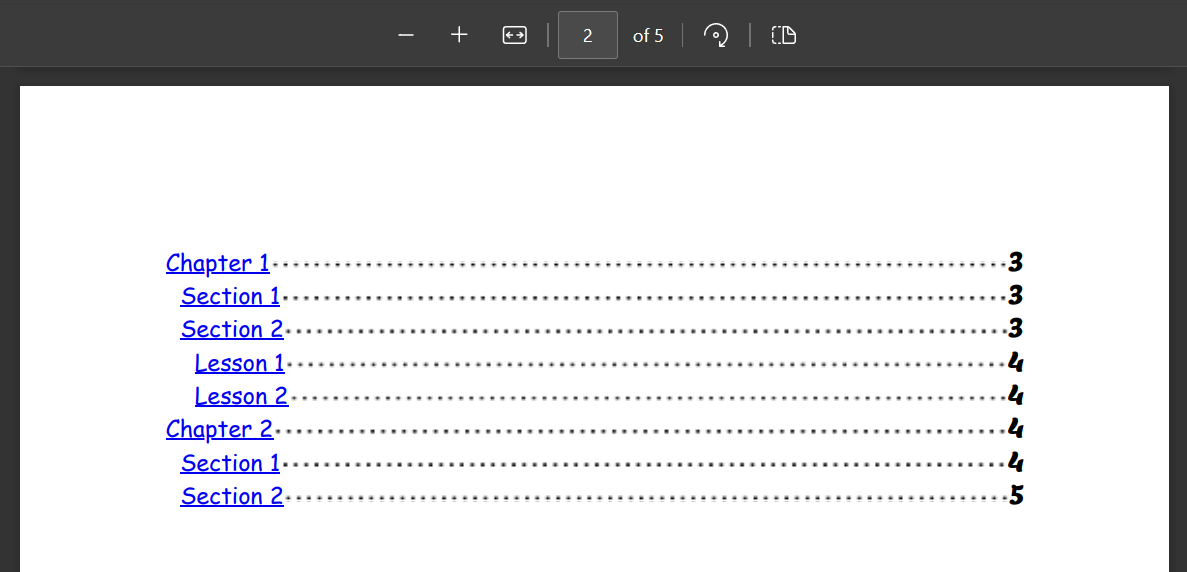
Jak zmienić rodzinę czcionek?
Dzięki selektorom '#ironpdf-toc li .title' i '#ironpdf-toc li .page' możliwe jest zmiana rodziny czcionek spisu treści. W tym celu należy użyć czcionki kursywnej w tytułe oraz atrybutu @font-face, aby zastosować niestandardową czcionkę "Lemon" zaprojektowaną przez Eduardo Tunni.
 #ironpdf-toc li .title {
    order: 1;
    font-family: cursive;
 }

 @font-face {
    font-family: 'lemon';
    src: url('Lemon-Regular.ttf')
 }

 #ironpdf-toc li .page {
    order: 3;
    font-family: 'lemon', sans-serif;
 }
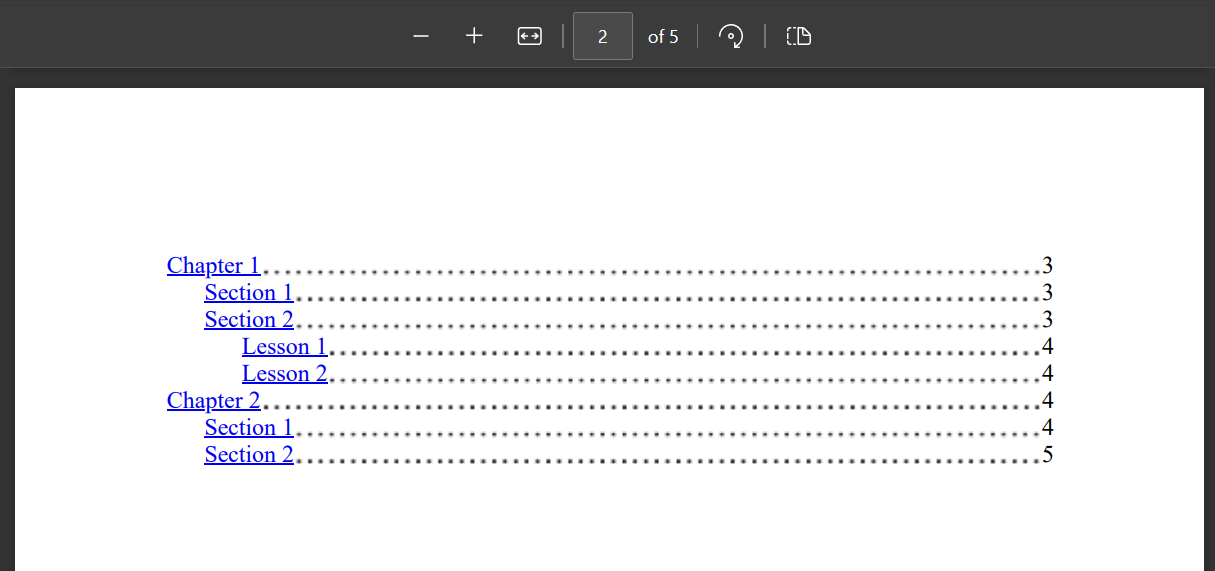
Jak kontrolować wcięcia?
Wcięcia można kontrolować za pomocą selektora :root. Ta wartość określa ilość wcięcia dla każdego poziomu nagłówków (h1, h2, ...) w spisie treści. W razie potrzeby można ją zwiększyć lub nie stosować wcięcia, ustawiając wartość na 0.
:root {
    --indent-length: 25px;
}
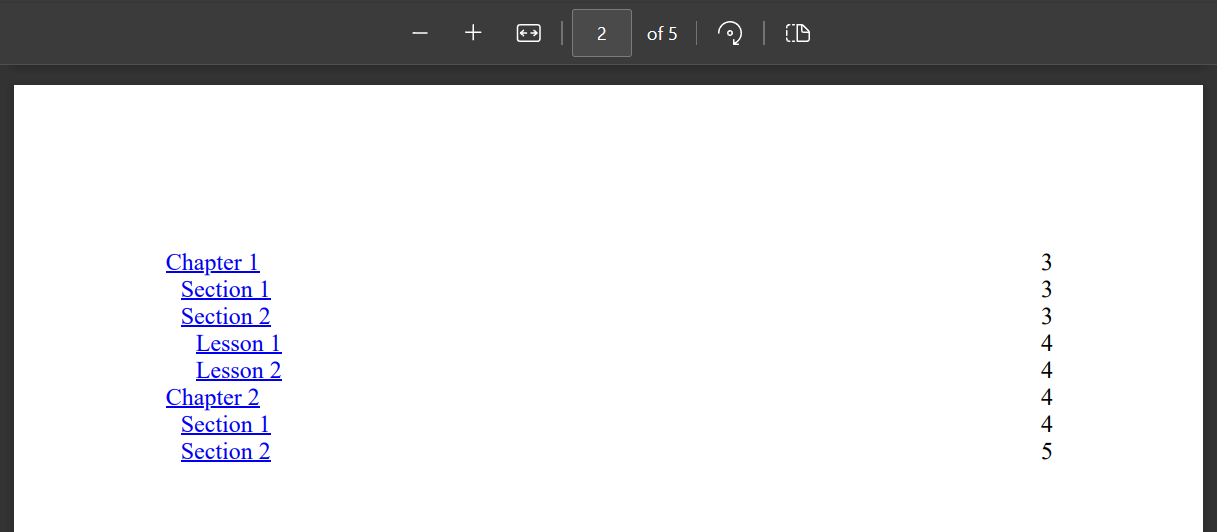
Jak usunąć lub dostosować linie kropkowane?
Aby usunąć kropkowane linie między tytułem nagłówka a numerem strony, zmodyfikuj tło obrazu selektora ::after. W oryginalnym stylu drugim parametrem jest "currentcolor 1px". Zmień to na "transparent 1px", aby usunąć kropki. Ważne jest również określenie innych atrybutów, ponieważ w tym selektorze nowy styl całkowicie zastąpi stary, a nie tylko go uzupełni.
 #ironpdf-toc li::after {
    background-image: radial-gradient(circle, transparent 1px, transparent 1.5px);
    background-position: bottom;
    background-size: 1ex 4.5px;
    background-repeat: space no-repeat;
    content: "";
    flex-grow: 1;
    height: 1em;
    order: 2;
 }
Aby uzyskać bardziej zaawansowane opcje stylizacji, utwórz niestandardowe linie przewodnie przy użyciu różnych wzorów:
/* Dashed line leader */
#ironpdf-toc li::after {
    background-image: linear-gradient(to right, currentcolor 50%, transparent 50%);
    background-size: 8px 1px;
    background-repeat: repeat-x;
    background-position: bottom;
}

/* Solid line leader */
#ironpdf-toc li::after {
    border-bottom: 1px solid currentcolor;
    background: none;
}Gotowy, aby sprawdzić, co jeszcze możesz zrobić? Sprawdź naszą stronę z samouczkami tutaj: Konwersja PDF-ów
Często Zadawane Pytania
Jak dodać spis treści do mojego dokumentu PDF?
Możesz dodać spis treści do swojego PDF, używając IronPDF, ustawiając właściwość TableOfContents na ChromePdfRenderer. Po prostu ustaw RenderingOptions.TableOfContents na TableOfContentsTypes.Basic dla spisu bez numerów stron lub TableOfContentsTypes.WithPageNumbers, aby uwzględnić numery stron. IronPDF automatycznie wygeneruje spis treści z nagłówków HTML (tagi h1-h6).
Jakie elementy HTML są używane do generowania spisu treści?
IronPDF automatycznie tworzy spis treści, skanując i używając elementów nagłówków h1, h2, h3, h4, h5 i h6 w twoim HTML. Te nagłówki tworzą hierarchiczną strukturę nawigacyjną, która odzwierciedla organizację dokumentu, a każdy nagłówek staje się klikalnym hiperłączem w wygenerowanym spisie treści PDF.
Czy mogę uwzględnić numery stron w spisie treści?
Tak, IronPDF oferuje dwie opcje spisu treści: TableOfContentsTypes.Basic tworzy spis bez numerów stron, podczas gdy TableOfContentsTypes.WithPageNumbers uwzględnia numery stron dla każdej sekcji. Możesz wybrać opcję, która najlepiej odpowiada potrzebom twojego dokumentu podczas ustawiania RenderingOptions.
Czy funkcja spisu treści wymaga JavaScript?
Tak, IronPDF używa JavaScript do budowania spisu treści, więc silnik renderujący musi mieć włączony JavaScript. Jest to zazwyczaj domyślnie włączone, ale jeśli wyłączyłeś JavaScript w opcjach renderowania, będziesz musiał go włączyć, aby funkcja spisu treści działała poprawnie.
Jak skonfigurować spis treści z numerami stron w jednym wierszu kodu?
Możesz wygenerować PDF ze spisem treści zawierającym numery stron, używając tego pojedynczego wiersza: new ChromePdfRenderer { RenderingOptions = { TableOfContents = TableOfContentsTypes.WithPageNumbers, FirstPageNumber = 1 } }.RenderHtmlFileAsPdf("myDocument.html").SaveAs("withToc.pdf"); To tworzy w pełni funkcjonalny spis treści z nawigacją hiperłączami i numerami stron.
Czy stylizacja spisu treści będzie kolidować z istniejącymi stylami HTML?
Nie, domyślna stylizacja spisu treści w IronPDF jest zaprojektowana w taki sposób, aby nie kolidowała z innymi stylami w twoim HTML. Wygenerowany spis treści zachowuje własną, oddzielną stylizację, która zapewnia poprawne wyświetlanie przy zachowaniu wyglądu istniejącej treści dokumentu.
Can I specify where the table of contents should appear in my PDF using IronPDF?
Yes, you can specify a placeholder in your HTML using a div with the id `ironpdf-toc`. If not specified, IronPDF will automatically place the table of contents at the start of the document.
Does IronPDF support dynamic content like JavaScript when generating PDFs?
Yes, IronPDF supports dynamic content and can execute JavaScript during the conversion process, enhancing the interactivity of the generated PDF.
How can I download a sample HTML file to see how Table of Contents is structured?
You can download a sample HTML file directly from the IronPDF guide to understand how the table of contents is structured before converting it to a PDF.
What should I be cautious of when styling the table of contents in IronPDF?
When styling the table of contents, avoid modifying `page-break-before` and `page-break-after` properties within the TOC styling, as they may disrupt page number calculations in the PDF.
How do I add a title to the table of contents in IronPDF?
Set `TableOfContentsTitle` on `ChromePdfRenderOptions`, available from IronPDF v2026.10.1. The heading is placed inside `#ironpdf-toc` above the list, in the normal document flow, so no coordinates are needed. Set `TableOfContentsIncludesTitleEntry = true` to also list the title as the first entry of the table of contents.
Why is my table of contents title not showing?
A `null`, empty or whitespace-only title counts as unset, so neither the heading nor the title entry is drawn. The feature is also disabled when `TableOfContents` is `None`, and a document with no `h1` to `h6` headings generates no table of contents at all.
Why is my .toc-heading CSS being ignored?
It depends on how the CSS reaches `CustomCssUrl`. A local file is merged by exact selector text, so a `#ironpdf-toc .toc-heading` rule replaces the built-in rule wholesale and should restate `font-size`, `font-weight` and `margin`. A remote URL is linked before the built-in styles, so ties lose to them; use a more specific selector such as `div#ironpdf-toc .toc-heading`, or `!important`.
Why did my table of contents page numbers change after upgrading?
From IronPDF v2026.10.1, a non-default `FirstPageNumber` also offsets the page numbers inside a `WithPageNumbers` table of contents, keeping them aligned with the header and footer `{page}` token. The default value of `1` reproduces the previous numbering exactly; set `FirstPageNumber = 1` to keep the old 1-based numbering.

Curtis Chau posiada tytuł licencjata z informatyki (Uniwersytet Carleton) i specjalizuje się w front-endowym rozwoju, z ekspertką w Node.js, TypeScript, JavaScript i React. Pasjonuje się tworzeniem intuicyjnych i estetycznie przyjemnych interfejsów użytkownika, Curtis cieszy się pracą z nowoczesnymi frameworkami i tworzeniem dobrze zorganizowanych, atrakcyjnych wizualnie podręczników.



