
Konwersja stron ASPX do formatu PDF w języku C# ASP.NET

Konwertuj strony ASPX na PDF w C# używając metody AspxToPdf.RenderThisPageAsPdf() IronPDF, która natychmiast przekształca dowolny formularz ASP.NET w pobieralny dokument PDF z zachowanym stylowaniem, linkami i formularzami. Niezależnie od tego, czy chodzi o generowanie faktur, raportów czy dokumentacji, takie podejście zapewnia renderowanie z dokładnością co do piksela dzięki technologii renderowania opartej na przeglądarce Chrome.
Ten samouczek przeprowadzi Cię krok po kroku przez proces konwersji plików ASPX do formatu PDF. Zapisuj strony ASPX jako pliki PDF w aplikacjach internetowych ASP.NET, zachowując pełną kontrolę nad nagłówkami, stopkami i formatowaniem stron.
Automatycznie konwertuj pliki ASPX do formatu PDF za pomocą kodu .NET - bez konieczności ręcznego drukowania w przeglądarce. To podejście oparte na serwerze konwertuje zawartość ASPX i zapisuje ją jako plik PDF, wykorzystując możliwości renderowania IronPDF.
Zastosuj ustawienia, w tym zachowanie i nazwy plików, dodaj nagłówki i stopki, zmień opcje drukowania, dodaj podziały stron, połącz asynchroniczność i wielowątkowość oraz wykonaj inne czynności. IronPDF obsługuje zaawansowane funkcje, takie jak zgodność z PDF/A i podpisy cyfrowe, spełniające wymagania Enterprise.
Szybki start: Konwersja plików ASPX do formatu PDF w kilka sekundZacznij korzystać z IronPDF, aby bez wysiłku konwertować pliki ASPX na PDF. Ten krótki przykład pokazuje renderowanie strony ASPX bezpośrednio do dokumentu PDF za pomocą zaledwie jednej linii kodu. Idealny dla programistów, którzy chcą usprawnić swój przepływ pracy i ulepszyć swoje aplikacje ASP.NET.
-
1Install IronPDF with NuGet Package Manager
-
2Skopiuj i uruchom ten fragment kodu.
IronPdf.AspxToPdf.RenderThisPageAsPdf();IronPdf.AspxToPdf.RenderThisPageAsPdf() -
3Wdrożenie do testowania w środowisku produkcyjnym
Rozpocznij używanie IronPDF w swoim projekcie już dziś z darmową wersją próbną
Minimalny proces (5 kroków)
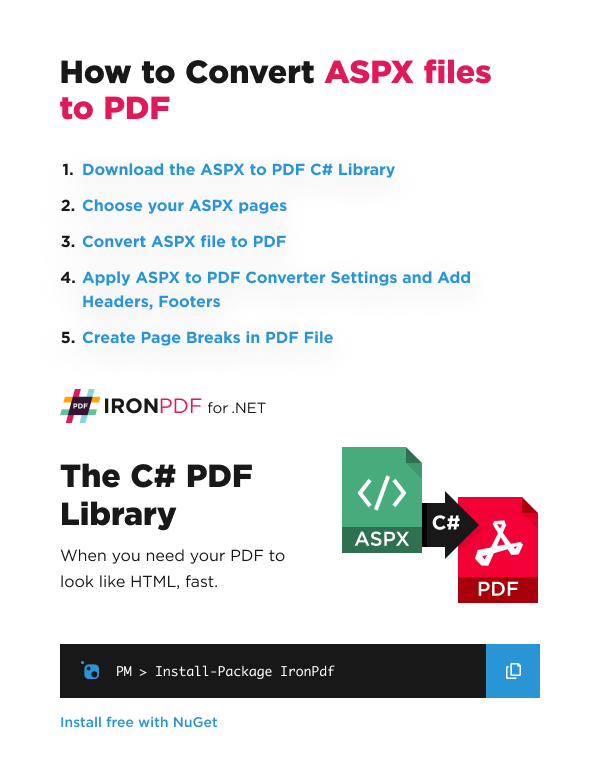
- Pobierz bibliotekę ASPX do PDF w języku C#
- Wybierz swoje strony ASPX
- Konwersja pliku ASPX do formatu PDF
- Zastosuj ustawienia konwertera i dodaj nagłówki oraz stopki
- Utwórz podziały stron w pliku PDF
Jak przekonwertować pliki ASPX do formatu PDF?
Aplikacje Microsoft Web Form dla ASP.NET są powszechnie używane do tworzenia zaawansowanych stron internetowych, bankowości internetowej, intranetów i systemów księgowych. Cechą wspólną stron internetowych ASP.NET (ASPX) jest generowanie dynamicznych plików PDF, takich jak faktury, bilety lub raporty zarządcze, które użytkownicy mogą pobrać.
Ten samouczek pokazuje, jak używać IronPDF do konwersji dowolnego formularza internetowego ASP.NET do formatu PDF (ASP.NET do PDF). Kod HTML, zwykle wyświetlany jako strona internetowa, zostanie wygenerowany jako plik PDF do pobrania lub przeglądania w przeglądarce internetowej. Załączony projekt źródłowy pokazuje konwersję strony internetowej do formatu PDF w ASP.NET przy użyciu języka C#.
Osiągamy konwersję HTML na PDF przy renderowaniu stron internetowych używając IronPDF i jej AspxToPdf Class (/object-reference/api/IronPdf.AspxToPdf.html). Proces ten zachowuje wszystkie style CSS, funkcjonalność JavaScript, a nawet czcionki internetowe w wynikowym pliku PDF.
Jak zainstalować konwerter plików ASPX firmy IronPDF?
W Visual Studio, kliknij prawym przyciskiem myszy na eksploratorze rozwiązań projektu i wybierz "Zarządzaj pakietami NuGet..." Następnie wyszukaj IronPDF i zainstaluj najnowszą wersję. Kliknij przycisk OK we wszystkich wyświetlanych oknach dialogowych.
Działa to w każdym projekcie C# .NET Framework od wersji 4.6.2 i wyższej lub .NET Core 2 i wyższej. Działa również w projektach VB.NET. Szczegółowe instrukcje instalacji na różnych platformach można znaleźć w naszym przewodniku po instalacji.
Kiedy należy zainstalować bibliotekę za pomocą pliku DLL zamiast NuGet?
Alternatywnie można pobrać bibliotekę DLL IronPDF i ręcznie zainstalować ją w projekcie lub w GAC, korzystając z opcji Pobierz pakiet IronPDF. W przypadku instalacji specyficznych dla systemu Windows zapoznaj się z naszym przewodnikiem instalacji dla systemu Windows.
Pamiętaj, aby dodać to oświadczenie na górze każdego pliku klasy cs używającego IronPDF:
var AspxToPdfOptions = new IronPdf.ChromePdfRenderOptions()
{
    EnableJavaScript = false,
    //.. many more options available
};
IronPdf.AspxToPdf.RenderThisPageAsPdf(IronPdf.AspxToPdf.FileBehavior.Attachment, "Invoice.pdf", AspxToPdfOptions);Dim AspxToPdfOptions = New IronPdf.ChromePdfRenderOptions() With {.EnableJavaScript = False}
IronPdf.AspxToPdf.RenderThisPageAsPdf(IronPdf.AspxToPdf.FileBehavior.Attachment, "Invoice.pdf", AspxToPdfOptions)Jak przekonwertować strony internetowe ASP.NET do formatu PDF?
Zacznij od zwykłego "formularza internetowego" ASPX, który jest renderowany jako HTML. Następnie przekonwertuj stronę ASPX do formatu pliku PDF.
W załączonym przykładowym kodzie źródłowym wyrenderowaliśmy fakturę biznesową "Invoice.aspx", prostą fakturę biznesową w formacie HTML wyrenderowaną jako strona ASP.NET. W przypadku bardziej złożonych scenariuszy związanych z uwierzytelnianiem i plikami cookie firma IronPDF oferuje kompleksowe rozwiązania.
Strona HTML zawiera arkusze stylów CSS3 i może również zawierać obrazy oraz kod JavaScript. IronPDF obsługuje wykonywanie kodu JavaScript przed renderowaniem, co zapewnia dokładne przechwytywanie treści dynamicznych.
Aby renderować tę stronę internetową ASP.NET do PDF zamiast HTML, otwórz kod C# (lub VB.NET) i dodaj to do zdarzenia Page_Load:
IronPdf.AspxToPdf.RenderThisPageAsPdf(IronPdf.AspxToPdf.FileBehavior.InBrowser);IronPdf.AspxToPdf.RenderThisPageAsPdf(IronPdf.AspxToPdf.FileBehavior.InBrowser)To wszystko, czego potrzeba; Kod HTML jest teraz renderowany jako plik PDF. Hiperłącza, arkusze stylów, obrazy, a nawet formularze HTML są zachowane. Jest to podobne do wyniku, jaki użytkownik uzyskałby, drukując kod HTML do pliku PDF w swojej przeglądarce. IronPDF opiera się na technologii przeglądarki internetowej Chromium, która stanowi podstawę przeglądarki Google Chrome.
Pełny kod w języku C# wygląda następująco:
using System;
using System.Collections.Generic;
using System.Linq;
using System.Web;
using System.Web.UI;
using System.Web.UI.WebControls;
using IronPdf;
namespace AspxToPdfTutorial
{
public partial class Invoice : System.Web.UI.Page
{
protected void Page_Load(object sender, EventArgs e)
{
IronPdf.AspxToPdf.RenderThisPageAsPdf(IronPdf.AspxToPdf.FileBehavior.InBrowser);
}
}
}Imports System
Imports System.Collections.Generic
Imports System.Linq
Imports System.Web
Imports System.Web.UI
Imports System.Web.UI.WebControls
Imports IronPdf
Namespace AspxToPdfTutorial
Partial Public Class Invoice
Inherits System.Web.UI.Page
Protected Sub Page_Load(ByVal sender As Object, ByVal e As EventArgs)
IronPdf.AspxToPdf.RenderThisPageAsPdf(IronPdf.AspxToPdf.FileBehavior.InBrowser)
End Sub
End Class
End NamespaceJak zastosować ustawienia konwertera plików ASPX na PDF?
Istnieje wiele opcji dostosowywania i udoskonalania generowania plików PDF z plików ASPX przy użyciu formularzy internetowych .NET. Te ustawienia kontrolują wszystko, od rozmiaru papieru po konfigurację marginesów.
Opcje te są w pełni udokumentowane online w sekcji Dokumentacja API IronPDF.
Jak kontrolować sposób wyświetlania plików PDF?
"InBrowser" zachowanie pliku próbuje wyświetlić PDF bezpośrednio w przeglądarce użytkownika. Jest to powszechna funkcja nowoczesnych przeglądarek zgodnych ze standardami.
<div style='page-break-after: always;'> </div><div style='page-break-after: always;'> </div>"Attachment" zachowanie pliku powoduje pobranie pliku PDF.
IronPdf.AspxToPdf.RenderThisPageAsPdf(IronPdf.AspxToPdf.FileBehavior.Attachment);IronPdf.AspxToPdf.RenderThisPageAsPdf(IronPdf.AspxToPdf.FileBehavior.Attachment)Jak dostosować nazwę pliku PDF?
Ustaw nazwę pliku dokumentu PDF, dodając dodatkowy parametr. To kontroluje nazwę pliku, gdy użytkownicy pobierają lub zapisują plik.
IronPdf.AspxToPdf.RenderThisPageAsPdf(IronPdf.AspxToPdf.FileBehavior.Attachment, "Invoice.pdf");Imports IronPdf
AspxToPdf.RenderThisPageAsPdf(AspxToPdf.FileBehavior.Attachment, "Invoice.pdf")Jakie opcje drukowania PDF mogę skonfigurować?
Kontroluj wyjście PDF przez dodanie instancji klasy ChromePdfRenderer. Dokumentacja API ChromePdfRenderer
var AspxToPdfOptions = new IronPdf.ChromePdfRenderOptions()
{
    EnableJavaScript = false,
    //.. many more options available
};
IronPdf.AspxToPdf.RenderThisPageAsPdf(IronPdf.AspxToPdf.FileBehavior.Attachment, "Invoice.pdf", AspxToPdfOptions);
Dim AspxToPdfOptions = New IronPdf.ChromePdfRenderOptions() With {.EnableJavaScript = False}
IronPdf.AspxToPdf.RenderThisPageAsPdf(IronPdf.AspxToPdf.FileBehavior.Attachment, "Invoice.pdf", AspxToPdfOptions)Dostępne opcje renderowania plików PDF obejmują:
CreatePdfFormsFromHtml: Przekształca formularze ASPX w edytowalne formularze PDF. Zobacz tworzenie formularzy PDF.CssMediaType:ScreenorPrintstyle CSS. Zobacz zdjęcia porównawcze.CustomCssUrl: Zastosuj własne CSS do HTML przed renderowaniem. Lokalna ścieżka pliku lub zdalny URL.EnableMathematicalLaTex: Włacz/wyłącz renderowanie elementów LaTeX.EnableJavaScript: Wykonaj JavaScript przed renderowaniem. Idealny dla aplikacji Ajax/Angular. Zobacz Przewodnik WaitFor.JavaScript: Własny JavaScript do wykonania po załadowaniu HTML, ale przed renderowaniem.JavaScriptMessageListener: Callback dla wiadomości konsoli JavaScript przeglądarki.FirstPageNumber: Numer początkowej strony dla nagłówków/stopki. Domyślnie 1.TableOfContents: Generuj TOC na elemencie z id "IronPDF-toc". Zobacz przewodnik TOC.TextHeader: Ustaw zawartość nagłówka jako tekst. Obsługuje scałanie poczty i automatyczne linkowanie URLi.TextFooter: Ustaw zawartość stopki jako tekst. Obsługuje scałanie poczty i automatyczne linkowanie URLi.HtmlHeader: Ustaw zawartość nagłówka używając HTML.HtmlFooter: Ustaw zawartość stopki używając HTML.MarginBottom: Dolny margines w milimetrach. Zero dla bezramkowego.MarginLeft: Lewy margines w milimetrach. Zero dla bezramkowego.MarginRight: Prawy margines w milimetrach. Zero dla bezramkowego.MarginTop: Górny margines w milimetrach. Zero dla bezramkowego.UseMarginsOnHeaderAndFooter: Używaj marginesów głównego dokumentu w nagłówkach/stopkach.PaperFit: Wirtualny menedżer układu papieru. Zawiera opcje dotyczące zachowania Chrome, zoomu, responsywnego CSS3, skalowania na stronę i ciągłego podawania. Zobacz przewodnik dotyczący widoku.PaperOrientation: Orientacja PDF - Krajobraz lub Portret.PageRotation: Obracaj strony z istniejącego dokumentu. Zobacz przykłady orientacji.PaperSize: Ustaw rozmiar papieru za pomocą System.Drawing.Printing.PaperKind.SetCustomPaperSizeinCentimeters: Ustaw rozmiar papieru w centymetrach.SetCustomPaperSizeInInches: Ustaw rozmiar papieru w calach.SetCustomPaperSizeinMilimeters: Ustaw rozmiar papieru w milimetrach.SetCustomPaperSizeinPixelsOrPoints: Ustaw rozmiar papieru w pikselach lub punktach.ForcePaperSize: Wymusz dokładny rozmiar papieru przez zmianę rozmiaru po generacji.PrintHtmlBackgrounds: Drukuj tła obrazu HTML.GrayScale: Wyjściowy szaro-tonowy PDF. Zobacz konwersję na skalę szarości.WaitFor: Konfiguracja mechanizmów oczekiwania:PageLoad: Domyślne renderowanie bez oczekiwania.RenderDelay: Dowolny czas oczekiwania.Fonts: Poczekaj na załadowanie czcionek.JavaScript: Wyzwalaj renderowanie za pomocą funkcji JavaScript.HTML elements: Poczekaj na określone elementy według ID, nazwy, tagu lub selektora.NetworkIdle: Czekaj na sieciowy bezczynność (0, 2 lub własna).
Title: Metadane tytułu dokumentu PDF. Zobacz przewodnik metadanych.InputEncoding: Kodowanie znaków. Domyślnie UTF-8. Zobacz przewodnik UTF-8.RequestContext: Kontekst żądania do renderowania.Timeout: Limit czasu renderowania w sekundach.

Moją ulubioną biblioteką tego typu jest IronPDF. Umożliwia ona szybkie i efektywne manipulowanie plikami PDF. Posiada także wiele cennych funkcji, takich jak eksport do formatu PDF/A i cyfrowe podpisywanie dokumentów PDF.

IronOCR pozwala nam oszczędzić 40 000 USD rocznie na ręcznym przetwarzaniu, jednocześnie zwiększając produktywność i uwalniając zasoby do zadań o wysokim wpływie. Gorąco polecam.

Jak dodać nagłówki i stopki do PDF-ów ASPX?
Używając IronPDF, nagłówki i stopki mogą zostać dodane do wyjściowego PDF. Aby zobaczyć zaawansowane przykłady, zobacz nasz kompletny przewodnik po nagłówkach i stopkach.
Najprostszym sposobem jest klasa TextHeaderFooter, która wspiera podstawowy układ z dynamicznymi danymi, takimi jak aktualny czas i numeracja stron.
Jak wdrożyć nagłówki i stopki?
using IronSoftware.Drawing;
using System;
using System.Collections.Generic;
using System.Linq;
using System.Web;
using System.Web.UI;
using System.Web.UI.WebControls;

namespace AspxToPdfTutorial
{
    public partial class Invoice : System.Web.UI.Page
    {
        protected void Page_Load(object sender, EventArgs e)
        {
            var AspxToPdfOptions = new IronPdf.ChromePdfRenderOptions()
            {
                TextHeader = new IronPdf.TextHeaderFooter()
                {
                    CenterText = "Invoice",
                    DrawDividerLine = false,
                    Font = FontTypes.Arial,
                    FontSize = 12
                },
                TextFooter = new IronPdf.TextHeaderFooter()
                {
                    LeftText = "{date} - {time}",
                    RightText = "Page {page} of {total-pages}",
                    Font = IronSoftware.Drawing.FontTypes.Arial,
                    FontSize = 12,
                },
            };
            IronPdf.AspxToPdf.RenderThisPageAsPdf(IronPdf.AspxToPdf.FileBehavior.Attachment, "Invoice.pdf", AspxToPdfOptions);
        }
    }
}Imports IronSoftware.Drawing
Imports System
Imports System.Collections.Generic
Imports System.Linq
Imports System.Web
Imports System.Web.UI
Imports System.Web.UI.WebControls
Namespace AspxToPdfTutorial
Partial Public Class Invoice
Inherits System.Web.UI.Page
Protected Sub Page_Load(ByVal sender As Object, ByVal e As EventArgs)
Dim AspxToPdfOptions = New IronPdf.ChromePdfRenderOptions() With {
.TextHeader = New IronPdf.TextHeaderFooter() With {
.CenterText = "Invoice",
.DrawDividerLine = False,
.Font = FontTypes.Arial,
.FontSize = 12
},
.TextFooter = New IronPdf.TextHeaderFooter() With {
.LeftText = "{date} - {time}",
.RightText = "Page {page} of {total-pages}",
.Font = IronSoftware.Drawing.FontTypes.Arial,
.FontSize = 12
}
}
IronPdf.AspxToPdf.RenderThisPageAsPdf(IronPdf.AspxToPdf.FileBehavior.Attachment, "Invoice.pdf", AspxToPdfOptions)
End Sub
End Class
End NamespaceAlternatywnie, generuj nagłówki i stopki HTML używając klasy HtmlHeaderFooter, która wspiera CSS, obrazy i hiperłącza.
using System;
using System.Collections.Generic;
using System.Linq;
using System.Web;
using System.Web.UI;
using System.Web.UI.WebControls;

namespace AspxToPdfTutorial
{
    public partial class Invoice : System.Web.UI.Page
    {
        protected void Page_Load(object sender, EventArgs e)
        {
            var AspxToPdfOptions = new IronPdf.ChromePdfRenderOptions()
            {
                MarginTop = 50, // make sufficiant space for an HTML header
                HtmlHeader = new IronPdf.HtmlHeaderFooter()
                {
                    HtmlFragment = "<div style='text-align:right'><em style='color:pink'>page {page} of {total-pages}</em></div>"
                }
            };
            IronPdf.AspxToPdf.RenderThisPageAsPdf(IronPdf.AspxToPdf.FileBehavior.Attachment, "MyDocument.pdf", AspxToPdfOptions);
        }
    }
}Imports System
Imports System.Collections.Generic
Imports System.Linq
Imports System.Web
Imports System.Web.UI
Imports System.Web.UI.WebControls
Namespace AspxToPdfTutorial
Partial Public Class Invoice
Inherits System.Web.UI.Page
Protected Sub Page_Load(ByVal sender As Object, ByVal e As EventArgs)
Dim AspxToPdfOptions = New IronPdf.ChromePdfRenderOptions() With {
.MarginTop = 50,
.HtmlHeader = New IronPdf.HtmlHeaderFooter() With {.HtmlFragment = "<div style='text-align:right'><em style='color:pink'>page {page} of {total-pages}</em></div>"}
}
IronPdf.AspxToPdf.RenderThisPageAsPdf(IronPdf.AspxToPdf.FileBehavior.Attachment, "MyDocument.pdf", AspxToPdfOptions)
End Sub
End Class
End NamespaceJak pokazano w naszych przykładach, scałaj dynamiczny tekst lub HTML w nagłówki/stopki używając zastępników:
{page}: Aktualny numer strony.{total-pages}: Całkowita liczba stron.{url}: URL strony internetowej, z której został wygenerowany PDF.{date}: Dzisiejsza data w formacie systemowym.{time}: Czas w formacie 24-godzinnym.{html-title}: Tytuł z taga head ASPX.{pdf-title}: Nazwa pliku dokumentu.
Jak dodać podziały stron do plików PDF?
Podczas gdy HTML zwykle przepływa na długą stronę, PDF symulują cyfrowy papier i są podzielone na spójne strony. Dodanie tego kodu do twojej strony ASPX automatycznie tworzy podział strony w wygenerowanym PDF. Aby uzyskać zaawansowaną kontrolę nad podziałami stron, zobacz nasz przewodnik po podziałach stron.
<!-- :path=/static-assets/pdf/content-code-examples/how-to/aspx-to-pdf-6.cs -->
<div style='page-break-after: always;'> </div>Jak mogę poprawić wydajność za pomocą async i wielowątkowości?
IronPDF został stworzony dla .NET Framework 4.6.2 lub .NET Core 2 i nowszych. W projektach Framework 4.6.2 lub nowszych, możliwości async poprawiają wydajność podczas pracy z wieloma dokumentami.
Łączenie asynchroniczne z wielordzeniowymi procesorami CPU i Parallel.ForEach komendą znacząco poprawia przetwarzanie masowe PDF. W przypadku wdrożeń Enterprise, zobacz nasz przewodnik optymalizacji wydajności.
Gdzie mogę obejrzeć wideo z samouczkiem ASPX do PDF?
Szybki dostęp do samouczka
Zapoznaj się z tym samouczkiem na GitHubie
Kod tego projektu ASPX-To-PDF w C# jest dostępny w C# i VB.NET na GitHub jako projekt strony ASP.NET. Zapraszamy do forka nas na GitHub, aby uzyskać więcej pomocy przy używaniu IronPDF. Zachęcamy do udostępniania tego każdemu, kto może zapytać "Jak przekonwertować ASPX na PDF?"
Projekt strony ASPX to PDF w C#Zaawansowane przykłady strony ASP.NET do PDF w C# do tworzenia PDFPrzykłady PDF ASP.NET w VB.NET do tworzenia PDF

Pobierz przewodnik do szybkiego startu PDF C#
Aby ułatwić rozwijanie PDF w aplikacjach .NET, skompilowaliśmy przewodnik szybkiego startu w formie dokumentu PDF. Ten "Cheat-Sheet" zapewnia szybki dostęp do typowych funkcji i przykładów generowania oraz edytowania PDF w C# i VB.NET, co pomoże zaoszczędzić czas na rozpoczęcie używania IronPDF w projekcie .NET.
PobierzZobacz Dokumentację API
Odkryj Dokumentację API dla IronPDF, opisującą szczegóły wszystkich funkcji, przestrzeni nazw, klas, metod, pól i enumeracji IronPDF.
Zobacz Dokumentację API IronPDF
Często Zadawane Pytania
Jak przekonwertować stronę ASPX do PDF w C#?
Możesz przekonwertować strony ASPX do PDF w C# używając metody IronPDF's AspxToPdf.RenderThisPageAsPdf(). Ten jednowierszowy kod natychmiast przekształca dowolny formularz ASP.NET w dokument PDF do pobrania, zachowując wszystkie stylizacje, linki i formularze.
Jaką technologię renderowania stosuje się do konwersji ASPX na PDF?
IronPDF używa technologii renderowania opartej na Chrome, aby zapewnić perfekcyjną generację PDF z stron ASPX. To podejście serwerowe utrzymuje wszystkie stylizacje CSS, funkcjonalność JavaScript i czcionki internetowe w generowanym PDF.
Czy mogę dodać nagłówki i stopki podczas konwersji ASPX do PDF?
Tak, IronPDF zapewnia pełną kontrolę nad nagłówkami, stopkami i formatowaniem stron przy konwersji plików ASPX do PDF. Możesz dostosować te elementy wraz z innymi ustawieniami, takimi jak podziały stron i opcje drukowania.
Czy konwersja ASPX do PDF wymaga ręcznego drukowania przeglądarkowego?
Nie, IronPDF automatycznie konwertuje zawartość ASPX na PDF za pomocą kodu .NET bez potrzeby ręcznego drukowania przeglądarkowego. Cały proces konwersji odbywa się po stronie serwera, korzystając z możliwości renderowania IronPDF.
Jakie funkcje dla przedsiębiorstw są obsługiwane podczas konwersji ASPX do PDF?
IronPDF obsługuje zaawansowane funkcje dla przedsiębiorstw, w tym zgodność z PDF/A dla długoterminowego archiwizowania i podpisy cyfrowe dla uwierzytelniania dokumentów podczas konwersji stron ASPX do PDF.
Jakie rodzaje dokumentów można generować z stron ASPX?
IronPDF jest często używany do generowania dynamicznych plików PDF z stron ASPX, takich jak faktury, bilety, raporty zarządcze, dokumentacje i inne dokumenty biznesowe, które użytkownicy mogą pobierać lub wyświetlać w przeglądarce internetowej.
Is it possible to handle asynchronous and multithreading PDF generation with IronPDF?
Yes, IronPDF supports asynchronous operations and multithreading, enhancing performance during bulk PDF processing, especially in enterprise deployments.
How does IronPDF support complex ASP.NET scenarios like authentication?
IronPDF offers comprehensive solutions to manage complex scenarios including handling authentication and cookies, allowing for accurate and secure PDF generation.
What is the recommended way to install IronPDF for ASPX-to-PDF conversion?
The recommended installation is via NuGet in Visual Studio, but you can also install using the IronPDF DLL for custom setups. For ASPX workflows, ensure the required NuGets, like IronPdf.Extensions.ASPX, are installed.
How can I download a quick-start guide for using IronPDF?
You can download our C# PDF Quickstart guide, which provides a comprehensive introduction to generating and editing PDFs in your .NET applications using IronPDF.

Curtis Chau posiada tytuł licencjata z informatyki (Uniwersytet Carleton) i specjalizuje się w front-endowym rozwoju, z ekspertką w Node.js, TypeScript, JavaScript i React. Pasjonuje się tworzeniem intuicyjnych i estetycznie przyjemnych interfejsów użytkownika, Curtis cieszy się pracą z nowoczesnymi frameworkami i tworzeniem dobrze zorganizowanych, atrakcyjnych wizualnie podręczników.



