
Jak rasteryzować plik PDF do obrazów w języku C#

IronPDF oferuje prosty sposób konwersji stron PDF na formaty obrazów, takie jak PNG, JPEG lub TIFF, za pomocą metody RasterizeToImageFiles, umożliwiając łatwą integrację konwersji PDF na obraz w aplikacjach .NET do miniatur, podglądów lub przetwarzania obrazów.
Rasteryzacja pliku PDF powoduje przekształcenie go w format obrazu oparty na pikselach, taki jak JPEG lub PNG. Proces ten przekształca każdą stronę w statyczny obraz reprezentowany przez piksele. Rasteryzacja umożliwia wyświetlanie treści PDF, generowanie miniatur, przetwarzanie obrazów oraz bezpieczne udostępnianie dokumentów.
Dzięki IronPDF możesz programowo konwertować pliki PDF na obrazy. Niezależnie od tego, czy chcesz włączyć renderowanie plików PDF do swojej aplikacji, generować podglądy obrazów, wykonywać operacje na obrazach czy zwiększyć bezpieczeństwo dokumentów, IronPDF zapewnia niezbędne narzędzia. Biblioteka obsługuje różne formaty obrazów i zapewnia kontrolę nad jakością wydruku, wymiarami oraz wyborem stron. Możesz skorzystać z silnika renderowania PDF IronPDF dla przeglądarki Chrome, aby uzyskać dokładne renderowanie zachowujące wygląd oryginalnego dokumentu.
Szybki start: Łatwa rasteryzacja plików PDF w środowisku .NET za pomocą IronPDFKonwertuj strony PDF na obrazy za pomocą prostego interfejsu API IronPDF. Ten przewodnik szybkiego startu pokazuje, jak załadować plik PDF i wyeksportować każdą stronę jako plik graficzny, co pozwala na zintegrowanie funkcji rasteryzacji z aplikacjami .NET. Idealny do generowania miniatur, zwiększania bezpieczeństwa dokumentów lub przygotowywania plików do dalszego przetwarzania.
-
1Install IronPDF with NuGet Package Manager
-
2Skopiuj i uruchom ten fragment kodu.
IronPdf.PdfDocument.FromFile("input.pdf").RasterizeToImageFiles("page_*.png");C# -
3Wdrożenie do testowania w środowisku produkcyjnym
Rozpocznij używanie IronPDF w swoim projekcie już dziś z darmową wersją próbną
Minimalny proces (5 kroków)
- Pobierz bibliotekę C# do rasteryzacji plików PDF na obrazy
- Załaduj istniejący plik PDF lub utwórz plik PDF na podstawie pliku, kodu HTML lub adresu URL
- Wywołaj metodę
RasterizeToImageFiles,aby wyeksportować obrazy z dokumentu PDF - Określ rozdzielczość DPI, aby poprawić czytelność
- Określ niestandardowe wymiary obrazu wyjściowego zgodnie z własnymi wymaganiami
Jak przekonwertować strony PDF na obrazy w języku C#?
Metoda RasterizeToImageFiles eksportuje obrazy z dokumentu PDF. Ta metoda jest dostępna w obiekcie PdfDocument, zarówno przy importowaniu pliku dokumentu PDF lokalnie, jak i przy renderowaniu go z przewodnik po konwersji pliku HTML na PDF, przewodnik po konwersji ciągu HTML na PDF lub przewodnik po konwersji URL na PDF.
Metoda ta zapewnia elastyczność w generowaniu obrazów z dokumentów PDF. Możesz konwertować całe dokumenty lub konkretne strony, kontrolować format i jakość wyjściową oraz określać niestandardowe wymiary dla wynikowych obrazów. Dzięki temu idealnie nadaje się do różnych zastosowań, od tworzenia miniatur podglądu po generowanie obrazów w wysokiej rozdzielczości do druku.
using IronPdf;

// Instantiate Renderer
ChromePdfRenderer renderer = new ChromePdfRenderer();

// Render PDF from web URL
PdfDocument pdf = renderer.RenderUrlAsPdf("https://en.wikipedia.org/wiki/Main_Page");

// Export images from PDF
pdf.RasterizeToImageFiles("wikipage_*.png");Imports IronPdf
' Instantiate Renderer
Dim renderer As New ChromePdfRenderer()
' Render PDF from web URL
Dim pdf As PdfDocument = renderer.RenderUrlAsPdf("https://en.wikipedia.org/wiki/Main_Page")
' Export images from PDF
pdf.RasterizeToImageFiles("wikipage_*.png")W przypadku bardziej złożonych scenariuszy generowania plików PDF warto zapoznać się z konwersją CSHTML do formatu PDF lub dowiedzieć się więcej o niestandardowych opcjach renderowania, aby dopracować proces tworzenia plików PDF przed rasteryzacją.
Gdzie zapisywane są obrazy wyjściowe?
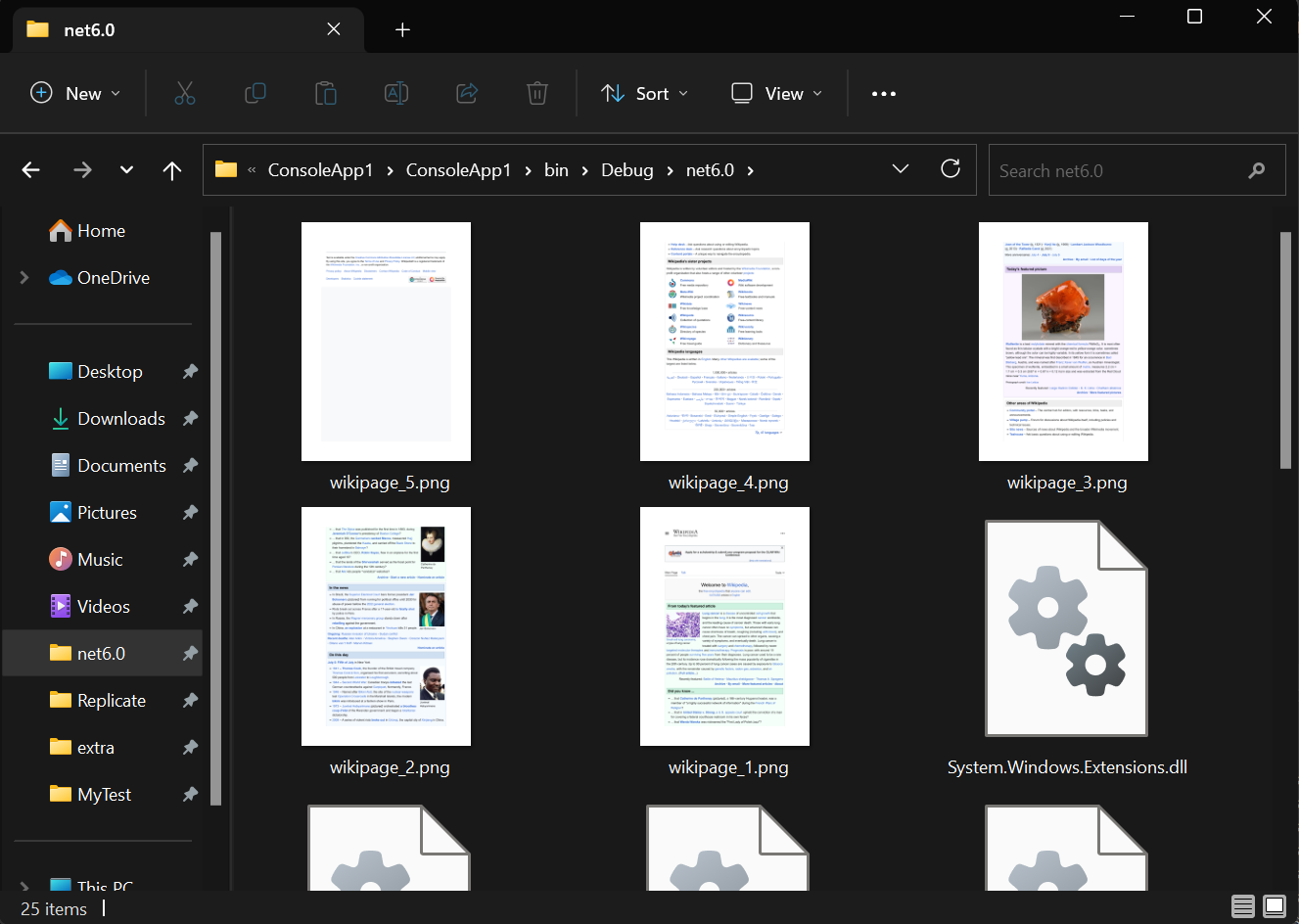
Domyślnie obrazy wyjściowe są zapisywane w bieżącym katalogu roboczym aplikacji, zazwyczaj w folderze bin/Debug lub bin/Release projektu. Można określić ścieżkę bezwzględną lub względną, aby zapisać obrazy w niestandardowej lokalizacji. Na przykład @"C:\Output\page_*.png" zapisuje obrazy w katalogu C:\Output.
Jeśli wartości pól formularza mają być widoczne na obrazach wyjściowych, spłaszczyć PDF przed konwersją na obraz lub przekazać wartość true do parametru Flatten metody. Formularze nie będą wykrywalne po użyciu metody Flatten. Dowiedz się więcej o spłaszczaniu plików PDF, aby lepiej zrozumieć ten proces.
Dowiedz się, jak programowo wypełniać i edytować formularze PDF, czytając artykuł: "Jak wypełniać i edytować formularze PDF".
Jak mogę generować wysokiej jakości obrazy bitmapowe?
Aby zachować oryginalną rozdzielczość obrazów podczas konwersji do Bitmap, użyj ToBitmapHighQuality zamiast ToBitmap. Metoda ToBitmap zwraca obraz zdekodowany z formatu JPEG, podczas gdy metoda ToBitmapHighQuality zwraca obraz zdekodowany z formatu BMP.
Format BMP przechowuje surowe dane pikselowe, co skutkuje ostrzejszymi obrazami, ale większymi rozmiarami plików. Format JPEG wykorzystuje kompresję stratną, co znacznie zmniejsza rozmiar pliku kosztem niewielkiego rozmycia obrazu. W większości przypadków, takich jak drukowanie i przeglądanie plików PDF, wystarczająca jest jakość obrazu JPEG. W przypadku plików PDF wymagających wysokiej wierności wizualnej zapoznaj się z naszym przewodnikiem dotyczącym formatowania HTML z zachowaniem idealnej dokładności pikselowej.
using IronPdf;

PdfDocument pdf = PdfDocument.FromFile("url.pdf");

var image = pdf.ToBitmapHighQuality();
image[0].SaveAs("output.png");Imports IronPdf
Dim pdf As PdfDocument = PdfDocument.FromFile("url.pdf")
Dim image = pdf.ToBitmapHighQuality()
image(0).SaveAs("output.png")Jakie zaawansowane opcje są dostępne w przypadku rasteryzacji plików PDF?
Zobaczmy dodatkowe parametry dostępne dla metody RasterizeToImageFiles. IronPDF zapewnia kompleksową kontrolę nad procesem rasteryzacji, umożliwiając dostosowanie do konkretnych wymagań.
Do jakich formatów obrazów mogę eksportować?
Kolejny parametr pozwala określić typy plików dla obrazów wyjściowych. Obsługiwane formaty to BMP, JPEG, PNG, GIF, TIFF i SVG. Każdy typ ma odpowiednią metodę, którą można bezpośrednio wywołać z obiektu PdfDocument:
ToBitmap: Rasteryzuje PDF na pojedyncze obiektyAnyBitmap, po jednymBitmapna stronę.ToJpegImages: Renderuje strony PDF jako pliki JPEG i zapisuje na dysku.ToPngImages: Renderuje strony PDF jako pliki PNG i zapisuje na dysku.ToTiffImages: Renderuje strony PDF jako jedną stronę TIFF i zapisuje na dysku.ToMultiPageTiffImage: Renderuje strony PDF jako pojedynczy, wielostronicowy plik TIFF.SaveAsSvg: Konwertuje PDF na format SVG i zapisuje w określonej ścieżce.ToSvgString: Konwertuje określoną stronę PDF na format SVG i zwraca jako ciąg znaków.
Jeśli chcesz pracować z grafiką wektorową, zapoznaj się z naszym przewodnikiem dotyczącym wykorzystania grafiki SVG w generowaniu plików PDF, który stanowi uzupełnienie funkcji eksportu SVG.
using IronPdf;

// Instantiate Renderer
ChromePdfRenderer renderer = new ChromePdfRenderer();

// Render PDF from web URL
PdfDocument pdf = renderer.RenderUrlAsPdf("https://en.wikipedia.org/wiki/Main_Page");

// Export images from PDF
pdf.RasterizeToImageFiles("wikipage_*.png", IronPdf.Imaging.ImageType.Png);Imports IronPdf
' Instantiate Renderer
Dim renderer As New ChromePdfRenderer()
' Render PDF from web URL
Dim pdf As PdfDocument = renderer.RenderUrlAsPdf("https://en.wikipedia.org/wiki/Main_Page")
' Export images from PDF
pdf.RasterizeToImageFiles("wikipage_*.png", IronPdf.Imaging.ImageType.Png)Jak poprawić ostrość obrazu za pomocą ustawień DPI?
Domyślna rozdzielczość 96 DPI może powodować rozmycie obrazów wyjściowych. Aby poprawić czytelność, podczas rasteryzacji należy ustawić wyższą wartość DPI. DPI (punkty na cal) ma bezpośredni wpływ na rozdzielczość i rozmiar pliku. Wyższe wartości DPI dają wyraźniejsze obrazy, ale powodują, że pliki są większe.
Typowe ustawienia DPI:
- 96 DPI: Standardowa rozdzielczość ekranu do wyświetlania stron internetowych
- 150 DPI: Dobra rozdzielczość do ogólnego przeglądania dokumentów
- 300 DPI: Wysoka jakość do druku
- 600 DPI: Professional jakość druku
using IronPdf;

// Instantiate Renderer
ChromePdfRenderer renderer = new ChromePdfRenderer();

// Render PDF from web URL
PdfDocument pdf = renderer.RenderUrlAsPdf("https://en.wikipedia.org/wiki/Main_Page");

// Export images from PDF with DPI 150
pdf.RasterizeToImageFiles("wikipage_*.png", DPI: 150);Imports IronPdf
' Instantiate Renderer
Dim renderer As New ChromePdfRenderer()
' Render PDF from web URL
Dim pdf As PdfDocument = renderer.RenderUrlAsPdf("https://en.wikipedia.org/wiki/Main_Page")
' Export images from PDF with DPI 150
pdf.RasterizeToImageFiles("wikipage_*.png", DPI:=150)Jak przekonwertować określone strony na obrazy?
Można określić, które strony dokumentu PDF mają zostać przekształcone w obrazy. Poniższy przykład generuje obrazy stron 1–3 pliku PDF. Ta funkcja jest przydatna do tworzenia miniatur określonych stron lub podczas pracy z dużymi dokumentami PDF, w których tylko niektóre strony muszą być obrazami.
using IronPdf;
using System.Linq;

// Instantiate Renderer
ChromePdfRenderer renderer = new ChromePdfRenderer();

// Render PDF from web URL
PdfDocument pdf = renderer.RenderUrlAsPdf("https://en.wikipedia.org/wiki/Main_Page");

// Export images from PDF page 1_3
pdf.RasterizeToImageFiles("wikipage_*.png", Enumerable.Range(1, 3));Imports IronPdf
Imports System.Linq
' Instantiate Renderer
Dim renderer As New ChromePdfRenderer()
' Render PDF from web URL
Dim pdf As PdfDocument = renderer.RenderUrlAsPdf("https://en.wikipedia.org/wiki/Main_Page")
' Export images from PDF page 1 to 3
pdf.RasterizeToImageFiles("wikipage_*.png", Enumerable.Range(1, 3))Aby uzyskać informacje na temat zaawansowanej edycji stron, zapoznaj się z naszymi przewodnikami dotyczącymi dodawania, kopiowania i usuwania stron oraz dzielenia plików PDF.
Jak kontrolować wymiary obrazu wyjściowego?
Podczas konwersji dokumentów PDF na obrazy można dostosować wysokość i szerokość obrazów wyjściowych. Podane wartości odpowiadają maksymalnym wymiarom przy zachowaniu proporcji oryginalnego dokumentu. W przypadku dokumentu PDF w orientacji pionowej podana wartość wysokości będzie dokładna, natomiast szerokość dostosuje się w celu zachowania prawidłowych proporcji.
Ta funkcja jest niezbędna, gdy obrazy muszą mieć określone wymiary do wyświetlania w sieci, miniatur lub innych zastosowań wymagających spójnego rozmiaru. Zachowanie proporcji obrazu gwarantuje, że treść nie będzie wyglądała na rozciągniętą ani zniekształconą.
using IronPdf;

// Instantiate Renderer
ChromePdfRenderer renderer = new ChromePdfRenderer();

// Render PDF from web URL
PdfDocument pdf = renderer.RenderUrlAsPdf("https://en.wikipedia.org/wiki/Main_Page");

// Export images from PDF
pdf.RasterizeToImageFiles("wikipage_*.png", 500, 500);Imports IronPdf
' Instantiate Renderer
Dim renderer As New ChromePdfRenderer()
' Render PDF from web URL
Dim pdf As PdfDocument = renderer.RenderUrlAsPdf("https://en.wikipedia.org/wiki/Main_Page")
' Export images from PDF
pdf.RasterizeToImageFiles("wikipage_*.png", 500, 500)Co dzieje się z proporcjami obrazu podczas ustawiania wymiarów?
Wymiary obrazu wyjściowego są określane w formacie szerokość na wysokość (szerokość x wysokość). IronPDF inteligentnie zarządza zachowaniem proporcji obrazów, aby zapewnić, że zachowują one swoje oryginalne wymiary.
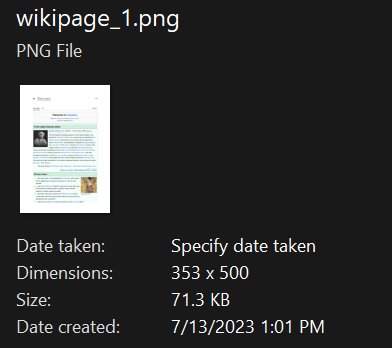
Portret
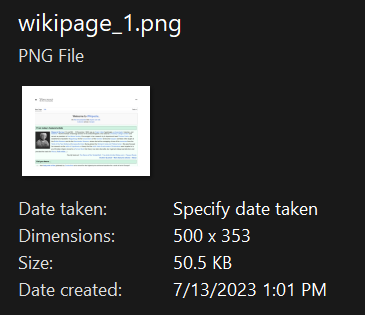
Pejzaż

Moją ulubioną biblioteką tego typu jest IronPDF. Umożliwia ona szybkie i efektywne manipulowanie plikami PDF. Posiada także wiele cennych funkcji, takich jak eksport do formatu PDF/A i cyfrowe podpisywanie dokumentów PDF.

IronOCR pozwala nam oszczędzić 40 000 USD rocznie na ręcznym przetwarzaniu, jednocześnie zwiększając produktywność i uwalniając zasoby do zadań o wysokim wpływie. Gorąco polecam.

Dodatkowe uwagi dotyczące rasteryzacji plików PDF
Wdrażając konwersję plików PDF na obrazy w swoich aplikacjach, należy wziąć pod uwagę następujące najlepsze praktyki:
-
Optymalizacja wydajności: W przypadku dużych dokumentów PDF lub przetwarzania wsadowego należy stosować techniki asynchroniczne i wielowątkowe w celu poprawy wydajności.
-
Zarządzanie pamięcią: Rasteryzacja w wysokiej rozdzielczości może zużywać znaczną ilość pamięci. Monitoruj wykorzystanie pamięci przez aplikację i przetwarzaj strony partiami w przypadku dużych dokumentów.
-
Przechowywanie wyników: W przypadku aplikacji internetowych warto rozważyć wykorzystanie usługi Azure Blob Storage w celu wydajnego przechowywania i pobierania obrazów.
-
Jakość vs Rozmiar pliku: Wyważ ustawienia DPI w zależności od użycia. Wyższa rozdzielczość DPI zapewnia lepszą jakość, ale powoduje powiększenie rozmiaru plików, co ma wpływ na wymagania dotyczące pamięci i przepustowości.
Wykorzystując wszechstronne możliwości rasteryzacji IronPDF, można konwertować dokumenty PDF na różne formaty obrazów, zachowując pełną kontrolę nad jakością, wymiarami i specyfikacjami wyjściowymi. Niezależnie od tego, czy tworzysz system zarządzania dokumentami, funkcję podglądu, czy generujesz miniatury, IronPDF zapewnia narzędzia do wydajnej konwersji plików PDF na obrazy.
Często Zadawane Pytania
Jak przekonwertować strony PDF na obrazy w C#?
Z IronPDF możesz przekonwertować strony PDF na obrazy przy użyciu metody RasterizeToImageFiles. Po prostu załaduj swój dokument PDF i wywołaj tę metodę, aby eksportować strony jako obrazy PNG, JPEG lub TIFF. Metoda jest dostępna na obiekcie PdfDocument i wspiera konwersję całych dokumentów lub określonych stron z niestandardowymi wymiarami i ustawieniami jakości.
Jakie formaty obrazów są obsługiwane przy konwersji PDF?
IronPDF obsługuje konwersję PDF na wiele formatów obrazów, w tym PNG, JPEG i TIFF. Format jest automatycznie determinowany przez rozszerzenie pliku, które określisz w metodzie RasterizeToImageFiles, co ułatwia generowanie obrazów w preferowanym formacie.
Czy mogę kontrolować jakość i wymiary konwertowanych obrazów?
Tak, IronPDF zapewnia pełną kontrolę nad jakością outputu i wymiarami przy rastryzacji PDF. Możesz określić niestandardowe ustawienia DPI, aby poprawić klarowność i ustawiać konkretne wymiary outputu według swoich wymagań, zapewniając, że wygenerowane obrazy spełniają twoje dokładne specyfikacje.
Jakie są typowe zastosowania konwersji PDF na obrazy?
Funkcja rastryzacji IronPDF jest idealna do generowania miniaturek, tworzenia podglądów dokumentów, umożliwiania bezpiecznego udostępniania dokumentów (ponieważ obrazy nie mogą być łatwo edytowane), wykonywania operacji opartych na obrazach i integracji renderowania PDF z aplikacjami, które wymagają formatów obrazów.
Jak dokładna jest konwersja PDF na obrazy?
IronPDF używa Chrome PDF Rendering Engine, aby zapewnić dokładne renderowanie, które zachowuje wygląd oryginalnego dokumentu. Oznacza to, że czcionki, układy, grafiki i formatowanie są wiernie odtwarzane w wynikowych obrazach.
Czy mogę przekonwertować określone strony pliku PDF na obrazy?
Tak, metoda RasterizeToImageFiles IronPDF zapewnia elastyczność, aby przekonwertować określone strony lub zakresy stron z dokumentu PDF, a nie tylko cały dokument. To pozwala na wybiórcze eksportowanie tylko potrzebnych stron jako obrazy.
How does DPI affect the quality of rasterized images?
DPI (dots per inch) determines the resolution of rasterized images. A higher DPI results in clearer and more detailed images but also increases file size, making it essential to balance quality and storage needs.
Where are the output images stored by default when using IronPDF?
By default, IronPDF saves output images in the application's current working directory, typically the bin/Debug or bin/Release folder, but you can specify a custom directory for storing images.
What advanced options does IronPDF offer for rasterization?
IronPDF provides advanced rasterization options such as custom output formats, page selection, DPI settings, and specifying custom image dimensions, enabling tailored solutions to fit specific project needs.
How can I convert a PDF to high-quality bitmap images using IronPDF?
Using the `ToBitmapHighQuality` method in IronPDF, you can convert PDFs to high-quality bitmap images encoded in the BMP format, ensuring sharp image quality suitable for high-resolution needs.

Curtis Chau posiada tytuł licencjata z informatyki (Uniwersytet Carleton) i specjalizuje się w front-endowym rozwoju, z ekspertką w Node.js, TypeScript, JavaScript i React. Pasjonuje się tworzeniem intuicyjnych i estetycznie przyjemnych interfejsów użytkownika, Curtis cieszy się pracą z nowoczesnymi frameworkami i tworzeniem dobrze zorganizowanych, atrakcyjnych wizualnie podręczników.



