using IronPdf;// Instantiate RendererChromePdfRenderer renderer = new ChromePdfRenderer();// Render PDF from web URLPdfDocument pdf = renderer.RenderUrlAsPdf("https://en.wikipedia.org/wiki/Main_Page");// Export images from PDFpdf.RasterizeToImageFiles("wikipage_*.png");
using IronPdf;

// Instantiate Renderer
ChromePdfRenderer renderer = new ChromePdfRenderer();

// Render PDF from web URL
PdfDocument pdf = renderer.RenderUrlAsPdf("https://en.wikipedia.org/wiki/Main_Page");

// Export images from PDF
pdf.RasterizeToImageFiles("wikipage_*.png");
ImportsIronPdf' Instantiate RendererDim renderer As New ChromePdfRenderer()' Render PDF from web URLDim pdf AsPdfDocument = renderer.RenderUrlAsPdf("https://en.wikipedia.org/wiki/Main_Page")' Export images from PDFpdf.RasterizeToImageFiles("wikipage_*.png")
Imports IronPdf

' Instantiate Renderer
Dim renderer As New ChromePdfRenderer()

' Render PDF from web URL
Dim pdf As PdfDocument = renderer.RenderUrlAsPdf("https://en.wikipedia.org/wiki/Main_Page")

' Export images from PDF
pdf.RasterizeToImageFiles("wikipage_*.png")
using IronPdf;// Instantiate RendererChromePdfRenderer renderer = new ChromePdfRenderer();// Render PDF from web URLPdfDocument pdf = renderer.RenderUrlAsPdf("https://en.wikipedia.org/wiki/Main_Page");// Export images from PDFpdf.RasterizeToImageFiles("wikipage_*.png", IronPdf.Imaging.ImageType.Png);
using IronPdf;

// Instantiate Renderer
ChromePdfRenderer renderer = new ChromePdfRenderer();

// Render PDF from web URL
PdfDocument pdf = renderer.RenderUrlAsPdf("https://en.wikipedia.org/wiki/Main_Page");

// Export images from PDF
pdf.RasterizeToImageFiles("wikipage_*.png", IronPdf.Imaging.ImageType.Png);
ImportsIronPdf' Instantiate RendererDim renderer As New ChromePdfRenderer()' Render PDF from web URLDim pdf AsPdfDocument = renderer.RenderUrlAsPdf("https://en.wikipedia.org/wiki/Main_Page")' Export images from PDFpdf.RasterizeToImageFiles("wikipage_*.png", IronPdf.Imaging.ImageType.Png)
Imports IronPdf

' Instantiate Renderer
Dim renderer As New ChromePdfRenderer()

' Render PDF from web URL
Dim pdf As PdfDocument = renderer.RenderUrlAsPdf("https://en.wikipedia.org/wiki/Main_Page")

' Export images from PDF
pdf.RasterizeToImageFiles("wikipage_*.png", IronPdf.Imaging.ImageType.Png)
DPI設定で画像を鮮明にするには?
デフォルトのDPI 96では、出力画像が不鮮明になる可能性があります。 ラスタライズする際には、より高いDPI値を指定してください。 DPI(dots per inch)は、解像度とファイルサイズに直接影響します。DPI値が高いほど画像は鮮明になりますが、ファイルサイズは大きくなります。
一般的なDPI設定:
96 DPI:ウェブ表示の標準的な画面解像度
150DPI:一般的な文書の閲覧に適しています。
300 DPI:印刷用高品質
600 DPI:プロフェッショナルな印刷品質
using IronPdf;// Instantiate RendererChromePdfRenderer renderer = new ChromePdfRenderer();// Render PDF from web URLPdfDocument pdf = renderer.RenderUrlAsPdf("https://en.wikipedia.org/wiki/Main_Page");// Export images from PDF with DPI 150pdf.RasterizeToImageFiles("wikipage_*.png", DPI: 150);
using IronPdf;

// Instantiate Renderer
ChromePdfRenderer renderer = new ChromePdfRenderer();

// Render PDF from web URL
PdfDocument pdf = renderer.RenderUrlAsPdf("https://en.wikipedia.org/wiki/Main_Page");

// Export images from PDF with DPI 150
pdf.RasterizeToImageFiles("wikipage_*.png", DPI: 150);
ImportsIronPdf' Instantiate RendererDim renderer As New ChromePdfRenderer()' Render PDF from web URLDim pdf AsPdfDocument = renderer.RenderUrlAsPdf("https://en.wikipedia.org/wiki/Main_Page")' Export images from PDF with DPI 150pdf.RasterizeToImageFiles("wikipage_*.png", DPI:=150)
Imports IronPdf

' Instantiate Renderer
Dim renderer As New ChromePdfRenderer()

' Render PDF from web URL
Dim pdf As PdfDocument = renderer.RenderUrlAsPdf("https://en.wikipedia.org/wiki/Main_Page")

' Export images from PDF with DPI 150
pdf.RasterizeToImageFiles("wikipage_*.png", DPI:=150)
using IronPdf;using System.Linq;// Instantiate RendererChromePdfRenderer renderer = new ChromePdfRenderer();// Render PDF from web URLPdfDocument pdf = renderer.RenderUrlAsPdf("https://en.wikipedia.org/wiki/Main_Page");// Export images from PDF page 1_3pdf.RasterizeToImageFiles("wikipage_*.png", Enumerable.Range(1, 3));
using IronPdf;
using System.Linq;

// Instantiate Renderer
ChromePdfRenderer renderer = new ChromePdfRenderer();

// Render PDF from web URL
PdfDocument pdf = renderer.RenderUrlAsPdf("https://en.wikipedia.org/wiki/Main_Page");

// Export images from PDF page 1_3
pdf.RasterizeToImageFiles("wikipage_*.png", Enumerable.Range(1, 3));
ImportsIronPdfImportsSystem.Linq' Instantiate RendererDim renderer As New ChromePdfRenderer()' Render PDF from web URLDim pdf AsPdfDocument = renderer.RenderUrlAsPdf("https://en.wikipedia.org/wiki/Main_Page")' Export images from PDF page 1 to 3pdf.RasterizeToImageFiles("wikipage_*.png", Enumerable.Range(1, 3))
Imports IronPdf
Imports System.Linq

' Instantiate Renderer
Dim renderer As New ChromePdfRenderer()

' Render PDF from web URL
Dim pdf As PdfDocument = renderer.RenderUrlAsPdf("https://en.wikipedia.org/wiki/Main_Page")

' Export images from PDF page 1 to 3
pdf.RasterizeToImageFiles("wikipage_*.png", Enumerable.Range(1, 3))
using IronPdf;// Instantiate RendererChromePdfRenderer renderer = new ChromePdfRenderer();// Render PDF from web URLPdfDocument pdf = renderer.RenderUrlAsPdf("https://en.wikipedia.org/wiki/Main_Page");// Export images from PDFpdf.RasterizeToImageFiles("wikipage_*.png", 500, 500);
using IronPdf;

// Instantiate Renderer
ChromePdfRenderer renderer = new ChromePdfRenderer();

// Render PDF from web URL
PdfDocument pdf = renderer.RenderUrlAsPdf("https://en.wikipedia.org/wiki/Main_Page");

// Export images from PDF
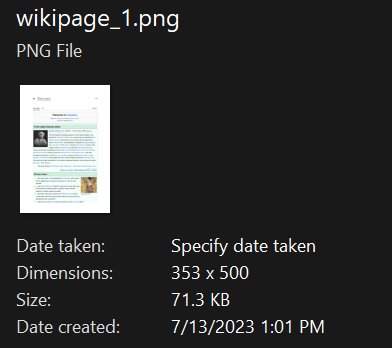
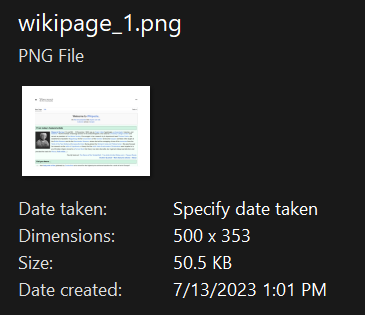
pdf.RasterizeToImageFiles("wikipage_*.png", 500, 500);
ImportsIronPdf' Instantiate RendererDim renderer As New ChromePdfRenderer()' Render PDF from web URLDim pdf AsPdfDocument = renderer.RenderUrlAsPdf("https://en.wikipedia.org/wiki/Main_Page")' Export images from PDFpdf.RasterizeToImageFiles("wikipage_*.png", 500, 500)
Imports IronPdf

' Instantiate Renderer
Dim renderer As New ChromePdfRenderer()

' Render PDF from web URL
Dim pdf As PdfDocument = renderer.RenderUrlAsPdf("https://en.wikipedia.org/wiki/Main_Page")

' Export images from PDF
pdf.RasterizeToImageFiles("wikipage_*.png", 500, 500)
How does DPI affect the quality of rasterized images?
DPI (dots per inch) determines the resolution of rasterized images. A higher DPI results in clearer and more detailed images but also increases file size, making it essential to balance quality and storage needs.
Where are the output images stored by default when using IronPDF?
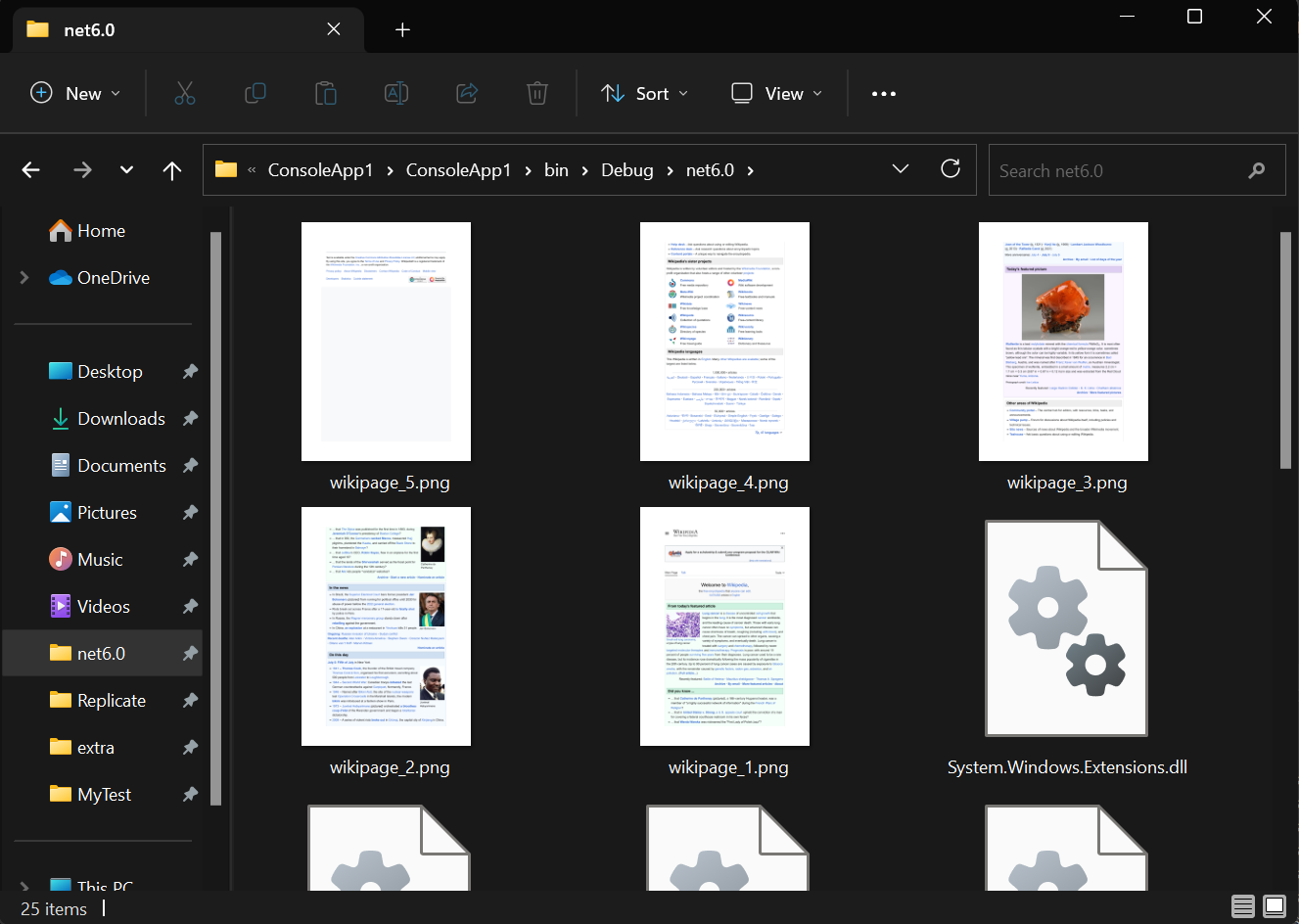
By default, IronPDF saves output images in the application's current working directory, typically the bin/Debug or bin/Release folder, but you can specify a custom directory for storing images.
What advanced options does IronPDF offer for rasterization?
IronPDF provides advanced rasterization options such as custom output formats, page selection, DPI settings, and specifying custom image dimensions, enabling tailored solutions to fit specific project needs.
How can I convert a PDF to high-quality bitmap images using IronPDF?
Using the `ToBitmapHighQuality` method in IronPDF, you can convert PDFs to high-quality bitmap images encoded in the BMP format, ensuring sharp image quality suitable for high-resolution needs.