
Como rasterizar um PDF em imagens em C#

O IronPDF oferece uma maneira simples de converter páginas PDF em formatos de imagem como PNG, JPEG ou TIFF usando o método RasterizeToImageFiles, permitindo fácil integração da conversão de PDF em imagem em suas aplicações .NET para miniaturas, visualizações ou processamento de imagem.
A rasterização de um PDF o converte em um formato de imagem baseado em pixels, como JPEG ou PNG. Esse processo transforma cada página em uma imagem estática representada por pixels. A rasterização permite a exibição do conteúdo de PDFs, a geração de miniaturas, o processamento de imagens e o compartilhamento seguro de documentos.
Com o IronPDF, você pode converter PDFs em imagens programaticamente. Seja para incorporar a renderização de PDFs em seu aplicativo, gerar pré-visualizações de imagens, realizar operações baseadas em imagens ou aprimorar a segurança de documentos, o IronPDF oferece as ferramentas necessárias. A biblioteca suporta diversos formatos de imagem e oferece controle sobre a qualidade de saída, dimensões e seleção de páginas. Você pode aproveitar o mecanismo de renderização de PDF para Chrome do IronPDF para obter uma renderização precisa que preserva a aparência original do documento.
Início Rápido: Rasterização de PDF sem esforço em .NET com IronPDFConverta páginas PDF em imagens usando a API simples do IronPDF. Este guia rápido demonstra como carregar um PDF e exportar cada página como um arquivo de imagem, permitindo que você integre recursos de rasterização em seus aplicativos .NET . Ideal para gerar miniaturas, aumentar a segurança de documentos ou preparar arquivos para processamento posterior.
-
1Install IronPDF with NuGet Package Manager
-
2Copie e execute este trecho de código.
IronPdf.PdfDocument.FromFile("input.pdf").RasterizeToImageFiles("page_*.png");IronPdf.PdfDocument.FromFile("input.pdf").RasterizeToImageFiles("page_*.png") -
3Implante para testar em seu ambiente de produção.
Comece a usar IronPDF em seu projeto hoje com uma avaliação gratuita
Fluxo de trabalho mínimo (5 etapas)
- Baixe a biblioteca C# para rasterizar PDFs em imagens.
- Carregar um PDF existente ou criar um PDF a partir de um arquivo, HTML ou URL.
- Invoque o método
RasterizeToImageFilespara exportar imagens do documento PDF. - Especifique o DPI para melhorar a clareza.
- Especifique as dimensões personalizadas da imagem de saída de acordo com suas necessidades.
Como faço para converter páginas de um PDF em imagens usando C#?
O método RasterizeToImageFiles exporta imagens de um documento PDF. Este método está disponível no objeto PdfDocument, seja ao importar um arquivo de documento PDF localmente ou renderizá-lo a partir de um guia de conversão de arquivo HTML para PDF, guia de conversão de string HTML para PDF, ou guia de conversão de URL para PDF.
O método oferece flexibilidade na geração de imagens a partir de documentos PDF. Você pode converter documentos inteiros ou páginas específicas, controlar o formato e a qualidade da saída e especificar dimensões personalizadas para as imagens resultantes. Isso o torna ideal para diversos casos de uso, desde a criação de pré-visualizações em miniatura até a geração de imagens de alta resolução para impressão.
using IronPdf;

// Instantiate Renderer
ChromePdfRenderer renderer = new ChromePdfRenderer();

// Render PDF from web URL
PdfDocument pdf = renderer.RenderUrlAsPdf("https://en.wikipedia.org/wiki/Main_Page");

// Export images from PDF
pdf.RasterizeToImageFiles("wikipage_*.png");Imports IronPdf
' Instantiate Renderer
Dim renderer As New ChromePdfRenderer()
' Render PDF from web URL
Dim pdf As PdfDocument = renderer.RenderUrlAsPdf("https://en.wikipedia.org/wiki/Main_Page")
' Export images from PDF
pdf.RasterizeToImageFiles("wikipage_*.png")Para cenários mais complexos de geração de PDFs, explore a conversão de CSHTML para PDF ou aprenda sobre opções de renderização personalizadas para ajustar seu processo de criação de PDF antes da rasterização.
Onde as imagens de saída são salvas?
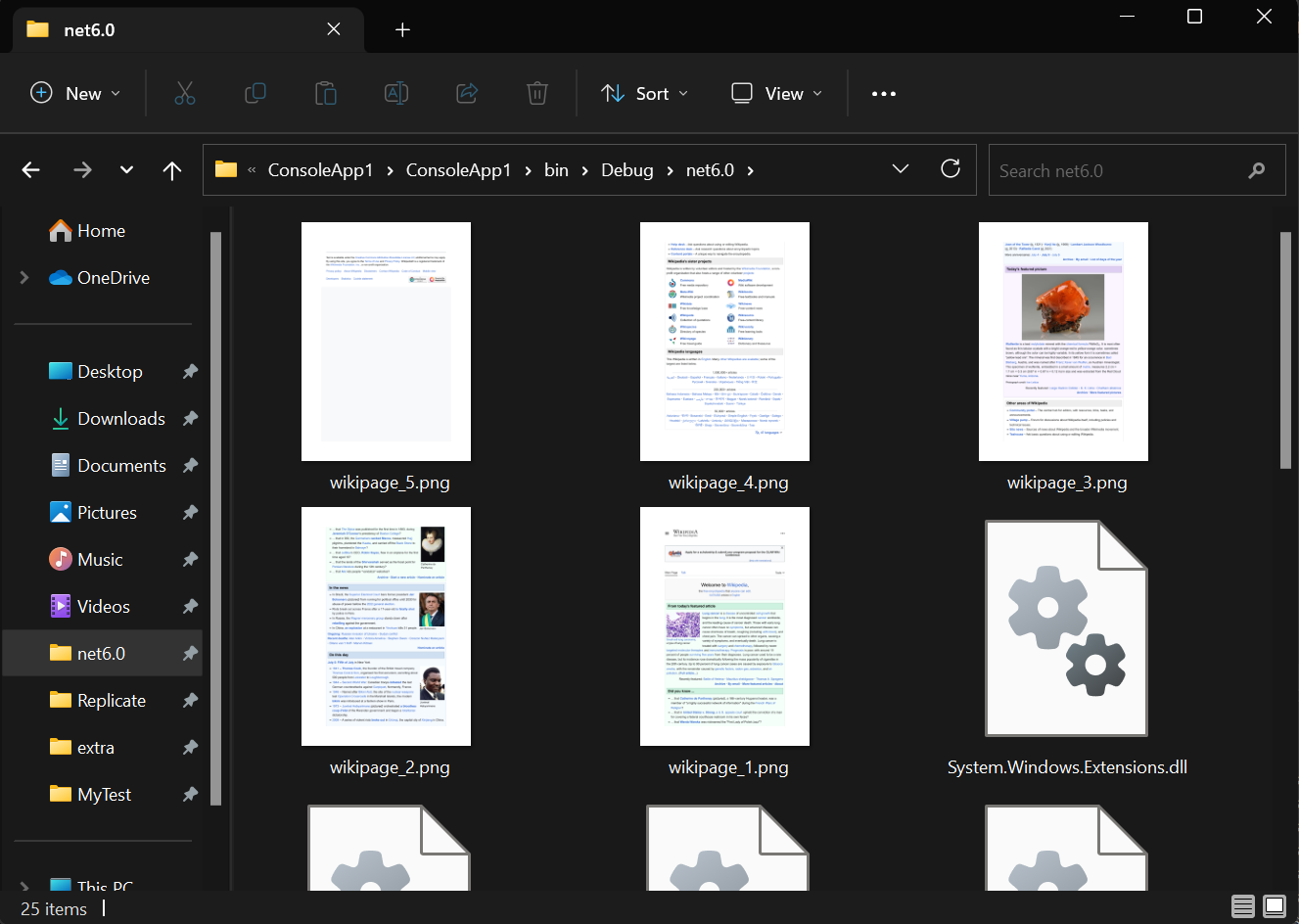
Por padrão, as imagens de saída são salvas no diretório de trabalho atual do aplicativo, normalmente a pasta bin/Debug ou bin/Release do seu projeto. Você pode especificar um caminho absoluto ou relativo para salvar imagens em um local personalizado. Por exemplo, @"C:\Output\page_*.png" salva imagens no diretório C:\Output.
Se os valores dos campos de formulário devem ser visíveis nas imagens de saída, aprove o PDF antes de convertê-lo para uma imagem ou passe verdadeiro para o parâmetro Flatten do método. Os formulários não serão detectáveis após usar o método Flatten. Saiba mais sobre como achatar PDFs para entender melhor o processo.
Aprenda como preencher e editar formulários PDF programaticamente no artigo: " Como preencher e editar formulários PDF ".
Como posso gerar imagens bitmap de alta qualidade?
Para manter a resolução original das imagens ao converter para um Bitmap, use ToBitmapHighQuality em vez de ToBitmap. O método ToBitmap retorna uma imagem decodificada a partir do JPEG, enquanto o método ToBitmapHighQuality retorna uma imagem decodificada do formato BMP.
O formato BMP armazena dados de pixels brutos, resultando em imagens mais nítidas, mas arquivos maiores. O JPEG utiliza compressão com perda, reduzindo significativamente o tamanho do arquivo, à custa de uma ligeira perda de nitidez. Para a maioria dos casos de uso, como impressão e visualização de PDFs, a qualidade da imagem JPEG é suficiente. Para PDFs que exigem alta fidelidade visual, consulte nosso guia sobre formatação HTML perfeita em pixels .
using IronPdf;

PdfDocument pdf = PdfDocument.FromFile("url.pdf");

var image = pdf.ToBitmapHighQuality();
image[0].SaveAs("output.png");Imports IronPdf
Dim pdf As PdfDocument = PdfDocument.FromFile("url.pdf")
Dim image = pdf.ToBitmapHighQuality()
image(0).SaveAs("output.png")Quais opções avançadas estão disponíveis para rasterização de PDF?
Vamos explorar os parâmetros adicionais disponíveis para o método RasterizeToImageFiles. O IronPDF oferece controle abrangente sobre o processo de rasterização, permitindo personalização de acordo com requisitos específicos.
Para quais formatos de imagem posso exportar?
Outro parâmetro permite especificar os tipos de arquivo para as imagens de saída. Os formatos suportados incluem BMP, JPEG, PNG, GIF, TIFF e SVG. Cada tipo tem um método correspondente que pode ser invocado diretamente do objeto PdfDocument:
ToBitmap: Rasteriza o PDF em objetosAnyBitmapindividuais, umBitmappor página.ToJpegImages: Renderiza páginas PDF como arquivos JPEG e salva no disco.ToPngImages: Renderiza páginas PDF como arquivos PNG e salva no disco.ToTiffImages: Renderiza páginas PDF como arquivos TIFF de página única e salva no disco.ToMultiPageTiffImage: Renderiza páginas PDF como um único arquivo TIFF de múltiplas páginas.SaveAsSvg: Converte o PDF para o formato SVG e salva no caminho especificado.ToSvgString: Converte uma página PDF específica para o formato SVG e retorna como uma string.
Para trabalhar com gráficos vetoriais, consulte nosso guia sobre como usar gráficos SVG na geração de PDFs, que complementa a funcionalidade de exportação de SVG.
using IronPdf;

// Instantiate Renderer
ChromePdfRenderer renderer = new ChromePdfRenderer();

// Render PDF from web URL
PdfDocument pdf = renderer.RenderUrlAsPdf("https://en.wikipedia.org/wiki/Main_Page");

// Export images from PDF
pdf.RasterizeToImageFiles("wikipage_*.png", IronPdf.Imaging.ImageType.Png);Imports IronPdf
' Instantiate Renderer
Dim renderer As New ChromePdfRenderer()
' Render PDF from web URL
Dim pdf As PdfDocument = renderer.RenderUrlAsPdf("https://en.wikipedia.org/wiki/Main_Page")
' Export images from PDF
pdf.RasterizeToImageFiles("wikipage_*.png", IronPdf.Imaging.ImageType.Png)Como posso melhorar a nitidez da imagem com as configurações de DPI?
A resolução padrão de 96 DPI pode produzir imagens de saída desfocadas. Para melhorar a nitidez, especifique um valor de DPI mais alto ao rasterizar. DPI (pontos por polegada) afeta diretamente a resolução e o tamanho do arquivo. Valores de DPI mais altos produzem imagens mais nítidas, mas resultam em arquivos maiores.
Configurações comuns de DPI:
- 96 DPI: Resolução de tela padrão para exibição na web
- 150 DPI: Boa resolução para visualização geral de documentos.
- 300 DPI: Alta qualidade para impressão
- 600 DPI: Qualidade de impressão profissional
using IronPdf;

// Instantiate Renderer
ChromePdfRenderer renderer = new ChromePdfRenderer();

// Render PDF from web URL
PdfDocument pdf = renderer.RenderUrlAsPdf("https://en.wikipedia.org/wiki/Main_Page");

// Export images from PDF with DPI 150
pdf.RasterizeToImageFiles("wikipage_*.png", DPI: 150);Imports IronPdf
' Instantiate Renderer
Dim renderer As New ChromePdfRenderer()
' Render PDF from web URL
Dim pdf As PdfDocument = renderer.RenderUrlAsPdf("https://en.wikipedia.org/wiki/Main_Page")
' Export images from PDF with DPI 150
pdf.RasterizeToImageFiles("wikipage_*.png", DPI:=150)Como faço para converter páginas específicas em imagens?
Você pode especificar quais páginas do documento PDF devem ser rasterizadas em imagens. O exemplo abaixo gera imagens das páginas 1 a 3 de um PDF. Esse recurso é útil para criar miniaturas de páginas específicas ou ao trabalhar com documentos PDF grandes, nos quais apenas determinadas páginas precisam ser visualizadas.
using IronPdf;
using System.Linq;

// Instantiate Renderer
ChromePdfRenderer renderer = new ChromePdfRenderer();

// Render PDF from web URL
PdfDocument pdf = renderer.RenderUrlAsPdf("https://en.wikipedia.org/wiki/Main_Page");

// Export images from PDF page 1_3
pdf.RasterizeToImageFiles("wikipage_*.png", Enumerable.Range(1, 3));Imports IronPdf
Imports System.Linq
' Instantiate Renderer
Dim renderer As New ChromePdfRenderer()
' Render PDF from web URL
Dim pdf As PdfDocument = renderer.RenderUrlAsPdf("https://en.wikipedia.org/wiki/Main_Page")
' Export images from PDF page 1 to 3
pdf.RasterizeToImageFiles("wikipage_*.png", Enumerable.Range(1, 3))Para manipulação avançada de páginas, explore nossos guias sobre como adicionar, copiar e excluir páginas ou dividir PDFs .
Como faço para controlar as dimensões da imagem de saída?
Ao converter documentos PDF em imagens, você pode personalizar a altura e a largura das imagens de saída. Os valores especificados representam as dimensões máximas, preservando a proporção do documento original. Para um documento PDF em formato retrato, o valor de altura especificado será exato, enquanto a largura se ajustará para manter a proporção correta.
Essa funcionalidade é essencial quando as imagens precisam se ajustar a dimensões específicas para exibição na web, miniaturas ou outras aplicações que exigem dimensionamento consistente. A preservação da proporção da tela garante que o conteúdo não apareça esticado ou distorcido.
using IronPdf;

// Instantiate Renderer
ChromePdfRenderer renderer = new ChromePdfRenderer();

// Render PDF from web URL
PdfDocument pdf = renderer.RenderUrlAsPdf("https://en.wikipedia.org/wiki/Main_Page");

// Export images from PDF
pdf.RasterizeToImageFiles("wikipage_*.png", 500, 500);Imports IronPdf
' Instantiate Renderer
Dim renderer As New ChromePdfRenderer()
' Render PDF from web URL
Dim pdf As PdfDocument = renderer.RenderUrlAsPdf("https://en.wikipedia.org/wiki/Main_Page")
' Export images from PDF
pdf.RasterizeToImageFiles("wikipage_*.png", 500, 500)O que acontece com as proporções ao definir as dimensões?
As dimensões da imagem de saída são especificadas usando o formato largura por altura (largura x altura). O IronPDF lida de forma inteligente com a preservação da proporção das imagens para garantir que elas mantenham suas proporções originais.
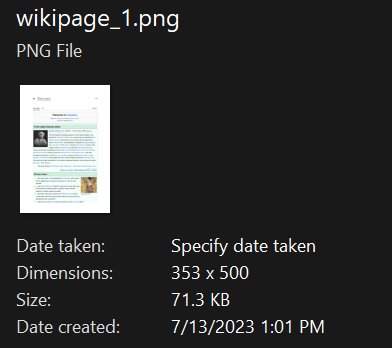
Retrato
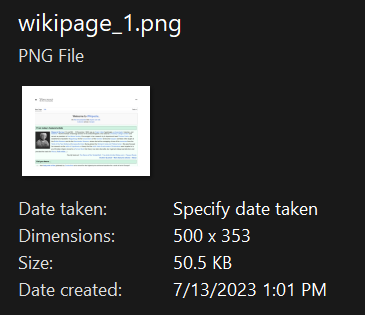
Paisagem

Minha biblioteca favorita desse tipo é o IronPDF. Ele permite a manipulação rápida e eficiente de arquivos PDF. Além disso, possui muitos recursos valiosos, como a exportação para o formato PDF/A e a assinatura digital de documentos PDF.

Com o IronOCR, podemos economizar US$ 40.000 por ano em processamento manual, ao mesmo tempo que aumentamos a produtividade e liberamos recursos para tarefas de alto impacto. Eu o recomendo fortemente.

Considerações adicionais para rasterização de PDF
Ao implementar a conversão de PDF para imagem em seus aplicativos, considere estas boas práticas:
-
Otimização de desempenho : Para documentos PDF grandes ou processamento em lote, utilize técnicas assíncronas e multithread para melhorar o desempenho.
-
Gerenciamento de memória : A rasterização de alta resolução pode consumir uma quantidade significativa de memória. Monitore o uso de memória do seu aplicativo e processe páginas em lotes para documentos grandes.
-
Armazenamento de saída : Para aplicações web, explore a possibilidade de usar o Armazenamento de Blobs do Azure para armazenamento e recuperação eficientes de imagens.
-
Qualidade vs Tamanho do Arquivo: Equilibre as configurações de DPI com base no seu caso de uso. Uma resolução (DPI) mais alta produz arquivos de melhor qualidade, porém maiores, o que impacta os requisitos de armazenamento e largura de banda.
Aproveitando os recursos abrangentes de rasterização do IronPDF, você pode converter documentos PDF em vários formatos de imagem, mantendo o controle total sobre a qualidade, as dimensões e as especificações de saída. Seja para criar um sistema de gerenciamento de documentos, desenvolver funcionalidades de pré-visualização ou gerar miniaturas, o IronPDF oferece as ferramentas necessárias para uma conversão eficiente de PDF para imagem.
Perguntas frequentes
Como faço para converter páginas de um PDF em imagens usando C#?
Com o IronPDF, você pode converter páginas de PDF em imagens usando o método RasterizeToImageFiles. Basta carregar seu documento PDF e chamar esse método para exportar as páginas como imagens PNG, JPEG ou TIFF. O método está disponível no objeto PdfDocument e permite converter documentos inteiros ou páginas específicas com dimensões e configurações de qualidade personalizadas.
Quais formatos de imagem são suportados para conversão em PDF?
O IronPDF suporta a conversão de PDFs para diversos formatos de imagem, incluindo PNG, JPEG e TIFF. O formato é determinado automaticamente pela extensão de arquivo especificada no método RasterizeToImageFiles, facilitando a geração de imagens no formato de sua preferência.
Posso controlar a qualidade e as dimensões das imagens convertidas?
Sim, o IronPDF oferece controle total sobre a qualidade e as dimensões da saída ao rasterizar PDFs. Você pode especificar configurações de DPI personalizadas para melhorar a nitidez e definir dimensões de saída específicas de acordo com suas necessidades, garantindo que as imagens geradas atendam às suas especificações exatas.
Quais são os casos de uso mais comuns para a conversão de PDF em imagem?
O recurso de rasterização do IronPDF é ideal para gerar miniaturas, criar pré-visualizações de documentos, permitir o compartilhamento seguro de documentos (já que as imagens não podem ser facilmente editadas), realizar operações baseadas em imagens e integrar a renderização de PDF em aplicativos que exigem formatos de imagem.
Qual é o grau de precisão da conversão de PDF para imagem?
O IronPDF utiliza o mecanismo de renderização de PDF do Chrome para garantir uma renderização precisa que preserva a aparência do documento original. Isso significa que fontes, layouts, gráficos e formatação são reproduzidos fielmente nas imagens resultantes.
Posso converter páginas específicas de um PDF em imagens?
Sim, o método RasterizeToImageFiles do IronPDF oferece flexibilidade para converter páginas específicas ou intervalos de páginas de um documento PDF, e não apenas o documento inteiro. Isso permite exportar seletivamente apenas as páginas necessárias como imagens.
How does DPI affect the quality of rasterized images?
DPI (dots per inch) determines the resolution of rasterized images. A higher DPI results in clearer and more detailed images but also increases file size, making it essential to balance quality and storage needs.
Where are the output images stored by default when using IronPDF?
By default, IronPDF saves output images in the application's current working directory, typically the bin/Debug or bin/Release folder, but you can specify a custom directory for storing images.
What advanced options does IronPDF offer for rasterization?
IronPDF provides advanced rasterization options such as custom output formats, page selection, DPI settings, and specifying custom image dimensions, enabling tailored solutions to fit specific project needs.
How can I convert a PDF to high-quality bitmap images using IronPDF?
Using the `ToBitmapHighQuality` method in IronPDF, you can convert PDFs to high-quality bitmap images encoded in the BMP format, ensuring sharp image quality suitable for high-resolution needs.

Curtis Chau é bacharel em Ciência da Computação (Universidade Carleton) e se especializa em desenvolvimento front-end, com experiência em Node.js, TypeScript, JavaScript e React. Apaixonado por criar interfaces de usuário intuitivas e esteticamente agradáveis, Curtis gosta de trabalhar com frameworks modernos e criar manuais bem estruturados e visualmente atraentes.



