
How to Convert HTML String to PDF in C#

O IronPDF converte strings HTML em documentos PDF em C# usando um mecanismo de renderização do Chrome, suportando todo o conteúdo HTML5, CSS3 e JavaScript com uma única linha de código para conversões básicas. A biblioteca oferece recursos poderosos para a criação de PDFs , mantendo uma fidelidade de renderização perfeita.
O IronPDF permite que os desenvolvedores criem documentos PDF facilmente em C#, F# e VB .NET for .NET Core e .NET Framework. O IronPDF permite renderizar qualquer string HTML em um PDF, e o processo de renderização utiliza uma versão totalmente funcional do mecanismo Google Chromium. Isso garante que o conteúdo HTML seja exibido exatamente como em um navegador moderno, tornando-o ideal para gerar relatórios, faturas e documentos a partir de conteúdo HTML dinâmico.
Início Rápido: Converter String HTML em PDF em SegundosTransforme strings HTML em arquivos PDF usando o IronPDF. Este guia demonstra como converter uma string HTML em um documento PDF em C# com o mínimo de código. Ideal para desenvolvedores que precisam integrar recursos de renderização de PDF em seus projetos.
-
1Install IronPDF with NuGet Package Manager
-
2Copie e execute este trecho de código.
IronPdf.ChromePdfRenderer.StaticRenderHtmlAsPdf("<p>Hello World</p>").SaveAs("string-to-pdf.pdf");Dim Renderer As New IronPdf.ChromePdfRenderer() Renderer.StaticRenderHtmlAsPdf("<p>Hello World</p>").SaveAs("string-to-pdf.pdf") -
3Implante para testar em seu ambiente de produção.
Comece a usar IronPDF em seu projeto hoje com uma avaliação gratuita
Fluxo de trabalho mínimo (5 etapas)
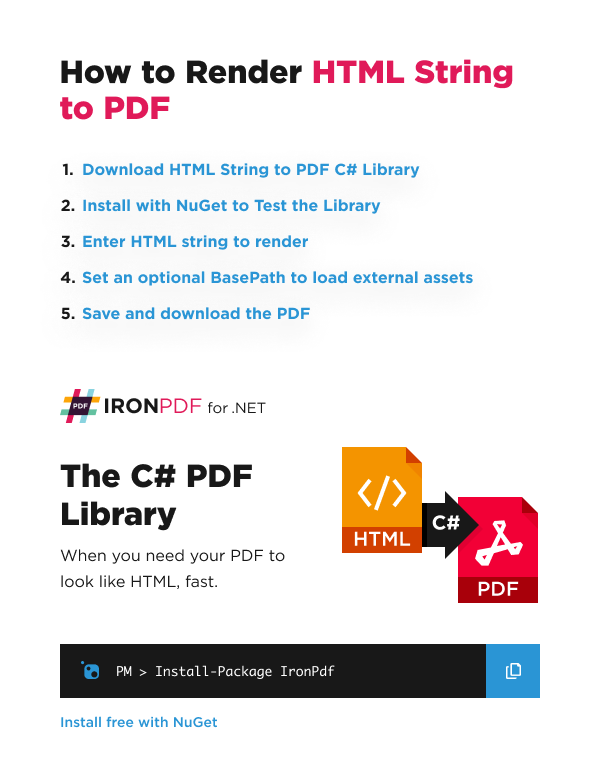
- Baixe a biblioteca IronPDF C# do NuGet.
- Instancie o renderizador de PDF e passe a string HTML.
- Configurar o BasePath para recursos externos em PDF
- Configure as opções de renderização para ajustar o PDF de saída.
- Salve e baixe o PDF gerado.
Como faço para converter uma string HTML simples em PDF?
Aqui está um exemplo de IronPDF renderizando uma string HTML em um PDF usando o método RenderHtmlAsPdf. O parâmetro é uma string HTML a ser renderizada como um PDF. Este método faz parte da classe ChromePdfRenderer, que fornece controle extensivo sobre as opções de renderização para suas necessidades de geração de PDF.
using IronPdf;

// Instantiate Renderer
var renderer = new ChromePdfRenderer();

// Create a PDF from a HTML string using C#
var pdf = renderer.RenderHtmlAsPdf("<h1>Hello World</h1>");

// Export to a file or Stream
pdf.SaveAs("output.pdf");Imports IronPdf
' Instantiate Renderer
Private renderer = New ChromePdfRenderer()
' Create a PDF from a HTML string using C#
Private pdf = renderer.RenderHtmlAsPdf("<h1>Hello World</h1>")
' Export to a file or Stream
pdf.SaveAs("output.pdf")O método RenderHtmlAsPdf retorna um objeto PdfDocument, que contém informações do PDF e fornece métodos para manipular o PDF, incluindo mesclar PDFs, adicionar marcas d'água e definir opções de segurança.
RenderHtmlAsPdfAsync para evitar bloquear threads. O PdfDocument retornado implementa IDisposable, então envolva-o em um bloco using para cenários de alto rendimento. ChromePdfRenderer é seguro para threads e pode ser instanciado uma vez e reutilizado em várias solicitações para melhor desempenho.Quando uma string HTML é obtida de uma fonte externa e você precisa desabilitar o acesso ao disco local ou solicitações cruzadas de origem, defina IronPdf.Installation.EnableWebSecurity como verdadeiro antes de renderizar. Essa é uma configuração global estática, não uma propriedade de instância no renderizador.
// Enable web security before rendering untrusted HTML
IronPdf.Installation.EnableWebSecurity = true;' Enable web security before rendering untrusted HTML
IronPdf.Installation.EnableWebSecurity = TruePara conteúdo HTML complexo que inclui estilos CSS, aprimore suas strings HTML com estilos embutidos ou faça referência a folhas de estilo externas usando o recurso de URLs base e codificação de ativos :
// Example with inline CSS
var styledHtml = @"
<html>
<head>
    <style>
        body { font-family: Arial, sans-serif; margin: 40px; }
        h1 { color: #333; border-bottom: 2px solid #0066cc; }
        p { line-height: 1.6; }
    </style>
</head>
<body>
    <h1>Professional Report</h1>
    <p>This PDF was generated from HTML with custom styling.</p>
</body>
</html>";

using var styledPdf = renderer.RenderHtmlAsPdf(styledHtml);
styledPdf.SaveAs("styled-output.pdf");Dim styledHtml As String = "
<html>
<head>
<style>
body { font-family: Arial, sans-serif; margin: 40px; }
h1 { color: #333; border-bottom: 2px solid #0066cc; }
p { line-height: 1.6; }
</style>
</head>
<body>
<h1>Professional Report</h1>
<p>This PDF was generated from HTML with custom styling.</p>
</body>
</html>"
Using styledPdf = renderer.RenderHtmlAsPdf(styledHtml)
styledPdf.SaveAs("styled-output.pdf")
End UsingQual é a aparência do PDF gerado?
Este é o arquivo gerado pelo código:
O PDF gerado mantém a formatação e o estilo exatos do seu HTML, tornando-o perfeito para gerar relatórios em PDF ou converter conteúdo da web em documentos prontos para impressão.

Minha biblioteca favorita desse tipo é o IronPDF. Ele permite a manipulação rápida e eficiente de arquivos PDF. Além disso, possui muitos recursos valiosos, como a exportação para o formato PDF/A e a assinatura digital de documentos PDF.

Com o IronOCR, podemos economizar US$ 40.000 por ano em processamento manual, ao mesmo tempo que aumentamos a produtividade e liberamos recursos para tarefas de alto impacto. Eu o recomendo fortemente.

Como posso incluir recursos externos ao converter HTML para PDF?
Este exemplo mostra o IronPDF carregando um recurso de imagem externo a partir de um BasePath opcional. Definir a propriedade BaseUrlOrPath fornece o caminho do arquivo relativo ou contexto de URL para hiperlinks, imagens, CSS e arquivos JavaScript. Isso é essencial ao trabalhar com imagens em PDFs ou quando você precisa consultar recursos externos.
using IronPdf;

// Instantiate Renderer
var renderer = new ChromePdfRenderer();

// Advanced Example with HTML Assets
// Load external html assets: Images, CSS and JavaScript.
// An optional BasePath 'C:\site\assets\' is set as the file location to load assets from
var myAdvancedPdf = renderer.RenderHtmlAsPdf("<img src='icons/iron.png'>", @"C:\site\assets\");
myAdvancedPdf.SaveAs("html-with-assets.pdf");Imports IronPdf
' Instantiate Renderer
Private renderer = New ChromePdfRenderer()
' Advanced Example with HTML Assets
' Load external html assets: Images, CSS and JavaScript.
' An optional BasePath 'C:\site\assets\' is set as the file location to load assets from
Private myAdvancedPdf = renderer.RenderHtmlAsPdf("<img src='icons/iron.png'>", "C:\site\assets\")
myAdvancedPdf.SaveAs("html-with-assets.pdf")Para cenários avançados que envolvam layouts complexos ou conteúdo dinâmico, utilize o suporte do IronPDF para renderização em JavaScript :
// Example with JavaScript-generated content
var jsHtml = @"
<html>
<head>
    <script>
        window.onload = function() {
            document.getElementById('dynamic').innerHTML =
                'Generated on: ' + new Date().toLocaleString();
        };
    </script>
</head>
<body>
    <h1>Dynamic Content Example</h1>
    <div id='dynamic'></div>
</body>
</html>";

// Configure rendering to wait for JavaScript execution
renderer.RenderingOptions.WaitFor.RenderDelay(500); // milliseconds
using var dynamicPdf = renderer.RenderHtmlAsPdf(jsHtml, @"C:\site\");
dynamicPdf.SaveAs("dynamic-content.pdf");Imports System.IO
' Example with JavaScript-generated content
Dim jsHtml As String = "
<html>
<head>
<script>
window.onload = function() {
document.getElementById('dynamic').innerHTML =
'Generated on: ' + new Date().toLocaleString();
};
</script>
</head>
<body>
<h1>Dynamic Content Example</h1>
<div id='dynamic'></div>
</body>
</html>"
' Configure rendering to wait for JavaScript execution
renderer.RenderingOptions.WaitFor.RenderDelay(500) ' milliseconds
Using dynamicPdf = renderer.RenderHtmlAsPdf(jsHtml, "C:\site\")
dynamicPdf.SaveAs("dynamic-content.pdf")
End UsingAo trabalhar com recursos externos, você pode precisar lidar com autenticação ou cabeçalhos especiais. O IronPDF oferece suporte a isso por meio da funcionalidade de cabeçalho de solicitação HTTP , permitindo que você inclua tokens de autorização ou cabeçalhos personalizados ao buscar recursos.
Por que definir o BasePath é importante para recursos externos?
Este é o arquivo gerado pelo código:
Configurar corretamente a BasePath assegura que todas as referências relativas em seu HTML sejam resolvidas corretamente. Sem ele, o IronPDF não consegue localizar recursos externos como imagens, folhas de estilo ou scripts. Isso é particularmente importante quando:
- Convertendo HTML que referencia recursos do sistema de arquivos local
- Trabalhando com sistemas de gestão de conteúdo que usam URLs relativos
- Migrando conteúdo web existente para formato PDF
- Criando templates que usam ativos compartilhados
Para recursos baseados na web, use um URL completo como caminho base:
// Using a web URL as base path
var webBasedPdf = renderer.RenderHtmlAsPdf(
    "<link rel='stylesheet' href='/styles/main.css'><h1>Web Content</h1>",
    "https://mywebsite.com"
);' Using a web URL as base path
Dim webBasedPdf = renderer.RenderHtmlAsPdf(
"<link rel='stylesheet' href='/styles/main.css'><h1>Web Content</h1>",
"https://mywebsite.com"
)Para obter maior controle sobre o processo de geração de PDFs, explore a extensa documentação do IronPDF sobre margens personalizadas , orientação de página e compressão de PDF para otimizar seus arquivos de saída para diversos casos de uso.
Perguntas frequentes
Como faço para converter uma string HTML simples em PDF usando C#?
Você pode converter uma string HTML em PDF usando a classe ChromePdfRenderer do IronPDF com o método RenderHtmlAsPdf. Basta instanciar o renderizador, passar sua string HTML para o método e salvar o objeto PdfDocument resultante. O IronPDF utiliza um mecanismo de renderização do Chrome para garantir fidelidade perfeita.
Qual mecanismo de renderização é usado na conversão de HTML para PDF?
O IronPDF utiliza uma versão totalmente funcional do mecanismo Google Chromium para renderizar HTML em PDF. Isso garante que seu conteúdo HTML, incluindo HTML5, CSS3 e JavaScript, seja exibido exatamente como seria em um navegador moderno.
Posso converter HTML com estilo CSS para PDF?
Sim, o IronPDF suporta a conversão de HTML com estilos CSS para PDF. Você pode usar estilos embutidos diretamente na sua string HTML ou referenciar folhas de estilo externas usando o recurso de URLs Base e Codificação de Recursos para garantir a renderização correta do conteúdo estilizado.
Qual é a maneira mais rápida de converter HTML para PDF?
A maneira mais rápida é usando o método estático do IronPDF: IronPdf.ChromePdfRenderer.StaticRenderHtmlAsPdf("Seu HTML").SaveAs("output.pdf"). Esta única linha de código converte sua string HTML e a salva como um arquivo PDF.
Como devo lidar com recursos externos ao converter strings HTML?
O IronPDF permite configurar o BasePath para recursos externos no seu PDF. Isso garante que imagens, folhas de estilo e outros recursos referenciados no seu HTML sejam carregados corretamente durante o processo de conversão.
Posso personalizar o formato PDF gerado ao converter de HTML?
Sim, o IronPDF oferece diversas opções de renderização para ajustar com precisão a saída do seu PDF. Você pode controlar o tamanho da página, as margens, os cabeçalhos, os rodapés e muitos outros aspectos do PDF gerado por meio da classe ChromePdfRenderer.
O que posso fazer com o PDF gerado após a conversão?
O objeto PdfDocument do IronPDF oferece diversos métodos para manipulação de PDFs, incluindo a fusão de PDFs, a adição de marcas d'água, a configuração de opções de segurança e muito mais. O PDF convertido pode ser salvo em disco, transmitido por streaming ou processado posteriormente, conforme necessário.
Como lidar com a segurança ao converter HTML de fontes externas?
Ao converter HTML de fontes externas, o IronPDF permite definir a propriedade EnableWebSecurity como true no ChromePdfRenderer. Isso desativa o acesso ao disco local e as solicitações de origem cruzada para maior segurança.
How can I ensure my external web resources are correctly referenced in IronPDF?
To ensure external web resources are correctly referenced, specify the correct `BasePath` or use a full URL as the base path for web-based content. This includes images, stylesheets, and scripts.
What is the role of `ChromePdfRenderer` in IronPDF?
The `ChromePdfRenderer` in IronPDF is responsible for converting HTML to PDF. It uses a fully functional version of the Google Chromium engine to ensure accurate rendering as seen in a web browser.

Curtis Chau é bacharel em Ciência da Computação (Universidade Carleton) e se especializa em desenvolvimento front-end, com experiência em Node.js, TypeScript, JavaScript e React. Apaixonado por criar interfaces de usuário intuitivas e esteticamente agradáveis, Curtis gosta de trabalhar com frameworks modernos e criar manuais bem estruturados e visualmente atraentes.



