
How to Convert HTML String to PDF in C#

IronPDF, HTML dizgilerini PDF belgelerine dönüştürürken C# dilinde Chrome işleme motorunu kullanır ve tüm HTML5, CSS3 ve JavaScript içeriğini temel dönüşümler için tek bir satır kod ile destekler. Kütüphane, mükemmel render uyumluluğunu koruyarak PDF oluşturma için güçlü özellikler sağlar.
IronPDF geliştiricilerin C#, F# ve VB.NET için .NET Core ve .NET Framework'te PDF belgeleri kolayca oluşturmasına olanak tanır. IronPDF, herhangi bir HTML dizesini PDF'ye dönüştürmeyi destekler ve dönüştürme süreci, Google Chromium motorunun tam fonksiyonel bir sürümünü kullanır. Bu, HTML içeriğinin modern bir web tarayıcısında göründüğü haliyle tam olarak görünmesini sağlar ve dinamik HTML içeriğinden raporlar, faturalar ve belgeler oluşturmak için idealdir.
Hızlı Başlangıç: HTML Dizgisini Saniyeler İçinde PDF'ye DönüştürIronPDF kullanarak HTML dizgilerini PDF dosyalarına dönüştürün. Bu kılavuz, C# içinde bir HTML dizesini en az kodla bir PDF belgesine nasıl dönüştüreceğinizi göstermektedir. Projelerinde PDF oluşturma yeteneklerini entegre etmesi gereken geliştiriciler için mükemmel.
-
1Install IronPDF with NuGet Package Manager
-
2Bu kod parçacığını kopyalayın ve çalıştırın.
IronPdf.ChromePdfRenderer.StaticRenderHtmlAsPdf("<p>Hello World</p>").SaveAs("string-to-pdf.pdf");Dim Renderer As New IronPdf.ChromePdfRenderer() Renderer.StaticRenderHtmlAsPdf("<p>Hello World</p>").SaveAs("string-to-pdf.pdf") -
3Canlı ortamınızda test için dağıtım yapın
Ücretsiz deneme ile bugün projenizde IronPDF kullanmaya başlayın
Asgari İş Akışı (5 adım)
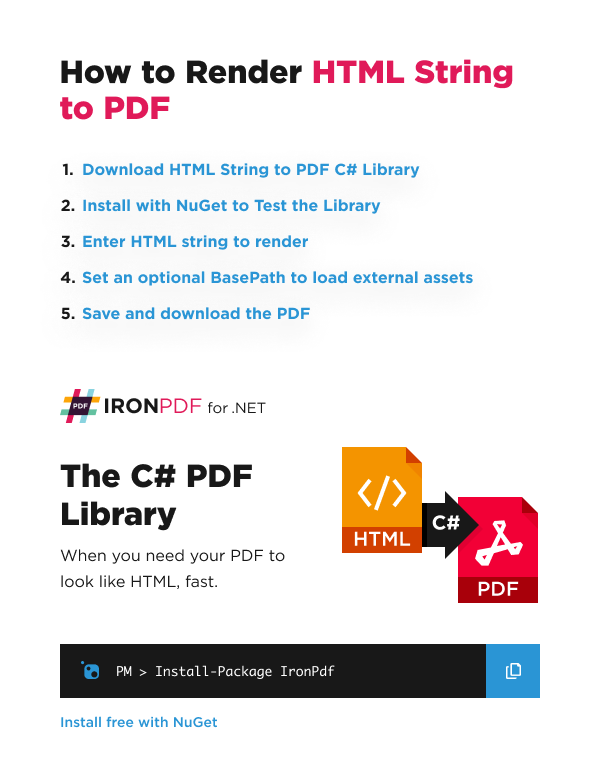
- IronPDF C# Kütüphanesini NuGet üzerinden indirin
- PDF Oluşturucu'yu başlatın ve HTML Dizesini iletin
- PDF'de Harici Varlıklar için Temel Yolu Yapılandırın
- RenderingOptions ayarlarını yaparak çıktı PDF'yi ince ayarlayın
- Oluşturulan PDF'i Kaydet ve İndir
Basit bir HTML Dizesini PDF'ye Nasıl Dönüştürürüm?
Bu, IronPDF'nin bir HTML dizgisini RenderHtmlAsPdf metodunu kullanarak bir PDF'e dönüştürmesine örnektir. Parametre, PDF olarak oluşturulacak HTML dizesidir. Bu metod, PDF oluşturma ihtiyaçlarınız için oluşturma seçenekleri üzerinde geniş kontrol sağlayan ChromePdfRenderer sınıfının bir parçasıdır.
using IronPdf;

// Instantiate Renderer
var renderer = new ChromePdfRenderer();

// Create a PDF from a HTML string using C#
var pdf = renderer.RenderHtmlAsPdf("<h1>Hello World</h1>");

// Export to a file or Stream
pdf.SaveAs("output.pdf");Imports IronPdf
' Instantiate Renderer
Private renderer = New ChromePdfRenderer()
' Create a PDF from a HTML string using C#
Private pdf = renderer.RenderHtmlAsPdf("<h1>Hello World</h1>")
' Export to a file or Stream
pdf.SaveAs("output.pdf")RenderHtmlAsPdf metodu, PDF bilgilerini tutan ve PDF'leri birleştirme, filigran ekleme ve güvenlik seçeneklerini ayarlama dahil olmak üzere PDF'i manipüle etme yöntemleri sağlayan PdfDocument nesnesini döndürür.
(ASP.NET Core, Blazor veya arka plan servislerinde, thread'leri engellememek için async varyantı RenderHtmlAsPdfAsync tercih edilmelidir. Dönen PdfDocument, IDisposable uygular, bu nedenle yüksek verim senaryoları için bir using bloğuna sarmalayın. ChromePdfRenderer thread güveli ve daha iyi performans için bir kez başlatılıp istekler arasında yeniden kullanılabilir.)
Bir HTML dizgisi harici bir kaynaktan alındığında ve yerel disk erişimi veya çapraz kaynak isteklerini devre dışı bırakmanız gerektiğinde, render işleminden önce IronPdf.Installation.EnableWebSecurity değerini true olarak ayarlayın. Bu, renderer üzerinde bir örnek özelliği değil, statik bir global ayardır.
// Enable web security before rendering untrusted HTML
IronPdf.Installation.EnableWebSecurity = true;' Enable web security before rendering untrusted HTML
IronPdf.Installation.EnableWebSecurity = TrueKarmaşık CSS stillerini içeren HTML içeriği için, HTML dizelerinizi satır içi stillerle zenginleştirin ya da Base URLs & Asset Encoding özelliğini kullanarak harici stil sayfalarına referans verin:
// Example with inline CSS
var styledHtml = @"
<html>
<head>
    <style>
        body { font-family: Arial, sans-serif; margin: 40px; }
        h1 { color: #333; border-bottom: 2px solid #0066cc; }
        p { line-height: 1.6; }
    </style>
</head>
<body>
    <h1>Professional Report</h1>
    <p>This PDF was generated from HTML with custom styling.</p>
</body>
</html>";

using var styledPdf = renderer.RenderHtmlAsPdf(styledHtml);
styledPdf.SaveAs("styled-output.pdf");Dim styledHtml As String = "
<html>
<head>
<style>
body { font-family: Arial, sans-serif; margin: 40px; }
h1 { color: #333; border-bottom: 2px solid #0066cc; }
p { line-height: 1.6; }
</style>
</head>
<body>
<h1>Professional Report</h1>
<p>This PDF was generated from HTML with custom styling.</p>
</body>
</html>"
Using styledPdf = renderer.RenderHtmlAsPdf(styledHtml)
styledPdf.SaveAs("styled-output.pdf")
End UsingOluşturulan PDF Nasıl Görünür?
İşte kodun ürettiği dosya:
Oluşturulan PDF, HTML'nizden gelen tam biçimlendirme ve stil özelliğini koruyarak PDF raporları oluşturmak veya web içeriğini baskıya hazır belgelere dönüştürmek için mükemmeldir.

Bu türden favori kütüphanem IronPDF'dir. PDF dosyalarının hızlı ve verimli bir şekilde işlenmesine olanak tanır. Ayrıca, PDF/A formatına dışa aktarma ve dijital imzalama gibi birçok değerli özelliğe sahiptir.

IronOCR, manuel işleme maliyetinden yıllık 40.000 USD tasarruf etmemizi sağlıyor, üretkenliği artırıyor ve yüksek etkili görevler için kaynakları serbest bırakıyor. Kesinlikle tavsiye ederim.

HTML'yi PDF'ye Dönüştürürken Dış Kaynakları Nasıl Dahil Edebilirim?
Bu örnek, IronPDF'nin isteğe bağlı bir BasePath'ten harici bir görüntü varlığı yüklediğini göstermektedir. BaseUrlOrPath özelliğini ayarlamak, köprüler, resimler, CSS ve JavaScript dosyaları için göreceli dosya yolu veya URL bağlamını verir. Bu, PDF'lerdeki resimler ile çalışırken veya harici kaynaklara başvurmanız gerektiğinde gereklidir.
using IronPdf;

// Instantiate Renderer
var renderer = new ChromePdfRenderer();

// Advanced Example with HTML Assets
// Load external html assets: Images, CSS and JavaScript.
// An optional BasePath 'C:\site\assets\' is set as the file location to load assets from
var myAdvancedPdf = renderer.RenderHtmlAsPdf("<img src='icons/iron.png'>", @"C:\site\assets\");
myAdvancedPdf.SaveAs("html-with-assets.pdf");Imports IronPdf
' Instantiate Renderer
Private renderer = New ChromePdfRenderer()
' Advanced Example with HTML Assets
' Load external html assets: Images, CSS and JavaScript.
' An optional BasePath 'C:\site\assets\' is set as the file location to load assets from
Private myAdvancedPdf = renderer.RenderHtmlAsPdf("<img src='icons/iron.png'>", "C:\site\assets\")
myAdvancedPdf.SaveAs("html-with-assets.pdf")Karmaşık düzenler veya dinamik içerik içeren gelişmiş senaryolar için, IronPDF'nin JavaScript render desteğini kullanın:
// Example with JavaScript-generated content
var jsHtml = @"
<html>
<head>
    <script>
        window.onload = function() {
            document.getElementById('dynamic').innerHTML =
                'Generated on: ' + new Date().toLocaleString();
        };
    </script>
</head>
<body>
    <h1>Dynamic Content Example</h1>
    <div id='dynamic'></div>
</body>
</html>";

// Configure rendering to wait for JavaScript execution
renderer.RenderingOptions.WaitFor.RenderDelay(500); // milliseconds
using var dynamicPdf = renderer.RenderHtmlAsPdf(jsHtml, @"C:\site\");
dynamicPdf.SaveAs("dynamic-content.pdf");Imports System.IO
' Example with JavaScript-generated content
Dim jsHtml As String = "
<html>
<head>
<script>
window.onload = function() {
document.getElementById('dynamic').innerHTML =
'Generated on: ' + new Date().toLocaleString();
};
</script>
</head>
<body>
<h1>Dynamic Content Example</h1>
<div id='dynamic'></div>
</body>
</html>"
' Configure rendering to wait for JavaScript execution
renderer.RenderingOptions.WaitFor.RenderDelay(500) ' milliseconds
Using dynamicPdf = renderer.RenderHtmlAsPdf(jsHtml, "C:\site\")
dynamicPdf.SaveAs("dynamic-content.pdf")
End UsingDış varlıklarla çalışırken, kimlik doğrulama veya özel başlıkları ele almanız gerekebilir. IronPDF, HTTP İstek Başlığı fonksiyonu ile bunu destekler, kaynakları getirirken yetkilendirme belirteçlerini veya özel başlıkları eklemenizi sağlar.
Dış Kaynaklar için BasePath Ayarlamak Neden Önemlidir?
İşte kodun ürettiği dosya:
BasePath doğru ayarlamak, HTML'nizdeki tüm göreceli referansların doğru şekilde çözülmesini sağlar. Bu olmadan, IronPDF resimler, stil dosyaları veya betikler gibi harici kaynakları bulamaz. Bu özellikle önemli olduğunda:
- Yerel dosya sistemi kaynaklarına referans veren HTML'yi dönüştürmek
- Göreli URL'leri kullanan içerik yönetim sistemleriyle çalışmak
- Mevcut web içeriğini PDF formatına taşımak
- Paylaşılan varlıkları kullanan şablonlar oluşturmak
Web tabanlı kaynaklar için, temel yol olarak tam URL kullanın:
// Using a web URL as base path
var webBasedPdf = renderer.RenderHtmlAsPdf(
    "<link rel='stylesheet' href='/styles/main.css'><h1>Web Content</h1>",
    "https://mywebsite.com"
);' Using a web URL as base path
Dim webBasedPdf = renderer.RenderHtmlAsPdf(
"<link rel='stylesheet' href='/styles/main.css'><h1>Web Content</h1>",
"https://mywebsite.com"
)PDF oluşturma sürecinde daha fazla kontrol sağlamak için, özel kenar boşlukları, sayfa yönlendirmesi ve PDF sıkıştırma hakkında IronPDF'nin kapsamlı dokümantasyonunu keşfederek çıktı dosyalarınızı çeşitli kullanım durumları için optimize edebilirsiniz.
Sıkça Sorulan Sorular
Basit bir HTML dizgesini C# içinde PDF'ye nasıl dönüştürebilirim?
IronPDF'nin ChromePdfRenderer sınıfını RenderHtmlAsPdf metodu ile kullanarak bir HTML dizgesini PDF'ye dönüştürebilirsiniz. Sadece renderleyiciyi oluşturun, HTML dizgenizi metoda geçirin ve sonuçtaki PdfDocument nesnesini kaydedin. IronPDF, mükemmel sadakat sağlamak için bir Chrome render motoru kullanır.
HTML'den PDF'ye dönüşüm hangi render motorunu kullanıyor?
IronPDF, HTML'yi PDF'ye render etmek için tam işlevsel bir Google Chromium motoru kullanır. Bu, HTML içeriğinizin, HTML5, CSS3 ve JavaScript dahil olmak üzere, modern bir web tarayıcısında olduğu gibi görünmesini sağlar.
CSS stilleri ile HTML'yi PDF'ye dönüş
Evet, IronPDF, CSS stilleri ile HTML'yi PDF'ye dönüştürmeyi destekler. Stilin doğru bir şekilde işlenmesini sağlamak için Base URL'ler ve Varlık Kodlaması özelliğini kullanarak HTML dizgenize doğrudan satır içi stiller ekleyebilir veya harici stil sayfalarına referans verebilirsiniz.
HTML'yi PDF'ye dönüştürmenin en hızlı yolu nedir?
En hızlı yol IronPDF'nin statik metodunu kullanmaktır: IronPdf.ChromePdfRenderer.StaticRenderHtmlAsPdf('Sizin HTML'niz').SaveAs('output.pdf'). Bu tek satırlık kod, HTML dizgenizi dönüştürür ve PDF dosyası olarak kaydeder.
HTML dizelerini dönüştürürken harici varlıklarla nasıl ilgilenirim?
IronPDF, PDF'nizdeki harici varlıkların BasePath'ini yapılandırmanıza olanak tanır. Bu, HTML'nizde referans gösterilen resimlerin, stil sayfalarının ve diğer kaynakların dönüştürme işlemi sırasında düzgün şekilde yüklenmesini sağlar.
HTML'den dönüştürürken PDF çıktısını özelleştirebilir miyim?
Evet, IronPDF, PDF çıktınızı ince ayar yapmak için kapsamlı RenderingOptions sağlar. ChromePdfRenderer sınıfı aracılığıyla sayfa boyutunu, kenar boşluklarını, başlıkları, altbilgileri ve oluşturulan PDF'nin birçok diğer yönünü kontrol edebilirsiniz.
Dönüşümden sonra oluşturulan PDF ile ne yapabilirim?
IronPDF'nin PdfDocument nesnesi, PDF birleştirme, filigran ekleme, güvenlik seçeneklerini ayarlama ve daha fazlası gibi PDF manipülasyonu için birçok yöntem sunar. Dönüştürülen PDF, disk üzerine kaydedilebilir, aktarılabilir veya gerektiğinde daha fazla işlenebilir.
Dış kaynaklardan HTML dönüştürülürken güvenliği nasıl sağlarsınız?
Dış kaynaklardan HTML dönüştürülürken, IronPDF, ChromePdfRenderer'da EnableWebSecurity özelliğini true olarak ayarlamanıza izin verir. Bu, yerel disk erişimini ve kökenler arası istekleri engelleyerek güvenliği artırır.
How can I ensure my external web resources are correctly referenced in IronPDF?
To ensure external web resources are correctly referenced, specify the correct `BasePath` or use a full URL as the base path for web-based content. This includes images, stylesheets, and scripts.
What is the role of `ChromePdfRenderer` in IronPDF?
The `ChromePdfRenderer` in IronPDF is responsible for converting HTML to PDF. It uses a fully functional version of the Google Chromium engine to ensure accurate rendering as seen in a web browser.

Curtis Chau, Bilgisayar Bilimleri alanında Lisans Derecesine (Carleton Üniversitesi) sahip ve Node.js, TypeScript, JavaScript ve React konularında uzmanlaşmış ön uç geliştirmeyle ilgileniyor. Sezgisel ve estetik açıdan hoş kullanıcı arayüzleri oluşturma tutkunu, Curtis modern çerçevelerle çalışmayı ve iyi yapılandırılmış, görsel olarak çekici kılavuzlar oluşturmayı seviyor.



